Как зарегистрироваться в «Сбербанк Онлайн» самостоятельно

Российские банки упрощают способ входа в мобильные банки, но несмотря на это, вопрос, как самостоятельно зарегистрироваться в «Сбербанк Онлайн», все еще возникает. Разобрались, какие способы предлагает Сбер для регистрации, что делать, если возникли ошибки, и где теперь скачивать приложение банка для смартфонов.
Чтобы пользоваться мобильным банком Сбера, придется обязательно подключить услугу «Мобильный банк». Раньше можно было распечатать в банкомате чек с одноразовыми паролями для подтверждения операций и входа, но теперь эта функция отключена. Кроме того, понадобится действующая карта — самостоятельная регистрация и вход возможны только с помощью 16-значного номера.
Номера телефона с подключенным «Мобильным банком» и номера карты, как правило, достаточно. Осталось выбрать способ регистрации — веб-версия Сбербанка через компьютер или приложение на смартфоне.
Регистрация на сайте через компьютер
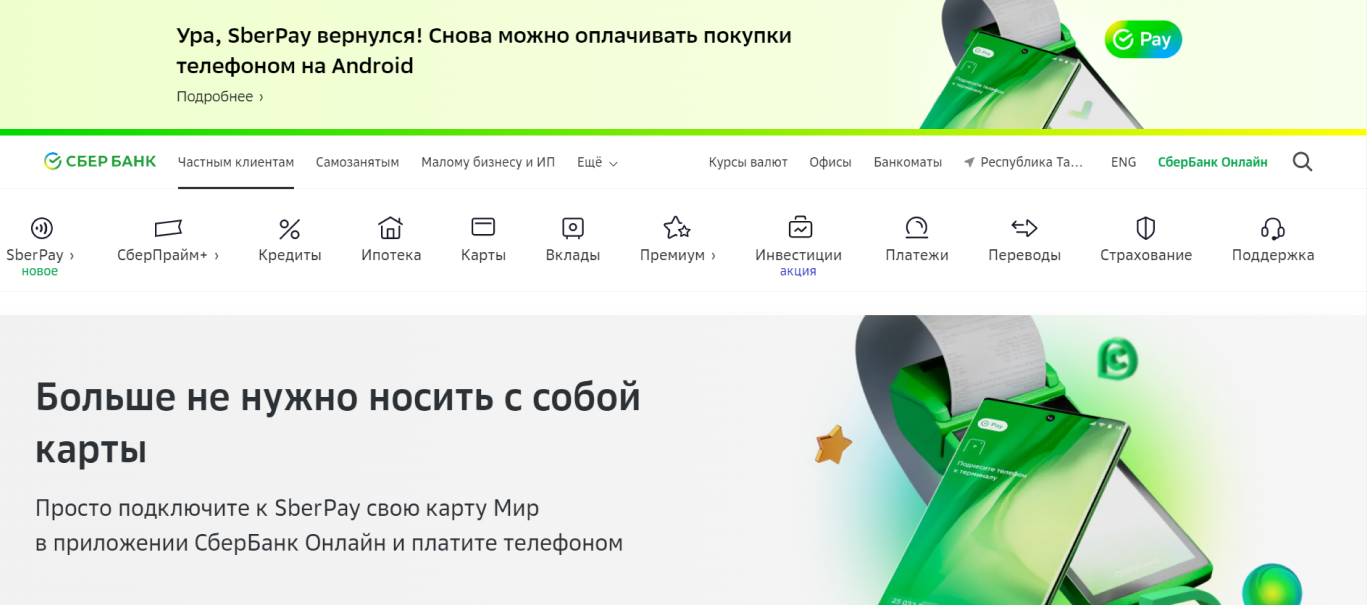
Чтобы подключить «Сбербанк Онлайн» на компьютере, зайдите на сайт банка и кликните на кнопку «Сбербанк Онлайн» в правом верхнем углу на главной странице.
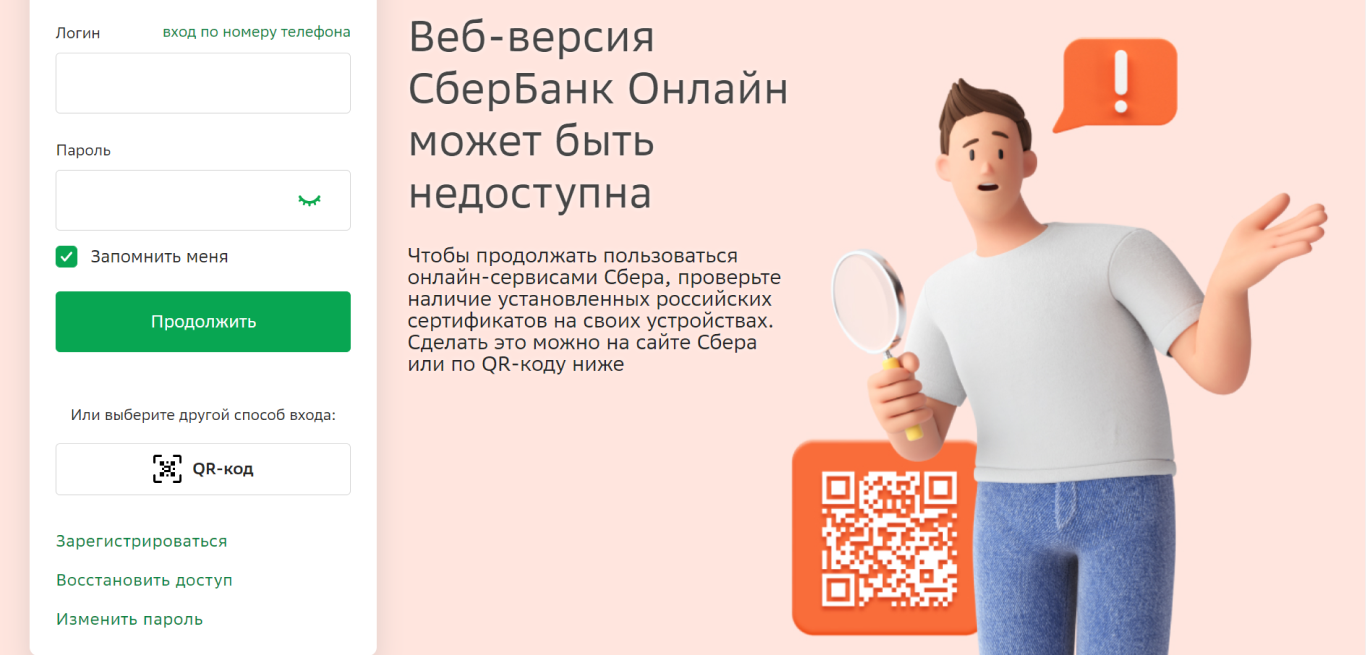
Откроется раздел входа в веб-версию «Сбербанк Онлайн», нужно кликнуть на кнопку «Зарегистрироваться» в левом нижнем углу. Там же можно восстановить доступ или изменить пароль, если вы регистрировались раньше.
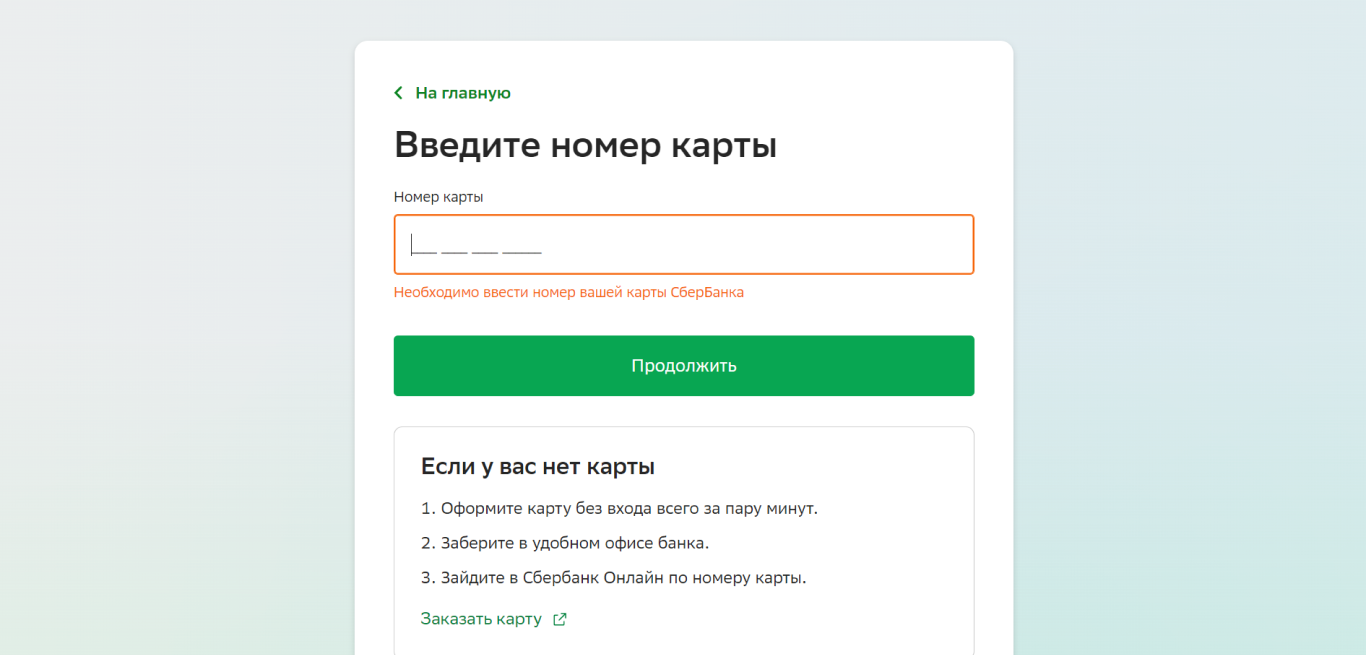
Откроется страница регистрации «Сбербанк Онлайн» по номеру карты. Введите 16-значный код — это безопасно. После этого на номер телефона, который вы указали при получении карты, придет СМС с кодом подтверждения.
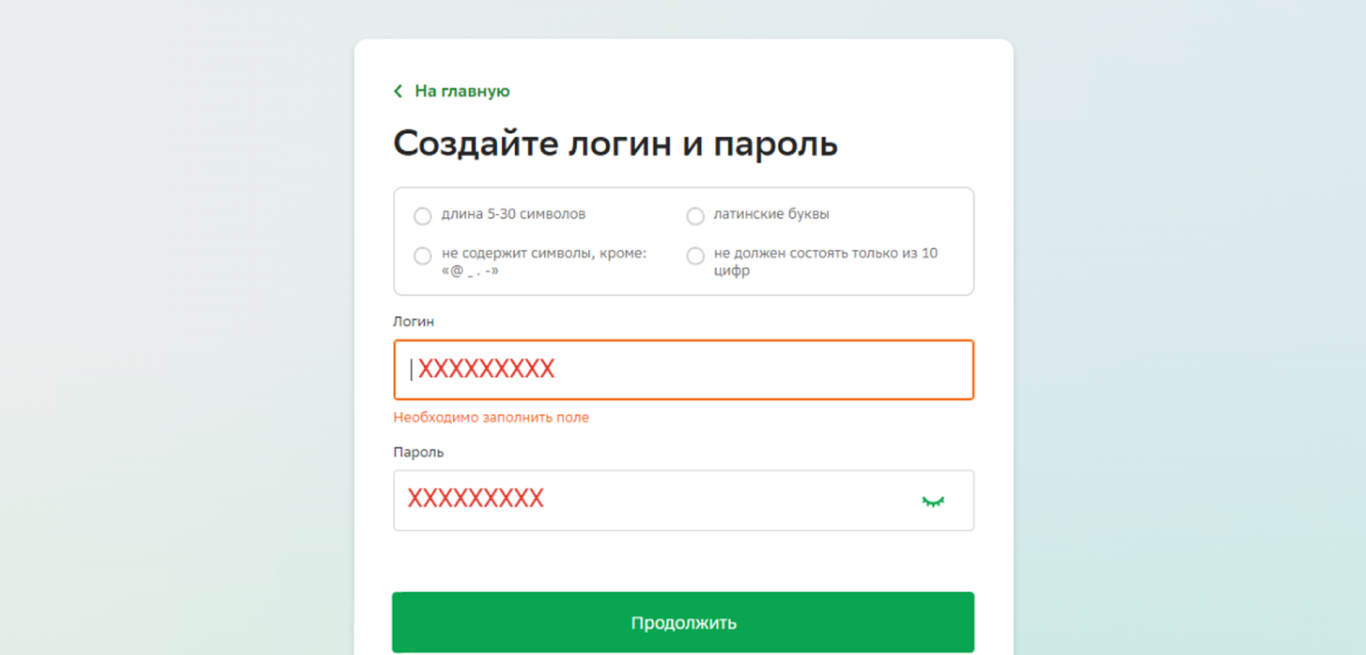
Осталось придумать пару логин — он не должен быть короче 5 символов и длиннее 30 символов, содержать только латинские буквы, а также нельзя использовать символы, кроме «@ _ , -». К паролю те же требования, но лучше воспользоваться сервисами автоматической генерации паролей — это безопаснее. Не забудьте записать логин и пароль, но не храните записи в кошельке рядом с картами.
Процесс регистрации завершен. Откроется личный кабинет «Сбербанк Онлайн», где будет вся информация о ваших действующих продуктах в банке.
Регистрация на телефоне через приложение
В зависимости от операционной системы вашего смартфона установите мобильное приложение «Сбербанк Онлайн» на устройство. Для смартфонов на Android оно называется «Сбербанк Онлайн», для владельцев Apple — СБОЛ. Процедура регистрации в приложении для Android и iOS идентична.
Откройте установленное приложение, подтвердите согласие с условиями использования и дайте все необходимые разрешения для дальнейшей корректной работы. Далее следуйте инструкции:
- Нажмите «Войти по номеру карты».
- Введите 16-значный номер вашей карты и нажмите «Продолжить».
- Придумайте пароль из 5 цифр и повторите его.
- Введите код подтверждения из СМС, пришедшего на ваш номер телефона.
- Откроется доступ к вашим счетам и банковским продуктам. Теперь весь функционал вам доступен.
Какое приложение скачать на iPhone, чтобы пользоваться «Сбербанк Онлайн»
Чтобы зарегистрироваться и пользоваться «Сбербанк Онлайн» на айфонах, нужно скачать в AppStore приложение СБОЛ («СберБанкОнЛайн»). Это замена оригинального приложения банка, которое убрали из каталога после того, как Сбер попал под санкции.
Зарегистрироваться или войти в «Сбербанк Онлайн» через СБОЛ также просто — интерфейсы практически идентичны. Понадобится карта и телефон.
- Нажмите «Войти по номеру карты».
- Введите 16-значный номер вашей карты и нажмите «Продолжить».
- Придумайте пароль из 5 цифр и повторите его.
- Введите код подтверждения из СМС, пришедшего на ваш номер телефона.
- Откроется доступ к вашим счетам и банковским продуктам.

Какое приложение скачать на Android, чтобы пользоваться «Сбербанк Онлайн»
В апреле текущего года магазин приложений Google Play удалил из своего каталога «Сбербанк Онлайн». Теперь приложение доступно для скачивания на других ресурсах — Android позволяет устанавливать программы, взятые из сторонних источников. Владельцы смартфонов на базе этой операционной системы могут скачать или обновить приложение «Сбербанк Онлайн», перейдя по ссылке с этой страницы сайта банка.
Скачивать приложение на сторонних ресурсах не рекомендуется — это небезопасно.
Регистрация через банкомат или терминал
Подключить регистрацию в «Сбербанк Онлайн» через банкомат или терминал банка теперь нельзя. Эту функцию отключили, как и регистрацию по номеру карты или телефона через кол-центр банка.
Раньше приходилось распечатывать чек с логином и паролем для доступа в интернет-банк. Теперь логин и пароль вы создаете самостоятельно при первичной регистрации. В дальнейшем логин (или номер вашего мобильного телефона) и пароль будут нужны для входа в «Сбербанк Онлайн»
А вот подключать услугу «Мобильный банк», чтобы получать уведомления обо всех операциях, придется по старинке — через банкомат, кол-центр или в отделении банка. Вам не удастся самостоятельно зарегистрироваться в «Сбербанк Онлайн», если СМС-информирование не активировано.
Для подключения «Мобильного банка» через банкомат или терминал необходимо:
- Перейти в раздел «Информация и сервисы».
- Выбрать «Уведомления».
- Из списка выбрать нужную карту, если у вас их несколько.
- Ввести свой номер телефона.
- Выбрать необходимый пакет уведомлений.
Как восстановить или поменять пароль в «Сбербанк Онлайн»
В веб-версии «Сбербанк Онлайн» можно восстановить или поменять пароль для входа. Чтобы восстановить пароль, понадобится логин или номер телефона.
В мобильном приложении такой проблемы не возникнет — логин для входа там не нужен. Правда, пароль для доступа потребуется и в том, и в другом случае.
- Кликните по ссылке «Восстановить доступ» внизу экрана.
- Заново введите номер своей банковской карты, нажмите «Продолжить».
- Вам придет подтверждающий СМС-код.
- Придумайте новый пароль, введите его дважды. Вы можете оставить старый логин или изменить его.
- содержать от 8 до 30 символов;
- состоять из букв только на латинице;
- содержать минимум 1 цифру и 2 буквы в разных регистрах;
- содержать минимум 1 спецсимвол: –!@#$%^&*()_-+:;,.;
- не должен состоять более чем из 3 одинаковых символов подряд;
- не должен содержать более 3 соседних символов подряд;
- не должен содержать более 3 символов из алфавитной последовательности;
- не должен совпадать с логином.
Что делать, если не приходят СМС
СМС-уведомления с кодом подтверждения приходят обычно за 1–2 минуты, но возможны задержки из-за плохого соединения с мобильным оператором или неполадок с телефоном. Попробуйте сделать эти действия:
- проверьте папку заблокированных сообщений, куда попадает спам;
- выключите и включите мобильный телефон;
- проверьте, достаточно ли памяти на телефоне;
- попробуйте получить СМС-код снова.
Что делать, если не получается войти или зарегистрироваться в «Сбербанк Онлайн»
Вот список распространенных ошибок и способы их решения, которые предлагает сам Сбербанк:
«Неверный логин и пароль»
Если свой логин вы получали еще в банкомате, пройдите регистрацию заново. В остальных случаях попробуйте ввести пару логин-пароль снова, если не помогло, то восстановите доступ и пройдите регистрацию снова.
«Ваш браузер устарел»
Обновите свой браузер до актуальной версии.
«Код больше не действует. Пожалуйста, запросите новый код»
«Срок уведомления истек»
Нажмите «Отправить push-уведомление», чтобы получить уведомление на телефон. Или воспользуйтесь другим способом входа, нажав «Назад».
«Срок действия кода истек»
Обновите QR-код и отсканируйте его при помощи мобильного приложения или встроенной камеры.
«Ведутся технические работы. Повторите вход в «Сбербанк Онлайн» через 2 минуты»
Повторите вход позднее.
«Во входе отказано. Ваш логин заблокирован»
«Вход в «Сбербанк Онлайн» заблокирован»
«Учетная запись заблокирована, зафиксированы попытки подбора пароля»
Так бывает, если неверно ввести пароль трижды. Делать ничего не нужно: профиль автоматически разблокируется через час.
Чтобы не ждать, можно снова пройти самостоятельную регистрацию, перейдя по ссылке «Восстановить доступ». Для этого понадобится карта банка и подключенный «Мобильный банк».
При входе предлагается выбрать логин
В системе обнаружены несколько ваших активных логинов для входа в «Сбербанк Онлайн». Для безопасности вам нужно выбрать один и использовать его в дальнейшем для входа.
«Не загружается страница»
«Не удается получить доступ к сайту»
Эта ошибка может возникать по ряду причин: плохое соединение, временные файлы и файлы сookies. Чтобы ошибка пропала, обычно нужно повторить вход в систему.
«Во входе отказано. Операция временно недоступна»
Нажмите на кнопку «Сменить пользователя». Войдите в веб-версию, используя свой логин и пароль.
Как подключить Сбербанк Онлайн
 Возможности интернет-банка позволяют клиентам Сбербанка пользоваться его услугами без посещения офиса. Это удобно и функционально, поэтому пользователи подключают Сбербанк Онлайн или устанавливают его мобильное приложение на телефон. Зная, как это сделать, можно получить доступ к своим счетам, не выходя из дома.
Условия подключения
Стать пользователями интернет-сервиса «Сбербанк Онлайн» могут все действующие клиенты кредитной организации, которые имеют карту, выпущенную банком. Пользователь должен заключить с банком договор банковского обслуживания, чтобы иметь доступ к полному функционалу Сбербанк Онлайн.
Как подключить Сбербанк Онлайн
Подключение к интернет-банкингу Сбербанка состоит из 2 этапов:
Регистрация в системе.
Подключить смс-банк можно в представительстве банка, при получении карты. Если этого не было сделано, осуществить операцию можно дополнительно следующими способами:
По звонку на номер 900. По территории РФ звонок бесплатный;
В банкомате. Потребуется авторизоваться, введя пин-код и разделе «Информация и сервисы» выполнить подключение.
После регистрации в Сбербанк Онлайн пользователь сможет подключать и отключать смс-банк в личном кабинете.
На практике встречаются случаи, когда мобильный банк подключается при получении карты по умолчанию. Чтобы проверить это, можно отправить смс с текстом «Справка» на номер 900. В ответной смс пользователь получит необходимые сведения.
Для подключения мобильного банка требуется, чтобы номер телефона принадлежал оператору мобильной связи РФ. Подключить сервис, не выходя из дома, можно только к тому номеру, который был указан пользователем в заявлении при оформлении карты.
Сбербанк предлагает несколько способов регистрации в интернет-банкинге:
В представительстве банка;
Через сайт компании и т. д.
Для регистрации потребуется карта и мобильный телефон.
Пользоваться системой интернет-банкинга часто удобнее не с компьютера, а с телефона. Для этого в Сбербанке функционирует специальное мобильное приложение, которое выполняет функции Сбербанк Онлайн.
Чтобы начать пользоваться приложением, потребуется скачать его на телефон. Ссылки для скачивания есть на сайте банка. Вход осуществляется по номеру карты после подключения к сервису.
В банкомате или терминале
Чтобы подключиться самостоятельно через банкомат или через терминал, потребуется следующее:
Войти в главное меню, вставив карту в устройство и введя пин-код;
Перейти в соответствующий раздел;

Операция завершается получением чека, где будет указан логин и пароль для входа в систему.

В офисе Сбербанка
Наиболее простым вариантом является визит в представительство банка. Узнать, где находится ближайший офис, можно на сайте по ссылке. Здесь указаны адреса и график работы представительств. С собой необходимо иметь карту и мобильный телефон, паспорт.
По телефону
Для подключения можно позвонить на номер 900. Потребуется идентифицироваться, назвать кодовое слово, паспортные данные. Операторы сообщат логин для входа, затем смс-сообщением будет выслан пароль для входа в систему.
На официальном сайте
Это самый удобный способ подключения. Регистрация осуществляется с компьютера.
Зарегистрироваться на сайте банка можно следующим образом:
Открыть сайт банка, нажать «Сбербанк Онлайн;


Система произведет проверку карты и вышлет смс-код для подтверждения операции.
После первого входа в систему пользователь сможет в настройках личного кабинета изменить логин и пароль на более привычные и удобные для запоминания.
Другие способы
Дополнительно получить идентификационные данные для входа можно, отправив смс-сообщение с текстом «ПарольХХХХ» на номер 900. ХХХ – это последние 4 цифра карты.
Возможности мобильного банка
Мобильный банк Сбербанка – это отдельный сервис, предназначенный для получения клиентами дистанционных услуг, осуществления операций по картсчетам с помощью смс-сообщений, USSD-запросов, а также Push-уведомлений (после настройки Сбербанк Онлайн). Это позволяет пользователям совершать операции при отсутствии Интернет-соединения.
Все запросы осуществляются с номера телефона, который привязан к карте, на номер 900.

Предоставление сведений о списании и зачислении денежных средств по счету;
Предоставление данных об остатке счета, формирование мини-выписок;
Переводы клиентам банка по номеру телефона, номеру карты;
Просмотр истории платежей и поступлений;
Подключение опции «Автоплатеж»;
Перечисление денег на счета мобильных телефонов, как своего, так и третьих лиц, электронных кошельков;
Получение уведомлений о результате рассмотрения заявки на кредит;
Погашение задолженности банку;
Получение персональных предложений и справочной информации.
Через смс-банк пользователь получает доступ в систему Интернет-Банк.
Как отключить Сбербанк Онлайн
Чтобы отключить сервис на телефоне или компьютере, потребуется сначала отключить мобильный банк.
Через банкомат. Для этого потребуется найти ближайшее устройство самообслуживания, ставить карту, открыть главное меню с помощью пин-кода, выбрать «Мобильный банк», нажать на отключение услуги и подтвердить операцию. После деактивации услуги пользователь получит уведомление из банка.

По звонку в Службу Поддержки. Позвонить с привязанного к карте номера на короткий номер 900 или по номеру 8-800-555-55-50, далее следовать инструкциям телефонного ГИДа. После соединения с оператором, потребуется идентифицироваться. Следует иметь в виду, что отключение таким способом возможно не по всем видам карт. Клиент может быть направлен оператором в офис банка.
Визит в представительство банка. Посетив в офис банка, можно отключить Сбербанк Онлайн временно или постоянно. С собой необходимо иметь паспорт, карту и телефон.
Через USSD команду. Текст *900*04# высылается на номер 900, после обработки запроса банк вышлет пользователю ответное уведомление.
Через СМС. Отправить смс с прикрепленного к сервису номера телефона на номер 900 с текстом: «БЛОКИРОВКАУСЛУГИ», «БЛОКИРОВКАУСЛУГ», «BLOCKSERVICE». Сообщение формируется заглавными русскими или латинскими буквами без пробелов.
Отключение через смс, USSD команду, банкомат, обычно применяется в качестве временной меры, если клиент не собирается пользоваться интернет-банком более месяца. Однако следует учитывать, что плата за мобильный банк будет взыскиваться в этом случае стандартно. Чтобы не платить, можно перейти на тариф «Экономный». По нему предоставляется ограниченные возможности смс-банка, но плата не взыскивается.
Рекомендуется полностью отключить мобильный банк при утере, краже карты или мобильного телефона. Эта мера позволит снизить риск утери денег со счета пользователя.
«Сбер» рассказал, как теперь пользоваться онлайн-банкингом
В «Сбере» объяснили, как воспользоваться приложением «Сбербанк онлайн» на компьютере и на смартфоне. Ранее мобильная версия стала недоступна для скачивания и обновления в магазине приложений App Store. В банке объяснили это введёнными санкциями и посоветовали использовать веб-версию, которая адаптирована для мобильных устройств. При этом ранее установленное приложение на телефонах продолжает работать.
Чтобы зайти в «Сбербанк онлайн» на компьютере, нужно перейти на интернет-страницу приложения. Аналогичным образом веб-версией можно воспользоваться и с мобильного телефона.
«Для удобства можно добавить ярлык на рабочий стол телефона через панель инструментов на платформах iOS: необходимо нажать в меню браузера кнопку "Поделиться", затем "На экран" и "Домой"», — объяснили в «Сбере».
Для входа в приложение нужно ввести логин и пароль. Вместо логина также можно использовать номер мобильного телефона. Если пользователь не помнит пароль, но у него есть действующая карта банка, он может самостоятельно пройти повторную регистрацию. Если карты нет, необходимо посетить офис банка с паспортом, чтобы оформить новую.
«Сбер» попал под западные санкции после начала военной операции РФ на Украине. Сначала США включили банк в список CAPTA — он не запрещает американским контрагентам экономические отношения со Сбербанком, но банки США заблокировали корреспондентские счета российской компании. Против ВТБ, Совкомбанка, Новикомбанка, «Открытия» и Промсвязьбанка ввели более жёсткие санкции — всем американским гражданам и компаниям запретили экономические отношения с ними. Позже США ужесточили ограничения против «Сбера» и Альфа-банка.
12 апреля «Сбер» сообщил, что из-за санкций мобильное приложение «Сбербанк онлайн» на платформе iOS стало недоступно для скачивания и обновления в магазине App Store. При этом все ранее установленные приложения работают, никаких ограничений по их использованию нет.
Как пользоваться Сбербанк онлайн
Интернет и различные электронные технологии значительно облегчают выполнение многих задач: мы можем покупать билеты, бронировать гостиницы, заказывать доставку продуктов и делать еще много других полезных вещей. Сбербанк также не стоит на месте и постоянно улучшает технологии обслуживания клиентов: многие платежи проводятся через онлайн-обеспечение. Для использования новых технологий нам достаточно изучить, как пользоваться Сбербанк Онлайн.

Как пользоваться Сбербанк Онлайн — инструкция
Работать в системе онлайн-операций Сбербанка очень просто для каждого пользователя. Для вашего удобства мы рассмотрим все основные моменты использования системы более подробно.
1.Получите ваш уникальный логин и пароль.
Сделать это могут только держатели карт Сбербанка. Получить логин и пароль можно несколькими способами:
- на официальном сайте банка по номеру своей карты;
- через банкомат или платежный терминал банка в любом его отделении.
После получения логина и пароля для вас будет создан личный кабинет, где вы сможете совершать необходимые операции. Чтобы войти в него, просто введите логин и пароль на главной странице официального сайта. Обратите внимание, что при входе в систему вам потребуется подтвердить вход одноразовым паролем, который придет по смс. Это сделано для обеспечения безопасности при потере или краже третьими лицами вашего логина и пароля.

3.Проверьте свои продукты, с которыми вы можете работать в системе
Если в списке ваших продуктов (пункты основного меню «Вклады и счета», «Карты», «Кредиты») нет какого-либо из нужных вам продуктов, оформленных в Сбербанке, то это могло произойти по следующим причинам:
- По продукту устарели личные данные или они изменились (фамилия, паспорт и т.д.). В таком случае обратитесь с заявлением в ближайшее отделение банка.
- На продукт не заведен договор банковского обслуживания. Такая ситуация может сложится с вашими вкладами. Без данного договора вклады в системе Сбербанк Онлайн не обслуживаются.
4.Настроите свою главную страницу
При каждом входе в систему вы будете начинать работу с главной страницы. Что на ней будет отображено решать вам: вы можете выбрать те карты, счета или кредиты, которые хотите видеть в первую очередь, и с которыми работаете чаще всего. Порядок расположения пунктов главного меню вы также можете настроить под себя.
Кроме этого, вы можете сразу же изучить, как пользоваться приложением Сбербанк Онлайн: просто скачайте его себе на компьютер или телефон и изучите инструкцию.
Если вы произвели первоначальные настройки, и проверили свои продукты, можете переходить к совершению операций.
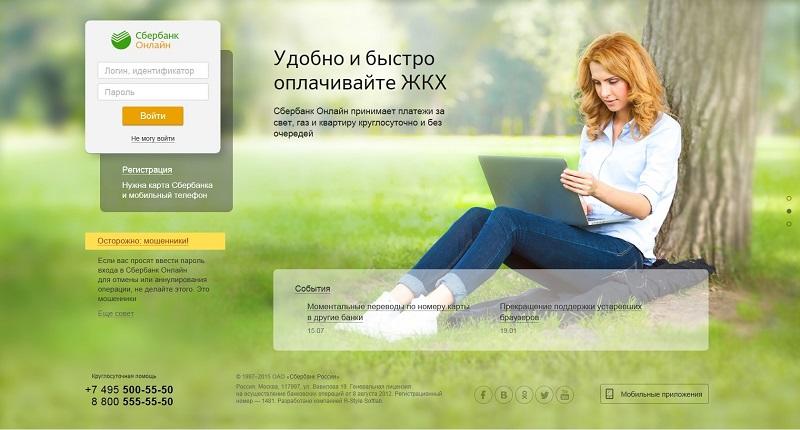
Какие операции можно совершать в Сбербанк онлайн?
Система предоставляет доступ к многочисленному набору операций.
В разделе «Платежи и переводы» вы можете воспользоваться следующими функциями:
- переводы между вашими счетами; (в том числе юридических и держателей счетов в других банках); ;
- оплата мобильной связи;
- оплата услуг и продуктов компаний (если они зарегистрированы в системе); ;
- и т.д.
По вашим продуктам вы можете получить следующую информацию:
- остаток на счете;
- последние операции;
- выписка;
- реквизиты.
Кроме этого, Сбербанк онлайн позволяет пользоваться различными инструментами финансового анализа и планирования.
Если у вас возникает вопрос, как пользоваться Сбербанк Онлайн с мобильного телефона, то для этого достаточно иметь подключение к интернету и зайти на сайт или же установить себе мобильное приложение.