Как создавать шаблоны в Сбербанк Онлайн, чтобы не вводить платежи заново
А на комментарии к данной статье ответы даёт квалифицированный юрист а также сам автор статьи.

Шаблоны платежей в «Сбербанк Онлайн» необходимы, чтобы совершать транзакции быстрее и с большим для клиента удобством. В статье расскажем, как создавать шаблоны и сохранять их в ЛК пользователя.
На регулярную оплату счетов от доверенных получателей (ЖКХ, мобильная связь, интернет и прочее) пользователям личного кабинета Сбербанк Онлайн рекомендовано создавать шаблоны операций. Шаблон платежа дает несколько преимуществ:
- не нужно подтверждать операцию секретным одноразовым кодом из СМС;
- не придется вводить реквизиты каждый раз заново;
- есть возможность редактировать и удалять сохраненные шаблоны;
- можно на любой период настроить напоминание о необходимой оплате, чтобы переводы совершались всегда в срок.
Удобная навигация позволяет находить шаблоны в личном кабинете через меню над главной страницей.

В десктопной версии
Чтобы создать новый шаблон, в личном кабинете следует кликнуть по кнопке «Шаблоны» под меню быстрого перехода к регулярным операциям и нажать «Создать шаблон».

Далее из предложенных вариантов выбрать получателя платежа.

Далее ввести реквизиты получателя или выбрать их из предложенного перечня.

С помощью СМС-пароля подтвердить завершение операции.

В мобильном приложении
Можно создать шаблон также на основе уже выполненного платежа. Для этого в мобильном приложении на вкладке «История» найти нужную операцию и кликнуть по ней.

увеличить картинку
В открывшемся меню выбрать пункт «Создать шаблон» .

увеличить картинку
Затем ввести название шаблона в новом поле и нажать кнопку «Сохранить» .

увеличить картинку
Управление шаблонами
Чтобы выполнять операции по сохраненному шаблону с лимитом выше указанной в нем суммы, понадобится каждый раз вводить одноразовый пароль, присылаемый банком в СМС на контактный телефон. Если клиент хочет обойтись без дополнительных подтверждений, ему следует позвонить по короткому номеру 900 или на горячую линию 8(800)555-55-50 в службу поддержки, чтобы согласовать шаблон.
Также доступно редактирование реквизитов сохраненных черновиков и уже созданных шаблонов. Для этого нужно войти в перечень операций, выбрать нужную и нажать кнопку «Редактировать» .
По желанию пользователя можно совсем удалить шаблон. Для этого нужно кликнуть кнопку «Удалить» и подтвердить во всплывающем окне.
Создаём шаблон повторяющегося платежа или перевода в Сбербанк ОнЛайн
Шаблоны платежей и переводов в интернет-банке «Сбербанк ОнЛайн» созданы для удобного и быстрого выполнения регулярно повторяющихся операций.
Главным преимуществом исполнения платежа по шаблону является то, что после создания и подтверждения шаблона одноразовым SMS-паролем или звонком в Контактный центр, платежи и переводы по данному шаблону уже не надо будет подтверждать паролем.
Создание шаблона в Сбербанк ОнЛайн
Создавать шаблоны операций в системе Сбербанк ОнЛайн (переводы и платежи по реквизитам) имеет смысл только, если Вы регулярно производите переводы и платежи или переводы в адрес одних и тех же получателей.
В последующем, при оформлении операции Вам достаточно будет открыть ранее созданный шаблон и отредактировать сумму операции или показания счетчика (если это необходимо), все остальные реквизиты будут проставлены в автоматическом режиме.
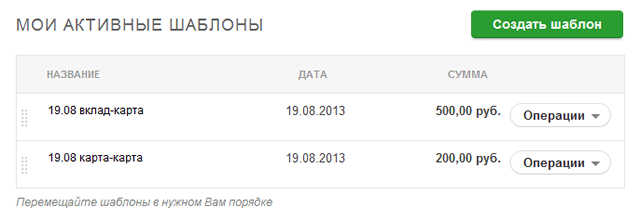
Для начала выполните вход в систему Сбербанк ОнЛайн. В разделе Платежи и операции откройте вкладку Мои шаблоны и нажмите кнопку Создать шаблон платежа .
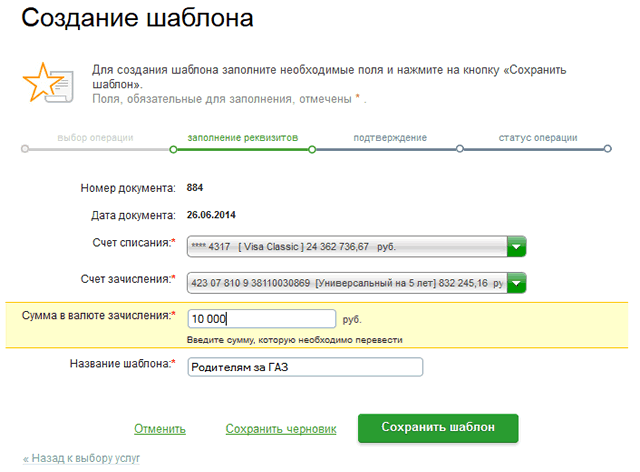
Откроется страница, на которой нужно выбрать оплачиваемую услугу из представленных категорий, а затем нужную операцию, нажав по её названию или воспользоваться поиском получателей по ИНН или расчетному счету.
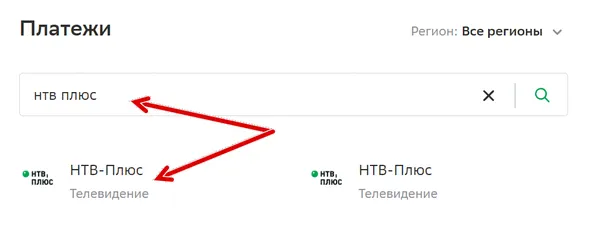
В результате Вы попадете на стандартную страницу заполнения реквизитов платежа, на которой нужно ввести всю запрашиваемую информацию и нажать кнопку Сохранить шаблон .
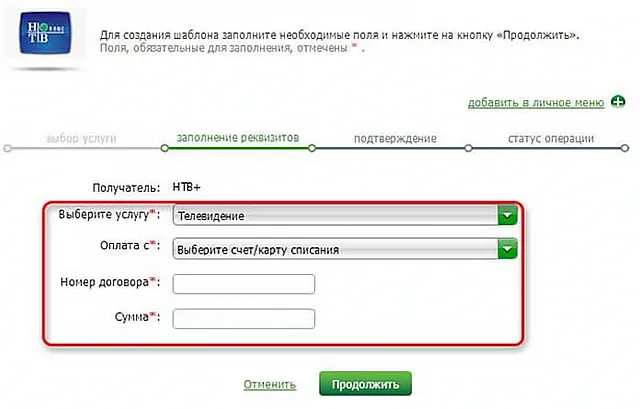
Сбербанк ОнЛайн выведет на экран форму подтверждения шаблона, на которой от Вас требуется проконтролировать правильность внесенных реквизитов.
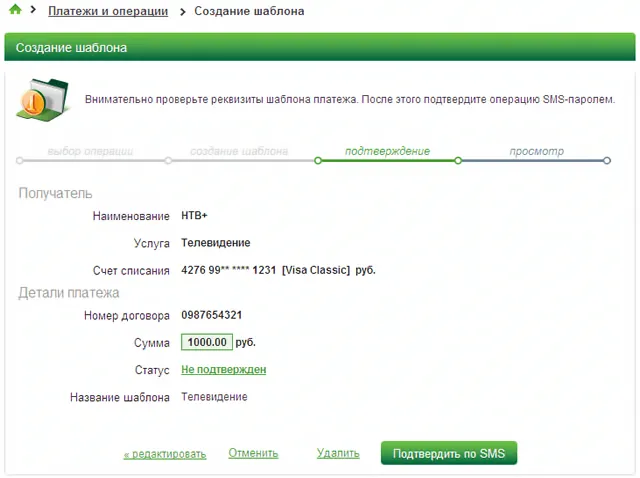
Для того чтобы выбрать другую оплачиваемую услугу, щелкните по ссылке Назад к выбору услуг. Если Вы отдумали создавать шаблон, то нажмите кнопку Отменить . В результате Вы перейдете на страницу Платежи и операции.
Подтвердить онлайн шаблон
Теперь нужно выполнить подтверждение созданного шаблона. После того как Вы нажмете кнопку Создать шаблон, перед Вами появится заполненная форма, в которой необходимо проверить точность указанных реквизитов платежа, после чего выполнить одно из следующих действий:
-
Подтвердить шаблон. Проверьте, что вся внесенная информация указана верно. Затем для подтверждения шаблона нажмите на кнопку Подтвердить .
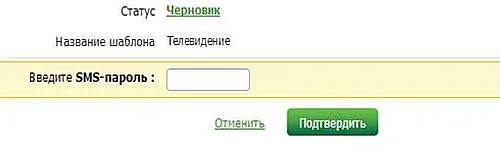
Если Вы создаете шаблон платежа через Сбербанк ОнЛайн в адрес сторонних получателей, то Вам следует выбрать способ подтверждения, щелкнув по кнопке Подтвердить по SMS . После чего, во всплывающем окне, ввести одноразовый SMS-пароль и кликнуть по кнопке Подтвердить .
В результате этот шаблон получит статус «Не подтвержден в Контактном центре»,появится на вкладке Мои шаблоны и будет отображаться на всех страницах интернет-банка в боковом меню в блоке Шаблоны.
Примечание: для того чтобы по созданному шаблону можно было производить операции выше установленного Банком лимита без дополнительных проверок, выполните подтверждение шаблона через Контактный центр Сбербанка, позвонив по телефонам +7(495)500 5550, 8(800)555 5550 (звонки по России бесплатно).
Предупреждение: перед вводом пароля проверьте, что реквизиты шаблона совпадают с текстом в SMS-сообщения. Будьте внимательны, если Вы обнаружите расхождение, ни в коем случае не вводите пароль и никому его не передавайте, даже представителям Сбербанка.
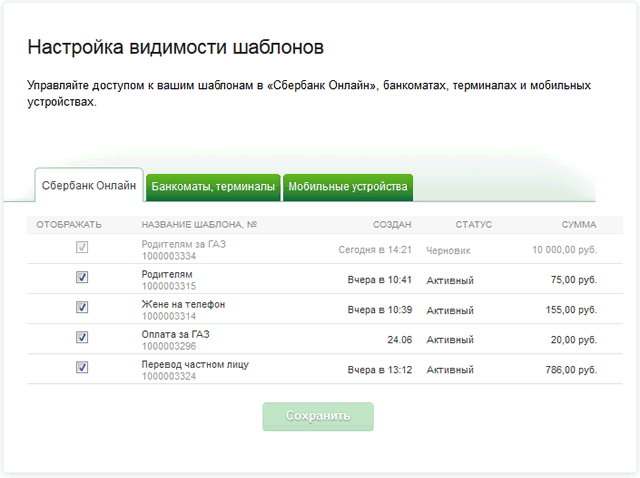
Если Вы не подтвердите шаблон, то он не появиться в боковом меню личного кабинета системы Сбербанк ОнЛайн. Тем не менее, данный шаблон будет отображаться в перечне шаблонов на странице Мои шаблоны и в настройках Личного меню (Настройки → Настройка интерфейса → Личное меню). Шаблон без подтверждения будет отмечен в списке шаблонов подписью (Черновик).
Быстрый способ создать шаблон
Также, следует обратить ваше внимание, что в Сбербанк ОнЛайн существует возможность создать шаблон уже совершенного платежа или перевода.
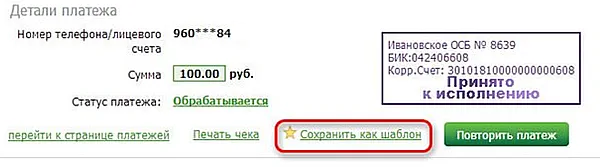
Для этого на странице статуса операции надо нажать ссылку со звездочкой «Сохранить как шаблон».

В результате появится специальное поле для ввода названия шаблона (придумайте что-нибудь по-проще, чтобы сразу было понятно что это за шаблон). Заполните это поле и нажмите кнопку Сохранить .

Над формой платежа появиться сообщение об успешном создании шаблона, который можно просмотреть через раздел Платежи и операции на вкладке Мои шаблоны.
Как создать шаблон в Сбербанк Онлайн
 Шаблоны в Сбербанк Онлайн – это самый простой и доступный вариант заранее расписать все обязательные расходы. Благодаря им больше не нужно каждый раз вводить все данные, достаточно сделать это один раз. Такой подход позволяет экономить время и своевременно осуществлять все платежи буквально за несколько нажатий.
Как создать шаблон в приложении Сбербанк Онлайн?
Сбербанк Онлайн доступен не только на компьютере, через браузер, но и на мобильных устройствах – смартфонах. И точно также, как и основной версии, тут можно создавать шаблоны. Рассмотрим два основных варианта с самыми распространенными операционными системами.
На Андроид
Для того, чтобы создать шаблон на смартфоне под управлением ОС Android, необходимо следовать данной инструкции:
- Скачать приложение, если это еще не было сделано. Найти его можно в конце страницы на официальном сайте банка. Тут будет ссылка на Google Play, откуда и загружают подобные программы.

Приложение постоянно обновляется и улучшается. Есть небольшая вероятность, что данный функционал будет несколько изменен. Обычно, после внесения таких изменений, программа предлагает пользователю ознакомиться с новыми особенностями сервиса. Рекомендуется внимательно изучать такие моменты.
На iOS
Создание шаблона на аппаратах под управлением ОС iOS практически идентично описанному выше:
- Загрузить и установить приложение. Разница только в том, что выбирать нужно не значок Google Play, показанный выше, а находящийся рядом с ним характерный значок Apple.
- Пройти авторизацию. Регистрация уже должна быть. Если нет – то сначала нужно зарегистрироваться.
- Перейти в раздел «Платежи».
- Зажать пальцем нужную операцию и прокрутить ее в левую часть экрана. Откроется новое меню.
- Выбрать вариант создания шаблона.
- Подтвердить задачу.
Приложение для iOS обновляется не так часто и активно, как для Android в силу определенных ограничений, устанавливаемых разработчиком данной ОС. Это нужно учитывать, ведь когда обновление все же появляется, оно нередко сильно влияет на интерфейс программы.
Как создать шаблон в Сбербанке через компьютер?
Несмотря на наличие возможности создания шаблонов на мобильных устройствах, проще и эффективнее это все же делать в личном кабинете на компьютере:
- Перейти на официальный сайт Сбербанка.
- В правом верхнем углу найти и нажать на кнопку личного кабинета.


Как вариант, можно просто выбрать уже ранее совершенный платеж и по его подобию создать подходящий шаблон. Это значительно проще и быстрее. Такой вариант используется значительно чаще. Для этого нужно при выполнении операции, сразу после ее подтверждения, в нижней части окна найти небольшую кнопку создания шаблона.
Как создать шаблон в Сбербанк Бизнес Онлайн?
Сбербанк Бизнес Онлайн создан специально для индивидуальных предпринимателей и юридических лиц. Тут тоже можно создавать шаблоны, что значительно упрощает управление компанией/фирмой:
-
Зайти в личный кабинет. Общий принцип точно такой же, как это описано выше, но нужно сначала перейти в соответствующий раздел на сайте Сбербанка:

Как и в предыдущем случае, можно создавать шаблоны непосредственно после выполнения операции при помощи специальной кнопки. И тут тоже есть свой раздел «Управление шаблонами». Вариантов несколько и каждый из них по-своему удобен. Что именно выбирать – клиент должен решить сам.
Как посмотреть созданные шаблоны?
Просмотреть все созданные шаблоны можно в разделе «Мои шаблоны». О нем было рассказано ранее. Тут их можно изменить, откорректировать, использовать или удалить. Нередко это бывает необходимо, когда реквизиты платежа изменились или в нем больше нет необходимости.
Возможные операции
Можно создавать самые разные шаблоны платежей. Сбербанк дает возможность выполнять следующие операции:
- Перечисление средств на собственные карты или счета пользователя.
- Валютообменные операции.
- Продажа и покупка драгоценных металлов.
- Перечисления другим клиентам Сбербанка и в другие банки.
- Переводы для последующей выдачи в виде наличных средств.
- Перечисления на Яндекс.Деньги.
- Оплата услуг различным организациям РФ (только в рублях). Этот вариант используется чаще всего, например, для оплаты коммунальных услуг.
Данный список перекрывает практически все потребности среднестатистического клиента Сбербанка. Если же человеку нужно сделать что-то более экзотическое, то проще это выполнить вручную. Нужно отметить тот факт, что сервис, как и приложение, тоже постоянно «обрастает» дополнительными функциями и возможностями. Вполне вероятно, что в дальнейшем можно будет создавать шаблоны и для других типов платежей.
Оплата по шаблону
Для того, чтобы совершить оплату по шаблону, необходимо:
- Зайти в систему.
- В правой части экрана выбрать раздел «Мои шаблоны».
- В раскрывшемся списке найти нужный шаблон.
- Нажать на него.
- Откроется новое окно, в котором можно поменять некоторые данные (например, сумму перевода).
- Подтвердить операцию при помощи проверочного кода из СМС сообщения (аналогично тому, который используется для входа в личный кабинет).
Переименование шаблона
При создании шаблона ему приходится присваивать какое-то имя/название. Изначально предполагается, что клиент назовет операцию так, чтобы он же сам потом смог быстро определиться. Однако если это не так или что-то изменилось, шаблон всегда можно переименовать:
- Зайти в систему и перейти в раздел «Мои шаблоны».
- Нажать на кнопку «Управление шаблонами».
- Справа от нужно шаблона нажать на кнопку «Операции».
- Выбрать пункт «Редактировать».
- В нижней части страницы, прямо рядом с зеленой кнопкой, будет пункт с названием платежа. Тут его и можно переименовать.
- Сохранить внесенные изменения.

Изменение шаблона
Изменить шаблон можно точно таким же образом, как и переименовать. Все действия будут идентичными, только теперь изменять нужно все остальные данные (включая сюда и название, если это требуется). Важно помнить, что после внесения изменений всегда необходимо их подтверждать, иначе ничего не сохранится.
Напоминание о повторной оплате
Шаблоны – это не автоплатежи. Напоминания тут не используются, клиент сам должен вспомнить, что ему нужно выполнить операцию. Если какую-то оплату нужно производить регулярно, строго в определенный момент и есть вероятность, что клиент об этом забудет, лучше всего настроить не шаблон, а автоматический платеж. Так будет значительно удобнее.
Удаление шаблона
Для удаления шаблона нужно:
- Зайти в личный кабинет и перейти к управлению шаблонами. Об этом уже было рассказано ранее.
- Нажать на кнопку справа от того шаблона, который необходимо удалить.
- Выбрать пункт «Удалить».
- Подтвердить задачу.

Статусы шаблонов
Существует несколько основных статусов шаблонов. Каждый из них используется для конкретных целей и по-своему удобен. Рассмотрим их все.
Статус «Черновик»
Базовый вариант. Такой статус присваивается только подготовленному, но еще не подтвержденному шаблону. Использовать его еще нельзя, но можно корректировать. Актуально в том случае, если клиент не знает всех данных для операции, но какой-то информацией уже владеет и хочет сэкономить время в дальнейшем. Черновики находятся в том же разделе, где и остальные шаблоны, но немного ниже:

Статус «Активный»
Этот статус присваивается подтвержденному шаблону. Его уже можно использовать, и он будет отображаться в общем перечне. Именно такой статус бывает у подавляющего большинства шаблонов. Активный шаблон всегда можно перевести в статус Сверхлимитного, но уже нельзя вернуть в «Черновики». В обычном состоянии такие платежи подчиняются всем действующим правилам и лимитам, установленным для клиента.
Статус «Сверхлимитный»
Такой вариант шаблонов актуален в редких случаях, когда клиенту нужно выполнять операцию, которая будет превышать установленные для его карты/счета лимиты. Для этого мало просто создать шаблон и активировать его, нужно еще и позвонить по телефону 7-495-50-055-50 или 900 (только для мобильных), после чего подтвердить факт создания шаблона оператору. Это несколько дольше, но нужно такое делать только один раз. Зато впоследствии можно будет совершать переводы на очень серьезные суммы. Нередко подобная схема используется даже для разовых платежей. Например, при перечислении средств во время приобретения квартиры.
Лимиты по количеству шаблонов
Общее ограничение достаточно внушительно – не более 100 операций. Это значит, что у клиента не может быть более сотни заранее настроенных шаблонов. Как доказывает практика – это очень много. Редко когда требуется даже десяток шаблонов и лишь отдельные пользователи добираются до максимального лимита. Разумеется, верно все сказанное выше только в том случае, если человек регулярно чистит перечень сохраненных операций, удаляя те, которые уже не нужны, устарели или у которых изменились реквизиты. Логично, что если сохранять абсолютно все, рано или поздно лимит будет заполнен.
Техническая поддержка
Личный кабинет от Сбербанка, как и сам сервис создания шаблонов, работает достаточно стабильно. Проблемы если и возникают, то легко решаются выходом с входом в систему. Однако иногда может потребоваться помощь специалистов банка. Например тогда, когда операция не сохраняется без видимых причин, когда не появляются нужные поля для ввода данных и так далее. Во всех подобных ситуациях, если повторный вход в Сбербанк Онлайн не помогает, стоит обращаться в службу поддержки. Сделать это можно несколькими способами:
- Позвонить на номер 900. Актуально только для мобильных телефонов.
- Позвонить на горячую линию 7-495-50-055-50. Работает со всех телефонов на территории РФ и в других странах.
- Написать обращение при помощи формы обратной связи. Она находится на официальном сайте банка, в разделе «Поддержка».

Последний вариант будет особенно актуален в том случае, если нужно получить от банка официальный ответ в письменном виде. Некоторым людям так проще воспринимать информацию, но иногда подобный вид обращения используется и для того, чтобы впоследствии предоставить доказательства в суде.
Как создать шаблон в Сбербанк Онлайн на мобильном телефоне

Создание шаблонов для платежей через мобильное приложение Сбербанка позволяет экономить время на пополнении баланса, оплате налогов и штрафов, покупке валюты, переводах на карты и электронные кошельки. Создать шаблон для платежей в Сбербанк Онлайн на мобильном телефоне можно самостоятельно с помощью инструкции, описанной в нижеследующей статье.
О шаблоне платежа в Сбербанк Онлайн
Шаблон платежа упрощает и ускоряет процесс перевода денежных средств избранным пользователям и позволяет совершать привычные транзакции в Сбербанк без лишних манипуляций. Например, если создать шаблон для оплаты мобильной связи, то для пополнение баланса достаточно будет нажать всего одну кнопку.
С помощью сохраненного шаблона в Сбербанк Онлайн можно выполнять следующие действия:
- оплачивать услуги ЖКХ;
- обменивать валюту;
- перечислять деньги на YooMoney и другие электронные кошельки;
- оплачивать штрафы, налоги и услуги различных государственных организаций;
- покупать драгоценные металлы.
У шаблонов в Сбербанк Онлайн существует несколько основных статусов:
- «Черновик» является базовым вариантом и присваивается сразу после создания.
- «Активный» — статус подтвержденного шаблона, который отображается в общем списке.
- «Сверхлимитный» — присваивается шаблонам с операциями, превышающие установленные для конкретной карты лимиты.
Инструкция по созданию шаблона в Сбербанк Онлайн на телефоне
Следует иметь в виду, что создавать шаблоны в Сбер Онлайн можно не для всех видов транзакций. Например, при попытке сохранения копии платежа после поездки на такси система высветит ошибку.
Для создания Сбербанк-шаблона с помощью браузера нужно:
- Зайти на сайт sberbank.ru и кликнуть по иконке входа в личный кабинет, которая находится в верхней правой части главной страницы.
- Авторизоваться в ЛК и ввести код подтверждения из SMS-сообщения.
- Открыть меню «Мои шаблоны», а затем выбрать «Управление».
- Кликнуть по клавише «Создать» и ввести данные для запланированного платежа.
Задачу можно упростить, сделав шаблон на основе транзакции, совершенной ранее. По умолчанию система сама предлагает пользователю создать регулярный платеж сразу после того как он подтверждает транзакцию.
На Android

Для создания шаблона в приложении Сбербанк Онлайн на устройстве, работающем под управлением ОС Андроид, нужно проделать шаги в следующем порядке:
- Установить мобильное приложение Сбер Онлайн из Play Market или скачать установочный файл с официального сайта Сбербанка.
- Авторизоваться в системе. В случае отсутствия учетной записи потребуется сначала создать ее на стационарном компьютере или ноутбуке, а затем запустить мобильную программу.
- Войти в аккаунт с помощью логина и пароля.
- Выполнить транзакцию, на основе которой необходимо создать новый шаблон. Можно также создать шаблон из истории операций.
- Свайпнуть влево страницу с нужной транзакцией.
- В открывшемся меню выбрать раздел создания шаблонов.
- Подтвердить свой выбор.
Мобильная версия Сбербанк Онлайн постоянно дорабатывается. Поэтому стоит учитывать, что в настоящее время шаблон возможно создать только в случае, если у поставщика услуг заключен договор с банком. Если отсутствует кнопка «Создать шаблон» значит у поставщика не заключен договор. Теперь вместо шаблона в ленте «Мои операции» во вкладке «Платежи» у пользователей автоматически формируется карточка поставщика услуг, нажав на которую можно повторить платеж.
На iPhone
Для создания шаблона на Iphone потребуется выполнить следующие действия:
- Скачать приложение в AppStore и установить его.
- Авторизоваться или зарегистрировать новую учетную запись.
- Открыть меню «Платежи» и зажать транзакцию, на основе которой нужно создать шаблон.
Остается выбрать один из предложенных вариантов и подтвердить свой выбор.
Инструкция по использованию Сбербанк-шаблонов
Для оплаты по шаблону в Сбербанк Онлайн потребуется проделать следующие шаги:
- Авторизоваться в системе, в разделе «Мои шаблоны» отыскать нужный и нажать на него.
- В открывшемся окне внести коррективы в сохраненную информацию (в случае необходимости) либо оставить все без изменений.
- Ввести код подтверждения из SMS-сообщения.
Для сохранения Сбербанк-шаблона ему нужно присвоить имя. Это сделано для того, чтобы клиент не запутался в платежах. Изменить название можно в любой момент: