Как поменять язык в сбербанк онлайн
Если вы решили обзавестись новым номером телефона, обязательно узнайте, как поменять номер Сбербанк онлайн, обратившись в одно из ближайших отделений. Для этого необходимо предоставить документ, которым удостоверяется ваша личность. Желательно сообщить банку о возникших переменах немедленно. Это позволит полностью устранить многие риски и избавить себя от возникших опасностей, связанных с возможным мошенничеством.
Совершенно недопустимо, чтобы сим-карта со старым номером попала к постороннему человеку, который может незаконно воспользоваться вашими личными средствами, осуществив их перевод на свой личный счет. Большие трудности, которые испытывают клиенты для поиска доказательств о фактах мошенничества, заставляют немедленно воспользоваться мерами предосторожности, предусмотренными кредитной организацией.
Меняем номер телефона для входа в Сбербанк Онлайн
Для того, чтобы изменить номер, можно прибегнуть к нескольким способам. Одним из вариантов является обращение в представительство Сбербанка. В этом случае потребуется написать заявление, в котором вы просите изменить номер в интернет банке. Что является наиболее простым и удобным способом для многих клиентов финансового учреждения. Это необходимо сделать для того, чтобы не пришлось платить ежемесячную абонентскую плату за пользование сервисом, потребность в котором в настоящее время отсутствует.
Обратите внимание на то, что блокировка подразумевает временное прекращение доступа к услуге, а операция отключения предполагает подтверждение отказа от необходимости в сервисе. Для того, чтобы поменять номер, понадобится от двух до пяти дней. Желательно также обратиться по телефону в Контактный центр, чтобы поинтересоваться, получено ли ваше заявления, и как скоро вам следует ожидать проведение мероприятий для успешного решения вашей проблемы.
Ели подобная возможность отсутствует, можно использовать один из банкоматов Сбербанка. Зайдите в меню электронного устройства, чтобы выбрать опции для отключения мобильного банка. После выполнения этой процедуры, можно снова подключить услугу, но для этого уже используйте свой новый номер, который необходимо ввести в предложенное окно. На проведение всей операции потребуется всего одна минута, что очень удобно для каждого человека. Используя один из предложенных вариантов, вы сможете быстро решить возникшую проблему, полностью устранив все возможные риски, продолжая пользоваться выгодными банковскими продуктами.
/rating_on.png) (1 оценок, среднее: 5,00 из 5)
(1 оценок, среднее: 5,00 из 5)
Как изменить пакет услуг
С течением времени может оказаться, что подключённый пакет услуг уже не актуален, не так выгоден или не подходит по ряду причин. Не проблема! В СберБизнес вы можете сменить пакет услуг менее чем за минуту.
Откройте тарифы
В верхнем меню откройте профиль пользователя и перейдите в Управление тарифами.
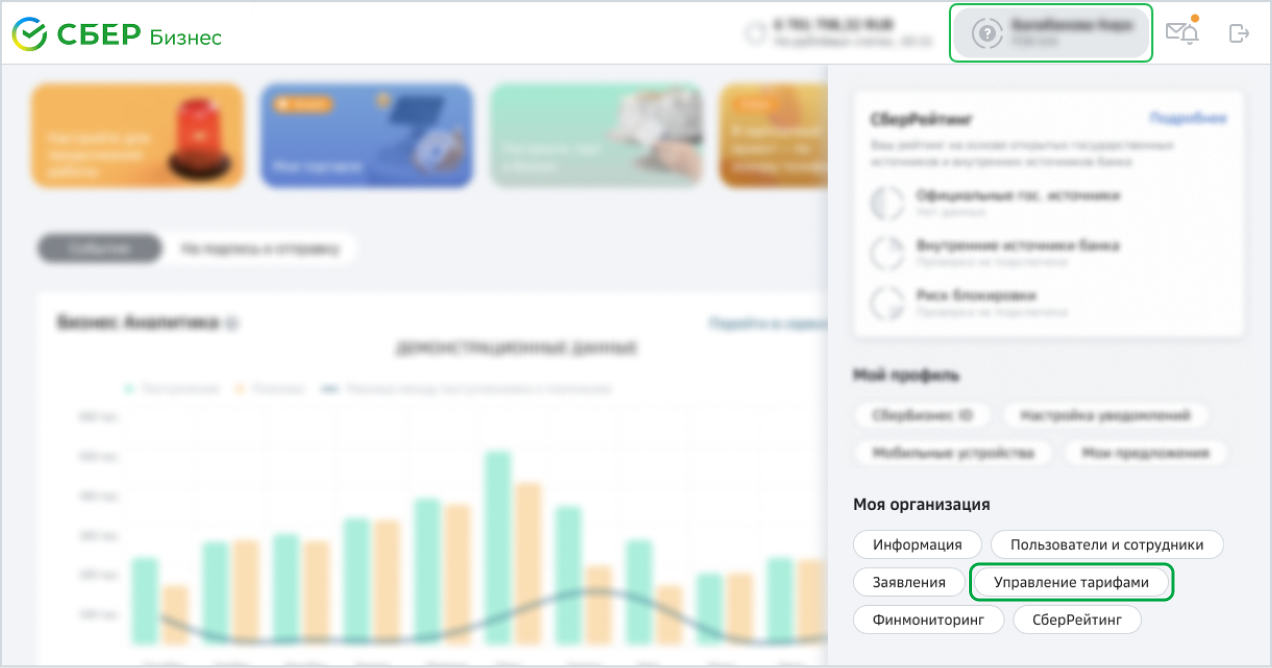
На открывшейся странице выберите счёт, по которому хотите изменить пакет услуг.
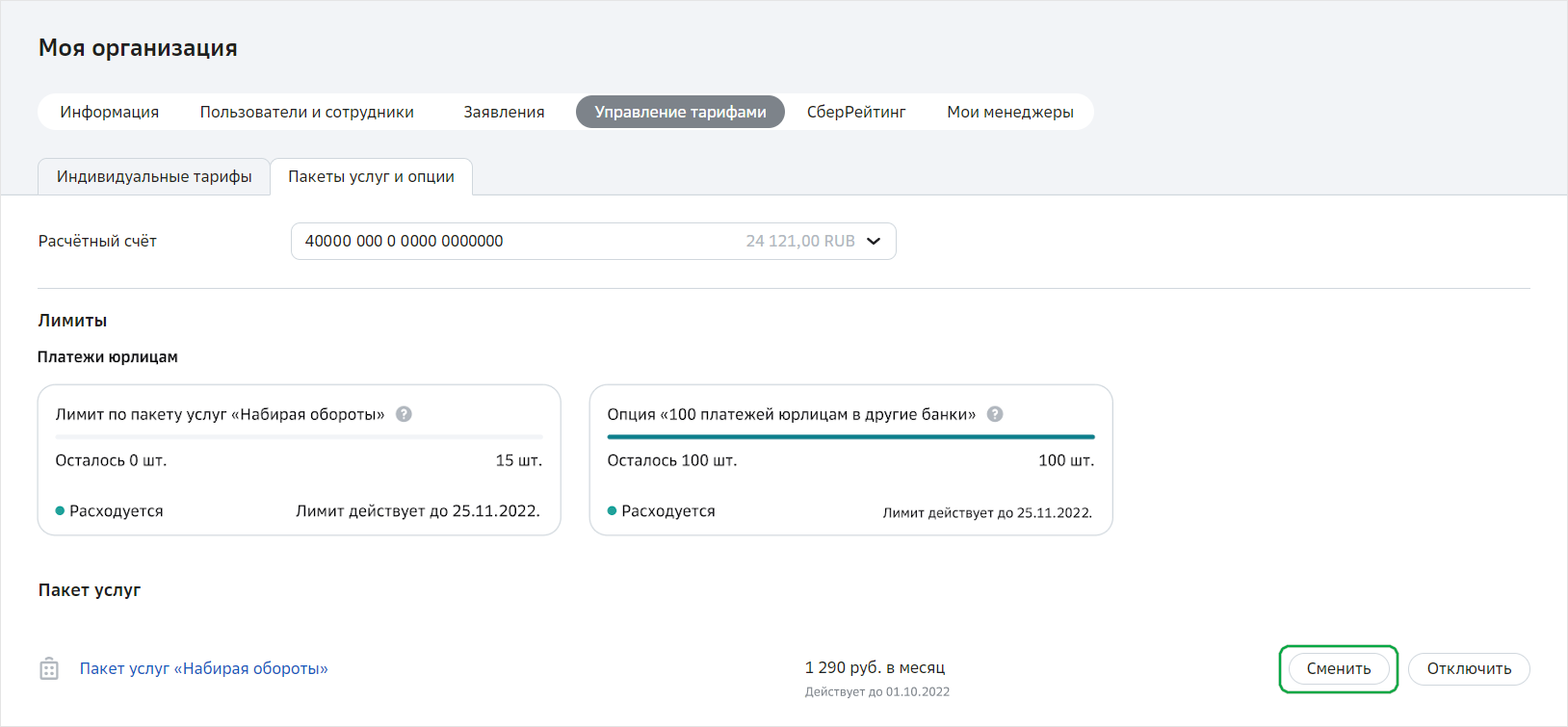
Выберите пакет услуг
В блоке Пакет услуг нажмите кнопку  рядом с выбранной услугой.
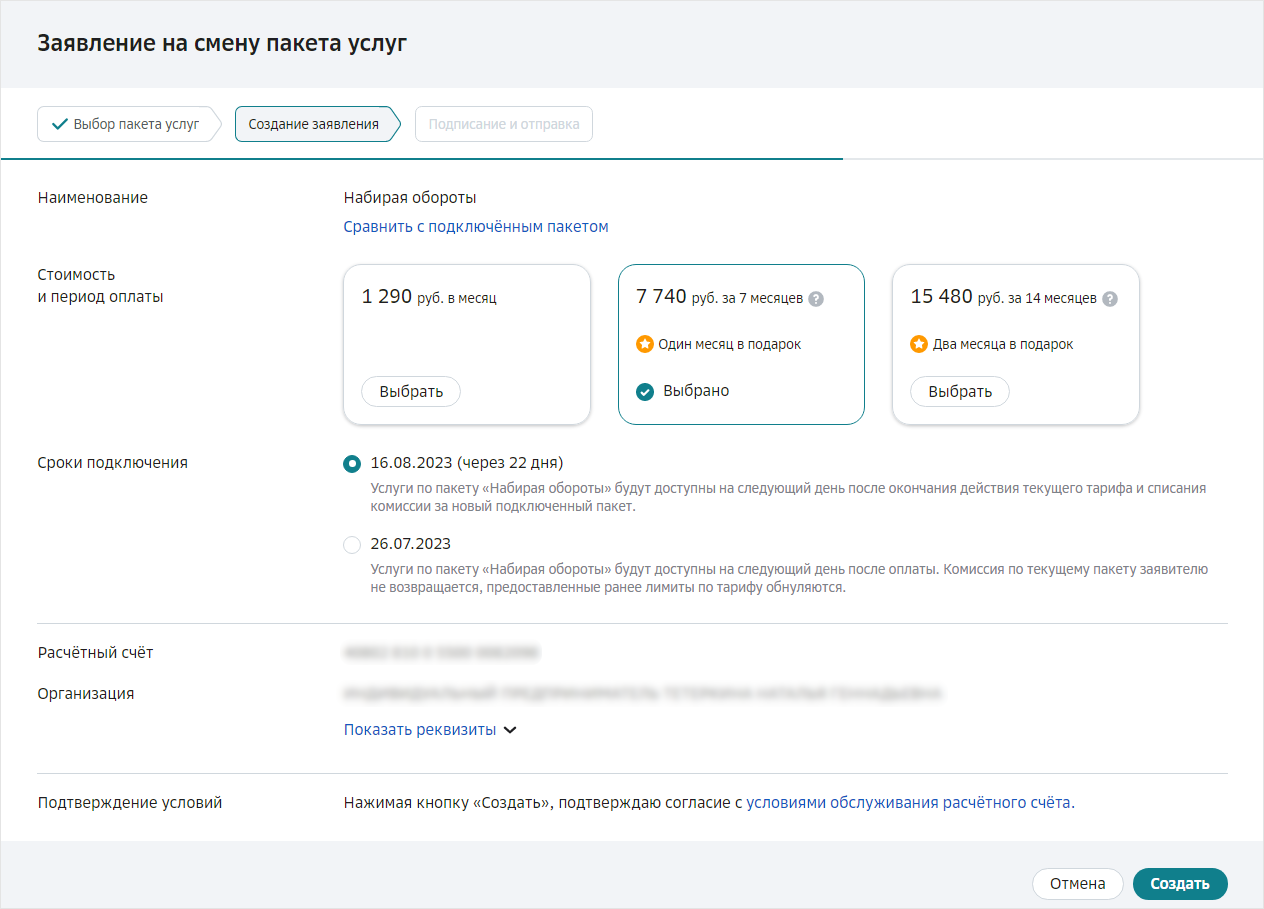
В окне информации о подключённой услуге нажмите кнопку Изменить.
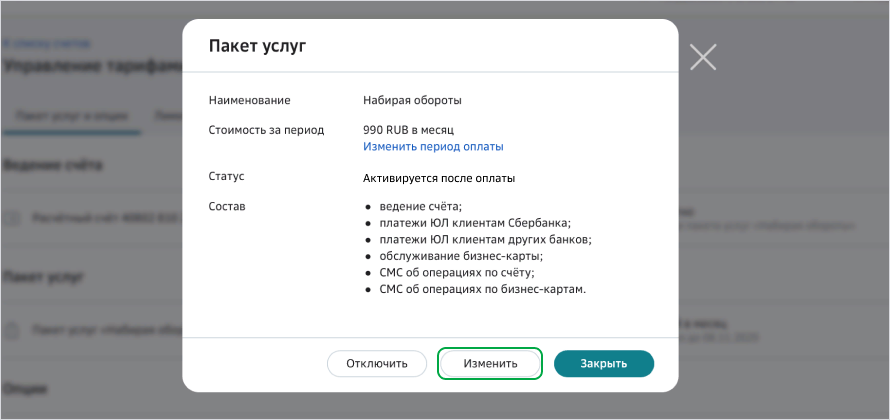
Выберите из списка подходящий пакет услуг и нажмите кнопку Выбрать.
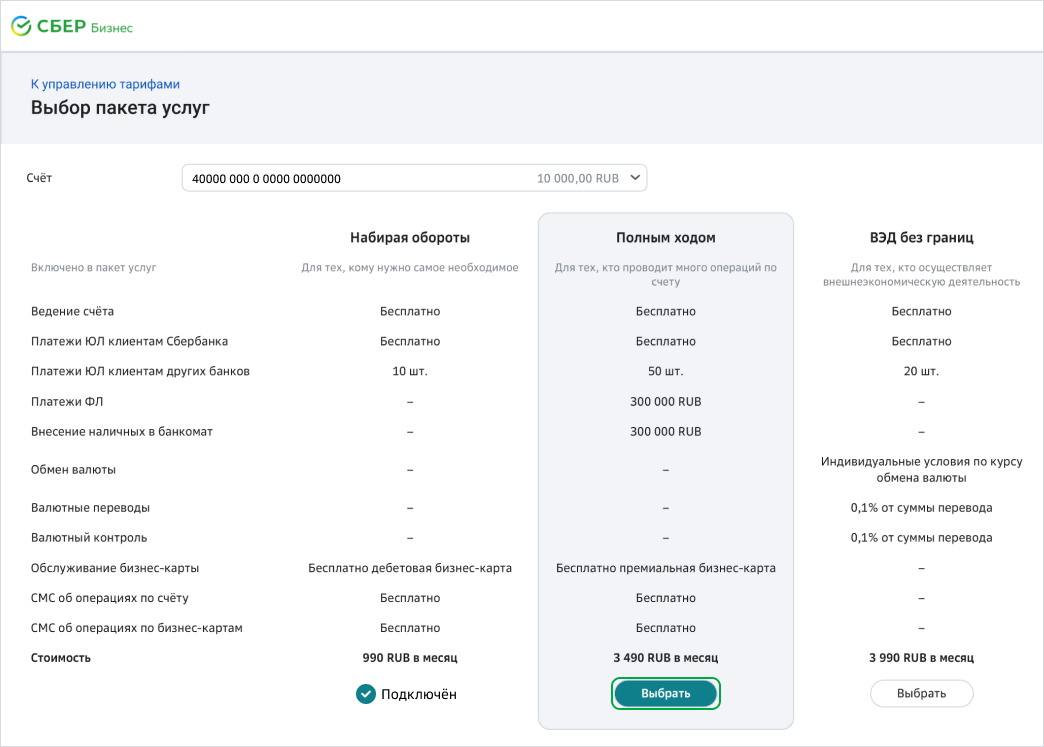
Подпишите заявление
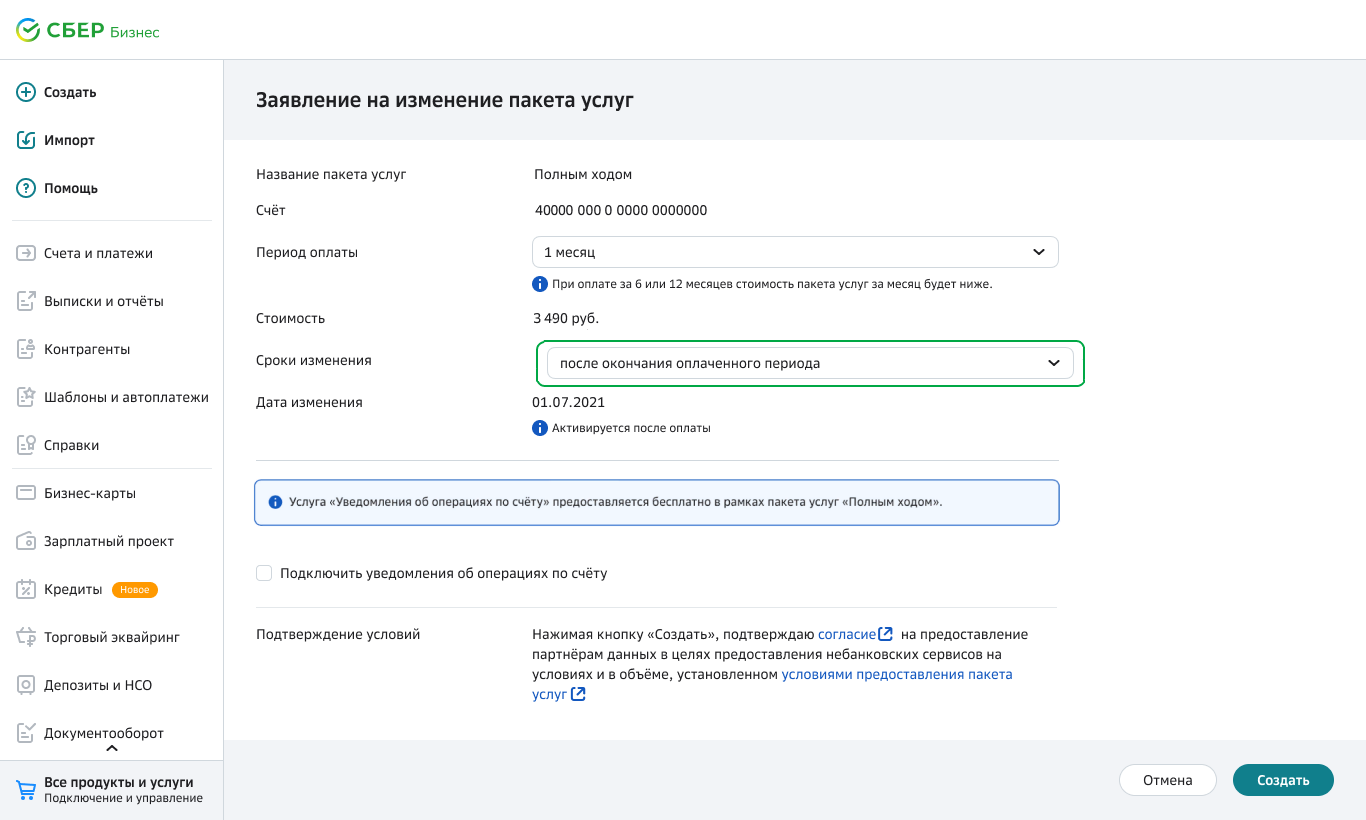
Выберите период оплаты и срок изменения пакета услуг.
В СберБизнес есть возможность изменения пакета услуг после окончания оплаченного периода текущего пакета либо досрочно — на следующий календарный день.
Если выбрать в поле Сроки изменения значение после окончания оплаченного периода, то новый пакет услуг будет подключён на следующий календарный день после окончания оплаченного периода текущего пакета.
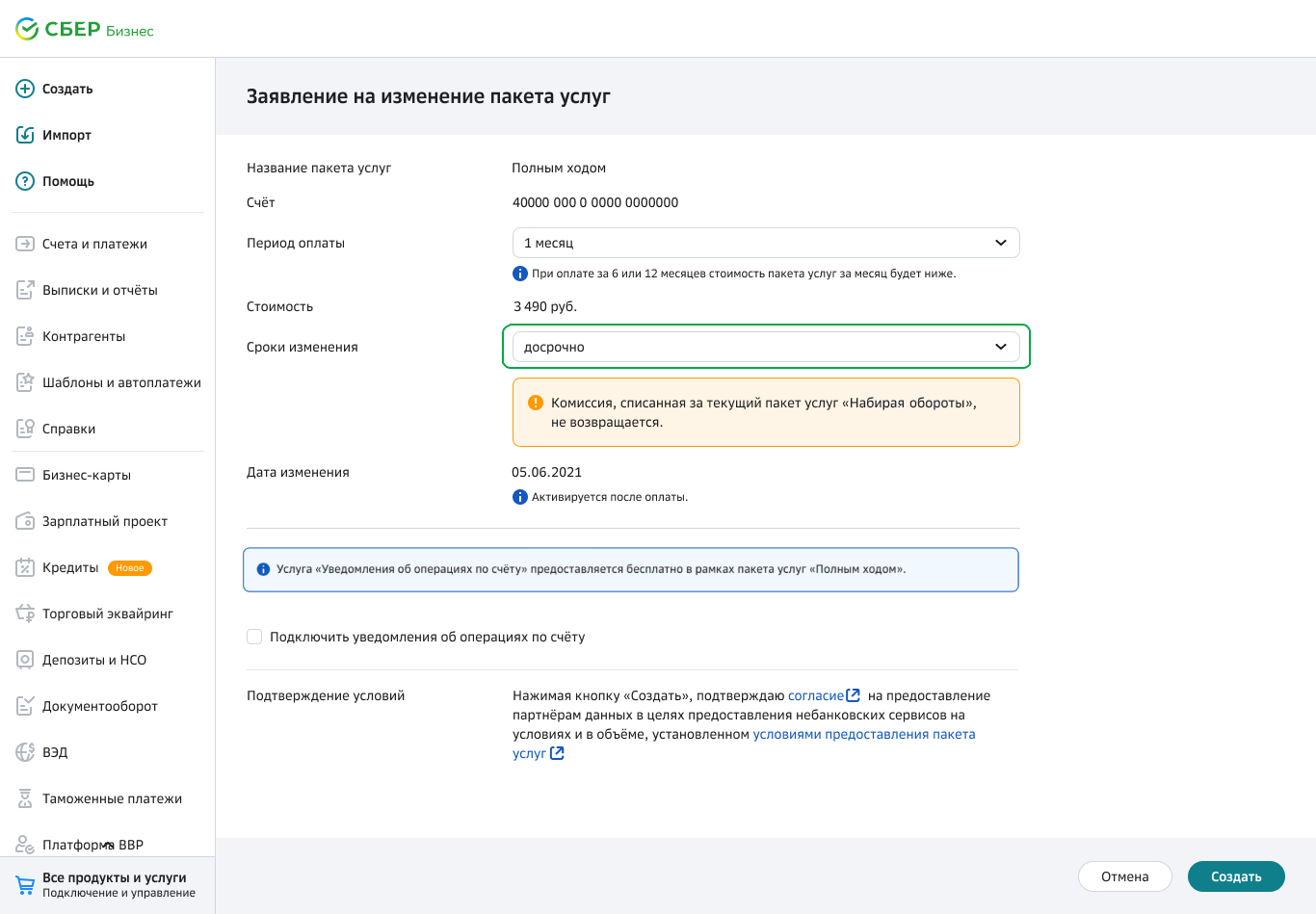
Если выбрать в поле Сроки изменения значение досрочно, то новый пакет услуг будет подключён на следующий календарный день. Комиссия за текущий пакет, закрытый досрочно, не возвращается.
В заявлении проверьте условия подключения пакета услуг и, если вы согласны, нажмите Создать.
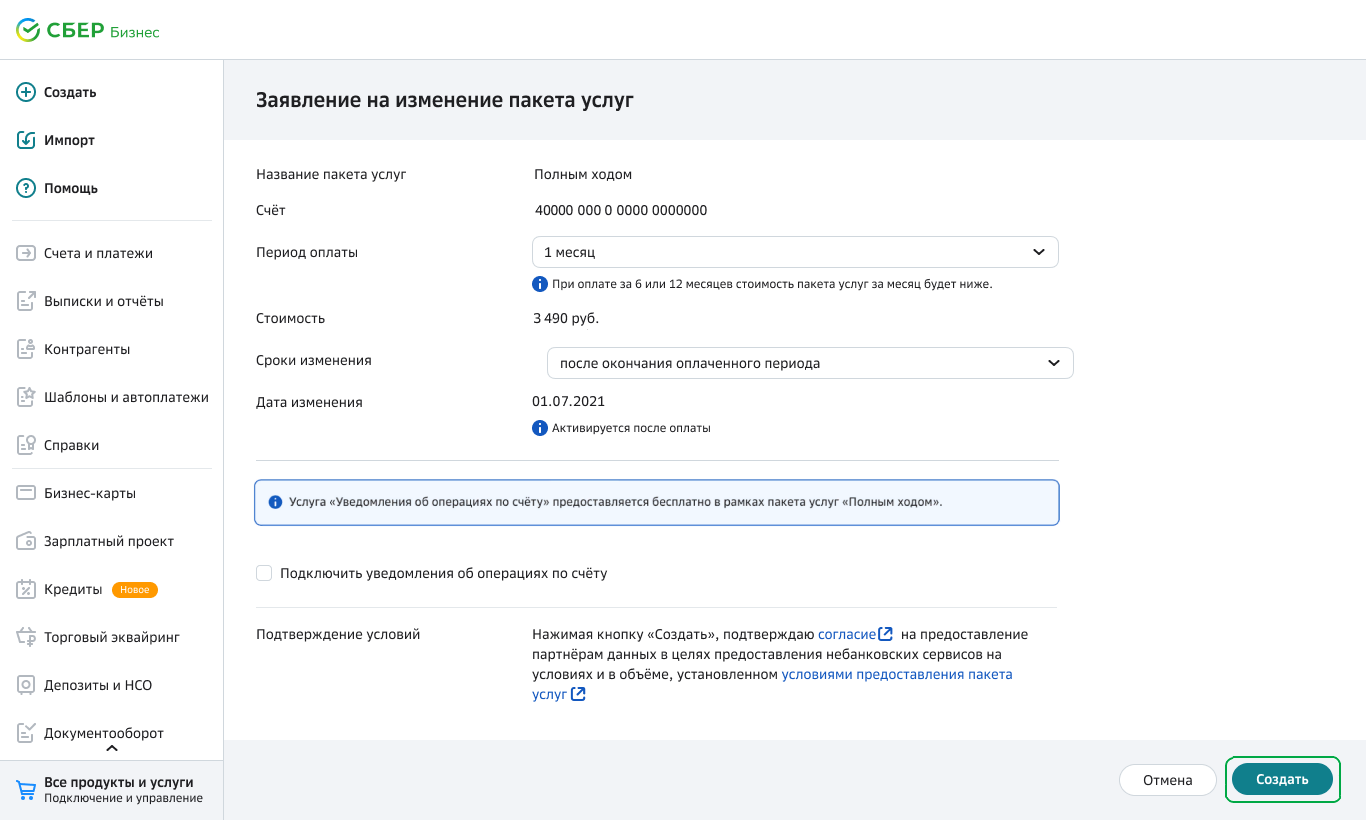
Подпишите документ с помощью СМС-кода или токена.
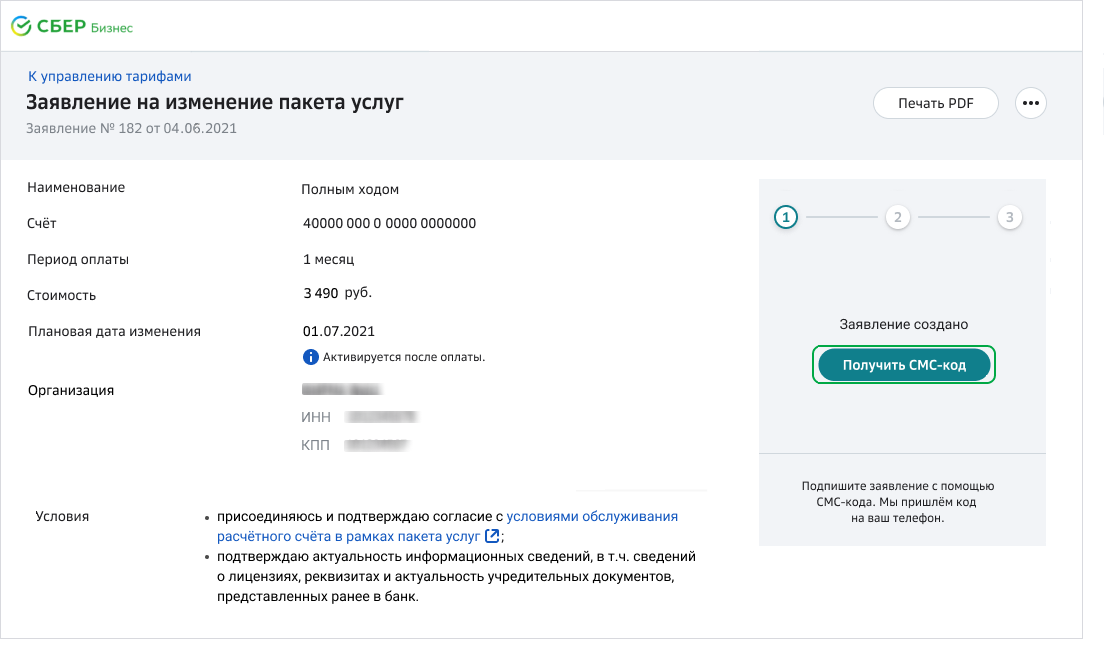
Пакет услуг будет изменён после окончания оплаченного периода текущего пакета либо досрочно, в зависимости от выбора срока изменения.
Как в сбербанк онлайн сменить пароль на свой

Не устраивает стандартный пароль для входа в интернет-банк? Смените его на более запоминающийся и привычный для вас. Сегодня мы постараемся понятным языком рассказать, как можно сменить пароль в Сбербанк онлайн.
Для этого вам необходимо пройти очень простую и быструю авторизацию в свой личный кабинет Сбербанк онлайн, ввести свой логин (идентификатор) и пароль в указанные поля которые показаны на картинке внизу.

Из главного меню вам необходимо перейти в последнюю вкладку, находящуюся с правой стороны страницы, со значком настройки. На изображении ниже он выделен красным цветом.

Перейдя на страницу настройки безопасности и доступов, вам необходимо нажать на строку «Смена пароля». Как вы видите, здесь можно сменить не только пароль, но и стандартный идентификатор на индивидуальный логин; изменить способ подтверждения входа в систему; поменять параметры приватности и видимости продуктов.

Осталось только придумать надежный набор символов. Очень важно составить пароль, соответствующий требованиям безопасности.
Как составить надежный пароль?
Ознакомьтесь с основными критериями:
- Длина должна быть как минимум 8 знаков.
- Обязательно используйте цифры и буквы.
- Не используйте повтор трех символов подряд.
- Недопустимо указывать в качестве пароля ваш логин.
- Не используйте повтор трех символов подряд в клавиатуре.
- Используйте символы: «– ! @ # $ % ^ & * ( ) _ — +: ; , .».
- Должен отличаться от предыдущих.
В первой строке введите ваш текущий пароль, а в последующих двух укажите новый уникальный ряд символов.
Галочка с обозначением «надежный» свидетельствует о том, он полностью соответствует всем вышеуказанным требованиям и получить доступ третьим лицам будет практически невозможно.
Для завершения операции нажмите «сохранить». Данное действие требует подтверждения секретным кодом, поэтому в течение пяти минут на ваш мобильный телефон придет смс-сообщение от Сбербанка с кодом, состоящим из 5 цифр.

Поздравляем! Вы успешно справились с задачей.
Как изменить логин?
Аналогичным путем вы можете сменить и свой идентификатор, если вы взяли персональные данные для входа в «Сбербанк онлайн» на устройстве самообслуживания.
Обычно идентификатор из чека очень трудно запомнить, поэтому его изменение облегчит процесс авторизации на сайте.

Вам достаточно перейти во вкладку выше, под названием «Смена логина».
Ознакомьтесь с требованиями к созданию вашего логина и укажите его в пустое поле «введите новый логин», продублировав в нижней строке. Затем сохраните изменения и подтвердите проверочным кодом.

Важно! Во избежание мошеннических действий по вашим счетам, не сообщайте свой пароль третьим лицам (в том числе сотрудникам банка и родственникам). Периодически меняйте его на новый. Достаточно это делать раз в несколько месяцев.
И помните, что уникальный код для входа в онлайн-банк – это залог безопасности ваших финансов.
Как поменять пароль в Сбербанк онлайн
Служба безопасности Сбербанка рекомендует раз в несколько месяцев менять пароль от онлайн-сервиса банка. Это связано с тем, что так он будет защищён намного лучше. Некоторые пользователи могут захотеть сменить код доступа по другим причинам. Но, каким бы ни был мотив, чтобы установить новые условия доступа, необходимо знать, как поменять пароль в Сбербанк онлайн. Тем более, сейчас это можно сделать практически без проблем и потери времени.
Как сменить пароль
Существует несколько способов изменения кода доступа к личному кабинету. И каждый владелец банковской карточки должен сам решить, как изменить необходимую для входа в онлайн-приложение информацию. Для этого необходимо выбрать между:
- использованием терминалов самообслуживания;
- совершением нужных операций в личном кабинете;
- повторной регистрацией;
- кроме того, можно поменять код доступа, отправив с привязанного к карточке телефона смс с запросом «ПАРОЛЬ» на номер 900.
В самых крайних случаях можно обратиться в службу поддержки. Сотрудники контактного центра обязательно разберутся в проблеме и помогут достигнуть желаемого результата.
Получение паролей в банкомате

Самым простым ответом на вопрос, как сменить логин для личного кабинета Сбербанка, является использование банкомата. Для этого необходима только карточка и время.
Читайте так же: Личный кабинет Дом Клик от Сбербанка
Чтобы получить новые данные, требуется просто вставить карточку в банкомат, ввести пин-код и перейти к выбору услуг. Среди перечисленных вариантов необходимо выбрать пункт, в котором упоминаются пароли или онлайн-сервисы, после чего стоит просто следовать инструкциям.
Главным минусом данного метода можно назвать невозможность самостоятельного выбора кодовых слов. Всё необходимое будет сделано автоматически, без учёта желаний и предпочтений пользователя.
Смена идентификатора в личном кабинете
Следующим вариантом того, как поменять надоевший логин и выбрать более надёжный пароль, является личный кабинет. Данный подход хорош тем, что пользователи могут самостоятельно решать, какие слова и комбинации знаков использовать.
Читайте так же: Техподдержка Сбербанк Бизнес Онлайн для Юридических лиц – телефон
Чтобы добиться поставленной цели следует:
- зайти в личный кабинет;
- перейти на страницу настроек;
- остановиться на разделе «безопасность и доступ»;
- выбрать любой из необходимых пунктов;
- подтвердить операцию введением полученного пароля.

Для тех, кто не знает, как сменить пароль на Сбербанк онлайн на свой, но не может воспользоваться указанным методом, стоит пройти процедуру регистрации второй раз. Сделать это можно на официальном сайте банка, при этом от пользователя требуется лишь доступ к интернету и банковская карточка.
Как поменять пароль в Сбербанк онлайн в мобильном приложении
Иногда может потребоваться и замена пароля для входа в мобильное приложение. Эта ситуация так же не потребует волнений и приложения больших усилий.
Читайте так же: Как отменить платеж в Сбербанк Онлайн
Необходимо сделать несколько простых действий, после которых останется просто пользоваться и наслаждаться необходимым итогом. Главной особенностью замены идентификатора на телефоне является то, что эта процедура полностью совпадает с процессом регистрации и практически ею и является. То есть, сменив кодовые слова на новые, воспользоваться старыми будет уже невозможно.
Для замены логина на мобильном необходимо совершить следующее:
- открыть приложение Сбербанка;
- не заходя на личную страницу, перейти в настройки;
- среди предложенных действий нужно выбрать пункт «сменить пользователя»;
- зарегистрироваться повторно, указав новый никнейм и код доступа.
На этом смена пользователя, а одновременно и идентификатора, будет закончена, можно смело начинать пользоваться приложением.
Смена логина или пароля Сбербанк онлайн
Смена идентификатора приложений Сбербанка тесно связана с обеспечением безопасности личных данных. Каждый пользователь, если он беспокоится о сохранности своих денег, должен время от времени уделять этому своё внимание. Тем более, данная задача не представляет из себя ничего сложного.
Сейчас, в 2017 году, достаточно просто зайти в настройки личного кабинета и заменить там все необходимые данные новыми. Если этот подход оказался недоступным или неудобным, можно сходить к ближайшему терминалу и совершить нужные действия в нём.
В крайнем случае, клиенты Сбербанка могут обратиться в службу поддержки. Сотрудники контактного центра не могут поменять пароль, но обязаны подробно объяснить, как это сделать.
Как сменить пароль в Сбербанк Онлайн
При получении пластиковой карты в Сбербанке пользователь может пользоваться дистанционным сервисом для управления своими финансами Сбербанк Онлайн. Для того чтобы стать пользователем онлайн-системы нужно пройти процедуру регистрации, через банкомат или с помощью сотрудника банка. После регистрации пользователю присваивается логин и пароль для самостоятельного входа в систему через интернет, но зачастую их просто нереально запомнить. Наверняка найдется клиент, который задается вопросом, как сменить пароль в Сбербанк Онлайн, попробуем разобраться с данной проблемой.

На данный момент есть два способа сделать это:
- звонок в службу поддержки;
- самостоятельно, через Сбербанк Онлайн.
Разберем, как сменить пароль Сбербанк Онлайн этими двумя методами.
Звонок в службу поддержки
Данный способ подходит в основном тому, кто не может войти в свой аккаунт, по той причине, что он вы не сможете вспомнить все комбинации. Но это не повод отчаиваться, на вашей карте на оборотной стороне есть номер телефона службы поддержки. Позвоните по данному номеру и следуйте инструкциям оператора.
Если вы сменили данные для входа в аккаунт, то предыдущим пользоваться уже нельзя, в противном случае личный кабинет будет заблокирован. Вам нужно открыть официальный сайт, ввести свой логин и нажать на команду «Не могу войти». Если логин был введен верно, то на телефон придет СМС-сообщение, подтверждающее действие, после этого вы можете указать новый пароль и сохранить данные.
Обратите внимание, что вы также можете зарегистрироваться в системе повторно, но в данном случае вы можете получить кое-какие ограничения. Их снять можно с помощью звонка в контактный центр.
Поменять данные через Сбербанк Онлайн
Еще один способ изменить пароль в Сбербанк Онлайн, но чтобы им воспользоваться, нужно помнить данные для входа. Итак, как поменять данные:
- войдите в личный кабинет;
- в верхней панели меню есть раздел «Настройки», откройте его;
- откройте ссылку «Безопасность и доступ»;
- перед вами откроются ваши личные данные, среди которых есть логин и пароль, пройдя по которым вы можете изменить информацию.
Кстати, если вы потеряли пароль и логин, то вы можете их легко восстановить через банкомат.
 Как поменять пароль и логин через личный кабинет
Мобильное приложение
Если вы пользуетесь дистанционным сервисом через мобильное приложение, то и здесь вы можете сменить пароль, для доступа к своим финансам. Поменять пароль в приложении Сбербанк Онлайн можно следующим образом:
- откройте мобильное приложение и не заходя в личный кабинет нажмите на верхний левый угол экрана;
- найдите ссылку «Сменить пользователя», только учтите, что старые данные будут удалены при совершении данной операции;
- начните заново регистрацию, введите номер карты, мобильный телефон, к которому она привязана и придумайте новый пароль;
- после несложной процедуры вы можете пользоваться личным кабинетом с новым паролем.
Безопасность
При смене данных для доступа в свой аккаунт нужно помнить о безопасности финансов, поэтому стоит соблюдать некоторые требования для логина и пароля:
- использовать можно только буквы латинского алфавита;
- можно применять буквы и цифры;
- длина логина от 5 символов и более;
- в комбинации нельзя повторять подряд одни и те же символы;
- при выборе логина можно использовать различные символы, например, @.
Обратите внимание, что система не примет слишком простые комбинации, если они не соответствуют вышеперечисленным требованиям.
Итак, как поменять пароль в Сбербанк Онлайн? Как видно, сделать это не составит вам труда. Только учтите, что нужно обязательно выбирать более сложные комбинации, потому что в первую очередь речь идет о безопасности денежных средств. К тому же если вы не можете запомнить данные, то лучше их записать и хранить в недоступном для третьих лиц месте.
Как сменить язык в сбербанк онлайн
Справочное руководство по Сбербанк Онлайн
Для внесения изменений в пользовательские настройки щелкните Ваше фото, имя, отчество и первую букву фамилии в верхней правой части страницы или нажмите соответствующую кнопку главного меню.
На странице Настройки Вы можете управлять различными настройками системы Сбербанк Онлайн: настройками Вашего профиля, настройками интерфейса, настройками безопасности, настройками оповещений, настройками Мобильного банка, настройками мобильного приложения и т.д. Для этого перейдите в соответствующий раздел настроек.
Личная информация
Раздел Личная информация предназначен для редактирования Ваших персональных данных. В данном разделе Вы можете просмотреть Ваши паспортные данные, документы и идентификаторы (СНИЛС, водительское удостоверение, ИНН и др.), добавить фото, установить регион обслуживания и настроить оповещения.
Контактная информация
- Ваше имя, отчество и первая буква фамилии.
- Мобильный телефон.
- Рабочий телефон.
- Домашний телефон.
Примечание. Отображаются только первые 3 и последние 4 цифры каждого номера телефона.
Выбор региона обслуживания
Для выбора своего региона, в котором обслуживаются организации, предоставляющие Вам услуги, щелкните ссылку Все регионы. Откроется справочник регионов, в котором будут отображены все регионы в алфавитном порядке. Для выбора нужного региона щелкните его название в справочнике. Если Вы хотите выбрать все регионы, щелкните ссылку Все регионы. Затем нажмите кнопку Сохранить. В результате название выбранного региона будет отображаться рядом со строкой поиска на странице Переводы и платежи, и поиск поставщиков услуг будет выполняться в данном регионе.
Настройка e-mail
- Нажмите кнопку Изменить данные. Откроется окно Настройка e-mail.
- В поле E-mail введите адрес Вашей электронной почты.
- Выберите формат писем:
- Текст (письмо без картинок).
- HTML-письмо (письмо с картинками).
Внимание! Если Вы заключили договор банковского обслуживания, то редактирование контактной информации Вам недоступно.
Документы и идентификаторы
В этом блоке Вы можете указать страховой номер своего индивидуального лицевого счета в Пенсионном Фонде России. Это необходимо, если Вы хотите получать выписку по Вашему лицевому счету. Кроме этого, Вы можете указать реквизиты документа, удостоверяющего личность, водительское удостоверение, ИНН и другие документы. Для этого щелкните изображение выбранного документа. Для того чтобы изменить номер лицевого счета или указать реквизиты документа, на форме просмотра выбранного документа нажмите кнопку Изменить данные. Подробную информацию смотрите ниже в соответствующих разделах.
- Документ, удостоверяющий личность. В данном блоке Вы можете просмотреть Ваши паспортные данные: название, серию и номер документа, указанные при регистрации в Сбербанк Онлайн (первые 4 и последние 2 цифры). Для иностранных граждан в этом блоке будут отображаться данные миграционной карты. Для просмотра щелкните изображение паспорта.
- Страховое свидетельство. Для того чтобы указать номер Вашего страхового свидетельства (СНИЛС), в этом блоке нажмите кнопку Добавить СНИЛС. Если Вы хотите отредактировать номер СНИЛС, то в данном блоке щелкните изображение СНИЛС, затем нажмите кнопку Изменить данные. В открывшемся окне в поле Номер СНИЛС введите номер Вашего страхового свидетельства. Если Вы хотите изменить название документа, то рядом с его наименованием щелкните значок и введите название. Затем нажмите кнопку Сохранить. Далее для подтверждения операции нажмите кнопку Подтвердить по SMS. В соответствующее поле ведите одноразовый пароль из сообщения, полученного на мобильный телефон, и нажмите кнопку Подтвердить. В результате номер Вашего страхового свидетельства будет сохранен в системе. Если Вы не хотите изменять параметры СНИЛС, то щелкните ссылку Отменить.
Если Вы хотите удалить документ, то щелкните ссылку Удалить документ. Далее для подтверждения операции нажмите кнопку Подтвердить по SMS. В открывшемся окне введите одноразовый пароль из сообщения, полученного на мобильный телефон, и нажмите кнопку Подтвердить. В результате номер Вашего страхового свидетельства будет удален из системы. Если Вы не хотите удалять СНИЛС, то щелкните ссылку Отменить.
- В полях Серия и Номер введите серию и номер Вашего водительского удостоверения.
- В поле Кем выдано введите наименование органа, выдавшего документ.
- В поле Дата выдачи выберите дату выдачи документа, щелкнув значок календаря , или введите дату вручную.
- В поле Действителен до выберите дату окончания действия документа, щелкнув значок календаря , или введите дату вручную.
После заполнения всех полей нажмите кнопку Сохранить.
Если Вы хотите изменить название документа, то рядом с его наименованием щелкните значок , введите название и нажмите кнопку Сохранить. Затем для подтверждения операции нажмите кнопку Подтвердить по SMS. Далее введите одноразовый пароль из сообщения, полученного на мобильный телефон, и нажмите кнопку Подтвердить. В результате реквизиты Вашего водительского удостоверения будут сохранены в системе.
Если Вы хотите удалить документ, то щелкните ссылку Удалить документ. Затем для подтверждения операции нажмите кнопку Подтвердить по SMS. В открывшемся окне введите одноразовый пароль из сообщения, полученного на мобильный телефон, и нажмите кнопку Подтвердить. В результате реквизиты Вашего водительского удостоверения будут удалены из системы.
Если Вы хотите изменить название документа, то рядом с его наименованием щелкните значок , введите название и нажмите кнопку Сохранить. Затем для подтверждения операции нажмите кнопку Подтвердить по SMS. В соответствующее поле введите одноразовый пароль из сообщения, полученного на мобильный телефон, и нажмите кнопку Подтвердить. В результате Ваш ИНН будет сохранен в системе.
Если Вы хотите удалить документ, то щелкните ссылку Удалить документ. Затем для подтверждения операции нажмите кнопку Подтвердить по SMS. В открывшемся окне введите одноразовый пароль из сообщения, полученного на мобильный телефон, и нажмите кнопку Подтвердить. В результате Ваш ИНН будет удален из системы.
Если Вы хотите изменить название документа, то рядом с его наименованием щелкните значок , введите название и нажмите кнопку Сохранить. Затем для подтверждения операции нажмите кнопку Подтвердить по SMS. В соответствующее поле введите одноразовый пароль из сообщения, полученного на мобильный телефон, и нажмите кнопку Подтвердить. В результате Ваше свидетельство о регистрации транспортного средства будет сохранено в системе.
Если Вы хотите отредактировать информацию о документе, то щелкните блок с изображением свидетельства, затем на открывшейся форме просмотра нажмите кнопку Изменить данные. Откроется форма, на которой внесите изменения и нажмите кнопку Сохранить. Затем для подтверждения операции нажмите кнопку Подтвердить по SMS. Далее в соответствующее поле введите одноразовый пароль из сообщения, полученного на мобильный телефон, и нажмите кнопку Подтвердить. В результате реквизиты свидетельства о регистрации транспортного средства будут изменены.
Если Вы хотите удалить свидетельство, то щелкните ссылку Удалить документ. Затем для подтверждения операции нажмите кнопку Подтвердить по SMS. В открывшемся окне введите одноразовый пароль из сообщения, полученного на мобильный телефон, и нажмите кнопку Подтвердить. В результате реквизиты Вашего свидетельства о регистрации транспортного средства будут удалены из системы.
Мобильные приложения
Вы можете скачать мобильное приложение Сбербанк Онлайн. Для этого в профиле в боковом меню щелкните ссылку Мобильные приложения, откроется страница подключений.
Для того чтобы скачать мобильное приложение для интересующего Вас устройства, щелкните изображение или название нужного устройства. В открывшемся окно Вы увидите ссылку для скачивания мобильного приложения и штрих-код, содержащий данную ссылку. Либо Вы перейдете на сайт банка, на котором сможете скачать приложение.
Также на этой странице Вы можете просмотреть свои подключенные к системе устройства и отключить их. В списке для каждого устройства отображается тип и номер карты, с помощью которой подключено это устройство, тип устройства (например, iPhone) и дата его подключения.
Если Вы хотите отключить устройство от системы, то напротив выбранного устройства щелкните ссылку Отключить.
Приложения социальных сетей
С помощью социального приложения Сбербанк Онлайн Вы можете оплачивать различные услуги в социальных сетях.
Для этого Вам нужно подключить приложение Сбербанк Онлайн к своим социальным сетям. Для установки приложения зайдите в Ваш Профиль и в боковом меню щелкните ссылку Приложения социальных сетей.
Для того чтобы подключить приложение Сбербанк Онлайн, щелкните значок интересующей Вас социальной сети, и Вы перейдете на страницу регистрации.
Если Вы хотите отключить приложение Сбербанк Онлайн, щелкните ссылку Отключить приложение напротив иконки интересующей Вас социальной сети.
Безопасность и доступы
В разделе Безопасность и доступы Вы можете самостоятельно изменить настройки безопасности системы Сбербанк Онлайн: сменить логин и пароль, задать подтверждение входа в систему с помощью одноразовых паролей, изменить настройки подтверждений и др.
Смена логина
Если Вы хотите изменить логин для входа в Сбербанк Онлайн, щелкните ссылку Смена логина. Далее в поле Введите новый логин введите Ваш новый логин, с помощью которого хотите входить в систему, в поле Повторите новый логин введите снова логин, указав ту же комбинацию символов. В результате Вы увидите статус безопасности логина, по которому сможете определить его надежность. После того как поля заполнены, нажмите кнопку Сохранить.
Вы можете воспользоваться правилами для создания логина. Для этого щелкните ссылку Как правильно составить логин? В результате Вам будет показано окно с правилами составления логина.
- Укажите логин не менее 8 символов;
- Используйте при создании логина буквы латинского алфавита и цифры, например, ivan18.
- Вы можете также использовать следующие символы: «“@”,“_”,“-“,“.”»
- Не рекомендуется вводить подряд более трех одинаковых символов.
В результате Ваш логин будет успешно изменен, и Вы сможете с его помощью входить в систему.
Смена пароля
В результате новый пароль будет сохранен, и Вы сможете входить под ним в Сбербанк Онлайн.
Подтверждение входа в Сбербанк Онлайн
В этом разделе Вы можете изменить способ подтверждения входа в Сбербанк Онлайн. Для этого щелкните ссылку Подтверждение входа в Сбербанк Онлайн.
Если Вы хотите, чтобы при входе в систему нужно было вводить одноразовый пароль, установите галочку в поле Требовать одноразовый пароль при входе.
В результате способ подтверждения входа в систему будет изменен.
Настройка приватности
В данном разделе Вы можете изменить настройку видимости в мобильных приложениях сведений о том, что Вы являетесь клиентом Сбербанка. По умолчанию видимость включена.
В результате настройка будет изменена.
Настройка видимости продуктов
Вы можете самостоятельно настроить отображение карт, вкладов, кредитов и других продуктов в Сбербанк Онлайн, а также в банкоматах и терминалах самообслуживания и в приложении Сбербанк Онлайн для мобильных устройств. Для этого щелкните ссылку Настройка видимости продуктов.
При входе на данную страницу автоматически отображается список продуктов, которые могут быть доступны через Сбербанк Онлайн.
Если Вы хотите, чтобы Ваша карта, вклад, кредит или другой продукт отображались в списке продуктов в Сбербанк Онлайн, установите галочку в поле Отображать напротив выбранного продукта.
Для того чтобы указать, какие продукты будут отображаться в банкоматах и терминалах, перейдите на вкладку Банкоматы, терминалы. Откроется список продуктов, с которыми Вы можете работать через устройства самообслуживания.
Затем, если Вы хотите, чтобы Ваша карта, вклад, кредит или другой продукт отображались в списке продуктов в банкоматах и терминалах, установите галочку в поле Отображать напротив выбранного продукта.
Если Вы хотите настроить видимость продуктов в мобильных приложениях Сбербанк Онлайн, а также настроить доступность продуктов для совершения операций через СМС-запросы, перейдите на вкладку Мобильные устройства. Откроется список продуктов, с которыми Вы можете работать в версии Сбербанк Онлайн для мобильных устройств.
Для того чтобы Ваша карта, вклад, кредит или другой продукт отображались в списке продуктов в мобильных устройствах, установите галочку в поле Отображать напротив выбранного продукта.
Для того чтобы указать, какие продукты будут доступны в приложениях социальных сетей, перейдите на вкладку Социальные приложения. Вы увидите список продуктов, с которыми Вы можете работать в социальных приложениях.
Для того чтобы Ваш вклад, карта, кредит или иной продукт отображались в списке продуктов приложения для социальных сетей, поставьте галочку в поле Доступно для социальных приложений. Затем нажмите кнопку Сохранить, после чего выбранный Вами продукт станет доступен в приложении социальных сетей.
Если Вы хотите настроить отображение закрытых продуктов, то щелкните ссылку Показать закрытые.
В результате после сохранения и подтверждения настроек одноразовым паролем все Ваши закрытые карты, вклады, кредиты или счета будут отображаться в настройках видимости продуктов, и Вы сможете настроить доступ к ним через Сбербанк Онлайн, банкоматы, терминалы и через мобильные приложения.
Примечание. Если Вы отключили видимость какого-либо продукта в полной версии Сбербанк Онлайн, то этот продукт будет отображаться при входе в систему через мобильное устройство, но Вы не сможете получить по нему информацию или выполнить операции с этим продуктом.
В результате настройки будут изменены.
Если Вы передумали совершать операцию, то щелкните ссылку Отменить изменения, и Вы вернетесь на страницу Настройки безопасности и доступов.
Настройка видимости шаблонов
Вы можете самостоятельно настроить отображение шаблонов в Сбербанк Онлайн, а также в банкоматах и терминалах самообслуживания и в приложении Сбербанк Онлайн для мобильных устройств. Для этого щелкните ссылку Настройка видимости шаблонов.
При входе на данную страницу автоматически отображается список шаблонов, которые могут быть доступны через Сбербанк Онлайн.
Если Вы хотите, чтобы по шаблону можно было совершать операции в Сбербанк Онлайн, установите галочку напротив выбранного шаблона.
Для того чтобы указать, какие шаблоны будут отображаться в банкоматах и терминалах, перейдите на вкладку Банкоматы, терминалы. Откроется список шаблонов, с которыми Вы можете работать через устройства самообслуживания.
Затем, если Вы хотите, чтобы шаблон отображался в банкоматах и терминалах, установите галочку напротив выбранного шаблона.
Если Вы хотите настроить видимость шаблонов для мобильных приложений, перейдите на вкладку Мобильные устройства. Откроется список шаблонов, с которыми Вы можете работать в приложении Сбербанк Онлайн для мобильных устройств.
Для того чтобы шаблон отображался в мобильных устройствах, установите галочку напротив выбранного шаблона.
Примечание. Для шаблонов в статусе «Черновик» настройка видимости недоступна.
После того как все изменения внесены, нажмите кнопку Сохранить, и настройки вступят в действие.
Лимиты расходов на переводы и платежи
В разделе Лимиты расходов на переводы и платежи Вы можете:
Установление суточного лимита расходов
Вы можете установить максимальную сумму расходов на переводы и платежи в течение суток, не требующую подтверждения в Контактном центре, кроме переводов и платежей по шаблонам. Для этого выполните следующие действия:
- Если Вы впервые устанавливаете суточный лимит, щелкните ссылку Не установлено. Для изменения ранее установленного суточного лимита щелкните его сумму.
- В открывшемся окне в поле Суточный лимит расходов введите сумму суточного лимита, не превышающую максимально допустимое значение, указанное ниже. Затем нажмите кнопку Установить.
Внимание! Операцию по уменьшению ранее установленного суточного лимита необходимо подтвердить одноразовым паролем, а операцию по увеличению лимита — звонком в Контактный центр.
После подтверждения операции будет установлен суточный лимит расходов на переводы и платежи.
Операцию изменения суммы суточного лимита расходов Вы можете посмотреть в разделе История операций Сбербанк Онлайн в личном меню.
Примечание. При установлении нулевого суточного лимита расходов осуществление переводов и платежей в Сбербанк Онлайн возможно только при подтверждении проведения операции в Контактном центре, при этом настройки подтверждения переводов и платежей будут недоступны.
Примечание. Если сумма суточного лимита расходов на переводы и платежи исчерпана, совершить следующую платежную операцию без подтверждения в Контактном центре Вы сможете с 00 часов 00 минут дня, следующего за днем совершения операции.
Настройка подтверждения переводов и платежей в Контактном центре
Вы можете включить подтверждение всех Ваших переводов и платежей в Контактном центре (кроме переводов между своими счетами и картами, а также переводов и платежей по шаблонам, подтвержденным в Контактном центре). Для этого выполните следующие действия:
- Выберите настройку и установите соответствующий переключатель в положение вкл.
- В появившемся окне для подтверждения включения ограничения в поле Введите пароль введите одноразовый пароль из сообщения, полученного на мобильный телефон. Затем нажмите кнопку Подтвердить.
Внимание! Перед вводом пароля убедитесь, что реквизиты операции совпадают с текстом сообщения, полученного на мобильный телефон. Если данные не совпадают, ни в коем случае не вводите пароль и никому его не сообщайте, даже сотрудникам Сбербанка.
Операцию включения данного ограничения Вы можете посмотреть в разделе История операций Сбербанк Онлайн в личном меню.
Если Вы включили ограничения на переводы и платежи, то настройка суточного лимита расходов на переводы и платежи будет недоступна.
При отключении данных ограничений необходимо подтвердить операцию, позвонив в Контактный центр.
Оповещения
- Вход в систему Сбербанк Онлайн.
- Получение письма из Контактного центра.
- Изменение статуса исполнения операций.
- Обновление новостей Сбербанка.
Примечание. Оповещения об исполнении операций отправляются для операций в статусе «Исполнен», «Подтвердите в контактном центре» и «Отклонено банком».
В данном разделе в верхней части страницы в соответствии с Вашими настройками может отображаться следующая информация:
- Номер телефона для получения СМС-сообщений.
- Адрес Вашей электронной почты для получения писем, а также формат писем. Для настройки e-mail нажмите кнопку Изменить или перейдите в раздел Личная информация и нажмите кнопку Изменить данные.
Для настройки оповещений выполните следующие действия:
- Для каждого выбранного события установите переключатель в одно из следующих возможных положений:
- SMS — для отправки оповещений посредством СМС-сообщений.
- E-MAIL — для отправки оповещений на Ваш e-mail.
- Не доставлять — для прекращения доставки оповещений.
- Нажмите кнопку Сохранить.
- Проверьте правильность изменения настроек и для подтверждения изменений нажмите кнопку Подтвердить по SMS.
Внимание! Перед вводом пароля убедитесь, что реквизиты операции совпадают с текстом сообщения, полученного на мобильный телефон. Если данные не совпадают, ни в коем случае не вводите пароль и никому его не сообщайте, даже сотрудникам Сбербанка.
Примечание. Для оповещений о выставлении счета доступно только push-уведомление.
Интерфейс
В данном разделе Вы можете настроить интерфейс Сбербанк Онлайн так, как Вам удобно: изменить порядок следования пунктов главного меню и настроить видимость продуктов на главной странице Сбербанк Онлайн.
Главное меню
В разделе Главное меню Вы можете самостоятельно настроить отображение и порядок следования пунктов главного меню:
- Если Вы хотите, чтобы какой-либо раздел не отображался в главном меню, перетащите выбранный раздел в блок Скрытые элементы меню.
- Также если Вы хотите изменить порядок следования пунктов в главном меню, то перетащите мышкой нужный раздел вверх для перемещения влево и вниз для перемещения вправо.
После того как все настройки изменены, нажмите кнопку Сохранить, после сохранения настройки главного меню вступят в действие.
Если Вы хотите отменить изменения, щелкните ссылку Отменить изменения. В результате Вы вернетесь на главную страницу системы.
Настройка главной страницы
В этом блоке Вы можете самостоятельно настроить последовательность карт, вкладов, кредитов и других продуктов на главной странице.
Если Вы хотите переместить в списке выбранную карту или другой продукт, то зажмите курсором, например, карту и переместите ее выше или ниже в списке, затем нажмите кнопку Сохранить. После сохранения на главной странице карты будут показаны в новом порядке.
Для того чтобы убрать с главной страницы нужный продукт, например, вклад, перетащите выбранный вклад в раздел Скрыты на главной.
Если Вы хотите получить подробную информацию по выполнению операций на любой странице системы, то внизу страницы щелкните ссылку Помощь онлайн.
Настройки интерфейса в Сбербанк Онлайн

Сбербанк онлайн
Привет ! Сегодня я покажу вам как настроить настройки интерфейса в Сбербанк Онлайн.
Зайдите в свой кабинет на сайте Сбербанка. На главной странице, вверху справа, нажмите на значок «Настройки» в виде шестерёнки.

Далее, в настройках, слева в боковой панели, перейдите на вкладку — Интерфейс . Здесь вы можете настроить:
— Порядок расположения элементов главного меню.
— Порядок расположения продуктов (счета, карты, вклады) на главной странице.

Чтобы настроить меню, нажмите на вкладку — Главное меню . В открывшемся окне вы можете изменить порядок отображения страниц, поменяв их местами с помощью мыши. Можно скрыть страницу из меню, перетащив её в самый низ. Сохраните изменения.

Далее, чтобы настроить отображения счетов, нажмите на вкладку — Порядок продуктов на главной странице . В открывшемся окне вы также сможете изменить порядок отображения счетов или карт с помощью мыши. Можно скрыть счёт, перетащив его в область «Перетащите сюда, чтобы скрыть». Сохраните изменения.

Всё готово ! После сохранения настроек, все изменения отобразятся в вашем кабинете.
Как поменять язык в приложении сбербанк онлайн
После того как я воспользовалась полезными настройками главная страница выглядит иначе.
Мне например, кроме карт и вкладов ничего не нужно.
Скрыть заблокированные карты
Если у вас есть заблокированные карты или карты у которых срок действия закончился, то как правильно они отображаются на главной странице.
Чтобы их убрать, открываем приложение Сбербанк Онлайн.
Нажимаем на карту, которую хотим скрыть, далее настройки>>> скрыть карту, выбираем "В мобильном приложении".
Обязательно сохраняем настройки.
Убрать предложения от банка
В левом углу нажимаем профиль, далее настройки, спускаемся ниже и отключаем показ "персональные предложения" от банка.
Отключить ненужные разделы
Обратите внимание, на главной странице, куча разделов от банка, которыми вы скорее всего не пользуетесь:
- Цели
- Страхования
- Безопасность
- Кредиты
- Валюты и металлы и т.д.
Если они вам не нужны, то по такой же схеме, как написано выше на главной странице (жмём профиль, настройки).
Разделы на главном . Отключаем с помощью ползунков разделы, которые вы не хотите видеть на главном экране приложения.
Изменить оформление
Хочется изменить внешний вид приложения?
Тогда рекомендую зайти в раздел оформление (профиль>>>настройки >>>оформление).
Здесь вы можете поменять тему или цвет фона, добавить свою фотографию и так далее.
Подключить систему быстрых платежей (СБП)
Отличная система, которая позволяет, отправлять физическим лицам денежные средства по номеру телефона в другие банки.
До 100 тысяч рублей в месяц можно переводить без комиссии.
Заходим в профиль>>> настройки, выбираем "система быстрых платежей".
Ставим галочку (я даю согласие на обработку и передачу персональных данных), подключить.
Подключаем входящие и исходящие переводы.
Вводим номер абонента, кому хотите перевести деньги, либо ищем его в записной книжке.
Настройки в Сбербанк Онлайн позволяют изменить опции и внешний вид личного кабинета. Таким образом, пользователи интернет-банка могут настроить его для более комфортного пользования.

Чтобы настроить Сбербанк Онлайн нужно на главной странице личного кабинета нажать на свою фамилию или аватарку или на иконку «Шестеренки», которые находится в верхнем углу справа. Здесь можно настроить безопасность, интерфейс, свой профиль, оповещения, Мобильный Банк и приложения. В разделе «Личная информация», вы можете изменить свои данные, добавить или удалить аватар, настроить оповещения и уведомления.
Настройки E-mail уведомлений в Сбербанк Онлайн
В данном разделе можно редактировать следующие данные:
Важно отметить, что клиенты, заключившие с банком универсальный договор, изменять контактную информацию не могут.

В данном разделе следует указать регион обслуживания. В этом случае, во время совершения финансовых операций, регион будет проставляться в автоматическом режиме. Если у вас не указана территория обслуживания, то нужно нажать на « Все регионы », где выбрать из списка нужный.
Идентификаторы и документы

В этом разделе можно получить и изменить следующую информацию:
- Страховое свидетельство.
- ИНН.
- Водительские права.
- Данные паспорта.
Чтобы отредактировать данные, нужно нажать на соответствующее изображение. В результате чего, появляется возможность добавить или удалить какой-либо документ. После чего важно нажать на ссылку «Сохранить».

Добавление аватара В этой вкладке можно загрузить изображение для главной странице, напротив фамилии. Для этого достаточно навести мышку на пустое изображение и нажать на « Добавить фото ». После чего, найдите фото или другое изображение на своем компьютере и кликните на « Загрузить изображение ».
Важно отметить, что объем фото или картинки не должен быть больше 1МБ. Допустимые форматы: png, gif, jpg, jpeg.
В качестве аватара запрещается использовать следующие картинки:
- Изображающие насильственные сцены.
- Авторские картинки.
- С указанием какой-либо контактной информации: сайт, телефон, почта и другие.
- С изображением денег, марок, культовых и религиозных лозунгов, гербов и флагов.
- Фото известных личностей.
- Эротические фотографии.
- Рекламные материалы.
- С изображением азартных игр, алкоголя, табака, наркотиками.
- С военной техникой и оружием.
Когда сделаете все необходимые изменения, нужно обязательно кликните на «Сохранить». После этого нужно будет подтвердить корректировку одноразовым паролем. Чтобы отменить изменение настроек воспользуйтесь одноименной кнопкой.
Настройка интерфейса в Сбербанк Онлайн

Здесь можно удобным образом настроить внешний вид личного кабинета. Главное меню предназначено для настроек порядка всех пунктов. Если вам необходимо переместить какой-либо раздел выше остальных, то просто перетащите его мышкой. После любых изменений настроек нужно обязательно кликнуть на «Сохранить», чтобы корректировка вступила в силу.

Также можно настроить порядок вывода на главной странице банковских продуктов. Если вам необходимо поднять карточку выше остальных продуктов, то ее достаточно просто переместить мышкой. Затем нажмите на ссылку «Сохранить». Чтобы скрыть какой-либо банковский продукт, его нужно переместить мышкой в пункт «Скрыть на главной».
Безопасность в Сбербанк Онлайн
В данном пункте вы можете менять настройки безопасности личного кабинета: сменить уведомление, пароль, логин, подтверждения и другие функции.
Если необходимо изменить свой логин, то нажмите на соответствующую кнопку. Затем придумайте новый логин, и подтвердите его еще раз. Сохраните настройки.
- В нем должны присутствовать латинские буквы и цифры.
- Рекомендуемая минимальная длина составляет 8 символов.
- Больше 10 цифр использовать нельзя.
- Не разрешается вводить подряд три идентичных знака.

Для смены пароля кликните по соответствующей кнопке. Затем дважды введите новый пароль. Сохраните настройки.

По умолчанию в настройках Сбербанка Онлайн включена опция видимости в приложениях мобильного телефона. Если по каким-либо причинам, вы хотите отключить данную опцию, что вы являетесь клиентом Сбербанка, то следует зайти в настройки приватности, и поставить галочку в соответствующем пункте. Сохраните настройки и подтвердите изменения одноразовым паролем.
Видимость банковских продуктов в личном кабинете

Этот раздел позволяет настраивать видимость вкладов, карточек, кредитов и иных банковских продуктов. Перейдя по ссылке, вы будете наблюдать все продукты, доступные в Сбербанке Онлайн. Поставьте галочки напротив продуктов, которые вы хотите наблюдать в системе.
Важно отметить, что после отключения видимости определенного продукта в личном кабинете Сбербанка Онлайн, он будет виден при входе с мобильного телефона, однако операции и информация по данному продукту будут недоступны.
Видимость шаблонов в Сбербанк Онлайн

Чтобы настроить отображение шаблонов в личном кабинете и устройствах самообслуживания необходимо зайти в соответствующий раздел. Здесь будут видны шаблоны, доступные в интернет-банке. Поставьте галочку в тех вкладках, где хотите их видеть: мобильные устройства, банкоматы и терминалы, Сбербанк Онлайн.
Важно отметить, что шаблон, находящийся в «Черновиках» изменять нельзя. После корректировки нужно обязательно нажать на «Сохранить», чтобы все настройки были действительны. Если вы решили отказаться от операции, то просто нажмите на «Отменить».
Настройка оповещений в Сбербанке Онлайн

В данном пункте основного меню можете изменить вид оповещения при входе, совершения операции и получения писем. В разделе находится следующая информация: номер телефона, электронный почтовый ящик. Чтобы внести коррективы нажмите на « Изменить данные ».
Сбербанк-онлайн — это официальный портал Сбербанка, позволяющий контролировать свои счета и карты, а также управлять ими, осуществлять платежи и переводы через интернет без дополнительной оплаты. Зарегистрироваться в Сбербанк Онлайн через компьютер самостоятельно и не выходя из дома довольно легко и быстро, однако это доступно лишь клиентам банка.
Что такое Сбербанк онлайн?
Это система для интернет-обслуживания клиентов банка, внутри которой можно проводить платежи, оплачивать счета и переводить деньги другим клиентам. Существует мобильное приложение и браузерная версия банка. Дополнительных программ для работы с сервисом не требуется.
Для входа потребуется логин и пароль. В качестве логина можно использовать номер действующей карты банка. Постоянный пароль можно задать системе через устройства самообслуживания, через мобильный телефон или через оператора банка.
Каждое юридическое лицо, которое заключает договор со «Сбербанком», может рассчитывать на такие услуги: расчетно-кассовое обслуживание, проведение платежей 23/7, любые действия со счетом — переводы другим организациям и фирмам, инкассация, выписки, бизнес-карты. Набор конкретных услуг зависит от тарифа и услуг внутри такого пакета.

Для физических лиц перечень услуг тоже достаточно широкий: кредитование и рефинансирование, переводы другим клиентам, брокерское обслуживание, коммунальные платежи, открытие вкладов и контроль, ипотечные займы, страховые услуги, оформление карт, получение и перевод пенсий, других социальных пособий, открытие и обслуживание расчетных и сберегательных счетов.
Платформа постоянно развивается, со временем появляются новые функции и возможности, в том числе бесконтактная оплата с помощью смартфона.
Еще одно нововведение — опция портала Госуслуг в личном кабинете. Не все банки предлагают подобное.

Преимущества и недостатки
Среди достоинств «Сбербанк онлайн» стоит отметить:
- широкую сеть и низкие тарифы на переводы — большинство людей имеет счет в этом банке, им легко без комиссии переводить средства (до 50 000 ежемесячно);
- удаленное обслуживание — для выполнения большинства операций не требуется посещение банка;
- мотивационные программы, льготные условия для оформления займов, вкладов;
- самостоятельное оформление операций клиентами;
- бонусные программы, в которых легко участвовать.
Но и недостатки тоже есть:
- всегда есть вероятность взлома личного кабинета, даже если система безопасности на высоком уровне;
- служба поддержки отвечает не сразу;
- бывают сбои из-за большой сети, когда кредит в приложении одобрен, но при звонке или посещении офиса оказывается, что в кредите отказано;
- низкие ставки по вкладам — но этот минус сохраняется для всех банков;
- сложно получить услугу в другом регионе обслуживания — если клиент открыл карту для социальных пособий в Москве, то во Владивостоке перевыпустить ее будет сложно;
- долгий выпуск и перевыпуск карт — по прежнему приходится ждать несколько дней.
Сколько стоят услуги онлайн Сбербанка
Все зависит от тарифа, который выбран держателем карты. Например, если это зарплатный проект, то обслуживание может быть бесплатным.
Сбербанк Онлайн
версия: 12.10.0Последнее обновление программы в шапке: 24.11.2021

Краткое описание:
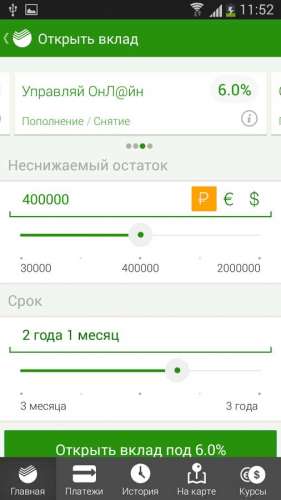
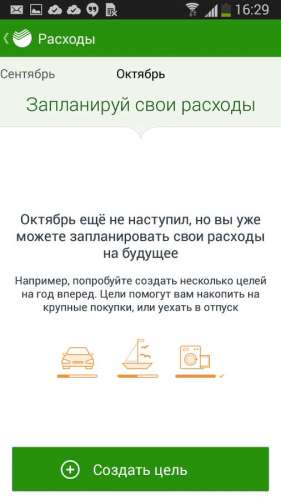
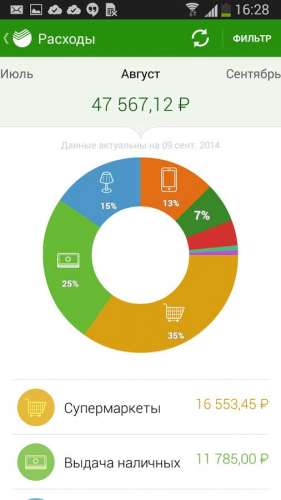
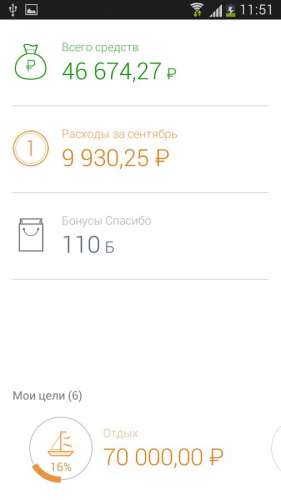
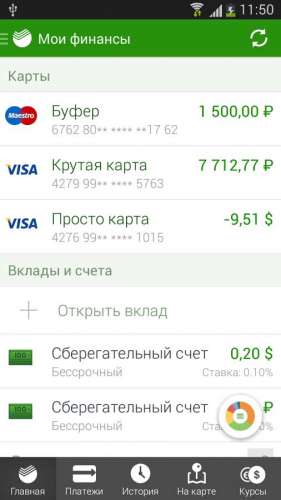
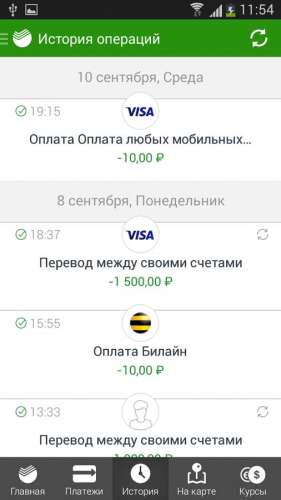
Приложение позволяет мобильно управлять своими счетами, картами, кредитами и вкладами.Новое официальное мобильное приложение Сбербанк ОнЛ@йн для Android — позволяет мобильно управлять своими счетами, картами, кредитами и вкладами.
При первом запуске приложения необходимо пройти короткую регистрацию:
Шаг 1. Введите идентификатор пользователя для доступа в интернет версию Сбербанк ОнЛ@йн, полученный в любом банкомате Сбербанка, или логин, установленный Вами в Сбербанк ОнЛ@йн.
Шаг 2. Подтвердите регистрацию приложения паролем, полученным в SMS от Сбербанка. Мы отправляем его на номер, подключенный к услуге Мобильный банк.
Шаг 3. Создайте свой 5-значный код доступа в приложение. Подтвердите правильность кода, введя его повторно.Подключить БЕСПЛАТНУЮ услугу «Мобильный банк» (пакет ЭКОНОМНЫЙ) можно в любом банкомате Сбербанка.
С помощью приложения вы можете:
— оплачивать услуги сотовой связи, ЖКХ, провайдеров по шаблонам, созданным в Сбербанк Онлайн
— переводить деньги на карты клиентов банка по шаблонам, созданным в Сбербанк ОнЛ@йн
— открывать вклады с повышенной процентной ставкой
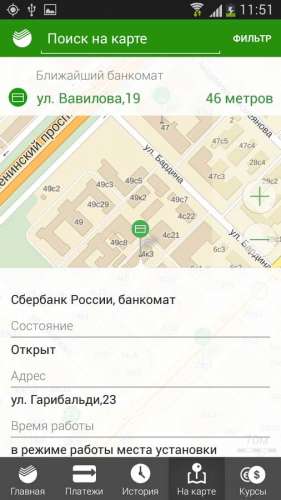
— находить ближайшие банкоматы и филиалы Сбербанка на карте
— переводить деньги между своими счетами, вкладами и картами
— блокировать свою банковскую карту в случае утери* операции производятся при наличии технической возможности в территориальном банке;
** по сравнению с оплатой счетов в кассе филиала Банка;
*** в сравнении с базовой линейкой вкладов (вклады «Сохраняй», «Пополняй», «Управляй»), открываемых в филиалах Банка.