Как скачать выписку 1С в личном кабинете Сбербанк Бизнес Онлайн?
 Организации малого и среднего бизнеса, а также частные предприниматели обязаны вести бухгалтерию – учет совершенных операций в бумажном или электронном виде. Наиболее популярной программой для этой цели является 1С, установленная на десятках тысячах компьютеров и поддерживающая синхронизацию с другим ПО. В личном кабинете Сбербанк Бизнес Онлайн заказать выписку можно не только в текстовом формате, но и в 1С для быстрой интеграции в программу фирму. Чтобы из СБО сделать выгрузку выписки 1С, необходимо:
- В меню ЛК, расположенном в левой колонке, выбрать раздел «Выписки и отчеты».
- Выбрать из списка нужную выписку либо создать новый документ (кнопка «Новая выписка» в правой части экрана).
- Кликнуть по ссылке «Скачать выписку» и в разделе «Настройки формата» выбрать пункт «1С».
- Задать нужную кодировку – по умолчанию стоит «Win», это значит, что документ предназначен для 1С, работающей на базе ОС Windows.
- Нажать зеленую кнопку «Скачать файл».
- Выписка будет скачана, ее можно интегрировать в программу.
Возможность скачать выписку из кабинета для бизнеса для 1С позволяет значительно упростить рабочий процесс и сэкономить время при обработке документации. Однако бухгалтер все же должен проверить правильность указания транзакций в документе, чтобы исключить ошибки в итоговых отчетах.
 USD: 90.0225 за 1 доллар США USD: 90.0225 за 1 доллар США |
 EUR: 100.2173 за 1 Евро EUR: 100.2173 за 1 Евро |
 BYN: 29.9506 за 1 Беларуский рубль BYN: 29.9506 за 1 Беларуский рубль |
 KZT: 20.2621 за 100 Казахстанских тенге KZT: 20.2621 за 100 Казахстанских тенге |
 UAH: 24.3645 за 10 Украинских гривен UAH: 24.3645 за 10 Украинских гривен |
 CNY: 12.5897 за 1 Китайский юань CNY: 12.5897 за 1 Китайский юань |
 0
0
0
 Как положить наличные на расчетный счет? Самоинкассация в СберБизнес
0
 Как изменить тариф в Сбербанк Бизнес Онлайн? Пошаговая инструкция
2
Как скачивать выписки по расчётным счётам из Сбер Бизнес ОнЛайн
Получение и скачивание выписки – одна из основных потребностей бизнеса. В Сбер Бизнес вы можете скачать выписку в нескольких форматах либо вывести её на экран.
Скачать выписку за выбранную дату
Откройте выписки по счетам
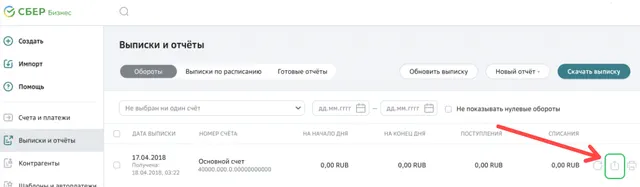
В меню слева перейдите в раздел Выписки и отчёты. На открывшейся странице выберите выписку за необходимую дату и нажмите кнопку Скачать файл.
Сформируйте и скачайте выписку
В открывшемся окне выберите формат для скачивания выписки и нажмите Скачать .
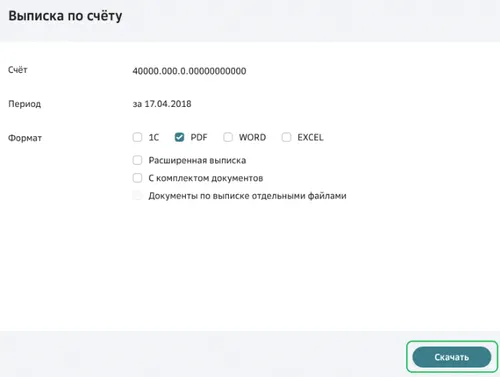
Чтобы скачать несколько выписок, выберите их на вкладке Обороты и нажмите Скачать файл.
Скачать выписку за период
Откройте выписки
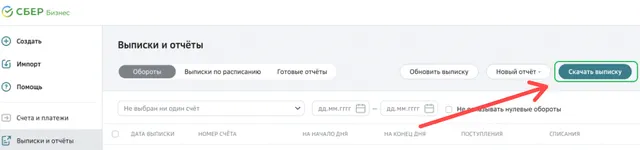
В меню слева перейдите в раздел Выписки и отчёты. На открывшейся странице нажмите кнопку Скачать выписку .
Сформируйте и скачайте выписку
В открывшемся окне задайте необходимые параметры – счёт, по которому формируется выписка, период и формат файла. Нажмите Скачать .
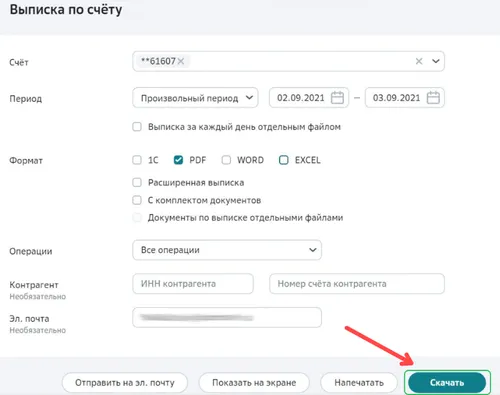
Чтобы скачать несколько выписок, выберите их на вкладке Обороты и нажмите Скачать файл.
По окончании вы получите готовый к печати файл или архив с документами в зависимости от выбора периода.
Как сформировать выписку в Сбербанк Бизнес Онлайн?
В СББОЛ предусмотрены инструменты для ручного и автоматического формирования выписок. В последнем случае необходимо задать требуемую периодичность, настроив расписание. Обратите внимание, что периодическое формирование платное – его стоимость составляет 199 руб/мес.

При печати документа можно выбрать ее форму. На выбор пользователей доступны обычные и расширенные версии, с отчетом по комиссиям. Также можно заказать обычную или расширенную версию с комплектом документов, нажав на соответствующую кнопку при печати.
Пошаговая инструкция получения выписки
Чтобы распечатать отчетную документацию, следуйте пошаговой инструкции.
- Авторизуйтесь в системе Сбербанк Бизнес Онлайн.
- Пройдите в меню «Выписки и отчеты».
- Выберите нужную дату и укажите тип документа (указаны выше).
- Нажмите кнопку «Печать» в открывшемся окне.
- Получите распечатку выбранного отчета.
Аналогичным образом формируется файл за определенный период. Для этого необходимо отметить расчетный счет и указать диапазон дат, также возможно формирование отчетности по типам операций и наименованию контрагента. В этом же меню формируются отчеты по проведенным в СББОЛ финансовым операциям, обороту и комиссиям.
В этом же меню присутствует вкладка «Выписка по расписанию». Перейдите на вкладку, укажите период (например, ежедневно, еженедельно или раз в месяц). Впишите адрес электронной почты, отметьте формат файла, при необходимости, отметьте версию «С комплектом документов».
Подтвердите подключение периодической рассылки документации с помощью SMS-кода. Оплата за услугу списывается с расчетного счета юридического лица или индивидуального предпринимателя. Для отключения отчетов по расписанию пройдите на соответствующую вкладку и отключите услугу – списание средств со счета прекратится.
Как в Сбербанк бизнес онлайн распечатать выписку?

В наше время малый бизнес является источником дохода для многих людей. Это и возможность заниматься любимым делом, и получать больший доход по сравнению с офисными клерками. Для небольших фирм важно иметь расчетный счет в надежном банке. Сбербанк является крупнейшим банком РФ и вызывает наибольшее доверие.
Для предпринимателей разработан специальный онлайн-кабинет для работы с финансами. Личный кабинет может быть как у владельца бизнеса, так и у главного бухгалтера.
Новый Сбербанк Бизнес онлайн имеет массу преимуществ
- Привлекательный дизайн поднимает настроение;
- Удобный и понятный интерфейс максимально упрощает работу;
- Вы можете проводить банковские операции без выходных и с длиной банковского дня 20 часов;
- Очень быстрая скорость работы;
- Наличие большого количества финансовых инструментов для помощи Вашему бизнесу.
При работе с бухгалтерией очень важным документом является выписка по счетам. Она может потребоваться как для личного пользования, сверки и отчетов, так и для предоставления в различные государственные учреждения. Наиболее часто выписку со счета может требовать налоговая инспекция, аудиторы, пенсионный фонд.
Раньше для получения выписки необходимо было потратить много времени, поехать в специальное отделение банка для юридических лиц и обратиться к сотрудникам. Теперь все гораздо проще, и можно сделать это, не вставая со своего рабочего места.
Распечатка форм и выписок из пункта меню «Все документы» осуществляется стандартным способом путем нажатия на значок «Печать».
Если Вы хотите просмотреть и напечатать избранные выписки с приложениями, то это можно сделать в виде списка выписок или из окна предварительного просмотра (в этом случае каждый документ печатается по-отдельности).
Если Вы хотите распечатать весь список без предварительного просмотра, то необходимо выполнить следующие действия:
- Определите необходимый документ из списка выписок
- Из выпадающего подменю выберете что хотите напечатать (простая или расширенная выписка с лицевого счета, выписка с приложениями)
- Далее в появившемся окне выбираете параметры и отправляете документ на печать.
Если перед распечаткой сводок Вам требуется сначала просмотреть все выписки с приложениями, то необходимо выбрать требуемый документ в подменю, а затем нажать клавишу«предварительный просмотр». Файл выпадет в отдельном окошке браузера, откуда его можно распечатать обычным способом.
Распечатка сводной ведомости за период
- Необходимо нажать специальную кнопку «сводной ведомости»;
- В открывшемся меню нужно выбрать название фирмы, номер счета и отчетный период;
- Выберите тип файла для экспорта документа предварительного просмотра (Word, Excel, PDF);
- В новом окне браузера появится документ в нужном виде, оттуда вы можете отправить его на печать обычным способом.
Пошаговая инструкция в картинках
 Необходимо перейти в раздел «Счета и выписки» и выбрать «Экспорт выписок»
  Выбрать в меню «Скачать файлом»
  Выберите компанию (счет), для которого необходима выписка и нажмите кнопку «Далее»
  Выберите тип файла для скачивания: doc или pdf. PDF — более универсальный формат, в котором будет все выглядеть при открытии, как и было запланировано разработчиками.
  Скачайте файл и откройте на компьютере. После чего вы свободно можете его отправить кому-нибудь по электронной почте и/или распечатать, как и планировали.
Видео — как скачать выписку
Два способа о том как скачать и при необходимости распечатать выписку в Сбербанк Бизнес Онлайн.