Как распечатать со Сбербанка Онлайн квитанцию

Система «Сбербанк Онлайн» позволяет выполнять большинство операций с картами и счетами через интернет, не выходя из дома. Одной из самых популярных функций онлайн-банкинга является оплата счетов. Сделать это просто на соответствующей вкладке «Платежи». Иногда возникает необходимость распечатать квитанцию или чек об оплате. Система предусматривает такую опцию. Произвести операцию можно несколькими способами.
Зачем нужны квитанции
Кажется, что необходимости в распечатанных чеках нет. Информация о всех платежах по ЖКХ и другим операциям хранится в системе и ее можно легко найти. Но нельзя исключать возможности, что квитанция понадобится неожиданно, когда доступа к интернету или личному кабинету «Сбербанк Онлайн» не будет. В этом случае пригодится бумажный чек.
Кроме того, квитанции помогут эффективнее следить за собственными средствами, вести бюджет. При оплате кредитов дополнительное подтверждение платежа также не будет лишним.
Если во время операции произошли непредвиденные проблемы и принимающая сторона не получила деньги, распечатанные чеки помогут доказать факт платежа и вернуть начисленные штрафы и пени.
Через пункт «История операций»
Распечатать можно как свежий чек, так и квитанцию о платеже, проведенном некоторое время назад. Чтобы найти старую операцию и распечатать подтверждающий документ, зайдите с помощью идентификатора и логина в систему «Сбербанк Онлайн» через компьютер, к которому подключен принтер.
В личном кабинете справа располагается «Личное меню». Сверху вы увидите пункт «История операций Сбербанк Онлайн». Нажмите на эту ссылку и на экране появится список совершенных через систему онлайн-банкинга платежей.
Выберите операцию, по которой нужно распечатать чек. Если платеж был совершен недавно, нужная строчка будет в самом верху и найти ее не составит труда. Если операций за месяц было много, а нужная выполнена в самом начале периода, воспользуйтесь поиском по странице. Для этого нужно ввести в строку поиска название поставщика услуг, его контакты или наименование перевода. Также можно найти строчку через календарь, если вы помните дату проведения платежа.
Перейдите на страницу нужной операции. Здесь вы увидите все данные о платеже: название операции, сумму, дату проведения, статус выполнения. Пролистайте экран вниз. В нижней части находится кнопка «Печать чека». Нажмите на нее, и система автоматически создаст документ. После этого установите настройки принтера и распечатайте квитанцию. Закройте все окна и нажмите на кнопку «Выход»
Через форму платежа
Если распечатать квитанцию нужно сразу же после проведения операции, нет необходимости заходить в историю. Получить бумажный чек можно моментально даже по переводам, совершенным только что.
Выполните платеж и не закрывайте страницу с подтверждением операции. Под статусом платежа вы увидите строчку «Печать чека», а рядом с ней – значок принтера. Нажмите на него, и система сформирует документ. Если в данный момент принтер не подключен к компьютеру, сохраните документ в формате PDF и распечатайте позже.
Через банкомат
Если нет доступа к интернету или компьютеру, невозможно войти в систему «Сбербанк Онлайн» и распечатать чек оттуда, воспользуйтесь банкоматами Сбербанка. Через эти устройства можно распечатать и квитанции по операциям, совершенным через онлайн-банкинг.
Для этого найдите ближайший и самый удобный банкомат Сбербанка. Вставьте карту и введите пин-код. Выберите на экране меню пункт «Платежи и переводы», перейдите в раздел «Платежи, шаблоны и автоплатежи». Здесь вы найдете подпункт «История операций».
В появившемся меню выберите нужную операцию, пролистав страницу кнопками «вверх» или «вниз». Нажмите на «Операции», выберите пункт «Напечатать чек». Бумажная квитанция будет у вас на руках через несколько секунд. Не забудьте забрать карту из банкомата.
К сожалению, в банкомате отражаются только последние операции. Если квитанция нужна по платежу, проведенному месяцы назад, придется обратиться к сотруднику банка или найти доступ к «Сбербанк Онлайн».
Все способы получения чека бесплатны и доступны любым клиентам Сбербанка. Если у вас возникнут трудности, позвоните по горячей линии банка и задайте вопрос консультанту.
Как распечатать отчет с назначением платежа сбербанк
В каких ситуациях пользователь сбербанковских услуг может предстать перед необходимостью посмотреть детализированный отчёт по карте? Вот некоторые из них:
- Стремление к более чёткому планированию и контролю за своими расходами. Отчёт отразит главные растраты.
- Снятая без ведома держателя карты денежная сумма. В таких случаях нужно с помощью отчёта доказать банковской организации, что Вы не имеете к этому отношения.
- Произошедший арест карточного счёта. Детализация помогает узнать, какие средства списали.
- Отсутствие SMS о переводе Вам денег, если такая операция ожидалась.
И без описания ситуаций, при которых может понадобится детализация, понятно и так: это полезная функция. Заранее никто не может знать, когда ему придётся поднять историю операций. И всё же: какие шаги нужно предпринять для оформления заявки на детализацию?
Как заполучить?
Есть следующие варианты действия:
- посещение офиса;
- использование платёжного терминала;
- получение SMS;
- веб-банкинг.

Это вариант едва ли требует особенных пояснений. Достаточно посетить банковское отделение и предъявить сотруднику Сбербанка свой паспорт. Когда специалист проверит Ваши личные данные, будет создан детализированный отчёт. Его распечатают и в виде чека отдадут клиенту. Всё это – вопрос не более чем 3-5 минут.
Делается это за деньги. Стоимость – 70-100 руб. Детализация может быть отдана в руки или отправлена на электронный ящик. Нужный для ознакомления период не ограничивается со стороны банка: клиент вправе изъявить желание посмотреть отчёт за последние месяц, полгода, год и т.д.
Преимущество такого пути в том, что Вы получаете официальный документ в самом банке. Минус – необходимость платить большие деньги, чем в случае с другими способами. Ну, и, к тому же, придётся идти в отделение и, возможно, ожидать в очереди.
Платёжный терминал
Для получения детализации по счёту здесь понадобится карта.
Когда Вы вставили карту в банкомат, введите PIN-код. Перейдите в раздел “Личный кабинет, информация и сервис”. Там найдите пункт с историей операций. Распечатайте сведения в виде квитанции.
Цена услуги – 15 руб. Но есть существенный минус: сроки по нужным данным лимитированы. Вы сможете получить отчёт по операциям лишь за прошедшие 30 дней. При условии, что их было мало (не больше пятнадцати), доступный срок увеличивается до трёх месяцев. Денежные средства по факту получения ответа на запрос списываются сразу.
Преимущество такого пути – дешевизна. Также хорошо то, что клиент получает чек – задокументированный отчёт. Плюс к этому, нет нужды идти в банк, подстраиваясь под его рабочие часы и выжидая очередь.
Мобильный банк
По своей специфике это самый удобный способ с точки зрения временных затрат. Если услуга подключена, то просто отправляется сообщение на короткий номер 900 с текстом “ИсторияХХХХ”. Последние четыре символа – последние же цифры номера Вашего пластика.

Стоимость сервиса не зависит от используемого клиентом тарифа. Он даже может не запрашивать оплату. Доступным оказывается крайний десяток операций со счётом карты.
Примечание 1. Тарифный план “Полный” подразумевает отсутствие платы, а вот “Эконом” снимает небольшой комиссионный сбор.
Веб-банкинг
Манипуляции в аккаунте Сбербанка Онлайн совсем не сложны. Всё, что потребуется, – это пара логин-пароль и персональный компьютер (либо ноутбук, смартфон или планшет). Разумеется, также необходим доступ в интернет. Будьте готовы к тому, что нужно будет ещё применить код для подтверждения входа в личный кабинет. Он придёт на телефон.
Как же заказать онлайн отчёт о расходах по сбербанковскому пластику?
Отыщите раздел “Карты”. Далее – “История операций” – “Расширенный поиск”.
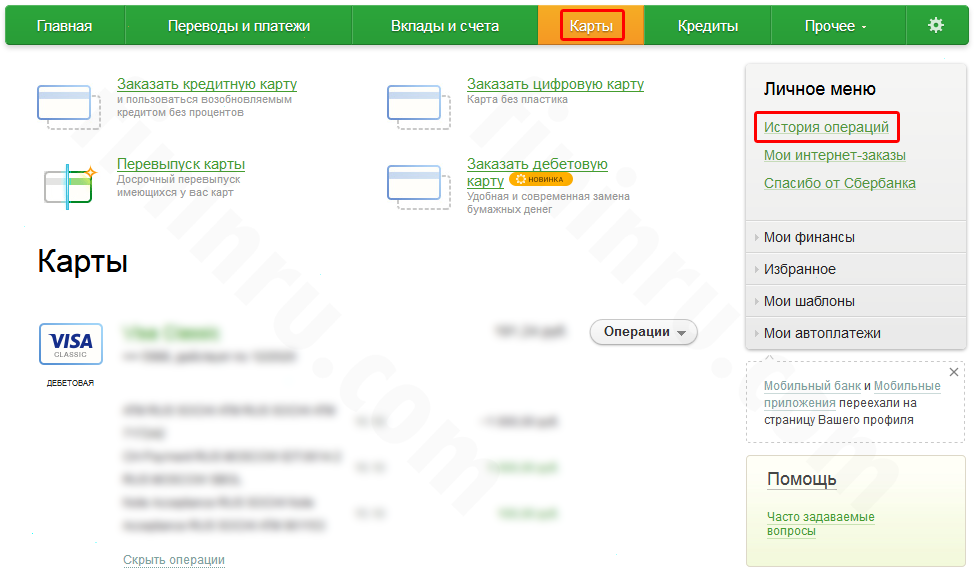
Опция «История операций»
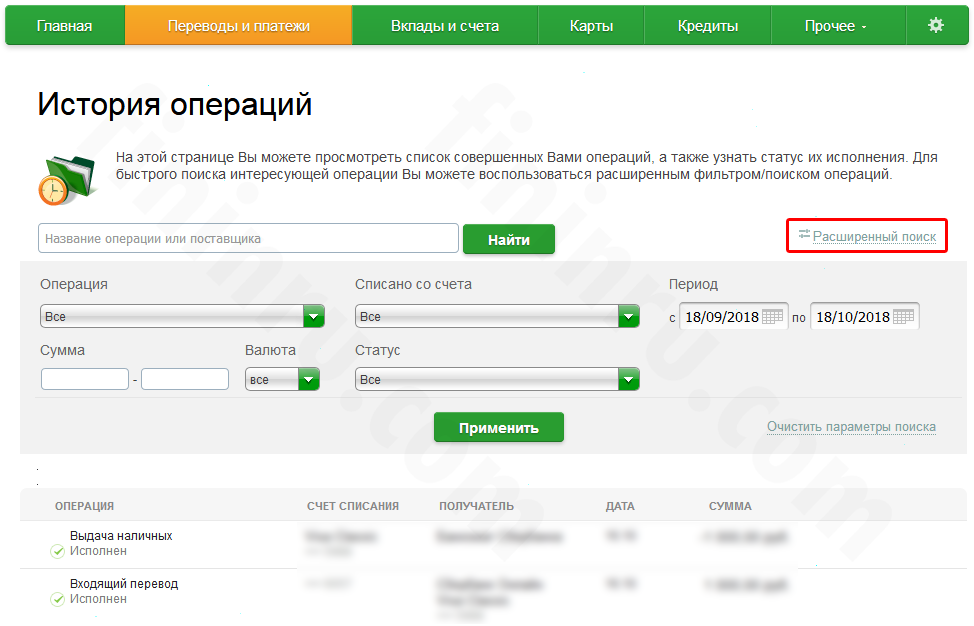
Функция «Расширенный поиск»
Укажите временные рамки, по которым Вас интересует отчёт. Кликните “Применить”.
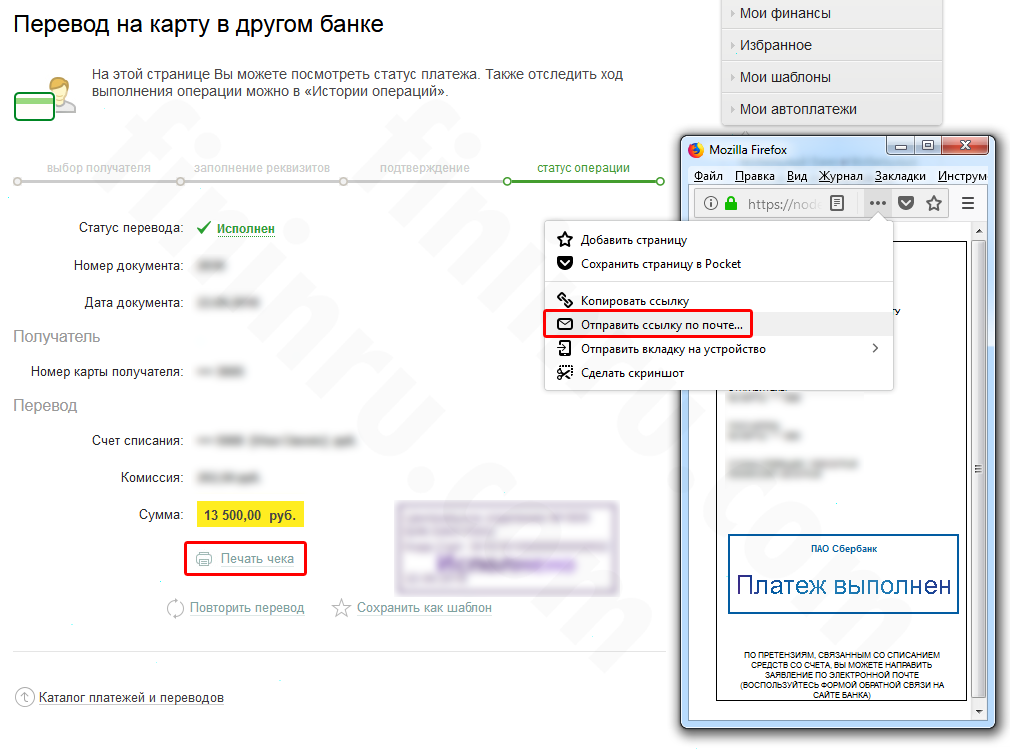
Функция печати чека и отправки отчёта на электронную почту
Как сделать распечатку через интернет? Нужные сведения Вы увидите на экране. Их можно распечатать или отослать на электронный ящик.
Функционал интернет-банкинга предоставляет больше возможностей. Лучше пользоваться им, если хотите получить более подробную информацию. Сервис СМС и мобильный банк уступают в этом.
Если Вы – держатель не одной карты, а большего количества, нужно указать прежде, по какой именно из них нужен детализированный отчёт.
Как получить детализацию на свою электронку? Как уже указывалось выше, когда Вы выбрали нужный отчётный период, можно будет отправить сведения письмом на адрес электронного ящика. Детализация придёт по истечении 2-3 часов.
Выписка по закрытому счёту
Случается, что детализация необходима по тому счёту, что уже был закрыт. Примером могут служить ситуации, когда клиенту нужно предоставить доказательства того, что он оплачивал какие-то услуги, налоги, штрафы и так далее.
Ввиду недоступности закрытых карточных счетов актуальна рекомендация: сохраняйте квитанции по важным операциям. Распечатывайте их. В том числе, помните о том, что можно делать это самостоятельно через онлайн-банкинг.

Отчёт по региону
Бывает и так, что пластик был заведён в одном регионе, а детализация по счёту понадобилась в другом. В сбербанковском офисе Вам предоставят нужную информацию. Но может сложиться и так, что сотрудники отделения откажут в этом. Причём, не поясняя, почему.
При таких обстоятельствах можно подать жалобу заведующему данным офисом.
Не забывайте о номере 8-800-555-55-50. С помощью горячей линии также можно запросить необходимую информацию.
Заключение
Из того объёма сведений, что был отражён в нашей статье, понятно: Сбербанк предусмотрел достаточно большой арсенал средств для получения детализированного отчёта по осуществлённым ранее операциям. Клиент имеет в своём распоряжении способы, из которых можно выбрать наиболее удобный для себя. Отчёт можно получить и в офисе, и через банкомат. Мобильный банк и Сбер Онлайн устроят тех, кто предпочитает не тратить время на походу к терминалу или в отделение.

Нужно иметь в виду эти возможности и с их помощью контролировать свои расходы, а также быть готовым, в случае чего, предоставить доказательства своей честности в вопросах оплаты услуг, штрафов и прочего.
Как посмотреть выписку по счету и карте Сбербанка – все возможные способы

Банковская выписка по счету – это документ, отражающий пополнение, расходование и остаток ваших денег. Физическое лицо с ее помощью может:
- подтвердить финансовую состоятельность (например, при оформлении кредита и займов, визы иностранного государства, усыновления, опекунства);
- отчитаться о доходах и расходах (госслужащие);
- контролировать собственные финансы.
Сбербанк дает несколько возможностей получить информацию о движении средств. В зависимости от цели и технических возможностей выписка может быть:
- краткой или подробной;
- в электронном виде или на бумаге;
- по счету, карте или конкретной операции.
История операций по карте
Держателю любого банковского продукта доступны сведения об операциях по нему. При перевыпуске пластика его номер меняется. Счёт часто остается прежним, а информация сохраняется при замене пластика.
Узнать о состоянии карточного счета и изменениях можно разными способами. Значительную долю информации пользователи получают по удаленным каналам связи. За некоторыми формами отчетов требуется личное обращение в банк. В статье подробно описаны все варианты.

Детализация карты
Подробная информация по пластику представлена в личном кабинете интернет-банкинга, также доступна при обращении в отделение Сбербанка.
Отличия детализации зависят от того, дебетовая карточка или кредитная.
По первой онлайн-кабинет позволяет держателю:
- узнать срок действия, баланс;
- посмотреть последние изменения;
- заказать отчет и выписку;
- получить реквизиты для переводов;
- узнать тарифы;
- воспользоваться наглядной графической выпиской.
По кредитке детализация содержит:
- информацию об остатке средств;
- до какого месяца действителен пластик;
- сумма задолженности, общая и с разбивкой на льготную, просроченную, обязательный платёж;
- последние движения средств;
- тарифы.
Здесь же есть возможность заказать отчет на электронную почту.
Программное обеспечение в отделениях банка позволяет сотрудникам предоставить более подробную информацию. Для клиента результат обращения во многом зависит от квалификации специалиста, к которому он попадает, а также от точности формулировки задачи.

Можно ли узнать, кто перевел деньги на карту Сбербанка?
Наиболее простой и распространенный способ узнать, откуда пришли деньги, прочитать СМС. На мобильный телефон приходят уведомления о переводах от клиентов – физических лиц внутри Сбербанка, когда подключено информирование.
Если полученной через СМС информации недостаточно (в сообщениях отсутствует фамилия) либо она безвозвратно утеряна или оповещения не подключены, узнать отправителя можно только в отделении Сбербанка, обратившись с паспортом. Отчеты, которые доступны через интернет, телефон, банкомат, не содержат таких подробностей.
Если перевод поступил от юридического лица, возможно, для вас будет информативным назначение платежа, например, «поступление зарплаты», «зачисление пенсии». Оно содержится в отчетах, полученных по удаленным каналам связи, кроме банкомата.
Наименование организации не указывается. Более того, отдельные учреждения выбирают общие фразы для назначения платежа, например, «Зачисление».
За такой формулировкой может скрываться пособие, компенсация, выплата, все что угодно. Узнать, кто перевел, можно только в отделении Сбербанка, при себе обязательно иметь документ удостоверяющий личность.
Вы сократите время на поиск отправителя, если сообщите номер счета, дату, время, сумму платежа.

Выписка по счёту и выписка по карте: в чем отличия?
«После поступления денежных средств на счет продавца…» – эту фразу мы часто встречаем в публичных офертах интернет-магазинов. Клиент предъявляет пластик или вводит его данные, совершает оплату. Банк резервирует деньги в онлайн. Фактическое списание происходит после обработки. При межбанковских переводах операция может стоять в очереди до нескольких дней.
Выписка по карте Сбербанка отражает момент ввода ПИН-кода либо пароля из СМС. Отправленные клиенту деньги часто отражаются как доступные раньше, чем они поступают на счет.
Детализация по пластику позволяет видеть доступные для оплаты средства. Фактический остаток на счете может отличаться, при этом часть денег ждет своей очереди, когда банк оформит транзакции должным образом.
Выписка по счету Сбербанка отражает момент фактического оформления перевода банком.
Разберемся, как в Сбербанке получить выписку по карте и счету.
Что это такое, как выглядит, какую информацию содержит?
Минивыписка
Краткие сведения о последних операциях доступны в банкомате, через СМС. Стоимость 15 рублей.
 Мини-выписка
Информация по карточке обычно актуальна для личного пользования, информативна для проверки движения средств. Минивыписка из банкомата или полученная по СМС содержит данные 10 последних операций, носит упрощенный характер:
- дата;
- сумма, для обозначения списания используется знак «–»;
- в СМС содержится назначение платежа (списание, зачисление, выдача, плата за годовое обслуживание и т. п.).
Расшифровка платежей в онлайн-банке предлагает дополнительно информацию о месте операции. Вы можете отследить, например, в каком магазине были потрачены деньги, указано будет его юридическое наименование, это бывает «Лента», «Ашан» или неинформативное ИП, ООО.

Если вы снимали или пополняли в банкомате, расшифровка в удаленном кабинете будет содержать номер терминала. Примечательно, но Сбербанк не предлагает на своем сайте сервиса поиска банкомата по его номеру.
Существуют сторонние ресурсы, предлагающие такую возможность, достаточно ввести запрос в поисковой системе «Сбербанк ATM *** (номер из расшифровки)».
На странице с последними движениями средств в онлайн-кабинете при нажатии кнопки печати система открывает документ в отдельном окне. В нем дополнительно будет указано точное время изменений по вашей карточке.
Выписка по счету Сбербанка содержит большее количество официальной информации:
- лицевой счет;
- номер отделения, где он открыт;
- номер договора;
- валюта;
- имя, отчество, а также инициал от фамилии владельца;
- период, за который сформирована выписка;
- дата последней операции, предшествовавшей периоду в документе;
- остаток на начало и конец периода;
- операции: дата, наименование (выдача, взнос), сумма (с разбивкой по дебету/кредиту, т.е. приход/расход), баланс после каждого его изменения;
- сумма оборота по приходным и расходным операциям;
- выплаченные банком проценты.
Полная выписка
Документ предоставляется по счету дебетового пластика за любой интересующий отрезок времени. Его можно сформировать самостоятельно в личном кабинете онлайн:
- кликните по интересующему продукту;
- в открывшемся меню выберите «Полная банковская выписка»;
- при необходимости сохранить или запустить на принтер сформировавшийся документ нажмите на команду «Распечатать», расположенную в правом нижнем углу листа;
- в открывшемся меню выберите нужное действие (сохранение в pdf, печать, незначительные редакции формата документа).
При необходимости официального заверения печатью банка, а также в случае сложностей с использованием доступа через интернет, обратитесь с паспортом в отделение.
 Полная выписка
Выписка по кредитной карте
Полноценная выписка по кредитке с указанием официальной информации, которую запрашивают сторонние организации (банки, консульства, государственные учреждения и прочие), доступна при личном обращении в отделение Сбербанка. Сервис сайта не предлагает формирование такого документа удаленно.
Вы можете направить отчет по кредитке на электронную почту. Такой документ имеет особенности:
- формируется только на отчетные даты, за произвольный период не предусмотрен, так как, кроме движения средств документ содержит информацию о задолженности льготного периода, сумме обязательного платежа и прочие данные, связанные с графиком отчетности;
- присутствует только номер счета, имя владельца отсутствует;
- отчет приходит на e-mail в формате html, что несколько ограничивает возможности работы с информацией по сравнению с pdf, doc, rtf.
Как сделать выписку по карте
Клиентам Сбербанка предоставлено столько возможностей получения истории операций по картам, что их сложно классифицировать.
Узнать последние 10 операций, срок давности у которых не более 3 месяцев, можно через любое средство связи со Сбербанком
1) За 15 рублей в банкомате:
- вставьте пластик, по которому нужна детализация, в картоприемник;
- введите ПИН;
- в меню перейдите в раздел информации, выберите кнопку «Минивыписка».
На листе размером чуть больше кассового чека, выпущенном из банкомата, будут указаны даты и суммы последних изменений со знаком «+» (приход) или «–» (расход), а также баланс.

2) Отправьте СМС с номера, который указали при оформлении карты, на 900 с запросом «История ****», **** — последние цифры в номере пластика. Допустимо написание ISTORIA либо 02. В ответ вы получите СМС с краткой информацией о последних изменениях:
- дата;
- сумма (списание со знаком «–», зачисление без знака);
- лаконичное назначение каждого движения денег (выдача, покупка, зачисление и т.п.);
- актуальный баланс.
Комиссия за услугу 15 рублей.
3) С любого телефона. Для этого потребуется 5-значный код клиента, который предварительно необходимо получить в банкомате либо позвонив по номеру 88005555550 или 900. Для получения данных по телефону приготовьтесь сообщить контрольное слово, номер паспорта, пластика, свой адрес. Имея на руках код, можно узнавать последние изменения:
- наберите 88005555550 или 900;
- выберите в голосовом меню 2, 2;
- если к телефону, с которого вы звоните, не подключен мобильный банк, наберите номер карты и #;
- укажите код клиента;
- нажмите 1;
- если вы звоните с номера, к которому подключено несколько ваших карточек, укажите последние 4 цифры от номера интересующей, #;
- нажмите 2.
4) В личном кабинете на компьютере и в мобильном приложении телефона отображены последние платежи. Расширить информацию позволяют отчеты и выписки, которые формируются отдельными документами. Как заказать выписку по карте Сбербанка через Сбербанк онлайн, описано ниже.
Через отделение банка
В офисе Сбербанка обязательно спросят ваш паспорт, также возьмите карточку.
Сотрудники готовы по вашему продукту:
- ответить на любые вопросы в устной форме;
- сформировать отчет, прислать его на электронную почту;
- оформить заявление на регулярную отправку сведений по указанному Вами адресу @-почты;
- подготовить отчет, распечатку отдать Вам на руки;
- сделать выписку на бумажном носителе, заверить ее синей печатью и подписью сотрудника.
При обращении важно точно установить, что именно требуется вам, отчет или его разновидность – выписка. В банке два документа имеют принципиальные отличия.
Отчет формируется более информативным для держателя, в то время как для предъявления третьим лицам в качестве юридического документа обычно требуется выписка, содержащая большее количество формальных данных.

На электронную почту
Данные по всем операциям можно получать на e-mail двумя способами.
Самостоятельно:
- через интернет-банк перейдите на страницу интересующего пластика;
- во вкладке последних операций выберите пункт отчета на e-mail;
- укажите адрес своей электронной почты;
- отметьте интересующий период (неделя, месяц, произвольный на свое усмотрение);
- нажмите кнопку заказа.
Доставка занимает несколько минут.
В отделении банка:
- с паспортом обратитесь к сотруднику банка;
- заполните заявление, указав интересующий период;
- внимательно проверьте данные, особенно электронный адрес, подпишите;
- при желании заполните заявку на ежемесячную отправку отчета на e-mail.
Как посмотреть операции по карте и по счёту через интернет
В личном кабинете Сбербанк-онлайн на странице с информацией о действующих продуктах под обозначением каждого из них есть пункт меню «Показать операции». Кликнув по ссылке, вы раскроете список трёх последних.
Выбрав курсором любой из ваших пластиковых носителей, вы откроете подробные сведения. По умолчанию будет активна вкладка с 10 последними транзакциями. Здесь также можете бесплатно заказать отчет по карте на электронную почту.
Отчет выглядит по-разному в зависимости от того, по дебетовому продукту он сделан или кредитному. В любом случае находим столбец «Дата операции» – это день, в который произошло изменение баланса пластика. Напротив указана дата обработки банком, краткое описание (место совершения, вид, сумма, валюта).
По дебетовым картам формируется выписка по счету на вкладке с подробной информацией.
Узнать операции по СМС
Чтобы получить мини-выписку на сотовый телефон, выполните СМС-запрос на номер 900 «История zzzz», zzzz = последние цифры номера карты. Стоимость 15 рублей за сервис банка, дополнительно оплачивается отправка сообщения по тарифу оператора связи.

Мобильное приложение
В мобильном банке, кликая по наименованию интересующей карты, вы будете смотреть последние движения по ней.
Для пользования услугой, в телефоне должно быть установлено мобильное приложение. Оно скачивается с официального сайта Сбербанка. После установки нужна регистрация с использованием логина и пароля. Их можно получить разными способами:
- через банкомат;
- позвонив 88005555550 или 900;
- в личном кабинете «Сбербанка онлайн».

Заключение
Клиентам Сбербанка информация о продуктах доступна на расстоянии вытянутой руки, например, в том же браузере, в котором вы читаете эту статью. Если вы не уверены, как правильно посмотреть через интернет операции по карте Сбербанка, безошибочным вариантом является обращение с паспортом и пластиком в любое отделение.
Специалисты не только сформируют любой интересующий отчет, но и по вашей просьбе на банковском компьютере проведут инструктаж. Все консультации бесплатны. Являясь клиентом, вы имеете на них право неограниченно.
Как сделать выписку по карте Сбербанка: все способы, советы и рекомендации
Картами Сбербанка пользуются 70 млн россиян. Каждый владелец пластикового носителя хочет быть в курсе операций по счету. Узнать подробную информацию можно с помощью выписки. Компания предлагает несколько вариантов, как сделать выписку по карте Сбербанка.
Способы получения
Получение сведений об операциях по счету является правом обладателя дебетовой или кредитной карточки Сбербанка. Клиент сам выбирает, каким вариантом воспользоваться. Некоторые формы получения информации доступны в ограниченном формате или предоставляются только по месту оформления пластиковой карточки.
 Вам будет интересно: Список банкоматов «ВТБ 24» в Оренбурге
Как сделать выписку по карте Сбербанка:
- обратиться в отделение;
- распечатать в терминале или банкомате;
- позвонить в службу поддержки;
- воспользоваться «Сбербанк Онлайн»;
- получить информацию в мобильном приложении Сбербанка;
- отправить запрос на номер «900».
Срок получения информации — не более 24 часов. Выписка предоставляется бесплатно.
Кто может получить документ?
Обратиться за справкой с карты Сбербанка может только сам владелец. Исключение составляет случай, когда у представителя есть надлежащим образом заверенный документ.
При обращении за выпиской с карты Сбербанка от лица другого клиента у представителя должен быть с собой оригинал разрешения и свой паспорт. В терминале пользоваться картами другого лица запрещено.
Виды справок
 Вам будет интересно: Адреса банкоматов ВТБ 24 в Калининграде
В зависимости от типа предоставления документа с номером счета в Сбербанке можно получить:
- Справку для визы. Она выдается на фирменном бланке или листе А4, на русском или английском языке (по запросу клиента). Выписка для визы платная, стоимость услуги составляет 100 рублей. Получить документ владелец карты может только в офисе банка.
- Реквизиты карты. Кроме номера счета, в документе указываются все данные для перечисления на карту от физического или юридического лица. В справке предусмотрены реквизиты для отправки международного перевода с использованием SWIFT.
- Выписку за конкретную дату. В ней указывается не только номер счета, но и все операции по карте Сбербанка.
Выписки по кредитной и дебетовой картам Сбербанка отличаются между собой. В случае с кредиткой клиенты могут запросить не только операции по счету, но и сведения об отчетном периоде и сумме задолженности, размере обязательного платежа.
Получение выписки в дополнительном офисе Сбербанка
Если требуется выписка из Сбербанка для визы, устройства на работу или предоставления в уполномоченный орган, рекомендуется обратиться за ее получением в филиал. Сотрудник учреждения оформит справку в течение 5-15 минут и заверит надлежащим образом.
 Вам будет интересно: Облигации 1982 года: история займа, условия, сроки, стоимость номинальная и фактическая и для чего были предназначены
Получить справку в филиале Сбербанка клиент может только в рамках территориального банка. Список городов и отделений, которые входят в состав банка по месту оформления кредитки, указан на официальном сайте.
Обращаясь за выпиской в другой регион, владелец карточки должен иметь в виду, что срок предоставления документа в таком случае увеличивается до 10 рабочих дней. Альтернативной получения справки вне территориального банка является выписка по карте Сбербанка через банкомат или режим онлайн.
Советы по оформлению документа в отделении
Как получить справку в офисе Сбербанка:
- Обратиться с паспортом и картой в свободное окно или взять талон на обслуживание (если филиал оснащен электронной очередью).
- Сформулировать назначение справки. В зависимости от этого типы выписки с карты Сбербанка могут отличаться друг от друга.
- Проверить правильность указанных данных (Ф. И. О., номер счета, адрес). Если в документе допущена ошибка, оператор исправит данные и выдаст новую справку.
Получение сведений с указанием номера счета (реквизиты) и операциями за определенную дату или период предоставляется бесплатно. Получение документа в офисе — единственный вариант, где можно распечатать в Сбербанке выписку из банка с адресом проживания и другими данными по запросу клиента, которые оператор может набрать вручную. Документ по карте может быть заверен печатью учреждения и подписью уполномоченного лица по установленной форме.
Заказ справки через службу поддержки
Клиент Сбербанка имеет право круглосуточно пользоваться услугами контактного центра. Операторы службы поддержки могут отправить сведения по карте Сбербанка ее владельцу на электронную почту. Для этого владелец карточки должен:
Но такой вариант, как сделать выписку по карте Сбербанка, подойдет лишь в том случае, когда клиент в силу обстоятельств не может обратиться в офис, получить документ в терминале или через «Сбербанк Онлайн».
Предоставление информации невозможно, если клиент не назвал кодовое слово. Это конфиденциальные сведения, которые владелец карточки указывал в заявлении на открытие счета. Утерянные данные можно восстановить в офисе Сбербанка.
Альтернативой кодового слова является код клиента. Получить его можно в терминале Сбербанка с помощью банковской карты.
Получение выписки в терминале
Банкоматы и терминалы работают круглосуточно. В них владелец карточки может получить сведения по счету в любом регионе страны, имея под рукой пластиковый носитель.
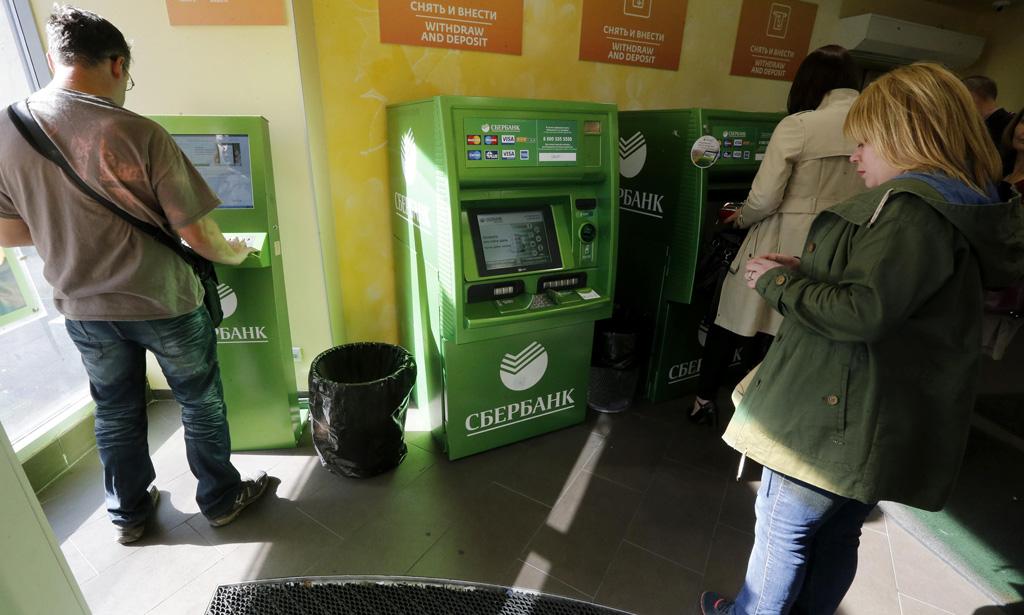
В отличие от запроса в банке или «Сбербанк Онлайн», сведения по карте в терминале предоставляются на платной основе. Клиент может ознакомиться с 15 последними операциями на экране или распечатать чек. Со счета спишется 15 рублей за предоставление сведений.
Владельцы карт Сбербанка с балансом менее 15 рублей не могут воспользоваться услугой. Списание возможно только при положительном балансе счета с суммой от 15 рублей и более.
Выписка в банкомате: инструкция
Как сделать выписку по карте Сбербанка с помощью терминала:
- Вставить пластиковый носитель в устройство, ввести код.
- Перейти в меню «Информация по карте и мини-выписка».
- Нажать на поле «Мини-выписка».
- Подтвердить выполнение запроса.
- Ознакомиться с данными на экране или распечатать документ.
Не рекомендуется вставлять карточку в терминале, в котором ведутся технические работы или нет заставки с главным меню. Устройство может «проглотить» карточку. В таком случае она подлежит перевыпуску с заменой в течение 14 дней с момента оформления заявления.
Как получить выписку в интернет-банке: инструкция
С помощью услуги «Сбербанк Онлайн» клиенты могут распечатать сведения по карте в любое время суток без визита в отделение. Чтобы воспользоваться приложением, необходимо пройти регистрацию. Она бесплатная, требуется только получить логин в терминале.
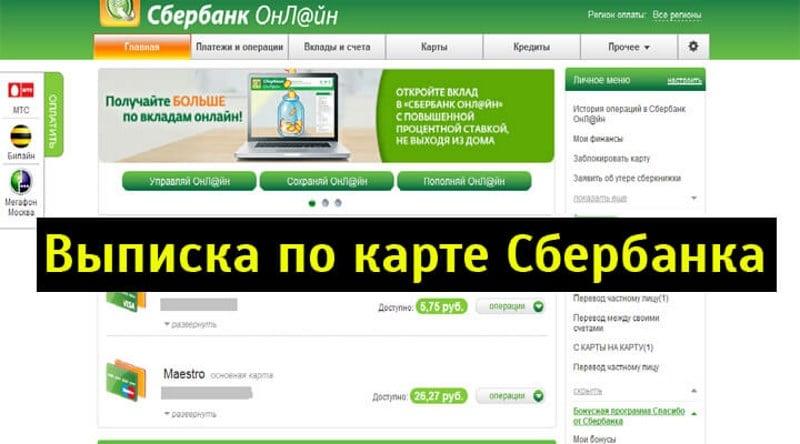
Условием «Сбербанка Онлайн» является наличие активной услуги «Мобильный банк». Распечатать сведения можно за любой период, например, конкретную дату или месяц.
Как сделать выписку с карты Сбербанка за месяц через «Сбербанк Онлайн»:
В открывшемся дополнительном окне отобразится информация за указанный период. Если клиенту нужно получить печатный формат документа, следует нажать на кнопку «Распечатать» в правом верхнем углу.
Получить выписку через «Сбербанк Онлайн» клиенты могут в любом офисе. Следует взять с собой карточку, логин от личного кабинета и мобильный телефон.
При распечатке выписки в офисе Сбербанка владелец имеет право попросить заверить документ печатью банка.
Сведения по карте в мобильном приложении
Быстро узнать номер счета или ознакомиться с последними данными клиент может с помощью мобильного приложения. Для скачивания услуги необходимо воспользоваться App Store или Google Play.
После установки клиент должен зарегистрироваться, придумать пароль для входа в систему. После входа следует:
Мобильное приложение — вариант, как сделать выписку счета карты Сбербанка с отправкой по почте. Клиент может передать сведения на e-mail, в социальные сети или мессенджеры. Для этого следует нажать на «Полную банковскую выписку» в разделе «История», выбрать формат просмотра информации и куда отправить сведения.
Для доступа в мобильное приложение клиент должен пользоваться смартфоном. Карта должна быть с подключенной услугой «Мобильный банк».
Информация с помощью СМС-команды
Пользователи услуги «Мобильный банк» могут запросить сведения с помощью отправки уведомления на номер «900». Вариант не позволить распечатать документ, но можно сделать выписку по карте Сбербанка с последними 10 операциями.
Получение справки по СМС — платная услуга. Со счета карты клиента спишется 15 рублей после получения информации.
Как запросить информацию о последних операциях:
Оплата с карты списывается сразу после подтверждения операции. Количество запросов, которые могут быть направлены с одного счета, не ограничено. Информация не будет предоставлена в том случае, если баланс клиента менее 15 рублей.
Сложности при использовании USSD-кодов СМС-банкинга
Иногда услуга не может быть выполнена даже при наличии активной услуги «Мобильный банк». Это может быть связано с тем, что у владельца карточки отключена функция «Быстрый платеж». Подключить ее доступно только в «Сбербанк Онлайн».
Для этого необходимо перейти во вкладку с данными клиента, найти сведения о «Мобильном банке». В разделе с подключенными услугами к картам владельца есть графа о «Быстром платеже». Если она отключена, клиент увидит это и может исправить ситуацию, подтвердив кодом из СМС.
Воспользоваться услугой могут клиенты, у которых подключен любой пакет «Мобильного банка».