Как подписать контрагентов компании через Сбер Бизнес ОнЛайн
Сбер Бизнес позволяет подписать каждого контрагента вашей компании. Это необходимо для того, чтобы даже если ваш компьютер будет заражён вирусами, невозможно было отправить деньги со счёта компании мошенникам. Это также позволит обезопасить платежи через мобильное приложение.
Подписание ранее добавленного контрагента
Найдите всех неподписанных контрагентов
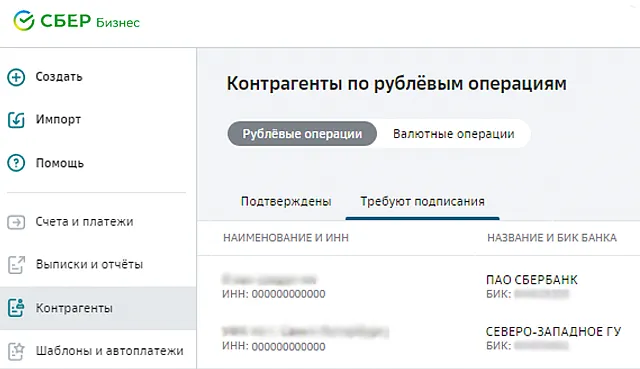
В меню Сбер Бизнес выберите Контрагенты. В разделе вы можете посмотреть подтверждённых контрагентов или тех, которые требуют подписания. Для просмотра требуемых подписания контрагентов перейдите на вкладку Требуют подписания.
Подпишите контрагентов
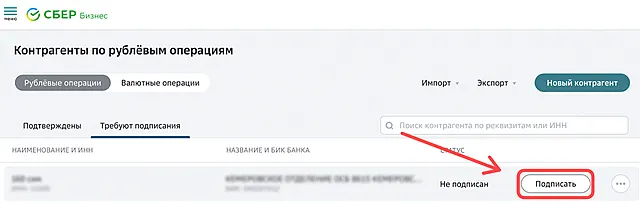
Если вы собираетесь работать с компанией и перечислять средства на её счета, выберите контрагента и нажмите Подписать.
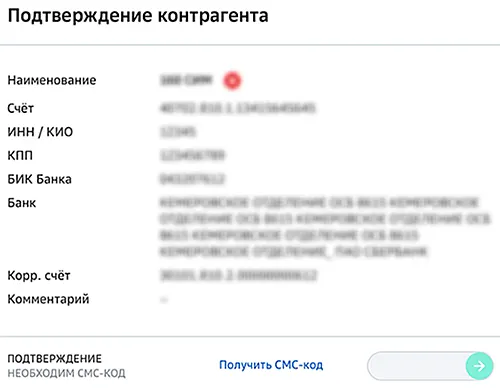
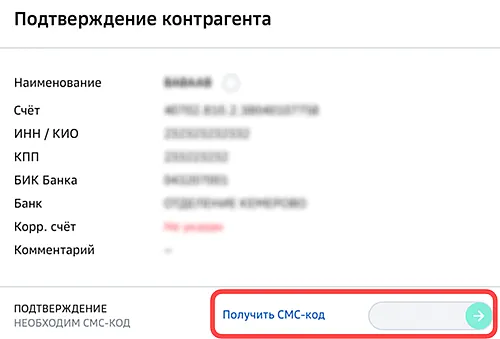
Проверьте реквизиты и нажмите кнопку Получить СМС-код, а потом введите полученный на телефон код в появившееся поле.
Создание нового контрагента
Откройте форму создания контрагента
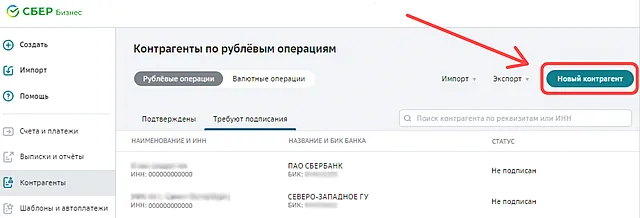
В меню выберите Контрагенты. На вкладке Рублёвые операции нажмите кнопку Новый контрагент .
Подпишите нового контрагента
Заполните реквизиты контрагента: наименование, ИНН или КИО, КПП, номер счёта и БИК банка. Нажмите кнопку Добавить .
Если всё верно, подпишите документ с помощью СМС-кода и отправьте в банк.
Данные о контрагентах также можно импортировать из выписки по счёту или с вашего компьютера.
Как подтвердить контрагента в сбербанк бизнес онлайн
 Для успешной работы в Сбербанк Бизнес Онлайн, пользователь должен знать порядок осуществления операций в системе. Одной из первостепенных задач является создание справочника контрагентов. С его помощью формируются платежные поручения. В процессе деятельности в справочник добавляются новые организации.
Что потребуется от пользователя
Для осуществления перевода получатель средств должен находиться в справочнике контрагентов. Поэтому при первом перечислении денег пользователь должен добавить партнера в справочник. Это можно сделать в личном кабинете Сбербанк Бизнес Онлайн.
Для того чтобы создать контрагента, необходимо знать его реквизиты, на какой счет будут зачисляться денежные средства, в какой банк, реквизиты банка.
Как добавить контрагента
Работа с контрагентами в системе осуществляется в одноименном разделе, доступном с главной страницы личного кабинета.

Операции по счетам могут осуществляться в рублях или долларах (евро), создают контрагента в зависимости от валюты платежей.
По рублевым операциям
Инструкция по созданию контрагента по рублевым операциям:
Перейти в нужный раздел, выбрать «Рублевые операции», «Добавить контрагента»;

Заполнить сведения о партнере: Наименование, ИНН, КПП, номер счета, реквизиты банка, затем нажать «Добавить»;

После добавления, около наименования контрагента появиться значок определенного цвета, который присваивается, согласно оценке компании, на основании сведений, получаемых сервисом проверки контрагентов.
Получить код подтверждения по смс;
Подтвердить операцию и нажать «Закрыть».
Если платеж уже совершен, можно добавить получателя средств из выписки. Для этого потребуется импортировать контрагента из раздела «Выписки», выбрать дату, номер счета и нажать «Показать».

Чтобы выбрать контрагента, надо нажать на знак «+».
По долларовым операциям
Для создания контрагента по долларовым операциям, необходимо следующее:
Выбрать вкладку «Валютные операции»;
Нажать «Новый бенефициар»;

Заполнить форму и нажать «Создать»;
Возможные ошибки
При совершении платежа могут возникнуть следующие ошибки:
«Невозможно подписать документ». Это означает, что контрагент отсутствует в справочнике или не подтвержден. Потребуется подписать контрагента смс-паролем;
«Ошибка при вводе смс-кода». Если введен неверный код подтверждения, система заблокирует операцию. Для проведения операции необходимо запросить повторный код;
«Технические проблемы на сервере». Необходимо подождать, затем повторить операцию.
Что такое справочник контрагентов
Справочник контрагентов – это раздел в системе Сбербанк Бизнес Онлайн, который создан для упрощения формирования платежных документов пользователем, проверки получателя средств специальным сервисом обеспечения безопасности операций. Если клиента нет в справочнике, совершить платеж невозможно.
Как подтвердить контрагента
В целях обеспечения безопасности расчетов после создания контрагента, его необходимо подтвердить. Совершать платежи неподписанным контрагентам в системе Сбербанк Бизнес Онлайн невозможно.
Для этого, после введения информации о контрагенте и нажатия кнопки «Создать» нажимается «Получить смс-код». На телефон пользователя система отправит код подтверждения, который необходимо ввести в открывшееся поле.
Как изменить контрагента
Если требуется изменить сведения о контрагенте, потребуется сделать следующее:
В справочнике контрагентов выбрать нужного;
Снять подпись и нажать «Изменить»;

В открывшейся форме внести необходимые изменения;
Как изменить директора
При смене директора потребуется создать новую учетную запись, заблокировав старую. Для этого нужно заполнить специальное заявление по следующей форме:

Заявление вместе с подтверждающими документами предоставляется в банк.Одновременно создается запрос на новый сертификат под чистым контейнером на токене (ПИН).
После внесения изменений в юридическое дело новому директору выдается электронный ключ, записанный на USB-накопитель, записанные на диске инсталляционные файлы программного обеспечения, которые устанавливаются на ПК. После установки необходимой сертифицирующей документации, директор компании создает электронную подпись и сможет подписывать документы.
Дистанционно можно только продлить срок полномочия директора. Это делается из раздела «Управление организацией», во вкладке «Информация». Потребуется внести необходимые изменения, сформировать соответствующее заявление и приложить к небу обосновывающие документы. Заявление подписывается смс-кодом и отправляется в банк.
Как перевести документооборот в онлайн?
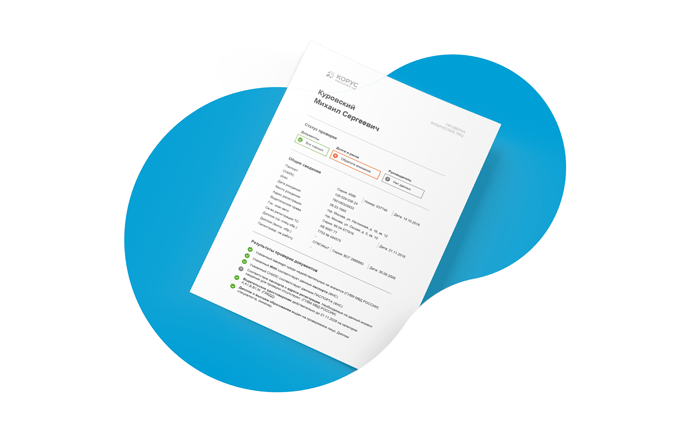
2. Базовая версия сервиса подключится автоматически. Теперь вы можете принимать документы от контрагентов.
3. Если вам необходимо не только принимать, но и отправлять документы в сервисе, перейдите в раздел «Тарифы» в левом меню и выберите «Дополнительный». Подключив этот тариф, вы также сможете сдавать отчётность в госорганы.
* Обмениваться документами вы можете с теми партнерами, которые являются клиентами Сбербанк Бизнес Онлайн (более 2 миллионов юридических лиц).
Для того, чтобы подписывать электронные документы понадобится электронная цифровая подпись (ЭЦП).
Выпустить ЭЦП для работы в сервисе можно бесплатно и быстро:
1. В личном кабинете сервиса «Документооборот» в разделе «Электронная подпись» нажмите «Выпустить» и заполните необходимые данные
2. Уведомление о выпуске подписи поступит вам на e-mail в течение 10 минут

1. Перейдите в раздел «Контрагенты» и откройте вкладку «Запросы» в левом меню и нажмите кнопку «Добавить»
2. Вы можете добавить ИНН сразу нескольких компаний и отправить им приглашения к обмену документами за секунду!
3. Ваши контрагенты получат уведомления о вашем запросе в сервисе «Документооборот» и на e-mail
4. Как только контрагент подтвердит ваше приглашение, вы получите уведомление об этом на e-mail
Загружайте готовый документ (договор, акт и пр.) из вашей учётной системы или создайте его прямо в сервисе (счёт, УПД и пр.).
Отправить документ можно, подписав его с помощью электронной подписи. Ваш контрагент получит его и подпишет. Вы получите уведомление по e-mail о смене статуса документа. Документооборот завершен!
Интересно:
Если вы сформировали счет или счет-фактуру в сервисе, Ваш контрагент в один клик создаст черновик платежного поручения, в котором будут указаны все реквизиты счета. Это очень удобно!
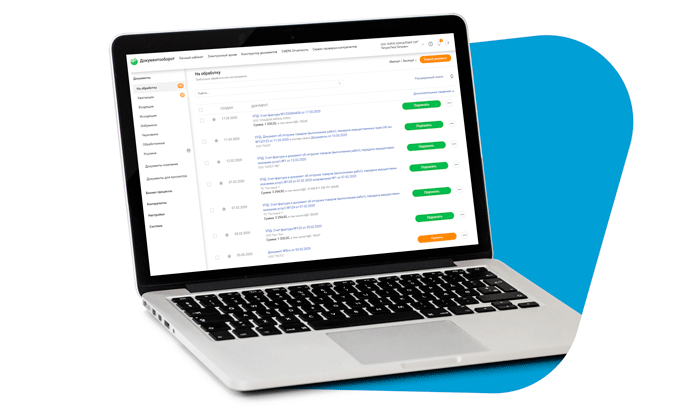

Во вкладке «Пользователи» вы можете добавить в сервис сразу нескольких сотрудников без доступа в «Сбербанк Бизнес Онлайн». Ваши бухгалтера, юристы и менеджеры смогут подписывать, принимать и отправлять документы, даже вне офиса.
Важно:
Если сотрудник имеет доступ в «Сбербанк Бизнес Онлайн», он может выпустить электронную подпись для работы с документами прямо в сервисе. Если у сотрудника нет доступа в ваш личный кабинет, он может загрузить уже существующую электронную подпись.
Если в вашей компании есть необходимость согласования документов несколькими сотрудниками, вы можете добавить маршруты для обмена документами.
Пример:
Вы определяете маршрут, при котором юрист добавляет в сервис договор, менеджер согласует документ, а генеральный директор подписывает его и отправляет.
Как работать со справочником контрагентов в новом Сбербанк Бизнес ОнЛайн
Работа со справочником контрагентов в системе Сбербанк Бизнес ОнЛайн осуществляется в пункте главного меню Контрагенты.
В справочнике контрагентов системы Сбербанк Бизнес ОнЛайн можно выполнить следующие операции:
- посмотреть контрагентов в справочнике;
- добавить нового контрагента по рублевым или валютным операциям;
- импортировать контрагентов из выписок или по шаблону;
- экспортировать справочник контрагентов;
- редактировать записи о контрагентах;
- подтвердить контрагента;
- снять подпись с записи о контрагенте;
- найти контрагента в справочнике;
- удалить запись о контрагенте;
- создать новое платежное поручение.
Для каждого контрагента в справочнике напротив его наименования отображается индикатор «светофор» (кружочек красного , желтого или зеленого цвета), отражающий агрегированную оценку по организации на основе информации из открытых официальных источников.
Примечание. Статус серого цвета отображается при отсутствии информации о контрагенте.
Для просмотра более подробной информации необходимо с помощью мыши навести курсор на индикатор. В результате на экране будет показана детализация оценки.
Для получения детальной информации о контрагенте можно воспользоваться сервисом «Проверка контрагентов». Для этого необходимо перейти по ссылке Узнать больше существенных фактов из официальных источников и в открывшемся окне нажать кнопку Подтвердить .
Подробная информация по работе с данным сервисом представлена на официальном сайте Сбербанка.
В Сбербанк Бизнес Онлайн добавлена опция подтверждения контрагентов
Сбербанк обновил приложения интернет-банка для операционной системы Windows 10. Ключевой новой опцией стала возможность подтверждения контрагентов. Теперь все пользователи Сбербанк Бизнес Онлайн для Windows 10 могут создавать и подтверждать контрагентов непосредственно в приложении. Для удобства эта опция встроена в процесс создания платежа.
Ранее клиенты Сбербанка — пользователи мобильных приложений — могли совершать платежи в адрес неподтвержденных контрагентов на сумму до 50 тысяч рублей в сутки. Чтобы отправлять средства на большую сумму, им требовалось зайти в веб-версию Сбербанк Бизнес Онлайн и подтвердить контрагента с использованием электронной подписи (по СМС или цифровым ключом — токеном). Это ограничение было введено по соображениям безопасности.
Евгений Колбин, директор дивизиона «Цифровой корпоративный банк» Сбербанка, рассказал:
Как создать контрагента в Сбербанк Бизнес Онлайн
Для успешной работы в Сбербанк Бизнес Онлайн, пользователь должен знать порядок осуществления операций в системе. Одной из первостепенных задач является создание справочника контрагентов. С его помощью формируются платежные поручения. В процессе деятельности в справочник добавляются новые организации.
Что потребуется от пользователя
Для осуществления перевода получатель средств должен находиться в справочнике контрагентов. Поэтому при первом перечислении денег пользователь должен добавить партнера в справочник. Это можно сделать в личном кабинете Сбербанк Бизнес Онлайн.
Для того чтобы создать контрагента, необходимо знать его реквизиты, на какой счет будут зачисляться денежные средства, в какой банк, реквизиты банка.
Как добавить контрагента
Работа с контрагентами в системе осуществляется в одноименном разделе, доступном с главной страницы личного кабинета.
Операции по счетам могут осуществляться в рублях или долларах (евро), создают контрагента в зависимости от валюты платежей.
По рублевым операциям
Инструкция по созданию контрагента по рублевым операциям:
Перейти в нужный раздел, выбрать «Рублевые операции», «Добавить контрагента»;
Заполнить сведения о партнере: Наименование, ИНН, КПП, номер счета, реквизиты банка, затем нажать «Добавить»;
После добавления, около наименования контрагента появиться значок определенного цвета, который присваивается, согласно оценке компании, на основании сведений, получаемых сервисом проверки контрагентов.
Получить код подтверждения по смс;
Подтвердить операцию и нажать «Закрыть».
Если платеж уже совершен, можно добавить получателя средств из выписки. Для этого потребуется импортировать контрагента из раздела «Выписки», выбрать дату, номер счета и нажать «Показать».
Чтобы выбрать контрагента, надо нажать на знак «+».
По долларовым операциям
Для создания контрагента по долларовым операциям, необходимо следующее:
Выбрать вкладку «Валютные операции»;
Нажать «Новый бенефициар»;
Заполнить форму и нажать «Создать»;
Возможные ошибки
При совершении платежа могут возникнуть следующие ошибки:
«Невозможно подписать документ». Это означает, что контрагент отсутствует в справочнике или не подтвержден. Потребуется подписать контрагента смс-паролем;
«Ошибка при вводе смс-кода». Если введен неверный код подтверждения, система заблокирует операцию. Для проведения операции необходимо запросить повторный код;
«Технические проблемы на сервере». Необходимо подождать, затем повторить операцию.
Что такое справочник контрагентов
Справочник контрагентов – это раздел в системе Сбербанк Бизнес Онлайн, который создан для упрощения формирования платежных документов пользователем, проверки получателя средств специальным сервисом обеспечения безопасности операций. Если клиента нет в справочнике, совершить платеж невозможно.
Как подтвердить контрагента
В целях обеспечения безопасности расчетов после создания контрагента, его необходимо подтвердить. Совершать платежи неподписанным контрагентам в системе Сбербанк Бизнес Онлайн невозможно.
Для этого, после введения информации о контрагенте и нажатия кнопки «Создать» нажимается «Получить смс-код». На телефон пользователя система отправит код подтверждения, который необходимо ввести в открывшееся поле.
Как изменить контрагента
Если требуется изменить сведения о контрагенте, потребуется сделать следующее:
В справочнике контрагентов выбрать нужного;
Снять подпись и нажать «Изменить»;
В открывшейся форме внести необходимые изменения;
Как изменить директора
При смене директора потребуется создать новую учетную запись, заблокировав старую. Для этого нужно заполнить специальное заявление по следующей форме:
Заявление вместе с подтверждающими документами предоставляется в банк.Одновременно создается запрос на новый сертификат под чистым контейнером на токене (ПИН).
После внесения изменений в юридическое дело новому директору выдается электронный ключ, записанный на USB-накопитель, записанные на диске инсталляционные файлы программного обеспечения, которые устанавливаются на ПК. После установки необходимой сертифицирующей документации, директор компании создает электронную подпись и сможет подписывать документы.
Дистанционно можно только продлить срок полномочия директора. Это делается из раздела «Управление организацией», во вкладке «Информация». Потребуется внести необходимые изменения, сформировать соответствующее заявление и приложить к небу обосновывающие документы. Заявление подписывается смс-кодом и отправляется в банк.
Условия подключения к сервису Сбербанка
При необходимости подписания документа первой и второй подписью подписание должны выполнять однотипные пользователи (СМС-пароль + СМС-пароль ИЛИ токен+токен).
Если для Вашей компании включена проверка контрагентов по справочнику подтвержденных контрагентов, необходимо перед отправкой документов в адрес новых контрагентов один раз подтвердить их в системе «Сбербанк Бизнес Онлайн» либо отключить проверку по справочнику контрагентов путем предоставления заявления в Банк.
Настройка интеграции с «1С:Предприятие 8» в системе «Сбербанк Бизнес Онлайн» при использовании токена
1. Обновите используемые электронные ключи (токены) с помощью утилиты для обновления бизнес-системы и прошивки электронного ключа. Загрузить утилиту.
Если электронные подписи сотрудников Вашей компании были созданы и зарегистрированы ранее, переходите сразу к шагу 3.
2. Создайте и зарегистрируйте в системе «Сбербанк Бизнес Онлайн» электронные подписи. Инструкция по созданию электронных подписей.
3. Откройте программу «1С:Предприятие 8» и произведите настройку в соответствии с инструкцией. Инструкция по настройке в программе.
Дополнительную информацию по интеграции Вы можете найти в личном кабинете «Сбербанк Бизнес Онлайн». Раздел «Моя организация» — «Интеграция с 1С».