Юридическая социальная сеть
 359.1к
359.1к
Как настроить СБП в Сбербанке,чтобы бесплатно отправлять и принимать деньги в другие банки и обратно
Напомню, СБП позволяет переводить деньги между счетами в разных банках по номеру телефона. Это может быть счет с привязанной картой, то есть вы увидите, что деньги как бы пришли вам на карточку.
Бесплатно можно переводить по 100 тыс. рублей в месяц из 1 банка.
В том числе можно кидать деньги на Сбер и переводить из Сбера в другой банк. Но по умолчанию СБП для клиентов Сбербанка не работает.
Как подключить СБП в Сбербанке:
1) Зайдите в приложение «Сбербанк Онлайн» на телефоне.
2) Выберите «Профиль» (слева сверху), затем — «Настройки», затем прокрутите вниз и выберите «Система быстрых платежей».
3) Дайте разрешения на исходящие и входящие переводы.
Как перевести деньги со Сбера кому-то или себе на счет (в т.ч. карточный) в другом банке:
1) Зайдите в приложение «Сбербанк Онлайн» на телефоне.
2) Выберите «Платежи», затем прокрутите вниз и дойдите до раздела «Другие сервисы». Там нажимаем «Перевод по Системе быстрых платежей».
3) Введите телефонный номер получателя, к которому привязан счет или карточка. Затем выберите банк, куда делаете перевод — и вуаля.
Входящие переводы в Сбер по СБП принимаются автоматически, но только у тех людей, кто включил у себя эту опцию (выше писала, как это сделать).
Обратите внимание: увы, этот сервис работает только через мобильное приложение. Перевести через «Сбербанк онлайн» в браузере с компьютера нельзя.
К системе подключены уже все крупные банки и многие средние и мелкие (уже почти 200 участников)
Как перевести деньги со Сбербанка в другой банк?
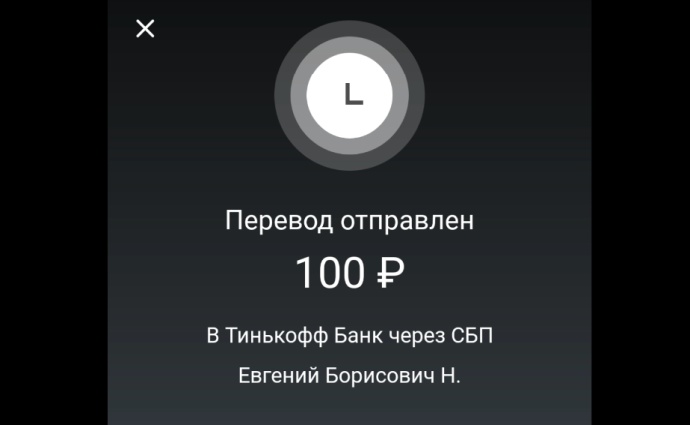
Привет всем! В одной из прошлых статей мы разобрались, как перевести деньги с карты на карту в рамках одного банка, Сбербанка. А в этой разберёмся с тем, как перевести деньги со Сбербанка на карту другого банка.
Сразу стоит отметить, что мы разберём несколько способов, которые отличаются как по удобству, так и по размеру комиссии, так что рекомендую ознакомиться со всеми вариантами. Потратьте несколько минут своего времени и закройте для себя ряд вопросов по переводам.
Перевод через личный кабинет Сбербанк Онлайн
- Зайдите в свой личный кабинет Сбербанк Онлайн: https://online.sberbank.ru
- В верхнем меню перейдите в «Платежи и переводы».
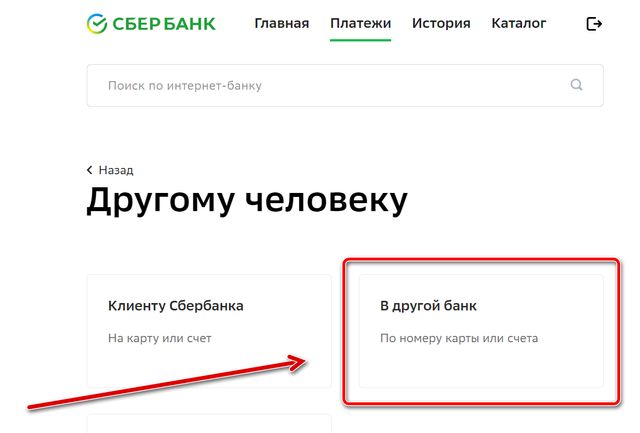
- В блоке «Переводы» выберите «Другому человеку».
- Далее – «В другой банк».
- Тут у нас есть выбор – по номеру карты или по номеру счёта.
По номеру карты:
Комиссия за перевод – 1,5% от суммы, но не менее 30 рублей.
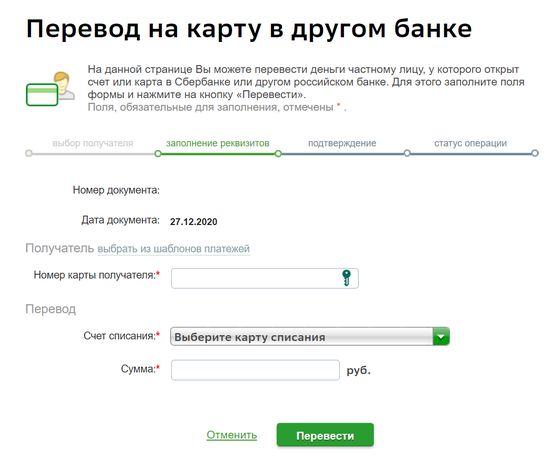
- Выберите «По номеру карты».
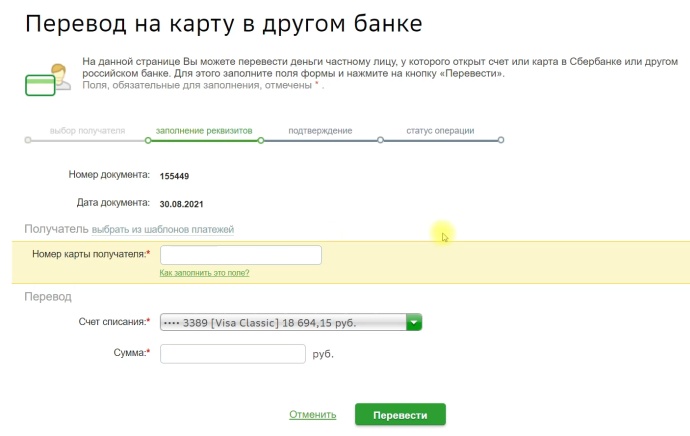
- Укажите номер карты получателя, счёт, откуда будут списаны деньги, а также сумму перевода. Затем нажмите на кнопку «Перевести».
- Ознакомьтесь с информацией о переводе, включая комиссию, и нажмите на «Подтвердить по SMS».
- Введите код подтверждения, который должен прийти на Ваш номер по смс, и нажмите «Подтвердить».
Готово! Перевод выполнен.
По номеру счёта:
Комиссия за перевод – 1% от суммы, но не более 1500 рублей. Как Вы можете заметить, в данном способе комиссия меньше, но при этом деньги поступают на счёт получателя не сразу.
- Выберите «По номеру счёта».
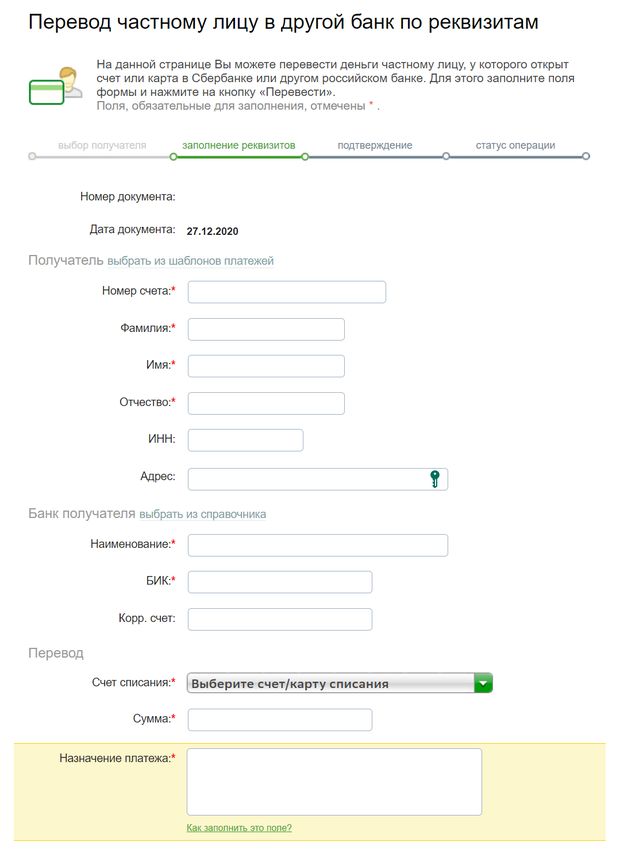
- Заполните все необходимые поля: номер счёта, фамилия, имя и отчество получателя. Затем нажмите на ссылку «выбрать из справочника» и выберите банк получателя, введя в поле поиска название банка или его часть. Далее выберите счёт или карту для списания средств, укажите сумму и назначение платежа, укажите тип перевода. Нажмите на кнопку «Перевести».
- Нажмите «Подтвердить по SMS» и введите код подтверждения, который должен прийти на Ваш номер по смс, и нажмите «Подтвердить».
Готово! Перевод выполнен. Деньги с Вас спишут сразу, а вот до получателя они могут идти от нескольких часов до нескольких дней, так что данный способ стоит выбирать в том случае, если деньги получателю нужны не очень срочно.
Перевод через мобильное приложение Сбербанк Онлайн
Казалось бы, приложение должно быть точной копией обычного Сбербанка Онлайн, но это не так. В приложении доступны и другие способы перевода.
Перевод в «другой банк»
- В нижнем меню перейдите в «Платежи».
- В блоке «Перевести» выберите «Другому человеку». (Не обращайте внимания на название, перевести деньги можно и себе)
- Затем выберите «В другой банк».
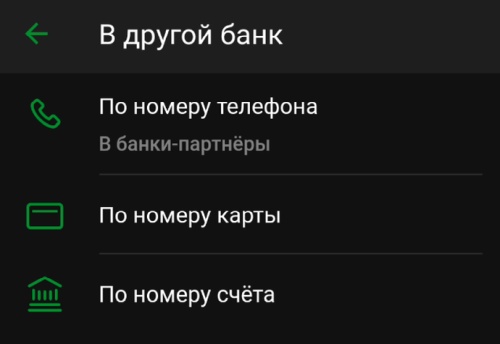
- Здесь нам предлагают 3 способа – по номеру телефона (банкам-партнёрам), по номеру карты и по номеру счёта. Последние два мы уже разбирали, здесь всё то же самое, но не требуется смс-подтверждения. Напомню, что комиссия за перевод по номеру карты — 1,5% от суммы, но не менее 30 рублей, а комиссия за перевод по номеру счёта – 1% от суммы, но не более 1500 рублей. Сейчас же рассмотрим перевод по номеру телефона в банки-партнёры.
По номеру телефона в банки-партнёры:
Home Credit Bank:
- Комиссия – 1% от суммы, но не более 1500 рублей
- Сумма перевода – 150000 рублей разово и в месяц
Альфа-Банк, Тинькофф Банк, Совкомбанк и СДМ-Банк:
- Комиссия – 1% от суммы, но не более 1500 рублей
- Сумма перевода – от 10 до 150000 рублей разово и в месяц
- Выберите «По номеру телефона (в банки партнёры)»
- Заполните необходимые поля: выберите банк получателя, укажите номер телефона получателя, введите сумму перевода, а также укажите счёт для списания. При желании Вы можете написать получателю сообщение. После этого нажмите на кнопку «Продолжить».
- Ознакомьтесь с информацией о переводе и нажмите на «Перевести сумму».
Готово! Перевод выполнен.
Перевод через Систему Быстрых Платежей (СБП)
СБП – это система переводов по номеру телефона, в рамках которой каждый клиент банка может переводить до 100 тысяч рублей в месяц без комиссии. Свыше этой суммы комиссия за переводы по СБП в Сбербанке составляет 0,5% от суммы, но не более 1500 рублей. Как Вы можете заметить, это самый выгодный способ перевода средств клиенту другого банка.
Проверка подключения к СБП:
- Зайдите в Ваш профиль в левом верхнем углу.
- Перейдите в настройки в правом верхнем углу.
- Пролистайте страницу вниз и перейдите в «Систему быстрых платежей».
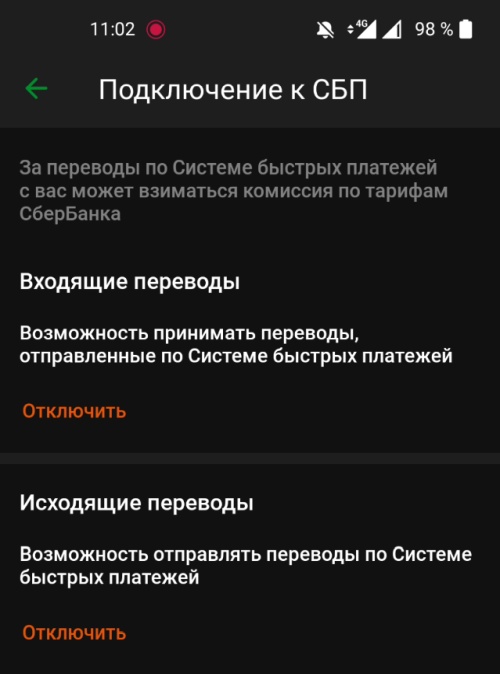
- Проверьте, подключены ли у Вас исходящие переводы. Заодно можете проверить и «входящие», если они отключены, то их также можно включить.
Перевод по СБП:
- Перейдите в «Платежи» в нижнем меню.
- Пролистайте страницу вниз и в блоке «Сервисы» выберите «Перевод через СБП».
- Укажите номер телефона получателя и нажмите «Продолжить».
- Выберите банк получателя. Для ускорения процесса лучше воспользоваться поиском. Укажите счёт списания, сумму перевода и, если захотите, оставьте сообщение получателю. Нажмите на кнопку «Продолжить».
- Ознакомьтесь с информацией о переводе и нажмите на «Перевести сумму».
Готово! Перевод выполнен.
Личное мнение
А нужно ли оно тут или нет? Перевод через Систему быстрых платежей – это очень выгодный для клиента банка способ перевода. В месяц можно переводить без процентов 100000 рублей на карту клиентов других банков, а после исчерпания этого лимита комиссия по сравнению с другими вариантами всё равно очень скромная – 0,5% от суммы перевода. Я сам постоянно пользуюсь переводами по СБП, за лимит пока что ни разу не выходил.
Кстати, перевод по СБП поддерживают практически все банки на территории России. Подробнее о том, что такое СБП, Вы можете узнать в отдельной статье – здесь.
Перевод на счет другого лица (другой банк) через Сбербанк ОнЛайн
Через интернет-банк Сбербанк ОнЛайн Вы можете переводить деньги как на свой вклад / счёт, так и на любой счет другого физического лица, открытый как в Сбербанке России, так и в других банках Российской Федерации.
Важно! Переводы в иностранной валюте разрешены только на счета, которые открыты на ваше имя. При переводе между счетами и картами с отличными валютами операция исполняется по курсу Банка.
Важно! Переводы денежных средств с кредитной карты запрещены.
Перевести деньги через Сбербанк ОнЛайн
Чтобы открыть страницу Перевод частному лицу, перейдите в разделе Платежи и переводы нажмите ссылку: Перевод другому человеку (По России) → В другой банк. Затем выберите По номеру карты или По номеру счета, в зависимости от имеющихся у вас реквизитов.
Они открывают одну и туже платежную форму, отличающуюся установленным значением в поле Счет получателя:.
Если Вам нужно сделать перевод денег на карту другого клиента Сбербанка, то в поле «Счет получателя» установите значение из выпадающего списка На карту Сбербанка.
Затем заполните остальные поля платежной формы:
-
В поле «Номер карты» или «Номер счета» впишите номер карты получателя денег.
Если Вы нужно сделать через Сбербанк ОнЛайн перевод денег физическому лицу на счет в Сбербанке России или на счет в другом банке, то в поле «Счет получателя» установите параметр На счет в Сбербанке России или На счет в другом банке.
После чего заполните следующие поля платежной формы:
- В поле «Номер счета» впишите номер счета получателя перевода.
- В полях «Фамилия», «Имя», «Отчество» укажите фамилию, имя, отчество получателя перевода.
- В поле «ИНН» введите идентификационный номер налогоплательщика получателя денег.
- В поле «Адрес» укажите адрес проживания частного лица, которому отправляете деньги.
- В блоке Банк получателя найдите с помощью встроенного справочника банк, в котором открыт счет получателя: кликните по ссылке Выбрать из справочника и в отобразившемся окне поставьте отметку рядом с соответствующим банком и нажмите на кнопку Выбрать.
- При выполнении предыдущего пункта Поля «Наименование», «БИК» и «Корр. счет» заполнятся автоматически. Но Вы можете заполнить их вручную, если Вам так удобнее.
Если Вы хотите произвести перевод клиенту Сбербанка на банковскую карту по номеру телефона, зная что у него подключена услуга Мобильный банк, то в поле «Счет получателя» выберите параметр на карту Сбербанка по номеру мобильного телефона.
Затем заполните содержание следующих полей платежной формы системы Сбербанк ОнЛайн:
- В поле «Номер телефона» укажите абонентский номер получателя платежа в десятизначном формате, т.е. без 8 или +7;
- В поле «Счет списания» выберите платежную карту с которой следует отправить перевод;
- В поле «Сумма» укажите размер перевода;
- В поле «Сообщение получателю» напишите короткое сообщение, которое будет отправлено получателю ввиде SMS.
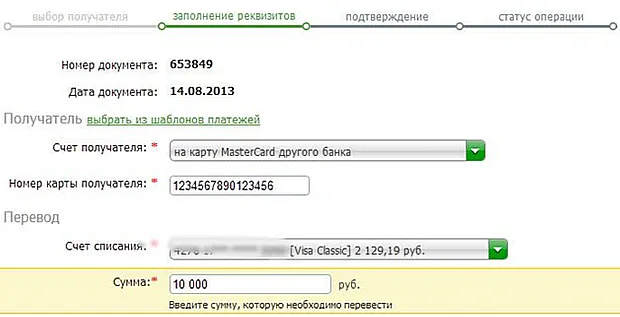
Если Вы собираетесь сделать перевод клиенту другого банка на карту MasterCard, то в поле «Счет получателя» установите значение на карту MasterCard другого банка.
После этого заполните поля:
- «Номер карты получателя»;
- «Счет списания»;
- И «Сумма».
Если Вы хотите сохранить заполненную форму платежа в шаблон Сбербанк ОнЛайн, то нажмите на ссылку Сохранить шаблон, затем в поле «Название шаблона» впишите название, под которым данная операция будет сохранена в списке Ваших шаблонов платежей. Нажмите на кнопку Сохранить и подтвердить действие.
После того как все запрашиваемые данные введены, нажмите на кнопку Перевести . Сбербанк ОнЛайн отобразит на экране стандартную страницу подтверждения перевода, на которой следует проверить правильность указанных реквизитов.
Если Вы отдумали совершать перевод, то нажмите на кнопку Отменить .
Далее потребуется подтвердить операцию перевода денег через Сбербанк ОнЛайн. После того как Вы нажали на кнопку Перевести , перед Вами откроется заполненная форма перевода, в которой необходимо проконтролировать правильность введенных сведений, после чего произвести одно из следующих действий:
- Подтвердить перевод. Убедитесь, что все данные указаны правильно. После чего, для подтверждения операции, Вам нужно выбрать, каким способом Вы готовы её подтвердить:
- если Вам удобнее подтвердить операцию SMS-паролем, кликните по кнопке Подтвердить по SMS ;
- если Вы используете пароли с чека, полученного через устройство самообслуживания Сбербанка, нажмите на кнопку Подтвердить чеком .
После подтверждения операции откроется страница со статусом выполнения перевода. О том, что документ отправлен в банк для исполнения, свидетельствует отображаемый на форме документа синий штамп «Принято к исполнению» .
Мобильное приложение Сбербанк Онлайн — отзыв

Расскажу как без комиссии переводить деньги в другой банк по номеру телефона через приложение Сбербанк Онлайн. Система Быстрых Платежей, я тебя обожаю))
Всем привет!
Не так давно Сбербанк все же присоединился к Системе быстрых платежей, хотя отбрыкивался от этого до последнего. Помогли ему в этом штрафные санкции от Центробанка, ведь жадный Сбер до последнего не хотел терять комиссии на межбанковских переводах, отказываясь от участия в Системе быстрых платежей.
Немного о Системе быстрых платежей:
Система быстрых платежей (СБП) — сервис, который позволяет физическим лицам мгновенно (в режиме 24/7) переводить деньги по номеру мобильного телефона себе или другим лицам, вне зависимости от того, в каком банке открыты счета отправителя или получателя средств. Для этого необходимо, чтобы эти банки были подключены к Системе быстрых платежей.
То есть, осуществлять эти переводы без комиссии возможно не только из приложения Сбербанка, но и из приложения любого банка — участника СБП. Но если в приложениях других банков все просто и понятно, то хитренький Сберушка уж очень спрятал эту функцию, да так, что простому смертному не разобраться. Об этом я и хочу рассказать в этом отзыве.
Мобильное приложение Сбербанк — практически банк в вашем телефоне, обладает огромным функционалом. Можно оплачивать счета, делать переводы, открывать вклады и даже оформлять себе кредиты без посещения офиса банка. Об этих возможностях уже писалось в других отзывах этой ветки, я же покажу как подключиться в мобильном приложении к Системе быстрых платежей (СБП) и осуществлять межбанковские переводы без комиссии.
У меня приложение Сбербанк на базе IOS, интерфейс приложения на Андроиде может немного отличаться.
ДЛЯ ПОДКЛЮЧЕНИЯ К СИСТЕМЕ БЫСТРЫХ ПЛАТЕЖЕЙ.
Первое что надо сделать — это обновить ваше мобильное приложение до последней версии. Если у вас старая версия, то иконки СБП в ней может просто и не быть.
Затем входим в приложение и с главного экрана переходим в ваш профиль (нажимаем на иконку с человечком)

В профиле необходимо нажать кнопку Настройки.

В Настройках листаем вниз до кнопки Соглашения, проваливаемся в нее.


Далее выскакивает следующий интерфейс, в нем вам нужно подключить входящие и исходящие переводы, у меня тут уже все подключено (когда я зашла в первый раз исходящие переводы у меня были отключены, в этом случае я бы не смогла перевести деньги в другой банк без комиссии).

Если вы выполнили эти шаги, то поздравляю, вы смогли подключиться к системе быстрых платежей. Делается это всего один раз.
СОВЕРШЕНИЕ ПЕРЕВОДОВ ПО СБП ЧЕРЕЗ ПРИЛОЖЕНИЕ СБЕРБАНК.
Тут тоже все немного припрятано, друзья) Итак, на главном экране нажимаем кнопку Платежи и в открывшемся окне листаем список в самый низ. Там и находим кнопку Перевод по Системе быстрых платежей.
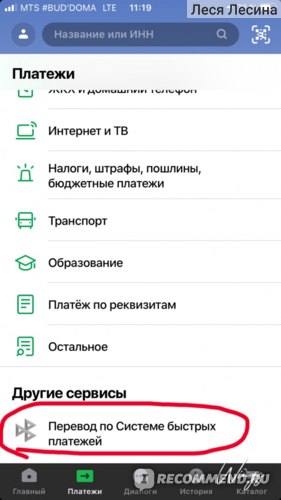
Проваливаемся в него и вводим номер телефона получателя (тут нужно, чтобы номер телефона получателя был привязан к его банковской карте), можно переводить самому себе в другой банк.

Далее в открывшемся списке выбираем банк получателя.

Ну и затем проверяем все данные, кстати на этом этапе автоматически распознается ФИО получателя, так что можно точно не ошибиться с получателем перевода.
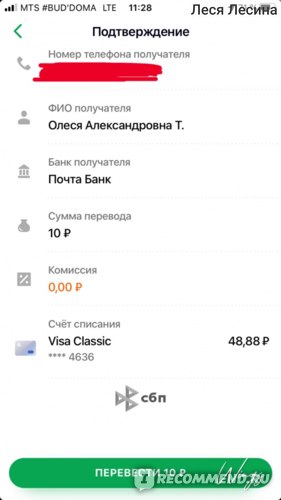
Вот так, друзья, быстро и бесплатно можно осуществить межбанковский перевод. Я очень рада, что Сбербанк все таки реализовал эту функцию в мобильном приложении.
НЕМНОГО О ТАРИФАХ.
Все таки по тарифам установлено ограничение на переводы без комиссии и он един для всех банков.
Без комиссии можно переводить до ста тысяч рублей в месяц. Но думаю, что обычный среднестатистический россиянин не переводит свыше ста тысяч каждый месяц.

Еще один нюанс, друзья! Переводы свыше 15000 рублей нужно подтверждать звонком в банк. Поэтому проще перевод разбить на части. К примеру, если нужно перевести 20000 рублей, то проще осуществить два перевода: один на 15000, другой на 5000)
Ну вот вроде бы все рассказала о об этом новом и выгодном функционале мобильного приложения Сбербанка. Надеюсь отзыв будет Вам полезен и поможет сэкономить денежные средства!