Как работать со справочником контрагентов в новом Сбербанк Бизнес ОнЛайн
Работа со справочником контрагентов в системе Сбербанк Бизнес ОнЛайн осуществляется в пункте главного меню Контрагенты.
В справочнике контрагентов системы Сбербанк Бизнес ОнЛайн можно выполнить следующие операции:
- посмотреть контрагентов в справочнике;
- добавить нового контрагента по рублевым или валютным операциям;
- импортировать контрагентов из выписок или по шаблону;
- экспортировать справочник контрагентов;
- редактировать записи о контрагентах;
- подтвердить контрагента;
- снять подпись с записи о контрагенте;
- найти контрагента в справочнике;
- удалить запись о контрагенте;
- создать новое платежное поручение.
Для каждого контрагента в справочнике напротив его наименования отображается индикатор «светофор» (кружочек красного , желтого или зеленого цвета), отражающий агрегированную оценку по организации на основе информации из открытых официальных источников.
Примечание. Статус серого цвета отображается при отсутствии информации о контрагенте.
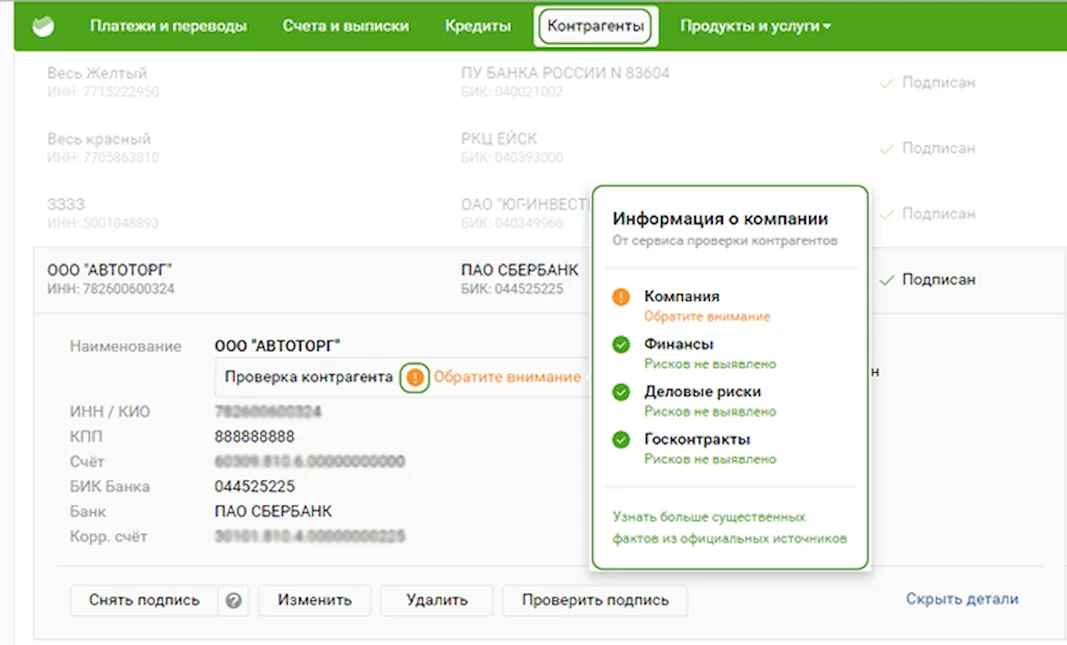
Для просмотра более подробной информации необходимо с помощью мыши навести курсор на индикатор. В результате на экране будет показана детализация оценки.
Для получения детальной информации о контрагенте можно воспользоваться сервисом «Проверка контрагентов». Для этого необходимо перейти по ссылке Узнать больше существенных фактов из официальных источников и в открывшемся окне нажать кнопку Подтвердить .

Подробная информация по работе с данным сервисом представлена на официальном сайте Сбербанка.
Сбербанк Бизнес Онлайн — Sberbank Business Online — отзыв

Сбербанк Онлайн для Бизнеса, или как сейчас он кратко называется СБЕР БИЗНЕС онлайн — это просто мучение, это что-то невероятное, неповоротливое и некомпетентное. Украли у меня со счета 5 тыс рублей, и никто не собирается возвращать, не смотря на многочисленные мои жалобы.
Открыла я ООО в Октябре месяце. Это второе мое ООО. Счет первой организации открыт в другом банке, на который я не могу нарадоваться, хоть и дороговато ежемесячно, но взамен я получаю удобнейший интерфейс, интеграцию с моими программами, грамотную, а главное мгновенную помощь и т. д. и т. п. , в общем все то, что должно облегчать дела. Ну а теперь о Сбере.
Решила для второго ООО попробовать Сбер, тем более ООО открывала прямо в их приложении. Автоматически открылся счет, тут же я заказала карту. И тут началось.
Для начала я открыла бесплатный счет, так как движений по счету в этом ООО у меня будет мало, платежей в месяц от силы 2-3, в день открытия счета мне на счет поступила крупная сумма денег, которая предполагалась просто лежать там без движения пока не понадобиться.
Итак с чем я столкнулась, связав свою деятельность с корпорацией СБЕР:
1. Абсолютно неудобнейший интерфейс. Их личный кабинет отвратителен. Очень запутан, сложен, непонятен, какие то необходимые вещи спрятаны далеко, далеко.
2. Три месяца не могли выдать карту к счету. Сначала забыли, потом зависла программа, потом карту выпустили а к счету прикрепить забыли, потом ошибочно прикрепили не к моему счету, карту уничтожили. Заказали заново. В итоге я 3 раза ездила в офис, и потратила три месяца и кучу нервов, чтоб получить заветную карту.
3. Шаг в право, шаг влево — плати. Может конечно от тарифа зависит, но любое телодвиждение в личном кабинете платное. Хочешь выставить счет контрагенту — купи спец.пакет, хочешь составить акт по счету — купи спец пакет, хочешь просмротреть данные контрагента — купи подписку.
4. И тут я допустила какую то непростительную ошибку, которую спустя 9 месяцев ни один сотрудник СберБизнес не может решить. Однажды, еще в октябре, в первый же месяц открытия счета, я решила оплатить счет контрагенту, тут вылез вопрос — хотите увидеть Рейтинг контрагента, видимо я нажала «Да», я уже точно не помню, видимо сделано это настолько незаметно, что можно сделать самому того не понимая. В общем, каким то чудом у меня подключилась услуга «Проверка контрагентов». Стоимость услуги 720 руб. Как я уже говорила, счетом я не намеревалась пользоваться и поэтому отключила сразу все платные услуги (а именно оповещение о движении средств) и не заглядывала туда. Однажды заглянув случайно в следующем месяце, увидев что списалось 720 р. я тут же зашла в личный кабинет и отключила услугу. Первый мой гнев настиг меня когда я начала делать годовые отчеты в январе, и опять заглянула в этот счет и увидела, что суммы списались и за октябрь, и за ноябрь, и за декабрь. Я тут же принялась звонить на горячую линию, там очень недалекие сотрудники долго не могли понять что я от них хочу, потом 10 раз переключая меня с одного на другого «специалиста» в итоге уверили меня, что да, услуга отключена, но произошел сбой и сумма за 2 месяца списалась случайно. О возврате конечно не было и речи, слезно просили понять, простить и забыть, мол мы не при чем и т.д. Ок. Я про это забыла. В конце января, смотрю специально проверить, опять списалась сумма. Уже в неистовом гневе,я звоню опять на горячую линию, они мне — ой простите, извините, вы прошлый раз звонили — вам не верно сказали. Услугу отключили в момент вашего обращения. Можете проверить. ОК — захожу в личный кабинет с компа (тут все очень запрятано, нужно пройти 10 шагов, чтоб увидеть какие платные услуги подключены), проверяю — платных услуг не подключено, пишу в чат, звоню на горячую линию — «ой, простите, извините, такого больше не повториться». Опять забываю про это. В марте захожу в приложение, у меня единственные движения по этому счету — по 720 рублей регулярно. И за январь и за февраль и за март. Я Просто в ярости (мне не жалко этих денег, просто уже дело принципа, это наглый обман и грабеж). Звоню на горячую линию и реально уже матерюсь и кричу на них сколько это может продолжаться. Списывают деньги за услугу которой у меня нет, она и не нужна мне вовсе. Я им — за что списываете. Они — «за проверку контрагентов», Я говорю кто подключил ее!! Они мне — Вы, в октябре. (Это просто жесть), я при них диктуя им все свои шаги, захожу в личный кабинет — подключеных платных услуг нет. Они мне — ой наверно сбой. Я им — вы реально издеваетесь? Что мне сделать, чтоб отключить эту услугу? Давайте я в офис приеду, напишу заявление. Они — нет эта услуга может быть отключена только вами в личном кабинете. Я ее отключила в ноябре. Сегодня март. Они — ой простите, больше не будет такого.
В итоге, на дворе конец апреля — захожу в личный кабинет, списано 720 рублей за услугу «Проверка контрагентов».
Контрагенты в Сбербанк Бизнес Онлайн: добавить, подтвердить, подписать
 Инструкции
Зачем подписывать контрагента
Сбербанк традиционно придает большое значение безопасности средств клиентов. Для этого она использует новейшие стандарты безопасности при разработке программного обеспечения и предлагает подтверждать каждый платеж одноразовым паролем из SMS или токена.
Однако использование SMS-паролей на мобильных устройствах не всегда может гарантировать безопасность средств клиентов, и совсем невозможно обеспечить работу токенов на них. Именно по этим причинам финансовое учреждение было вынуждено ввести некоторые ограничения в приложении «Сбербанк Бизнес Онлайн». В ней невозможно расплатиться свободными данными, а деньги можно перевести только подписанным (подтвержденным) контрагентам.
Ввести контрагента и подписать его, то есть подтвердить работу с ним, можно только с компьютера, используя веб-версию Сбербанк Онлайн или приложение-токен.
Преимущества проверки контрагентов в Сбербанк Бизнес
Услуга Сбербанка по проверке контрагентов имеет следующие преимущества:
- Широкие возможности. Вся финансовая и бухгалтерская информация о контрагенте в одном отчете.
- Полный файл. Нет необходимости запрашивать информацию из других источников. Сбербанк собирает информацию из 54 официальных источников.
- Покрытие налоговых рисков. В отчет включена только актуальная информация с точки зрения Федеральной налоговой службы.
Проверка контрагентов через «Сбербанк Бизнес» позволяет сразу проверить новых партнеров и получить информацию о деятельности давних.
Инструкция по добавлению контрагентов в «Сбербанк Бизнес Онлайн»
Прежде чем добавить контрагента в справочник, необходимо авторизовать его в Сбербанк Бизнес Онлайн. Для этого введите данные своей учетной записи в форму входа и подтвердите авторизацию одноразовым паролем или USB-ключом.
После входа в систему создайте контрагента, выполнив 4 шага:
- Перейдите в раздел «Контрагенты», используя соответствующую ссылку в главном меню системы.
- Нажмите на кнопку «Новый контрагент».
- Укажите реквизиты контрагента, введя ИНН, наименование организации (ИП), номер счета и БИК банка.
- При необходимости добавьте комментарий к контрагенту.
Если вы работаете с партнером в валюте, перед добавлением его в систему переключитесь на вкладку «Валютные операции» в разделе «Контрагенты».
Первоначально новый контрагент имеет статус «Не подписан» и будет указан как «Будет подписан». Прежде чем осуществить перевод такому контрагенту, вы должны изменить его статус с помощью подписи. Чтобы создать подпись, выполните следующие действия:
- Найдите контрагента в списке «К подписанию».
- Нажмите на кнопку «…» и выберите «Подписать».
- Подтвердите контрагента.
Вы всегда можете удалить ранее подписанного контрагента из каталога, выделив его в списке, нажав на кнопку «…» и выбрав соответствующий пункт из выпадающего меню.
Что такое справочник контрагентов
Услуга онлайн-банкинга позволяет добавить контрагента в справочник контрагентов. Данный раздел фактически представляет собой структурированную базу данных, содержащую информацию о каждом контрагенте. Пользователь может ознакомиться с этим списком в любое время, войдя в систему и перейдя в меню в раздел «Контрагенты».
Вся информация о контрагенте, введенная на компьютере, автоматически загружается на сервер и становится доступной со всех компьютеров и мобильных устройств. Партнера нужно только один раз внести в каталог и подтвердить. Это ускоряет создание платежных поручений, обработку данных и сводит к минимуму возможность ошибок при вводе данных.
Виды информации в справочнике «Сбербанк Бизнес Онлайн»
Каталог контрагентов — это фактически база данных партнеров с полной информацией о них. Их можно разделить на несколько типов:
- Подробности. Эта категория содержит данные об ИНН, номере счета и т.д.
- Реквизиты обслуживающего банка партнера. Эта категория содержит БИК, название банка и его корреспондентского счета.
- Дополнительная информация. Она содержит различные комментарии пользователя системы; сотрудникам кредитной организации она не предоставляется.
Как подтверждается подпись
Первоначально планировалось, что каталоги будут заполняться автоматически, а контрагенты будут подтверждаться после отправки любого платежа без каких-либо дополнительных действий со стороны пользователя. Однако позже банк отказался от этой практики, передав управление каталогом контрагентов пользователям. Однако из мобильного приложения можно оплачивать только подписанных контрагентов.
В зависимости от выбранного метода подтверждения транзакций для подписи документов и контрагентов может использоваться одноразовый пароль или токен. Одноразовые пароли отправляются банком на телефон клиента и представляют собой сгенерированный набор цифр, которые действительны в течение определенного периода времени. Токен — это электронный ключ, который подключается к USB-порту компьютера.
Предупреждение. Традиционно считается, что токены обеспечивают более высокий уровень безопасности. Они предотвращают кражу средств в случае заражения мобильных устройств вирусом и лучше защищают деньги клиентов в других случаях. Однако из-за необходимости установки еще одного USB-устройства большинство пользователей по-прежнему выбирают подписи на основе одноразовых SMS-паролей.
Возможные ошибки и нюансы
При совершении платежа через мобильное приложение может возникнуть ошибка:
Это означает, что корреспондента нет в каталоге контрагентов в Сбербанк Бизнес Онлайн. Ошибка может быть исправлена с помощью стандартной версии на вашем компьютере.
- Перейдите в раздел «Услуги».
- Откройте меню «Справочники» и выберите «Местные».
- Выберите валюту — рубль.
- Перейдите в «Каталог подрядчиков».
- После добавления нового корреспондента введенные данные подтверждаются одноразовым паролем.
Для обновления базы данных необходимо перезагрузить мобильное приложение.
Если при создании платежа для организации, которой нет в каталоге, появляется статус «Ошибка контроля», операция не может быть выполнена. Необходимо предварительно внести контрагента в каталог, а затем повторить операцию.
При интеграции контрагента из платежного документа в справочник может возникнуть ошибка. Это чисто техническая проблема, со временем программа будет отлажена и ошибка не будет возникать. На данный момент вы можете просто попробовать еще раз.
Если вы не можете решить проблему самостоятельно, обратитесь в нашу службу поддержки.
Наполнение справочника в «Сбербанк Бизнес Онлайн»
Ручное заполнение каталога может отнимать много времени, особенно для крупных компаний, которые активно ведут расчеты с партнерами по безналичному расчету. Для удобства пользователей в системе реализована возможность импорта контрагентов из выписки. Это позволяет быстро заполнить каталог без необходимости вручную вводить множество номеров.
Рассмотрим, как добавить контрагента из выписки:
- Войдите в систему онлайн-банкинга.
- Перейдите на вкладку «Контрагенты» и нажмите кнопку «Импорт».
- Выберите пункт меню «Импорт из выписки» и заполните форму запроса.
- Выберите нужного партнера из списка и нажмите на оранжевую кнопку «+» рядом с ним.
Первоначально новый партнер добавляется в список партнеров, которых вы хотите проверить и подтвердить. Если вы планируете платить партнеру через приложение для смартфона, вам обязательно нужно подписать его.
Добавление новых партнеров и управление справочниками контрагентов в интернет-банке Сбербанка не отнимает много времени, если начать заполнять базу данных сразу, а не откладывать эту процедуру на потом. Если вы возьмете за привычку использовать актуальные справочники, то в будущем сможете значительно сократить время, затрачиваемое на рутинные операции.
Как отключить услугу проверка контрагента в сбербанк бизнес онлайн
Здравствуйте. Как отменить услугу контрагентов в приложении сбер бизнес?
Эксперт банка
О банке
Предложения банка
Кредиты
Вклады
Кредитные карты
Дебетовые карты
Ипотека
Установка приложения Банки.ру
Наведите камеру своего телефона на QR-код и перейдите по ссылке
ООО ИА «Банки.ру» использует файлы cookie для повышения удобства пользователей и обеспечения должного уровня работоспособности сайта и сервисов. Cookie называются небольшие файлы, содержащие информацию о настройках и предыдущих посещениях веб-сайта. Если вы не хотите использовать файлы cookie, то можете изменить настройки браузера. Условия использования смотрите здесь.
© 2005—2023 ООО ИА «Банки.ру». При использовании материалов гиперссылка на Banki.ru обязательна.
Свидетельство на товарный знак № 445945 от 18.10.2011г.
*На основании исследований ИОМ «Анкетолог», Tiburon Research, август 2022 года