КиноПоиск: как отключить подписку?
 Онлайн-кинотеатры
Подписка на КиноПоиск даёт возможность смотреть фильмы и сериалы. Благодаря этому зрителю доступны эксклюзивные новинки в любое время суток. Сама по себе подписка на сервис «привязана» к Яндекс.Плюс.
Это многофункциональная подписка, которая даёт доступ к большому количеству сервисов от Яндекс: музыка, КиноПоиск, облако, такси, маркет, а также ко многому другому.
Такой вариант удобен тем, что не нужно оформлять для каждого сервиса отдельную подписку, всё находится в одной и стоит не дорого — 299 рублей в месяц.
Типы подписок
Подписка на Яндекс.Плюс имеет пять вариаций:
- Плюс — в месяц 199 рублей; в год 1690 рублей. Подпиской может пользоваться один человек. Она активирует все преимущества, в том числе КиноПоиск, но с таким вариантом не доступны фильмы и сериалы на more.tv и Амедиатека;
- Плюс с more.tv — в месяц 399 рублей; в год 2699 рублей. Подписка также будет доступна только для одного пользователя, имеет в себе всё то же самое, что и в первом варианте подписки, но добавляет ещё один сервис — more.tv;
- Плюс Мульти — в месяц 299 рублей; в год 2490 рублей. Подпиской одновременно могут пользоваться до четырёх человек. Имеет те же самые возможности, что и подписка Плюс;
- Плюс Мульти с more.tv — в месяц 499 рублей; в год 2999 рублей. Подпиской также могут пользоваться до четырёх человек, в остальном она имеет возможности подписки Плюс с more.tv;
- Плюс Мульти с Амедиатекой — в месяц 699 рублей; в год 5299 рублей. Доступна сразу для четырёх пользователей и открывает возможность просмотра фильмов и сериалов на Амедиатеке.
Как отключить подписку на КиноПоиск разными способами
Подписка может стать не актуальной очень неожиданно, поэтому лучше заранее знать все способы её отключения. Преимущество подписки на КиноПоиск заключается в том, что её можно отключить даже с телевизора. Но обо всём по порядку.
Отключение подписки с компьютера
Для отключения подписки на КиноПоиск с ноутбука не потребуется много времени и выполнения массы инструкций.
Есть два варианта, как можно попасть в меню управления подпиской.
- Откройте домашнюю страницу Яндекс и в правом верхнем углу найдите кнопку с названием вашей почты:

- В выпадающем меню вы увидите кнопку «Плюс активен», нажимаем на неё и попадаем в меню управления подпиской:

Второй вариант, о котором я говорила — сразу на стартовой странице нажать на кнопку, которая отображает количество ваших баллов, и вы также сразу попадёте в меню управления подпиской:

- Когда вы нажмёте одну из этих кнопок, вы попадаете в меню управления подпиской. В этом окне вы можете посмотреть, сколько у вас есть баллов, ну и информацию о самой подписке. Найдите на странице окошко с фотографией вашего профиля и кнопкой «Управлять»:

- На открывшейся странице вы увидите, сколько стоит ваша подписка и какого числа будут списаны деньги за следующий период. Можно посмотреть другие тарифы, а также либо приостановить подписку, либо отключить её совсем. Также здесь можно посмотреть, какие преимущества даёт подписка и подключить, либо отключить дополнительные услуги, к примеру, добавить семейную подписку, которая даст доступ к подписке ещё для 3-х человек. Для того, чтобы отменить подписку, найдите соответствующую кнопку, она выделена на скриншоте:

Отключение подписки с телевизора
Очень часто бывает так, что подписка на КиноПоиск была оформлена для того, чтобы смотреть сериалы и фильмы с телевизора, поэтому Яндекс предусмотрели вариант отключения подписки и с такого устройства. Инструкция совсем простая, поэтому совсем не важно, какой у вас телевизор. Главное найти на нём приложение сервиса и выполнить пару простых действий.
- Зайдя в приложение сервиса на телевизоре, переходим сразу в его настройки. Информация о подписке будет указана крупным планом.
- Справа от информации о подписке есть кнопка «Управлять».
- Нажав на неё, попадаем в следующее окно, из которого и можно отключить подписку, тапнув по кнопке «Отменить подписку».
Отключение подписки с мобильного телефона
Подписка на сервис с фильмами и сериалами может быть не только для компьютера или телевизора, но и для любого современного смартфона, операционная система которого совершенно не имеет значения.
Устройство Андроид
Отключение подписки на данной операционной системе можно выполнять как в приложении КиноПоиск, так и в мобильном браузере (в данном случае рассматриваем Яндекс Браузер).
- В браузере откройте домашнюю страницу Яндекс и найти в правом верхнем углу кнопку, которая отображает количество накопленных у вас баллов, и нажать на неё.
- Открывшаяся страница сразу покажет окошко, в котором написано «Плюс активен», а чуть ниже будет кнопка для управления подпиской.

- Вы увидите страницу управления подпиской — сколько стоит именно ваш вариант, с какой карточки списываются деньги и некоторая другая информация о подписке. Но если мы хотим перейти к отключению подписки, нам нужно пролистать в самый конец открывшегося окна:
- Долистав до самого конца, вы увидите кнопку «Отключить подписку», после нажатия на которую подписка будет отключена. Стоит знать о том, что даже после отключения подписки, она будет продолжать работать до конца оплаченного периода:

Устройство iOS
Инструкция по отключению для такого типа устройств очень похожа на вариант для операционной системы Андроид, и совсем не обязательно для отключения подписки устанавливать Яндекс Браузер, можно воспользоваться Safari или любым другим, который вы используете. В данном случае будем рассматривать отключение подписки через приложение КиноПоиска.
- Входим в приложение сервиса, если не выполнен вход в аккаунт, сделайте это, и вы окажетесь на главной странице приложения. В правом нижнем углу найдите кнопку «Профиль» с изображением фотографии вашего аккаунта.
- Попав на это окно, вы убедитесь, что вошли именно в ваш профиль, далее нужно пролистать немного ниже.
- Пролистав ниже, найдите окошко, в котором будет кнопка «Управлять» и нажмите на неё:

- Вы попадаете в настройки управления подпиской. Как и в других вариантах, здесь можно посмотреть, сколько стоит именно ваш вариант подписки, увидеть карту, с которой происходят списания, но для того, чтобы отменить списание денег за подписку, нужно пролистать ниже.
- Кнопка «Отменить подписку» очень яркая, её вы точно не пропустите. Кроме того, можно не отменять полностью подписку, а лишь приостановить на какое-то время: когда она снова вам понадобится, её можно будет подключить обратно без всяких проблем.

Для пользователей, которые не смогли разобраться, как отключить подписку на КиноПоиск с телевизора, Яндекс предусмотрела такой вариант, как отключение подписки через техническую поддержку.
Для обращения в неё вам необходимо указать свой ID в системе Яндекс, а также код телевизора, который можно найти на заводской наклейке.
Разобраться с отключением подписки на КиноПоиск совсем не сложно, выполнив простые инструкции, вы сможете очень быстро разобраться с этой проблемой и больше не беспокоиться о том, что деньги с вашей карты спишутся за услугу, которая вам больше не нужна.
Как отвязать карту от Кинопоска HD и отменить подписку

КиноПоиск HD – один из крупнейших русскоязычных онлайн-кинотеатров. Сервис предоставляет доступ к фильмам, сериалам и прочему мультимедийному контенту по подписке Yandex.Plus либо за абонентскую плату. Приложение KinoPoisk можно использовать на телевизоре со SMART-TV/Apple TV приставкой, а также на телефоне, работающем под управлением IOS или ОС Android. После бесплатного 30-дневного ознакомительного периода с привязанной карты автоматически удерживаются средства за следующий месяц. Отвязать банковскую карту от КиноПоиск HD и отменить подписку помогут следующие далее рекомендации.
Какие преимущества дает платная подписка на КиноПоиск HD
Онлайн-сервис КиноПоиск доступен только пользователям, купившим платную подписку. После оплаты можно смотреть фильмы, сериалы и мультфильмы в HD-качестве без рекламы. KinoPoisk предлагает всем желающим абсолютно бесплатно ознакомиться со всеми преимуществами ресурса на протяжении пробного 30-дневного периода. Сразу после его завершения с привязанной при регистрации аккаунта банковской карты автоматически снимутся деньги за следующий месяц.
Смотреть видеоконтент можно и бесплатно, однако доступ к архиву фильмов и сериалов будет существенно ограничен. В списке материалов для свободного просмотра отсутствуют новинки и многие популярные ленты. При этом нельзя отключать рекламные вставки, добавлять файлы в избранное и выполнять ряд других функций. Стоимость платной подписки на КиноПоиск HD варьируется в диапазоне от 269 до 649 рублей в месяц. В качестве бесплатного дополнения пользователь получает неограниченный доступ к Yandex.Музыке, десятипроцентный cashback от поездок на Yandex.Такси, дисконты и прочие бонусы. Можно сохранить карту в списке собственных карт, включив соответствующую опцию в разделе настроек. Информация о карте хранится в зашифрованном виде на серверах КиноПоиска. Высокая безопасность транзакций обеспечивается благодаря международному стандарту PCI DSS.
Если к моменту окончания ознакомительного периода желания оформлять платную подписку не возникнет, стоит отменить ее и сделать отвязку банковской карты. Рекомендуется отказываться от подписки за несколько дней до ее завершения. За три дня на адрес электронной почты придет напоминание от сервиса KinoPoisk.
Пошаговый алгоритм отвязки карты от сайта KinoPoisk
Для отказа от подписки нужно зайти на сайт kinopoisk.ru, авторизоваться в своем профиле, вбив логин и пароль, и зайти в раздел настроек. Однако многие пользователи утверждают, что значительно проще отменить подписку через Яндекс.Паспорт с помощью следующей инструкции:
- Для начала потребуется привязать учетную запись на КиноПоиске к Яндекс-аккаунту (через сайт kinopoisk.ru).
- Затем нужно авторизоваться на КиноПоиске и перейти по ссылке https://passport.yandex.ru/profile/subscriptions
- В разделе «Подписки» отыскать Плюс и нажать на клавишу «Управлять» а затем отменить «Отменить».

Для того чтобы отвязать платежную карту, необходимо зайти в меню «Банковские карты» и проделать такие шаги:
- Перейти по ссылке https://passport.yandex.ru/profile
- Выбрать карту, которая должна быть отвязана от профиля.
- В правой верхней части появится иконка с изображением шестеренки.
- Нужно кликнуть по ней и нажать на клавишу «Отвязать».
После выполнения описанного выше алгоритма подписка будет отключена, а денежные средства перестанут списываться с карты.
Как отключить подписку на Android
Для отмены подписки в приложении КиноПоиск нужно зайти в Play.Market и кликнуть по значку настроек (в виде трех параллельных черточек):

- В открывшемся боковом меню выбрать раздел «Подписки».
- Откроется список всех текущих подписок, игр и приложений. В нем будет указана информация о дате подключения и сумме ежемесячного платежа.
- Отыскать «КиноПоиск» и отказаться от услуги.
Средства с пластиковой карты перестанут списываться, однако доступ к мобильному приложению будет заблокирован. Для возобновления доступа потребуется заново установить программу и оформить новую подписку.
Отвязка платёжной карты от сервиса Кинопоиск

Наиболее распространенной причиной удаления привязки платёжной карты к Кинопоиску является желание прекратить с неё списания за использование расширенных функций сервиса. Кроме того, такая операция может потребоваться при замене введённого при активации подписки «Яндекс Плюс» средства оплаты на другое. Оба варианта действий доступны при использовании для доступа в сервис любого устройства, сначала рассмотрим процесс отвязки карточки с ПК под управлением Windows.
Вариант 1: Отмена подписки «Плюс»
Первый из рассматриваемых нами в этой статье вариант действий по отвязке платёжной карты от сервиса Кинопоиск, по сути, является задокументированным Яндексом для активировавших подписку «Плюс» пользователей. То есть, по задумке создателей сервиса, следующий алгоритм — единственно правильный и именно ему нужно следовать, если у вас оплачена подписка (или действует её бесплатный период), но вы не планируете её продлять и/или к сервисам Яндекса привязана единственная карточка, а менять её на другую не требуется.
-
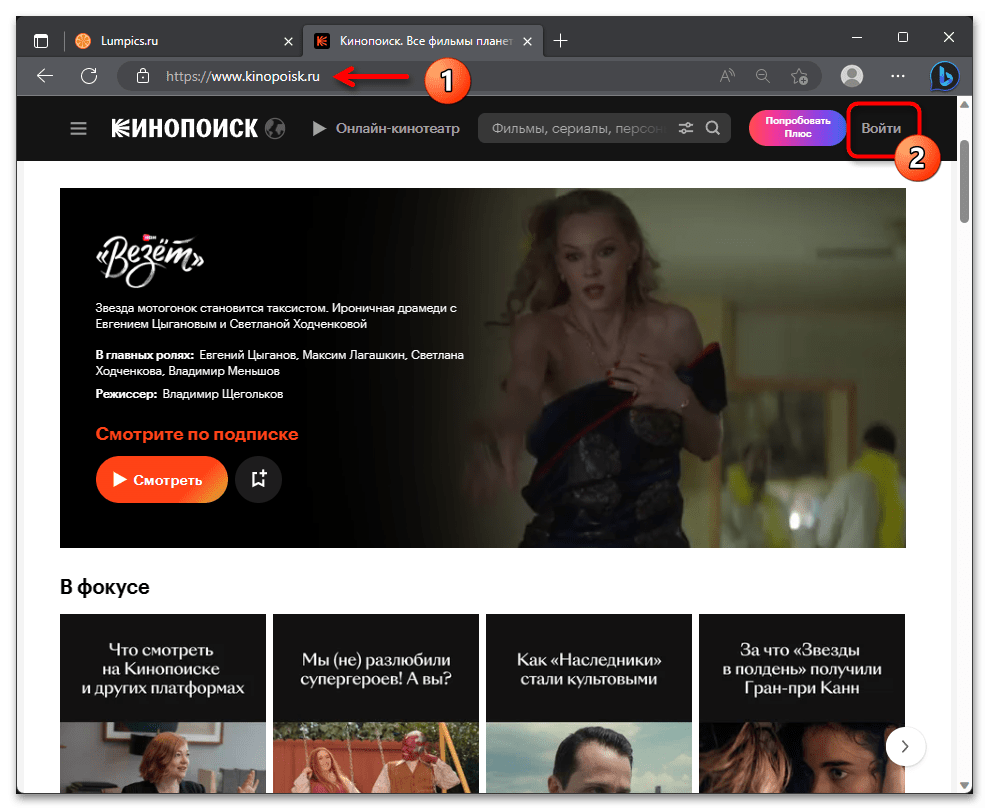
Откройте предложенную выше ссылку в любом веб-браузере на компьютере – это приведёт вас на сайт Кинопоиска. Если ещё не авторизовались, войдите в учётную запись Яндекс ID, к которой в общем-то и привязана удаляемая далее карта. Для этого кликните «Войти» вверху справа,
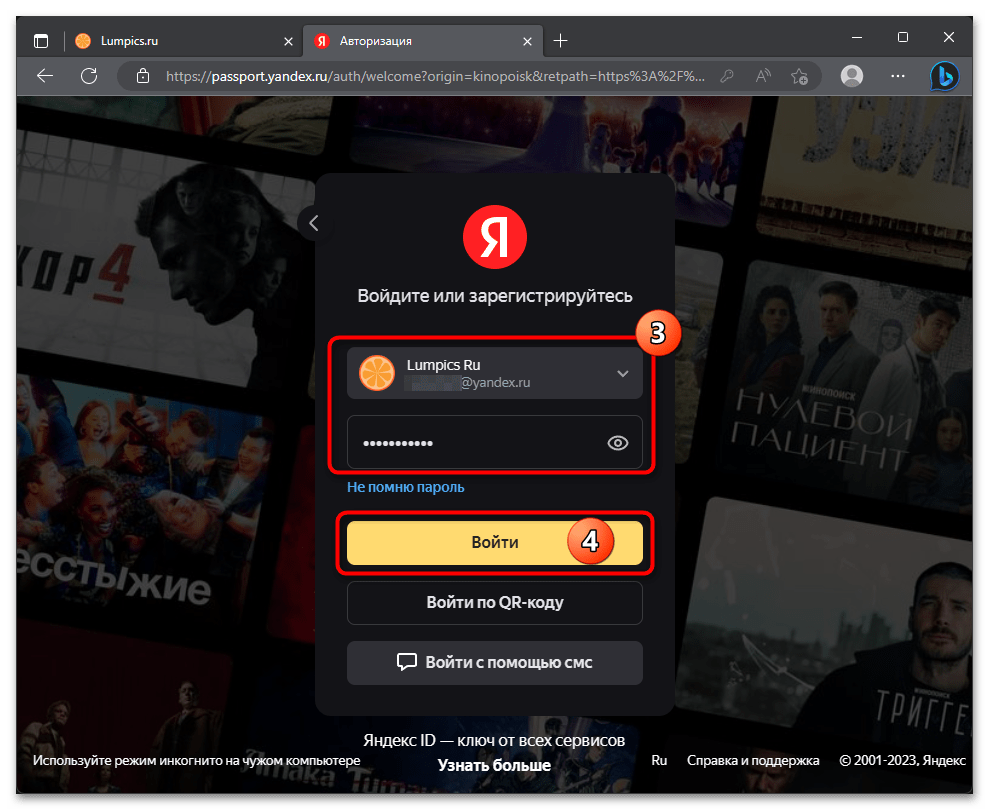
предоставьте сайту логин и пароль от единой учётки в сервисах Яндекса, пройдите дополнительную проверку аккаунта, если это потребуется.
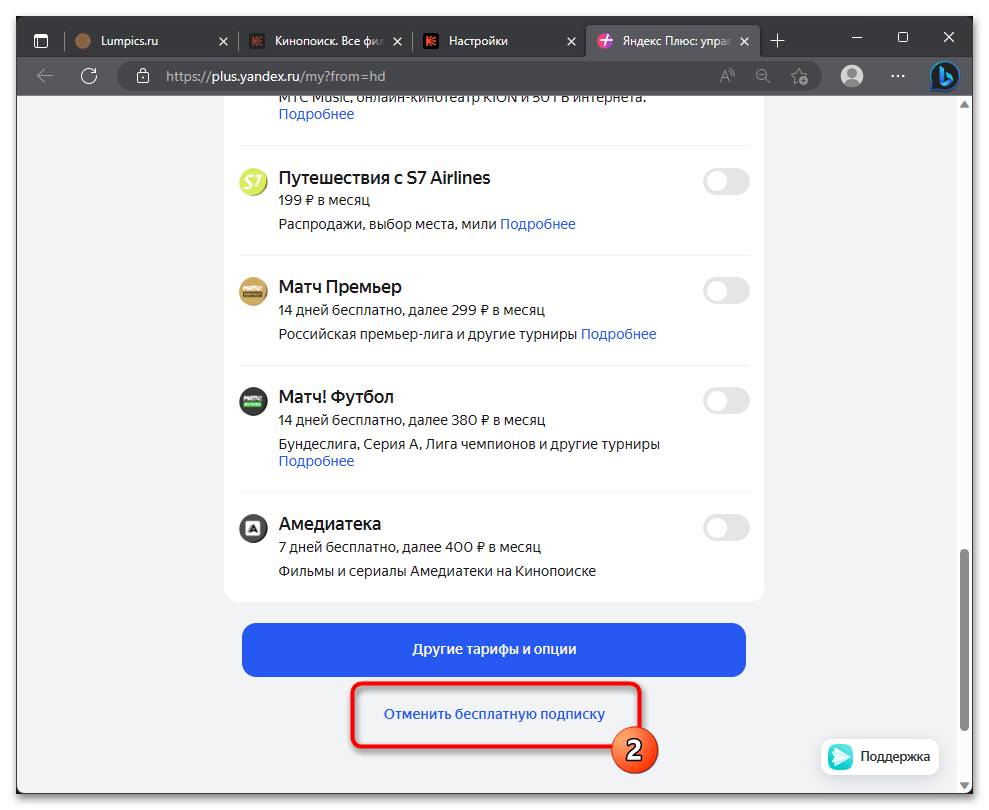
кликните «Отменить (бесплатную) подписку», подтвердите (нужно будет неоднократно и внимательно) собственные намерения.
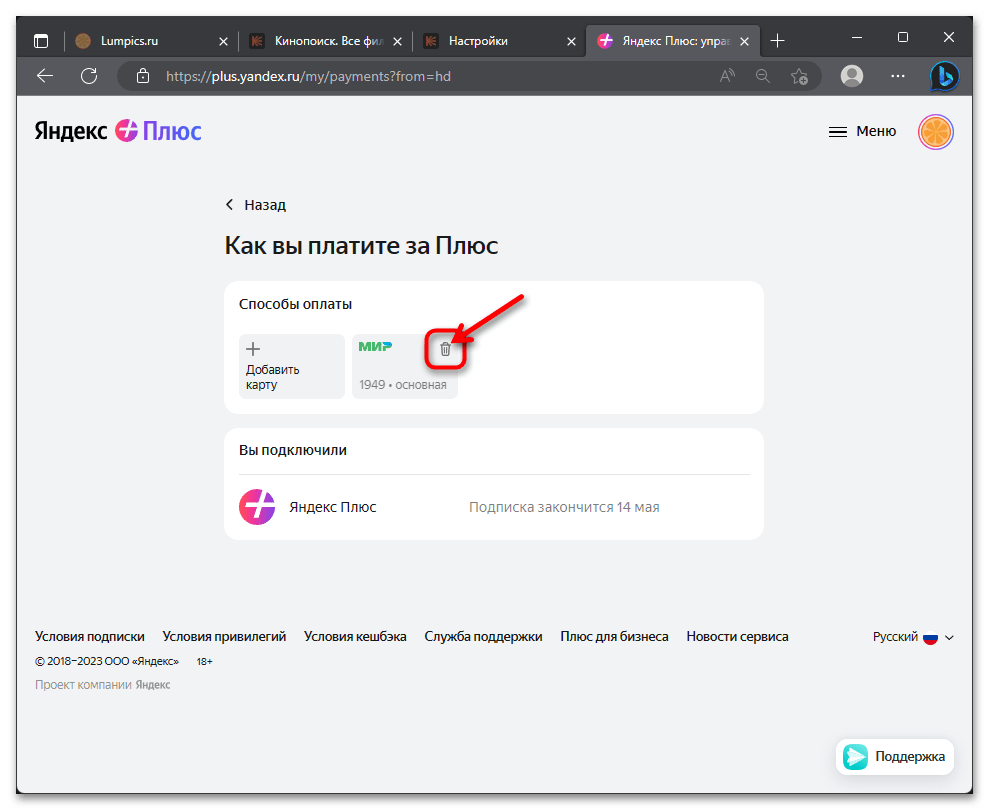
- Нажмите на расположенную в правом верхнем углу изображения карты «Корзину».
- Кликните по пункту-наименованию платёжного средства в перечне «Карты» на следующей странице — «Yandex Pay» в настройках Яндекс ID.
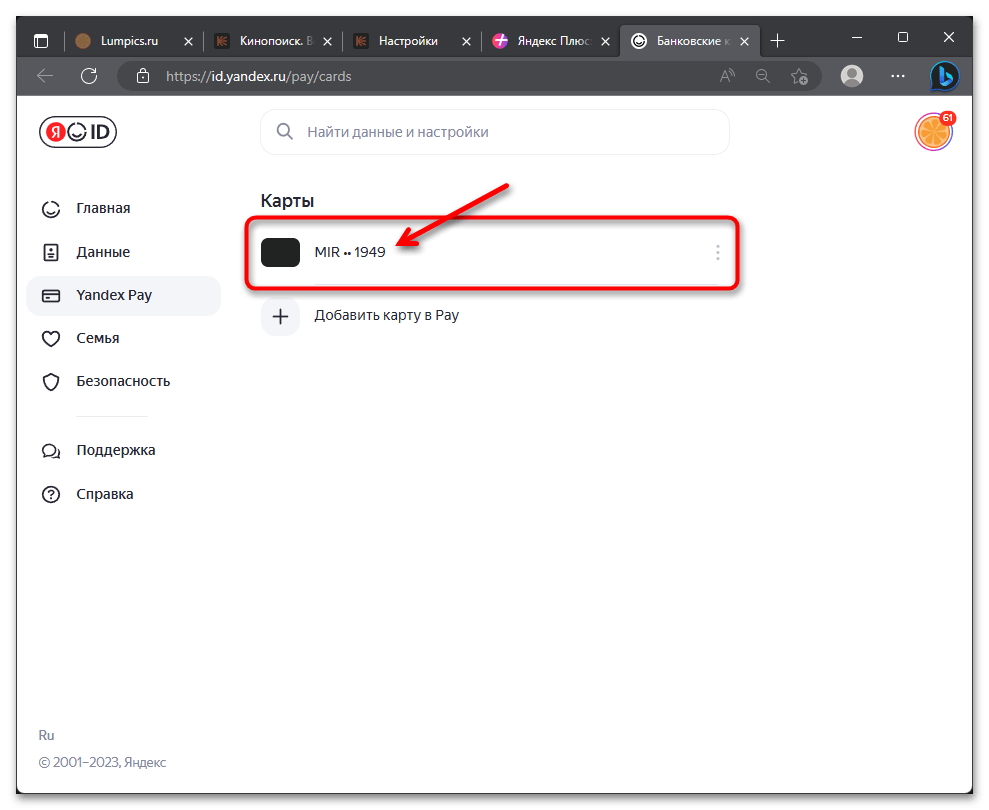
- Щёлкните «Удалить карту» в отобразившемся окне.
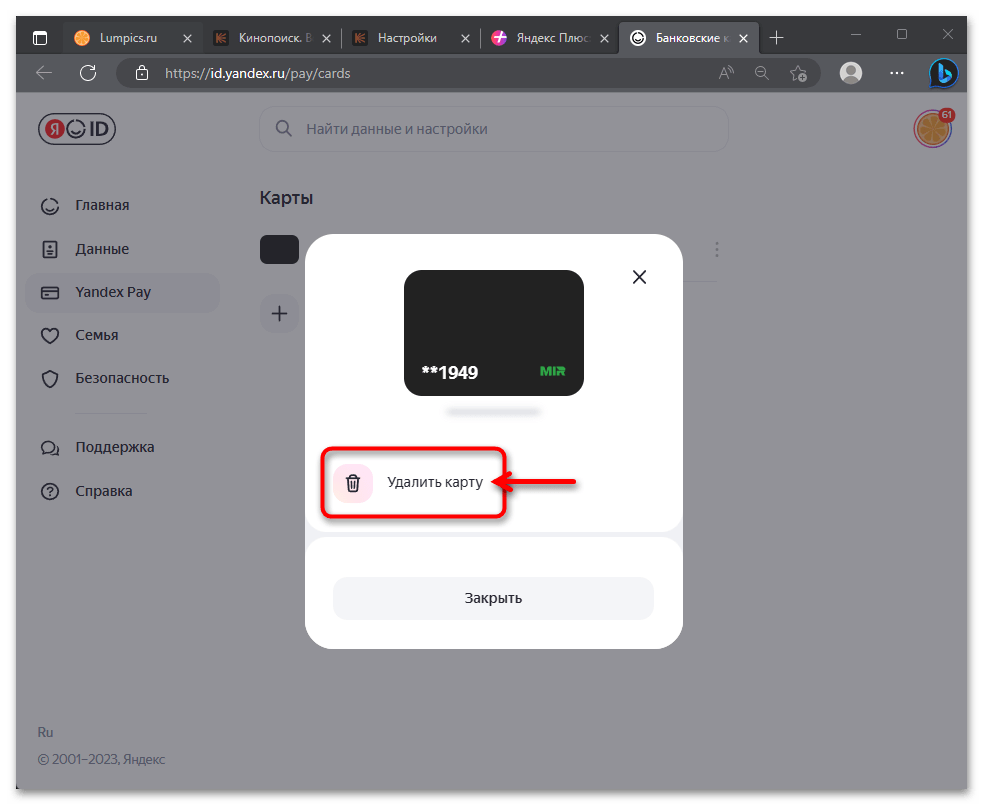
- Подтвердите свои намерения, кликнув «Удалить» под запросом системы.
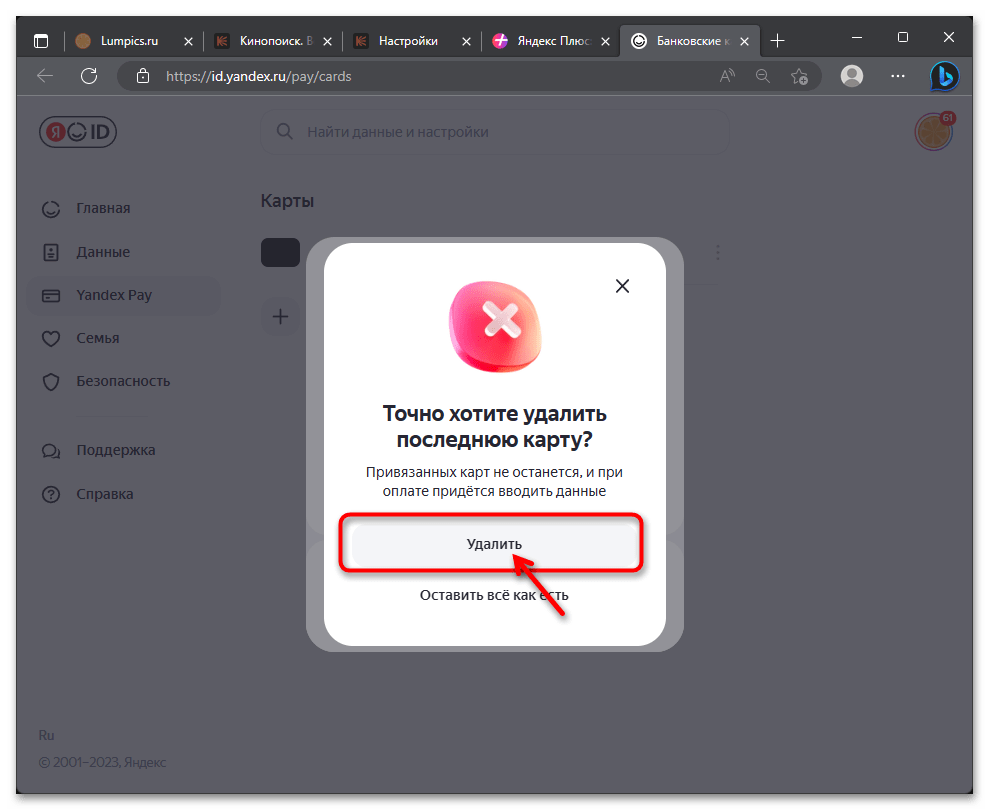
- Немного подождите,
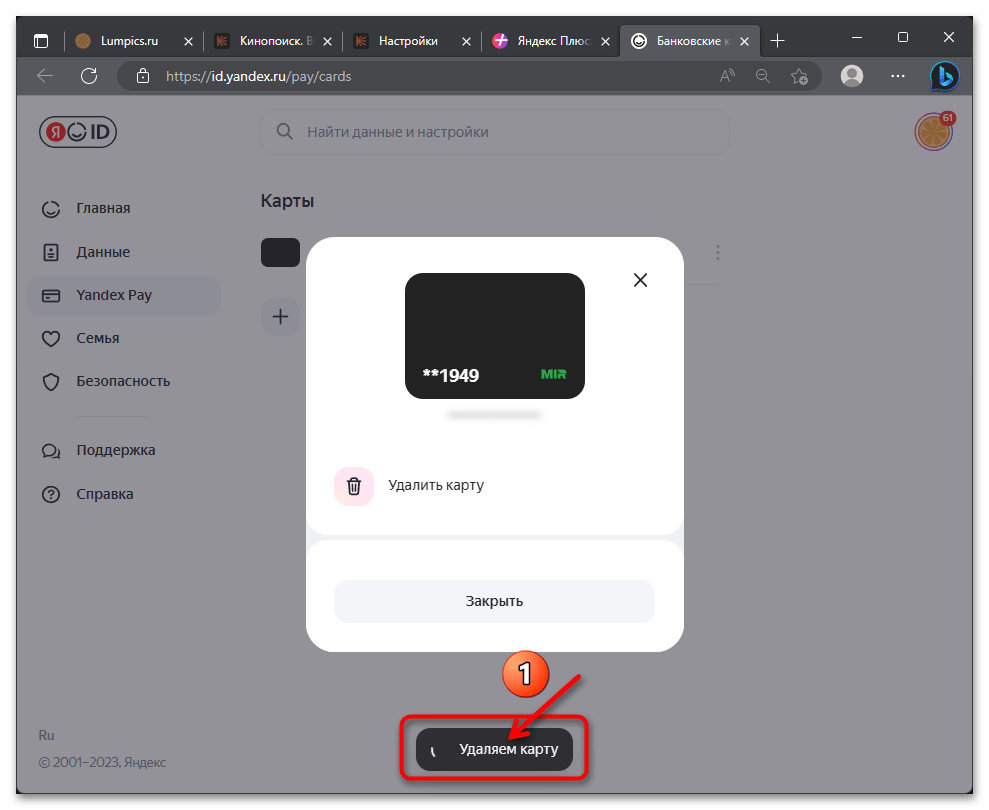
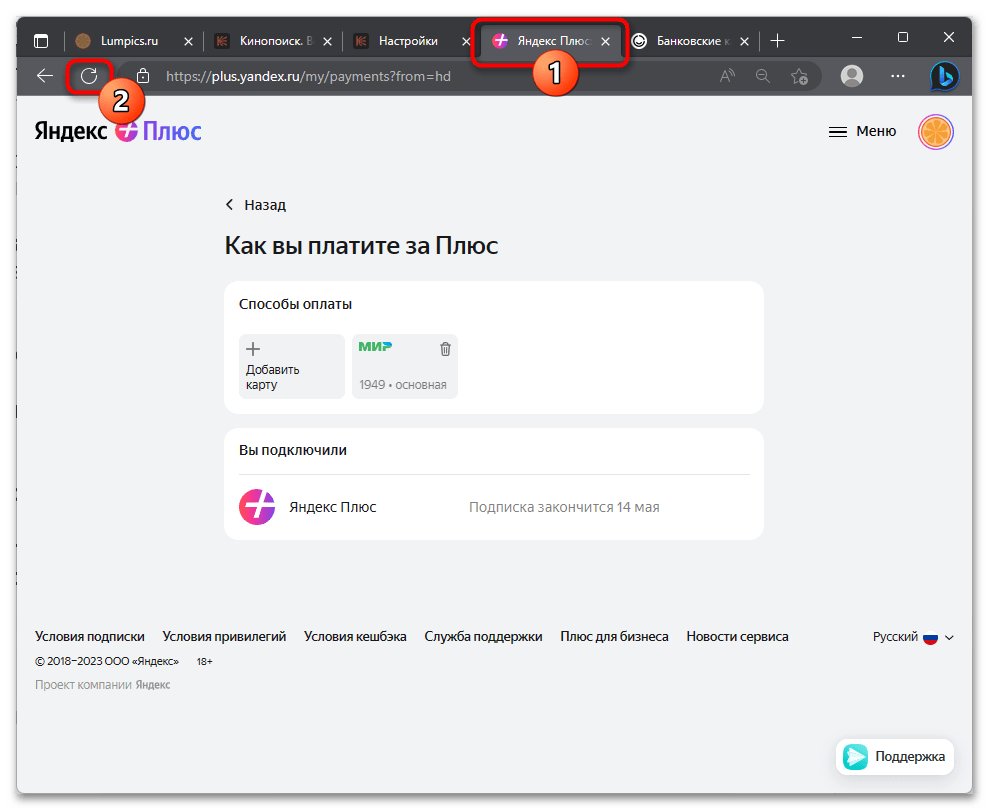
и в итоге обнаружится,
Вариант 2: Замена карты
В ситуациях, когда о прекращении оплаты за доступ к расширенным функциям Кинопоиска речь не идёт, но требуется заменить используемое для этого средство и удалить введённое в сервис ранее, действуйте по следующему алгоритму:
-
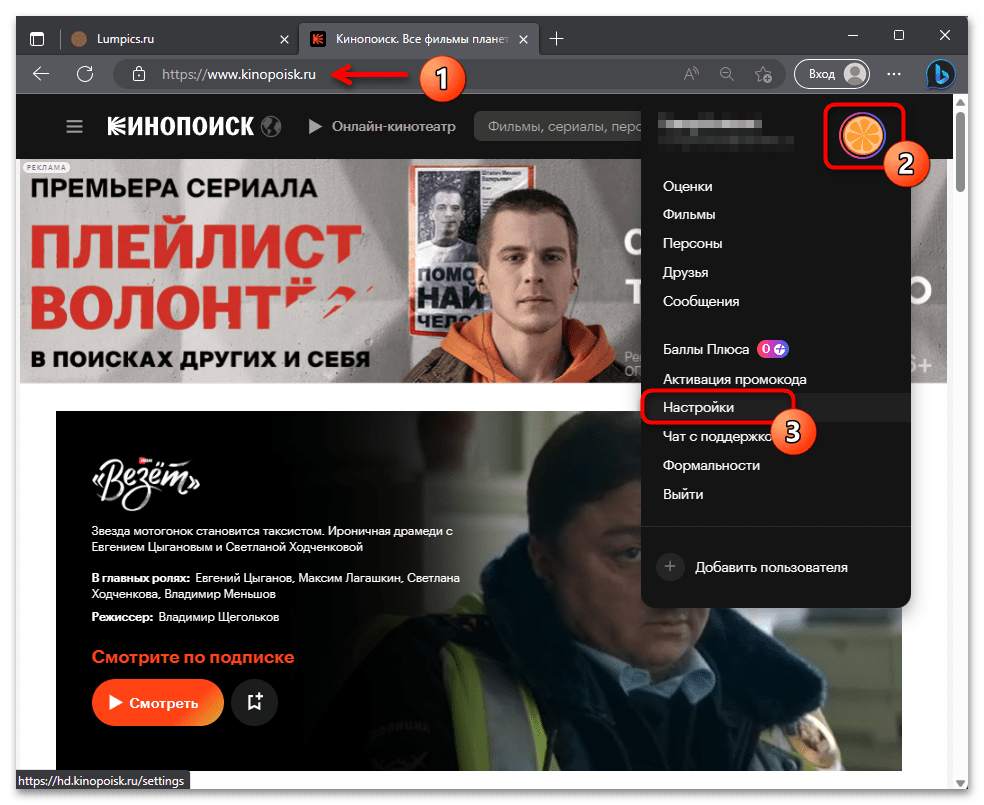
Выполните шаги №№1-3 из предыдущих в этом материале рекомендаций. То есть перейдите на сайт Кинопоиска; если необходимо (не осуществлено ранее), войдите в сервис;
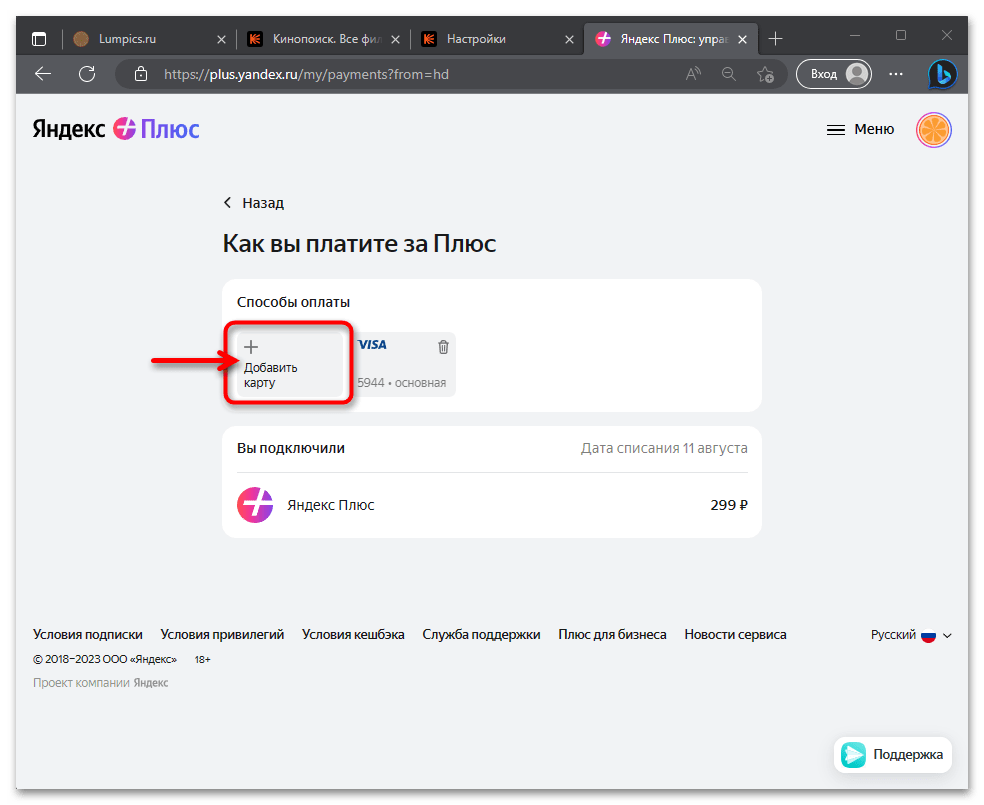
- Из блока «Способы оплаты» вызовите функцию «Добавить карту».
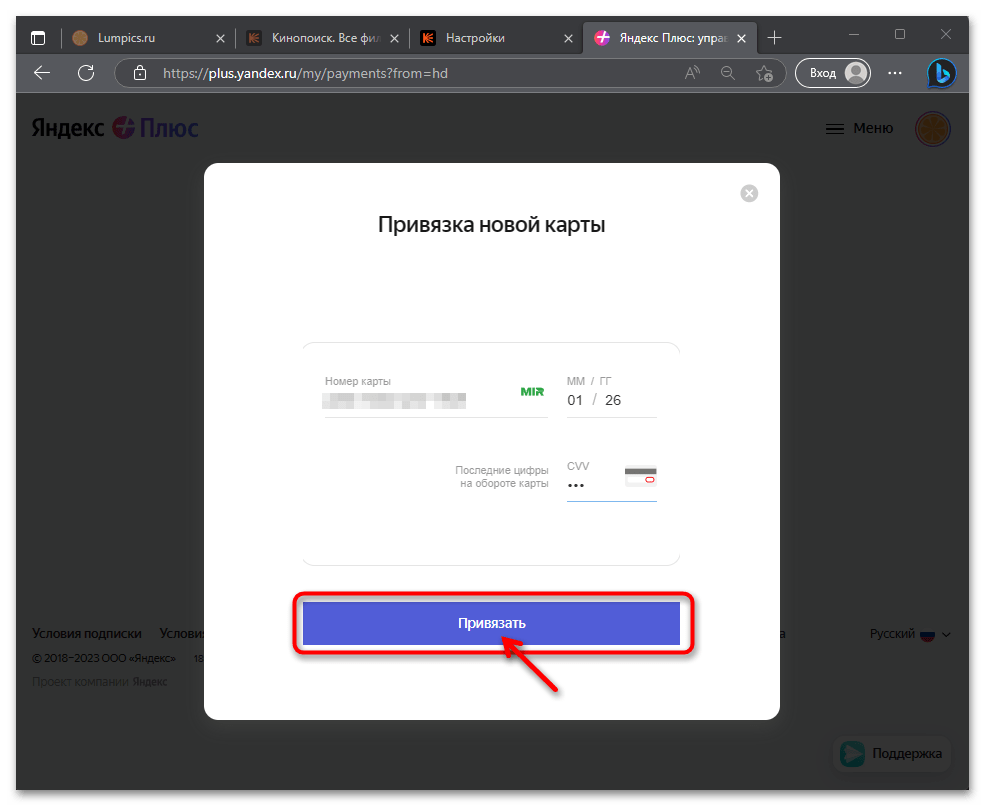
- Заполните поля формы «Привязка новой карты».
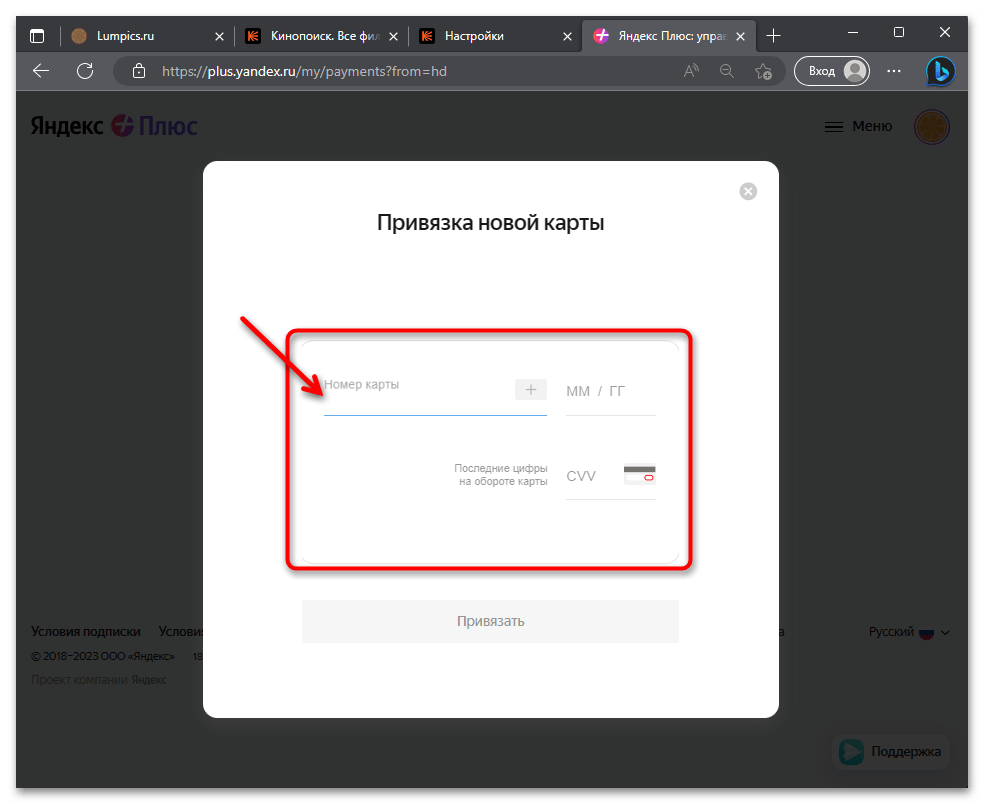
- Кликните «Привязать».
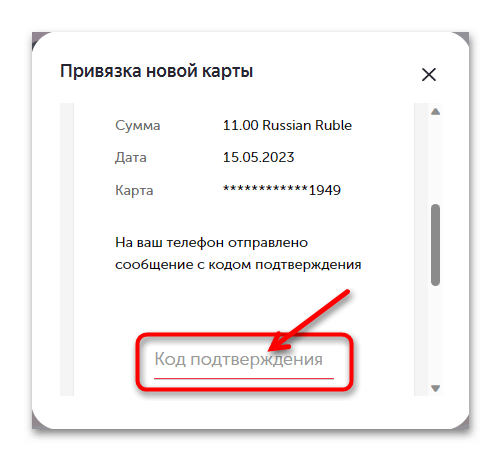
- Подождите окончания проверки платёжного средства сервисом. Подтвердите операцию по списанию с карточки небольшой (11 рублей) суммы (переживать не стоит, эти средства сразу же вернутся обратно после привязки карты).
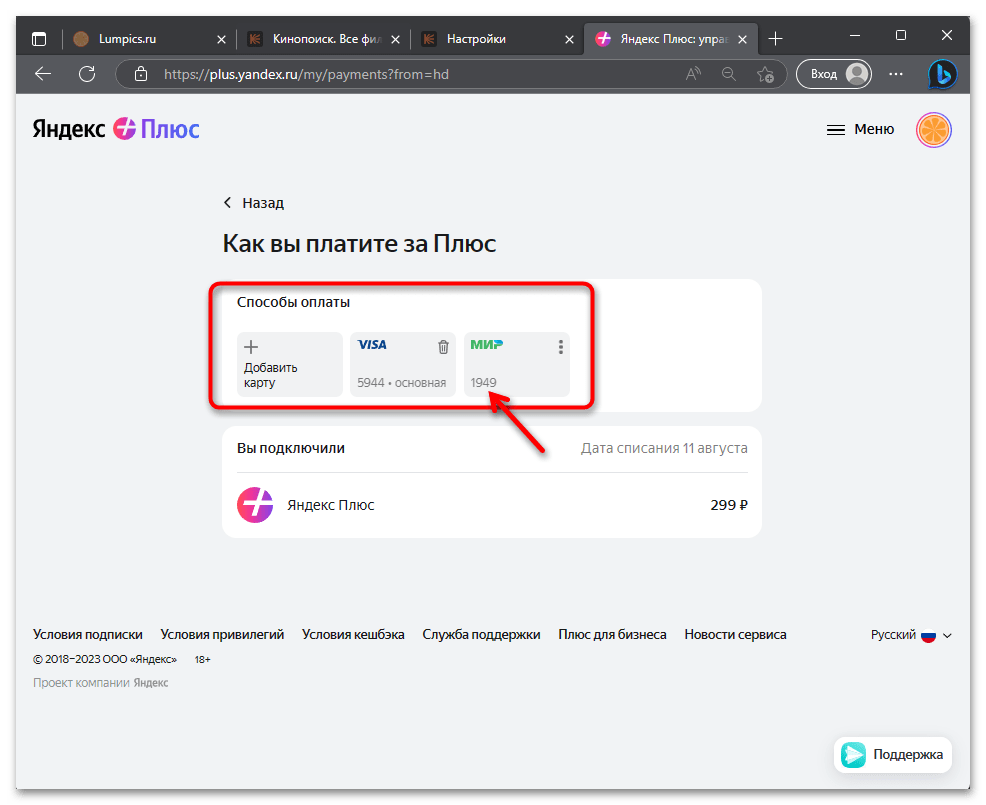
- В итоге изображение новой карточки появится в списке доступных для оплаты «Плюса».
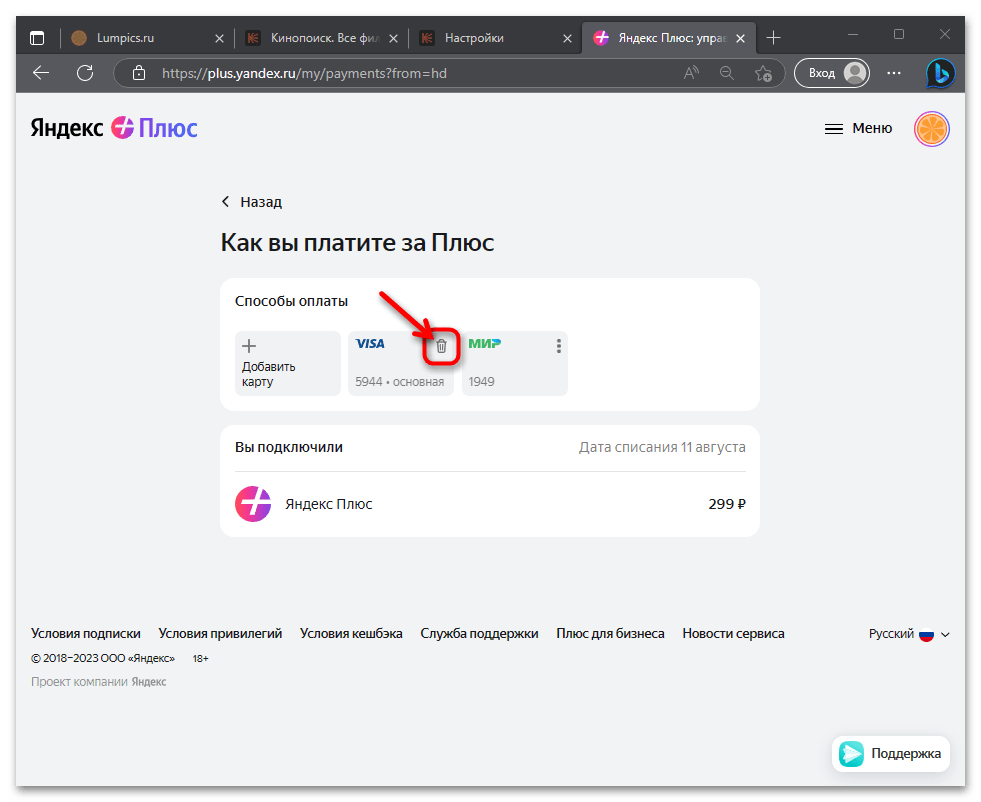
(Если нужно удалить не «основное», то есть не то, с которого в данный момент происходит оплата подписки на Кинопоиск платёжное средство, нажмите на три точки в правом верхнем углу его изображения,
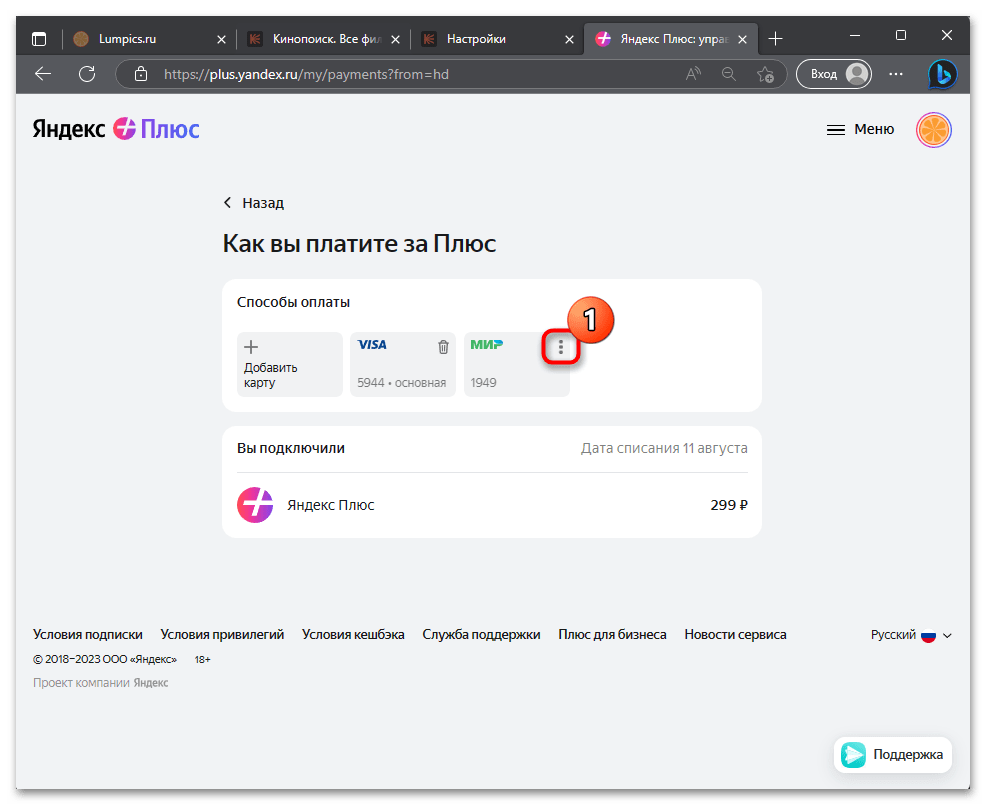
и исчезнет из перечня «Способы оплаты» на странице (перезагрузите) управления подпиской «Яндекс Плюс».
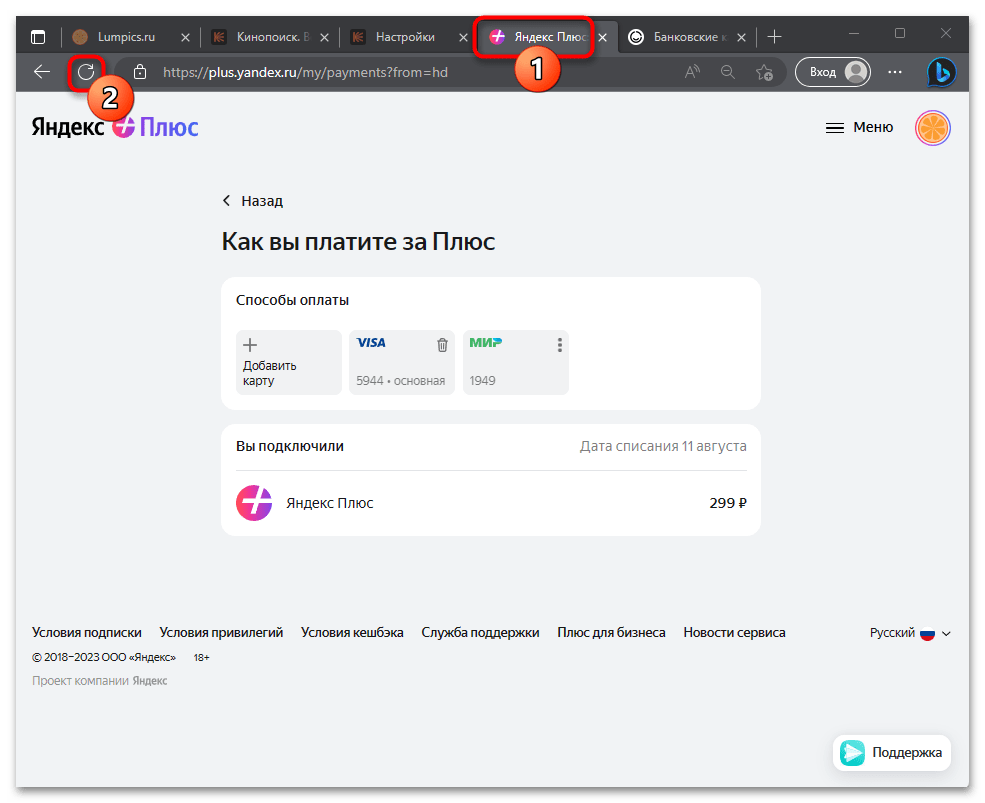
Способ 2: Смартфон или планшет
При использовании Кинопоиска на смартфоне или планшете под управлением операционных систем Android либо iOS предполагающие отвязку платежной карты от сервиса процедуры принципиально не отличаются от таковых в случае с компьютерами, то есть в целом вы можете выполнить подходящую в вашей ситуации инструкцию из предложенных выше в статье, но через мобильный, а не десктопный браузер. При этом, чаще для доступа к возможностям Кинопоиска с мобильного девайса задействуется приложение сервиса, и далее мы остановимся на отвязке карточки его средствами – это немного удобнее, нежели через веб-сайт.
Вариант 1: Отмена подписки «Плюс»
Единственную привязанную к Кинопоиску карту оплаты подписки, когда она действует, сервис удалить не позволит. Поэтому, перед удалением платёжного средства придётся отменить автопродление «Яндекс Плюса» (расширенные функции Кинопоиска при этом продолжат работать до наступления даты окончания оплаченного (или предоставленного бесплатно) периода подписки).
-
Запустите приложение Кинопоиск на мобильном девайсе.
Завершив деактивацию продления подписки «Плюс», коснитесь крестика вверху справа, чтобы закрыть страницу с подтверждающим успех операции сообщением: «Вы отменили подписку».
Вариант 2: Замена карты
Если остановка полноценного доступа к возможностям сервиса Кинопоиск (то есть отмена автопродления подписки) не предполагается, а нужно лишь заменить средство оплаты «Яндекс Плюс» в будущем на новое, и при этом удалить старое из сервиса, действуйте следующим образом.
-
Откройте приложение Кинопоиск, если это ещё не сделано, авторизуйте его в аккаунте, на котором планируется смена карты оплаты «Яндекс Плюс».
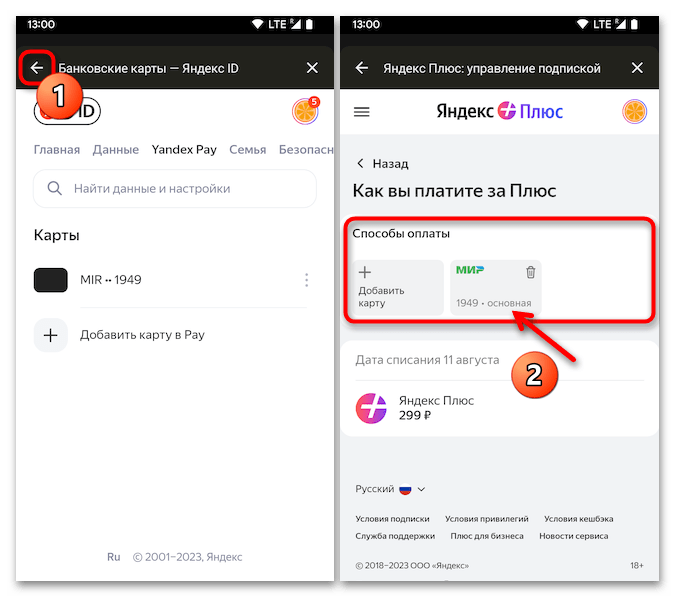
- Тапните по «Корзине» в обозначающем удаляемую карту блоке из «Способов оплаты». На отобразившейся странице настроек «Yandex Pay» коснитесь наименования средства оплаты в перечне «Карты», затем вызовите функцию «Удалить карту» в отобразившейся внизу экрана области.
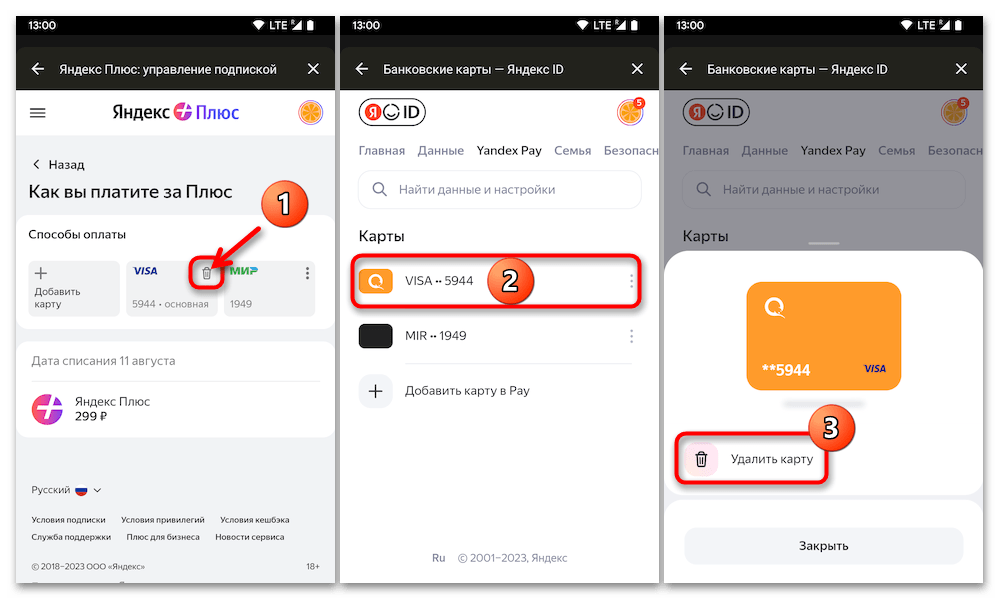
- Подтвердите запрос сервиса, коснувшись «Удалить», некоторое время подождите завершения инициированной операции. По её итогу наименование отвязанного от сервиса средства оплаты исчезнет из списка «Карты» на странице «Yandex Pay».
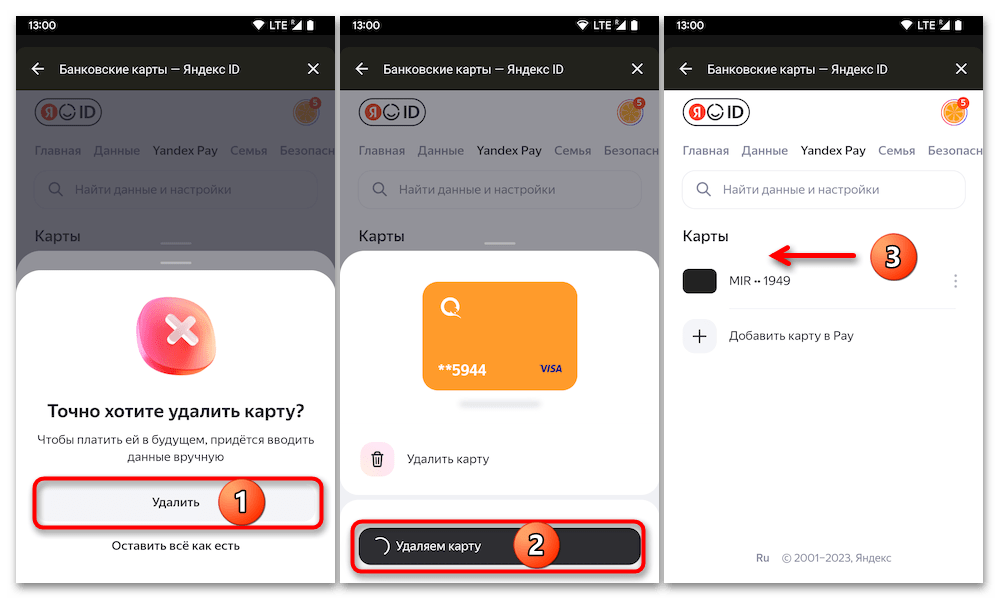
- Вернитесь «Назад» на страницу «Яндекс Плюс: Управление подпиской», убедитесь ещё раз, что старая карта удалена из системы – теперь в списке «Способы оплаты» она отсутствует, а «основной» стала привязанная при выполнении первого этапа рассмотренной нами операции (то есть именно с неё теперь будут списываться средства за продление подписки «Яндекс Плюс»).
5 способов отмены подписки в сервисе КиноПоиск+Амедиатека – инструкция в 2023
Платные сервисы позволяют получать доступ практически к любому контенту, пользуясь большой популярность среди киноманов. Однако наличие альтернативных ресурсов позволяет обходиться и без них, поэтому вопрос прекращения подписки на тот или иной сервис не теряет своей актуальности. И далее о том, как отменить подписку на Кинопоиск – сервис для любителей кино, который пользуется большой популярностью.
Какие существуют варианты подписок в КиноПоиске?
Для начала разберемся в том, какие виды подписок на КиноПоиск существуют, чтобы потом рассмотреть все доступные способы их прекращения. В настоящее время действует всего два вида сервисных пакетов:

- «Стандартная подписка», куда входит доступ к 5 тыс. фильмов и сервис «Яндекс.Плюс»;
- «КиноПоиск+Амедиатека», которая также включает доступ к стандартной библиотеке из 5 тыс. фильмов с эксклюзивными предложениями от «Амедиатеки» с ее новинками кино и сериалов.
В рамках действующих акционных предложений можно подключаться к этим сервисам бесплатно.
Однако обязательным условием для этого является подвязка банковской карты, с которой по истечении акции так или иначе списываться средства в размере 269 и 649 руб. за первый и второй пакет, соответственно (согласно текущим тарифам).
Отключаем подписку КиноПоиска на разных устройствах в 2023 году
Если же вас не устраивает такое положение вещей, или вы хотите прекратить сервисную подписку по причине того, что она утратила свою актуальность, то вам пригодятся приведенные ниже универсальные инструкции, которые позволят быстро справиться с поставленной задачей с любого подручного устройства.
На ПК
Проще всего прекратить действующую подписку КиноПоиск на ноутбуке или стационарном ПК, которые чаще всего используются для просмотра фильмов на платных сервисах. Для этого:
- Перейдите в свой профиль Яндекс и кликните по действующей подписке.

- Используйте команду «Отменить подписку», чтобы прекратить ее действие.

- Подтвердите еще раз совершаемые вами действия, используя повторно кнопку отмены.

Всего три шага, и вы сможете прекратить действие подписки на КиноПоиске, вне зависимости от используемого до этого пакета.
На телевизоре
Не составит особого труда отменить подписку на сервис и с телевизора. Для этого вам пригодится следующий пошаговый алгоритм:

- Перейдите в сервисное приложение на ТВ.
- Используйте настроечное меню и его команду «Управлять», которую можно найти возле значка подписки справа.
- Кликните по команде «Отменить подписку».
Как видите, и в этом случае вам будет достаточно совершить три простых действия, чтобы аннулировать действующую подписку.
На Android
При желании вы можете осуществить задуманное даже с мобильного устройства, приложив для этого чуть больше усилий. И если вы являетесь пользователем Android-устройства, рекомендуем придерживаться следующей инструкции:
- Перейдите на сервисную страницу «Яндекс.Плюс» в установленном на смартфоне браузере.
- Используйте значок в виде трех горизонтальных полос в верхнем углу справа для перехода в основное меню сервиса.
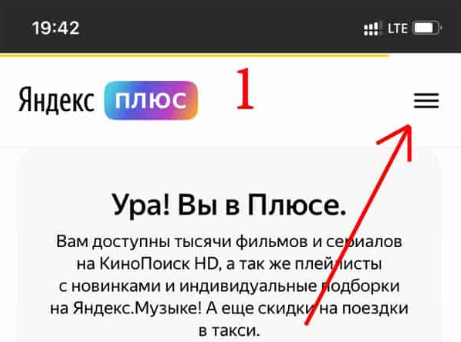
- Перейдите в открывшемся перечне в раздел «Управление подпиской».

- Используйте выделенную красным цветом ссылку «Отменить» возле утратившей свою актуальность подписки.
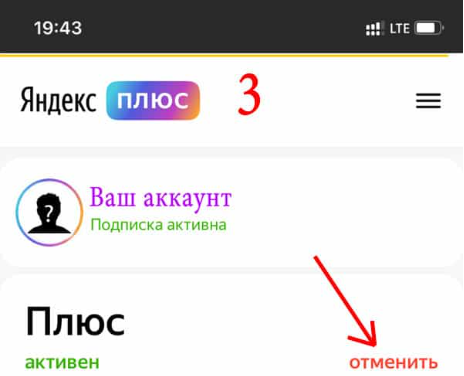
- Подтвердите свои действия, используя команду «Отменить подписку».

Все – с этого момента действие вашей подписки будет автоматически прекращено, притом что в случае необходимости вы сможете возобновить ее в любой момент.
На iPhone
Аналогичным образом прекращается действие подписки и на мобильных устройствах, работающих под управлением операционной системы iOS. Все, что вам нужно в этом случае – это устойчивое интернет-соединение, позволяющее выйти в используемый на смартфоне браузер, и выполнить те же действия, которые актуальны для Android.
Через техподдержку
Еще один способ отмены действующей подписки на любой из пакетов услуг КиноПоиск подразумевает обращение в техническую поддержку. Узнать контакты очень просто, ведь они указаны на вашей клиентской карте, открыть которую можно следующим образом:

- Используйте сервисное меню на ТВ, кликнув пультом по аватару профиля и кнопку подтверждения своих действий.
- Перейдите в Службу поддержки, чтобы найти актуальные контакты.
Также вам понадобится ваш пользовательский идентификатор ID и модель телевизора (можно найти в меню, на заводской маркировке сзади панели или в паспорте), на котором используется сервис. Их нужно будет указать при обращении в техподдержку, что в значительной мере ускорит решение вашего вопроса.
Как отменить автоплатеж на Амедиатеке?
Если вы являетесь пользователем акционной подписки либо она была приобретена вами через сервис «Амедиатека», то для отмены ее действия необходимо использовать именно этот ресурс. Для этого просто перейдите по скрытой ссылке и пройдите процедуру авторизации в личном кабинете, введя действующий логин и пароль.
Далее рекомендуем придерживаться следующей инструкции:

- Используйте раздел «Тарифы и платежи», а затем в подраздел «Платежи».
- Уберите птички из соответствующих ячеек, тем самым деактивировав автоплатежную функцию в сервисе.
На этом все, и после проделанных действий списания должны автоматически прекратиться.
Не получается отменить подписку — варианты решения проблемы
Обычно прекращение подписки не сопровождается какими-то проблемами, и для этого достаточно придерживаться любого из приведенных выше алгоритмов. Однако на практике случается всякое, и сбои – не исключение.
И если у вас не получается прекратить подписку стандартным способом, вы можете сделать это иначе. Наглядный тому пример – отвязка от идентификатора Яндекс карты, с которой автоматически списывались средства за продление использования сервиса.
Соответственно, если системе будет неоткуда списывать средства, подписка будет прекращена автоматически, и таким образом удастся снять с повестки дня текущую проблему. Для этого:
- Перейдите в свой Яндекс ID.
- Используйте на главной странице инструмент отвязки прикрепленного ранее карточного счета.
Как результат – дальнейшее проведение транзакций с этой карты станет техническим невозможным, соответственно, система прекратит автоматическое списание.
Как быть, если деньги продолжают сниматься?
Если же по каким-то причинам вам не удастся отвязать карту, либо система продолжит ежемесячные списания после прекращения подписки на КиноПоиск, то существует, как минимум, два способа, которые помогут решить проблему.
Один из них можно обозначить, как радикальный, поскольку он предполагает блокировку карты. Для этого снимите с нее все наличные и заблокируйте счет, ведь выпустить новую карту не составит особого труда.
Если же вы не хотите этим заниматься, и располагаете временем для того, чтобы разобраться в ситуации, то обратитесь за помощью в сервисную техническую поддержку. Для этого:

- Перейдите по ссылке.
- Используйте вкладку «Служба поддержки» в основном меню.
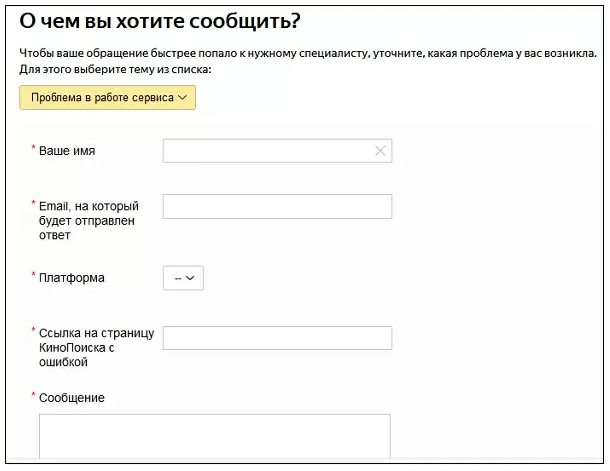
- Заполните форму для обращения, указав актуальную проблему и другие данные, для которых отведены отдельные окна.
После отправки сформированного запроса вам нужно будет дождаться ответа от операторов сервиса. Обычно на это требуется около 2-3 дней, после чего с большей долей вероятности ваша проблема будет решена.