Все способы оплаты образования посредством Сбербанк онлайн
Особая возможность для клиентов Сбербанка – осуществление оплаты за учёбу с помощью онлайн-сервисов и аппаратов самообслуживания. Для этого нужно только иметь при себе паспорт, карту и знать данные учебной организации. О том, каков порядок действий при внесении средств за обучение, и сколько это будет стоить вы узнаете во время прочтения статьи.
Что нужно для оплаты?
Прежде чем производить оплату нужно подготовиться.

Регистрация в сервисе
Это можно сделать на официальной странице банка. Потребуется иметь при себе карту и телефон с подключённой услугой «Мобильного банка». После введения всех необходимых данных (логин и пароль нужно придумать самостоятельно) и подтверждения с помощью смс-кода появится возможность зайти в Личный кабинет и осуществить оплату.
Сбор данных
Потребуется собрать информацию по 2 пунктам.
Данные заведения:
- полное название;
- ИНН и БИК банковской организации;
- счёт, на который будут зачислены средства.
Личные данные:
- полные ФИО того, кто осуществляет внесение средств, его адрес;
- ФИО студента, учёба которого оплачивается;
- информация о факультете и группе;
- период, за который вносится оплата;
- идентификатор.
С сайта Сбербанка
Итак, вы в Личном кабинете:



Вы можете распечатать чек на принтере, чтобы затем передать его в бухгалтерию учебного заведения.
Если ваш ВУЗ отсутствует в списке, можно поступить так:
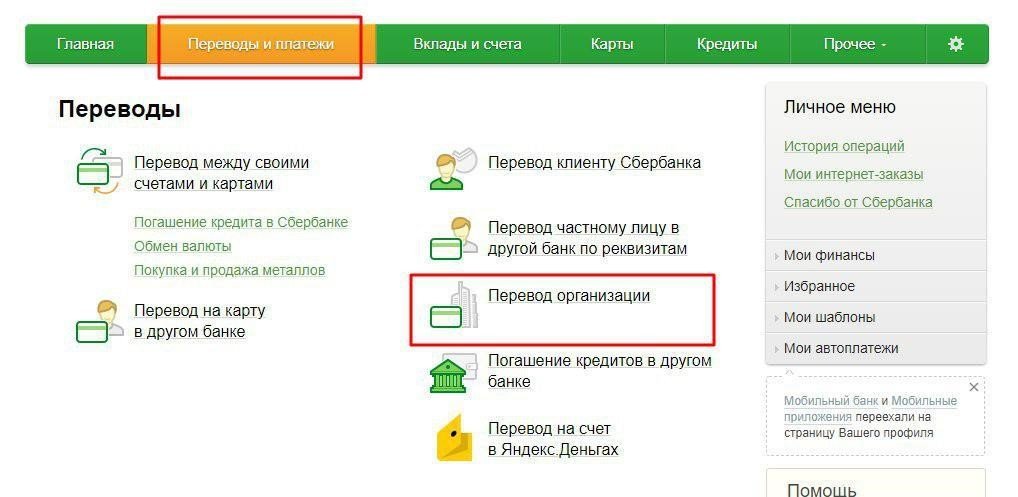

При отсутствии реквизитов образовательного учреждения в списке, все строчки с данными придётся заполнять самостоятельно.
С мобильного приложения
Внести средства за учёбу можно, используя официальное приложение банка. Скачивание является простым, удобным и бесплатным . Но делать это нужно, используя только проверенные источники.
Приложение доступно для платформ Android и IOS.
Android
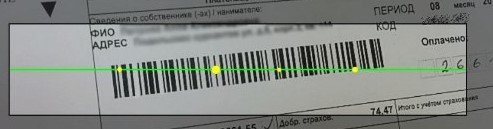
Упростить действия можно, сканировав штрих-код на квитанции:

Осуществить указанные действия можно без сканирования:
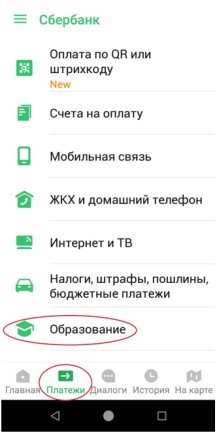
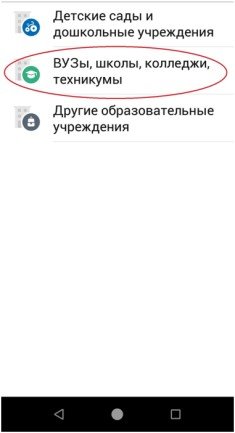


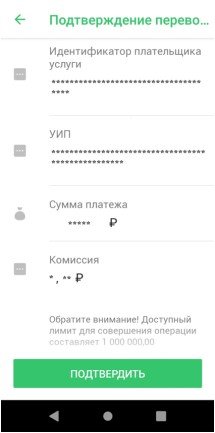
Оплата осуществляется практически так же, как при использовании Android.
Дополнительно у пользователя есть возможности:
- Сохранить чек. Его можно напечатать или отправить по почте.
- Создать шаблон. Используя категорию «Прочего».
- Перепроверить данные. Можно получить всю информацию об осуществлённом платеже.
В терминале и банкомате
При наличии квитанции шаги следующие:
- Как только вставили карту, введите код.
- Выберите функцию «Платежей и переводов».
- Нажмите на пункт «Образования».
- Найдите категорию, в которой есть слово «ВУЗы».
- Отыщите название вашей образовательной организации.
- Вбейте цифры кода с квитанции.
- Проверьте информацию, которая появится на экране.
- Внесите запрашиваемые личные данные.
- Ещё раз просмотрите внесённую информацию.
- Укажите сумму оплаты.
- Завершите операцию нажатием на «Оплатить».
Наглядно об осуществлении оплаты услуг учебного заведения посредством банкомата вы можете узнать при просмотре представленного видео:
В случае отсутствия квитанции под рукой вам потребуется внести все данные самостоятельно.
Подобным образом проводится внесение средств посредством терминала, но при себе следует иметь наличные при недостатке денег на банковской карте.
Как оплатить дополнительные образовательные услуги?
Посредством сервиса можно оплатить, к примеру, учебные курсы. Для этого вам потребуется знать КБК (код бюджетной классификации). Он присваивается каждой сфере услуг, в том числе образовательной.
Что нужно сделать:


Можно ли оплатить кредитными средствами?
Клиенты Сбербанка могут распоряжаться кредитными средствами на своё усмотрение. Поэтому с их помощью можно оплатить учёбу.
Но следует учесть нюансы:
- Лимит. Любая кредитная карта имеет ограничения по расходам.
- Возврат. Используемые средства берутся взаймы у банка, поэтому их придётся возвращать.
Комиссионный сбор
При оплате услуг образовательной организации взимается сбор в размере 1% от суммы . Но деньги можно сэкономить, если у ВУЗа заключён договор с банком, по условиям которого при совершении любых финансовых операций комиссия не взимается.
Как проверить поступление средств?
Наиболее простой способ узнать о поступлении средств на счёт заведения – отправиться в бухгалтерию ВУЗа. Но если такая возможность отсутствует, можно позвонить на горячую линию банка или посмотреть историю произведённых операций в Личном кабинете.
Как избежать ошибок при оплате?
Наиболее частая ошибка при оплате – некорректно указанные данные. В этом случае средства будут возвращены в течение 5 суток , но с вычетом комиссионного сбора.
Также ошибка может случиться, если ВУЗ изменил данные счёта или временно закрыл его. Но о таких событиях обычно сообщается официально.
Гораздо хуже, если при ошибке деньги были отправлены на счёт другой организации. Если промах был вовремя замечен, можно попробовать отправиться в отделение банка и написать заявление с просьбой перенаправить платёж. При себе нужно иметь паспорт .
Избежать ошибок в дальнейшем поможет создание автоплатежа или шаблона.
Подключение автоплатежа
Услуга позволяет не беспокоиться о регулярном внесении оплаты, поскольку средства будут поступать на счёт организации автоматически. Узнать о произведённой оплате можно будет с помощью смс-уведомлений.
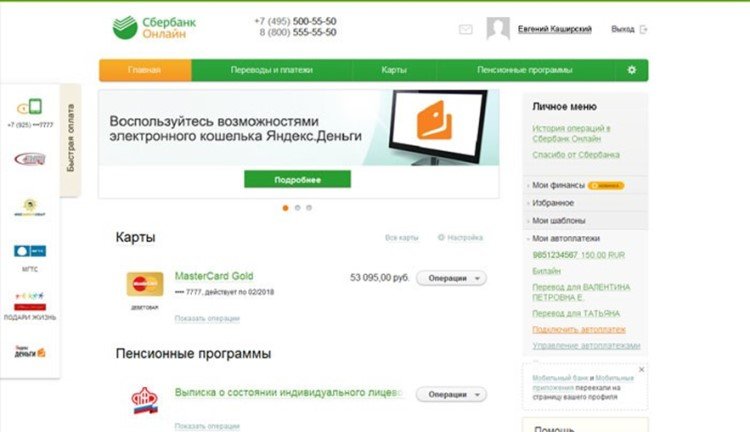
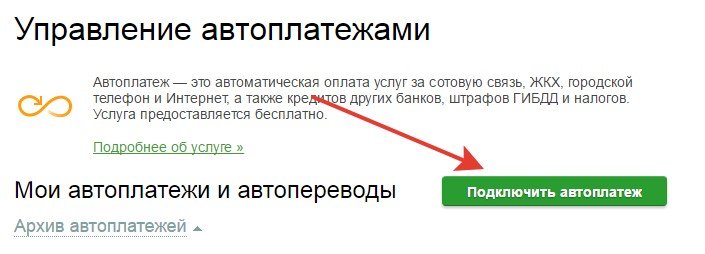
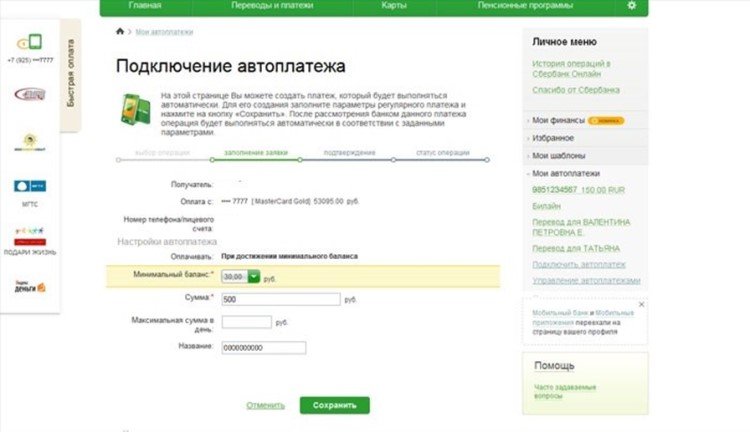
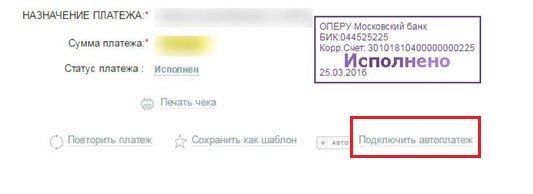
Упростить операцию можно, нажав на кнопку «Подключения автоплатежа» после успешно произведённой оплаты.
Управление шаблонами
Существует 2 способа изготовить шаблон оплаты.
Сохранение шаблона
Наиболее простой вариант:
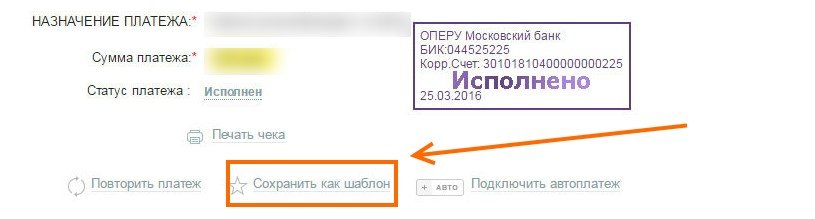
Создание шаблона
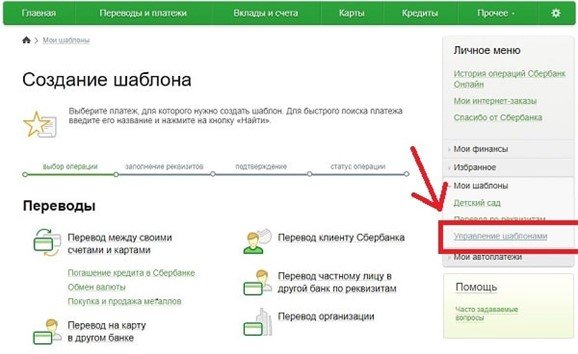

В будущем вы можете вносить исправления в готовые шаблоны с помощью раздела «Управления шаблонами».
Сбербанк позволяет быстро и просто оплатить учёбу в любом ВУЗе страны и дополнительное образование. Сделать это можно, используя официальный сайт, приложение или ближайший банкомат. Но при оплате следует проверять данные очень внимательно, чтобы избежать ошибок.
Оплата через Сбербанк онлайн
1. Откройте приложение Сбербанк Онлайн. Нажмите в верхнем левом углу на кнопку считывания QR-кода.

2. В открывшемся окне сканируем QR — код

3. В открывшемся окне проверяем счет списания и нажимаем на кнопку «Продолжить«

4. Откроется окно, где необходимо ввести Номер ВАШЕГО Договора. Нажимаем на кнопку «Продолжить»

5. Откроется окно, где необходимо ввести:
- ФИО обучающегося
- Назначение платежа (номер группы и ФИО студента)
- ФИО плательщика

6. Откроется проверочное окно, где необходимо проверить правильность заполнения реквизитов. Вводим нужную сумму платежа, в данном случае, как оплату за обучение. Нажимаем кнопку «Продолжить».

7. В открывшемся окне еще раз проверяем реквизиты и подтверждаем оплату.
Вариант 2. Через Сбербанк Онлайн по реквизитам
1. Войдите в СбербанкОнлайн.
2. В открывшемся окне находим пункт меню «Платежи«. Нажимаем на кнопку.
3. В открывшемся окне находим в нижней части окна пункт меню «Платеж по реквизитам«

4. В открывшемся окне вводим:
- ИНН 5905004272

5. Откроется окно, где можно выбрать «ЧПОУ ФИНАНСОВО-ЭКОНОМИЧЕСКИЙ КОЛЛЕДЖ» или «Ввести реквизиты вручную»:
- наименование ЧПОУ «Финансово-Экономический колледж»
- ИНН 5905004272
- КПП 590201001
- счет 40703810749000100063
- наименование банка получателя ВОЛГО-ВЯТСКИЙ БАНК ПАО СБЕРБАНК
- БИК 042202603
- корсчет 30101810900000000603

6. Откроется окно, где необходимо ввести Номер договора. Нажимаем на кнопку «Продолжить».

7. Откроется окно, где необходимо заполнить:
- ФИО обучающегося,
- Назначение платежа (номер группы и ФИО студента)
- ФИО плательщика (родителя)
Нажимаем кнопку «Продолжить» .

8. В открывшемся окне еще раз проверяем реквизиты и подтверждаем оплату.
Если у Вас не проходит оплата при помощи сервиса Сбербанк онлайн, необходимо об этом сообщить нам и воспользоватся другими способами оплаты. Например можно оплатить через отделения Сбербанка или произвести оплату на нашем сайте бановской картой.
В СбербанкОнлайн, кроме обычного платежа, доступно еще 2 сервиса, которые значительно упрощают последующую оплату.
1. Создание шаблона. На основе первого платежа можно создать шаблон, который позволит в следующий раз произвести оплату в один клик.
2. Создание автоплатежа. Достаточно в СбербанкОнлайн только один раз заполнить реквизиты и все необходимые платежи СбербанкОнлайн сделает за Вас сам.
Как оплатить квитанцию через Сбербанк
 Банк предлагает зарегистрированным в системе пользователям управлять денежными средствами дистанционно. Совершать платежи и покупки можно дома, используя Сбербанк Онлайн или, находясь в любом месте через мобильное приложение
Что можно оплачивать в Сбербанк Онлайн
Перевести денежные средства можно практически любому получателю, юридическим и физическим лицам, предпринимателям, государственным структурам.
Плата за обучение;
Оплата за услуги телекоммуникационных компаний;
Оплата штрафов, госпошлин;
Оплата за содержание детей в дошкольных учреждениях;
Оплата коммунальных услуг занимает в интернет-банке всего 2–3 минуты.
Система позволяет не только оплатить ЖКХ, при регулярных платежах пользователь будет получать напоминание в виде смс-сообщения о наступлении срока оплаты. Ответив на сообщение, можно сразу оплатить квитанцию. Если платеж уже совершен другим способом или планируется через несколько дней, можно просто удалить сообщение.
Как банк оказывает услугу:
Осуществляется проверка наличия у пользователя неоплаченных счетов;
Банк высылает напоминание о необходимости оплаты;

При согласии с оплатой пользователь отвечает на смс, введя код подтверждения;

Если пользователь не планирует пока оплачивать счет, он не отвечает на смс.
Узнать подробнее об оплате ЖКХ через Сбербанк на примере оплаты счета за электроэнергию можно в статье «Как оплатить электроэнергию через Сбербанк Онлайн» по ссылке.
Обучение
Студенты, обучающиеся на коммерческой основе, могут оплачивать обучение через сервис. При наличии договора между обучающим заведением и банком операция будет осуществлена бесплатно, если договора нет, будет взыскана комиссия согласно тарифного плана банка (1%).
Оплатив квитанцию, пользователь сможет получить документ о совершении операции, распечатать его на принтере или в банкомате и предъявить для отчета.
При наличии договора с обучающим заведением совершить оплату можно из раздела «Оплата за обучение», введя наименование учреждения.
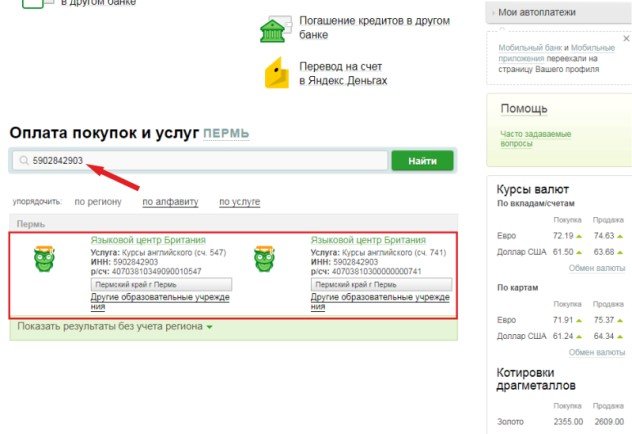
При отсутствии договора, платеж можно сделать по реквизитам из раздела «Переводы и платежи». Для поиска получателя средств вводится ИНН организации.
Телевидение, интернет
Услуги провайдеров можно быстро оплатить в личном кабинете. В разделе «Переводы и платежи» потребуется выбрать раздел «Интернет и ТВ» и найти поставщика услуг.
С помощью Сбербанк Онлайн можно узнавать о новых счетах за интернет. При регулярной оплате пользователь будет получать смс-уведомление о наступлении срока платежа, кодом подтверждения операции и величиной комиссии за операцию. В течение 3 дней пользователь сможет оплатить квитанцию, введя код, если совершать платеж не требуется, можно не отвечать на сообщение.

Штрафы
Услуга «Оплата штрафов через Сбербанк Онлайн» позволяет не только оплатить выставленный счет, но и узнать о наличии неоплаченных счетов у плательщика. Для проверки наличия штрафа потребуется ввести данные автомобиля.
Оплатить квитанцию через Сбербанк можно из раздела «Штрафы».
Пользователь сможет оплатить штраф в льготный период, подключить автоплатеж, деньги будут списываться автоматически, сразу после выставления квитанции.
Порядок оказания услуги:
Пользователь подключает сервис «Автоплатеж» в разделе «Штрафы»;
Банк еженедельно проверяет наличие выставленных штрафов;
При поступлении Постановления банк высылает клиенту соответствующее смс-уведомление;
Списание средств производится автоматически, пользователю не потребуется ничего делать;
Если клиент не желает оплачивать штраф, но должен выслать на номер 900 сообщение об отмене операции;
Банк уведомит плательщика о совершении или отказе от операции.
Госпошлины
Оплата госпошлин осуществляется из одноименного раздела во вкладке «Переводы и платежи» сервиса.
Подробно об оплате можно узнать из статьи «Оплата госпошлины через Сбербанк Онлайн — пошаговая инструкция» по ссылке.
Детские садики
Оплатить детский сад можно по реквизитам, которые имеются в счете-квитанции. Операция осуществляется из раздела «Переводы и платежи», по ссылке «Переводы организации».
При совершении регулярных платежей одному получателю, чтобы каждый раз не вводить реквизиты, можно создать шаблон операции или настроить автоплатеж.
Подробно, как оплатить за детский садик через Сбербанк Онлайн, можно в статье по ссылке.
Другое
Популярными в Сбербанк Онлайн также являются следующие платежи:
Пополнение балансов мобильных телефонов, транспортных карт;
Перечисление денег в благотворительные организации, добровольных пожертвований;
Оплата налогов и т. д.
Как оплатить квитанцию в Сбербанк Онлайн
Рассмотрим на примере, как оплачивается квитанция за услугу «Интернет и ТВ» от Ростелеком:
Войти в личный кабинет;
Перейти во вкладку «Переводы и платежи»;

Выбрать нужный раздел;

Найти своего интернет–провайдера в списке предложенных;

Заполнить платежную форму;

Нажать «Подтвердить по смс», получить код подтверждения и после его отправления деньги перечисляются на счет получателя.
Для того, чтобы не забывать оплачивать услугу, пользователь может настроить автоплатеж. Это сервис, позволяющий оплачивать услуги автоматически. При подключении, пользователь в установленный день будет получать уведомление из банка о необходимости совершить платеж. При согласии, плательщик высылает код подтверждения и деньги перечисляются получателю.
Другие способы оплаты
Наиболее универсальным способом оплаты услуг является использование мобильного приложения. Перевести деньги можно, находясь в машине, на работе, на даче и т. д.
Если у клиента нет доступа интернет-банку, он сможет заплатить в банкомате или в отделении банка.
В мобильном приложении
Клиенты, установившие мобильное приложение Сбербанк Онлайн, могут пользоваться всеми возможностями интернет-банкинга организации, т. ч. оплачивать квитанции.
Заплатить можно из раздела платежи и переводы.

Выбирается необходимый платеж.

Заполняется платежная форма и деньги переводятся получателю.
В терминале
Заплатить за услуги в терминале очень просто. Алгоритм действий не отличается от способа оплаты в мобильном телефоне, только потребуется вставить карту в устройство (или приложить при бесконтактной оплате), ввести пин-код и выбрать услугу.
В отделении банка
Можно заплатить квитанции, обратившись в кассу банка. Чтобы не стоять в очереди, можно это сделать в устройстве самообслуживания, которые располагаются в большом количестве в офисах компании.
По QR коду
Если на квитанции есть QR код, оплата займет несколько секунд.
Перейти в раздел «Платежи» и нажать кнопку с изображением QR в правом верхнем углу или перейти в раздел «Оплата по QR или штрихкоду»;
Ввести сумму платежа и другую требуемую информацию (например, показания счетчиков);
Подробно, как оплатить по QR-коду в Сбербанк Онлайн, можно прочитать по ссылке.
Комиссии и сроки зачисления
Деньги при переводе по регламенту зачисляются в срок до 5 дней, фактически часто поступают мгновенно.
Размер комиссии зависит от того, какая услуга оплачивается, каким образом осуществляется перевод, является получатель средств партнером банка или нет. Ставка определяется тарифными планами банка, и ее размер будет указан плательщику при совершении операции.
При оплате с карты за ЖКХ в компанию, с которой заключен договор, плата не взимается, в противном случае, будет взыскано в Сбербанке Онлайн и мобильном банке 1%, в банкомате 1,2%, в кассе 3%. Максимальная сумма платежа 500 руб.;
Если с карты оплачивать телефон и интернет, при наличии договора плата в большинстве случаев не взимается. Если нет договора, то комиссия составит 1% при оплате в интернет-банке, в банкомате 1,2%, в кассе 2%.
Прочие платежи. Взыскивается 1% от суммы, максимально 500 руб. при оплате через интернет-банк, в банкомате 1,2%, в кассе 3%.
Как получить чек за оплату
При оплате в банкомате чек можно получить сразу после совершения операции. Если оплата производится через компьютер или телефон, при наличии принтера чек можно также сразу распечатать. При отсутствии, документ сохраняется и затем распечатывается при необходимости.
Распечатать чек об оплате операции в системе интернет-банка можно в банкомате, в разделе «История операций».
Как оплатить через Сбербанк Онлайн за учебу
Студентам и их родителям периодически приходится оплачивать обучение в учебном заведении, а также другие услуги, связанные с обучением, такие как оплата общежития, образовательного кредита и пр. Зачастую все приходится делать быстро, чтобы студента допустили к сессии или не выселили из общежития. Сервис Сбербанк Онлайн позволяет совершить перевод круглосуточно с ПК или мобильного телефона. Единственное условие – наличие необходимой суммы на банковском счете. Рассмотрим подробнее, как оплатить учебу через Сбербанк Онлайн.
Подключение к сервису
Консультанты отделений делают это через терминалы, после чего вам на руки выдается чек с идентификаторами логина и пароля. Уже дома вы заходите в сервис с применением данных реквизитов и сразу же производите их смену.
Если вы этого не делали, можете произвести подключение самостоятельно. Для этого зайдите на официальный сайт банка либо введите название услуги в поисковике. Далее нажимаете на кнопку регистрации. Логином служит номер банковской карты, пароль приходит вам на мобильный телефон. После подтверждения и входа сразу меняете оба значения в соответствии с рекомендациями сервиса.
Каждый вход на сайт и любая операция, совершенная на ресурсе, должна будет обязательно подтверждаться разовым паролем, полученным на телефон.
Оплата обучения
Итак, вы вошли в личный кабинет, далее пошаговая инструкция будет выглядеть так:
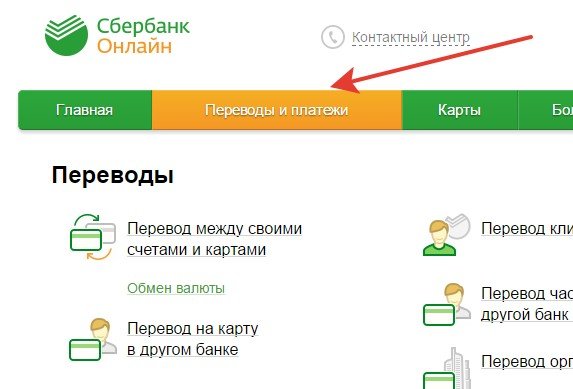
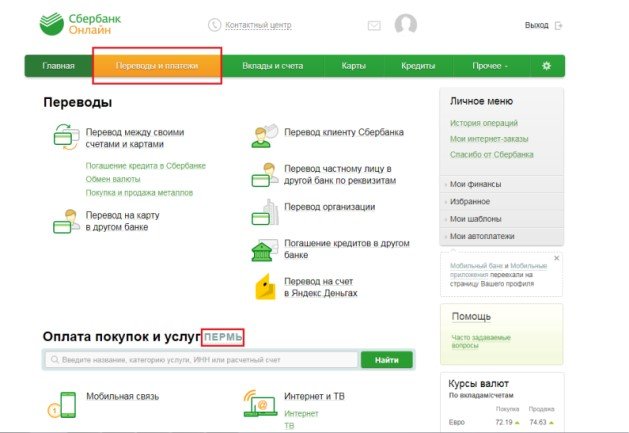
- Выбираем на верхней панели меню «Переводы и платежи».
- В поисковой строке «Оплата покупок и услуг» вводим искомое значение, например, название, и далее выбираем кнопку «Поиск». При этом обратите внимание, что справа будет подгружен ваш регион. Если искомые образовательные учреждения находятся в другом, выберете «Показать результаты без учета региона».
- Далее выгрузятся все виды услуг, оказываемые искомым заведением. Выбираем услугу, за которую требуется заплатить.
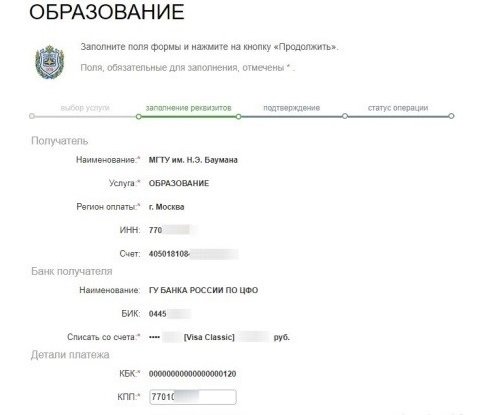
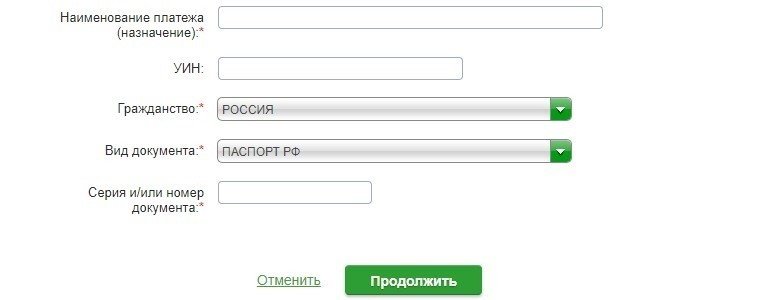
- В открывшейся форме заполняем реквизиты. Верхняя строка содержит значение услуги, которое можно поменять, нажав на флажок. Список может содержать:оплата за учебу, оплата образовательного кредитования (если вы оформляли кредит по специальной программе в Сбербанке на текущую учебу), питание в школьной столовой, ежемесячный платеж за проживание в общежитие, другие платные услуги, дополнительное образование. Реквизиты банка подгружаются автоматически. Заполняем личные реквизиты: ФИО, адрес, данные паспорта, либо другого документа. Здесь ВНИМАНИЕ: если вы претендуете на получение налогового вычета, который, как правило, оформляется одним из родителей, плательщиком должно выступать лицо, которое пойдет подавать декларацию в налоговую. В поле «Дополнительная информация» вводим необходимые данные для идентификации платежа учебным заведением, начина с «Оплата за (учебу)»: ФИО учащегося, название факультета, курс, период обучения.
- Все еще раз проверяем (для сверки у вас должен быть договор с образовательным учреждением, в котором прописаны все условия и реквизиты для оплаты). Вводим необходимую сумму и нажимаем продолжить.
- Оплачиваем, подтвердив платеж кодом из СМС.

Если при поиске нужные вам заведения не выгрузились, можно сделать произвольный платеж посредством выбора раздела «Перевод организации» из того же меню «Переводы». Для этого банковские реквизиты придется заполнить самостоятельно.
- Заполняем расчетный счет, ИНН и БИК.
- Выбираем счет для списания.
- Заполняем остальные реквизиты: КБК и ОКТМО (если счет учреждения открыт не в коммерческом банке, а в НБ), данные плательщика, назначение платежа (ФИО студента, курс, отделение, год обучения и пр. информация). Вводим сумму для оплаты, все еще раз проверяем и нажимаем «Продолжить».
- Подтверждаем операцию.
Оплатить обучение можно без комиссии, если такие условия прописаны в договоре, заключенным между Сбербанком и образовательным учреждением. В иных случаях, комиссия составит 1% от суммы.
Платежный документ
Если ваш платеж прошел успешно, необходимая сумма спишется с банковского счета, а статус операции примет значение «Исполнен». После этого, вы можете распечатать документ либо сохранить его на компьютер для дальнейшей отправки в учебное заведение для сверки. Если у вас нет возможности для печати, попросите сделать это в отделении Сбербанка (не забудьте взять с собой паспорт). При обращении в налоговую службу за вычетом может понадобиться документ с «живым» штампом. Для его получения также следует обратиться к специалистам Сбербанка.

Возврат и корректировка платежа
Бывают ситуации, когда ваш платеж ушел из кредитного учреждения, но не дошел до получателя. Это может произойти в следующих случаях:
- указанные вами реквизиты некорректны;
- счет получателя закрыт;
- учебное заведение поменяло реквизиты.
В таких случаях, платеж по истечении установленного срока, который, как правило, составляет 5 рабочих дней, возвращается обратно на счет плательщика. Если вы обнаружили ошибку и не хотите, чтоб платеж возвращался вам обратно (комиссию уже никто не вернет), обратитесь в Сбербанк с заявлением. Они смогут составить уточняющее письмо и направить его в банк получателя, где его примут и зачислят.