Как оплатить осколнет через сбербанк онлайн
Как оплатить за интернет, телефон ЗАО ОСКОЛНЭТ по штрих-коду
Обозревается способ оплаты через информационно-платежный терминал Сбербанка в пользу ЗАО “ОСКОЛНЭТ”. Платежи принимаются наличными и по карте на территории г. Старый Оскол Белгородской области.
Банковские реквизиты для совершения платежа указаны на квитанции ЗАО “ОСКОЛНЭТ” ИНН 3128020567, КПП 312801001, бик 041403633, корреспондентский счет 30101810100000000633, расчетный счет 40702810807070100153.
Сценарий приема данного типа платежей включает следующую последовательность действий:
• Нажмите кнопку ПЛАТЕЖИ В НАШЕМ РЕГИОНЕ. 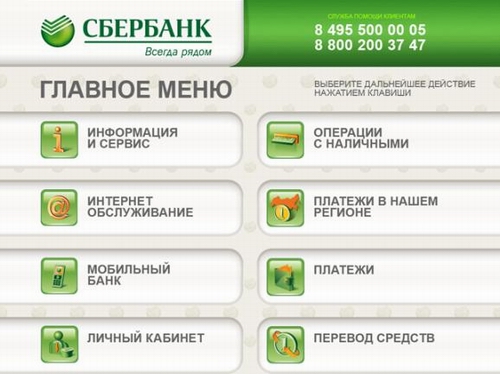
• Выберите пункт меню ВСЕ ПЛАТЕЖИ 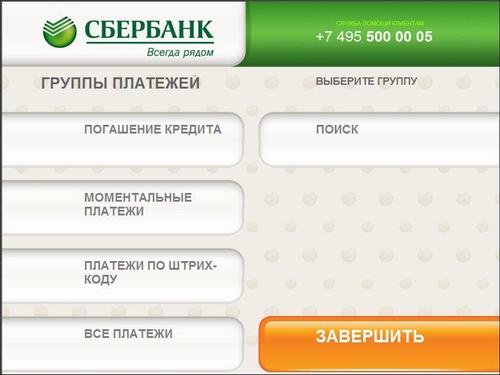
• Следом ТЕЛЕФОН / ТВ / ИНТЕРНЕТ, после этого ИНТЕРНЕТ И IP-ТЕЛЕФОНИЯ или же если производите оплату за телефон то пункт меню СТАЦИОНАРНЫЙ ТЕЛЕФОН.
• Позиционируйтесь стрелками или выберите кнопку на экране по сокращенному наименованию получателя – ЗАО “ОСКОЛНЭТ” штрих-код. Убедитесь, что выбрали верно, сверив реквизиты на экране платежного терминала. Руководствуясь инструкциям на экране, необходимо заполнить предъявленные ко вводу дополнительные реквизиты. Ввод данных может осуществляться путем набора на реальной или виртуальной клавиатуре терминала.
Отобразится заставка ожидания сканирования штрих кода. 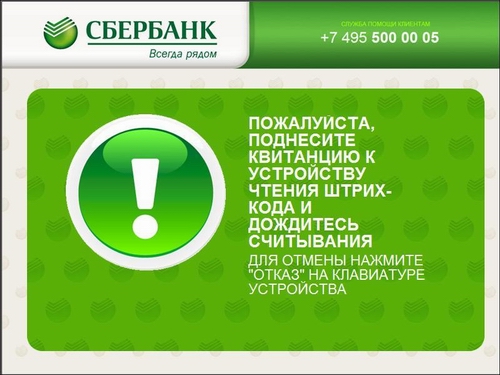
• Приблизьте квитанцию штрих кодом к терминалу на такое расстояние, чтобы штрих код попадал в поле проекции лучшей сканера штрих кодов. У разных терминалах может быть различное фокусное расстояние чтения штрихкода и может составлять порядка 10-30 см. и также зависить от самой квитанции и масштаба штрихкода. Ведь чем шире штрихкод и чем больше платежной информации в нем закодировано, тем тяжелее его считать сканеру. Дождитесь считывания лучем лазера данных штрих-кода. После считывания терминал перейдет не следующий экран.
• Введите значение (Время).Допустимая размерность – 8 знаков.
Сумма, автоматически распознается из штрихкода на квитанции.
Перед завершением транзакции платежный терминал перейдет на экран детализации данных по вашей операции.
• Проведите верификацию данных на экране с Вашей квитанцией.
Лицевой счет, автоматически заполняется из штрихкода на квитанции.
Внимательно посмотрите на банковские реквизиты ИНН, расчетный счет, Наименование организации, а также Ваши данные по оплате, на итоговую сумму платежа.
• Завершите операцию, нажав кнопку ОПЛАТИТЬ или ДОБАВИТЬ В КОРЗИНУ. 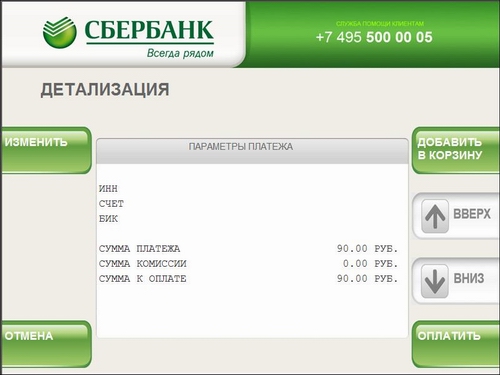
Данный платеж проходит без комиссии.


Пополнение абонентского счёта через терминалы оплаты, банкоматы и систему «Сбербанк Онлайн» клиентам Сбербанка доступно без комиссии.
Зачисление средств происходит в течение 3-30 мин. после совершения платежа.
Как пополнить счёт
- Для оплаты через любой из сервисов «Сбербанка» необходимо выбрать регион «Москва» и в разделе «Платежи и переводы» в строке поиска ввести «Rinet». Отобразятся 2 кнопки:

- Далее введите ваш логин (идентификатор абонента RiNet) в поле «Лицевой счёт». Вводите логин без дополнительных символов или пробелов!

- Если ваш цифровой логин (идентификатор абонента RiNet) начинается на 11 или 21, выберите кнопку RINET.
- Если ваш цифровой логин (идентификатор абонента RiNet) начинается на 15 или 25, выберите кнопку RINET (dom.rinet.ru).
- Узнать свой цифровой логин вы можете, нажав «Забыли логин/пароль» на странице https://secure.rinet.ru/
- Если выбранная кнопка оплаты не соответствует логину, вы увидите ошибку (в этом случае необходимо выбрать другую кнопку оплаты):

- Сохраняйте подтверждение оплаты до получения от RiNet sms-подтверждения о зачислении платежа.
- Для упрощения оплаты рекомендуем подключить услугу «Автоплатёж» от «Сбербанка»

Как оплатить услуги Ростелеком через Сбербанк Онлайн

Как оплатить услуги Ростелеком через Сбербанк Онлайн
Ранее мы уже рассказывали, как получить доверенный платеж Ростелеком, сегодняшний пост посвящен тому, как оплатить услуги Ростелеком (Интернет и телефон) через Сбербанк Онлайн.
Итак, первое число месяца, как обычно, подкралось незаметно, и я, в очередной раз с удивлением обнаружил, что Интернет от Ростелеком не работает ��
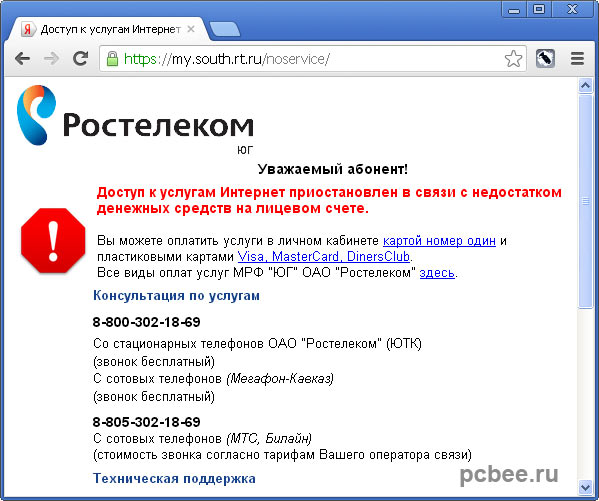
Сообщение о приостановке доступа к Интернету
В этот раз решил отказаться от использования услуги Обещанный платеж и заплатить за Интернет через Сбербанк Онлайн. Доступ к сайту Сбербанка возможен даже в том случае, если доступ к услугам Интернет приостановлен в связи с недостатком денежных средств на лицевом счете.
Для того, чтобы попасть на страницу Сбербанк Онлайн, необходимо вбить в адресную строку браузера esk.sbrf.ru (https://esk.sbrf.ru).
Внимание! Есть вероятность попасть на поддельный сайт Сбербанка, поэтому обязательно проверяйте, что вы зашли на страничку по защищенному протоколу https — т.е. английская буква s должна обязательно присутствовать.
Если на вашем компьютере установлен антивирус Kaspersky Internet Security (KIS) , советую использовать его функцию «Безопасные платежи». Поскольку на моем домашнем компьютере, на данный момент, установлен именно KIS, страница Сбербанк Онлайн добавлена в список «Безопасные платежи».
Страница Сбербанк Онлайн добавлена в список «Безопасные платежи»
Для входа в Сбербанк Онлайн необходимо ввести идентификатор или логин пользователя, а также пароль (форма ввода дынных обведена красной рамкой на рисунке ниже). Обратите внимание, что если используется функция «Безопасные платежи» KIS, окно браузера окантовано светло-зеленой рамкой.

Если использует функция «Безопасные платежи» KIS, окно браузера окантовано светло-зеленой рамкой
Для обеспечения безопасности входа в систему необходимо ввести одноразовый пароль, который будет выслан на ваш мобильный телефон.
Для обеспечения безопасности входа в систему необходимо ввести одноразовый пароль, который будет выслан на ваш мобильный телефон
Забегая вперед скажу, что после оплаты любых услуг, онформация сохраняются в истории платежей и для повторной оплаты можно перейти по ссылке Повторить (строка со ссылкой подчеркнута красной линией на рисунке ниже).
Если оплата за Интернет или телефон, через Сбербанк Онлайн, производится впервые, переходим по ссылке Интернет.

Далее выбираем поставщика услуг, в моем случае ОАО «Ростелеком» — ЮТК.

Выбираем поставщика услуг
На следующем шаге достаточно ввести номер телефона с кодом населенного пункта.
Вводим номер телефона с кодом населенного пункта
В выпадающем списке Задолженность выбираем назначение платежа. Система показывает, что у меня есть задолженность за оплату телефона, но пока я оплачу 560 рублей за Интернет.
В выпадающем списке Задолженность выбираем назначение платежа
После того, как будут проверены введенные данные, можно произвести оплату подтвердив ее при помощи одноразового кода, который, как обычно, будет выслан на мобильный телефон.
В конкретном случае, ограничения доступа в Интернет были сняты в течение 30-50 секунд, т.е. оплата поступила и была зафиксирована очень быстро.
Похожие статьи
Где и как купить билеты на поезд через Интернет
Сегодня я расскажу о том, где и как купить билеты на поезд через Интернет. Собственно, через Интернет можно не только купить билеты на поезда дальнего следования, но и получить следующую информацию:
Как вывести Яндекс деньги на карту Сбербанка
Статья посвящена тому, как вывести Яндекс.Деньги на карточку Сбербанка […]
Выборы 2012 смотреть онлайн
До выборов Президента России остается 4 дня, и многие пользователи хотят посмотреть выборы 2012 онлайн. Как обычно бывает, информация о том, как это сделать появляется только в последние дни. Сейчас мы расскажем о том, как […]
8 Комментариев
P.S. Посмотрите свой тариф, я тоже 650 платил пока не узнал, что появился новый , 500р.за 1,5Мб/с.
Андрей, у меня тариф не 650 рублей, а 590 руб. за 3 мбит/сек (ADSL). Что касается ЮТК, а в дальнейшем Ростелеком, то это действительно организация, от которой всегда следует ожидать различных технических накладок. Вообще удивительно, что в последние пару лет зашевелился Сбербанк, во всяком случае, беспроцентное пополнение Яндекс.Кошелька — большой шаг вперед.
admin
Здравствуйте! Я вам верю,но лично у меня этот пункт отсутствует с февраля месяца, пытался вместе с девушкой из службы поддержки ввести реквизиты с последней оплаты- все возвращается к ростелеком дом.ин.,если бы можно было- прикрепил бы скриншоты, Ростелеком кстати- Краснодарский край. Еще вначале «погуглил» и выяснил, что эта же проблема не только у меня, на форумах то же самое описание. Решения так и не нашлось. Плюнул и плачу «яндексом». Минус- отсутствие автоплатежа. У кого этот пункт остался, тому видимо повезло больше!)))
Подтверждаю, давно уже исчез пункт Дизель-Ростелеком в Онлайн Сбербанке, вместо него- домшний интернет, а это не одно и тоже. Звонил и в поддержку и в банк- крайних нет, ничего толком не смогли обьяснить. Плачу через Яндекс- через тот же сбербанк пополняю кошелек (благо без комиссии) а оттуда уже и дизель — тоже без комиссии.Вот так.
Андрей, я выбираю пункт «Ростелеком (ЮТК) Интернет [10]» — никаких проблем с оплатой нет. Последний раз оплатил пару минут назад (предоплата за ноябрь 2013 года). Сразу после оплаты, отображается задолженность -650 рублей (600 рублей заплатил + 50 остаток от предыдущего платежа).
Что-то Ростелеком намудрил с интерфейсами — старый, новый. Вообще давно пора было сделать возможность платить за инет и телефон через Сбербанк онлайн.
Сами то пробовали? Сбебанк онлайт блокирует Ростелеком, видать не договорились о комиссии.
Дмитрий, я оплачиваю телефон и Интернет именно через Сбербанк Онлайн, никаких проблем, лично у меня, не возникало. Карта Visa Electron.
Как оплатить за интернет, телефон ЗАО ОСКОЛНЭТ по штрих-коду
Обозревается способ оплаты через информационно-платежный терминал Сбербанка в пользу ЗАО “ОСКОЛНЭТ”. Платежи принимаются наличными и по карте на территории г. Старый Оскол Белгородской области.
Банковские реквизиты для совершения платежа указаны на квитанции ЗАО “ОСКОЛНЭТ” ИНН 3128020567, КПП 312801001, бик 041403633, корреспондентский счет 30101810100000000633, расчетный счет 40702810807070100153.
Сценарий приема данного типа платежей включает следующую последовательность действий:
• Нажмите кнопку ПЛАТЕЖИ В НАШЕМ РЕГИОНЕ.
• Выберите пункт меню ВСЕ ПЛАТЕЖИ
• Следом ТЕЛЕФОН / ТВ / ИНТЕРНЕТ, после этого ИНТЕРНЕТ И IP-ТЕЛЕФОНИЯ или же если производите оплату за телефон то пункт меню СТАЦИОНАРНЫЙ ТЕЛЕФОН.
• Позиционируйтесь стрелками или выберите кнопку на экране по сокращенному наименованию получателя – ЗАО “ОСКОЛНЭТ” штрих-код. Убедитесь, что выбрали верно, сверив реквизиты на экране платежного терминала. Руководствуясь инструкциям на экране, необходимо заполнить предъявленные ко вводу дополнительные реквизиты. Ввод данных может осуществляться путем набора на реальной или виртуальной клавиатуре терминала.
Отобразится заставка ожидания сканирования штрих кода.
• Приблизьте квитанцию штрих кодом к терминалу на такое расстояние, чтобы штрих код попадал в поле проекции лучшей сканера штрих кодов. У разных терминалах может быть различное фокусное расстояние чтения штрихкода и может составлять порядка 10-30 см. и также зависить от самой квитанции и масштаба штрихкода. Ведь чем шире штрихкод и чем больше платежной информации в нем закодировано, тем тяжелее его считать сканеру. Дождитесь считывания лучем лазера данных штрих-кода. После считывания терминал перейдет не следующий экран.
• Введите значение (Время).Допустимая размерность – 8 знаков.
Сумма, автоматически распознается из штрихкода на квитанции.
Перед завершением транзакции платежный терминал перейдет на экран детализации данных по вашей операции.
• Проведите верификацию данных на экране с Вашей квитанцией.
Лицевой счет, автоматически заполняется из штрихкода на квитанции.
Внимательно посмотрите на банковские реквизиты ИНН, расчетный счет, Наименование организации, а также Ваши данные по оплате, на итоговую сумму платежа.
• Завершите операцию, нажав кнопку ОПЛАТИТЬ или ДОБАВИТЬ В КОРЗИНУ.
Данный платеж проходит без комиссии.
Способы оплаты услуг интернета и цифрового телевидения
Если все операции выполнены верно, платеж сразу попадет на лицевой счет.
Оплатить услуги Интернет ЗАО «Осколнэт» можно в любом отделении МУП РАЦ. Для этого необходимо назвать адрес и фамилию. Необходимо убедиться, что в квитанции верно указан Ваш номер договора (лицевой счет). Если все данные указаны правильно, денежные средства будут зачислены в течение 1 часа.
Пункты приема платежей
Микрорайоны:
- Юбилейный, д.34 (ЦТП)
- Жукова, 48
- Жукова, 30б
- Олимпийский, 40а
- Королева, 31А
- Макаренко, 18
- Восточный, РП-41 (рядом дом № 14)
- Юность, ЦТП 14 (рядом дом №2)
- Зелёный Лог, 3
- Приборостроитель, 7
- Лебединец, 27
- Интернациональный, 27
- Углы, 15
- ул. Урицкого, 10/63
- ул. Индустриальная, 10
- ул. Ватутина, 54 (здание спорткомплекса ЗАО «СОАТЭ»)
- Войдите в личный кабинет Сбербанк онлайн
- Выберите раздел «Переводы и платежи» — «Оплата Интернет и ТВ»
- Выберите в каталоге организаций ОСКОЛНЭТ или введите в строке поиска ОСКОЛНЭТ
- В поле «Лицевой Счет» необходимо указать номер Вашего договора с ЗАО «Осколнэт»
- Укажите сумму платежа
- Подтвердите платеж
Если все операции выполнены верно, платеж сразу попадет на лицевой счет.
- Войдите в систему telebank.ru
- После входа в систему выберите раздел «Операции»
- Выберите ЗАО «Осколнэт» из раздела «Интернет, телевидение и услуги связи» или введите код операции (2508) в поле поиска
- Введите «Номер абонентского счета» (Ваш лицевой счет в ЗАО «Осколнэт» — номер договора)
- Введите «Сумму платежа»
- Нажмите «Далее» и следуйте подсказкам системы
Если все операции выполнены верно, денежные средства поступят на счет абонента на следующий банковский день
Оплата услуг осуществляется через кассу в офисе компании «Осколнэт» по адресу: мкр. Королева 28, оф. 3.
График работы: ежедневно с 09.00 до 20.00 без перерывов и выходных.
- В меню терминала выбрать: Оплата услуг => Интернет, ТВ, телефон => Далее => Далее => Осколнэт
- Введите номер лицевого счета (номер договора)
- Укажите сумму к оплате
- Проверить данные
- Оплатить
- В меню терминала выбрать: Платежи в нашем регионе => Мобильная связь и Интернет => Интернет => Страница 2 => Осколнэт
- Введите номер лицевого счета (номер договора)
- Укажите сумму к оплате
- Проверить данные
- Оплатить
Если все операции выполнены верно, денежные средства зачислятся сразу. Комиссия не взимается.
Как оплатить осколнет через сбербанк онлайн
Оплатить ТВ или интернет через Сбербанк Онлайн можно всего за несколько минут со стационарного компьютера или через мобильное приложение на смартфоне. А настроив автоплатеж и вовсе можно забыть о том, что необходимо пополнить счет, ведь система все сделает сама.
Что потребуется для оплаты ТВ через Сбербанк Онлайн
Оплачивать услуги через Сбербанк Онлайн не только выгодно, но и удобно. Чтобы осуществить оплату надо быть клиентом банка и иметь карту, так как только так можно выполнить безналичный расчет. Всем клиентам вдается логин и пароль для регистрации на сайте Сбербанк Онлайн (данные актуальны и для мобильного приложения).
Важно! Для оплаты ТВ необходимо будет указать провайдера, который предоставляет услуги, и лицевой счет абонента.
Как оплатить в мобильном приложении Сбербанк Онлайн
Чтобы выполнить оплату, нужно обязательно авторизоваться в системе. Далее алгоритм действий следующий:
- зайти в раздел «Платежи»;
- выбрать вкладку «Интернет и ТВ»;
- найти необходимого провайдера;
- заполнить информационные поля;
- ввести необходимую сумму;
- нажат «Оплатить»;
- ввести код подтверждения.
Со Сбербанком сотрудничает очень много компаний, и чтобы искать их было проще, можно пользоваться «Поиском».
Примечание! Как правило, за оплату через мобильное приложение не взимается комиссия. Но все может зависит от индивидуального пакета услуг клиента. Но в любом случае, комиссия всегда будет меньше при оплате таким способом, чем через терминал, например.
Оплата в личном кабинете Сбербанк Онлайн
Оплатить ТВ через Сбербанк Онлайн можно со стационарного компьютера в личном кабинете, главное. Прежде всего, необходимо будет войти в систему под личными паролем и логином. Как правило, каждого клиента регистрируют в банке и выдают ему индивидуальный код для входа в Сбербанк Онлайн.
После того как вход выполнен, перед пользователем открывается главная страница. На ней можно увидеть все данные по картам и счетам. Для оплаты ТВ следует выполнить следующие действия.
- На верхней панели выбрать «Переводы и платежи».
- Выбрать из предложенного списка «Интернет и ТВ».
- Выбрать оператора или ввести лицевой счет.
- Указать сумму, которая будет снята со счета пользователя в качестве оплаты.
- Когда все данные указаны, их следует проверить, так как очень часто клиенты допускают ошибки в личном счете/мобильном номере телефона.
- Подтвердить операцию. Через несколько секунд на номер телефона пользователя придет СМС-уведомление с кодом: его надо будет ввести в специальную графу.
Уже через несколько минут деньги переведут на счет теле-провайдера.
Как настроить автоплатеж
Автоплатеж — это бесплатная функция, которая настраивается клиентом. Она позволяет оплачивать не только телевидение, но и мобильную связь, коммунальные платежи и многое другое, в указанный пользователем срок, автоматически. Необходимая сумма просто списывается со счета. Чтобы настроить данную функцию, необходимо:
- Зайти на сайт Сбербанка Онлайн.
- Войти в личный кабинет, введя логин и пароль.
- Найти вкладку «Платежи», а после выбрать «Автоплатежи и переводы».
- Выбрать услугу «Автоплатеж» и настроить параметры: указать дату списания средств, сумму, счет, с которого будут сниматься средства, провайдера и другие данные.
- Важно указать, что оплата взимается за телевидение.
Если на момент списания средств на карте не окажется денег, то автоплатеж будет произведен на следующий день в то же самое время.
Примечание! Подключить услугу можно и на сайте, и через мобильное приложение, а также в банкомате Сбера.
Оплата услуг дистанционно уже давно пользуется большим спросом. Все больше провайдеров заключают договора с банком. Возможность пополнить телевидение или интернет на расстоянии значительно упрощает жизнь.
ОНЛАЙН ЗАЙМЫ Быстро. Легко. Одобоение займа сразу — 24/7. Деньги у Вас через 10 минут. Получите одобрение кредита Онлайн — отправьте заявку

Большинство операций, совершаемых клиентами через десктопную версию сервиса Сбербанк Онлайн, требуют подтверждения. Оно представляет

Экспертная оценка объекта недвижимости – неотъемлемый этап оформления ипотечного кредитного договора. Кроме того, необходимость

Реалии современной действительности таковы, что без банковских карт человеку сложно чувствовать себя комфортно. Сбербанк

Оплата услуг – интернета, ЖКХ, потребленной электроэнергии, кредитов и не только – сегодня может совершаться в течение нескольких минут. Для этого достаточно воспользоваться интернет-банкингом.
- Как оплатить интернет через Сбербанк?
- Как оплатить интернет через карту Сбербанка?
- Как оплатить интернет через Сбербанк-онлайн?
- Оплатить через интернет кредит Сбербанка
- Оплатить налоги через интернет Сбербанк
- Оплатить услуги через интернет Сбербанк
- Оплатить ЖКХ через интернет Сбербанк
- Оплатить квартплату через интернет Сбербанк
- Оплатить комуслуги через интернет Сбербанк
- Оплатить газ через интернет Сбербанк
- Оплатить квитанцию через интернет Сбербанк
- Оплатить свет через интернет Сбербанк
- Оплатить ипотеку Сбербанка через интернет
Оплата услуг – интернета, ЖКХ, потребленной электроэнергии, кредитов и не только – сегодня может совершаться в течение нескольких минут. Для этого достаточно воспользоваться интернет-банкингом.
Как оплатить интернет через Сбербанк?
Оплата услуг интернет-провайдеров через Сбербанк совершается одним из двух способов: наличными в банке (в кассах, посредством терминала), с помощью пластиковой карты (в меню терминала или банкомата, через «Мобильный банк», приложение, «Сбербанк Онлайн». Выберите меню «Платежи и переводы», найдите наименование провайдера (поиск ведется по названию организации) или выберите его из списка в разделе «Интернет». Укажите номер лицевого счёта или другие данные, которые потребует система (например, назначение платежа). Ряд провайдеров позволяет сформировать квитанцию с необходимыми реквизитами и полями в личном кабинете на сайте поставщика услуг.
Как оплатить интернет через карту Сбербанка?
Использовать карту Сбербанка для оплаты услуг провайдеров можно несколькими способами. Вы всегда сможете совершить платёж в ближайшем отделении банка, с помощью терминала, банкомата. Для этого выберите раздел «Платежи и переводы». Аналогичные действия нужно совершить при оплате через «Сбербанк Онлайн». Если вам необходимо оплатить услуги провайдера, не внесённого в список наиболее популярных, вам понадобятся следующие данные: наименование, ИНН и расчётный счёт организации. Далее в платежном документе указывается наименование банка организации-получателя средств, БИК и корреспондирующий счёт.
Как оплатить интернет через Сбербанк-онлайн?
С картой Сбербанка для оплаты интернета лучше всего воспользоваться интернет-банкингом. В разделе «Платежи и переводы» вам предложат «Популярные платежи в вашем регионе» – здесь вы найдёте наиболее распространённых провайдеров. Однако можно найти нужную организацию и по наименованию. Для «Ростелекома» система предложит меню с вариантами оплаты – выберите пункт с пометкой «интернет». Важный нюанс: после проведения платежа появится ссылка «Повторить», и в дальнейшем вы в любой момент сможете выполнить такой же платёж. Время зачисления средств на счета пользователей наиболее популярных провайдеров составляет порядка 30-60 секунд.
Оплатить через интернет кредит Сбербанка
Оплата кредита, взятого в Сбербанке, может совершаться с карты Сбербанка автоматически – для этого письменно оформите соответствующее поручение (выполняется один раз – до погашения кредита). Для равномерных погашений с карточки вы также можете выбрать «Автоплатёж» – это удобно, если сумма не меняется. Через интернет также осуществляются платежи с карточек других банков – в этом случае вам нужно перевести средства на ваш счёт, чтобы внести платёж или погасить кредит, взятый в Сбербанке. А вот погасить досрочно (как частично, так и полностью) кредит через интернет не получится – для этого необходимо соответствующее заявление, датированное днём погашения.
Оплатить налоги через интернет Сбербанк
«Сбербанк Онлайн» позволяет оплатить практически любые налоги, так как смог оформить договоренность с ФНС (Федеральной налоговой службой). Чтобы оплатить налоги, подключите (последовательно) «Мобильный банк» и «Сбербанк Онлайн». В личном кабинете найдите в разделе «Платежи и переводы» – «ГИБДД, налоги, пошлины». В нём будет несколько подпунктов – ГИБДД, ФНС, Служба судебных приставов, Пенсионные фонды и Фонды соцстрахования. Для оплаты вам понадобятся реквизиты из квитанции – её можно взять как в ФНС, так и в личном кабинете на сайте организации (nalog ru). В разделе ФНС выберите «Оплата налогов по индексу документа» (индекс содержит 15 либо 20 цифр). Вы всегда можете воспользоваться образцом заполнения документа (ссылка «Как заполнить поле?»). Подтверждать в контакт-центре квитанцию не нужно, если сумма не превышает 100 тыс., и необходимо при превышении суммы налога (до 500 тыс. руб.).
Оплатить услуги через интернет Сбербанк
На данный момент более 50 тыс. поставщиков услуг принимают оплату от Сбербанка России. Основные услуги, которые можно оплатить через интернет (в «Сбербанк Онлайн») – это сотовая связь, ЖКХ, интернет и ТВ, штрафы и налоги, а также погашение кредитов (не только самого Сбербанка, но и других финансовых организаций). Поиск можно вести по названию организации, ИНН, другим параметрам. Каждый успешный платёж можно сохранить в качестве шаблона, чтобы не вводить параметры каждый раз. Доступны автоплатежи (для регулярной оплаты или оплат по достижении минимального баланса), а оплата посредством выставления счёта организации, а также отложенные счета – в случае, если с оплатой можно повременить до определенного числа.
Оплатить ЖКХ через интернет Сбербанк
Оплата услуг ЖКХ (коммунальные платежи) выполняется в «Сбербанке Онлайн» с помощью ЕПД (единого платёжного документа). В услуги ЖКХ при этом не входят расходы на городскую телефонную связь и затраты на электроэнергию. Данные поступают в информационно-расчётные центры примерно десятого числа. Получить данные можно на сайте «Центра координации ГУИС». Чтобы оплатить услугу в интернет-банкинге Сбербанка, используйте номер лицевого счёта – он же применяется как логин при входе в систему ГУИС и указан в платёжном документе. За проведение платежа взимается комиссия.
Оплатить квартплату через интернет Сбербанк
Зайдя в личный кабинет, в разделе «Платежи и переводы» найдите раздел «ЖКХ и домашний телефон» (нижняя часть экрана), в нём – пункт «Квартплата». Наиболее популярные организации будут выведены сразу под строкой поиска, а если вы не видите нужной вам организации среди них – вы можете найти её, введя название или ИНН, или номер расчётного счёта. Укажите карту, с которой спишутся средства, и введите единый номер – все подробности выставленного организацией счёта по квартплате будут указаны на следующем экране, в том числе ИНН, счёт, БИК, корсчёт, размер задолженности. Вам также предложат ввести показания счётчиков водоснабжения и автоматически рассчитают сумму квартплаты.
Оплатить комуслуги через интернет Сбербанк
Коммунальные услуги оплачиваются через Сбербанк-Онлайн в несколько шагов. Вам предложат найти организацию удобным способом (через наименование, ИНН, из предложенного списка), указать данные счётчиков, а затем автоматически рассчитают итоговую сумму комуслуг. После этого необходимо подтвердить платеж с помощью sms (на это у вас будет 300 секунд с момента запроса). Сумма комуслуг выводится без учёта комиссии. А вот одноразовым паролем, полученным в банкомате, оплату комуслуг лучше не подтверждать – максимальный размер суммы оплаты (в один платёж) составит не более 3 тысяч руб.
Оплатить газ через интернет Сбербанк
Для оплаты выберите раздел услуг ЖКХ, затем – оплату газоснабжения. Укажите организацию (например, Газпром Межрегионгаз Оренбург). В поле для ввода абонентского номера укажите цифры под штрих-кодом (собственно номер лицевого счёта, 10 цифр) и без пробела, подряд, ещё две цифры – код организации (например, 32) – они также указываются в платёжном документе. После этого вам достаточно сверить период оплаты и актуальный показатель на счётчике, а итоговая сумма будет рассчитана автоматически. Поиск поставщика можно вести как по наименованию, так и по реквизитам или квитанции.
Оплатить квитанцию через интернет Сбербанк
Оплатить свет через интернет Сбербанк
Платеж за потребленную электроэнергию относится к обязательным ежемесячным. Чтобы его совершить через Сбербанк Онлайн, выберите в разделе услуг соответствующего поставщика. Затем вам предложат указать тип счётчика (1-, 2-, 3-тарифный), и ваш лицевой счёт. Остальные реквизиты (ИНН, БИК, корсчёт), а также наличие или отсутствие задолженности будут взяты из базы данных автоматически. Указывается также месяц оплаты и показания счетчика («Стало»). Количество потребленной энергии и сумма рассчитываются без участия пользователя. После в истории платежей напротив строки оплаченного счёта появятся ссылки для создания шаблона либо повторения платежа.
Оплатить ипотеку Сбербанка через интернет
Оплата ипотечного кредита в Сбербанке Онлайн организуется так же, как и любого другого кредита. В строке «Кредит» нужно выбрать наименование оплачиваемого кредита, в строке «Карта списания» – соответствующую карту. Важный момент: вы сможете оплатить только с вашей карты Сбербанка. Сумма автоматически подставляется системой, однако пользователь может её редактировать (выставить удобную для себя сумму). Ниже вы увидите несколько строк – данные по основному долгу и процента, по штрафам и пеням, по размеру просроченных процентов. В «Итого» вы увидите рекомендованный размер платежа. Можно создать автоматический платеж по ипотеке (регулярное списание с карточки).
- Что можно оплачивать в Сбербанк Онлайн
- ЖКХ
- Обучение
- Телевидение, интернет
- Штрафы
- Госпошлины
- Детские садики
- Другие способы оплаты
- В мобильном приложении
- В терминале
- По QR коду
Что можно оплачивать в Сбербанк Онлайн
Перевести денежные средства можно практически любому получателю, юридическим и физическим лицам, предпринимателям, государственным структурам.
Плата за обучение;
Оплата за услуги телекоммуникационных компаний;
Оплата штрафов, госпошлин;
Оплата за содержание детей в дошкольных учреждениях;
Оплата коммунальных услуг занимает в интернет-банке всего 2–3 минуты.
Как банк оказывает услугу:
Осуществляется проверка наличия у пользователя неоплаченных счетов;
Банк высылает напоминание о необходимости оплаты;

При согласии с оплатой пользователь отвечает на смс, введя код подтверждения;

Если пользователь не планирует пока оплачивать счет, он не отвечает на смс.
Узнать подробнее об оплате ЖКХ через Сбербанк на примере оплаты счета за электроэнергию можно в статье «Как оплатить электроэнергию через Сбербанк Онлайн» по ссылке.
Обучение
Студенты, обучающиеся на коммерческой основе, могут оплачивать обучение через сервис. При наличии договора между обучающим заведением и банком операция будет осуществлена бесплатно, если договора нет, будет взыскана комиссия согласно тарифного плана банка (1%).
Оплатив квитанцию, пользователь сможет получить документ о совершении операции, распечатать его на принтере или в банкомате и предъявить для отчета.
При наличии договора с обучающим заведением совершить оплату можно из раздела «Оплата за обучение», введя наименование учреждения.
При отсутствии договора, платеж можно сделать по реквизитам из раздела «Переводы и платежи». Для поиска получателя средств вводится ИНН организации.
Телевидение, интернет
Услуги провайдеров можно быстро оплатить в личном кабинете. В разделе «Переводы и платежи» потребуется выбрать раздел «Интернет и ТВ» и найти поставщика услуг.

Штрафы
Услуга «Оплата штрафов через Сбербанк Онлайн» позволяет не только оплатить выставленный счет, но и узнать о наличии неоплаченных счетов у плательщика. Для проверки наличия штрафа потребуется ввести данные автомобиля.
Оплатить квитанцию через Сбербанк можно из раздела «Штрафы».
Пользователь сможет оплатить штраф в льготный период, подключить автоплатеж, деньги будут списываться автоматически, сразу после выставления квитанции.Порядок оказания услуги:
Пользователь подключает сервис «Автоплатеж» в разделе «Штрафы»;
Банк еженедельно проверяет наличие выставленных штрафов;
При поступлении Постановления банк высылает клиенту соответствующее смс-уведомление;
Списание средств производится автоматически, пользователю не потребуется ничего делать;
Банк уведомит плательщика о совершении или отказе от операции.
Госпошлины
Оплата госпошлин осуществляется из одноименного раздела во вкладке «Переводы и платежи» сервиса.
Подробно об оплате можно узнать из статьи «Оплата госпошлины через Сбербанк Онлайн — пошаговая инструкция» по ссылке.
Детские садики
Оплатить детский сад можно по реквизитам, которые имеются в счете-квитанции. Операция осуществляется из раздела «Переводы и платежи», по ссылке «Переводы организации».
При совершении регулярных платежей одному получателю, чтобы каждый раз не вводить реквизиты, можно создать шаблон операции или настроить автоплатеж.
Подробно, как оплатить за детский садик через Сбербанк Онлайн, можно в статье по ссылке.
Другое
Популярными в Сбербанк Онлайн также являются следующие платежи:
Пополнение балансов мобильных телефонов, транспортных карт;
Перечисление денег в благотворительные организации, добровольных пожертвований;
Оплата налогов и т. д.
Как оплатить квитанцию в Сбербанк Онлайн
Порядок оплаты услуги в Сбербанк Онлайн не зависит от ее вида, для удобства пользователей все операции производятся стандартно.
Рассмотрим на примере, как оплачивается квитанция за услугу «Интернет и ТВ» от Ростелеком:
Войти в личный кабинет;
Перейти во вкладку «Переводы и платежи»;

Выбрать нужный раздел;

Найти своего интернет–провайдера в списке предложенных;

Заполнить платежную форму;

Нажать «Подтвердить по смс», получить код подтверждения и после его отправления деньги перечисляются на счет получателя.
Для того, чтобы не забывать оплачивать услугу, пользователь может настроить автоплатеж. Это сервис, позволяющий оплачивать услуги автоматически. При подключении, пользователь в установленный день будет получать уведомление из банка о необходимости совершить платеж. При согласии, плательщик высылает код подтверждения и деньги перечисляются получателю.
Другие способы оплаты
Наиболее универсальным способом оплаты услуг является использование мобильного приложения. Перевести деньги можно, находясь в машине, на работе, на даче и т. д.
Если у клиента нет доступа интернет-банку, он сможет заплатить в банкомате или в отделении банка.
В мобильном приложении
Клиенты, установившие мобильное приложение Сбербанк Онлайн, могут пользоваться всеми возможностями интернет-банкинга организации, т. ч. оплачивать квитанции.
Заплатить можно из раздела платежи и переводы.

Выбирается необходимый платеж.

Заполняется платежная форма и деньги переводятся получателю.
В терминале
Заплатить за услуги в терминале очень просто. Алгоритм действий не отличается от способа оплаты в мобильном телефоне, только потребуется вставить карту в устройство (или приложить при бесконтактной оплате), ввести пин-код и выбрать услугу.
В отделении банкаМожно заплатить квитанции, обратившись в кассу банка. Чтобы не стоять в очереди, можно это сделать в устройстве самообслуживания, которые располагаются в большом количестве в офисах компании.
По QR коду
Если на квитанции есть QR код, оплата займет несколько секунд.
Перейти в раздел «Платежи» и нажать кнопку с изображением QR в правом верхнем углу или перейти в раздел «Оплата по QR или штрихкоду»;
Ввести сумму платежа и другую требуемую информацию (например, показания счетчиков);
Подробно, как оплатить по QR-коду в Сбербанк Онлайн, можно прочитать по ссылке.
Комиссии и сроки зачисления
Деньги при переводе по регламенту зачисляются в срок до 5 дней, фактически часто поступают мгновенно.
Размер комиссии зависит от того, какая услуга оплачивается, каким образом осуществляется перевод, является получатель средств партнером банка или нет. Ставка определяется тарифными планами банка, и ее размер будет указан плательщику при совершении операции.
При оплате с карты за ЖКХ в компанию, с которой заключен договор, плата не взимается, в противном случае, будет взыскано в Сбербанке Онлайн и мобильном банке 1%, в банкомате 1,2%, в кассе 3%. Максимальная сумма платежа 500 руб.;
Если с карты оплачивать телефон и интернет, при наличии договора плата в большинстве случаев не взимается. Если нет договора, то комиссия составит 1% при оплате в интернет-банке, в банкомате 1,2%, в кассе 2%.
Прочие платежи. Взыскивается 1% от суммы, максимально 500 руб. при оплате через интернет-банк, в банкомате 1,2%, в кассе 3%.
Как получить чек за оплату
При оплате в банкомате чек можно получить сразу после совершения операции. Если оплата производится через компьютер или телефон, при наличии принтера чек можно также сразу распечатать. При отсутствии, документ сохраняется и затем распечатывается при необходимости.
Распечатать чек об оплате операции в системе интернет-банка можно в банкомате, в разделе «История операций».
«Сбербанк Онлайн» стал основным универсальным сервисом для осуществления операций со счетами, оформлением продуктов банка и оплаты услуг в любой точке планеты при наличии Интернет-соединения. Для того чтобы выход в сеть был всегда, необходимо вовремя платить за услугу. С помощью интернет-банкинга оплата производится в течение нескольких минут.
Личный кабинет Сбер ОнЛайн
Удаленная оплата может осуществляться с компьютера, ноутбука через обновленные браузеры или с помощью современного мобильного телефона с sim-картой отечественного оператора связи. Не стоит забывать, что качество связи и скорость занимают важное место в удаленном обслуживании.
Для создания личного кабинета потребуется оформление банковской карты. Если человек уже является клиентом Сбербанка, остаётся авторизоваться в личном кабинете на официальном сайте. Такой функционал позволит сэкономить время. Больше не потребуется стоять в очередях, платить комиссии. Для ещё большого удобства разработано мобильное приложение, которое есть в бесплатном доступе на площадках GooglePlay, AppStore и AppGallery.

Мобильное приложение Сбер ОнЛайн
Банк предлагает клиентам установить на свои смартфоны бесплатное приложение «Сбербанк Онлайн». Условием для пользования программой является нахождение человека в зоне действия беспроводных сетей 3G, 4G ил 5G.
Не рекомендуются пользоваться данным приложением с помощью бесплатных подключений к Wi-Fi, которые доступны во всех развлекательных комплексах, общественных местах. Эти сети не дают полную гарантию безопасности Интернет-соединения или конфиденциальности банковских данных.
Пошаговая инструкция оплаты Интернета
После успешного открытия главной страницы онлайн-банка выбирайте раздел «Платежи и переводы». Затем в пункте оплаты покупок и услуг находится регион проживания. Через функцию «Интернет и ТВ» нажимайте раздел, посвященный всемирной паутине. В конце остаётся выбрать поставщика услуги. Потребуется ввести номер лицевого счета, поэтому необходимо заранее подготовить данную информацию.
Индивидуальный счет в некоторых случаях совпадает с номером договора на подключение интернета.
Когда данные будут внесены, жмите по кнопке Продолжить , указывайте размер абонентской платы. Эта сумма устанавливается в соответствии с тарифами, которые можно уточнить на сайте провайдера или с помощью горячей линии.
Также существует возможность отменить операцию, нажав «Отмена».
Внимание! Важным условием является наличие денежных средств на счете. В противном случае осуществить платеж не получится. Поэтому пополнять баланс банковской карты необходимо заранее (не забудьте рассказать об этом работодателю).
Ещё одним нюансом хочется отметить, что в списке может и не быть вашего Интернет-провайдера. В этом случае с помощью поисковой строки вводится ИНН поставщика услуги или лицевой счет.
Создание шаблона в онлайн-банке
Для того чтобы постоянно не повторять вышеперечисленные действия, разработчики установили в сервисе удобную функцию, которая называется шаблон. Не выходя из текущей вкладки, необходимо сохранить все данные с помощью ссылки Сохранить как шаблон после произведенного платежа. Сразу же откроется новое окно, в котором потребуется придумать название шаблона. Например, «интернет-оплата». Затем нажимается Сохранить для подтверждения операции.
Такой шаблон отвечает за сохранность реквизитов, причём при пользовании функцией можно будет данные редактировать. Процедура оплаты намного упростится. Не нужно будет вводить название провайдера, логин, код региона. Такая вкладка доступна в подразделе «Мои шаблоны».
Редактирование шаблона
Корректируют, как правило, размер абонентской платы. С помощью пункта «Управление шаблонами» можно не только отредактировать информацию, но удалить или создать новый шаблон.
Оплата с помощью функции «Шаблон»
После создания шаблона оплата проходит в личном кабинете, в разделе «Мои шаблоны». Выбирается необходимый сохранённый шаблон и с помощью «Повторить платеж» производится плата за услуги доступна в Интернет.
Автоплатёж за услуги через Сбербанк ОнЛайн
Можно забыть про платежи за интернет в определенный срок. Для этого стоит воспользоваться услугой «Автоплатеж» в сервисе «Сбербанк Онлайн». Эта функция позволит автоматически производить плату в указанное время за клиента. Поэтому не придется переживать и беспокоиться, что об оплате вы забыли и выхода в сеть не будет.
Как подключить автоплатёж?
В подключении такой функции нет никаких сложностей. Для этого потребуется в личном кабинете выбрать соответствующий раздел «Автоплатежи» и нажать кнопку Подключить автоплатёж . Затем выбирается лицевой счет для оплаты и карта для списания денежных средств за услуги интернета.
Далее предстоит выбрать тип автоплатежа и частоту (один раз в месяц, в три месяца и т.д.). Вводится сумма абонентской платы, нажимается кнопка Подключить .
Изменение настроек «Автоплатежа»
В будущем, если тарифный план провайдера изменится, автоплатеж можно отредактировать. В личном кабинете в правой колонке, которая находится сверху, выбирается пункт «Автоплатежи», затем «Управление автоплатежами». Выбирается соответствующий платеж и меняются настройки.
Прогресс не стоит на месте. С распространением интернет-сетей сервисы банков развиваются с огромной скоростью. Поэтому теперь, имея счёт в Сбербанке, можно с легкостью совершать любые платежи, тратя на этот процесс минимальное время.

Оплата текущих счетов за коммунальные услуги, включая интернет, давно перестала вызывать трудности у абонентов – провести транзакцию можно в несколько кликов, не выходя из дома. Более того, существует немало способов, как это сделать – на сайте провайдера (в личном кабинете) или специализированных площадках, включая Яндекс.Деньги. Сбербанк тоже позаботился о клиентах, предложив проведение транзакции в личном кабинете «Сбербанк Онлайн» либо приложении.
Содержание:
Как оплатить интернет через «Сбербанк Онлайн»?
Проводить операцию дистанционно может каждый клиент Сбербанка при наличии доступа в интернет-банк (нужен логин, пароль, разовый код из СМС). Чтобы оплатить интернет, требуется:
Если ранее вы уже оплачивали интернет, можно повторить транзакцию, перейдя во вкладку «История операций», повторно указывать реквизиты не придется. Также можно включить автоплатеж – деньги будут списываться в указанную пользователем дату.
В мобильной программе Сбербанка
Клиенты Сбербанка, предпочитающие управлять услугами с телефона, могут оплатить интернет в программе, следуя инструкции:
- Войдите в программу и внизу выберите «Платежи».
- Нажмите «Интернет и ТВ» в разделе платежей.
- Найдите своего провайдера из открывшегося списка.
- Укажите номер личного счета – для некоторых организаций доступно сканирование QR-кода из квитанции.
- Нажмите «Продолжить», введите сумму, подтвердите.
Как и с компьютера, в приложении транзакция обрабатывается моментально – деньги поступят провайдеру в течение 2-3 минут.
Можно ли оплатить интернет в «Сбербанк Онлайн», если доступ в сеть ограничен?
Бывает и такое, что пользователь забыл вовремя оплатить интернет, поэтому доступ к сайтам ограничен. Провести оплату в личном кабинете Сбербанка не получится – будет запрещен вход на платформу. Для возобновления услуги нужно войти на сайт провайдера, выбрать оплату картой, указать ее реквизиты. Также можно провести транзакцию через смартфон, если с телефона есть выход в сеть. Восстановление связи осуществляется обычно в течение 20-30 минут после поступления средств.