Как оплатить яндекс диск через сбербанк
Заполняем пробелы — расширяем горизонты!
Яндекс.Диск – это облачный сервис для хранения личных файлов пользователя на серверах Яндекса. По мере его наполнения файлами неизбежно встает вопрос: как увеличить объем Яндекс.Диска?
На Диске можно хранить фотографии, фильмы, ролики, различные бекапы (резервные копии) и другие файлы. Для доступа к своим файлам на Яндекс.Диске с любого устройства требуется подключение к интернету.
Яндекс.Диск называют так же облаком, диском, сервисом Яндекса, облачным диском, облаком Яндекса – все термины означают одно и то же.
Как получить Яндекс.Диск
Для того, чтобы получить доступ к Яндекс.Диску, нужно зарегистрировать Яндекс.Почту, то есть завести почтовый ящик.
Если уже есть Яндекс.Почта, то найти там Диск довольно легко. Для этого достаточно:
- открыть почту, то есть, войти под своим логином и паролем (цифра 1 на рис. 1),
- в левом верхнем углу открыть меню (2 на рис. 1),
- а там уже и до Диска рукой подать: в появившемся меню кликнуть по иконке (3 на рис. 2).
Либо можно в своем ящике сразу кликнуть на ссылку «Диск» (4 на рис. 2) в верхнем меню:

Рис. 1 (кликните для увеличения). Как найти Диск в своей Яндекс.Почте
Сразу после регистрации на Яндекс.Диске будет доступно 10 Гигабайт.
Поначалу это может показаться много. Но, как известно, аппетит приходит во время еды. Другими словами, в облаке много места не бывает, поэтому при какой-либо возможности следует увеличить объем Яндекс.Диска.
Как узнать объем своего Диска
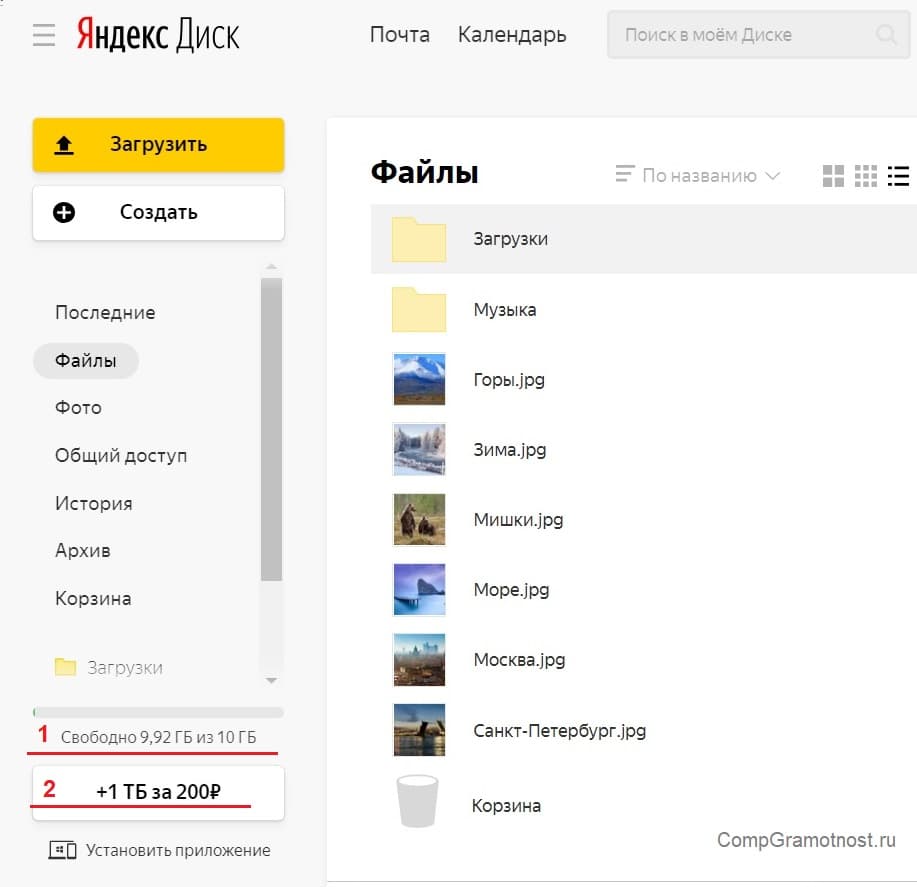
Рис. 2 (кликните по рис. для увеличения). Ссылка на объем свободного места на Яндекс.Диске и на покупку 1 Терабайта
На рис. 2 показан Яндекс.Диск, который увидит пользователь после того, как зашел на этот сервис.
Строка в левой колонке «Свободно 9,92 Гб из 10 Гб» (цифра 1 на рис. 2) является кликабельной ссылкой. Такой же является следующая ссылка «1 Тб за 2000 р». Если кликнуть по любой из них, откроется окно с предложением купить дополнительное место, после чего будет информация «Доступное место» (1 на рис. 3):
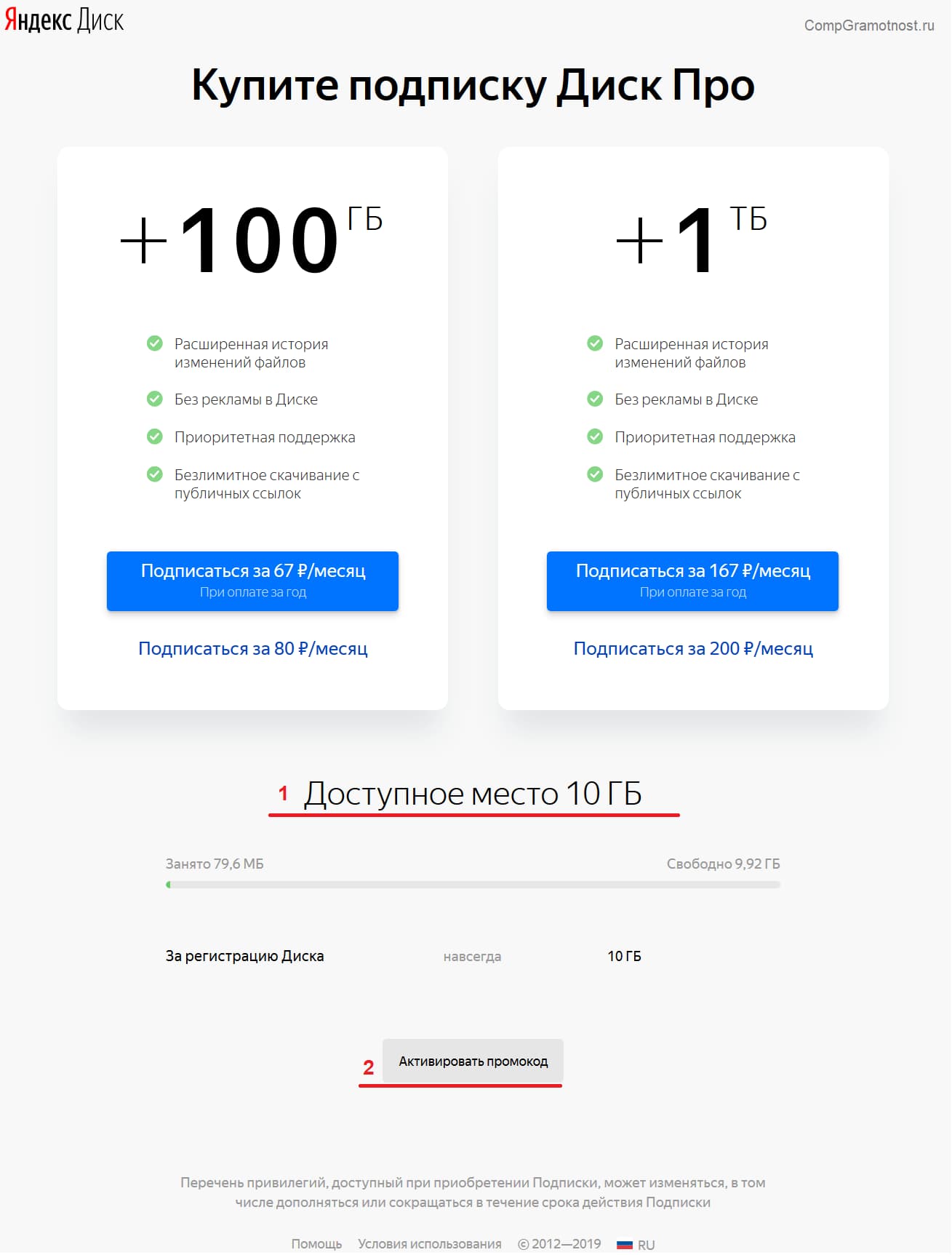
Рис. 3 (кликните по рис. для увеличения). Яндекс предлагает купить 100 Гигабайт, либо 1 Терабайт, также показывает доступное место и дает возможность активировать промокод.
Если пользователю было предоставлено дополнительное место за участие в акции, либо еще за что-либо, то все это будет перечислено после строки «За регистрацию Диска навсегда 10 Гб» (рис. 3).
Увеличить объем Яндекс.Диска путем увеличения количества бесплатных Дисков
Со временем количество фотографий, бекапов и прочих полезных файлов на компьютере или на мобильном телефоне увеличивается. При этом объем 10 Гигабайт стремительно заканчивается и встает вопрос: как можно увеличить объем Диска?
Самый простой вариант, который приходит в голову – это завести новую яндексовскую почту, где будет еще 10 гигабайт на новом Яндекс.Диске. Если у Вас будет два или более аккаунтов на Яндексе, то и Яндекс.Дисков у Вас будет два или более. Количество таких почтовых ящиков с доступом к облачным дискам не ограничено.
Чтобы получить 100 гигабайт, надо зарегистрировать 10 почтовых ящиков в Яндексе, в каждом из которых будет 10 гигабайт облачного пространства. (10 Гигабайт умножить на 10 ящиков = 100 Гб) Это бесплатно, но далеко не всегда удобно.
Действительно, при этом надо запоминать, записывать, сохранять логины и пароли для каждой почты, то есть, для каждого Яндекс.Диска. Кроме того, надо вести какой-то собственный каталог или иметь некую систему, чтобы понимать, где находятся те или иные файлы. Иначе как потом их искать? Обилие облачных дисков раздражает, утомляет и не всем подходит.
Тем, кто зарегистрировал майловскую почту, предоставляется 8 Гб в Облаке Mail.ru.
Обладателям Гугл почты автоматически предоставляется доступ к Гугл Диску, который имеет объем 15 Гб.
Преимущество вариантов с несколькими почтовыми ящиками и, следовательно, с несколькими облачными дисками в том, что они бесплатные. Но обратная сторона этой медали — масса логинов, паролей, сложности с поиском нужного файла среди разных дисков.
Очистка корзины в Яндекс.Диске
Посмотрим, что может предложить Яндекс для того, чтобы увеличить объем диска. Среди предложений есть платные и бесплатные. Для начала можно проверить состояние корзины в Диске.
Файлы, которые пользователь удаляет со своего Яндекс.Диска, сначала попадают в корзину. Там они тоже занимают место. Чтобы освободить место на Диске, первым делом рекомендуется очистить корзину.
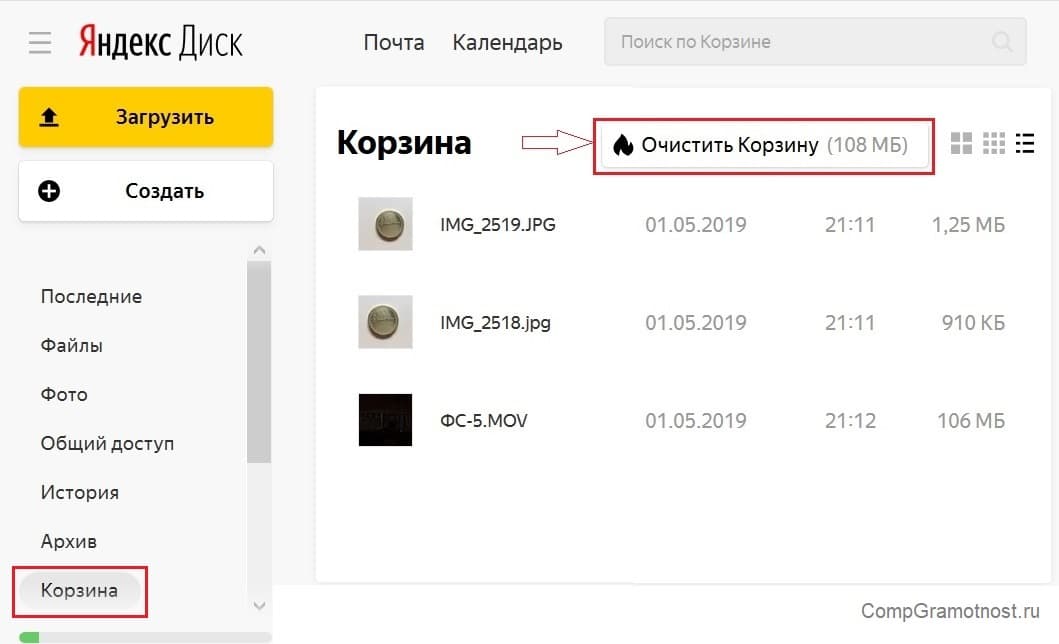
Рис. 4 (кликните по рис. для увеличения). Очистка Корзины в Яндекс.Диске
Чтобы удалить какой-нибудь файл из Корзины, можно кликнуть по нему один раз правой кнопкой мыши. Появится меню, в котором щелкаем «Удалить».
Чтобы удалить несколько файлов, надо их выделить. Если файлы идут подряд друг за другом, то удерживая нажатой клавишу Shift, надо кликнуть по каждому файлу. Если файлы в папке разрознены, то удерживать надо клавишу Ctrl и одновременно кликать по нужным файлам.
Затем по выделенным файлам щелкнуть правой кнопкой мыши, а в появившемся меню нажать «Удалить».
Можно просто нажать на кнопку «Очистить Корзину» (рис. 4). Тогда все файлы будут удалены из Яндекс.Диска безвозвратно.
Промокод, сертификат
Сертификат, либо промокод можно получить в подарок от Яндекса за участие в конференции, либо в каком-либо конкурсе, а также в качестве награды за помощь.
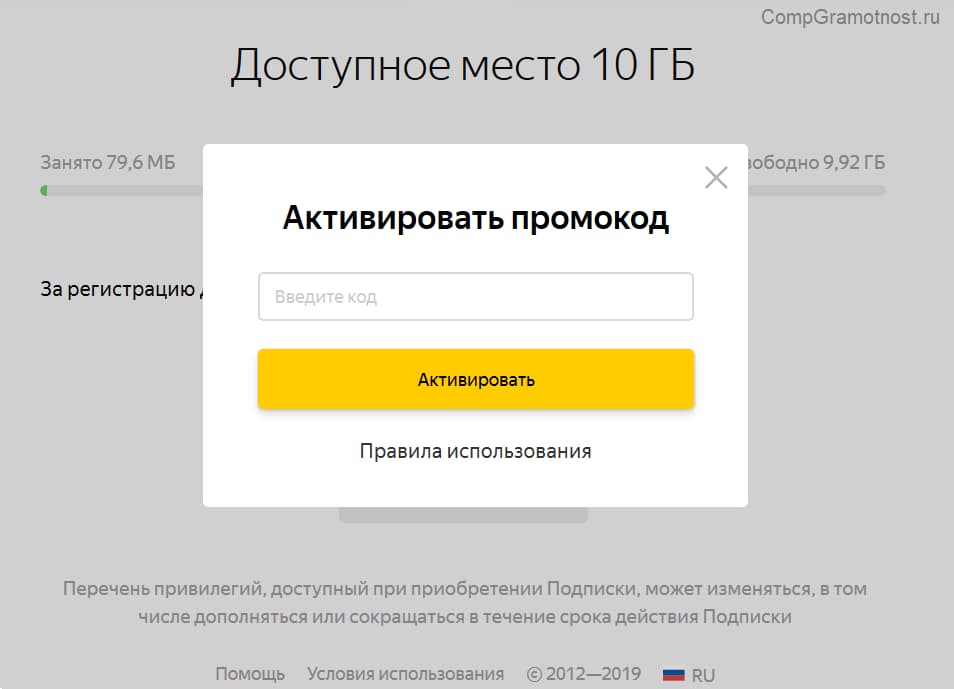
Рис. 5 (Кликните по рис. для увеличения). Активировать промокод, если он есть.
Как самостоятельно найти ссылку на активацию промокода, можно посмотреть выше на рис. 3 (цифра 2), либо перейти по ссылке:
Что касается сертификата, то подробную информацию по поводу его получения можно узнать, если обратиться непосредственно в компанию Яндекс. Для этого надо перейти по указанной ниже ссылке, а затем на открывшейся странице нажать на желтую кнопку «Написать в службу поддержки»:
Акции Яндекса
Яндекс проводит совместные акции со своими партнерами, в рамках которых предлагаются разные варианты увеличения места на Диске. Например, имеются акции совместно с интернет-провайдерами Ростелеком и OnLime, у каждого из них свои акции.
Акции меняются, одни исчезают, другие появляются. В свое время хорошей идеей Яндекса была акция «32 ГБ за мобильную автозагрузку», которая проходила с 3 апреля 2017 года по 3 июля 2017. В рамках этой акции требовалось загрузить на свой мобильный телефон как минимум одно фото или видео. Взамен бесплатно и навсегда предоставлялось 32 Гигабайта в Диске.
Перечисленные выше способы являются бесплатными, но не самыми простыми, подойдут не всем.
Покупка места на Яндекс.Диске
Как уже упоминалось (рис. 2), в своем Яндекс.Диске, в левом нижнем углу можно увидеть, сколько места осталось свободным, а также найти ссылку на покупку дополнительного места. Чтобы увеличить объем Яндекс.Диска платным способом, можно войти в свой Диск и перейти по ссылке:
Что входит в подписку? Можно купить 100 Гигабайт или 1 Терабайт. Место на диске размером в 1 Терабайт равно десяти пакетам по 100 Гигабайт: 10 пакетов умножить на 100 Гб = 1 Тб.
Можно оплатить место в яндексовском диске на месяц или сразу на год. При оплате на год оплата за месяц будет дешевле по сравнению с оплатой за месяц, но и сумма понадобится больше — сразу за весь год.
Оплатить можно по карте:
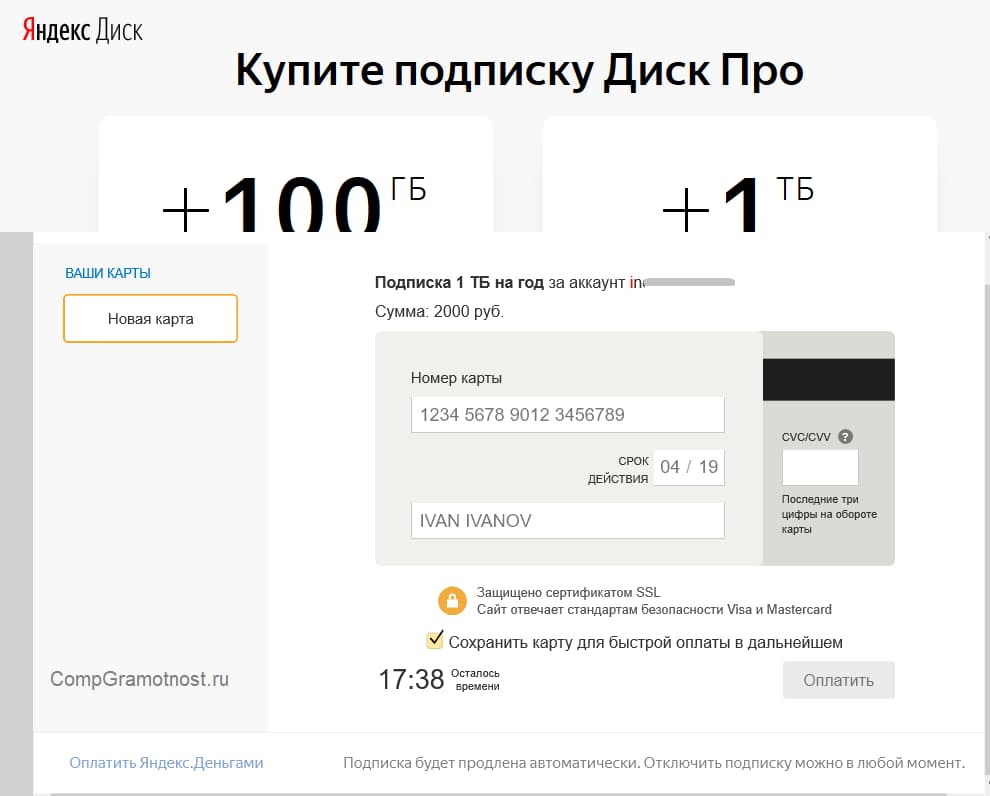
Рис. 6 (кликните по рис. для увеличения). Оплата по карте места на Яндекс.Диске.
К праздникам могут быть скидки на оплату. Например, на майские праздники 2019 года на Яндекс.Почту пришло письмо о скидке на оплату диска:

Рис. 7. Скидка 20% перед майскими праздниками в 2019 г.
В июне всем новым пользователям Заметок предоставляется скидка 20% на любую подписку Диск Про. Скидку можно активировать до 14 июля включительно.
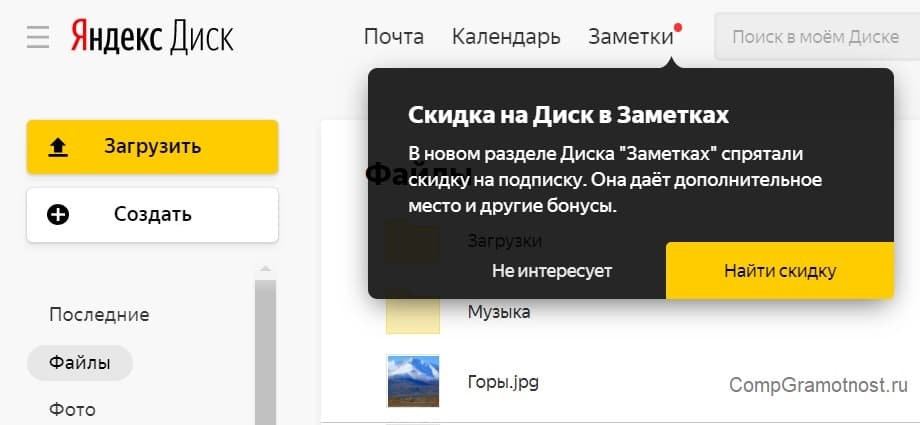
Рис. 8. Новым пользователям Заметок предлагается скидка на Диск Про до 14.07.2019
Что говорит Яндекс о Диск.Про, проблемы, решения, техподдержка:
Где хранить файлы: в Облаке или на внешнем жестком диске?
Внешний жесткий диск на 1 терабайт стоит около 3000 руб.
На Яндекс.Диске 1 терабайт стоит 2000 руб.
Преимущество внешнего жесткого диска в том, что он принадлежит тому человеку, который его купил. Но исправность такого диска может быть не вечной по техническим и иным причинам.
К плюсам облачного Диска можно отнести то, что файлы могут быть доступны на любом устройстве, где есть интернет: на ноутбуке, компьютере, телефоне, планшете. Минусы облака – в его ограниченном объеме, а также в том, что пользователь зависит от решений владельцев Яндекс.Диска. Таким решением может быть, в том числе, закрытие Диска.
Например, в начале 2013 года был закрыт файлообменник Яндекса. Конечно, пользователям дается некоторое время на сохранение файлов, но оно ограничено. Однако, к примеру, в июне 2019 года, то есть, спустя 6 лет после прекращения работы, дама спрашивала меня, как ей найти свои файлы в файлоообменнике…
Какой можно сделать вывод? Для важных личных файлов, которые нельзя найти в интернете (семейный альбом, фото детей, сканы документов и т.п.), необходимо иметь копию на внешнем жестком диске, либо на флешке или на ином накопителе, который принадлежит лично пользователю. Облако — хорошо, но копия на своем носителе необходима.
Статья впервые опубликована 27 мая 2013 года. Последний раз обновлена 19 июня 2019 года.
Как не потерять доступ к Плюсу, если оплата через App Store и Google Play не работает?
Привяжите свою карту к Плюсу, чтобы гарантировать сохранение доступа к контенту, баллам и привилегиям.
Также вы можете подключить Плюс с оплатой банковской картой на нашем сайте и отменить продление ранее оплаченной подписки, оформленной через сервисы Google или Apple. При этом Плюс будет работать до конца оплаченного периода.
А ещё можно оформить годовой Плюс Мульти за 1990 ₽ — это тот же Плюс, но с персональными аккаунтами и рекомендациями для вас и трёх ваших близких. Вам не нужно будет думать об оплате весь год, а ещё это выгоднее, чем платить по отдельности каждый месяц.
Стоимость подписки может измениться, мы заранее напишем об этом вам на почту.
Если что-то пойдет не так, обязательно напишите нам в поддержку.
Как отменить Плюс, оформленный через App Store или Google Play?
Инструкция для отмены подписки, оформленной в App Store.
Инструкция для отмены подписки, оформленной в Google Play.
После отмены подписки в магазине приложений Плюс будет работать до конца оплаченного периода. После отмены ранее оплаченной подписки мы рекомендуем подключить Плюс с оплатой банковской картой на нашем сайте.
Какой картой я могу оплатить подписку? Как работает оплата с помощью Visa и Mastercard?
Для оплаты подойдут карты Visa, Mastercard и МИР всех российских банков, они работают в России как обычно.
Продолжит ли начисляться кешбэк баллами?
Кешбэк баллами будет начисляться как прежде. Чтобы получить их, используйте для оплаты заказов и покупок поддерживаемые банковские карты: Visa, Mastercard и МИР всех российских банков.
Как добавить резервный способ оплаты?
Вы можете привязать несколько поддерживаемых банковских карт к аккаунту на странице Яндекс ID. Если оплата не пройдет с одной из карт, деньги автоматически спишутся с другой.
Для оплаты Плюса подойдут карты Visa, Mastercard, МИР российских банков.
Как проходит оплата картой банка, который попал под санкции?
Карты российских банков, попавших под санкции, работают в России как прежде. Если что-то пойдет не так, обязательно напишите нам в поддержку.
Как избежать возможных сложностей с оплатой?
Подключите Плюс Мульти на год за 1990 ₽ в год — получится дешевле, а ещё можно не переживать об оплате каждый месяц. С Плюсом Мульти вы можете поделиться преимуществами с тремя близкими — у каждого будет свой аккаунт, рекомендации и баллы кешбэка. Подключите Плюс Мульти на год здесь.
Как будет работать Плюс, если я буду находиться за границей?
Если у вас уже есть Плюс, в поездках по миру он будет работать как обычно, но с учётом особенностей стран. Музыка работает во всем мире, на Кинопоиске можно смотреть контент, доступный в регионе вашего пребывания. Уточнить детали по доступности сервисов и преимуществ Плюса в регионе вашего пребывания можно здесь.
Если вы только собираетесь подключить Плюс, удобнее всего сделать это на нашем сайте.
Как сейчас работают сервисы Яндекса?
Сервисы Яндекса работают стабильно, мы продолжаем поддержку и развитие своих продуктов. Доступ к фильмам, сериалам, музыке у подписчиков Плюса работает как обычно, баллы начисляются как прежде. Для оплаты заказов и покупок рекомендуем использовать поддерживаемые банковские карты — Visa, Mastercard и МИР российских банков.
За новостями можно следить на сайте компании.
Как не потерять доступ к Плюсу, если оплата через App Store и Google Play не работает?
Привяжите свою карту к Плюсу, чтобы гарантировать сохранение доступа к контенту, баллам и привилегиям.
Также вы можете подключить Плюс с оплатой банковской картой на нашем сайте и отменить продление ранее оплаченной подписки, оформленной через сервисы Google или Apple. При этом Плюс будет работать до конца оплаченного периода.
А ещё можно оформить годовой Плюс Мульти за 1990 ₽ — это тот же Плюс, но с персональными аккаунтами и рекомендациями для вас и трёх ваших близких. Вам не нужно будет думать об оплате весь год, а ещё это выгоднее, чем платить по отдельности каждый месяц.
Стоимость подписки может измениться, мы заранее напишем об этом вам на почту.
Заполняем пробелы — расширяем горизонты!
Сбербанк сменил название и в 2020 году превратился в «Сбер». Вероятно, переименование связано с тем, что теперь компания Сбер – это больше, чем банк. Появились новые сервисы, в частности, СберДиск от Сбербанка.
Сбер позиционирует себя как экосистема, внутри которой пользователь может получить большой спектр различных услуг, не только банковских. В частности, компания SberCloud, которая является частью экосистемы «Сбер», представила собственный полноценный облачный сервис «СберДиск».
Как получить доступ к СберДиску
Чтобы начать пользоваться бесплатным облаком, требуется выполнить два условия:
1) Быть клиентом Сбера, либо стать им. В итоге у человека должен быть ID – это идентификатор пользователя. У всех клиентов Сбербанка уже есть такой ID. Возможно, что они сами даже не подозревают об этом. В качестве ID можно использовать либо традиционные логин и пароль для входа в банк, либо QR-код, либо биометрию.
2) Кроме ID, понадобится войти в СберДиск через мобильное приложение на смартфоне, либо через браузер на компьютере или ином устройстве.
Если у пользователя нет проблем с двумя пунктами, перечисленными выше, то он может войти в облако с помощью своего ID и получить бесплатные 15 гигабайт. Для сравнения: пользователи Яндекс.Диска бесплатно могут получить 10 гигабайт.
Идентификатор «Сбер ID» является общим для всех сервисов компании. С помощью своего ID пользователь получает доступ ко всем возможностям Сбера. В этом состоит суть экосистемы компании – пользователь внутри нее получает много разных услуг, и не только банковских.
Доступ к своему облачному пространству можно получить через веб-интерфейс (то есть, через браузер), а также через мобильное приложение для iOS или Android.
Доступ к СберДиску через браузер подойдет тем, кто пользуется Сбербанком Онлайн на своем компьютере или ноутбуке. При этом человек НЕ использует мобильное приложение от Сбера.
Можно также через браузер зайти в облако Сбера и на телефоне, то есть можно не использовать мобильное приложение. Такой вариант является все-таки не стандартным. Возможно, он подойдет для тех, кто не хочет по каким-либо причинам устанавливать на свой телефон еще одно дополнительное приложение.
Если на смартфоне уже установлено мобильное приложение Сбербанка, то после установки нового приложения СберДиска, можно его открыть и сразу пользоваться облачным пространством. При этом не потребуется вводить свой ID.
Клиентам Сбербанка Онлайн можно перейти на указанный выше сайт и нажать на кнопку «Завести диск» (рис. 1). Пользователям мобильного приложения можно скачать приложение для айфона или смартфона с Андроидом, например, на официальном сайте.
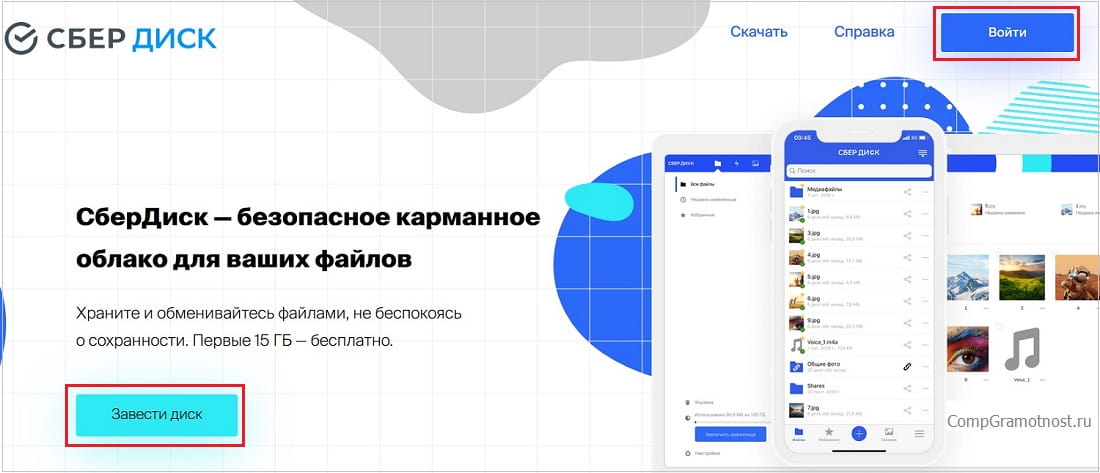
Рис. 1. Официальный сайт СберДиска.
Если перейти на указанный сайт и нажать на голубую кнопку «Завести диск» или на синюю кнопку «Войти», то можно увидеть окно «Сбер Диск Авторизация» (рис. 2).
После ввода своего ID (либо логина и пароля, либо QR-кода, либо с помощью биометрии) потребуется подтвердить согласие на обработку персональных данных (рис. 4).
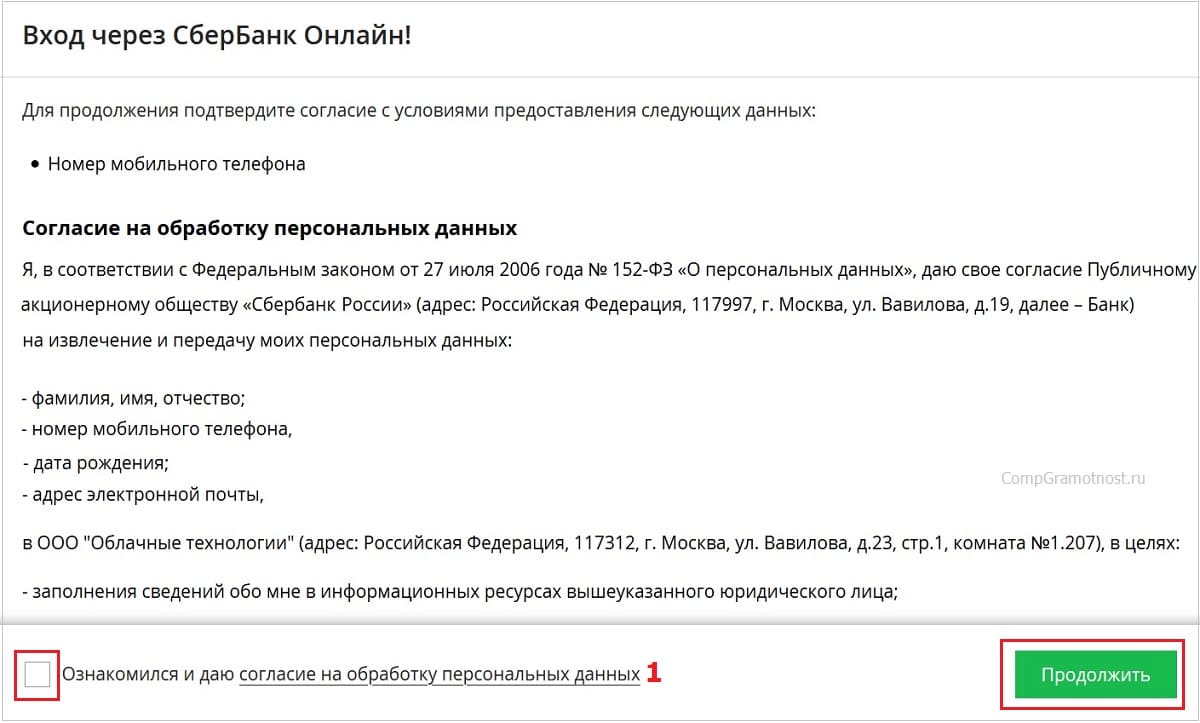
Рис. 4. Согласие на обработку персональных данных.
Можно прочитать текст согласия по ссылке «согласие на обработку данных» (цифра 1 на рис. 4). Обязательно следует поставить галочку напротив «Ознакомился и даю согласие на обработку персональных данных» (на рис. 4 галочки НЕТ). После этого зеленая кнопка «Продолжить» станет активной, кликабельной. Надо на нее нажать, после чего можно начать работу в облаке.
Официальный сайт Диска полезен еще тем, что на нем находятся ссылки на скачивание мобильных приложений для смартфона (рис. 5).
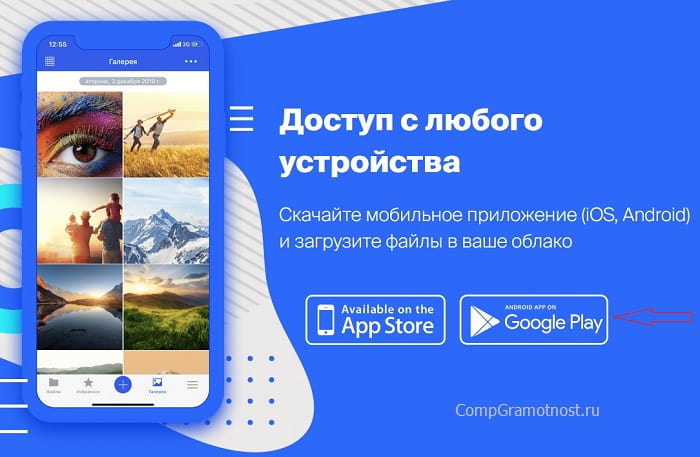
Рис. 5. Ссылки на официальном сайте на скачивание мобильных приложений в App Store или Google Play.
Возможности облачного сервиса
Сервис «СберДиск» позволяет:
— в автоматическом режиме делать копию видео и фото с мобильных устройств;
— гибко настраивать режим синхронизации и восстанавливать случайно удаленные документы и файлы (данная возможность доступна в течение 30 дней);
— предоставлять другим пользователям доступ к каталогам или отдельным файлам.
Как уже отмечалось, Сбер Диск бесплатно предоставляет 15 гигабайт в облаке. Есть возможность платно увеличить дисковое пространство – до 100 гигабайт (99 рублей в месяц/996 рублей в год) или до 1 терабайта (300 рублей в месяц/2988 рублей в год). Для оплаты также можно использовать бонусы «СберСпасибо».
Компания Сбер уверяет, что все пользовательские файлы надежно защищены. Центр обработки данных, используемый компанией SberCloud, имеет уровень Tier III. Это довольно высокий уровень защиты. При таком уровне сервиса данные, которые хранятся в облаке, могут быть недоступными всего 1,6 часа за целый год. Это соответствует уровню надежности 99,982% – это почти 100%.
Приложение «СберДиск» позволяет работать с файлами даже без доступа в интернет. Для этого необходимо предварительно пометить нужные файлы, которые должны быть доступны при отсутствии интернет соединения.
Приложение для iOS позволяет использовать камеру устройства как сканер (например, для оцифровки, выравнивания и обработки предварительно сфотографированного текста). В приложение для ОС Android данный инструмент разработчики планируют добавить в конце 2020 года.
«СберДиск» входит в состав общей подписки «СберПрайм». Ее обладатели, кроме прочего, также получают доступ к бесплатной доставке «СберМаркет», к кинотеатру Okko и к различным скидкам в «Ситимобил».
Кроме СберДиска, интересен сервис СберЗвук, где есть много музыки, на разные вкусы, с плейлистов можно переходить в альбомы. По-видимому, со временем, у Сбера станет еще больше сервисов в его экосистеме.

Облачное хранилище позволяет юзеру хранить данные виртуально и не зависеть от сохранности устройства. Доступ к такому хранилищу возможен из любой точки мира и с любого устройства. Среди прочих облачных сервисов Yandex Drive выделяется удобным русскоязычным интерфейсом с поддержкой нескольких языков, а также внушительным бесплатным объёмом хранилища в 10Гб. Но что делать тем пользователям, для которых безвозмездное Облако — недостаточное пространство. Для больших массивов информации предлагаются Яндекс Диск тарифы с вариантами расширения дискового пространства.
Бесплатное пространство

Прежде всего пользователю необходимо знать, что при регистрации Яндекс аккаунта, он автоматически получает место в облаке объёмом в 10 Гб. Бесплатный объём предоставляется на неограниченный срок и по гарантии компании не подлежит изменению. Для обмена данными и размещения временных файлов общего доступа такого размера облака может быть достаточно. Его даже можно экономить.
При активации автозагрузки фото и видео отведённое безвозмездно место не занимается, так как медиафайлы хранятся в другом источнике.
Действующие тарифные планы
На данный момент Я. Диск имеет 3 тарифных плана:
10 Гб места

Yandex Drive предлагает несколько тарифах пакетов, цены которых приемлемы, а методы расчёта удобны не занимают много времени. Первый пакет предполагает дополнительное увеличение вместимости облака на 10 Гб. Стоимость такой услуги 30 рублей в месяц. При оплате годовой суммы в 300 рублей Yandex предоставляет 2 дополнительных бесплатных месяца использования облака. Итак, вместе с первым пакетом, пользователь получает общую вместимость хранилища 20Гб.
100 Гб места
Купить место в 100Гб предлагает вторая опция. В таком случае ежемесячная абонплата составит 80 рублей в месяц. Годовой объём можно оплатить единоразово в размере 800 рублей. Акционные 2 месяца фигурируют и в этом пакете. Такого пространства хватит для организации полноценного виртуального рабочего или учебного места с полным набором документации.
1 Тб места
Терабайт приравнивается к памяти ноутбука. В таком облаке можно архивировать личные документы, хранить которые на устройстве невозможно по причине большой вместимости данных. Сколько стоит такой пакет? 200 рублей ежемесячно или же 2000 рублей в год. При оплате годового абонемента – сервис дарит 2 месяца бесплатно. Учитывая объём диска данная акция очень выгодна, так как позволяет экономить на последующей годовой оплате.
Как оплатить место на Яндекс Диске?
Если пользователь намерен расширить облачное пространство, ему достаточно обратиться на официальный сайт в раздел тарифы. Под каждым действующим тарифом размещена активная кнопка «Купить», нажатие которой запускает процесс оплаты и подключения. Оплату можно произвести с кредитной карты или через виртуальные кошельки. Если на карте установлен достаточный Интернет-лимит на расчёты в сети, сервис будет автоматически резервировать деньги на ежемесячной основе и уведомлять об этом владельца карты. При годовой оплате пользователь получит уведомление о том, что его тарифный план заканчивается и ему необходимо пополнить средства. Как только выплаты прекращаются, система урезает объём диска до первоначальных 10Гб. Размещённые фалы будут доступны, но загрузка новых будет заблокирована до возобновления выплат по тарифу.
Акции от Яндекс Диска
Для привлечения пользователей Yandex часто активирует различные акции, бонусом которых является расширение дискового пространства. Активные акции доступны на официальном сайте Яндекс, а также могут приходить как уведомления в мобильном приложении или отражаться отдельной строкой на диске.
С 10 марта 2022 года App Store и Google Play больше не принимают оплату российскими банковскими картами. Но без паники: выход, как оплатить подписку на любимые приложения, есть.
Не все приложения в App Store и Google Play бесплатные: многие из нас оформляют подписки, чтобы в полной мере пользоваться тем или иным сервисом. Однако после того как Visa и Mastercard перестали работать в России, возникла проблема: расплачиваться в магазинах приложений привычным способом стало невозможно. Рассказываем, как можно решить эту проблему.
App Store
Накануне отключения многие судорожно стали пополнять баланс Apple ID, чтобы свободно продолжить пользоваться не только приложениями, но и Apple Music, а также iCloud, без которых многие из нас не представляют жизни сегодня.
Если закинуть N-ную сумму на счет ты не успела, не расстраивайся. Пополнить свой баланс Apple ID можно не только банковской картой. Хотя и с ней есть некоторые решения.
Пополнение Apple ID через счет мобильного телефона
В App Store можно расплачиваться не только банковской картой, но и снимать деньги со счета мобильного. Чтобы всё получилось, нужно просто изменить настройки оплаты.
Войди в AppStore, нажми на значок профиля, там перейди в раздел «Управлять способами оплаты», далее выбери «Добавить способ оплаты», жми на строчку «Мобильный телефон» и вводи свой номер. После этого придет смс с кодом, и после подтверждения можно совершать оплату.
Пополнение Apple ID через счет приложение банка
В приложениях некоторых банков (например, «Тинькофф») есть раздел «Платежи», где достаточно в поиске вбить «App Store», и тут же появится соответствующий пункт. Далее — дело механики: заполняешь свой номер телефона, вводишь код активации, который тут же придет на телефон, а дальше указываешь сумму пополнения. И вуаля — деньги поступили на твой Apple ID.
Покупка подарочной карты App Store и iTunes
Тут всё просто: ты покупаешь подарочную карту App Store и iTunes любым номиналом, а дальше вводишь код активации, указанный на карте, в приложении App Store, кликнув на иконку своего профиля, и далее — «Погасить подарочную карту или код».
Компьютерная грамотность с Надеждой
Заполняем пробелы — расширяем горизонты!
Как увеличить объем Яндекс.Диска: бесплатные варианты и платный
Яндекс.Диск – это облачный сервис для хранения личных файлов пользователя на серверах Яндекса. По мере его наполнения файлами неизбежно встает вопрос: как увеличить объем Яндекс.Диска?
На Диске можно хранить фотографии, фильмы, ролики, различные бекапы (резервные копии) и другие файлы. Для доступа к своим файлам на Яндекс.Диске с любого устройства требуется подключение к интернету.
Яндекс.Диск называют так же облаком, диском, сервисом Яндекса, облачным диском, облаком Яндекса – все термины означают одно и то же.
Как получить Яндекс.Диск
Для того, чтобы получить доступ к Яндекс.Диску, нужно зарегистрировать Яндекс.Почту, то есть завести почтовый ящик.
Если уже есть Яндекс.Почта, то найти там Диск довольно легко. Для этого достаточно:
- открыть почту, то есть, войти под своим логином и паролем (цифра 1 на рис. 1),
- в левом верхнем углу открыть меню (2 на рис. 1),
- а там уже и до Диска рукой подать: в появившемся меню кликнуть по иконке (3 на рис. 2).
Либо можно в своем ящике сразу кликнуть на ссылку «Диск» (4 на рис. 2) в верхнем меню:
Рис. 1 (кликните для увеличения). Как найти Диск в своей Яндекс.Почте
Сразу после регистрации на Яндекс.Диске будет доступно 10 Гигабайт.
Поначалу это может показаться много. Но, как известно, аппетит приходит во время еды. Другими словами, в облаке много места не бывает, поэтому при какой-либо возможности следует увеличить объем Яндекс.Диска.
Как узнать объем своего Диска
Рис. 2 (кликните по рис. для увеличения). Ссылка на объем свободного места на Яндекс.Диске и на покупку 1 Терабайта
На рис. 2 показан Яндекс.Диск, который увидит пользователь после того, как зашел на этот сервис.
Строка в левой колонке «Свободно 9,92 Гб из 10 Гб» (цифра 1 на рис. 2) является кликабельной ссылкой. Такой же является следующая ссылка «1 Тб за 2000 р». Если кликнуть по любой из них, откроется окно с предложением купить дополнительное место, после чего будет информация «Доступное место» (1 на рис. 3):
Рис. 3 (кликните по рис. для увеличения). Яндекс предлагает купить 100 Гигабайт, либо 1 Терабайт, также показывает доступное место и дает возможность активировать промокод.
Если пользователю было предоставлено дополнительное место за участие в акции, либо еще за что-либо, то все это будет перечислено после строки «За регистрацию Диска навсегда 10 Гб» (рис. 3).
Увеличить объем Яндекс.Диска путем увеличения количества бесплатных Дисков
Со временем количество фотографий, бекапов и прочих полезных файлов на компьютере или на мобильном телефоне увеличивается. При этом объем 10 Гигабайт стремительно заканчивается и встает вопрос: как можно увеличить объем Диска?
Самый простой вариант, который приходит в голову – это завести новую яндексовскую почту, где будет еще 10 гигабайт на новом Яндекс.Диске. Если у Вас будет два или более аккаунтов на Яндексе, то и Яндекс.Дисков у Вас будет два или более. Количество таких почтовых ящиков с доступом к облачным дискам не ограничено.
Чтобы получить 100 гигабайт, надо зарегистрировать 10 почтовых ящиков в Яндексе, в каждом из которых будет 10 гигабайт облачного пространства. (10 Гигабайт умножить на 10 ящиков = 100 Гб) Это бесплатно, но далеко не всегда удобно.
Действительно, при этом надо запоминать, записывать, сохранять логины и пароли для каждой почты, то есть, для каждого Яндекс.Диска. Кроме того, надо вести какой-то собственный каталог или иметь некую систему, чтобы понимать, где находятся те или иные файлы. Иначе как потом их искать? Обилие облачных дисков раздражает, утомляет и не всем подходит.
Если оглянуться по сторонам, то можно вспомнить, что есть бесплатные облачные сервисы в других почтовых ящиках. В почте Mail.ru есть Облако Майл.ру.
Тем, кто зарегистрировал майловскую почту, предоставляется 8 Гб в Облаке Mail.ru.
Аналогичный сервис имеется у Гугла. Обязательно наличие гугловской почты, например, test123@gmail.com.
Обладателям Гугл почты автоматически предоставляется доступ к Гугл Диску, который имеет объем 15 Гб.
Преимущество вариантов с несколькими почтовыми ящиками и, следовательно, с несколькими облачными дисками в том, что они бесплатные. Но обратная сторона этой медали — масса логинов, паролей, сложности с поиском нужного файла среди разных дисков.
Очистка корзины в Яндекс.Диске
Посмотрим, что может предложить Яндекс для того, чтобы увеличить объем диска. Среди предложений есть платные и бесплатные. Для начала можно проверить состояние корзины в Диске.
Файлы, которые пользователь удаляет со своего Яндекс.Диска, сначала попадают в корзину. Там они тоже занимают место. Чтобы освободить место на Диске, первым делом рекомендуется очистить корзину.
Рис. 4 (кликните по рис. для увеличения). Очистка Корзины в Яндекс.Диске
Чтобы удалить какой-нибудь файл из Корзины, можно кликнуть по нему один раз правой кнопкой мыши. Появится меню, в котором щелкаем «Удалить».
Чтобы удалить несколько файлов, надо их выделить. Если файлы идут подряд друг за другом, то удерживая нажатой клавишу Shift, надо кликнуть по каждому файлу. Если файлы в папке разрознены, то удерживать надо клавишу Ctrl и одновременно кликать по нужным файлам.
Затем по выделенным файлам щелкнуть правой кнопкой мыши, а в появившемся меню нажать «Удалить».
Можно просто нажать на кнопку «Очистить Корзину» (рис. 4). Тогда все файлы будут удалены из Яндекс.Диска безвозвратно.
Промокод, сертификат
Сертификат, либо промокод можно получить в подарок от Яндекса за участие в конференции, либо в каком-либо конкурсе, а также в качестве награды за помощь.
Рис. 5 (Кликните по рис. для увеличения). Активировать промокод, если он есть.
Как самостоятельно найти ссылку на активацию промокода, можно посмотреть выше на рис. 3 (цифра 2), либо перейти по ссылке:
Что касается сертификата, то подробную информацию по поводу его получения можно узнать, если обратиться непосредственно в компанию Яндекс. Для этого надо перейти по указанной ниже ссылке, а затем на открывшейся странице нажать на желтую кнопку «Написать в службу поддержки»:
Акции Яндекса
Яндекс проводит совместные акции со своими партнерами, в рамках которых предлагаются разные варианты увеличения места на Диске. Например, имеются акции совместно с интернет-провайдерами Ростелеком и OnLime, у каждого из них свои акции.
Акции меняются, одни исчезают, другие появляются. В свое время хорошей идеей Яндекса была акция «32 ГБ за мобильную автозагрузку», которая проходила с 3 апреля 2017 года по 3 июля 2017. В рамках этой акции требовалось загрузить на свой мобильный телефон как минимум одно фото или видео. Взамен бесплатно и навсегда предоставлялось 32 Гигабайта в Диске.
Перечисленные выше способы являются бесплатными, но не самыми простыми, подойдут не всем.
Покупка места на Яндекс.Диске
Как уже упоминалось (рис. 2), в своем Яндекс.Диске, в левом нижнем углу можно увидеть, сколько места осталось свободным, а также найти ссылку на покупку дополнительного места. Чтобы увеличить объем Яндекс.Диска платным способом, можно войти в свой Диск и перейти по ссылке:
Что входит в подписку? Можно купить 100 Гигабайт или 1 Терабайт. Место на диске размером в 1 Терабайт равно десяти пакетам по 100 Гигабайт: 10 пакетов умножить на 100 Гб = 1 Тб.
Можно оплатить место в яндексовском диске на месяц или сразу на год. При оплате на год оплата за месяц будет дешевле по сравнению с оплатой за месяц, но и сумма понадобится больше — сразу за весь год.
Оплатить можно по карте:
Рис. 6 (кликните по рис. для увеличения). Оплата по карте места на Яндекс.Диске.
К праздникам могут быть скидки на оплату. Например, на майские праздники 2019 года на Яндекс.Почту пришло письмо о скидке на оплату диска:
Рис. 7. Скидка 20% перед майскими праздниками в 2019 г.
В июне всем новым пользователям Заметок предоставляется скидка 20% на любую подписку Диск Про. Скидку можно активировать до 14 июля включительно.
Рис. 8. Новым пользователям Заметок предлагается скидка на Диск Про до 14.07.2019
Что говорит Яндекс о Диск.Про, проблемы, решения, техподдержка:
Где хранить файлы: в Облаке или на внешнем жестком диске?
Внешний жесткий диск на 1 терабайт стоит около 3000 руб.
На Яндекс.Диске 1 терабайт стоит 2000 руб.
Преимущество внешнего жесткого диска в том, что он принадлежит тому человеку, который его купил. Но исправность такого диска может быть не вечной по техническим и иным причинам.
К плюсам облачного Диска можно отнести то, что файлы могут быть доступны на любом устройстве, где есть интернет: на ноутбуке, компьютере, телефоне, планшете. Минусы облака – в его ограниченном объеме, а также в том, что пользователь зависит от решений владельцев Яндекс.Диска. Таким решением может быть, в том числе, закрытие Диска.
Например, в начале 2013 года был закрыт файлообменник Яндекса. Конечно, пользователям дается некоторое время на сохранение файлов, но оно ограничено. Однако, к примеру, в июне 2019 года, то есть, спустя 6 лет после прекращения работы, дама спрашивала меня, как ей найти свои файлы в файлоообменнике…
Какой можно сделать вывод? Для важных личных файлов, которые нельзя найти в интернете (семейный альбом, фото детей, сканы документов и т.п.), необходимо иметь копию на внешнем жестком диске, либо на флешке или на ином накопителе, который принадлежит лично пользователю. Облако — хорошо, но копия на своем носителе необходима.
Статья впервые опубликована 27 мая 2013 года. Последний раз обновлена 19 июня 2019 года.
Оплата Яндекс.Диска через Сбербанк: инструкция и советы
Яндекс.Диск – это универсальный облачный сервис для хранения и обмена файлами. Его многие пользователи выбирают из-за удобного интерфейса, широкого функционала и высокого уровня безопасности. Для использования данного сервиса потребуется оплатить подписку на Плюс-версию или Ваше Место. Различные варианты оплаты доступны на официальной странице Яндекс.Диска, в том числе через один из самых популярных банков – Сбербанк.
Если вы предпочитаете использовать именно этот способ оплаты, то данный материал поможет вам разобраться в процессе. Мы расскажем как оплатить Яндекс.Диск через Сбербанк, в какой момент нужно производить оплату и как не попасть на расхождение в сумме. Также вы узнаете некоторые полезные советы, которые сделают оплату более простой и приятной.
Оплата Яндекс.Диска через Сбербанк – это удобный и безопасный способ, который позволяет с легкостью получить доступ к неограниченному объему памяти. Далее мы рассмотрим этот процесс более подробно и дадим несколько рекомендаций для максимальной комфортности использования Яндекс.Диска.
Почему выбрать Яндекс.Диск?
Удобство использования. Яндекс.Диск позволяет легко хранить и обмениваться файлами. Вы можете размещать файлы на Диске, делиться ими с другими пользователями и получать доступ к ним из любой точки мира.
Безопасность. Все данные на Яндекс.Диске защищены надежной системой шифрования. Вы можете быть уверены в сохранности своих файлов, даже если случится что-то непредвиденное.
Разнообразие функций. Яндекс.Диск предоставляет широкий спектр возможностей: создание документов в онлайн-редакторе, восстановление удаленных файлов, работа с файлами через мобильное приложение и многое другое.
Надежность. Яндекс.Диск работает 24/7 и гарантирует доступность ваших файлов в любое время. Кроме того, все данные резервируются, что обеспечивает сбережение информации в случае возникновения технических проблем.
Экономичность. Базовый тариф на Яндекс.Диск позволяет хранить до 10 ГБ данных бесплатно. При этом за небольшую плату можно расширить объем доступного пространства, что делает использование Яндекс.Диска очень выгодным.
Как связать Яндекс.Диск с Сбербанком?
Чтобы оплачивать услуги Яндекс.Диска через Сбербанк, необходимо подключить Яндекс.Кошелек к своему аккаунту. Это можно сделать следующим образом:
- Зайдите на сайт Яндекс.Диска и авторизуйтесь в своем аккаунте.
- Перейдите в раздел «Настройки» и выберите пункт «Оплатить с Яндекс.Кошелека».
- Если у вас еще нет Яндекс.Кошелька, создайте его, следуя инструкциям на сайте Яндекса.
- После создания кошелька, вернитесь в настройки Яндекс.Диска и подключите Яндекс.Кошелек к своему аккаунту.
- Далее необходимо зайти на сайт Сбербанка, выбрать раздел «Платежи», затем «Онлайн-переводы» и выбрать Яндекс.Кошелек в списке платежных систем.
После этого можно перейти к оплате Яндекс.Диска через Сбербанк. Следует также отметить, что после подключения Яндекс.Кошелька к аккаунту Яндекс.Диска, оплата производится автоматически в момент списания денег за услуги Яндекс.Диска.
Стоит также отметить, что при оплате Яндекс.Диска через Сбербанк, нужно обратить внимание на комиссию банка за перевод. Она может составлять более 1%, что увеличит стоимость услуги.
Как настроить автоматическое продление подписки?
Для удобства пользователей, Яндекс.Диск позволяет настроить автоматическое продление подписки. Это позволит избежать проблем с доступом к расширенным функциям сервиса и сохранить все загруженные файлы. Настройка производится через личный кабинет на сайте Яндекс.Диска.
Для настройки автопродления необходимо:
- Зайти в личный кабинет Яндекс.Диска.
- Перейти в раздел «Премиум».
- Выбрать «Автопродление».
- Включить автопродление и выбрать срок подписки.
- Указать данные банковской карты для списания денежных средств.
После настройки автоматического продления подписки, средства будут списываться автоматически по истечении срока действия текущей подписки. В случае нехватки средств на банковской карте, подписка будет автоматически отменена. В личном кабинете можно отслеживать информацию о текущей подписке и о действиях, связанных с автоматическим продлением.
Как выбрать подходящий тарифный план для Яндекс.Диска?
При выборе тарифного плана для Яндекс.Диска необходимо учитывать несколько факторов:
- Количество хранимых файлов. Если вы используете Яндекс.Диск только для хранения небольшого количества файлов, вам подойдет бесплатный тарифный план. Если же у вас большой объем файлов, стоит рассмотреть платные тарифы;
- Размер файлов. Также следует учитывать размер хранимых файлов. Если они имеют большой объем (например, видеофайлы), тогда нужно выбрать тарифный план, который обеспечит достаточное место на диске;
- Надежность хранения. Если хранение ваших файлов на серверах Яндекс.Диск является важным условием, стоит обратить внимание на тарифные планы с дополнительной защитой данных;
- Стоимость. Наконец, нужно учитывать свои финансовые возможности и подбирать тарифный план соответствующий вашим потребностям и бюджету.
Важно также отметить, что Яндекс.Диск предлагает разные тарифные планы, которые могут включать дополнительные возможности, такие как доступ к файлам из любого устройства или возможность совместной работы с документами. При выборе тарифа нужно внимательно изучить их характеристики и преимущества.
| Тарифный план | Объем | Стоимость | Дополнительные возможности |
|---|---|---|---|
| Бесплатный | 15 ГБ | Бесплатно | — |
| Лайт | 100 ГБ | 169 руб./мес. | Доступ к файлам из любого устройства |
| Про | 1 ТБ | 299 руб./мес. | Дополнительная защита данных, возможность совместной работы с документами |
Какие платежные инструменты можно использовать?
Для оплаты Яндекс.Диска через Сбербанк вы можете использовать следующие платежные инструменты:
- Банковские карты Visa, Mastercard и МИР: оплата осуществляется в режиме онлайн и зачисляется на счет Яндекс.Диска мгновенно;
- Сбербанк Онлайн: оплата производится через удобный интерфейс приложения с мобильного устройства или компьютера;
- Терминалы Сбербанка: вы можете оплатить Яндекс.Диск в любом терминале Сбербанка, используя специальный код, который получите на сайте Яндекс.Диска;
- Офисы Сбербанка: оплата производится наличными или банковской картой в любом офисе банка.
Выбирайте удобный для вас способ оплаты и наслаждайтесь безопасным хранением ваших данных на Яндекс.Диске!
Какие преимущества доступны при оплате Яндекс.Диска через Сбербанк?
1. Оплата без комиссии
Оплата через Сбербанк не облагается комиссией, что позволяет сэкономить на дополнительных расходах при пользовании Яндекс.Диском.
2. Безопасность операции
Оплата Яндекс.Диска через Сбербанк гарантирует полную безопасность и надежность совершаемой операции. Сбербанк обеспечивает защиту персональных данных клиента и обеспечивает конфиденциальность транзакции.
3. Удобство и быстрота
Оплата через Сбербанк осуществляется мгновенно и без лишних телодвижений, что позволяет быстро пользоваться услугами Яндекс.Диска. Кроме того, использование одного сервиса позволяет не регистрироваться у других платежных систем.
4. Возможность использования мобильного банка
Оплата Яндекс.Диска через мобильный банк Сбербанк упрощает операцию и делает ее максимально доступной и надежной.
Как изменить тарифный план или отказаться от подписки?
Чтобы изменить тарифный план на Яндекс.Диске, необходимо выполнить следующие шаги:
- Войти в свой аккаунт Яндекс.Диска.
- Перейти в раздел «Тарифы и подписки».
- Выбрать новый тарифный план из предложенных вариантов.
- Сохранить изменения.
Если вы решили отказаться от подписки на Яндекс.Диск, сделайте следующее:
- Войдите в свой аккаунт Яндекс.Диска.
- Перейдите в раздел «Тарифы и подписки».
- Нажмите на кнопку «Отменить подписку».
- Выберите причину отказа и подтвердите действие.
Пожалуйста, обратите внимание, что при отказе от подписки, ваш тарифный план будет изменен на бесплатный и вы автоматически перейдете на лимит в 5 ГБ.
Если у вас возникли какие-либо вопросы или проблемы с изменением тарифного плана или отказом от подписки на Яндекс.Диск, вы можете обратиться в службу поддержки.
Обеспечение безопасности при оплате Яндекс.Диска через Сбербанк
Когда вы оплачиваете Яндекс.Диск через Сбербанк, важно обеспечить безопасность своих финансовых данных.
- Для начала, убедитесь, что вы используете защищенное подключение к интернету, например, через VPN или защищенный Wi-Fi.
- Введите информацию о своей карте в надежном месте, где никто не может видеть ее, например, дома или в офисе.
- Перед тем, как вводить данные карты, проверьте адрес сайта в строке браузера. Убедитесь, что это действительно сайт Яндекс.Диска и что в адресной строке есть защищенный протокол HTTPS.
- Не храните свои данные карты на общедоступных компьютерах или устройствах, таких как публичные компьютеры в интернет-кафе или отелях.
- Используйте сложные пароли и не используйте один и тот же пароль для разных сервисов.
Следуя этим простым правилам, вы защитите свои финансовые данные и сможете безопасно оплатить Яндекс.Диск через Сбербанк.
Как правильно заполнить данные для оплаты?
Для успешной оплаты Яндекс.Диска через Сбербанк необходимо корректно заполнить данные формы.
В первой строке формы введите номер лицевого счета, который можно найти в настройках Яндекс.Диска.
Во второй строке укажите сумму оплаты в рублях. Обратите внимание, что цифры нужно разделять точкой, а не запятой.
В третьей строке напишите свое имя и фамилию на русском языке. Если оплату производит не владелец лицевого счета, а кто-то другой, то необходимо указать и его контактные данные.
В последней строке укажите контактный телефон. Этот номер должен совпадать с номером, который был указан при регистрации на Яндекс.Диске.
После заполнения формы необходимо подтвердить свой выбор, нажав на кнопку «Оплатить».
При возникновении вопросов или проблем с оплатой рекомендуется связаться с технической поддержкой Яндекс.Диска или Сбербанка.
Как оплатить Яндекс Диск через Сбербанк
В разделе «Быстрая оплата» нужно нажать «Яндекс Деньги». Далее необходимо кликнуть на карту, с которой будут переданы денежные средства. Указываем счет на платежной системе «Яндекс» и вводим сумму платежа, нажимаем «Продолжить». Затем, подтверждаем операцию одноразовым паролем по СМС.
- На сайте Сбербанка можно перевести деньги на Яндекс Диск через раздел «Быстрая оплата» и выбрать «Яндекс Деньги». Затем нужно выбрать карту, с которой будет производиться платеж, указать счет на платежной системе «Яндекс» и ввести сумму платежа. Операцию следует подтвердить одноразовым паролем по СМС.
- Если автоматический платеж не прошел, можно оплатить тариф на Яндекс Диске самостоятельно. Для этого нужно перейти на страницу «Тарифы Яндекс 360», нажать кнопку «Оплатить сейчас», выбрать карту из списка или добавить новую и подтвердить оплату.
- Оплатить Яндекс Деньги с карты Сбербанка можно через интернет-банк «СберБанк Онлайн». В разделе «Платежи и переводы» нужно выбрать «Перевод на счет в ЮMoney» или нажать на иконку ЮMoney в меню быстрой оплаты. Затем следует выбрать счет списания, ввести номер кошелька и сумму платежа, проверить правильность данных и нажать «Продолжить».
- Если не заплатить за использование Яндекс Диска, бонусов не будет, но Диск продолжит работать без ограничений. Если не оплатить, то через 6 недель после превышения доступного объема Диск будет заблокирован, а файлы могут быть удалены.
- Для оплаты подписки на Яндекс нужно открыть страницу «Яндекс Плюса», нажать кнопку «Оформить подписку», выбрать подписку и кнопку оплаты подписки, ввести реквизиты карты и нажать кнопку «Оформить подписку».
- К оплате Яндекс Диска принимаются банковские карты Visa, EuroCard/MasterCard и МИР. Максимальный размер платежа составляет 299 999 рублей.
- Чтобы закинуть файлы на Яндекс Диск, нужно скачать программу с сайта Яндекс Диска, следовать инструкциям по запуску, выбрать ярлыки на рабочем столе и в меню Пуск, нажать «Готово». Значок программы появится в области уведомлений Windows.
- Если не получается оплатить подписку на Яндекс Музыку, нужно проверить, авторизованы ли вы под тем же аккаунтом, на который оформлена подписка. Если забыли логин или пароль, можно воспользоваться рекомендациями в разделе Решение проблем Справки Яндекс ID, либо написать в службу поддержки.
- Чтобы положить деньги на Яндекс Кошелек без комиссии, можно воспользоваться банкоматом любого банка при использовании банковской карты этого банка, терминалами Сбербанка или МКБ, салонами Евросеть и Связной, онлайн-банкингом Сбербанка, Альфа-банка, Русского стандарта или банковским переводом.
Как сейчас оплатить Яндекс Диск
Если автоматический платеж не прошел, вы можете оплатить тариф самостоятельно:
- Перейдите на страницу Тарифы Яндекс 360.
- Нажмите кнопку Оплатить сейчас.
- Выберите карту из списка или добавьте новую.
- Подтвердите оплату.
Как оплатить яндекс деньги с карты Сбербанка
В интернет-банке «СберБанк Онлайн»:
В разделе «Платежи и переводы» выберите «Перевод на счет в ЮMoney» или нажмите на иконку ЮMoney в меню быстрой оплаты. Выберите счет списания, введите номер кошелька и сумму платежа. Проверьте правильность введенных данных и нажмите «Продолжить»
Что будет если не заплатить за Яндекс Диск
Бонусов не будет, но и Диск начнёт работать без ограничений. Если этого не сделать, то Диск будет заблокирован через 6 недель после превышения доступного объёма, а файлы могут быть удалены.
Как теперь оплатить подписку Яндекс
- Откройте страницу Яндекс Плюса.
- Нажмите кнопку Оформить подписку.
- Выберите подписку и нажмите кнопку оплаты подписки.
- Введите реквизиты карты. Ограничение.
- Нажмите кнопку Оформить подписку.
Какой картой можно оплатить Яндекс Диск
К оплате принимаются банковские карты Visa, EuroCard/MasterCard и МИР. Максимальный размер платежа составляет 299 999 рублей.
Как закинуть на Яндекс Диск
- Скачайте программу на странице Яндекс. Диск. Когда файл начнет скачиваться, на странице отобразятся инструкции по запуску.
- После установки выберите ярлыки, которые появятся на рабочем столе и в меню Пуск. Примечание.
- Нажмите Готово. Значок программы появится в области уведомлений Windows.
Почему не получается оплатить яндекс музыку
Проверьте, что вы авторизованы под тем же аккаунтом, на который оформлена подписка. Если вы не помните логин или пароль для этого аккаунта, воспользуйтесь рекомендациями в разделе Решение проблем Справки Яндекс ID. Если используется верный аккаунт, попробуйте выйти из него и войти заново. Напишите в службу поддержки.
Как положить деньги на яндекс кошелек
Пополнить ЯД без комиссии можно через:
- Банкомат любого банка (при использовании банковской карты этого банка);
- Через терминалы Сбербанка или МКБ;
- В салонах Евросеть и Связной;
- Через онлайн-банкинг Сбербанка, Альфа-банка, Русского стандарта;
- Банковским переводом в любом отделении банка.
Как перевести деньги на яндекс кошелек
Как пополнить чужой баланс
Для начала зайдите в раздел меню «Переводы». Найдите получателя: введите номер кошелька, телефон или почту. Укажите сумму, выберите карту и заполните данные — сайт покажет, сколько получится с учётом комиссии. Для подтверждения введите пароль, который пришлет ваш банк.
Как пополнить Яндекс счет без комиссии
Терминалы Сбербанка, МегаФона, МКБ зачисляют деньги мгновенно, без комиссии. В офисах и салонах связи: назовите кассиру номер кошелька, отдайте деньги, заберите чек. Без комиссии деньги примут МегаФон и МТС. Через системы переводов: в России это Contact и «Город».
Сколько стоит 1 ТБ Яндекс Диск
1 ТБ — 200 ₽/месяц
Как получить 100 ГБ на Яндекс Диске
Диск. Сейчас бесплатный объём сервиса ограничен 10 ГБ. Чтобы купить дополнительные 100 ГБ, нужно платить 99 рублей ежемесячно или 990 рублей за год.
Как оплатить подписку через телефон
Для этого нужно зайти в настройки аккаунта в раздел «Платежи и подписки», и выбрать раздел «Способы оплаты», добавить оператора связи и ввести свой номер телефона. Этот способ подходит для операторов «МТС», «Мегафон» и «Билайн». Стоит учитывать, что в некоторых модификациях ОС Android такая функция отключена.
Как купить подписку на Яндекс музыку
Оплатить подписку на Яндекс Музыку можно на сервисе или через наших партнеров: магазины App Store и Google Play, а также сотовых операторов. В этих случаях Яндекс Музыка только предоставляет доступ к контенту, а управление подпиской, изменение ее типа или отмена подписки осуществляется на стороне партнера.
Сколько места на Яндекс диске бесплатно
Сразу после подключения Диска вы получаете бесплатно 5 ГБ дискового пространства. Если вам нужно больше места, докупите его — при покупке у вас автоматически появится Яндекс 360 Премиум.
Как поменять способ оплаты на Яндекс Диск
Выбрать карту для оплаты:
- В консоли управления нажмите значок и перейдите в раздел Биллинг.
- Выберите аккаунт из списка.
- Перейдите на страницу Обзор.
- Нажмите ссылку Изменить банковскую карту в блоке Банковская карта.
- Выберите карту из списка.
- Нажмите кнопку Применить.
Как оплатить через яндекс карту
- Откройте приложение Яндекс Go.
- Откройте меню и нажмите Способы оплаты.
- Включите опцию Карта Плюса. Вы будете видеть стоимость поездки и баланс карты.
Как закинуть деньги на Яндекс плюс
Минимальная сумма пополнения с банковской карты — 100 рублей, а максимальная зависит от уровня карты:
- Откройте приложение Яндекс Go.
- Откройте меню и нажмите Способы оплаты.
- В строке Карта Плюса нажмите Управлять.
- Нажмите кнопку Пополнить.
- Выберите карту и введите сумму пополнения.
- Подтвердите платеж.
Оплата подписки на Яндекс Диск через Сбербанк — это удобный и простой способ использовать хранилище файлов Яндекс Диск и получить доступ ко всем его функциям. Сбербанк предлагает несколько способов оплаты, позволяющих быстро и безопасно пополнить счет на Яндекс Диск. Ниже мы рассмотрим основные способы оплаты и подробные инструкции по их использованию.
Один из простых способов оплаты Яндекс Диск через Сбербанк — это использовать раздел «Быстрая оплата» на сайте Сбербанка. Сначала необходимо перейти в раздел «Быстрая оплата» и выбрать «Яндекс Деньги». Затем нужно выбрать карту, с которой будут списываться деньги, ввести номер кошелька на платежной системе «Яндекс» и указать сумму платежа. После подтверждения операции одноразовым паролем, полученным по СМС, платеж будет выполнен.
Если автоматический платеж не выполнен, вы можете оплатить тариф самостоятельно. Для этого перейдите на страницу с тарифами Яндекс 360 и нажмите кнопку «Оплатить сейчас». Выберите карту из списка или добавьте новую, после чего подтвердите оплату.
Еще один вариант оплаты Яндекс Диск с использованием карты Сбербанка предлагается в интернет-банке «СберБанк Онлайн». Для этого необходимо зайти в раздел «Платежи и переводы», выбрать «Перевод на счет в ЮMoney» или нажать на иконку ЮMoney в меню быстрой оплаты. Затем следует выбрать счет для списания, ввести номер кошелька и сумму платежа, проверить правильность введенных данных и нажать «Продолжить».
Если не выполнить оплату за Яндекс Диск, то бонусы не будут начислены, но Диск продолжит работать без ограничений. Однако, если оплату не произвести, то спустя 6 недель после превышения доступного объема, Диск будет заблокирован, и файлы могут быть удалены.
Чтобы оплатить подписку на Яндекс Диск, откройте страницу Яндекс Плюса и нажмите кнопку «Оформить подписку». Затем выберите нужный вам тариф и нажмите на кнопку оплаты подписки. Введите реквизиты карты и нажмите «Оформить подписку».
Для оплаты Яндекс Диск принимает банковские карты Visa, EuroCard/MasterCard и МИР. Максимальный размер платежа составляет 299 999 рублей. Таким образом, у вас есть возможность выбора удобного способа оплаты для Яндекс Диск.
Если вы хотите закинуть деньги на Яндекс Диск, вам необходимо установить программу на свой компьютер. Для этого скачайте программу со страницы Яндекс Диска, после чего следуйте инструкциям на странице. После установки программы выберите ярлыки, появляющиеся на рабочем столе и в меню Пуск, и нажмите «Готово». Значок программы появится в области уведомлений Windows.
Если у вас не получается оплатить подписку на Яндекс Музыку, сначала проверьте, что вы авторизованы под тем же аккаунтом, на который оформлена подписка. Если вы не помните логин или пароль для этого аккаунта, воспользуйтесь рекомендациями Справки Яндекс ID. Если аккаунт верный, попробуйте выйти из него и войти заново. Если проблема не решается, напишите в службу поддержки.
Кроме того, вы можете пополнить Яндекс Кошелек без комиссии через банкоматы любого банка, терминалы Сбербанка или МКБ, салоны Евросеть и Связной, а также через онлайн-банкинг Сбербанка, Альфа-банка, Русского стандарта. Также можно воспользоваться банковским переводом в любом отделении банка.
В итоге, оплата Яндекс Диска через Сбербанк — это простой и доступный способ пользоваться удобным хранилищем файлов Яндекс Диск. С помощью различных методов оплаты вы сможете пополнить счет на Яндекс Диск и получить доступ ко всем его функциям без ограничений.