Как оплатить коммунальные услуги через Сбербанк Онлайн?
Предоставляет всем своим клиентам Сбербанк Онлайн оплату ЖКХ, посредством использования соответствующего сервиса. Воспользоваться сервисом можно запросто в том случае, если подключены все необходимые услуги, а также получены на почту пароли. Чтобы оплатить счет по коммунальным услугам, необходимо зайти в онлайн сервис Сбербанка, для чего вводится значение идентификатора, а также пароль. Важно проверить правильность ввода данных, так как после трехкратного ошибочного размещения данных, личный кабинет блокируется для потенциального пользователя.
Порядок действий для оплаты коммунальных услуг в Сбербанк Онлайн
Как оплатить коммунальные услуги через Сбербанк онлайн? Достаточно просто, для этого необходимо выполнить следующий порядок действий:
- В личном кабинете в рамках сервиса Сбербанка, необходимо выбрать страницу «Платежи и переводы», в которой размещаются категории конкретной услуги, а также, отдельные платежи. В данном подразделе конкретно интересует опция оплаты коммунальных платежей.
- Пользователю потребуется найти необходимого получателя данного платежа. Выполняется это с помощью исследования категории услуг, а также расчетного счета, ИНН либо же, по названию государственной организации. Ниже формы поиска располагается соответствующее меню, с указанием конкретных услуг, в нем можно выбрать опцию «Квартплата».
- После обозначения получателя важно перейти к выбору непосредственного поставщика услуги. В перечне приведены все «актуальные» получатели, если же не получается сделать этого, нужно воспользоваться функцией поиска.
- Далее Сбербанк Онлайн коммунальные платежи предусматривает внесение конкретных реквизитов, для чего устанавливается услуга, счет, с которого будут списаны денежные средства, а также прописывается единый номер, который был ранее указан на квитанции об оплате. Стоит сразу отметить, важно заполнять данные значение максимально внимательно, чтобы не возникало осложнений с переводом (и, в частности, чтобы платеж вообще прошел).

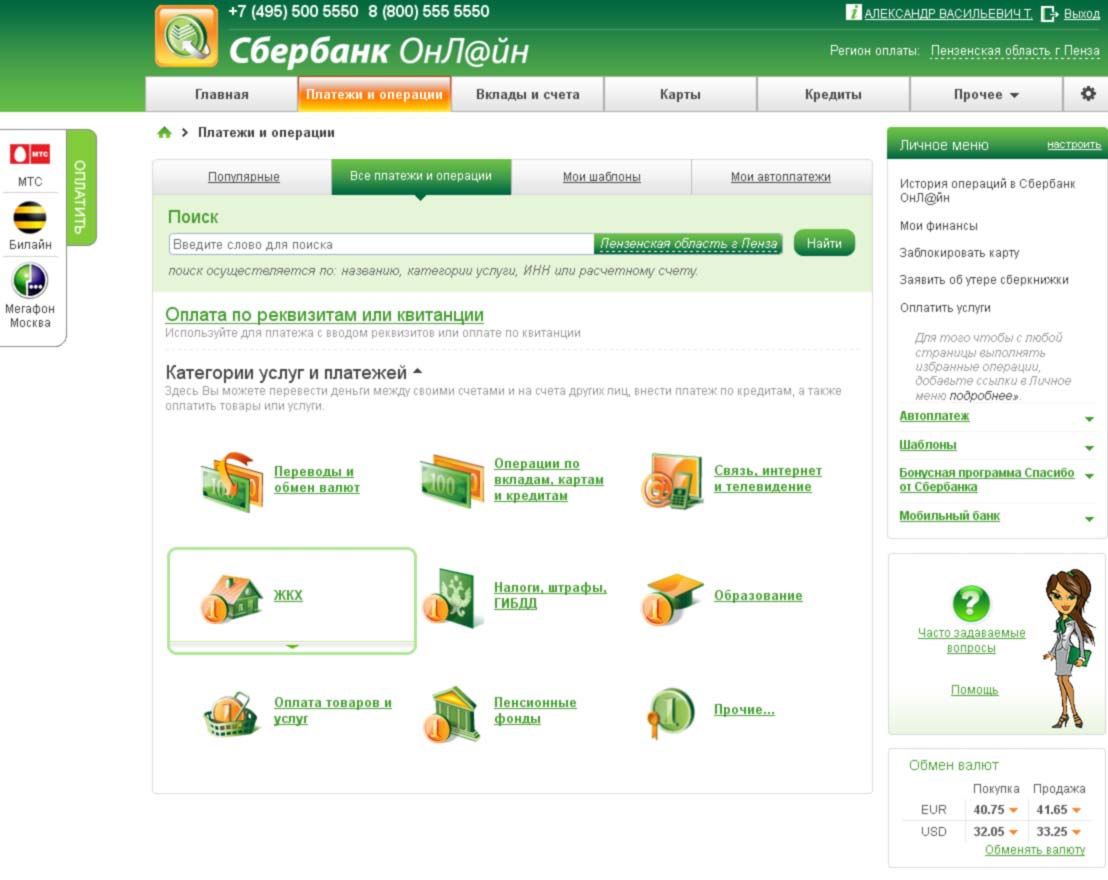
По окончании всех процедур необходимо еще раз проверить правильность выполнения всех данных. Стоит отметить, проводится оплата ЖКХ через Сбербанк Онлайн без комиссии, что станет выгодным решением для потенциального пользователя сервиса
Как оплачивать через Сбербанк Онлайн
Сбербанк — самый популярный банк на территории Российской Федерации. На сегодняшний день большинство денежных операций, которые происходят в России проходят через его терминалы и кассы обслуживания.
Сегодня речь пойдёт о Сбербанк Онлайн. В настоящее время у данного банка есть возможность совершать, практически все платежи в режиме реального времени, и это заметно упрощает жизнь. Во-первых, занимает меньше времени: не надо стоять в очередях. Во-вторых, на такие операции нет комиссии. Разберем подробнее как совершать платежи в режиме Онлайн.
Как подключить Сбербанк Онлайн
Подключить Сбербанк Онлайн можно двумя способами: через банкомат или на сайте https://online.sberbank.ru. Ниже мы пошагово распишем, как это сделать при помощи банкомата.
Прежде чем подключать Сбербанк Онлайн убедитесь, что на вашей карте работает услуга «Мобильный банк». Чтобы уточнить эти сведения, обратитесь к специалистам в любом пункте Сбербанка или воспользуйтесь телефоном 8-800-555-5550.
После этого выполняйте следующие шаги:
Шаг 1. Вставьте банковскую карту в устройство. После данного действия введите пин-код.
Шаг 2. Выберите «Подключить Сбербанк Онлайн и Мобильный банк». Так вы перейдёте в новое меню, где необходимо нажать кнопку «Подключить Мобильный банк». Далее следуйте инструкциям и нажимайте «Получить логин и пароль Сбербанк Онлайн».
При подключении мобильного банка вам предложат на выбор пакеты «Эконом» и «Полный». «Эконом» — бесплатный, но имеет один недостаток по сравнению с «Полный»: вам не будут приходить оповещения по смс в случае проведения платежей и переводов по банковской карте. «Полный» — платный, все проводимые по банковской карте операции будут сопровождаться сообщениями.
Шаг 3. Банкомат выдаст вам чек с паролем и логином, при помощи которых вы сможете войти на сайт. Сохраните его.
Шаг 4. Находясь за компьютером, пройдите по ссылке https://online.sberbank.ru. В окне ввода данных укажите логин и пароль, которые указаны на чеке и нажмите кнопку «Вход», чтобы войти в виртуальный банк.

Шаг 5. Высветится окно для подтверждения входа через смс. Сообщение с кодом придёт на номер телефона, который вы указывали при регистрации услуги «Мобильный банк». Как только вы получили код, введите его в строке «Введите SMS-пароль» и нажмите кнопку «Подтвердить».

После этого вы попадёте на свою личную страничку Сбербанка онлайн, в которой доступно множество функций и услуг. Интерфейс сайта очень простой, можно быстро найти то, что нужно: перевести деньги или совершить платёж, сделать вклад в банк или открыть счёт, оформить кредиты и многое другое. В виртуальном банке вы можете даже заблокировать свою карту.

Как отключить Сбербанк Онлайн
Отключить услугу можно также через банкомат. Для этого необходимо ввести карту в автомат, подтвердив ее пин-кодом. В появившемся меню выбрать «Подключить Сбербанк Онлайн и Мобильный банк», нажмите кнопку «Отключить Мобильный банк». Как только операция подтверждена вводом пин-кода, вам поступит смс, которая сообщит, что «Мобильный банк» отключен. Вместе с ней автоматически будет отключена и опция Сбербанк Онлайн.
Как делать переводы с помощью Сбербанка онлайн
При помощи банковского онлайн сервиса можно оплачивать штрафы ГИБДД, коммунальные услуги и услуги ЖКХ, интернет, кредиты Сбербанка, госпошлину, транспортный налог и многое другое. Далее мы расскажем, как это сделать.
Для совершения любых платежей необходимо нажать на кнопку «Переводы и платежи». В появившемся окне вы увидите широкий спектр услуг, которые можно оплатить при помощи интернет.

Сначала рассмотрим способ перевода денег через Онлайн банк клиенту этого же банка.
- Нажимаем на надпись «Перевод клиенту Сбербанка».

- В новой ссылке необходимо заполнить все реквизиты получателя. В поле «Счёт списания» выберите карту, с которой будет проходить начисление денежной суммы. Помимо этого можно оставить сообщение для получателя, он его получит вместе с смс о поступлении денег на карту.

Переводить деньги можно и при помощи номера мобильного телефона, если он прикреплён к карте получателя необходимой суммы.

- После заполнения всех полей жмём «Перевести» и вы перейдёте на новую страничку, где будут показаны ФИО получателя. Проверив правильность данных, воспользуйтесь кнопкой «Подтвердить по SMS».
Обратите внимание на то, что когда вы переводите деньги на карту владельца, живущего в другом городе, с вас может взиматься комиссия в размере 1%. В домашнем регионе она не взимается.

- В появившемся окне, в строке «Введите SMS-пароль» напишите код, который пришёл в сообщении.

После выполнения операции у вас появится новое окно с подтверждением выполнения операции. Там же у вас будет возможность распечатать чек.
Подобным образом выполняются и остальные операции в блоке «Переводы». При переводе денег помните о возможной комиссии.
Как оплатить покупки или услуги через Сбербанк Онлайн
Помимо перевода денег в виртуальном банке можно оплачивать различные покупки и услуги, такие как: мобильную связь, интернет и ТВ, ЖКХ и домашний телефон, электронные товары и развлечения и даже благотворительность и социальная помощь. Всё это можно оплатить, не выходя из дома и всего в несколько нажатий кнопкой мыши.
Для примера проведём оплату на номер телефона.
В блоке «Оплата покупок и услуг» нажимаем левой кнопкой мышки по надписи «Мобильная связь».

Теперь выберем оператора сотовой связи, который обслуживает номер телефона, что вы будете оплачивать. В случае, если вы не знаете название оператора, нажимайте на надпись «Оплата любых мобильных телефонов».

Далее откроется новая страница. Она похожа на страницу перевода денег с карты на карту. Для выполнения операции выберите карту, с которой будете производить оплату и заполните обязательные поля. Когда всё строки будут заполнены, нажмите на кнопку «Продолжить».

Выполнив все указания, вы перейдёте на новую страницу, где сможете проверить все данные перед подтверждением выполнения операции. После того как вы проверите все данные, нажмите кнопку «Подтвердить».

Для выполнения операции необходимо ввести SMS-пароль.
После нажатия кнопки «Подтвердить» вы перейдёте на страницу «Статус операции», где узнаете о том, что операция прошла успешно и сможете распечатать чек.
Для оплаты других платежей, выберите нужный раздел и следуйте вышеописанной инструкции. Чтобы ваша операция была осуществлена и прошла успешно, вам надо знать реквизиты организации или лицевой счёт для оплаты.
Если вы не смогли найти свою услугу в списках, то можно воспользоваться поиском. Введя в строку поиска название, категорию услуги, а также ИНН или расчётный счёт организации и нажав кнопку «Найти», вы быстро найдёте то, что нужно вам.

Если даже после этого вы не смогли найти услугу или организацию, то, скорее всего, Сбербанк не принимает эти платежи.
Мы надеемся, что вам стали понятны самые распространённые функции виртуального банка, это поможет сэкономить вам время. Походы в банк теперь не так важны, ведь всё необходимое вы можете сделать благодаря онлайн сервису.
Как оплатить через Сбербанк онлайн пошаговая инструкция
Владельцы пластиковых финансовых продуктов Сбербанка и личного кабинета на сайте, уже давно знают о преимуществах и удобстве оплат онлайн. А для новых пользователей будет полезным узнать, как оплатить через Сбербанк онлайн различные услуги.
Платеж такого рода невероятно удобен, теперь не придется отправляться в сберкассу или искать ближайший к дому терминал. Достаточно только чтобы компьютер или телефон имели доступ к интернету. Онлайн можно оплачивать коммуналку, штрафы, налоги, погашать кредит, вносить платежа рассрочки, пополнять мобильный телефон, покупать товары, в том числе и за границей, приобретать билеты и многое другое. Транзакции можно совершать в любое время суток, не зависимо от режима работы самого банка. Также, стоит заметить, что интерфейс Сбербанка онлайн, разработан максимально понятно и просто для обычного пользователя.
Рассмотрим подробно популярные из видов платежей, которые возможно провести онлайн.
1. Оплата кредита.
Для оплаты кредита Сбербанка, нужно авторизоваться в кабинете на сайте и выбирать опцию «Переводы и Платежи». Далее нужно нажать «Погашение кредитов»: в Сбербанке.
На экране отобразится информация с кредитной историей платежей. Как правило, погашение кредита разбито на равные платежные доли, поэтому внести месячный платеж очень просто: вводится сумма перевода и нажимается опция «Перевести». На телефон придет смс сообщение с кодом подтверждения. Вводим его и подтверждаем платеж. Зачисление переводов внутри банка производится в день оплаты. При получении кредита можно настроить опцию, при которой определенная сума будет автоматически списываться в пользу банка. Это удобно тем, что клиент не забудет своевременно произвести расчет, и тем самым не испортит свою кредитную историю.

Если кредит был взят в другом банке, например, «Тинькофф», нужно под опцией «Погашение кредитов» выбрать: «В других банках».

Выбрать нужный банк из открывшегося списка или нажать опцию перевод по БИК. Чтобы провести кредитный платеж, нужно знать банковские реквизиты.


Далее вписать номер кредитной карточки банка Тинькофф и сумму погашения кредита или БИК банка и номер договора по кредиту. Подтверждение платежа также осуществляется через смс.

2. Оплата мобильной связи МТС.
Оплатить сотовую связь через Сбербанк онлайн очень просто. Выбираем «Платежи и Переводы», затем кликаем на опцию «Мобильная связь», и выбираем МТС.

Заполняем открывшуюся форму, пункты обязательные для заполнения отмечены звездочкой *, и жмем «Продолжить».

3. Оплата коммунальных услуг.
Как и ранее, в разделе «Переводы», находим пункт ЖКХ и затем подпункт, за что конкретно платить, например, «Электроэнергия» и название организации.


Вписываем номер лицевого счета, вид платежа и кликаем «Продолжить».

Далее, вводим показания счетчика, сумма к оплате должна появиться автоматически, нажимаем «Показать все реквизиты», проверяем и снова жмем «Оплатить».

После этого на обновленной странице появится штамп «Исполнено». Если в списке нет нужной компании, ее можно найти ее, через поиск по цифрам ИНН или другим параметрам, которые есть в квитанции.

Также, возможно оплатить коммуналку через QR код со смартфона.
Для этого необходимо авторизоваться в приложении Сбербанк, открыть раздел «Платежи», выбрать опцию: Оплата по QR или штрих коду, и отсканировать камерой штрих код или QR код на квитанции. Оплата произведётся мгновенно.

4. Оплата интернета.
В «Переводах и Платежах» выбираем опцию «Интернет и ТВ». В открывшемся окне отмечаем нужного нам провайдера интернет услуг, например, Ростелеком.

Потом, заполняем пункты открывшейся формы: номер телефона или лицевой счет, сумма к оплате, выбираем карту, с которой спишутся деньги. Проверив правильность данных и нажимаем «Оплатить».

5. Оплата спутникового телевидения Триколор.
При выборе опции «Интернет и ТВ» выбираем подпункт «ТВ» и далее находим среди провайдеров «Триколор». Заполняем все поля, важно знать идентификатор вашего спутникового приемника, это номер, состоящий из двенадцати или четырнадцати цифр.

6. Оплата штрафов.
Оплатить через Сбербанк онлайн также можно разные штрафы, например, штраф ГИБДД. Для этого в «Переводах и Платежах» выбираем опцию: «Штрафы» и кликаем пункт: «Транспорт, вождение, парковки».

Нажимаем на «Штрафы»: и выбираем пункт: «Оплатить по квитанции» и заполняем все строки.
Данный платеж можно совершить через приложение Сбербанка на смартфоне, выбрав в «Платежах» оплату по штрих или QR коду, отсканировать код, и оплата уйдет моментально.

7. Оплата Госпошлины.
Также с компьютера или телефона (через приложение или QR коду) можно заплатить госпошлину за паспорт, визу, гражданство, услуги ЗАГСА.

Для этого в «Переводах и Платежах» выбираем «Госпошлины», далее нужную организацию, заполняем открывшуюся форму, проверяем данные и платим.

8. Оплата ипотеки.
Чтобы оплатить через Сбербанк онлайн ипотеку, нужно после авторизации в кабинете выбрать меню «Кредиты». Откроется окно с информацией о ваших кредитах в Сбербанке, выбираем, например, Кредит: Приобретение строящего жилья. В окне будет отображена вся информация по этой ипотеке: какая была внесена первоначальная сумма, сколько осталось до полного погашения, все проводимые операции, дата очередного платежа, возможности о досрочном погашении.
Здесь, как и по любому другому кредиту, можно подключить функцию автоплатеж, и деньги будут списываться со счета в определённую дату каждый месяц.
Функцию автооплаты можно подключить к любому виду платежа, если он регулярный. Также, для постоянных платежей можно создать и сохранить шаблоны, чтобы не вводить реквизиты вручную каждый раз.
После любого перечисления средств можно получить скан копию квитанции, которую можно всегда при необходимости распечатать.
Перед тем, как начать пользоваться личным виртуальным кабинетом, необходимо знать, что и здесь иногда случаются сбои в работе системы и в некоторых случаях, лучше оплатить не через Сбербанк онлайн, а по старинке, через кассу в офисе компании или отделения банка.
1. Например, может не пройти платеж, или зачисление средств осуществляется с задержкой в несколько дней. В случае оплаты кредита, это может вызвать определенные проблемы.
2. При вводе реквизитов самостоятельно, можно ошибиться и деньги будут отправлены не по назначению. Если вы не уверены в правильности данных на квитанции, лучше провести платеж с сотрудником банка в кассе.
3. За некоторые электронные платежи банк взимает комиссию, что не всегда приятно.
4. Некоторые коммунальные службы до сих пор, при возникновении финансовых споров по задолженностям, охотнее принимают собственн ую оплаченную квитанцию в качестве доказательств, чем скан чека, распечатанный клиентом на обычном листе бумаги.
Как оплатить счет через Сбербанк онлайн
В эпоху развития Интернета стало проще выполнять обязательные дела, например, оплачивать ЖКХ или мобильную связь. Теперь клиенты Сбербанка могут оплачивать свои счета в любое удобное время, в любом удобном месте. Из личного кабинета можно совершать переводы между своими счетами, а также другим людям. Для оплаты необходимо знать реквизиты счета, который клиент хотел бы пополнить. Необходимую информацию можно уточнить у получателя. Комиссия при переводах клиентам Сбербанка, а также при оплате сотовой связи, Интернета, квартплаты и прочих услуг не взимается. Возможна комиссия при переводе клиентам других банков. Процедура оплаты счетов занимает мало времени, люди могут оплачивать задолженности или пополнять вклады, даже стоя в пробке.
Пошаговая инструкция по оплате счета через Сбербанк онлайн
- Заходим на официальный сайт Сбербанка (https://online.sberbank.ru) и входим в систему под своим логином(идентификатором) и паролем.
- В верхнем меню выбираем пункт «Платежи и переводы» и находим раздел «Перевод организации», как показано на картинке ниже:

- В открывшейся форме, заполняем основные поля (номер счета, ИНН, БИК) и выбираем счет, с которого спишутся средства. Как правило, все реквизиты можно найти в полученном счете. Обратите внимания, что оплату можно производить только с дебетовых карт.
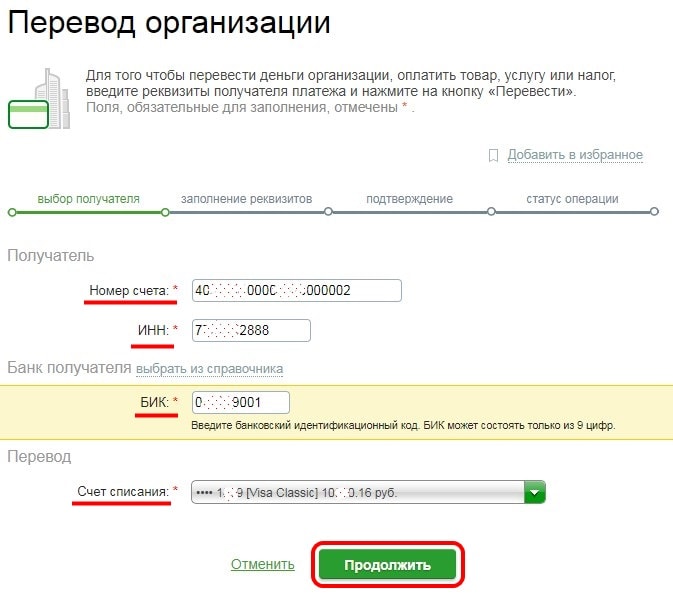
- После заполнения основных реквизитов, как правило появятся дополнительные поля, для уточнения информации. В моем случае необходимо заполнить следующую информацию: код ОКТМО, КБК, ФИО плательщика и адрес прописки. В зависимости от оплачиваемой услуги, дополнительные поля могут отличатся. Внимательно проверяем введенные реквизиты и после этого нажимаем «Продолжить».

- Если вы все сделали правильно, дождитесь СМС с кодом и подтвердите оплату.
Как легко совершить повторный платеж
Иногда приходится платить по одинаковым счетам довольно часто, для того что бы не вводить каждый раз все реквизиты вручную можно создать либо автоплатеж от Сбербанка, либо зайти в личном кабинете в раздел «История операций в Сбербанк Онлайн«, как показано на рисунке ниже.

В открывшемся окне, будет список всех ваших платежей, с датами и наименованиями услуг.

Выбираете платеж, который вы хотите повторить, все реквизиты сохранятся автоматически, вам останется только указать сумму платежа и подтвердить оплату по СМС коду.
Рейтинг банка
Последние отзывы и оценки пользователей и клиентов
Нет опубликованных отзывов
Наведите камеру своего смартфона на QR-код и перейдите по ссылке


Ежедневно с 8:00 до 22:00
Сайт не оказывает финансовых услуг. Все предложения размещенные на сайте не являются офертой. Содержание информационных статей основано на субъективном мнении редакции нашего сайта. Мы не несем ответственность за полноту и достоверность содержащейся в них информации. Сайт не принадлежит финансовой организации и на нем не оказываются финансовые услуги. Исключительное право на товарные знаки (знаки обслуживания) принадлежат их правообладателям. Информация на сайте размещается с задержкой и может не соответствовать действительности, конечные условия уточняйте на сайтах организаций
Требования к заемщикам:
- Возраст от 19 лет
- Гражданство РФ или СНГ
- Постоянный подтвержденный доход необходимым для оплаты платежей
- Кредитная история не имеет значения
Условия:
- Суммы займов — от 500 до 200 000 рублей в зависимости от оценки Кредитора
- Сроки займов — от 1 до 365 дней
- Полная стоимость займа — от 0% до 365% годовых по решению банка или МФО
- Просрочка платежа — Оплата 0,2% в день от суммы, но не более 20% от общей ссуды
- В случае отсутствия оплат МФО или банк имеет право передать информацию в Бюро кредитных историей (БКИ)
Проект Worldsupp.com оказывает бесплатную помощь в подборе и поиске займов и кредитов на самых выгодных условиях. Все представленные на нашем сайте Банки и МФО работают с соблюдением российского законодательства: Гражданского кодекса РФ, Федерального закона №151 «О микрофинансовой деятельности и микрофинансовых организациях» от 02.07.2010 года, Федерального закона №353 «О потребительском кредите (займе)» от 21.12.2013 года, Федерального закона №218-ФЗ «О кредитных историях» от 30.12.2004 года, Федерального закона №209 «О развитии малого и среднего предпринимательства в Российской Федерации» (Ст. 15 п. 2) от 24.07.2007 года. Проект не оказывает услуг по предоставлению займов. Информация на сайте является ознакомительной и не является офертой. Некоторые лицензии банков партнеров: (Лицензии: АО «Банк ЖилФинанс» — №3138, АО ЮниКредит Банк — №1, ПАО «Совкомбанк» — №963, ПАО «Татфондбанк» — №3058, ПАО АКБ «Металлинвестбанк» — №2440, АО «Райффайзенбанк» — №3292, АКБ «Абсолют Банк» (ПАО) — №2306, ПАО «ТрансКапиталБанк» — №2210, АО «АБ «Россия» №328, ООО Национальная фабрика ипотеки №3403, ПАО Банк Зенит №3255, АО «КБ ДельтаКредит» №3338, ПАО Банк «ФК Открытие» №2209, ПАО КБ «Восточный» №1460, ПАО АКБ «Связь-Банк» №14710, АО КБ «Интерпромбанк» №3266, ПАО «АК БАРС» Банк №2590, «Газпромбанк» (Акционерное общество) №354, ПАО «Почта Банк» №650, АО «Россельхозбанк» №3349, ПАО Московский кредитный банк №1978, АКБ Российский капитал (ПАО) №2312, АО Банк «Развитие Столица» №3013, ПАО «БИНБАНК» №323, ПАО Банк «АЛЕКСАНДРОВСКИЙ» №53, АО Норвик Банк №902, АКБ Держава №2738, ООО «Первый Клиентский Банк» №3436, ПАО «БАНК УРАЛСИБ» №2275, Банк ВТБ (ПАО) №1000). Окончательные условия по кредиту зависят от финансового положения заемщика, возраста, семейного положения, финансовой дисциплины и других обстоятельств. Окончательное решение по кредиту принимается кредитной организацией на основании предоставленных оригиналов документов в соответствии с кредитной политикой кредитной организации. Ставка по кредиту от 6% до 40% годовых в рублях. Единоразовая комиссия по кредиту от 0% до 7,9%. Срок кредитования от 1 года до 30 лет. При запрашиваемой сумме кредита 500 000 рублей на срок 12 месяцев при ставке 12% годовых примерный ежемесячный платеж составит 44 424 рублей. Примерная общая сумма ежемесячных платежей за 12 месяцев составит 44 424 рублей*12 месяцев=533 088 рублей, из них проценты за весь срок кредита 33 088 рублей. В случае неисполнения заемщиком обязательств по кредитному договору кредитор оставляет за собой право осуществлять взыскание задолженности в досудебном порядке в строгом соответствии со статьей 15 ФЗ №353. На досудебном этапе: личные встречи, телефонные переговоры, почтовые отправления по месту жительства заемщика, телеграфные сообщения, текстовые, голосовые и иные сообщения. Наш адрес: город Москва, Ул. Космонавта Волкова д.15.к3, офис 46, +7(800)302-56-50, info@worldsupp.com Мы являемся операторами персональных данных Номер 54-17-002553, 28.08.2017 Приказ № 366-нд
Заказать звонок
Условия предоставления займов и кредитов
Внимание. Никогда не платите никаких предоплат, ни за что до фактического получения денег.
Заемщиками коммерческой микрофинансовой организации (ломбарда) являются физические лица.
Заемщиками некоммерческой микрофинансовой организации, созданной в форме потребительского кооператива финансовой взаимопомощи, могут быть только физические лица – члены такого кооператива, осуществляющие ремесленную деятельность, деятельность по оказанию услуг в сфере агроэкотуризма, ведение личного подсобного хозяйства, получающие заем на цели осуществления указанной деятельности, а также физические лица, являющиеся собственниками имущества, учредителями (участниками) коммерческих организаций, получающие заем на цели осуществления предпринимательской деятельности данной коммерческой организации.
Заемщиками некоммерческой микрофинансовой организации, созданной в форме общества взаимного финансирования, могут быть члены такого общества, являющиеся исключительно субъектами малого и (или) среднего предпринимательства, получающие заем на цели осуществления предпринимательской деятельности.
Заемщиками некоммерческой микрофинансовой организации, созданной в форме фонда, могут быть как физические, так и юридические лица. При этом заем физическим лицам предоставляется на цели осуществления ремесленной деятельности, деятельности по оказанию услуг в сфере агроэкотуризма, ведения личного подсобного хозяйства, а физическим лицам, являющимся собственниками имущества, учредителями (участниками) коммерческой организации, – на цели осуществления предпринимательской деятельности данной коммерческой организации. Субъектам малого и (или) среднего предпринимательства заем предоставляется на цели осуществления предпринимательской деятельности.