Оплата через Яндекс.Кассу
1. При выборе способа оплаты ЯндексКасса Вы можете произвести оплату с : Банковской карты (VISA, MasterCard, Maestro); QIWI Wallet; ЯндексДеньги; WebMoney; Наличными (наличными произвести оплату можно через терминал, салоны связи Евросеть/Связной, Банкомат СберБанка); Купи.ру; Альфа-Клик; Промсвязьбанк.
Для оплаты услуг через ЯндексКассу, в личном кабинете перейдите в раздел «Финансы» пункт-меню «Платежи» нажмите кнопку «Новый платеж»:
2. На втором шаге из списка «Способы оплаты» выберите способ оплаты Яндекс.Касса укажите сумму платежа и нажмите «Далее»:
3. На третьем шаге необходимо подтвердить информацию о плательщике нажав кнопку «ОК»:
4. Далее для перехода к оплате нажмите кнопку «Оплата»:
5. После перехода на страницу ЯндексКассы выберите удобный для Вас способ оплаты и нажмите кнопку «Заплатить»:
Для оплаты банковской картой введите номер карты, дату, CVC-код и нажмите «Заплатить».
Для оплаты с QIWI Кошелька введите номер телефона к которому привязан кошелёк и нажмите «Заплатить», на следующем шаге Вы попадете на сайт qiwi.com чтобы оплатить выставленный счет.
Для оплаты ЯндексДеньгами Вы должны быть авторизованы в сервисе Яндекс. При выборе способа оплаты ЯндексДеньги будет отображен Ваш счет кошелька и для завершения оплаты нажмите «Заплатить».
При выборе способа оплаты «Оплата наличными» введите Ваш номер телефона и нажмите «Продолжить»:
Вам будет предложено несколько способов:
1. Через терминал. Найдите «Яндекс» — скорее всего, в разделе «Электронные деньги» или «Платежные системы».
Когда терминал спросит номер счета, введите код платежа.
Вставьте наличные, нажмите «Оплатить».
Заберите чек — он нужен, если что-то пойдет не так.
Если терминал не дает сдачу, Яндекс.Деньги зачислят ее на баланс мобильного (если вы указали российский номер). Минимум — 1 рубль, максимум — 500 рублей.
2. В кассе банка или салона связи Евросеть/Связной.
Скажите кассиру, что платите через Яндекс, назовите код и сумму из смс.
Проверьте информацию на предварительном чеке, который выдаст кассир.
Отдайте наличные и заберите чек — он нужен, если что-то пойдет не так.
3. Через банкомат.
Вставьте карту в банкомат, введите пин-код.
Найдите Яндекс. Скорее всего, в разделе «Платежи и переводы» или «Электронные деньги».
Введите код платежа и сумму из смс. Нажмите «Оплатить».
Обязательно заберите чек — нужен, если что-то пойдет не так.
Яндекс.Касса
Через Яндекс.Кассу (новое название сервиса — ЮKassa) Вы можете оплатить заказ в нашем интернет-магазине самыми популярными способами оплаты: со счета в Яндекс.Деньгах, Банковской картой или Наличными через терминалы оплаты.

При оформлении заказа для оплаты выберете платежную систему Яндекс.Касса. Оформите заказ. На указанную Вами электронную почту придет письмо с номером и составом заказа.
ВАЖНО! Оплата через Яндекс.Кассу потребует утверждения от менеджера магазина. Менеджер проверит наличие товара, после чего Вы получите второе письмо с утверждением заказа. В нем будет ссылка на оплату.

Перейдя по ссылке, Вы сможете выбрать один из трех способов оплаты.
Как оплатить заказ Яндекс.Деньгами
Чтобы заплатить этим способом, Вам нужно иметь счет в Яндекс.Деньгах. После оформления заказа вы попадете на страницу оплаты в сервисе «Яндекс.Деньги».
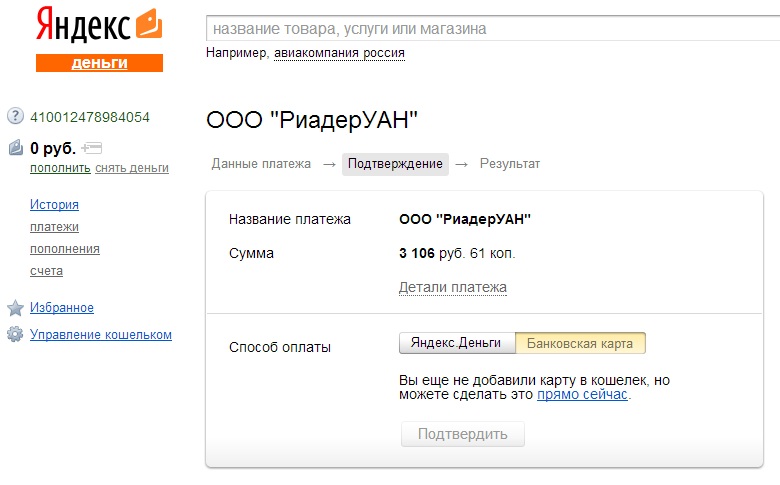
1. Выберите, откуда будут списаны деньги: со счета в Яндекс.Деньгах или с привязанной к нему карты.
2. Подтвердите операцию своим платежным паролем (или одноразовым — если вы получаете пароли в SMS).
3. Готово! Чтобы вернуться в магазин, нажмите на ссылку под чеком.
Как оплатить заказ с помощью банковской карты
После оформления заказа вы попадете на страницу оплаты в сервисе «Яндекс.Деньги».
1. Введите данные банковской карты: номер, срок действия, имя и фамилию, а также 3 цифры с оборотной стороны (код CVV/CVC). Не забудьте указать email: на него придет информация о платеже.

2. Если для вашей карты включена дополнительная защита 3-D Secure, вы будете перенаправлены на сайт банка для подтверждения платежа.
3. Готово! Чтобы вернуться в магазин, нажмите на ссылку под чеком.
Как оплатить заказ наличными
После оформления заказа вы попадете на страницу оплаты наличными (через терминалы и салоны сотовой связи).

1. Введите номер телефона, чтобы получить SMS с кодом платежа. Вы можете также указать email: на этот адрес будет продублированы код платежа и инструкция, а еще вы получите уведомление после того, как платеж будет принят.
2. Сохраните код в SMS: он нужен для завершения платежа в терминале или салоне связи.

3. На странице также отобразится код платежа и инструкция: ее можно распечатать и сохранить.
4. Для завершения платежа вам нужно найти ближайший терминал или салон связи и внести наличные. Не забудьте код платежа и сумму к оплате.
Самые популярные пункты приема платежей: «Евросеть», «Связной», терминалы МКБ и «Мобил Элемент», банкоматы Сбербанка.
Безопасность платежей

Сервис Яндекс.Касса работает по Стандарту Банка России (СТО БР ИББС) и имеет сертификат соответствия международному стандарту PCI DSS (безопасность индустрии платежных карт). Система без замечаний прошла проверку Роскомнадзора на соответствие требованиям по защите персональных данных.
Яндекс.Деньги используют собственное программное обеспечение. Комплекс обнаружения и блокирования мошеннических транзакций постоянно совершенствуется. Все операции с банковскими картами производятся по технологии 3-D Secure: это своего рода двойная защита, когда банк просит пользователя подтвердить платеж специальным паролем, получить который может только владелец карты.
Как оплатить картой Сбербанка покупку через Яндекс.Кассу
Прежде всего хочу объяснить почему я выбрала для приема платежей Яндекс.Кассу.
Во-первых, я получила официальный статус — индивидуальный предприниматель и мне нужны легальные каналы поступления средств от клиентов. Переводы с карты на карту физических лиц хороший метод именно для некоммерческих переводов. Мне нравиться Россия, я ее гражданин и законы здесь хорошие, а оплатить на счет ИП с Яндекс.Кассой дело 1 минуты.
Во-вторых, с 1 счета Яндекс.Кассы открывается сразу несколько возможностей для оплаты:
- банковской картой любого банка,
- яндекс.деньгами,
- через Сбербанк Онлайн (личный кабинет или приложение на телефоне),
- наличными в любом терминале и офисах, где принимают пополнения для Яндекс.Денег (в том числе Евросеть и Связной),
- через Промсвязьбанк,
- через Альфаклик,
- Google Pay.
В-третьих, Яндекс.Касса уже давно на рынке, стабильно растет и развивается, совершенствует свои услуги вместе с рынком, за что и получила международную премию Merchant Payments Ecosystem (МРЕ) в номинации Best PSP — лучший платежный провайдер по версии 2019 года.
Перейдем к практической части
Вариант №1
Я могу выставить вам счет в СМС или в электронном письме:
Оплата через СМС будет выглядеть так:
1. — СМС на телефоне
2. — Открытая ссылка. Здесь нужно проверить сумму и нажать кнопку «Перейти к оплате»
3. — следующий экран. Здесь вы увидите сразу оплату картой, но если вы воспользуетесь стрелочками, можно выбрать любой удобный вам способ оплаты. Если вы выберете Сбербанк Онлайн, вам не придется вводить данные своей карты, а нужно будет только авторизоваться в личном кабинете Сбербанка.

Я могу прислать вам счет в виде ссылки. Например в электронном письме — проверьте сумму и нажмите [Заплатить].
Нажав на кнопку [Заплатить], вы попадете на страницу оплаты, здесь нужно нажать на удобный вам способ. Выбранный метод подчеркнут желтой линией. Под стрелочкой [Еще] есть еще 3 способа оплаты.
Поля «Телефон» и «Электронная почта» для телефона и почты покупателя, сюда вам придет отчет о платеже.
Выберите удобный вам способ (нажмите на него, он подчеркнется желтой линией) и нажмите кнопку [Заплатить].
Далее следуйте подсказкам на странице.
Выбирая способ Сбербанк Онлайн вам не нужно будет вводит данные вашей карты, нужно будет авторизоваться в личном кабинете Сбербанка.
Если у вас остались вопросы по этой инструкции — напишите его личным сообщением или комментарием.
Яндекс.Касса: что это такое, как работает, как подключить на сайте
Если вы хотите подключить платежи на своем сайте, в приложении или чате – используйте Яндекс.Кассу. Главные плюсы – бесплатное подключение, нет абонентской платы, вся информация о платежах в личном кабинете. Сервис от Яндекса можно подключить к электронной кассе для соблюдения Федерального закона от 22.05.2003 № 54-ФЗ.
В статьем мы расскажем что такое Яндекс.Касса, как ее настроить и подключить.
Реклама: 2VtzqvLAaAh 
Что такое Яндекс.Касса, как она работает и для чего нужна
Яндекс.Касса – это российский сервис эквайринга. Его можно подключить к сайту, интернет-магазину, приложению и принимать онлайн платежи. Кассу могут использовать юридические лица, ИП и физлица, зарегистрированные как самозанятые. Подключение обычно занимает 1-2 дня, если все в порядке с документами и деятельностью компании.
Яндекс.Касса не берет абонентскую плату за пользование, вы платите только комиссию с каждой транзакции. Размер комиссии зависит от способа оплаты и денежного оборота.
Важно: С 1 июля 2019-го использование онлайн-кассы стало обязательным условием для некоторых категорий предпринимателей. Кассу можно купить или арендовать. Во время совершения оплаты она формирует электронный чек, который отправляется в ОФД – оператору фискальных данных. ОФД, в свою очередь, отправляет данные в налоговую и чек об оплате покупателю по смс или на электронную почту. Яндекс.Кассу можно связать с электронной кассой.

Какие платежи можно принимать
Через Яндекс.Кассу можно принимать платежи с банковских карт, баланса телефона, электронных кошельков, бесконтактным способом со смартфонов, наличными (в терминалах и кассах), через интернет-банкинг (Сбербанк Онлайн, Альфа-Клик). Можно принимать оплату в рассрочку.

Способы подключения к сайту
Есть 3 способа подключить прием платежей на сайте:
- Добавить код платежной формы на сайт.
- Подключить сервис через API.
- Активировать модуль Кассы в своей CMS.
Как подключить Яндекс.Кассу: пошаговая инструкция
Для подключения Кассы понадобятся сканы документов – советуем подготовить их заранее и только потом регистрироваться на сайте.
Какие документы нужны (для российского продавца):
- Скан паспорта гендиректора юрлица/ИП. Это должен быть скан с оригинала, а не копии, нужно сделать скан главной страницы и разворота с пропиской. Паспорт должен быть действующим.
- Скан доверенности и паспорта представителя компании – если Кассу подключает представитель от имени гендиректора фирмы. Доверенность должна быть действительной, с печатью и подписью директора.
- Скан агентского договора – если вы действуете в интересах другого лица, с которым у вас заключен договор. – номер идентифицированного кошелека в Яндекс.Деньгах и ИНН.
Список документов для нерезидентов РФ можно уточнить у техподдержки. Если чего-то не хватает для завершения подключения – менеджер об этом скажет.
Инструкция по подключению
Шаг 1:
Регистрация и подключение к сайту
Регистрируемся на сайте Кассы: https://kassa.yandex.ru/joinups. Если у вас есть аккаунт на Яндекс.Почте и вы залогинились, то данные автоматически подставляются в поля имя, телефон и почта.

Если вы хотите подключить к Кассе другой аккаунт, то нужно выйти из старого и зайти в новый.

В поле выбираем страну, форму предпринимательской деятельности – юрлицо, ИП или самозанятый. Указываем данные. Для юрлица это название организации или ИНН, для ИП – ФИО или ИНН. Жмем «Зарегистрироваться».

Самозанятые пропускают этот шаг и сразу подают заявку.

После этого нас перебрасывает в личный кабинет, где нужно заполнить анкету для подключения магазина.

Шаг 2:
Анкета для подключения Яндекс.Кассы
Заполняем анкету на примере юрлица.
Общие сведения – тут нужно написать название организации английскими буквами, адрес сайта и основные виды деятельности. Если действие подлежит лицензированию – ставим галочку. Если у организации есть бенефициар – ставим галочку. Гендиректор может быть бенефициаром, только если владеет более 25% компании.
Если мы действуем в интересах выгодоприобретателей – ставим галочку. Юрлицо или ИП не может быть собственным выгодоприобретателем. После заполнения жмем «Сохранить».

Далее заполняем контактную информацию – емейл для связи, ФИО, должность, телефон. Можно добавить отдельно контакты лиц по финансовым вопросам и по техническим. В качестве лица по техническим вопросам можно указать своего айтишника – на его почту придет информация о настройке и подключении кассы к сайту.
Банковский счет. Здесь нужно указать БИК банка и свой расчетный счет. На него будут перечисляться деньги от клиентов, совершивших покупку. Жмем «Сохранить».

В разделе «Данные руководителя» указываем ФИО гендиректора и его паспортные данные. Если он будет сам подписывать договор – ставим галочку. Если представитель – галочка не нужна.
Загрузка скан-копий документов. Здесь как раз нужно загрузить сканы документов, о которых мы говорили ранее. Далее нажимаем «Сохранить» и «Отправить анкету».
Проверка занимает 1-2 дня, если с анкетой что-то не так – звонит менеджер Яндекса.
Если во время заполнения анкеты вы что-то сделали неправильно, кроме звонка менеджера появится предупреждение в личном кабинете. Ошибки можно исправить самостоятельно благодаря подсказкам.

В разделе «Статус подключения» нажимаем «Исправить ошибки». Рядом с названием раздела, где нет ошибок будет стоять зеленый кружок. Там, где есть ошибки – серый (нужно внести исправления). После внесения изменений анкету нужно снова отправить на проверку.
Настройка – способ подключения Кассы
Подключение Яндекс.Кассы лучше доверить своему техническому специалисту. В разделе «Способ подключения» есть подробная документация. Сначала нужно выбрать свой способ и настроить его в личном кабинете.
Есть 3 варианта настройки Кассы:
- Email-протокол. Подходит для сайтов с небольшим количеством заказов, информация о платежах приходит на email, указанный в настройках. После настройки мы получаем готовый html-код, который нужно вставить в сайт.

- API. Для самописных сайтов и мобильных приложений с автоматической обработкой заказов. По этому способу также можно подключить Кассу к созданному лендингу, например на Тильде.

- Модуль в CMS. Для сайтов на основе CMS (WordPress, Joomla, 1C-Битрикс). Полный список CMS можно найти на сайте Кассы.

Кроме CMS у Яндекса есть готовые модули для облачных решений (SaaS), CRM, чатботов (раздел Мессенджеры) и фреймворка Symfony. В настройках нужно выбрать свою CMS из выпадающего списка и заполнить поля:

- checkUrl – адрес для запросов на проверку параметров платежа перед оплатой;
- avisoUrl – адрес для уведомлений о проведенных транзакциях.
Можно настроить страницы успеха и ошибки оплаты – на них пользователь будет попадать после совершения платежа. Для этого нужно переключить ползунок в разделе «Использовать страницы успеха и ошибки с динамическими адресами» в режим ВКЛ:
- shopSuccessUrl – адрес страницы об успешной оплате;
- shopFailUrl – адрес страницы об ошибке платежа.

Для тестирования платежей перед официальным запуском можно указать дополнительные адреса, для этого нужно перевести ползунок напротив тестовых платежей в режим ВКЛ.

Остается заполнить 2 параметра – email для доставки реестров и shopPassword.

После этого нужно выбрать модуль для своей CMS на странице с модулями, скачать его и настроить по приложенной инструкции. Для сайтов на WordPress есть модуль, который работает с плагином электронной коммерции Woocommerce. Плагин позволяет создать интернет-магазин на базе CMS.
Подписание договора
Если с анкетой и настройками все в порядке в разделе «Статус подключения» появится кнопка «Скачать заявление». Его нужно распечатать, подписать от руки, сделать скан и отправить (есть кнопка «Отправить скан»). Проверка занимает еще 1 рабочий день.

Если все ок, в статусе подключения появляется уведомление и зеленый кружок, что с документами все в порядке и можно скачать копию договора.

Условия договора отображаются в разделе «Договор». Теперь можно полноценно пользоваться Яндекс.Кассой.

Когда могут отказать в подключении Яндекс.Кассы
Каждая заявка на подключение тщательно проверяется. Модераторы изучают организацию и сайт, на котором будет работать сервис.
Когда могут отказать в подключении Кассы:
1. На сайте не указан фактический адрес организации, электронная почта или городской телефон.
- Нет прозрачности в условиях покупки. Например, непонятно, как работает возврат товара, есть ли гарантия, каковы условия доставки, когда доставят заказ, каким способом можно оплатить товар.
- Замечено плохое отношение к клиентам (для этого изучаются соцсети компании). Например, продавец хамит покупателям, неадекватно ведет себя в конфликтных ситуациях, долго отвечает, на него много жалоб и негативных отзывов.
- Компания нарушает законодательство РФ.
Владельцам сомнительного бизнеса, как правило, отказывают в подключении, так как Яндекс дорожит своей репутацией.
Как оплатить через Яндекс.Кассу
Не все ваши клиенты на “ты” с интернетом и будут возникать вопросы, как оплатить заказ через Яндекс.Кассу. Подготовьтесь заранее — сделайте инструкцию по оплате и разместите ее на видном месте. Например, можно сделать на сайте страницу с названием «Как оплатить заказ».
Когда клиент нажимает на кнопку «Заплатить», он попадает в окно, где ему предлагается 3 способа оплаты. Чаще всего это оплата банковской картой, Яндекс.Деньгами и Сбербанком. В дальнейшем окно подстраивается под каждого клиента – после нескольких платежей высвечиваются варианты оплаты, которыми он уже пользовался ранее. Оплатить заказ другим способом клиент может нажав на кнопку «Еще».

Заключение
Используйте Яндекс.Кассу чтобы принимать онлайн платежи на сайте или в приложении. Как и любой другой сервис эквайринга Яндекс.Касса позволяет объединять транзакции с разных платежных систем и получать их на единый банковский счет.
У Яндекс.Кассы много плюсов, достаточных для того, чтобы сделать свой выбор в пользу этой системы – отсутствие абонентской платы, возможность интеграции с электронной кассой для соблюдения 54-ФЗ, готовые модули для CMS, CRM, SaaS решений, html-код для вставки на сайт (подходит для малого бизнеса). А еще ее могут использовать самозанятые – обычно крупные сервисы эквайринга работают только с юрлицами и ИП.