Как написать письмо в Сбербанк Онлайн

Сбербанк онлайн
Привет ! Сегодня я покажу вам как написать письмо в Сбербанк Онлайн из своего личного кабинета. Не давно я писал им письмо по поводу отключения копилки и мне быстро ответили, в течении дня. Поэтому, если вы не хотите звонить в банк, вы можете написать им письмо, это очень удобно и быстро !
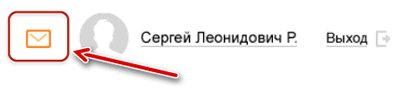
Зайдите в свой кабинет на сайте Сбербанка, как его завести — Смотрите Здесь ! Далее, на главной странице вверху, нажмите на значок письма.

Далее, на странице «Вопрос в Контактный центр банка» у вас будут отображаться письма, входящие и исходящие. Чтобы задать вопрос банку, перейдите на вкладку — Отправленные письма .

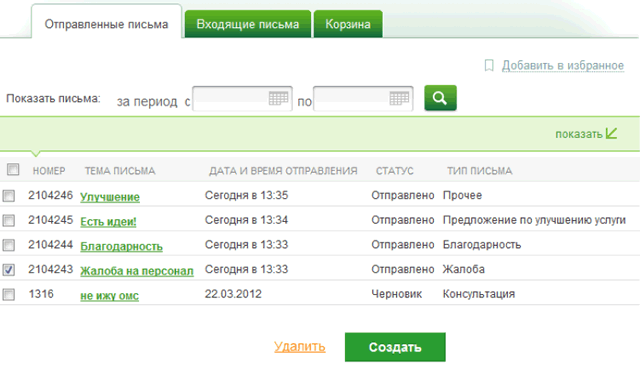
Далее, в отправленных письмах будут отображаться письма, которые вы отправили банку. Чтобы отправить новое письмо, нажмите внизу на кнопку — Создать .

Далее, на странице создания письма, вам нужно указать:
— Выбрать тип сообщения, консультация, жалоба, претензия, благодарность, предложение, прочее.
— Тематика обращения, выберите тему вашего вопроса.
— Способ получения ответа, ответ можно получить по смс или email.
— Тема, укажите тему или заголовок обращения.
— Вложение, можно загрузить файл.
— Сообщения, укажите текст обращения в банк.
— Нажмите на кнопку — Отправить .

Всё готово ! Ваше письмо будет отправлено в банк. Как только вы получите ответ, вам придёт смс уведомление на ваш телефон. И в кабинете, вверху страницы, рядом с значком письма, будет отображаться цифра 1 в красном кружке.
Ответ на ваше письмо вы сможете прочитать на вкладке — Входящие письма .
Как подключить копилку в Сбербанк Онлайн Смотри Здесь !
Служба помощи в Сбербанк ОнЛайн – отправка обращения и отслеживание статуса
На странице Обращение в службу помощи системы Сбербанк ОнЛай Вы можете отправить письмо в Банк, просмотреть отправленные и входящие сообщения, удалить неактуальные письма, а также произвести поиск интересующих Вас писем.
Перейти на данную страницу можно из бокового меню, щелкнув по ссылке Обращение в службу помощи.
-
В шапке любой страницы кликнув по конвертику.
Раздел отправленные письма
На вкладке Отправленные письма Вы можете увидеть все отправленные письма. Для каждого письма показывается следующая информация: номер письма, тема, дата и время отправления письма и тип письма (письмо, вопрос, жалоба или проблема).
На данной вкладке автоматически отображается не более 10 писем. Для просмотра следующих 10 писем щелкните по стрелочке. Вы можете настроить, сколько писем следует показывать на странице – 10, 20 или 50.
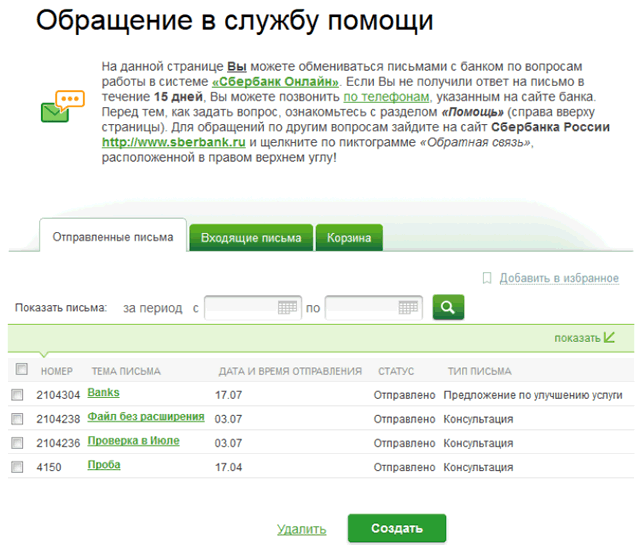
На данной странице Вы можете обмениваться письмами с банком по вопросам работы в системе «Сбербанк ОнЛайн». Если Вы не получили ответ на письмо в течение 15 дней, Вы можете позвонить по телефонам, указанным на официальном сайте банка. Перед тем, как задать вопрос, ознакомьтесь с разделом «Помощь» (справка вверху страницы).
На данной странице Вы можете выполнить следующие действия:
- Создать письмо. Для того чтобы отправить письмо в службу помощи Сбербанка ОнЛайн, нажмите на кнопку Создать . Откроется форма, в которой Вам нужно заполнить следующие поля:
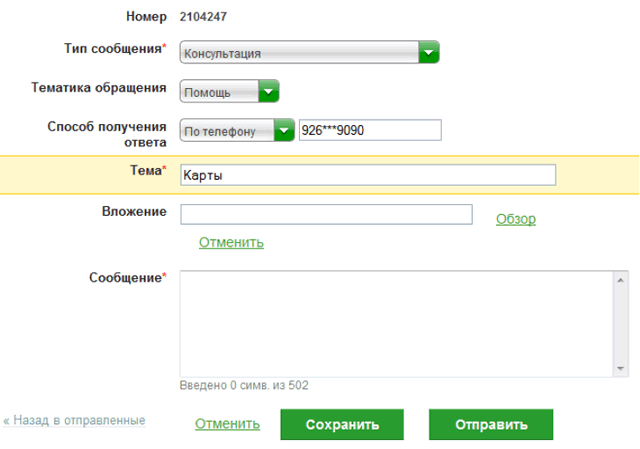
Если Вы хотите сохранить, но пока что не отправлять письмо, щелкните по кнопке Сохранить . Позже Вы сможете вернуться к этому письму.
- Поле «Номер» заполняется автоматически и недоступно для редактирования.
- В поле «Тип сообщения» выберите из раскрывающегося списка тип вашего письма (письмо, вопрос, жалоба, проблема).
- В поле «Тематика обращения» выберите из выпадающего списка тематику письма, например, если у Вас есть вопрос или жалоба по отображению информации в системе «Сбербанк Онлайн», то выберите значение «Отображение информации».
- В поле «Тема» укажите кратко тему письма.
- В поле «Способ получения ответа» выберите из списка интересующий Вас способ получения ответа на письмо:
- Если Вы хотите, чтобы сотрудник банка ответил по телефону, то выберите значение «По телефону» и укажите Ваш телефон для связи с банком. При этом в номере мобильного телефона будут показаны только первые 3 и последние 4 цифры.
- Если Вы хотите, чтобы Вам ответили в письме, то выберите значение «Письменно». Откроется окно, в котором введите ваш адрес электронной почты. Затем в следующем поле повторите ввод и нажмите на кнопку Сохранить . В результате в этом поле будет показан Ваш E-mail, который при необходимости Вы можете изменить, кликнув по ссылке Изменить.
Входящие письма в Сбербанк ОнЛайн
На вкладке Входящие письма Вы можете увидеть все полученные из службу помощи письма.
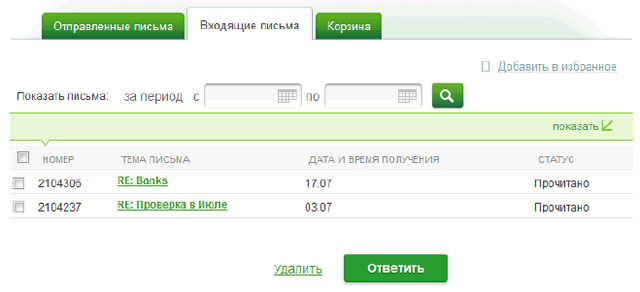
Для каждого письма в списке указаны следующие данные: номер письма, тема, дата и время получения письма и статус письма (новое, прочитано).
На данной странице можно выполнить следующие действия:
-
Ответить на письмо. Для того чтобы ответить на письмо, установите галочку напротив выбранного письма и нажмите на кнопку Ответить . В результате появиться форма, в которой Вам нужно заполнить следующие поля:
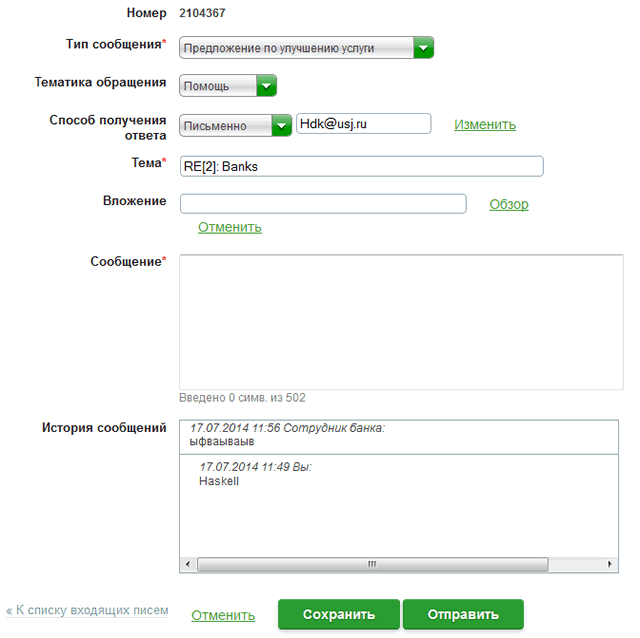
- «Номер» заполняется автоматически и недоступен для редактирования.
- В поле «Тип сообщения» выберите из выпадающего списка тип Вашего письма, например, консультация, жалоба, претензия и др.
- В поле «Тематика обращения» выберите из выпадающего списка тематику письма, например, если у Вас есть вопрос или жалоба по отображению информации в системе «Сбербанк Онлайн», то выберите значение «Отображение информации».
- В поле «Способ получения ответа» выберите из списка интересующий Вас способ получения ответа на письмо:
- Если Вы хотите, чтобы сотрудник банка ответил по телефону, то выберите значение «По телефону» и укажите Ваш телефон для связи с банком. При этом в номере мобильного телефона будут показаны только первые 3 и последние 4 цифры.
- Если Вы хотите, чтобы Вам ответили в письме, то выберите значение «Письменно». Откроется окно, в котором введите Ваш адрес электронной почты. Затем в следующем поле повторите ввод и нажмите на кнопку Сохранить . В результате в этом поле будет показан Ваш E-mail, который при необходимости Вы можете изменить, кликнув по ссылке Изменить.
После того как все необходимые поля заполнены, нажмите на кнопку Отправить . Созданное Вами письмо будет отправлено в банк. Если Вы не хотите отправлять письмо, то нажмите на кнопку Отменить или на ссылку Перейти к списку обращений вверху страницы.
Фильтрация и поиск писем
Для того чтобы найти интересующее Вас письмо, отправленное в службу поддержки системы Сбербанк ОнЛайн, нажмите ссылку Расширенный фильтр и установите критерии поиска:
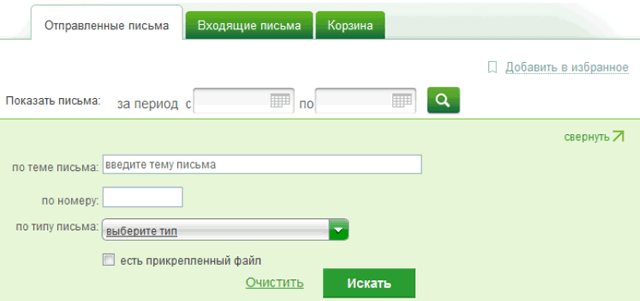
- «По номеру» – поиск письма по номеру;
- «По типу письма» – поиск по типу письма (например, вопрос, проблема);
- «За период» – поиск по дате создания (отправки) письма;
- «Есть прикрепленный файл» – поиск по прикрепленному файлу.
Далее впишите тему письма (необязательно).
Вы можете осуществлять поиск по подстроке в текстовом поле. Например, можно ввести несколько начальных букв темы.
Также можно использовать комбинацию фильтров, например, можно отобрать письма за выбранный период, которые имеют прикрепленные файлы. После того как все параметры заданы, нажмите на кнопку Искать , и система Сбербанк ОнЛайн покажет список интересующих Вас писем.
Если Вы хотите ввести другие параметры поиска, то нажмите на ссылку Очистить.
Как написать письмо в Сбербанк Онлайн
Привет ! Сегодня я покажу вам как написать письмо в Сбербанк Онлайн из своего личного кабинета. Не давно я писал им письмо по поводу отключения копилки и мне быстро ответили, в течении дня. Поэтому, если вы не хотите звонить в банк, вы можете написать им письмо, это очень удобно и быстро !
Зайдите в свой кабинет на сайте Сбербанка, как его завести — Смотрите Здесь ! Далее, на главной странице вверху, нажмите на значок письма.

Далее, на странице «Вопрос в Контактный центр банка» у вас будут отображаться письма, входящие и исходящие. Чтобы задать вопрос банку, перейдите на вкладку — Отправленные письма .

Далее, в отправленных письмах будут отображаться письма, которые вы отправили банку. Чтобы отправить новое письмо, нажмите внизу на кнопку — Создать .

Далее, на странице создания письма, вам нужно указать:
— Выбрать тип сообщения, консультация, жалоба, претензия, благодарность, предложение, прочее.
— Тематика обращения, выберите тему вашего вопроса.
— Способ получения ответа, ответ можно получить по смс или email.
— Тема, укажите тему или заголовок обращения.
— Вложение, можно загрузить файл.
— Сообщения, укажите текст обращения в банк.
— Нажмите на кнопку — Отправить .

Всё готово ! Ваше письмо будет отправлено в банк. Как только вы получите ответ, вам придёт смс уведомление на ваш телефон. И в кабинете, вверху страницы, рядом с значком письма, будет отображаться цифра 1 в красном кружке.
Ответ на ваше письмо вы сможете прочитать на вкладке — Входящие письма .
Как подключить копилку в Сбербанк Онлайн Смотри Здесь !
Как написать письмо в сбербанк онлайн в личном кабинете
Справочное руководство по Сбербанк Онлайн
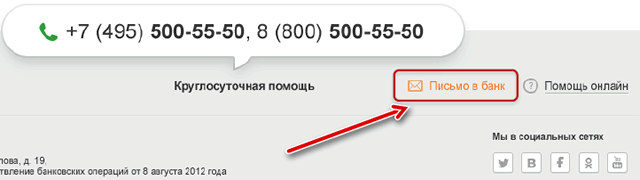
На странице Вопрос в Контактный центр банка Вы можете отправить письмо сотрудникам Контактного центра, просмотреть отправленные и входящие сообщения, удалить выбранные письма, а также выполнить поиск интересующих Вас писем. Перейти на данную страницу можно, щелкнув значок в виде конвертика в верхней части любой страницы или ссылку Письмо в банк внизу страницы.
Внимание! Данный функционал будет внедряться поэтапно.
Отправленные письма
На вкладке Отправленные письма Вы можете просмотреть все отправленные письма. Для каждого письма отображается следующая информация: номер письма, тема, дата и время отправления письма, его статус и тип письма (консультация, жалоба, претензия и др.).
На данной вкладке автоматически отображается не более 10 писем. Для просмотра следующих 10 писем нажмите кнопку >.
Вы можете выбрать, сколько писем будет показано на странице — 10, 20 или 50. Например, если Вы хотите просмотреть 20 писем, то в строке «Показать по» выберите значение «20». Система выведет на экран 20 последних писем, отправленных в банк.
На данной странице Вы можете выполнить следующие действия:
-
Создать письмо. Для того чтобы создать письмо, нажмите кнопку Создать. Откроется форма, в которой Вам нужно заполнить следующие поля:
Примечание. Поле «Номер» заполняется автоматически и недоступно для редактирования.
- В поле «Тип сообщения» выберите из списка тип Вашего письма, например, консультация, жалоба, претензия и др.
- В поле «Тематика обращения» выберите из списка тематику письма, например, если у Вас есть вопрос или жалоба по отображению информации в Сбербанк Онлайн, то выберите значение «Отображение информации».
- В поле «Способ получения ответа» выберите из списка интересующий Вас способ получения ответа на письмо:
- Если Вы хотите, чтобы сотрудник банка ответил по телефону, то выберите значение «По телефону» и укажите Ваш телефон для связи с банком. При этом в номере мобильного телефона будут показаны только первые 3 и последние 4 цифры.
- Если Вы хотите, чтобы Вам ответили в письме, то выберите значение «Письменно». В открывшемся окне введите Ваш адрес электронной почты. Затем в следующем поле повторите ввод и нажмите кнопку Сохранить. В результате в этом поле будет показан Ваш E-mail, который при необходимости Вы можете изменить, щелкнув ссылку Изменить.
Если Вы хотите сохранить, но пока не отправлять письмо, нажмите кнопку Сохранить. Позже Вы сможете вернуться к этому письму.
Для того чтобы отправить письмо, нажмите кнопку Отправить. В результате письмо будет отправлено в банк.
Если Вы хотите вернуться в список отправленных писем, не создавая письмо, то щелкните ссылку Отменить или Назад в отправленные.
Примечание. В случае если Вы часто обращаетесь с вопросами в Контактный центр, Вы можете добавить эту страницу в Ваше личное меню, щелкнув ссылку Добавить в избранное, расположенную вверху страницы. В результате ссылка на данную страницу будет отображаться в боковом меню в разделе Избранное, и Вы сможете с любой страницы приложения перейти к ней, щелкнув соответствующую ссылку. Если страница уже добавлена в личное меню, то на этой странице будет отображаться ссылка В избранном.
Поиск писем
Вы можете найти интересующие письма в списке. Для этого в строке «Показать письма за период» укажите границы периода, за который Вы хотите найти письма. Для этого нажмите кнопку и выберите из календаря дату начала и окончания периода создания письма, затем нажмите кнопку
Для того чтобы найти интересующие Вас письма по дополнительным параметрам, щелкните ссылку Показать и задайте критерии поиска:
- «По теме письма» — поиск по теме письма;
- «По номеру» — поиск по номеру письма;
- «По типу письма» — поиск по типу письма (например, жалоба);
- «Есть прикрепленный файл» — поиск по прикрепленному файлу. Для поиска писем с прикрепленным файлом установите галочку в данном поле.
Вы можете осуществлять поиск по подстроке в текстовом поле. Например, можно ввести несколько начальных букв темы.
Также Вы можете фильтровать список по любой комбинации полей. Например, можно отобрать письма за нужный Вам период, которые имеют прикрепленные файлы.
После того как все параметры поиска заданы, нажмите кнопку Искать, и система покажет список интересующих Вас писем.
Если Вы хотите ввести другие параметры поиска, то щелкните ссылку Очистить.
Входящие письма
На вкладке Входящие письма Вы можете просмотреть все полученные из банка письма.
Для каждого письма в списке отображается следующая информация: номер письма, тема, дата и время получения письма и статус письма (новое, прочитано).
На данной вкладке автоматически отображается не более 10 писем. Для просмотра следующих 10 писем нажмите кнопку >.
Вы можете выбрать, сколько писем будет показано на странице — 10, 20 или 50. Например, если Вы хотите просмотреть 20 писем, то в строке «Показать по» выберите значение «20». Система выведет на экран 20 последних писем, полученных из банка.
На данной странице Вы также можете выполнить следующие действия:
-
Ответить на письмо. Для того чтобы ответить на письмо, установите галочку напротив выбранного письма и нажмите кнопку Ответить. В результате откроется форма, в которой Вам нужно заполнить следующие поля:
Примечание. Поле «Номер» заполняется автоматически и недоступно для редактирования.
- В поле «Тип сообщения» выберите из списка тип Вашего письма, например, консультация, жалоба, претензия и др.
- В поле «Тематика обращения» выберите из списка тематику письма, например, если у Вас есть вопрос или жалоба по отображению информации в Сбербанк Онлайн, то выберите значение «Отображение информации».
- В поле «Способ получения ответа» выберите из списка интересующий Вас способ получения ответа на письмо:
- Если Вы хотите, чтобы сотрудник банка ответил по телефону, то выберите значение «По телефону» и укажите Ваш телефон для связи с банком. При этом в номере мобильного телефона будут показаны только первые 3 и последние 4 цифры.
- Если Вы хотите, чтобы Вам ответили в письме, то выберите значение «Письменно». В открывшемся окне введите Ваш адрес электронной почты. Затем в следующем поле повторите ввод и нажмите кнопку Сохранить. В результате в этом поле будет показан Ваш E-mail, который при необходимости Вы можете изменить, щелкнув ссылку Изменить.
После того как все необходимые поля заполнены, нажмите кнопку Отправить. Созданное Вами письмо будет отправлено в банк.
При необходимости Вы можете сохранить черновик ответа и ответить на письмо позже. Для этого нажмите кнопку Сохранить. В результате откроется список входящих писем, в котором у данного письма будет статус «Черновик ответа».
Если Вы не хотите отправлять письмо, то щелкните ссылку Отменить или К списку входящих писем.
Примечание. В случае если Вы часто обращаетесь с вопросами в Контактный центр, Вы можете добавить эту страницу в Ваше личное меню, щелкнув ссылку Добавить в избранное, расположенную вверху страницы. В результате ссылка на данную страницу будет отображаться в боковом меню в разделе Избранное, и Вы сможете с любой страницы приложения перейти к ней, щелкнув соответствующую ссылку. Если страница уже добавлена в личное меню, то на этой странице будет отображаться ссылка В избранном.
Поиск писем
Вы можете найти интересующие письма в списке. Для этого в строке «Показать письма за период» укажите границы периода, за который Вы хотите найти письма. Для этого нажмите кнопку и выберите из календаря дату начала и окончания периода создания письма, затем нажмите кнопку
Для того чтобы найти интересующие Вас письма по дополнительным параметрам, щелкните ссылку Показать и задайте критерии поиска в соответствующих полях:
- «По теме письма» — поиск по теме письма;
- «По номеру» — поиск по номеру письма;
- «По статусу» — поиск по статусу письма (например, прочитано);
- «Есть прикрепленный файл» — поиск по прикрепленному файлу. Для поиска писем с прикрепленным файлом установите галочку в данном поле.
Вы можете осуществлять поиск по подстроке в текстовом поле. Например, можно ввести несколько начальных букв темы.
Также Вы можете фильтровать список по любой комбинации полей. Например, можно отобрать письма за нужный Вам период, которые имеют прикрепленные файлы.
После того как все параметры поиска заданы, нажмите кнопку Искать, и система покажет список интересующих Вас писем.
Если Вы хотите ввести другие параметры поиска, то щелкните ссылку Очистить.
Корзина
На вкладке Корзина Вы можете просмотреть все удаленные Вами письма. Для каждого письма отображается следующая информация: номер письма, тема, дата и время, статус и тип письма.
На данной вкладке автоматически отображается не более 10 писем. Для просмотра следующих 10 писем нажмите кнопку >.
Вы можете выбрать, сколько писем будет показано на странице — 10, 20 или 50. Например, если Вы хотите просмотреть 20 писем, то в строке «Показать по» выберите значение «20». Система выведет на экран 20 последних удаленных писем.
Если Вы хотите восстановить письмо, то установите галочку напротив выбранного письма и нажмите кнопку Восстановить. Затем подтвердите операцию. В результате восстановленное письмо отобразится в том списке писем, откуда было удалено.
Примечание. В случае если Вы часто обращаетесь с вопросами в Контактный центр, Вы можете добавить эту страницу в Ваше личное меню, щелкнув ссылку Добавить в избранное, расположенную вверху страницы. В результате ссылка на данную страницу будет отображаться в боковом меню в разделе Избранное, и Вы сможете с любой страницы приложения перейти к ней, щелкнув соответствующую ссылку. Если страница уже добавлена в личное меню, то на этой странице будет отображаться ссылка В избранном.
Поиск писем
Вы можете найти интересующие письма в списке. Для этого в строке «Показать письма за период» укажите границы периода, за который Вы хотите найти письма. Для этого нажмите кнопку и выберите из календаря дату начала и окончания периода создания письма, затем нажмите кнопку .
Для того чтобы найти интересующие Вас письма по дополнительным параметрам, щелкните ссылку Показать и задайте критерии поиска в соответствующих полях:
- «По теме письма» — поиск по теме письма;
- «По номеру» — поиск по номеру письма;
- «По типу письма» — поиск по типу письма (например, отправленное);
- «Есть прикрепленный файл» — поиск по прикрепленному файлу. Для поиска писем с прикрепленным файлом установите галочку в данном поле.
Также Вы можете фильтровать список по любой комбинации полей. Например, можно отобрать письма за нужный Вам период, которые имеют прикрепленные файлы.
После того как все параметры поиска заданы, нажмите кнопку Искать, и система покажет список интересующих Вас писем.
Если Вы хотите ввести другие параметры поиска, то щелкните ссылку Очистить.
Если Вы хотите получить подробную информацию по выполнению операций на любой странице системы, то щелкните ссылку Помощь в боковом меню или внизу страницы щелкните ссылку Помощь онлайн.
Кроме того, в Сбербанк Онлайн на каждой странице можно обратиться к помощи персонального консультанта, который ответит на все Ваши вопросы. Чтобы запустить помощника, щелкните ссылку Часто задаваемые вопросы в боковом меню. В результате откроется окно, в котором содержатся ответы на часто задаваемые вопросы по работе с сервисом Сбербанк Онлайн.