Как добавить карту в Сбербанк Онлайн. Актуальные способы 2023 года
Добавление карты в Сбербанк Онлайн — это удобный способ контролировать расходы, пополнять карту и оплачивать товары и услуги, не выходя из дома. Рассмотрим пошаговую инструкцию для тех, кто не уверен, как добавить карту в Сбербанк Онлайн.
Регистрация
Регистрация — это первый шаг к управлению своими финансами через интернет. Этот сервис позволяет совершать банковские операции и управлять своими картами без необходимости посещения банка.
Для регистрации в приложении нужно выполнить следующие шаги:
- Скачайте приложение "Сбербанк Онлайн" на сайте Sberbank.ru на свое мобильное устройство.
- Запустите приложение и нажмите на кнопку "Регистрация".
- Введите свой номер телефона, на который придет SMS с кодом подтверждения.
- Введите полученный код из SMS.
- Создайте пароль для входа в приложение и подтвердите его.
- Введите свои персональные данные, такие как ФИО, дата рождения и документ, удостоверяющий личность (паспорт или свидетельство о рождении).
- Подтвердите свои данные и пройдите процедуру идентификации в ближайшем офисе банка или через онлайн-сервис "Сбербанк ID".
- После успешной идентификации вы сможете пользоваться всеми функциями приложения.
Для регистрации в приложении необходимо иметь действующий номер телефона, который необходим для получения SMS с кодом подтверждения и для дополнительной аутентификации пользователя при входе в приложение. Также необходимо иметь документ, удостоверяющий личность, чтобы пройти процедуру идентификации.
Подготовка карты для добавления
Для добавления карты в приложение необходимо выполнить следующие шаги:
- Откройте приложение на своем устройстве и войдите в свой аккаунт.
- Нажмите на иконку меню в верхнем левом углу экрана и выберите пункт "Добавить карту".
- Введите данные карты, которую вы хотите добавить. Это может быть номер карты, срок ее действия, CVV-код и другие данные.
- Подтвердите введенные данные и убедитесь, что они верны.
- Если все данные введены правильно, то карта будет добавлена в приложение.
- Если у вас возникнут какие-то проблемы при добавлении карты, то вы можете связаться с технической поддержкой "Сбербанк Онлайн" для получения помощи.
Подтверждение карты
После добавления карты в Сбербанк Онлайн необходимо подтвердить ее. Это необходимо, чтобы убедиться, что карта принадлежит вам и что вы имеете право ее использовать.
Подтверждение карты через мобильное приложение
- Откройте мобильное приложение и введите свои учетные данные.
- Нажмите на раздел «Карты» в нижнем меню.
- Выберите карту, которую необходимо подтвердить.
- Введите код подтверждения, который придет на ваш номер телефона по SMS.
- Нажмите на кнопку «Подтвердить».
Подтверждение карты через веб-версию
- Откройте веб-версию Сбербанк Онлайн и введите свои учетные данные.
- Нажмите на раздел «Карты» в верхнем меню.
- Выберите карту, которую необходимо подтвердить.
- Введите код подтверждения, который придет на ваш номер телефона по SMS.
- Нажмите на кнопку «Подтвердить».
Использование карты в Сбербанк Онлайн
Чтобы использовать карту в Сбербанк Онлайн, нужно выполнить несколько простых шагов.
- Откройте мобильное приложение Сбербанк Онлайн или веб-версию сервиса.
- Войдите в свою учетную запись, используя свои учетные данные.
- Найдите раздел «Карты» в нижнем меню мобильного приложения или в верхнем меню веб-версии.
- Выберите карту, которую вы хотите использовать.
После того, как вы выбрали карту, вы можете использовать ее для выполнения различных операций в Сбербанк Онлайн. Ознакомимся с основными функциями, доступными с помощью приложения:
- вы можете узнать остаток на карте, а также историю транзакций и операций, выполненных с использованием карты.
- можно быстро и удобно пополнить баланс своей карты, используя банковскую карту или систему «Быстрые платежи».
- можно производить платежи за различные товары и услуги, в том числе за мобильную связь, интернет, коммунальные услуги, покупку билетов и многое другое.
- можно осуществлять переводы денежных средств на карты других пользователей банка или на карты других банков.
С с помощью карты в Сбербанк Онлайн вы можете блокировать и разблокировать карту, устанавливать лимиты на траты, настраивать уведомления о транзакциях и многое другое.Использование карты в Сбербанк Онлайн позволяет управлять своими финансами через интернет быстро, удобно и безопасно.
Преимущества использования Сбербанк Онлайн
Сбербанк Онлайн предоставляет множество преимуществ для управления финансами через интернет. Давайте рассмотрим основные преимущества использования Сбербанк Онлайн, ведь он:
- позволяет управлять своими финансами через интернет в любое время и в любом месте. Вы можете просмотреть баланс своих карт, оплатить счета, выполнить переводы денежных средств и многое другое, используя мобильное приложение или веб-версию сервиса. Более того, Сбербанк Онлайн доступен на различных устройствах, включая смартфоны, планшеты и компьютеры.
- предоставляет высокий уровень безопасности и защиты персональных данных. Все транзакции и операции, выполненные через Сбербанк Онлайн, защищены многоуровневой системой аутентификации и шифрования данных. Кроме того, Сбербанк Онлайн предоставляет дополнительные инструменты защиты, такие как уведомления о транзакциях и возможность установить лимиты на траты.
- предоставляет множество функций для управления своими финансами через интернет. Вы можете не только просмотреть баланс своих карт, но и пополнить баланс, оплатить счета, выполнить переводы денежных средств, установить автоплатежи и многое другое. Более того, Сбербанк Онлайн постоянно расширяет свой функционал, добавляя новые возможности для удобства своих клиентов.
- позволяет экономить время и деньги, предоставляя возможность быстро и легко управлять своими финансами через интернет. Вы можете выполнять операции в режиме реального времени, избегая необходимости посещения банка и очередей. Кроме того, использование Сбербанк Онлайн может помочь вам избежать платы за оплату услуг через кассы и терминалы, а также снизить риски связанные с использованием наличных денег.
Использование Сбербанк Онлайн для управления своими финансами через интернет — это удобный, безопасный и экономичный способ управления вашими финансами. Мы надеемся, что наша инструкция поможет вам добавить карту и начать использовать все преимущества, которые он предоставляет.
Безопасность карты в Сбербанк онлайн
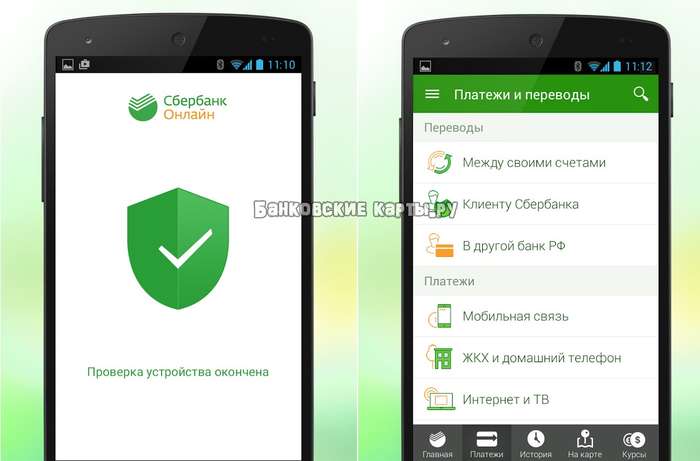
Сбербанк Онлайн предоставляет высокий уровень безопасности при использовании интернет-банкинга, но все же необходимо обеспечить дополнительную защиту для своей карты и персональных данных. Рассмотрим основные меры, которые можно принять для обеспечения безопасности:
- Регулярное изменение пароля и PIN-кода может существенно повысить уровень безопасности вашей карты. Не рекомендуется использовать один и тот же пароль и PIN-код для разных аккаунтов и карт. Лучше всего изменять пароль и PIN-код через определенные промежутки времени и использовать надежные пароли и PIN-коды.
- Не сохраняйте пароль и логин на общедоступных устройствах, таких как компьютеры в интернет-кафе или на работе. Это может привести к несанкционированному доступу к вашей учетной записи и картам.
- Не передавайте свои реквизиты третьим лицам, даже если они выглядят доверенными. Никогда не сообщайте свой пароль и PIN-код, даже если вам сообщили, что это требуется для выполнения операции.
- Установите лимиты на траты, чтобы снизить риски связанные с использованием карты. Установка лимитов на траты поможет вам контролировать свои расходы и избежать несанкционированных трат.
- Включите уведомления о транзакциях, чтобы получать уведомления о любых транзакциях, выполненных на вашей карте. Это поможет вам быстро обнаружить любые несанкционированные операции и принять меры для защиты своих средств.
Как действовать, если вы стали жертвой мошенничества
Если вы стали жертвой мошенничества при использовании Сбербанк Онлайн, следуйте этим рекомендациям:
- Свяжитесь с банком немедленно: Позвоните в контактный центр Сбербанка и сообщите об инциденте. Банк будет в состоянии заблокировать доступ к вашему аккаунту и принять меры для предотвращения дальнейших незаконных операций.
- Сообщите в полицию: Если вы стали жертвой мошенничества, обязательно сообщите об этом в полицию. Это поможет банку и правоохранительным органам восстановить ущерб и пресечь деятельность мошенников.
- Соберите все доказательства: Сохраните все электронные документы, квитанции, письма и прочие доказательства мошенничества, чтобы передать их в полицию и банк.
- Измените пароль: После того, как вы сообщили в банк, измените пароль для доступа в Сбербанк Онлайн, чтобы предотвратить повторное взлом вашего аккаунта.
- Будьте бдительны: Будьте осторожны при вводе личной информации в Сбербанк Онлайн и не отвечайте на подозрительные сообщения или звонки.
Помните, что быстрое реагирование на мошенничество может помочь вам минимизировать ущерб и предотвратить дальнейшие проблемы.
Как добавить карту в Сбербанк Онлайн
Сбербанк одним из первых создал удобный и функциональный интернет-банк и долгое время удерживает пальму первенства среди самых популярных дистанционных сервисов для финансовых операций.
Содержание
С одинаковой частотой клиенты Сбербанка пользуются и мобильным приложением, и онлайн-сервисом на официальной странице банка. Впервые становясь клиентом Сбербанка, предстоит разобраться, как добавить карту в Сбербанк онлайн самостоятельно.
Регистрация в Сбербанк онлайн самостоятельно
Чтобы получить доступ к дистанционному сервису, предстоит зарегистрировать аккаунт и оформить один из банковских продуктов – кредитную или дебетовую карту Сбербанка.
Это может быть кредитная, дебетовая, классическая или премиальная карточка любой платежной системы Виза, Мастеркард, Мир.
Алгоритм действий по регистрации доступа к системе для смартфонного приложения и интернет-банка на сайте выглядит схоже, однако есть некоторые отличия и особенности.
Как привязать карту к Сбербанк онлайн на сайте
Чтобы начать пользоваться онлайн-ресурсом Сбербанка, необходима привязка к карточке через официальный сайт банка. Перед тем, как регистрировать доступ, следует убедиться, что этот сайт действительно принадлежит банковскому учреждению. Вводить свои данные для регистрации в Сбербанк Онлайн следует только на проверенном сайте во избежание мошенничества с вашими денежными средствами.
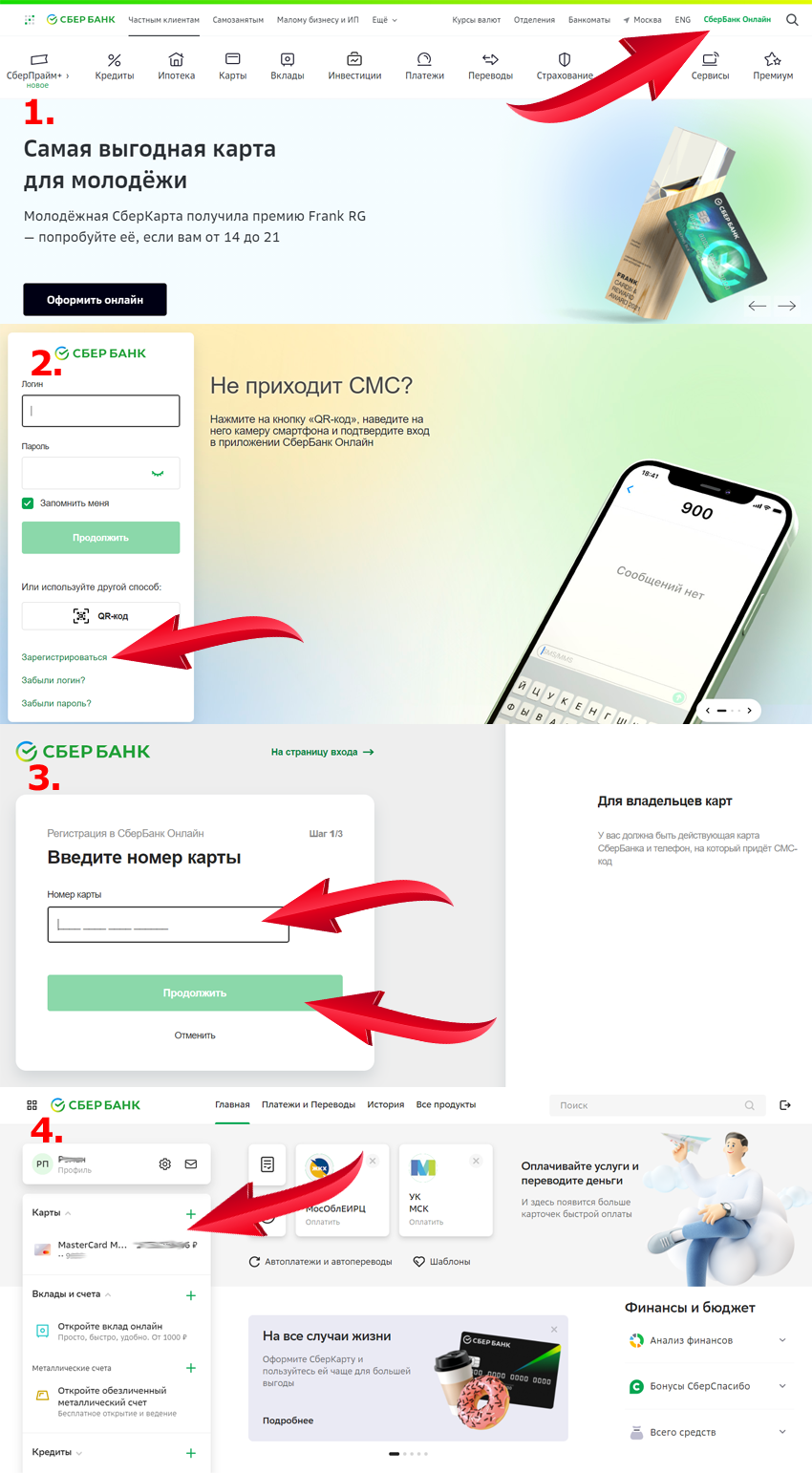
Схема действий для получения доступа к сайту Сбера:
- Проверить, подключен ли мобильный банк.
- Зайти на официальный сайт Сбербанка.
- Найти ссылку в верхнем углу для перехода на страницу Сбербанк Онлайн.
- Выбрать ссылку «Регистрация», если осуществляется первый вход (при повторных визитах ввести логин/пароль).
- Откроется форма для заполнения, куда надо ввести номер карточки (может понадобиться код безопасности).
- Для подтверждения система направит пароль по номеру сотового, указанного клиентом в договоре при оформлении пластика.
- После ввода пароля открывается страница для внесения постоянного логина и пароля.
- С целью безопасности при создании пары логин-пароль придерживайтесь рекомендаций банка.
- Новый пароль нужно подтвердить повторным вводом.
Как добавить карту в Сбербанк онлайн мобильное приложение
Не всегда есть возможность регистрироваться через компьютер или ноутбук. Быстрее и удобнее — добавить карту в Сбербанк онлайн с телефона. Мобильное приложение доступно к скачиванию и работает на всех смартфонах. Перед установкой и регистрацией в системе важно найти безопасную ссылку и скачать файл от самого банка. Это можно сделать в Google Play или в App Store.
Схема действий по регистрации в мобильном приложении Сбера:
- При первом входе в Сбербанк Онлайн через приложение выбирают опцию «без логина/пароля».
- Указать номер карточки, либо отсканировать его, используя современную модель смартфона.
- Распознав клиента, система предложит подтвердить авторизацию через ввод смс-пароля, отправленного на номер мобильного, указанный при выдаче карточки.
- Ввести придуманный личный пароль и логин. Они потребуются для входа в интернет-банк через сайт Сбербанка.
- Создать и запомнить 5-значную цифровую комбинацию. Она понадобится для быстрого входа в приложение со смартфона.
Как добавить вторую карту в Сбербанк онлайн
Если для начала работы с личным кабинетом клиенту Сбербанка нужна хотя бы одна карточка, впоследствии можно добавлять вторую, а затем и необходимое число карт.
Отдельной опции, чтобы добавить вторую и последующие карты, не предусмотрено. Главным требованием для появления данных о новом пластике является совпадение идентификационной информации, включая паспортные данные. Иначе придется заново регистрироваться с передачей обновленной персональной информации в банк.
Как удалить карту из Сбербанк Онлайн
Иногда клиент не хочет, чтобы сведения о карточке отображались в его кабинете, и просит удалить карту из Сбербанк Онлайн. На самом деле, такой вариант настроек ЛК неприменим условиями Сбербанка.
Чтобы данные о карточке исчезли из приложения или кабинета интернет-банка, требуется выполнение одного из условий:
- Указать в настройках приватности, чтобы карточка не отображалась при авторизации в системе. При этом, карточка остается рабочей.
- Заблокировать и отказаться от карты полностью, направив в банк соответствующее заявление.
Перед закрытием дебетового продукта, никаких дополнительных действий не потребуется. Можно просо позвонить на горячую линию или выбрать блокировку через личный кабинет. При закрытии кредитки предстоит вначале восполнить баланс и закрыть все долги перед финансовым учреждением.
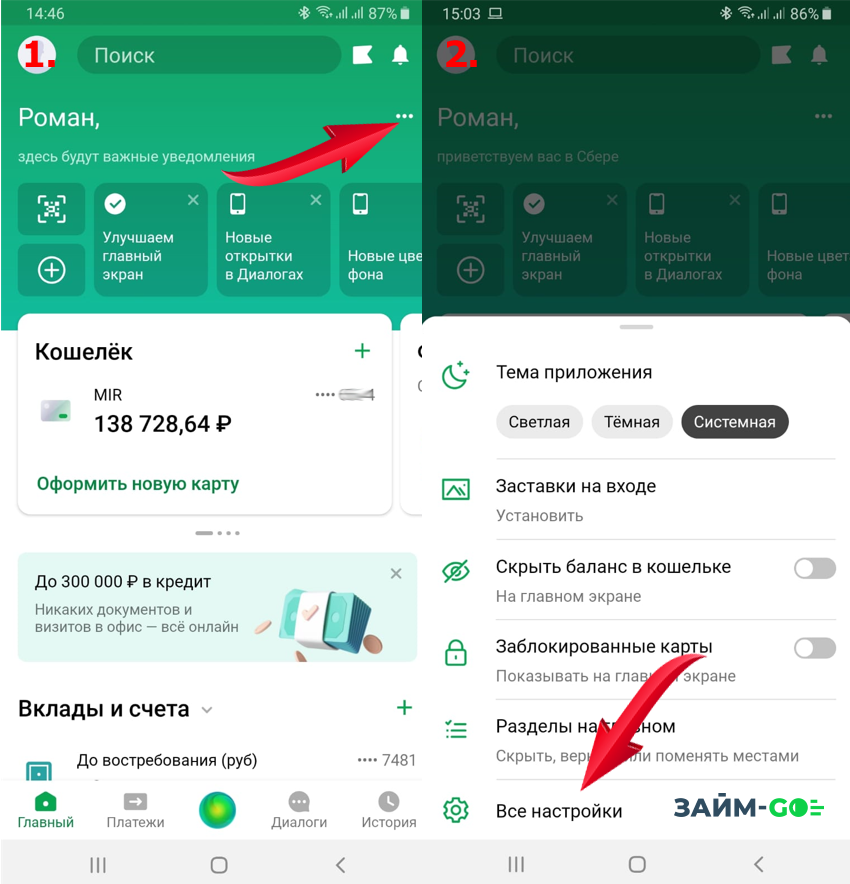
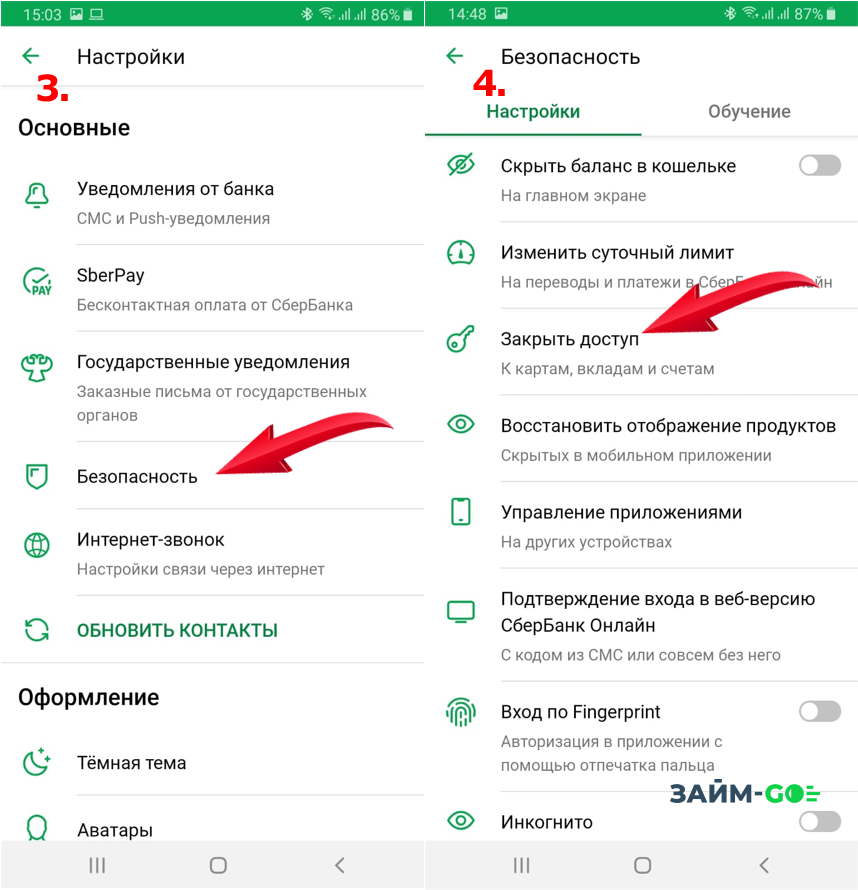
Чтобы карта перестала отображаться в кабинете, но осталась в распоряжении клиента, нужно сменить настройки, выполнив простые манипуляции:
- Авторизоваться в системе.
- Выбрать карточку, которую предстоит скрыть.
- Найти раздел с полной информацией о продукте.
- Выбрать опцию с настройками и далее перейти во вкладку «Безопасность и доступы».
- Перейти в настройки видимости.
- Поставить галочки только с теми продуктами, которые планируется спрятать.
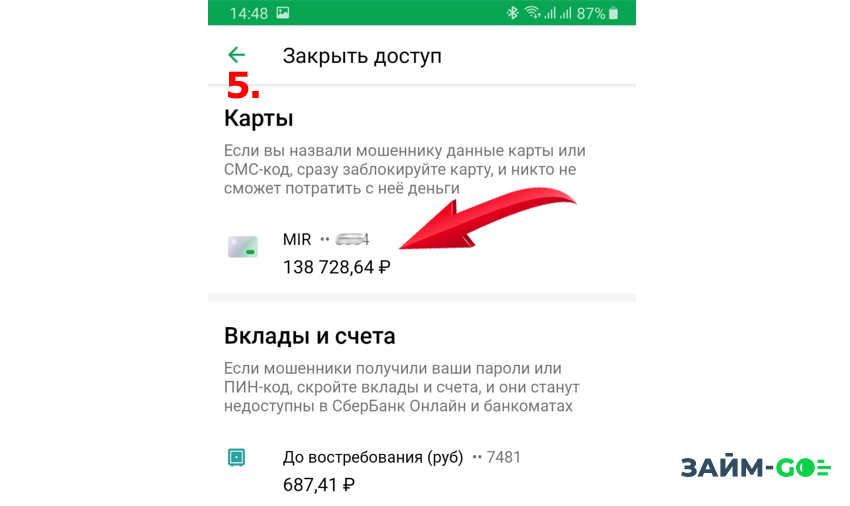
Остается подтвердить операцию паролем, который придет по номеру привязанного мобильного телефона. Когда потребность в сокрытии карточки от глаз посторонних отпадет, можно вернуть реквизиты в зону видимости, отметив соответствующей галочкой.
Допускает ли Сбербанк регистрацию карт других банков
Даже если у вас есть несколько карт в разных банках, система Сбербанк Онлайн не предусматривает их добавление в собственный личный кабинет из соображений безопасности и защиты конфиденциальности. Для управления карточками, выпущенными другими банками, используйте их собственные приложения и сайты.
Если же предстоит зарегистрировать чужую карту по контактным данным другого человека, вы сможете помочь ему пройти регистрацию, однако доступ к его продуктам и денежным средствам не будет получен, пока сам пользователь не передаст вам информацию с логином и паролем. Поскольку такая передача данных является серьезным нарушением в правилах использования карт, доступ и управление чужой картой через Сбербанк Онлайн невозможно.
Как добавить новую карту в Сбербанк Онлайн
Многофункциональность банковской карты обеспечивается возможностью ее использовать не только при оффлайн оплатах, например, в супермаркете или магазине одежды. Население уже активно использует онлайн платежи, приобретая товары и услуги через интернет, оплачивая различные услуги и т.п. Но для того чтобы получить доступ к максимальному количеству опций, нужно подключить карту к интернет банкингу. Помимо оплаты счета клиент получает возможность мониторинга и контроля над состоянием счета посредством интернета. А поэтому вопрос о том, как добавить карту в Сбербанк Онлайн, актуальный и практически необходимый.
Сбербанк Онлайн: кратко о главном
Сбербанк Онлайн – интернет банкинг от Сбербанка. Это специальный программный продукт, посредством которого клиент может не только просматривать состояние счета и карт, но и также управлять ими, осуществляя различные платежи и операции.
Программа стандартна, не имеет каких-то отличительных свойств. Работа с банкингом возможна только после персональной идентификации. Пользователи, которые не прошли регистрацию, не могут пользоваться указанным сервисом.
Регистрация нового пользователя осуществляется в несколько действий:
- на официальном сайте в правом верхнем углу выбрать кнопку «Сбербанк Онлайн»;
- в представленной форме, которая запрашивает ввод логина и пароля, внизу выбрать кнопку «Регистрация»;
- ввести номер карты, которая есть у субъекта на руках;
- подтвердить номер карты и регистрацию с помощью кода, отправленного в смс-сообщении;
- получить временный логин и пароль для входа в систему;
- войти в профиль интернет банкинга и изменить при необходимости параметры входа.
Получается, что ответ на вопрос о том, как добавить новую карту в Сбербанк Онлайн, прост – пройти регистрацию при условии, что пользователь еще не зарегистрирован. В ином случае нужно добавлять через профиль сайта.
Добавить карту на сайте
Сейчас трудно найти субъекта, у которого на руках одна платежная карта. Есть кредитка, карта для зарплаты, платежная карта и т.п. И при получении очередного пластика возникает вопрос о том, как добавить вторую карту в Сбербанк Онлайн.
Здесь вообще все просто. Пользователь не должен предпринимать никаких действий. Клиенты Сбербанка, у которых есть доступ к интернет банкингу, автоматически при входе в систему увидят в программе все имеющиеся на руках карты.
Справочная информация: Сбербанк предоставляет возможность получить до 8 карт в одни руки. Следовательно, максимальное количество карт, которые можно увидеть в Сбербанке Онлайн, это 8.
Вне зависимости от количества открытых счетов, функциональные возможности по всем одинаковы. Управлять и контролировать одновременно можно до 8 карт. Например, при погашении кредита с помощью банковской карты система предложит выбрать клиенту счет, с которого необходимо списать деньги.
Добавление через мобильное приложение
Вход в мобильное приложение Сбербанка осуществляется по логину и паролю. Если пользователь никогда не регистрировался и не получал доступа, то ему необходимо:
- скачать на мобильный телефон приложение «Сбербанк Онлайн»;
- пройти регистрацию, указав в форме номер карты (нужно указывать номер основной карты, а не дополнительной);
- подтвердить регистрацию через мобильный телефон;
- получить логин и пароль, который после входа в систему первый раз можно изменить на постоянный.
Когда регистрация с подтверждением в мобильном приложении будет завершена, то клиент сразу увидит свою основную карту.
Относительно вопроса о том, как добавить еще одну карту в Сбербанк Онлайн на телефоне, то процедура аналогична. Никаких действий пользователю предпринимать не стоит, достаточно получить пластик на руки. Она автоматически «подтянется» к системе.
Важно: многие субъекты в день обращения в банк пугаются, когда в системе банкинга не видят своего второго счета и карты. Это не страшно. Система может отразить открытую кредитку только на следующий день. Поэтому решить проблему можно только временем.
Часто можно встретить вопрос о том, как добавить чужую карту в Сбербанк онлайн. Это невозможно сделать. За каждым клиентом с определенными паспортными данными закреплен счет, реквизиты карты и т.п. Поэтому добавить чужое платежное средство в свою систему будет невозможно.
Если же кто-то нуждается в помощи или не может самостоятельно использовать Сбербанк Онлайн, можно входить в банкинг по чужому паролю и логину. Банк не отслеживает привязку IP адреса к конкретному финансовому продукту.
Преимущества и недостатки

Конечно, как и каждая программа, Сбербанк Онлайн имеет свои преимущества и недостатки. Например, всем пользователям удобно иметь доступ к состоянию сразу всех счетов и карт. Можно быстро управлять, изменять лимиты, увеличивать накопления и т.п. Платеж осуществляется быстро и просто.
Экономия времени и сил. Большинство операций, которые ранее осуществлялись через кассу, теперь доступны обычным пользователям. Людям нет необходимости посещать офис. Все вопросы решаются в несколько кликов, получить консультацию можно в чате или у онлайн консультанта.
Но не стоит забывать о безопасности. Любой банкинг не имеет 100% защиты. И риски мобильного банкинга в разы превышают риски интернет банкинга через официальный сайт. При краже телефона доступ сразу ко всем счетам могут получить третьи лица, что несет огромные финансовые риски и потери. Ведь, например, погашать использованный кредитный лимит все равно придется владельцу.
Поэтому всегда стоит задумываться не только над вопросом, а как добавить карту в приложении Сбербанк, а как максимально защитить себя от возможных потерь. Не стоит сохранять логин и пароль от банкинга в телефоне. Это может стать ошибкой.
Как добавить чужую карту в Сбербанк Онлайн?
Добавить карту, которая принадлежит постороннему субъекту, в профиль интернет банкинга Сбербанка невозможно. Это противоречит политике конфиденциальности. Можно лишь при входе использовать логин и пароль другого субъекта, который попросил о помощи и не может самостоятельно добавить в систему карту. Но передавать такие данные третьим лицам, даже родственникам, не рекомендуется.
Как добавить несколько карт в Сбербанк Онлайн?
Клиент Сбербанка не должен самостоятельно добавлять карту в систему, у него такая опция отсутствует. При входе в профиль после получения такой продукт автоматически появляется в списке соответствующих услуг.
Что делать если карта не отображается?
Можно подождать и зайти в систему на следующий день после получения. Иногда система запаздывает и отражает соответствующую информацию на следующий день.
Как скрыть карту?
Нужно в профиле найти вкладку «Настройка безопасности продуктов», а потом выбрать опцию «Настройка видимости продуктов». После достаточно в представленном списке продуктов, которые доступны пользователю, убрать галочку напротив «Отображать».
Как добавить карту в Сбербанк-онлайн?
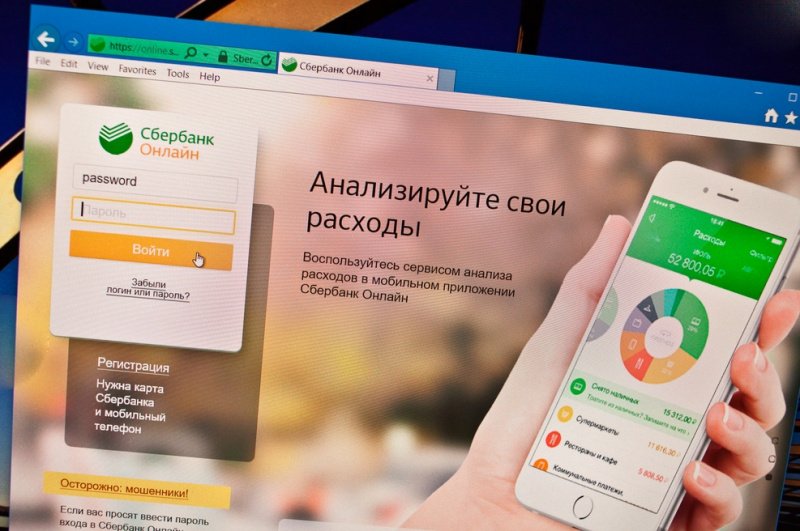
К интернет-банку Сбербанк-онлайн можно подключить одновременно несколько дебетовых и кредитных карт, а также прикрепить кредитные счета. Если вы заходите в Сбербанк-онлайн впервые, то в нем уже будут отображены данные основной вашей карты, так как само подключение услуги без наличия карточки невозможно. То есть сначала оформляется карта, а потом подключается интернет-банк. В дальнейшем к сервису можно прикрепить сколько угодно карт. Разберемся, как добавить карту в Сбербанк онлайн и как удалить ее из системы.
Как занести новую карту в Сбербанк-онлайн?
На деле нет ничего сложного, вам вообще не нужно совершать никаких дополнительных действий. После выдачи платежного средства в офисе Сбербанка оно автоматически появляется в личном кабинете клиентам. Если вы зайдете в Сбербанк-онлайн, то увидите, что в перечне ваших карт появится новая. Можно сразу совершать с ней различные операции, используя интернет-банк.
На подключение новой карты к Сбербанку-онлайн обычно уходит не более суток, никаких заявлений в этот срок писать не нужно. Если по истечении суток платежное средство не отображается, то в таком случае необходимо обратиться в Сбербанк и выяснить причину этого. Возможно, произошла какая-то системная ошибка или сбой. Для начала можете обратиться по горячей линии банка, там вам расскажут, какие действия необходимо предпринять. Или можете сразу обратиться в офис банка с паспортом проблемной картой.
Как привязать вторую карту к Сбербанк-онлайн?
Иногда вторая карта не добавляется автоматически и не отражается в личном кабинете. Если пластик оформлен сегодня, то должны пройти сутки, прежде чем карта появится в системе. Если карта не появилась, то это легко сделать самостоятельно.
- Зайдите в список «Мои карты».
- Выберите пункт «Карты».
- Нажмите «Добавить карту».
- В появившемся окошке впишите последние несколько цифр номера карты, наименование карты и порядковый номер.
Можно ли занести в Сбербанк-онлайн карту другого банка?
В интернет-банке Сбербанка доступны только ваши счета, открытые в этом учреждении. Подключение других карт к системе невозможно. Но вы можете совершать различные операции по переводам денег с карты Сбербанка на карты других банков. Операции проводятся в разделе «Платежи и переводы». Вам необходимо:
- Выбрать пункт меню «Перевод на карту другого банка».
- В открывшихся полях указать номер карты пополнения и сумму перевода.
- Подтвердить операцию.
Стандартно перевод совершается мгновенно, но в некоторых случаях может занять несколько дней. При переводе на карты сторонних банков Сбербанк берет комиссию в размере 1% от суммы. Если совершать перевод на карту Сбербанка, открытую в том же городе, где и ваша карта, то перечисление средств будет бесплатным.
Как удалить карту из приложения Сбербанк-онлайн?
Удалить данные о карточке из системы невозможно, но можно сделать так, чтобы она в ней не отражалась. Например, если у вас открыто несколько кредитных или дебетовых карт Сбербанка, но какими-то вы не пользуетесь, можно их скрыть, чтобы они не мешались при совершении операций (исключение путаницы).
Для этого вам нужно выполнить следующий алгоритм действий:
- Зайти в систему Сбербанк-онлайн под своими учетными данными. При входе вы сразу видите все свои открытые счета и карты.
- Зайдите во вкладку «Настройки безопасности продуктов» и выберите далее пункт «Настройка видимости продуктов». Перед вами откроется перечень всех ваших действующих продуктов, которые оформлены на вас в Сбербанке: счета, карты, вклады.
- В настройках видимости нажмите на вкладку «Сбербанк-онлайн». Здесь отображаются все карты, которыми вы можете управлять через интернет-банк. Если вы хотите, чтобы какая-то из карт не отображалась на главной странице в системе, снимите галочку в окошке напротив нее (графа «Отображать»).
- После сохраните изменения видимости продуктов и подтвердите операцию путем введения присланного на ваш телефон одноразового пароля.
Если нужно убрать видимость продукта в Мобильном банке, в настройках видимости вместо вкладки «Сбербанк-онлайн» выберете «Мобильные устройства». Можно отключить видимость любых продуктов Сбербанка. При необходимости можно изменить параметры отображения.
Как совершать переводы между своими картами Сбербанка?
Вы всегда можете совершать мгновенные переводы между всеми картами, которые отображаются в Сбербанке-онлайн. Для этого выберете карту для совершения операции списания, а дальше укажите, какую карту желаете пополнить. Перевести средства можно на дебетовую или кредитную карточку. Эта операция совершается без взимания комиссий. С карты также можно оплачивать кредиты, открытые в Сбербанке или в любом другом банке страны.