Как скачать и установить «СберБанк Онлайн» на iPhone: ТОП-4 способа [Инструкция]
В этой статье вы узнаете, как скачать и установить «Сбербанк Онлайн» на iPhone в 2023 году. Без App Store.
Рассмотрим 4 рабочих и актуальных способа. Ответим на частые вопросы новичков.
Что нужно для установки «Сбербанк Онлайн» на iPhone
Чтобы скачать и установить «Сбербанк Онлайн» (а также «СБОЛ») на свой iPhone, вам понадобится «гаджет-донор» — смартфон, где уже установлено приложение. Например, если у вас есть старый «Айфон» с установленным банковским приложением, то можете использовать его.
Если телефона нет, то поспрашивайте у друзей, которые пользуются iPhone — может у них установлено приложение «Сбербанк Онлайн» или «СБОЛ».
Это еще не все. Вам потребуется компьютер или ноутбук — без этого скачать и установить «Сбербанк Онлайн» не получится. На диске компьютера должно быть свободно, как минимум, 50 ГБ.
Как установить «Сбербанк Онлайн» на iPhone: пошаговая инструкция
Перейдем к пошаговой инструкции. Посмотрим, как установить «Сбербанк Онлайн» (или «СБОЛ») на iPhone.
Скачиваем специальную программу iMazing
Первым делом нужно скачать и установить программу iMazing на свой ПК или ноутбук. Сделать это можно бесплатно — с официального сайта утилиты.
Зайдите на сайт → нажмите кнопку «Загрузка». Установочный файл будет загружен на компьютер.

Запустите загруженный файл → установите iMazing для Windows.
После установки — запустите программу.
Подключаем устройство к ПК
Запустите программу iMazing. Подключите iPhone к компьютеру или ноутбуку по USB.
Есть 2 сценария использования программы:
- Перенос приложения со своего старого Apple ID. Например, у вас есть прошлая версия iPhone с установленным «Сбербанком».
- Перенос приложения с другого устройства. Например, с телефона друга или знакомого, у которого есть ПО «Сбера».
Переносим приложение со старого Apple ID
Чтобы перенести приложение со своего старого Apple ID, нужно:
- Войдите в старый Apple ID на новом iPhone.
- Подключите телефон к компьютеру по USB.
- На экране подключенного смартфона нажмите кнопку «Доверять». Так ПК получит доступ к файлам на телефоне.
- При первом запуске iMazing предложит создать резервную копию iPhone. Чтобы пропустить этот шаг, нажмите кнопку «Позже».
- Откроется меню. Перейдите в раздел «Управление приложениями».
Переносим «Сбербанк Онлайн» с «гаджета-донора»
Если вы используете новый Apple ID — и у вас нет старого телефона, — то здесь вам поможет «гаджет-донор». Найдите смартфон с установленным «Сбером Онлайн».
После этого:
- Подключите телефон-донор к компьютеру по USB.
- На экране подключенного смартфона нажмите кнопку «Доверять». Так ПК получит доступ к файлам на телефоне.
- При первом запуске iMazing предложит создать резервную копию iPhone. Чтобы пропустить этот шаг, нажмите кнопку «Позже».
- Откроется меню. Перейдите в раздел «Управление приложениями».
«Скачиваем» приложение на новый iPhone
На третьем этапе — переносим приложение со старого iPhone или «гаджета-донора» на свой телефон.
Когда приложение «Сбера» установлено на вашем старом устройстве (Apple ID) . В программе iMazing зайдите в раздел «Медиатека».
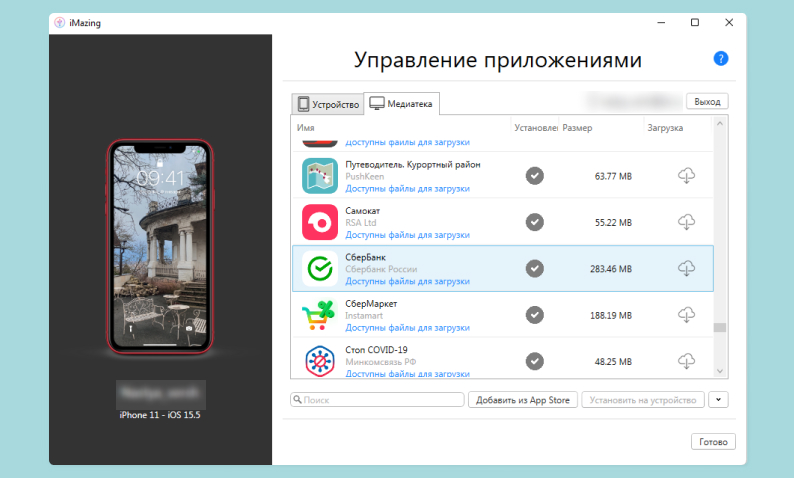
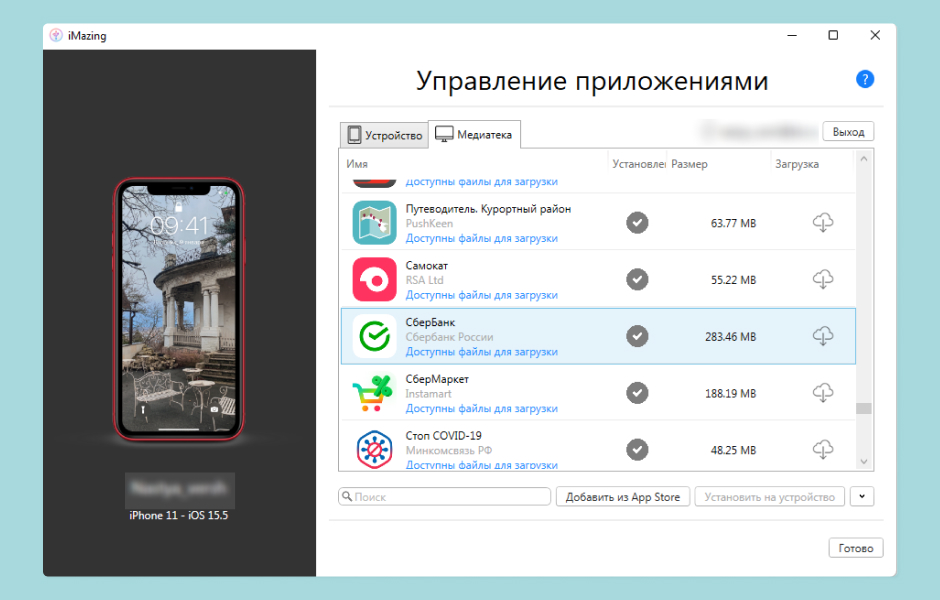
Найдите в списке приложение «Сбербанк». Справа от названия — в строке «Загрузка» — есть кнопка скачивания (облако со стрелочкой). Нажмите на эту кнопку.

Скачиваем «Сбер» через iMazing
Программа скачает файл на компьютер. После того, как загрузка завершится, галочка рядом с иконкой приложения станет зеленой.
Нажмите правой кнопкой мыши и выберите пункт «Установить на устройство». Укажите пароль от Apple ID и код двухфакторной аутентификации (если установлена).
«Сбербанк Онлайн» загрузится и появится на рабочем столе вашего iPhone. Теперь вы можете пользоваться всеми возможностями приложения.
Когда нужно скачать приложение с «гаджета-донора» . Подключите к компьютеру «смартфон-донор», на котором установлен «Сбер Онлайн». В программе iMazing перейдите во вкладку «устройство».
Найдите в списке приложение «Сбербанк». Нажмите на иконку и перетащите ее на рабочий стол компьютера — или в любую другу папку на ПК.
Это нужно для копирования файлов. Когда появится сообщение, что не все приложения подходят для копирования и восстановления через iMazing, нажмите «ОК».
Программа создаст резервную копию устройства. На этом этапе нужно ждать. Время копирования зависит от объема файлов.
Когда резервное копирование завершится, на рабочем столе — или в папке, в которую вы скопировали файл — появится приложение «Сбера» (файл с расширением .imazingapp).
Его нам нужно будет перенести на свой iPhone:
- Подключите свой смартфон к компьютеру.
- Появится меню — выберите функцию «Быстрый перенос».
- В открывшееся окно перетащите файл «Сбера».
- Нажмите кнопку «Перенос», она находится в правом нижнем углу интерфейса.
- Нажмите «Продолжить».
- Откроется окно, куда нужно ввести пароль от Apple ID и код двухфакторной аутентификации (если есть).
Готово. Программа iMazing скопирует приложение «Сбербанк Онлайн» на ваш телефон.
Другие способы установки приложения на iPhone: 3 варианта
Самый простой способ скачать и установить «Сбербанк Онлайн» на iPhone — через программу iMazing. Но если у вас нет старого Apple ID и «гаджета-донора», то воспользуйтесь другими способами. Есть 3 актуальных варианта.
Обратитесь в офис «Сбера»
Найдите ближайший офис «Сбербанка» в своем городе. Вы можете прийти туда и установить приложение.

Обратите внимание: установить приложение возможно только на iPhone с операционной системой 14 и выше.
Используйте веб-версию
Для быстрого доступа к сервисам банка вы можете установить иконку-ярлык сайта СберБанк Онлайн:
- Откройте в мобильном браузере сайт Сбербанк Онлайн. Нажмите на иконку внизу экрана.
- В меню выберите «На экран “Домой”».
- Нажмите «Добавить» в правом верхнем углу экрана.
Периодически в App Store появляется аналог приложения «Сбербанк Онлайн». Оно называется «СБОЛ».
Следите за новостями компании — возможно, что в ближайшее время утилита снова появится в магазине приложений.
Мини-FAQ: ответы на частые вопросы
В этом разделе — ответы на частые вопросы по теме статьи.
Скачивание и установка «Сбербанка Онлайн» через iMazing — полностью безопасный способ.
На новый iPhone копируется лишь файл, необходимый для установки приложения с нуля, как будто скачанный из App Store. Никакие другие личные данные не передаются.
Да, конечно. Вы можете использовать веб-версию личного кабинета и не скачивать дополнительное ПО.
Как вернуть в iPhone СберБанк, СберБизнес, Аэрофлот и прочие пропавшие из App Store приложения
В этой статье я опишу способ возврата на iPhone приложений, которые исчезли из App Store и не смогли автоматически установиться на новый смартфон на базе iOS при переезде или восстановлении из резервной копии.
Я использую приложение Сбербанка, поэтому при переселении образа на новый iPhone я, как и тысячи пользователей забаненных приложений, столкнулся с тем, что несколько программ, включая клиент Сбербанка, остались на смартфоне только в виде ярлычков. При попытке запустить такое приложение выдавалось сообщение о том, что приложение отсутствует в App Store, и у пользователя два варианта: оставить ярлык до лучших времён или удалить его с рабочего стола.
В поиске решения по восстановлению пропавших программ, я наткнулся на способ, которым хочу поделиться. Способ заключается, условно, в переносе приложения с одного телефона на другой с помощью программы Imazing под MacOS или Windows, но при условии, что данный Apple ID когда-то уже скачивал это приложение.
Условия для переноса
Иметь телефон с установленным приложением, которое требуется перенести (или воспользоваться моими файлами).
Перенос осуществлять на Apple ID, который уже устанавливал когда-либо это приложение на любое из устройств.
Доверять свой пароль Apple ID стороннему приложению Imazing на время переноса программ (при 2-факторной аутентификации не страшно конечно, к тому же можно сменить пароль)
1. Установка Imazing
Заходим на https://imazing.com/ и скачиваем дистрибутив программы под свою ОС.
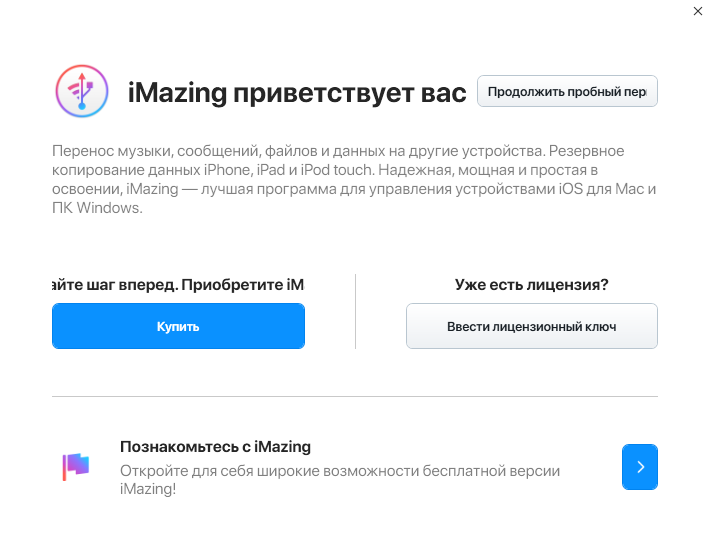
Программа имеет бесплатный период, поэтому для разовой процедуры переноса это очень удобно.
2. Изъятие приложения
Для того, чтобы установить приложение на новый телефон, нужно сначала скачать его со старого телефона с помощью программы.
Делается это, к сожалению, только через создание образа всего смартфона. К счастью — только 1 раз. Если в будущем понадобятся другие приложения, их можно будет изъять уже из готового образа и не использовать старый телефон повторно. Это удобно, если телефон не твой.
После подключения телефона и запуска программы, требуется разблокировать телефон и довериться компьютеру.

Переходим в «Управление приложениями» и находим интересующие нас программы.
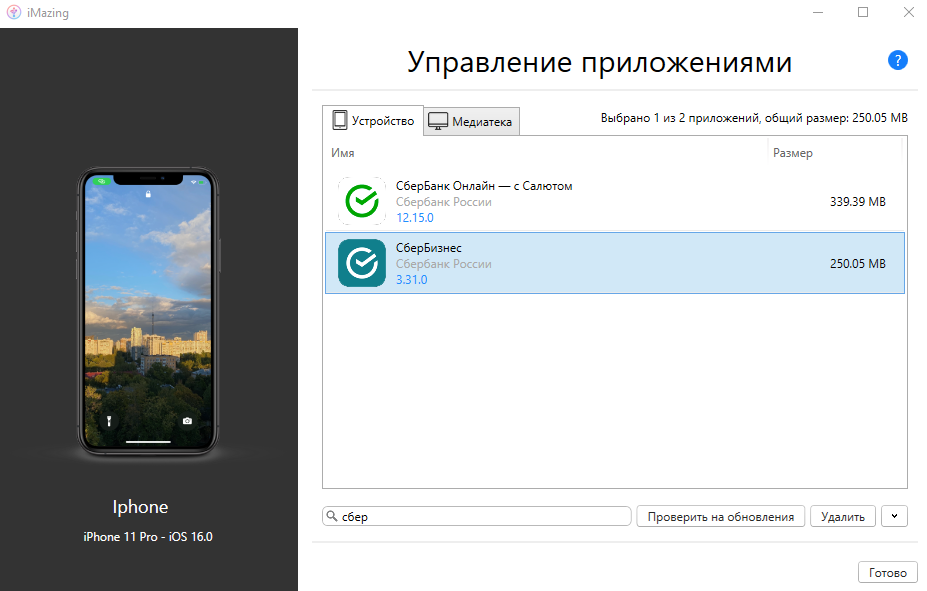
Далее выделяем необходимые приложение и выбираем «Создать копию данных приложения».

Как я уже писал — при первом скачивании приложения будет произведена резервная копия всего устройства. Поэтому потребуется время и место на ПК, чтобы разместить образ всего смартфона.
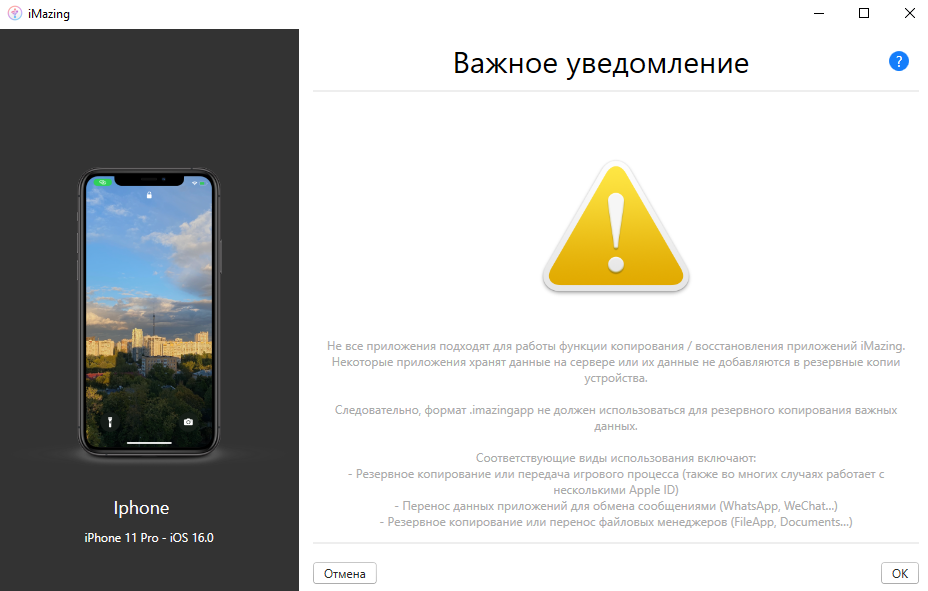
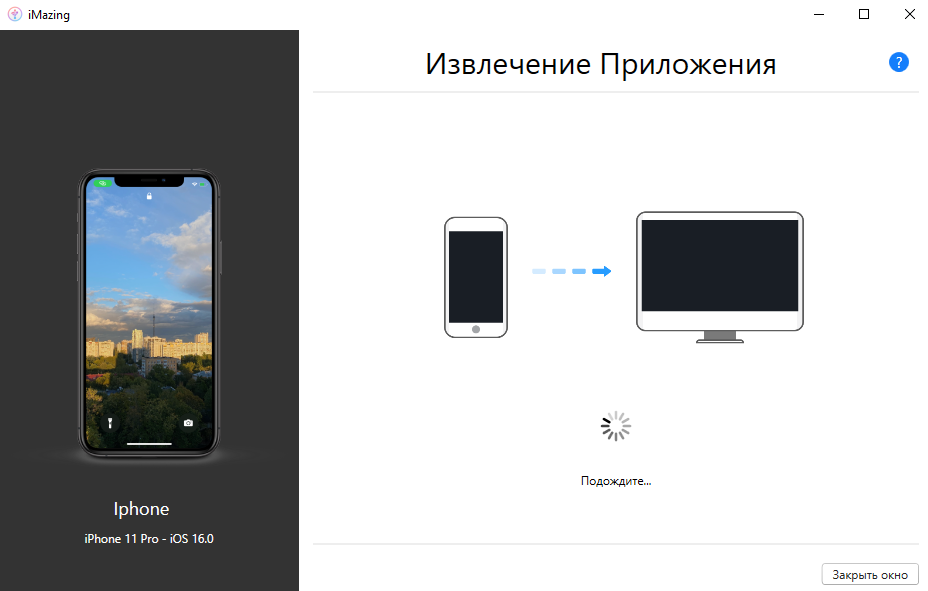
После создания резервной копии и извлечения приложений, файлы в формате *.imazingapp появятся в папке назначения.
Для удобства я залил в облако несколько таких пропавших приложений, если у кого не осталось телефона с ними, или нет возможности сделать образ самостоятельно:
СберБанк — клиент Сбербанка для физических лиц.
СберБизнес — клиент Сбербанка для юридических лиц.
Аэрофлот — приложение Аэрофлот бонус для покупки билетов.
3. Перенос приложения на новый телефон
Подключаем новый смартфон, разблокируем, доверяемся.
Важно: предварительно удаляем ярлыки пропавших программ, иначе новое приложение не загрузится!
Выбираем в меню верхний пункт — «Быстрый перенос».
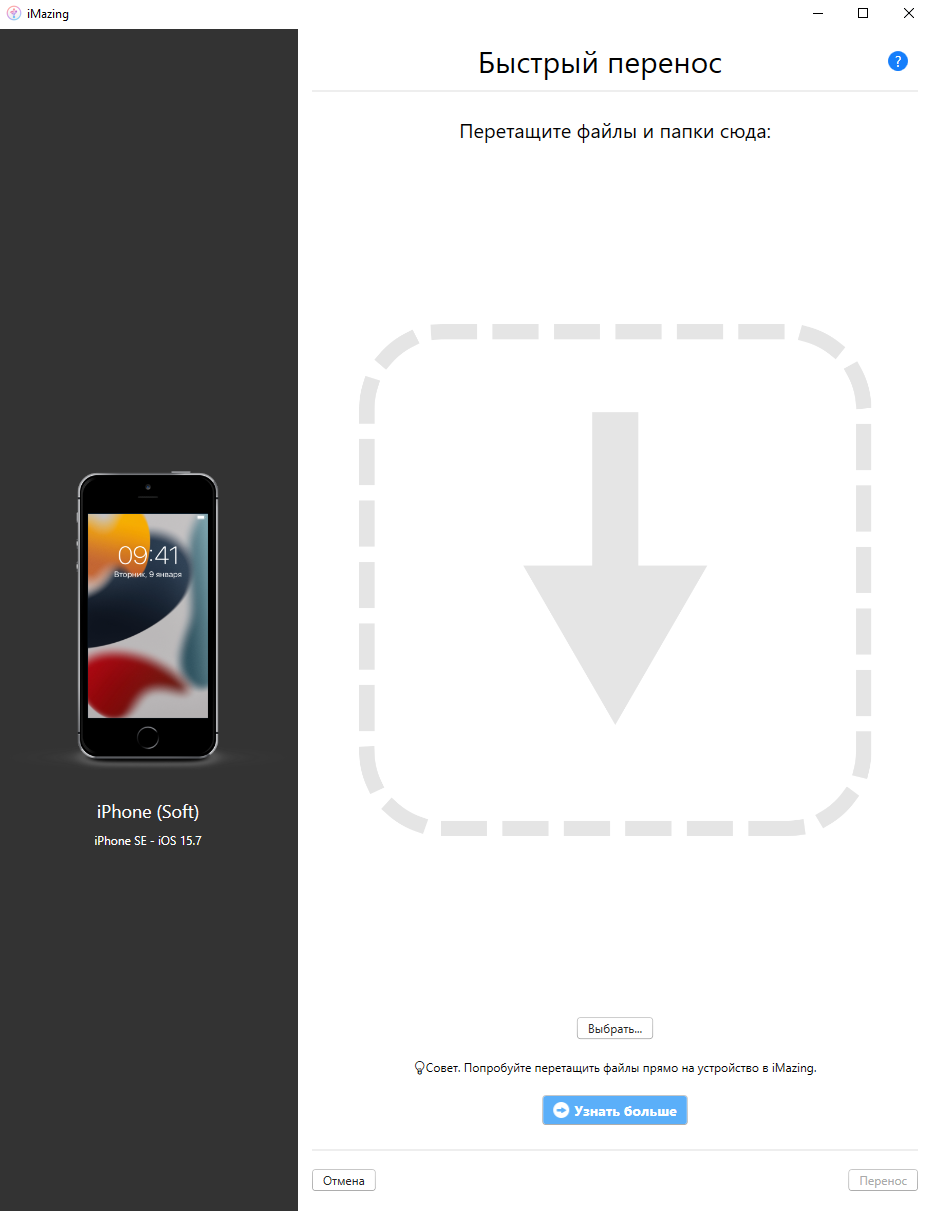
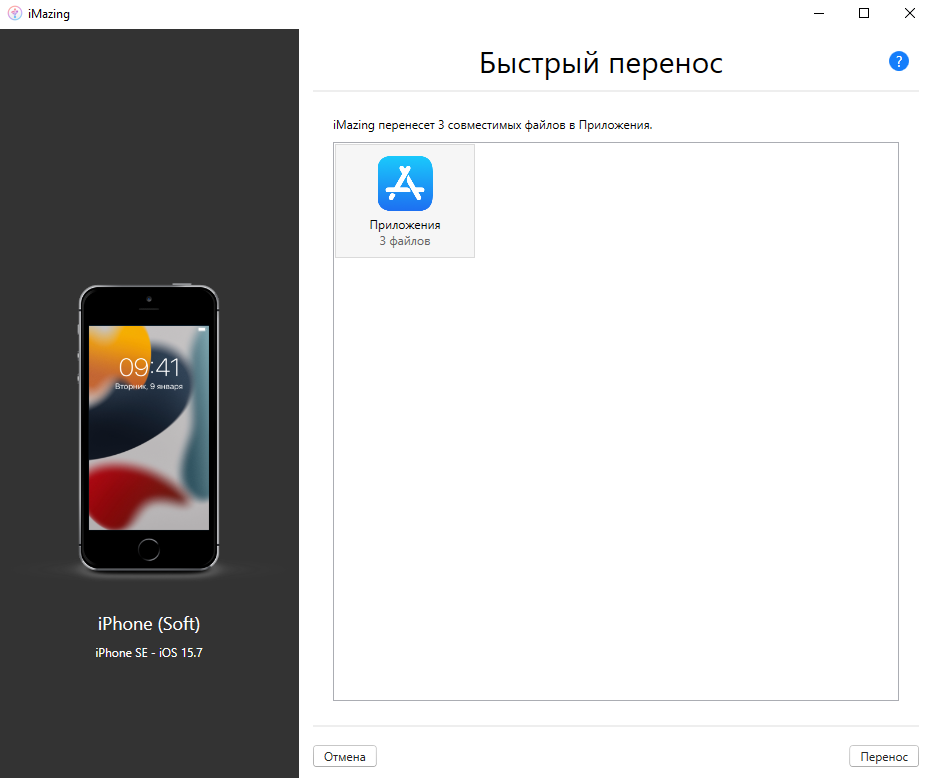
Указываем путь к файлам приложений или закидываем их в это окно мышью.
Дальше приложение запросит первый и единственный раз данные учётной записи Aplle ID
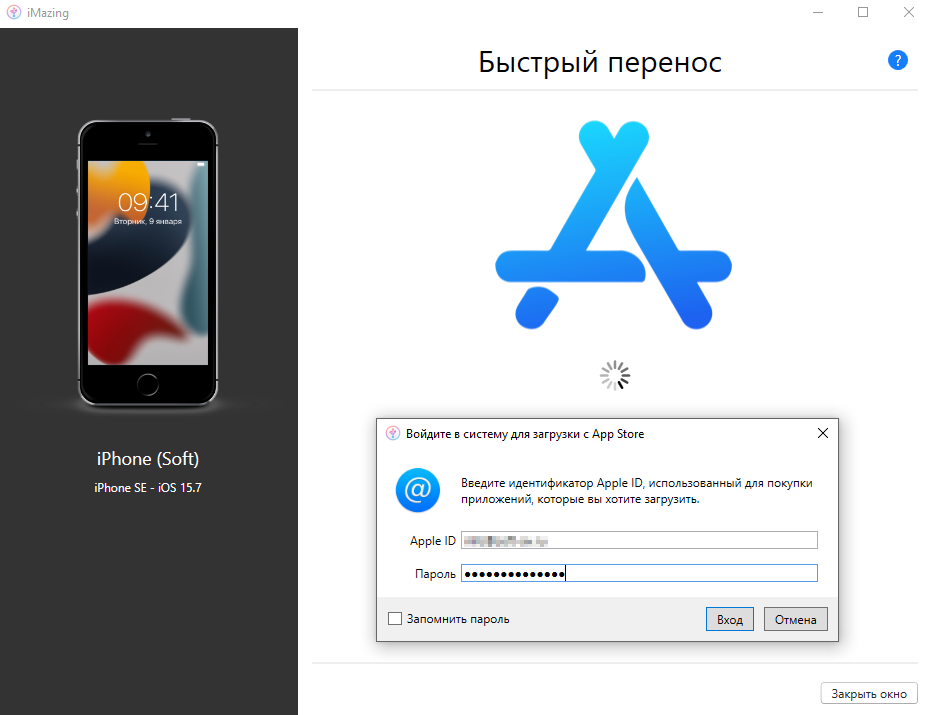
На этом этапе выясняется — скачивала ли учётная запись Apple когда-либо это приложение или нет.

Если целевая учётная запись никогда не скачивала данное приложение, то появится данное сообщение. Теоретически, можно ввести данные другой учётки, которая скачивала. И приложение даже установится на целевой Apple ID. Но при запуске приложения будет затребован ввод пароля той учётной записи, которую вводили при заливке приложения.
После ввода корректного Apple ID, который соответствует целевому устройству, программа попросит отключить функцию «Найти iPhone».
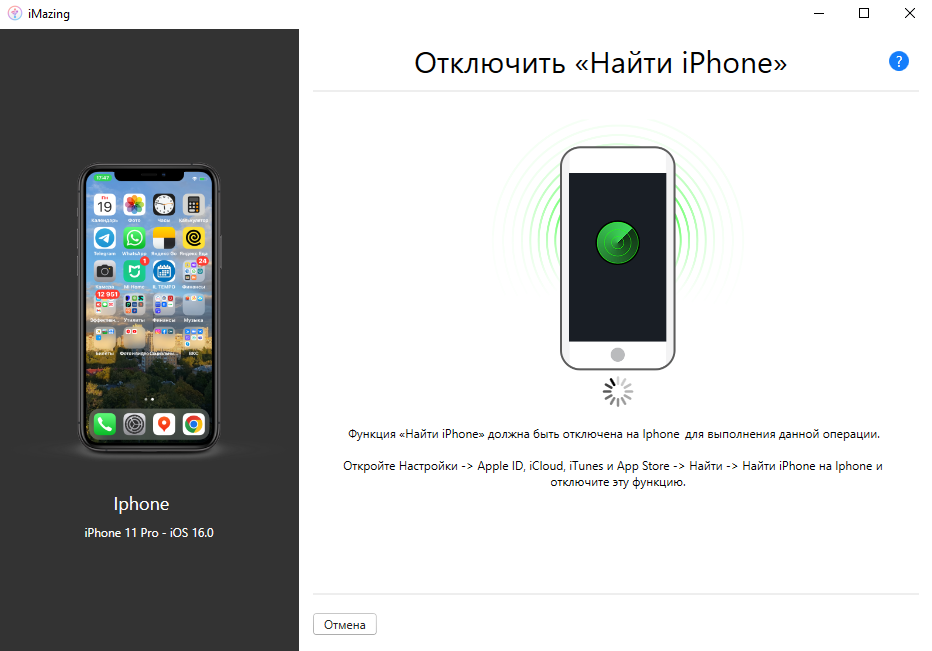
После отключения функции «Найти iPhone» приложения зальются на смартфон и он отправится на перезагрузку.
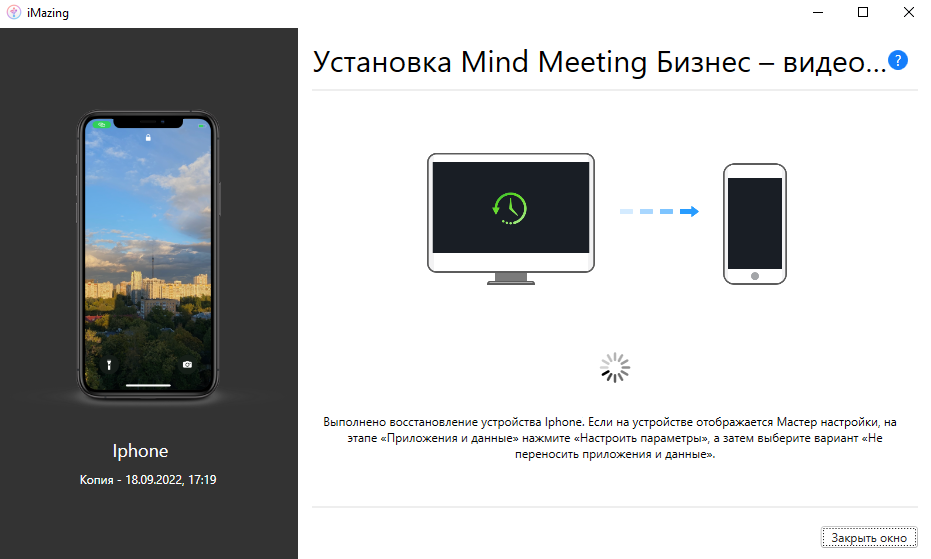
Важно — это самый ответственный момент! Я на данном этапе затёр свой телефон и лишился всего контента. После установки приложений телефон уходит на перезагрузку, но не обычную, а как после критического обновления. Появляется «hello», выбор сети, параметров безопасности и прочее. Я на данном этапе запаниковал, подумал, что я обнулил свой iPhone до заводских настроек и не вчитался в предыдущий пункт. А именно:
Когда на устройстве появится мастер настройки «Приложения и данные» нужно нажать «Настроить параметры» и выбрать самый нижний вариант — «Не переносить приложения и данные»!
У меня стояло «Загрузить образ из iCloud», ну телефон и грузанул пустой образ из облака. Если выбрать «Не переносить приложения и данные»!, то ничего не произойдёт — телефон загрузится как обычно с уже установленными новыми приложениями.
Заключение
Не забудь включить «Найти iPhone» и задумайся о смене пароля Apple ID. Хотя при 2-факторной аутентификации, даже имея образ я не уверен, что можно как-то навредить, зная только пароль. Напишите в комментариях, кто в курсе — стоит менять или это безопасно.
Да, и ещё: напомню, что Apple не позволяет устанавливать пароль, который использовался менее года назад, поэтому, если задумал поставить временный пароль на время процесса переноса — не выйдет, старый уже не получится вернуть в течение года.
Как перенести банковские приложения на новый iPhone
В связи с санкциями в отношении России из App Store пропали популярные приложения для онлайн-банкинга. Сейчас не получится скачать напрямую из магазина «Сбербанк», «Альфа-Банк» и «ВТБ». Если приложение у вас было установлено до введения ограничений, то оно продолжает работу и сейчас.
Возможно, вы случайно удалили нужное приложение, или собираетесь покупать новый iPhone, на котором вам точно понадобятся банковские услуги. Пользователи в последнее время беспокоятся и задаются вопросом: как скачать Сбербанк онлайн на айфон?
Не бойтесь потерять приложения своих банков. Их очень легко скачать с минимальными усилиями. Сейчас мы расскажем, как установить сбербанк онлайн на айфон всего за несколько шагов.
Как скачать Сбербанк онлайн на айфон: приложение iMazing
Можно ли установить сбер на айфон? Конечно же, да! Более того, с помощью нехитрого лайфхака вы сможете установить еще и другие удаленные приложения российских банков.
Установка Сбербанка на iPhone возможна с помощью приложения iMazing. Это приложение доступно для всех устройств с операционной системой iOS для Mac и Windows. К слову, это приложение потребуется не только для того, чтобы установить сбер на айфон 2022. Оно поможет перенести все файлы со старого смартфона, включая заметки, данные браузера, календарь и многое другое.
iMazing — платное приложение. Подписка стоит $44,99 и предоставляет пользователю неограниченные возможности. Однако вы можете воспользоваться 30-дневной пробной версией, которая будет абсолютно бесплатной. Такого периода будет достаточно, чтобы понять, как на айфоне установить приложение сбербанк онлайн .
Как установить приложение Сбербанк онлайн на iPhone: подробная инструкция
В этой инструкции мы рассмотрим два варианта:
- Если у вас уже есть iPhone с установленным «Сбербанк Онлайн».
- Если это ваш первый iPhone или вы случайно удалили приложение со старого смартфона.
Шаг № 1: скачайте приложение iMazing
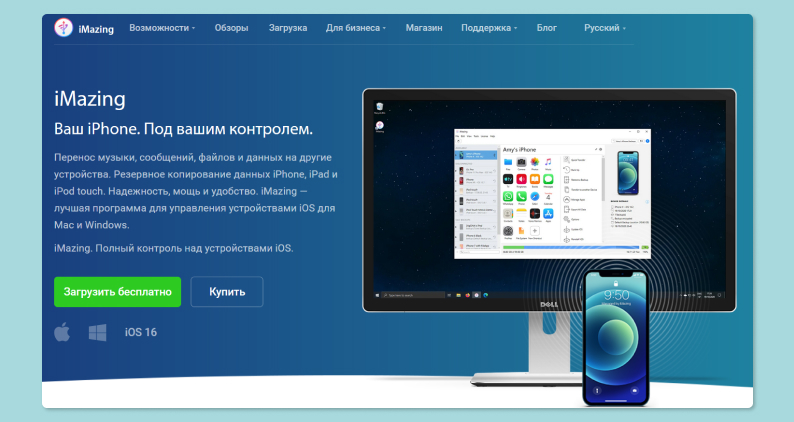
Установите программу iMazing на ПК с официального сайта. Приложение доступно для iOS и Windows. После установки откажитесь от использования платной версии и выберите «Продолжить пробный период». Возможностей бесплатных функций будет достаточно для того, чтобы восстановить удаленные банковские приложения.
Шаг № 2: Найдите Apple ID, на котором установлено нужное приложение
Как установить сбербанк онлайн на ios 2022 без Apple ID? К сожалению, это невозможно. Если вы купили свой первый айфон или случайно удалили приложение со старого смартфона, вам придется найти человека, у которого есть приложение «Сбера» на iPhone. Также этот человек должен быть готов поделиться с вами данными для входа в свой Apple ID. Вход в аккаунт понадобится, чтобы скопировать приложение банка в iMazing. Затем вы сможете перенести его на свой телефон.
Если же у вас уже есть Apple ID с необходимым установленным приложением, то можете смело пропустить этот шаг и сразу перейти к следующему этапу.
Шаг № 3: Подключите айфон к ПК
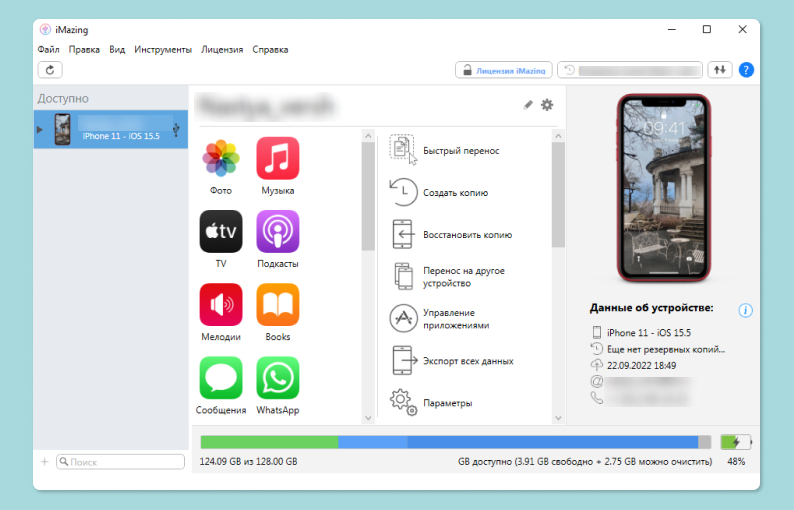
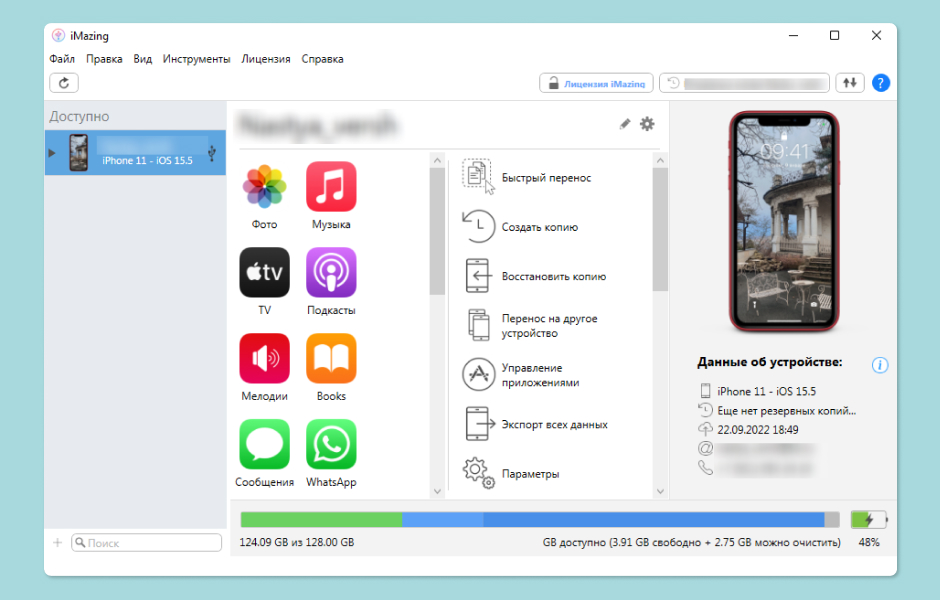
Вам нужно подключить смартфон к компьютеру, на котором установлена программа iMazing c помощью USB. Порядок действий будет различаться в зависимости от того, с какого Apple ID вы будете копировать приложение.
Как установить Сбер на айфон с помощью старого Apple ID
К компьютеру будет необходимо подключить ваш новый телефон, на котором вы также вошли в свой аккаунт Apple ID. Выберите опцию «Доверять», чтобы компьютер получил доступ к файлам. iMazing предложит создать резервную копию. Вы можете отказаться, но многие пользователи настоятельно рекомендуют не пропускать этот пункт. После этого откроется меню, выберите пункт «Управление приложениями».
Как скачать Сбербанк на iPhone с помощью чужого Apple ID
Если у вас раньше не было айфона или же на предыдущем смартфоне не установлено необходимое приложение, то придется действовать иначе. Для начала вам нужно подключить iPhone друга или родственника, на котором есть «Сбер». Далее повторите все вышеописанные пункты.
Ранее мы рассказывали:
Обзор и сравнение новых iPhone. В чем разница между iPhone 14 и iPhone 14 Pro, кому и какой подойдет?
Шаг № 4: Извлеките приложение из медиатеки и перенесите на ваш iPhone
Порядок действий в разных ситуациях опять же будет отличаться.
Как скачать Сбербанк онлайн на iPhone, если он установлен на старом устройстве
Подключите старое устройство iPhone или iPad. Выберите раздел «Управление приложениями», вкладку «Медиатека» и найдите иконку нужного приложения. Нажмите рядом с ней на значок облака (либо выберите пункт «Загрузить в библиотеку» в контекстном меню приложения, нажав на него правой клавишей мыши), приложение загрузится на ПК. Когда скачивание завершится, отобразится зеленая галочка рядом с приложением. Подключите новое устройство, снова зайдите в «Медиатеку» и нажмите «Установить на устройство». Приложение установится на ваш телефон.
Как установить Сбербанк онлайн на новый iPhone, если он не был установлен раньше
Подключите устройство, на котором установлено приложение. Выберите раздел «Управление приложениями» , вкладку «Устройство» и найдите иконку «Сбера». Перетащите ее на рабочий стол ПК. Во всплывающем окне с предупреждением нажмите «Ок». Далее создается резервная копия приложения.
Также можно использовать пункт «Экспорт .IPA» в контекстном меню приложения, нажав на него правой клавишей мыши.
Отключите устройство и не закрывая iMazing подключите свой новый телефон к компьютеру. Выберите пункт «Быстрый перенос» и перетащите резервную копию приложения с рабочего стола в окно программы. Нажмите «Продолжить».
Введите свои данные Apple ID, после этого приложение копируется на ваш смартфон. Затем телефон перезагрузится.
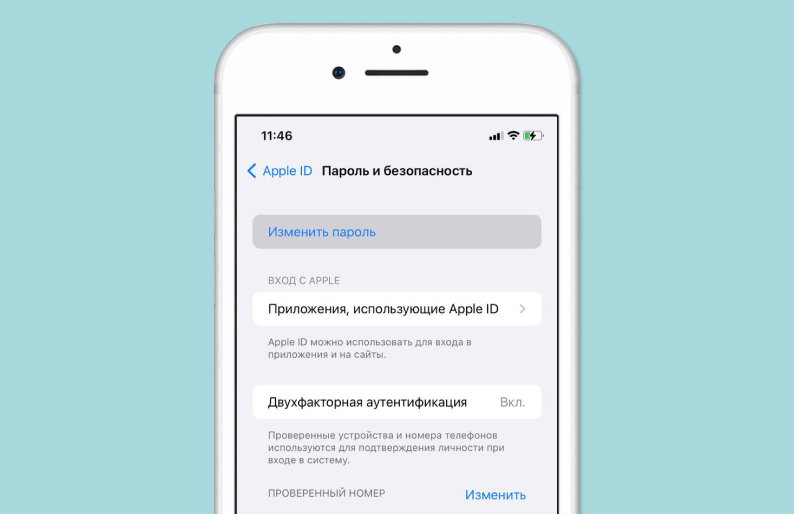
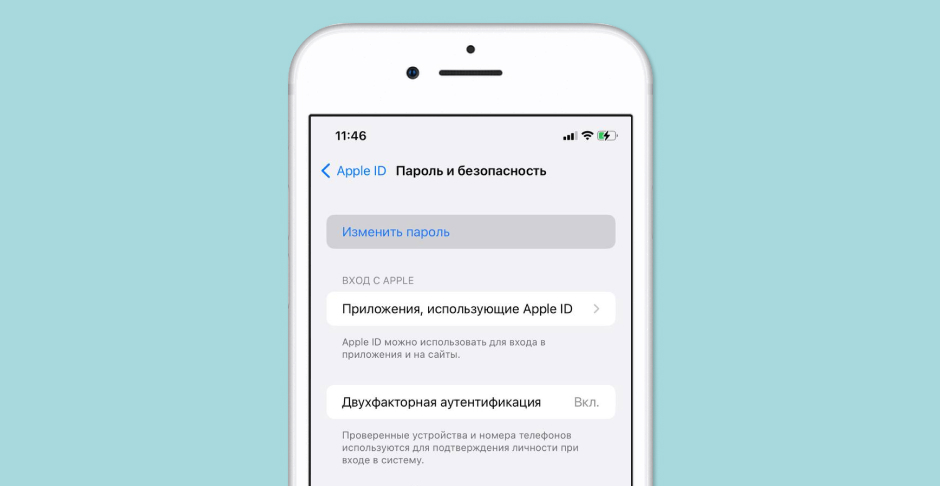
Шаг № 5: не забудьте поменять пароль от Apple ID
Этот пункт необходим только для подстраховки. Программа iMazing не была замечена в сливе данных, однако безопасность превыше всего.
Теперь вы знаете, как установить приложение сбербанк онлайн на iphone. Но если у вас возникнут сложности, спешим вас обрадовать! Скоро в «Эльдорадо» появится платная услуга переноса данных. Наши опытные специалисты быстро и качественно перенесут на ваше новое устройство практически любое приложение.
Ранее мы рассказывали:

Как настроить Apple Watch и прокачать их на максимум?
Присылайте нам свои обзоры техники и получайте до 1000 бонусов на карту «Эльдорадости»!
Как установить «СберБанк Онлайн» на iPhone — простой способ

Скачать «СберБанк Онлайн» из App Store больше нельзя, а пользоваться мобильной версией сайта неудобно. Если вы только купили новый iPhone и хотите установить на него приложение банка — рассказываем, как это сделать с помощью специальной программы iMazing. Это бесплатно и займет не больше 30 минут.
Шаг 1. Найдите Apple ID с установленным «СберБанком Онлайн»
Если вы устанавливали «СберБанк Онлайн» на старый iPhone, он уже есть в вашей медиатеке Apple. Ничего искать не нужно, приложение получится вытащить через iMazing. Главное — подключить новый телефон к прежнему Apple ID.
Если это ваш первый iPhone или вы никогда не пользовались приложением Сбера, придется найти человека, на iPhone которого оно установлено. С помощью программы вы скопируете приложение с этого телефона и перенесете на ваш. Этот способ подойдет и в тех случаях, когда у вас нет доступа к вашему старому Apple ID.
Шаг 2. Скачайте программу iMazing
Скачайте и установите на ПК программу iMazing с официального сайта . Она доступна для iOS и Windows на русском языке. Приложение позволяет переносить данные с одного устройства на другое и создавать резервные копии. Пользователи называют его продвинутой альтернативой iTunes.
После установки iMazing предложит купить платную версию. Это делать необязательно, потому что нужная функция доступна бесплатно.

Нажмите «Продолжить пробный период», чтобы воспользоваться бесплатной версией iMazing
Шаг 3. Подключите iPhone к iMazing
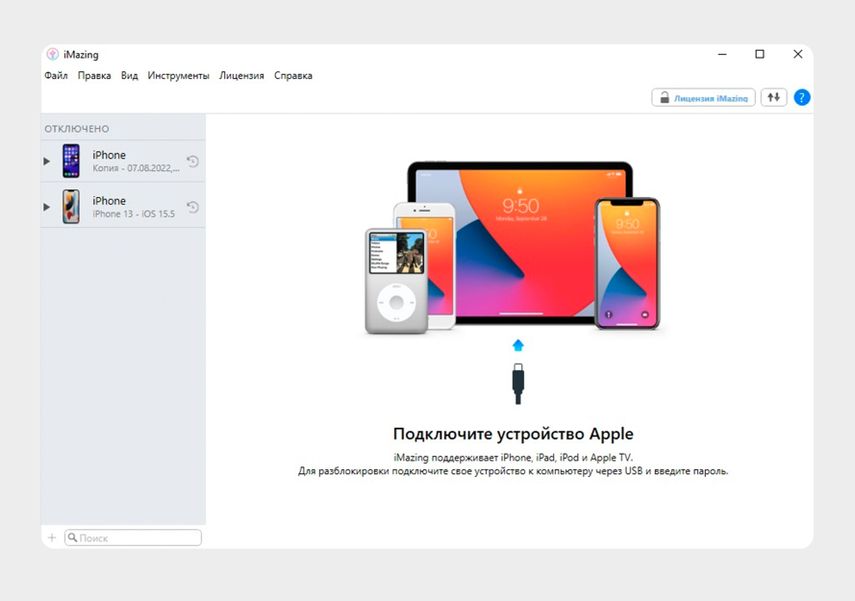
Откройте iMazing на компьютере и подключите к нему iPhone с помощью USB. Дальше действуйте в зависимости от того, с какого телефона вы будете копировать приложение.
Если переносите со старого Apple ID
Если на вашем предыдущем iPhone был установлен «СберБанк Онлайн» и вы зашли под старым Apple ID — подключите новый смартфон, где еще нет приложения Сбера.
Дальше действуйте так:
- На экране подключенного смартфона нажмите кнопку «Доверять» — компьютер получит доступ к файлам на телефоне.
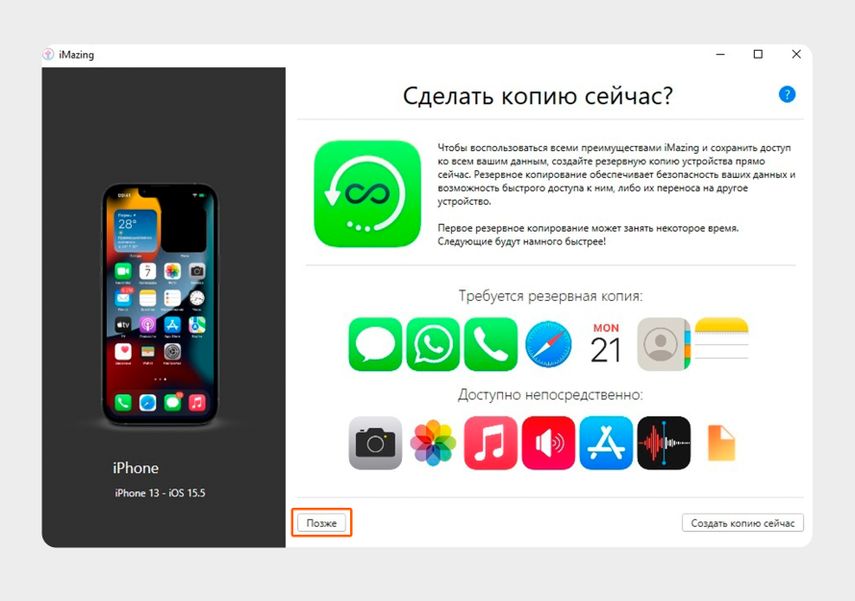
- Программа iMazing предложит создать резервную копию iPhone — это стандартное предложение при первом запуске. Чтобы отказаться, нажмите кнопку «Позже».
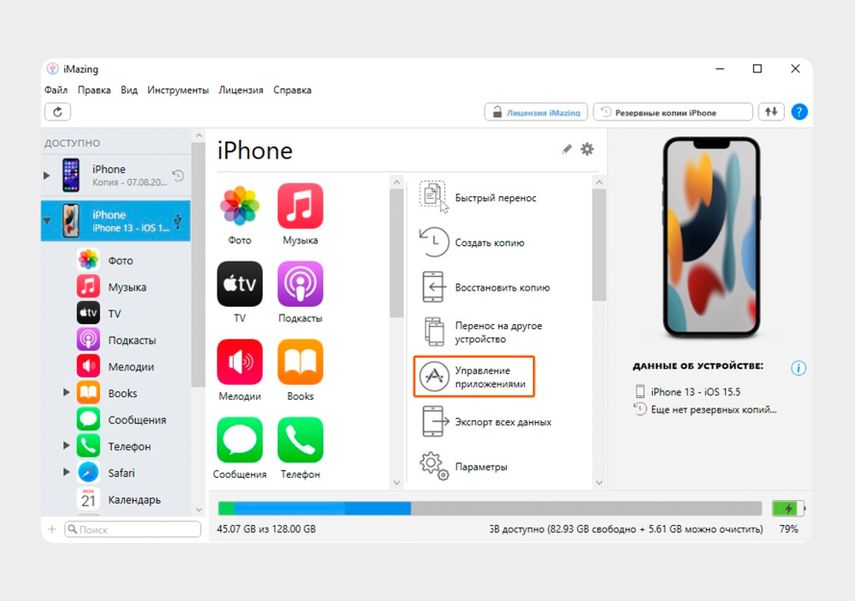
- Когда вы откажетесь от резервного копирования, откроется меню. Зайдите в раздел «Управление приложениями».
Если переносите с другого телефона
Если вы никогда не устанавливали «СберБанк Онлайн» или зашли под новым Apple ID, сначала подключите iPhone, на котором уже есть приложение Сбера. Дальше повторите пункты 1–3, описанные выше.
iPhone нужно подключить через стандартный USB-кабель
Шаг 4. Извлеките приложение из медиатеки и перенесите на устройство
Если «СберБанк Онлайн» был установлен на вашем старом телефоне. Перейдите на вкладку «Медиатека» и найдите значок Сбера. Можно воспользоваться поисковой строкой внизу экрана. Рядом со значком приложения будет облако со стрелкой. Нажмите на него, и «СберБанк Онлайн» начнет скачиваться на компьютер.
Когда скачивание закончится, галочка рядом с иконкой приложения станет зеленой. Щелкните по ней правой кнопкой мыши и выберите пункт «Установить на устройство». Введите пароль от Apple ID и код двухфакторной аутентификации, если она установлена. «СберБанк Онлайн» загрузится и появится на экране вашего iPhone — им можно пользоваться как обычно.