Где скачать официальное приложение Сбербанк Онлайн
В связи с введенными санкций против Сбербанка с 12 апреля мобильное приложение Сбербанк Онлайн на платформе iOS было заблокировано и стало недоступно для скачивания и обновления в магазине App Store. 13 апреля приложение Сбербанк Онлайн на Android также было заблокировано и в Google Play.
Внимание: все ссылки для скачивания приложения ведут только на официальный сайт Сбербанка!
❗️Устаревшие приложения Сбербанк Онлайн перестанут работать с 16 января 2023 года. Инструкцию о том, как установить или обновить приложение Сбербанк Онлайн ниже.
Скачать Сбербанк Онлайн на Android
Главное преимущество смартфонов под управлением операционной системs Android заключается в том, что владельцы могут устанавливать приложения не только из официального магазина компании Google.
Несомненно, официальный магазин — это более простой и быстрый способ установки необходимых вам программ, тем не менее в случае удаления необходимого вам приложения, пользователи Android всё ещё имеют возможность установить необходимое ПО из других источников. Это касается и приложения Сбербанк Онлайн для управления мобильным банком.
Для того, чтобы скачать и установить Сбербанк Онлайн на Android:
- Перейдите на официальный сайт Сбербанка в раздел Мобильное приложение и загрузите последнюю официальную версию программы нажав на кнопку Скачать. ВАЖНО: Мы рекомендуем скачивать данное приложение только с официального сайта Сбербанка во избежании кражи ваших банковских данных;
- После загрузки приложения на Android-устройство, запустите установку;
- Разрешите установку приложения из используемого источника в настройках телефона;
- После установки приложения можете запустить его и завершить настройку.
Если у вас сейчас уже установлен Сбербанк Онлайн, то ничего делать не требуется. Приложение продолжит свою работу на устройствах под управлением Android в прежнем режиме.
Скачать Сбербанк Онлайн на iPhone и iPad
В 2023 году имеется альтернативное приложение Сбербанк Онлайн по управлением мобильным банком на смартфонах Apple под названием СБОЛ. Подробнее про установку СБОЛ на смартфоны Apple читайте здесь.
Если на момент блокировки приложения в App Store у вас не был установлен Сбербанк Онлайн, то к сожалению скачать и установить его больше не выйдет. Это связано с политикой компании Apple, которая запрещает установку приложений на свои устройства из сторонних магазинов и источников. О том, как пользоваться Сбербанком Онлайн со смартфона и планшета под управлением iOS читайте ниже.
Если у вас сейчас установлен Сбербанк Онлайн, то ничего делать не требуется. Приложение продолжит свою работу на устройствах под управлением iOS в прежнем режиме.
При этом учитывайте, что если вы продолжительное время не будете пользоваться Сбербанк Онлайном на вашем смартфоне или планшете, то можете потерять его. Всё дело в том, что согласно настройкам по умолчанию, если вы вдруг долго не пользовались приложением, то смартфон может автоматически удалить его. Чтобы этого избежать необходимо выполнить следующие действия:
- Зайти в Настройки;
- Открыть меню App Store;
- Выключить кнопку Сгружать неиспользуемое.
Сбербанк Онлайн в мобильном браузере
Если на вашем смартфоне отсутствует приложение Сбербанк Онлайн, а в случае, как с устройствами компании Apple полностью отсутствует возможность его установки, то для проведения всех необходимых операций клиенты могут использовать веб-версию Сбербанка Онлайн, которая адаптирована для мобильного браузера. Как заявляют в Сбере, в веб-версии сохранен весь функционал в полном объеме и пользователи не должны заметить большой разницы.
Веб-версия доступна по данной ссылке: online.sberbank.ru
При этом для быстрого доступа к веб-версии Сбербанка Онлайн, можно добавить ярлык интернет-страницы на домашний экран вашего смартфона или планшета.
СберБанк Онлайн для Android и iOS
В новой версии приложения обновили раздел «Диалоги» — теперь поиск по разделу поможет найти и контакты, и открытые диалоги с ними. А внутри диалога упростили интерфейс, чтобы не путаться, когда нужно перевести деньги или отправить сообщение. А поиск по приложению поможет найти раздел «Договоры и заявления», в котором можно посмотреть все документы по действующим и закрытым вкладам, кредитам и другим продуктам.
Системные требования
Операционные системы:
- Android 7.0 и выше
- iOS / Windows / Mac / Linux (веб-версия)
Полезные ссылки
Подробное описание
СберБанк Онлайн — бесплатное мобильное приложение для смартфонов и планшетов, а также веб-версия для компьютеров и ноутбуков, с помощью которого можно управлять своими финансами, переводить деньги, оплачивать различные услуги и кредиты. Также, в приложении можно оформить новую карту и взять кредит.
В разделе «Кошелёк» вы найдёте все ваши банковские карты, информацию о балансе на счетах, анализ расходов, количество бонусов от СберСпасибо и другую полезную информацию. Также, приложение содержит актуальные курсы валют и металлов.
Виртуальные ассистенты «Салют» помогут быстро и безопасно перевести деньги, найти ближайший банкомат, расскажут о курсе валют, а также выполнять другие финансовые операции. На выбор доступно три виртуальных помощника с разними стилями общения
Как установить Сбербанк Онлайн
 Приложение для смартфонов «Сбербанк Онлайн» — это специализированная программа, при помощи которой клиент данной финансовой организации получает возможность переводить деньги, оплачивать счета и пользоваться другими услугами Сбербанка.
Возможности Сбербанк Онлайн
У приложения «Сбербанк Онлайн» множество возможностей. Среди основных выделяют следующие:
Просмотр баланса на счетах пользователя.
Изучение истории операций.
Контроль за количеством бонусов «Спасибо».
Перевод денег между своими счетами на счета других людей (включая сюда перечисление и в другие банки).
Оплата коммунальных услуг, штрафов, мобильной связи и так далее.
Открытие вкладов и счетов.
Онлайн-консультации с менеджерами банка.
Получение уведомлений о совершенных операциях.
Где скачать приложение
Скачать приложения можно бесплатно в Google Play или App Store (в зависимости от того, на какой ОС работает смартфон).
Лучше всего переходить по ссылкам на сайте банка. Рассмотрим подробнее.
На iOS
Для того, чтобы скачать приложение на iOS, нужно:
Перейти на официальный сайт банка.
Пролистать страницу вниз.
Нажать на соответствующую кнопку приложения.

Откроется окно официального магазина приложений.
Нажать на кнопку «Загрузить».
На Android
Для установки приложения на смартфон с ОС Android, необходимо:
На официальном сайте банка найти нужную кнопку так же, как это описано выше.

После перехода в официальный магазин, нажать на кнопку «Установить».

В обоих предыдущих случаях нужно учитывать тот факт, что потребуется разрешение на смартфоне на установку приложений. Также они запросят доступ к различным функциям устройства. Рекомендуется дать полный доступ ко всему, что понадобится приложению. В отдельных ситуациях установка может не начаться автоматически из-за пользовательских настроек. В таком случае придется запускать ее вручную.
На Windows Phone
На данный момент Сбербанк не поддерживает приложение для смартфонов, которые управляются операционной системой Windows Phone. Как следствие, приложения тоже нет.
Как установить приложение Сбербанк Онлайн
Практически во всех случаях приложение будет установлено сразу после загрузки. Если этого не произошло, придется заниматься данным вопросом самостоятельно.
На iOS
Чтобы установить Сбербанк Онлайн, нужно:
Загрузить приложение так, как это описано выше.
Найти установочный файл на диске смартфона.
Согласиться с условиями использования.
Дать разрешение на установку.
На Android
Установить приложение на Android можно по той же схеме, которая описана выше:
Найти установочный файл в смартфоне.
На Windows Phone
Так как на данный момент подключить не телефон с Windows Phone Сбербанк Онлайн невозможно (нет такого приложения), то и устанавливать нечего.
Как подключить Сбербанк Онлайн
Подключение Сбербанк Онлайн – простая процедура, с которой могут разобраться абсолютно все владельцы смартфонов. Подробнее о ней, а также существующих особенностях можно прочитать в этой статье.
Возможные ошибки при установке
При установке могут возникать различные ошибки:
Удалить ненужный файлы и очистить место на диске. Повторить установку.
Старая версия ОС
Актуально для старых версий iOS и Android. Нужно обновить операционную систему.
Файл не загрузился полностью
Может происходить при обрыве связи. Требуется повторно загрузить приложение.
При установке произошел сбой. Нужно удалить все загруженные файлы, повторно скачать приложение и повторить установку.
Вирусы на смартфоне
Необходимо воспользоваться антивирусной программой и удалить все вирусы.
Превышен лимит на приложения
Приложение данного пользователя уже установлено на 5 устройствах. Необходимо удалить его хотя бы на одном из них.
Как жить без Сбера? Где найти и скачать приложения банков

Нашла и проверила все способы пользоваться онлайн-банками в смартфоне.
Содержание
Проверяли приложения пяти популярных банков, которые попали под санкции: ВТБ, СберБанка, Альфа-Банка, Открытия и Совкомбанка.
Способ 1. Загрузить через другие магазины приложений
Владельцам айфонов повезло меньше: на устройства от Apple нельзя установить магазин приложений другого производителя. Но есть другое решение — читайте статью до конца.
С Android-смартфонами проще. Альтернативу Google Play предлагают Huawei, Xiaomi и Samsung. На их смартфонах есть собственные магазины приложений, которые установлены по умолчанию прямо на рабочем столе.
А магазин AppGallery от Huawei, к примеру, устанавливается на любые Android-смартфоны — и на Xiaomi, и на Asus. Достаточно зайти на официальный сайт Huawei и загрузить файл — процесс займет не больше трех минут. Недавно мы проверяли , насколько этот магазин приложений удобный и что в нем есть.
Что удалось установить. В AppGallery пока еще можно скачать «СберБанк Онлайн» и «Альфа-Банк», в Galaxy Store доступен «ВТБ онлайн». А вот приложений Совкомбанка и Открыти» не оказалось нигде.
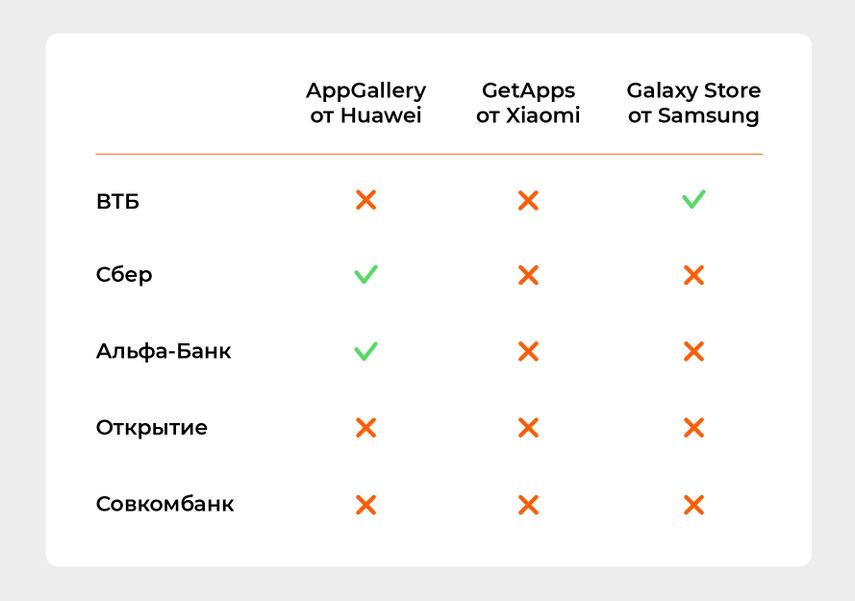
На момент написания статьи из GetApps исчезли все банки — мы обновим информацию, если что-то изменится
Способ 2. Скачать приложения с официальных сайтов банков
Еще один вариант для владельцев смартфонов на Android. Все пять банков, которые мы проверяли, разместили на своих сайтах ссылки для скачивания приложений. На примере ВТБ покажем, как загрузить мобильный банк, — во всех остальных банках процесс примерно такой же.
Зайдите на официальный сайт банка и нажмите кнопку «Скачать для Android» — начнется загрузка файла vtbonline.apk. Apk-файлы — это специальные установочные файлы для Android, как .exe для Windows, — в приложениях из Google Play они уже «зашиты» внутри, поэтому вы их не замечаете.
После установки apk-файла система предложит скачать приложение, подтвердить политику конфиденциальности и войти в мобильный банк — на этом все. На поиск, скачивание и установку приложения с сайта ВТБ мы потратили 9 минут.