Российские ЭП для самых маленьких

Цифровой документооборот входит в нашу жизнь уверенными шагами и если для юридических лиц это уже суровые будни, то многие физические лица могли с этим еще не столкнуться. Но со временем оставаться в стороне становится всё сложнее и нужно приспосабливаться к меняющимся условиям, иначе можно получить не совсем приятные последствия.
Заключение договоров — дело привычное. Их заключают в банках, в больницах, при покупке мебели, оплате обучения. Прочитать договор, проверить реквизиты юридического лица, с которым заключается договор, убедиться в наличии печати и подписи — стандартная процедура, которая уменьшает риск обмана. Однако приобретённые навыки работы с бумажными договорами не могут просто так перейти в цифровой мир в силу специфики электронных документов.
В этой статье хочется рассказать о своем опыте знакомства с российскими электронными подписями (ЭП), которые используются для подписания договоров с физическими лицами в том числе и страховыми компаниями, а также подводных камнях, на которые наткнулся при этом.
Для меня эта история началась при заключении договора со страховой компанией ООО СК “Сбербанк страхование”. После оформления мне показались подозрительными некоторые факты (небольшой спойлер: всё оказалось хорошо) и я стал разбираться, как же мне проверить, что полученный документ действительно выдан страховой компанией, а не некими третьими лицами.
После расчёта суммы в калькуляторе на сайте и заполнения формы с паспортными и контактными данными мне на электронную почту пришло письмо, в котором кроме общей информации, полезных ссылок и контактов было 3 вложения: памятка, правила страхования и сам полис. Я ознакомился с документами, оплатил страховку и стал ждать подписанную версию полиса.
Через полчаса ожидания я стал волноваться, быстрый поиск показал, что у страховой компании есть аж 3 разных активных домена: www.sberbank-insurance.ru, www.sberins.ru и sberbankins.ru, что не добавляло мне уверенности в компании.
Звонок в контакт центр принёс информацию о том, что присланный полис и является финальным документом с ЭП страховой компании. Мне показалось странным, что компания отдаёт уже подписанный документ еще до факта оплаты клиентом и я стал проверять полученный pdf файл.
Глава первая: проверка ЭП
Все манипуляции с PDF документом приведены в чистой версии ОС Windows 10, русская домашняя редакция, как наиболее вероятной среде работы простого пользователя. Набор софта, используемый в статье, также является непрофессиональным и доступным для всех.
Для начала я открыл документ в просмотрщике Foxit Reader, который использую как основной:
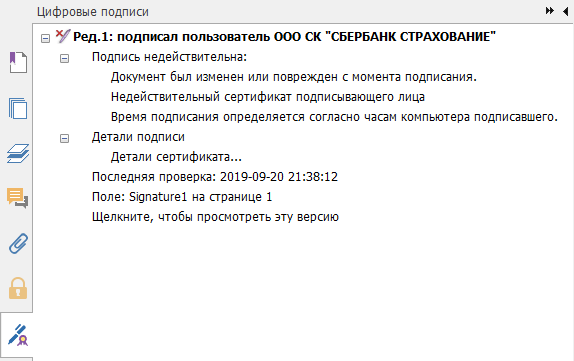
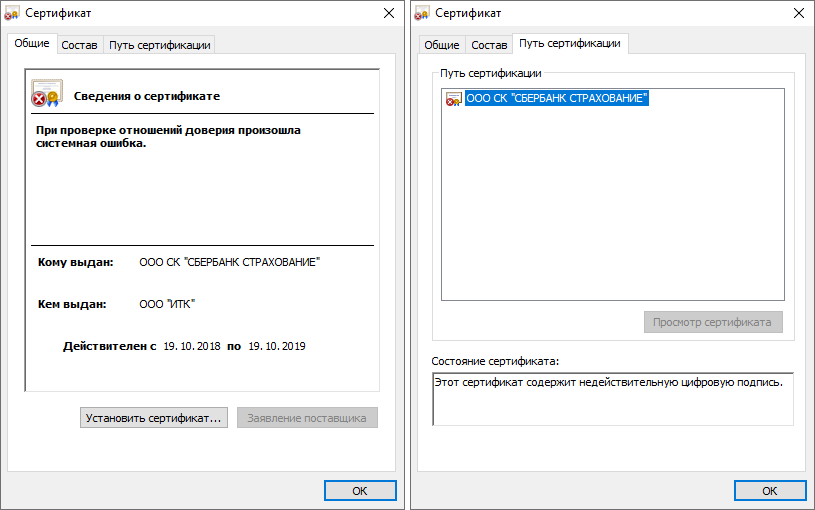
Это выглядит очень и очень подозрительно — документ модифицирован непонятно кем, сертификат также не является доверенным. Система не может проверить цепочку доверия для данного сертификата и помечает его недействительным.
Кроме имени организации, которой выдан сертификат, видно наименование выдавшей его организации, ООО “ИТК”. Поиск по запросу “ООО ИТК сертификат” вывел меня на страницу Установка корневого сертификата Удостоверяющего центра ООО «ИТК». Это официальный сайт ООО «Интернет Технологии и Коммуникации», который является одним из удостоверяющих центров, выдающих сертификаты ЭП.
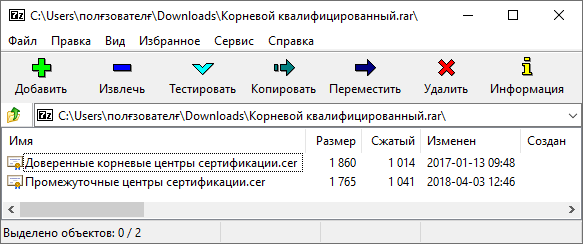
Следуем инструкции: нам нужно пройти по ссылке и скачать с Google Drive (!) RAR архив (!!) «Корневой квалифицированный.rar» (который ещё надо найти чем открыть, пришлось ставить 7-zip) и видим там 2 сертификата: корневой и промежуточный. Корневой выдан Минкомсвязи самим себе, а промежуточный — министерством для ООО “ИТК”. Устанавливаем их, соглашаемся с добавлением корневого сертификата (краем глаза замечая, что sha1 отпечаток устанавливаемого ключа и картинки в инструкции совпадает, но про такое сравнение в пунктах установки ничего нет).
Снова открываем сертификат из документа. И чуда не произошло, цепочка доверия от корневого до конечного не строится!
Изучаем ЭП подробнее: в Foxit Reader есть дополнительная информация о свойствах подписи:
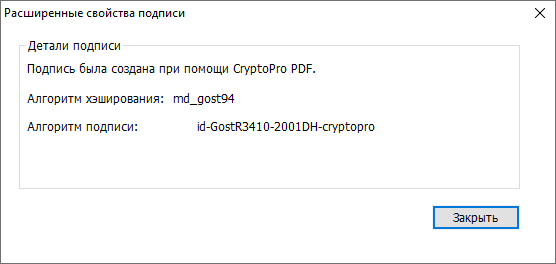
Ага, алгоритм хеширования ГОСТовский, ЭП создана в КриптоПро PDF. Возможно, Windows не знает про ГОСТ шифрование и поэтому ему нужен дополнительный криптопровайдер.
Идём на сайт КриптоПро, регистрируемся, скачиваем пробную версию КриптоПро CSP 5.0 на 3 месяца. Что будет дальше — не совсем понятно, возможно всё превратится в тыкву, посмотрим.
Снова открываем просмотр сертификата ЭП:
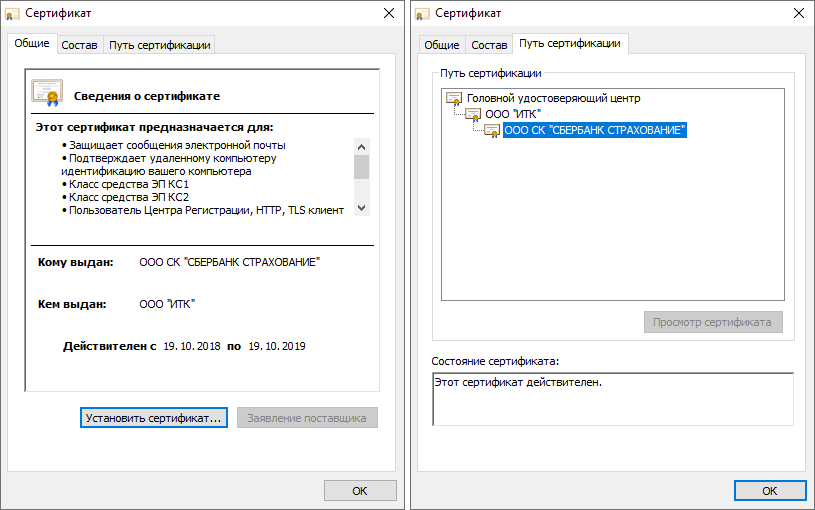
Выглядит уже лучше. Видно, что система считает сертификат действительным, построена цепочка от корневого сертификата через промежуточный.
Сообщение о проверке немного улучшилось, но всё равно Foxit Reader не может проверить сертификат (вероятно дело в ГОСТовском алгоритме):
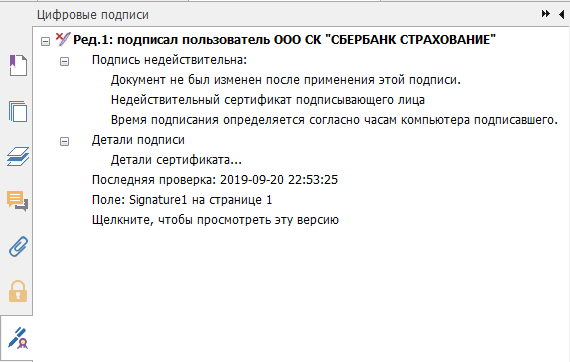
В Adobe Acrobat Reader DC проверка тоже не успешна:

И на этом вроде бы можно остановиться: Foxit Reader подтверждает, что документ не был изменен после подписания, руками можно проверить, что сертификат подтверждается системой и действителен. Но всё же хочется довести дело до конца, чтобы хотя бы одна программа сказала: да, документ действителен, всё хорошо.
Вспоминаем, что полис подписан в программе КриптоПро PDF. Вероятно, что раз она может создавать такие подписи, то уж наверняка должна их и проверять. Ставим.
+1 триал версия на 90 дней, хотя вроде бы надпись при установке успокаивает, что при использовании продукта в Adobe Acrobat Reader DC лицензия не нужна.
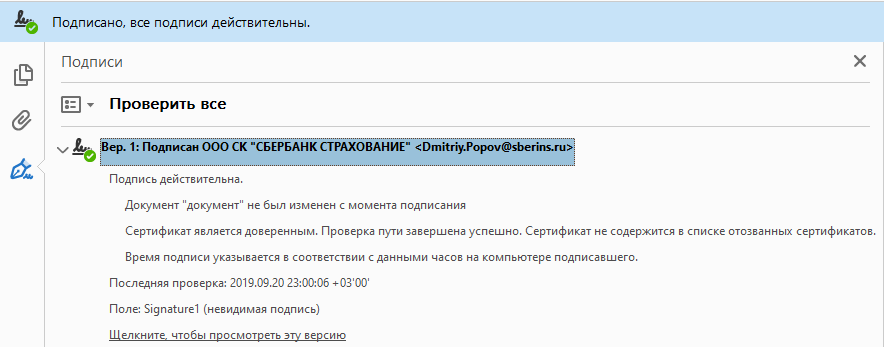
Ура, долгожданное сообщение о том, что всё хорошо.
Подведем промежуточный итог. Для проверки действительности ЭП на документе нужно:
- Узнать, какой удостоверяющий центр выдал сертификат, которым подписан документ, установить его промежуточный и, если такого еще нет, корневой сертификат (в нашем случае из rar архива с Google Drive);
- Установить в систему криптопровайдер (вероятно, существуют другие криптопровайдеры, которые обучат Windows ГОСТовским криптоалгоритмам) КриптоПро CSP с триалом на 3 месяца и неизвестностью после;
- Для проверки подписи из Adobe Acrobat Reader DC установить КриптоПро PDF (без CSP он не ставится).
- Нужно как-то найти и скачать корневой и промежуточный сертификаты. Непонятно, откуда его можно скачать официально, а поиск в сети может привести к установке левых сертификатов, через которые мошенники могут атаковать незадачливого пользователя;
- Нужно понять, какого софта не хватает в системе и где его взять, из коробки ничего не работает. В данной статье приведены примеры на основе продуктов КриптоПро только потому, что это название встретилось в информации о создании ЭП. Нужно изучать тему в поиске аналогов;
- Проверка полноценно заработала только в Adobe Acrobat Reader DC, в Foxit Reader проверка ЭП неполная, нет долгожданной зелёной галочки. Нужно копать дальше, вероятно есть решения.
Глава вторая: ещё одна ЭП
Порывшись в почте, я нашел еще один электронный договор. По счастливой случайности, им тоже оказался страховой полис, но на этот раз еОСАГО от АО “Тинькофф Страхование”. Открываем сертификат, смотрим выпустившую сертификат организацию. Ей оказывается АО “Тинькофф банк”. Да, оказывается у них есть свой УЦ, который выдает сертификаты дочерним организациям (у Сбербанка тоже есть свой УЦ, но в дочерних структурах он не используется).
По отработанному алгоритму идём в поисковую систему с запросом “тинькофф сертификат”, находим официальный сайт УЦ АО Тинькофф Банк. Тут нас встречает изобилие ссылок на корневые сертификаты, списки отозванных сертификатов и даже видеоинструкция по их установке. Скачиваем “Цепочка корневых сертификатов УЦ АО Тинькофф Банк ГОСТ Р 34.10.2012”, на этот раз ссылка ведёт не на сторонний сервис, а на сайт банка. Формат файла P7B не очень известный, но открывается Windows без установки стороннего софта и показывает находящиеся в нём сертификаты. Здесь уже привычный корневой сертификат от Минкомсвязи (другой, не тот, что в первом случае) и промежуточный сертификат УЦ банка.
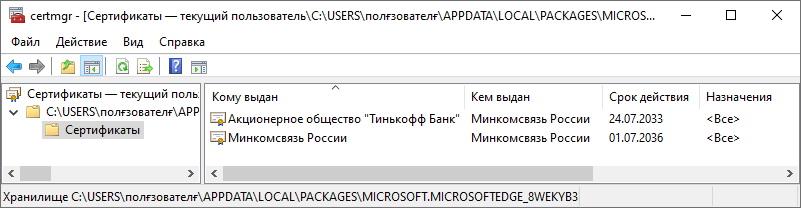
Ставим оба, проверяем сертификат в полисе. Но нет, сертификат не является доверенным, т.к. система не может подтвердить поставщика сертификата. На сайте УЦ было 2 ссылки на 2 цепочки сертификатов, один для ГОСТ Р 34.10.2001, другой для ГОСТ Р 34.10.2012. Полис был выпущен в этом году, логичнее бы его подписать уже более современным криптоалгоритмом (тем более уже есть версия ГОСТ от 2018 года, алгоритмы обновляются довольно часто), но давайте проверим старый.
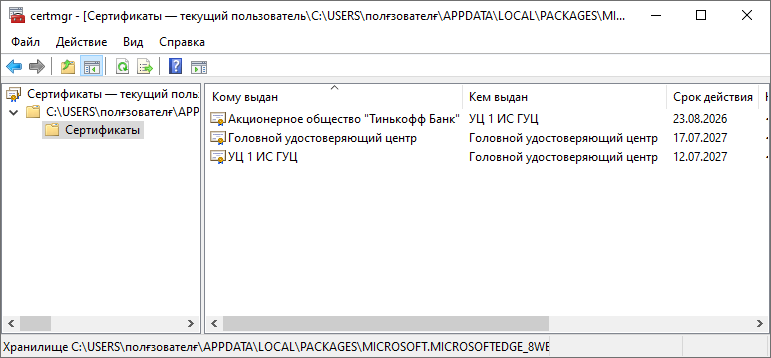
В новом файле формата P7B оказывается уже 3 файла сертификатов. Можно поставить все 3, однако стоит заметить, что сертификат “Головного удостоверяющего центра” мы поставили в первой главе из RAR архива ООО “ИТК”, они идентичны. А сертификат с не очень говорящим названием “УЦ 1 ИС ГУЦ” поставил КриптоПро CSP, т.к. галочка об установке корневых сертификатов была установлена по-умолчанию в его инсталляторе. Единственным новым является сертификат АО “Тинькофф Банк”, который мы и ставим.
После установки сертификатов из “Цепочка корневых сертификатов УЦ АО Тинькофф Банк ГОСТ Р 34.10.2001” путь в сертификате прорисовался и система радостно сообщила, что он является доверенным. Adobe Acrobat Reader DC также подтвердил, что подпись действительна.
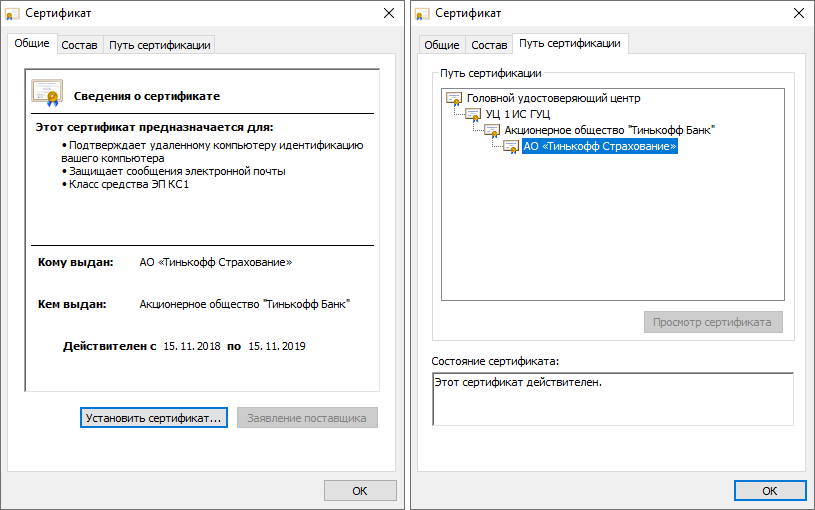
На этом приключения с проверкой ЭП на полисе еОСАГО завершаются. Заметно, что после того, как в системе уже установлен необходимый софт, а пользователь понимает принципы работы и поиска промежуточных сертификатов, то проверка подписи занимает уже меньше времени.
Но проблемные места по-прежнему видны: необходимо искать в интернете официальные сайты удостоверяющих центров, разбираться в инструкциях по установке сертификатов. Даже при установленных корневых сертификатах необходимо искать промежуточный, иначе цепочка доверия будет не полной и система не сможет подтвердить достоверность подписи.
Глава третья: немного про корневые и промежуточные сертификаты
Проделав всю эту работу, меня не покидало чувство, что вся система построена не очень безопасно, требует от пользователя кучу дополнительных операций и доверия многим факторам: от поисковой системы, которая может не выдать первой строкой официальный сайт УЦ, до работы самого персонала УЦ, который выкладывает сертификаты без контрольных сумм на сторонние веб сервисы в проприетарных форматах контейнеров.
За дополнительной информацией я пошёл на сайт Минкомсвязи и нашёл такую страницу. Там можно скачать XLS файл, в котором будут перечислены все имеющие в настоящий момент аккредитацию УЦ, а также УЦ с приостановленной и прекращенной аккредитацией. В списке аккредитованных находится 494 УЦ, что немало.
Однако просто списка недостаточно, нужны хотя бы ссылки на сайты этих УЦ, а также надо найти корневые сертификаты непосредственно от первоисточника, Минкомсвязи. Следующий точкой в поиске этой информации стал портал pravo.gov.ru, где перечислены ссылки на некоторые корневые сертификаты. Страница доступна только по http протоколу, контрольных сумм опять нет.
Приглядевшись, можно заметить, что первые 4 ссылки ведут на портал https://e-trust.gosuslugi.ru. Не совсем понятно, почему именно поддомен сайта госуслуг стал центральным в системе корневых сертификатов, но, кажется, тут приведена вся актуальная информация по корневым и промежуточным сертификатам.
На странице головного УЦ https://e-trust.gosuslugi.ru/MainCA приведены 10 корневых сертификатов от Минкомсвязи, для разных ГОСТ алгоритмов и с разными сроками действия. Тут же доступны слепки ключей, можно проверить, что скачанный сертификат никто не подменил. Сам сайт имеет сертификат от Thawte.
На странице аккредитованных УЦ https://e-trust.gosuslugi.ru/CA находится полный список промежуточных удостоверяющих центров, можно скачать их сертификаты, проверить слепок. Кроме этого вся информация доступна в формате XML. Одним разом можно получить файл с данными о всех промежуточных УЦ, а также их сертификаты и ссылки для получения списка отозванных сертификатов.
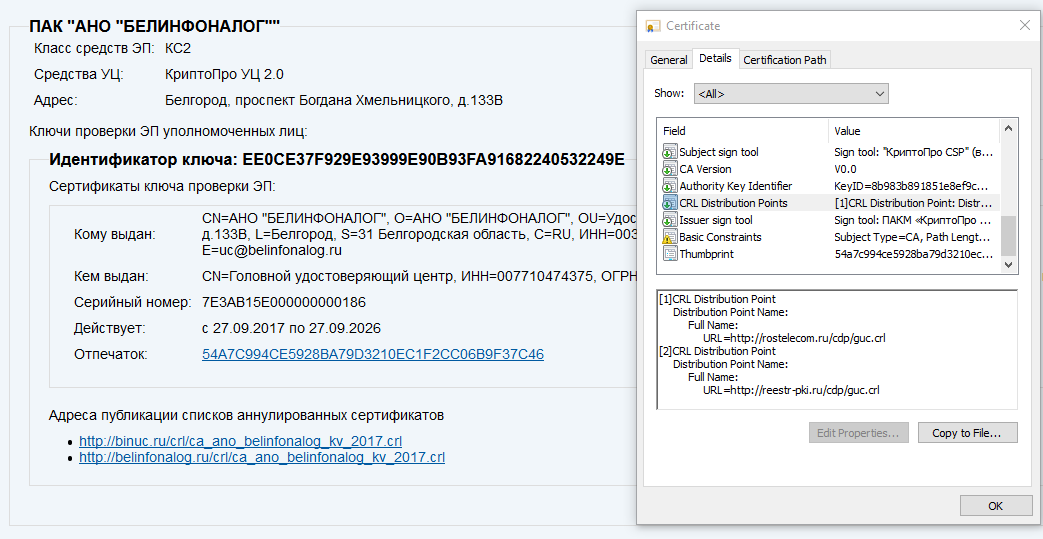
У сертификатов есть поле точки распространения списка отзывов (CRL), в котором прописан путь получения списка отозванных сертификатов. При проверке ЭП на каком-то документе кроме установки промежуточного и корневых сертификатов нужно также установить и последний список отозванных и обновлять его перед каждой проверкой (данная процедура автоматизируется специализированным софтом, но штатные средства вроде бы так не умеют). На портале e-trust у каждого сертификата указан путь к такому списку и он может отличаться от того, что написано в самом сертификате. Чему верить? Не совсем понятно.
В заключение статьи хочется отметить, что проверка ЭП на электронных документах по силам каждому, однако это не совсем тривиальный процесс, требующий некоторых знаний. Возможно, что в будущем этот процесс упростится. Кроме этого остается открытым вопрос проверки ЭП на мобильных устройствах, а ведь они сейчас стали основным инструментом пользователей, давно опередив персональные компьютеры.
После написания статьи осталось несколько открытых вопросов, которые хотелось бы обсудить с сообществом:
- аналоги КриптоПро, особенно opensource инструменты для создания и проверки ЭП;
- добавление валидации ЭП не только в Adobe Acrobat Reader DC, но и в Foxit Reader и другие;
- оставшиеся за пределами данной статьи проблемы, которые также важны и требуют внимания, но не проявились в моём случае.
UPD 0: В комментариях подсказали онлайн сервис на портале госуслуг для проверки ЭП документов: https://www.gosuslugi.ru/pgu/eds. К сожалению, не заработало в моём случае, но может быть полезно.
UPD 1: После написания статьи мне подсказали, что есть ещё один криптопровайдер, ViPNet CSP, который тоже может помочь с ГОСТовскими криптоалгоритмами в системе. Одновременная установка его с КриптоПро CSP под вопросом.
Проверить работоспособность ключа
Если при попытке использовать ЭП появляются ошибки или пустое окно выбора подписи, проверьте, исправен ли носитель и сама подпись.
Проверить носитель
Вставьте ключ в компьютер и убедитесь, что на нем загорелся индикатор. Дождитесь, когда в трее появится сообщения об успешной установке драйверов устройства.

Проверить подпись
Если носитель работоспособен, проверьте, не повреждена ли сама подпись.
-
Откройте панель управления КриптоПро CSP. На вкладке «Сервис» в блоке «Контейнер закрытого ключа» нажмите «Протестировать. ».
Криптопро как проверить подпись
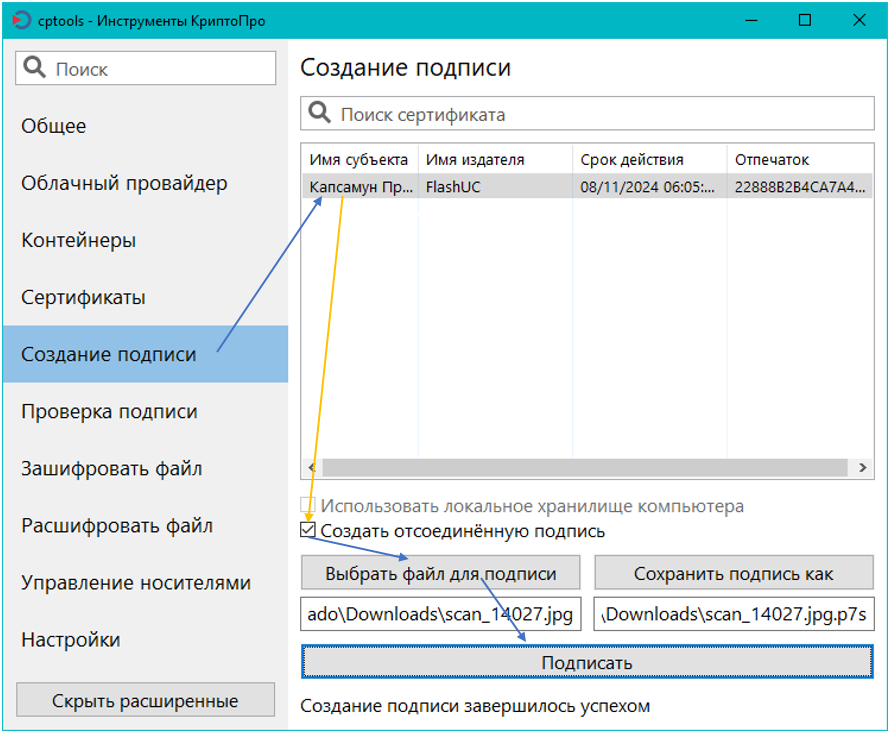
Создание отсоединенной подписи в «Инструменты КриптоПро» из состава КриптоПро CSP 5.0 происходит в несколько простых шагов:
- Откройте «Инструменты КриптоПро». Ярлык можно найти в меню программ.
- Щёлкните левой кнопкой мыши в текст «Создание подписи».
- В списке в правой части окна щёлкните по строчке с вашей электронной подписью (если подписи нет в списке то см. эту статью, вариант 1).
- Если вы не видите поля для галочки «Создать отсоединённую подпись», левой кнопкой мыши щёлкните в кнопку «Показать расширенные» в левом нижнем углу окна программы.
- Щёлкните в квадрат чтобы проставить галочку «Создать отсоединённую подпись».
- Щёлкните в кнопку «Выбрать файл для подписи» в появившемся окне выберите файл который хотите подписать.
- Щёлкните в кнопку «Подписать». Произойдёт обращение к подписи. Если будет запрошен пароль от подписи — введите его.
Если подпись сформирована успешно, под кнопкой «Подписать» появится соответсвующий текст, а рядом с файлом-оригиналом появится новый файл с именем как у оригинала и расширением .p7s. Так, если вы подписывали документ scan_14027.jpg то файл подписи будет называться scan_14027.jpg.p7s. Некоторые операционные системы скрывают расширение файла и вы увидите только имя «scan_14027» у оригинала и «scan_14027.jpg» у файла подписи.
Важно: у файла-оригинала и у файла-подписи имена до точки совпадают. Не переименовывайте и не редактируйте файл-оригинал и файл подписи, иначе подпись перестанет быть действительной. При отсоединённой подписи второй стороне передаются оба файла — оригинал и файл подписи.
Криптопро ЭЦП — как проверить электронную подпись

«КриптоПро» — специальное приложение, которое необходимо лицам и компаниям, ведущим электронный документооборот и использующим электронно-цифровую подпись при взаимодействии с онлайн-площадками, клиент-банками и другими пользователями в сети. Криптопровайдер CryptoPro CSP совместим с интерфейсом «Майкрософт». Чтобы заказчики и поставщики смогли работать с государственными информсистемами, разработчики рекомендуют использовать ПО v. 4.0 и 5.0. Утилита, защищающая информацию криптографическими методами, позволяет:
- зашифровывать данные и обеспечивать их неприкосновенность при передаче;
- генерировать ключ ЭП и проверять его;
- работать с сертификатами;
- контролировать целостность ПО;
- организовывать структуру PKI;
- производить другие действия.
Основанием криптозащиты служат госстандарты об ЭЦП, алгоритме криптопреобразования, кэшировании.
В случаях, когда пользователю не нужно создавать закрытые ключи, подписывать и применять шифрование документов, достаточно применять бесплатную версию «КриптоПро». Для всех остальных ситуаций необходимо приобрести лицензию у разработчика.
Сервис ЭЦП от «КриптоПро»
Чтобы исполнять электронный документооборот, необходимо сгенерировать ключ сертификата ЭЦП. Пользователь осуществляет это на своем ПК, используя утилиту CryptoPro. Она же позволит проверить и актуальность применяемой ЭП. Для скачивания программного обеспечения посещаем портал разработчика «КриптоПро» и в разделе «Услуги» открываем сервис ЭП.

Здесь изучаем информацию о назначении и режимах использования ЭЦП, аутентификации и способах обслуживания юзеров. В самом низу страницы, в блоке авторизации нажимаем «Тестовый СЭП» и в шаге 1 выбираем установку СКЗИ.

После этого система предлагает авторизоваться или зарегистрироваться. Делаем это и устанавливаем СКЗИ и плагин для браузера (шаг 1) и скачиваем сертификат (шаг 2).
Внимание! Эта ЭП виртуальная. Она действительна, подтверждает достоверность документа, но ключи размещены не на физическом носителе, а на облачных мощностях. Если наблюдаются перебои с интернетом, то и доступа к ЭЦП не будет.
ЭЦП на физическом носителе
Нужна электронная подпись на материальном носителе? Обратитесь в Удостоверяющий центр, где вас проконсультируют и после оплаты счета выдадут все необходимое. Расходы на покупку ЭП складываются из следующих пунктов:
- предоставление услуг по изготовлению ЭП, ключа проверки и сертификата;
- получение токена — физического ключевого носителя;
- приобретение лицензионного ПО, без которого не будет работать цифровая подпись.
Удостоверяющий центр должен обладать аккредитацией Минкомсвязи.
CryptoPro — как инсталлировать софт
КриптоПро ЭЦП Browser plug in необходим везде, где пользователь взаимодействует с криптопровайдером CryptoPro CSP. Если плагин не устанавливать, то веб-страница торговой площадки или госпортала не сможет связаться с криптопровайдером, и ЭП функционировать не будет. Также всегда необходимо использовать свежую вариацию софта, иначе в работе электронной подписи вероятны перебои. Ваш вариант ПО устарел или нужно перейти с демо на основную редакцию? Сделайте переустановку.
- Проверьте, есть ли у вас актуальные сертификаты и лицензии. Сохраните и сделайте выгрузку регистров.
- Нажмите на «Скачать», чтобы посетить Центр загрузки на интернет-ресурсе «КриптоПро».
- Система предложит перечень ПО, которое нужно для последующей работы с криптопровайдером.
- Затем нужно авторизоваться, после чего пошагово выполнить переустановку ПО, соблюдая все рекомендации инсталлятора.
КриптоПро ЭЦП Browser плагин легко встроить в любой современный веб-обозреватель. Его поддерживают ОС Windows, Linux, MacOS. Если вы мало знаете о программном обеспечении, то читайте все сообщения установщика — он подробно расскажет, что и для чего нужно.
Как скачать сертификат ЭЦП КриптоПро
Чтобы скачать сертификат ЭЦП КриптоПро, посетим блок «Продукты» и кликнем на «Сертификаты».

Выбираем то, что нужно, и скачиваем документы. При необходимости пролистываем список до конца.

Как работать с CryptoPro
КриптоПро ЭЦП плагин установлен, сертификат проверен. Но инсталляция еще не закончена. Софт нужно запустить на конкретном ПК от имени клиента:
- Во вкладке «Продукты» загружаем файлы КриптоПро CSP.
- Если нет регистрации, заполняем предложенную форму и отправляем запрос.
- Далее действуем по подсказкам системы, указываем нужный дистрибутив и инсталлируем его.
Демо-версия действует 90 дней со времени инсталляции на компьютер и работает, только если установлена впервые. Далее приобретается лицензия (если попробовать вновь использовать демо-версию, то загрузка не получится). После загрузки файлов можно полноценно работать с КриптоПро.
КриптоПро ЭЦП Browser plug in не функционирует — как исправить
Во время функционирования КриптоПро ЭЦП Browser plug in пользователь может столкнуться с различными неполадками. Операционная система иногда не видит плагин, ЭП не работает, перечень для выбора электронной подписи не открывается и т. д.
Плагин недоступен — сбои в браузерах
В каждом браузере есть свой вариант решения проблемы. В дополнительных инструментах Google Chrome (в меню настроек) кликаем на расширения, находим плагин «CryptoPro…» и включаем его, переведя переключатель в активное положение.
Теперь делаем следующее:
- Переходим в настройки (в меню настроек).
- Открываем «Конфиденциальность и …».
- Заходим в настройки сайтов.
- В блоке «Контент» кликаем на «Всплывающие окна и …» и разрешаем сайтам их показывать.
- Чистим кэш, cookie и историю веб-обозревателя. Для этого применяем ctrl+shift+del и производим очистку.
Браузер перезагружаем и проверяем работу плагина.
Mozilla может продолжать настаивать на установке плагина даже после завершения его инсталляции. В этом случае необходимо закрыть уведомление и кликнуть Allow («Разрешить»), чтобы запустить расширение. В Microsoft Edge (в доппараметрах) и остальных браузерах отключаем блокирование всплывающих окон и так же очищаем кэш.
Настройка сертификатов
Если КриптоПро ЭЦП Browser plug in установлен корректно, при проверке электронной подписи он запрашивает доступ к ключам и сертификатам. Пользователь кликает OK, и система выдает результат с указанием версии и криптопровайдера. Иногда бывает, что корневые сертификаты не добавлены в список доверенных. Настроим их:
- Вставим USB-токен или скачаем файл ключа ЭП.
- В панели управления переходим в свойства сертификатов и при просмотре убеждаемся в актуальности ГОСТа каждого из них (иначе необходимо обновление).
- Затем во вкладке «Сертификаты» выбираем «Путь сертификации»→«Состав»→«Копировать в файл» и сохраняем в выбранную папку на компьютере.
- Скачанный документ запускаем и устанавливаем.
- В инсталлированном мастере выбираем хранилище для сертификатов и сохраняем их.
Обязательно перезапускаем ПК.
Системные ошибки
Операционная система может выдать сбой при использовании плагина и сообщить, что ПО не установлено. Такое происходит, если после инсталляции всех файлов компьютер не был перезапущен.
Заключение
Программное обеспечение КриптоПро CSP необходимо для подписания электронной подписью файлов, участвующих в электронном документообороте. Вам нужна подробная консультация по установке софта? Обратитесь к специалистам «АйТи Спектр», которые окажут необходимую помощь, а также предложат услуги системного администратора.
Насколько публикация полезна?
Нажмите на звезду, чтобы оценить!
Средняя оценка 0 / 5. Количество оценок: 0
Оценок пока нет. Поставьте оценку первым.
Спасибо за разъяснения. Следуя по шагам из вашей статьи, я установил криптопро и теперь успешно пользуюсь электронной подписью.
А как установить криптопро эцп браузер плагин в майкрософт эдж? Я искала, но не нашла…
alt=»Фото аватара» width=»50″ height=»50″ />Алексей Прунов :
Зайдите в настройки браузера и кликните на «Расширения», а затем «Получить из магазина». Система перенаправит вас в Microsoft Store и попросит войти с паролем, если ранее вы регистрировались в магазине. К сожалению, некоторые пользователи отмечали проблемы со входом в Microsoft Store — система не принимает пароль.
Можно ли мне использовать электронную подпись на двух компьютерах — на работе и дома? Я часто работаю из дома и планирую подписывать документы и там, и там.
alt=»Фото аватара» width=»50″ height=»50″ />Алексей Прунов :
Лицензия на ПО КриптоПро CSP и токен приобретается на каждый компьютер, который вы планируете использовать для подписи файлов. Значит, у вас должно быть 2 лицензии, чтобы работать и в офисе, и дома.
Но ведь есть бесплатный криптопровайдер — ViPNet. И ФСБ ее сертифицировал. Можно ли использовать его для подписи документов?
alt=»Фото аватара» width=»50″ height=»50″ />Алексей Прунов :
Безусловно, вы можете пользоваться любым криптопровайдером. Но, если вы планируете работать с государственными информсистемами, то без КриптоПро вам не обойтись. В этой сфере у данного криптопровайдера фактическая монополия.
Я пытался установить крипто про на Edge, но после плясок со входом в магазин Майкрософт отказался от этой затеи и инсталлировал ПО на Яндекс.Браузер. Вот там все установилось очень быстро и работает без нареканий.
У меня система недавно выдала сообщение, что не видит сертификат ЭЦП. Я думал, придется предпринимать какие-то серьезные шаги, но дело ограничилось перезагрузкой. После этого все заработало.