Где скачать и как пользоваться Google Authenticator на Android-смартфонах
Наверняка вы заметили, что большинство популярных сервисов, которыми вы пользуетесь, используют двухфакторную аутентификацию. Теперь недостаточно просто ввести логин и пароль при входе в свою учетную запись. В большинстве случаев вам потребуется подтвердить вход вводом кода из СМС-сообщения. С одной стороны, это повышает безопасность, и даже если ваш пароль куда-то утечет, то просто так войти в учетку не получится. А с другой — смски иногда приходят с задержкой или вообще могут не прийти, что вызывает определенные трудности с использованием некоторых сервисов.
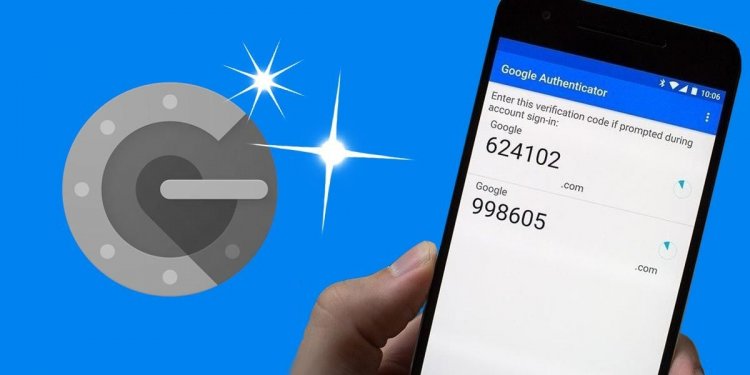
Коды могут генерироваться прямо в приложении
❗️ПОДПИСЫВАЙТЕСЬ НА НАШ ДЗЕН. ТАМ ВЫ ВСЕГДА НАЙДЕТЕ КРУТЫЕ СТАТЬИ
Но благо, что выход из этой ситуации есть. Приложение Google Authenticator позволяет генерировать коды подтверждения прямо на устройстве пользователя, и больше никакие СМС-сообщения вам не потребуются. В этом материале рассказываем, где скачать и как настроить Google Authenticator на Android-смартфоне.
Где взять Google Authenticator
Пользоваться Аутентификатором очень просто
Как и любое другое Гугловское приложение, загрузить Аутентификатор можно из Google Play. Именно так я вам и советую поступить. Это самый простой и способ загрузить программу на ваше устройство. На всякий случай дадим ссылку на APKMirror, если у вас по какой-то причине нет Google Play или просто отсутствует возможность скачать приложение оттуда:
Владельцы смартфонов Huawei могут установить любое приложение от Google по нашей инструкции. Аутентификатор исключением не является, поэтому можете смело изучать и загружать его себе.
Как пользоваться Google Authenticator
Теперь осталось разобраться, как им пользоваться и правильно настроить. Для этого мы воспользуемся социальной сетью ВКонтакте. Она уже давно поддерживает использование сторонних сервисов по типу Google Authenticator и очень легко настраивается. Вот как это сделать со смартфона:
-
Откройте приложение VK и войдите в свою учетную запись;
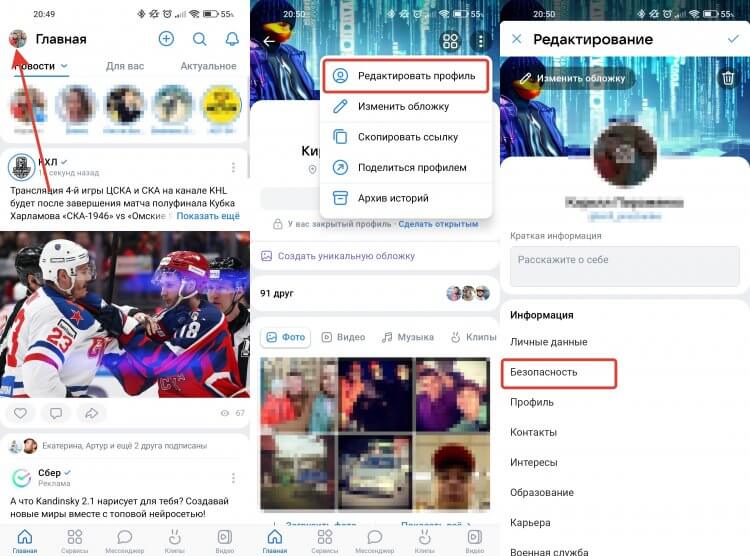
В разделе “Безопасность” можно найти много интересного
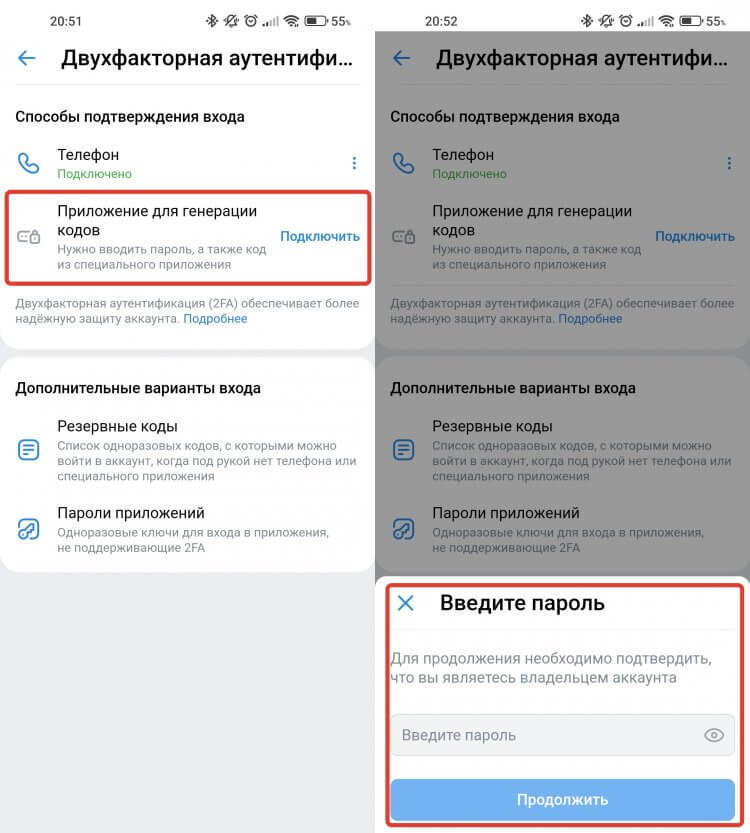
Пароль можно подставить из менеджера паролей
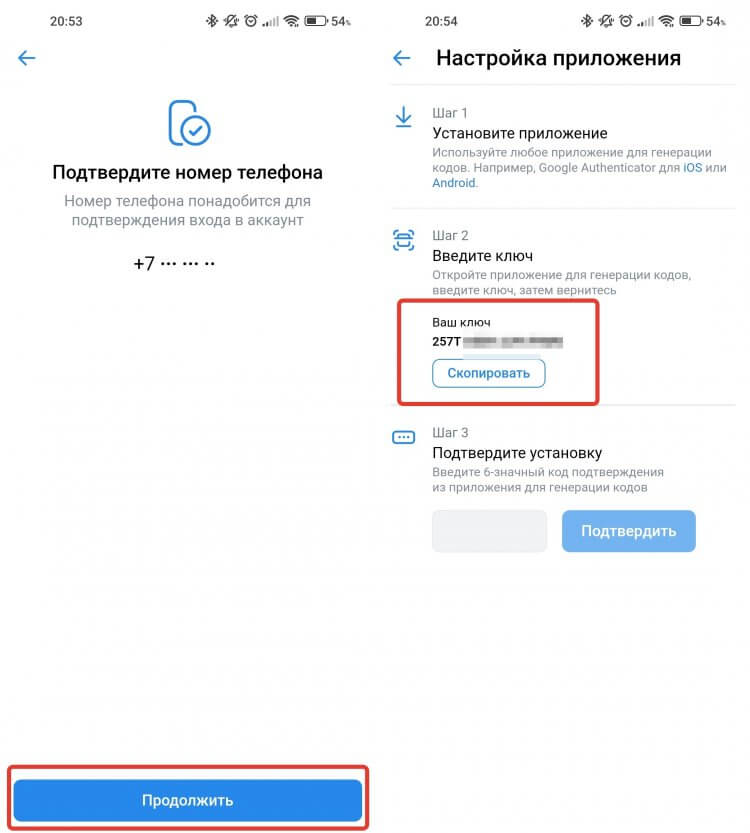
Код для шага 3 постоянно обновляется, поэтому главное — успеть его ввести
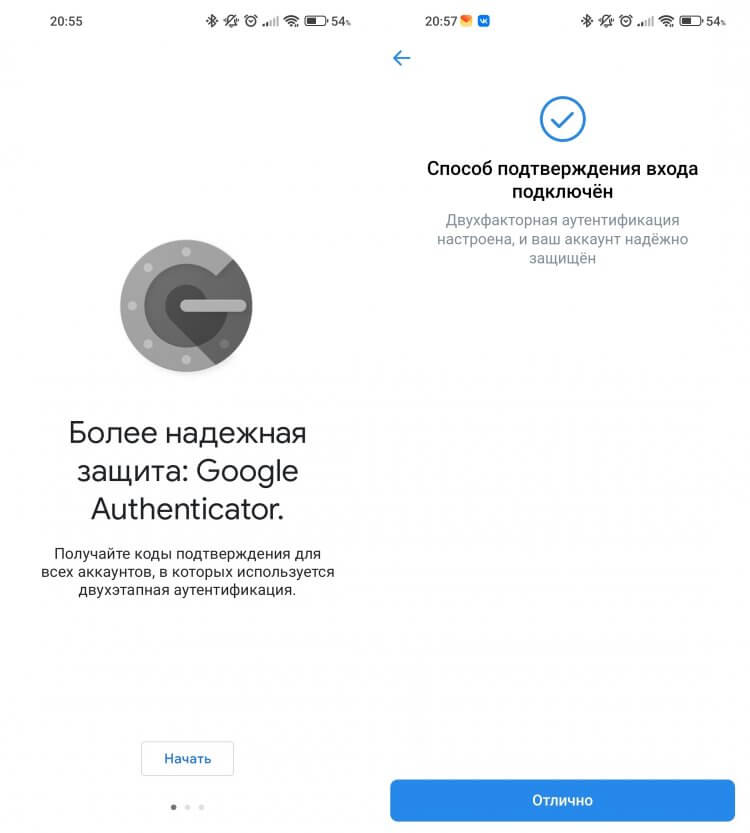
После успешного ввода кода приложение подтвердит подключение
❗️ПОДКЛЮЧАЙСЯ К ТЕЛЕГРАМ-КАНАЛУ СУНДУК АЛИБАБЫ, ЧТОБЫ ПОКУПАТЬ ТОЛЬКО ЛУЧШИЕ ТОВАРЫ С АЛИЭКСПРЕСС
Теперь при входе в вашу учетную запись вместо СМС-сообщения вам будет предложено ввести код из Google Authenticator. Для этого просто откройте его, и под названием учетной записи будет отображаться код авторизации, а немного правее — круговой таймер со временем действия.
Как отключить Google Authenticator
Отключать Google Authenticator тоже необходимо правильно. Просто так взять и удалить учетную запись из него нельзя. Необходимо в первую очередь отключить такой вход в самом сервисе, для которого вы его настраивали. В противном случае сайт будет требовать код из Google Authenticator, в котором его естественно не будет. Тогда вы просто не сможете войти в свою учетную запись. На примере той же социальной сети ВКонтакте давайте посмотрим, как правильно отключить получение кодов через Google Authenticator:
- Откройте приложение VK и перейдите на вкладку “Главная”;
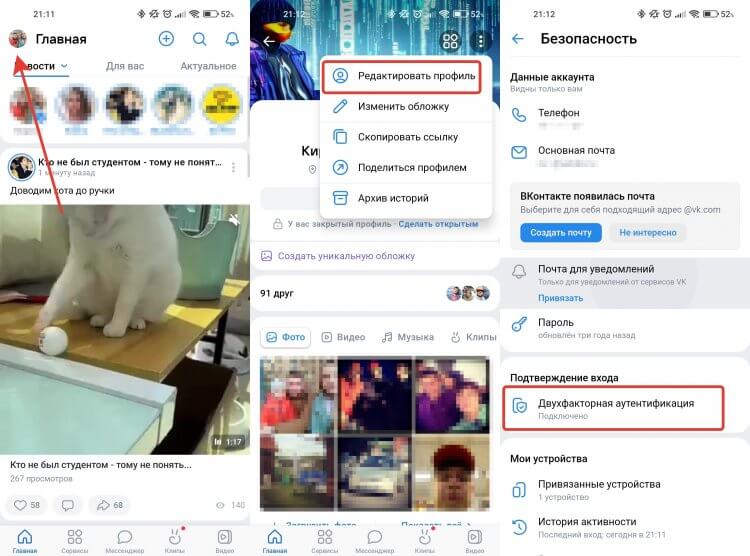
Зайдите в настройки так же, как при подключении
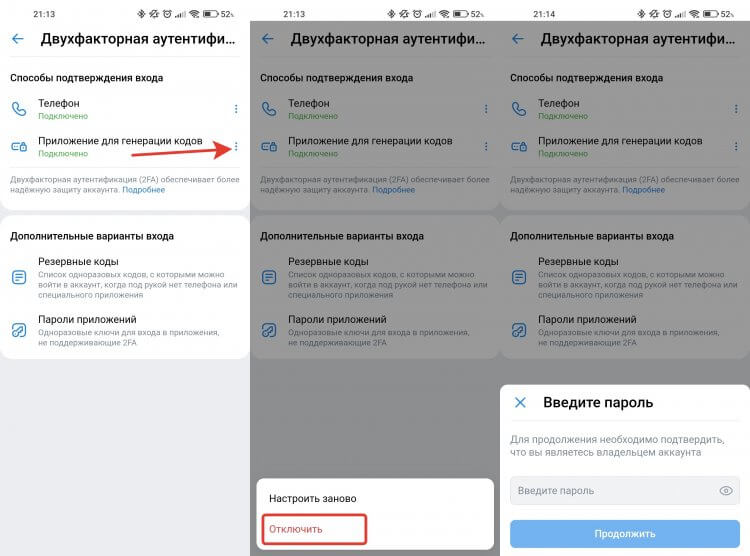
Подтвердить отключение придется вводом пароля
❗️ПОДПИШИСЬ НА НАШ ТЕЛЕГРАМ-ЧАТИК И ЗАДАВАЙ ВОПРОСЫ НАШИМ АВТОРАМ БЕЗ КУПЮР
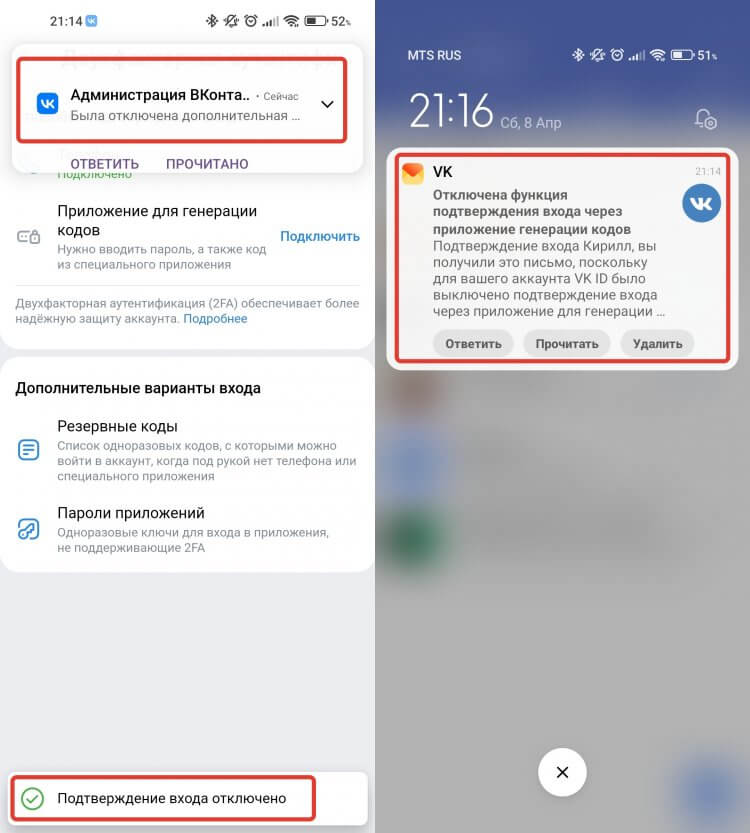
Об отключении уведомят всеми возможными способами
Сразу после этих действий генерация кодов проверки через приложение будет отключено, и вы получите сразу три уведомления об этом. Одно появится в самом низу страницы, другое будет направлено вам администрацией ВКонтакте в мессенджер, а третье придет на электронную почту. После этого можно смело удалять учетную запись из Google Authenticator: Откройте приложение, задержите палец для выделения и после этого просто нажмите на мусорное ведро в верхнем правом углу. Главное запомните: сначала получение кодов через приложение отключается в сервисе и только потом в Аутентификаторе. Тогда все будет в порядке, и вы не потеряете доступ к вашей учетной записи.
Новости, статьи и анонсы публикаций
Свободное общение и обсуждение материалов

Можно сколько угодно ругать Apple за ограничения в iOS и уступающие флагманам на Android с точки зрения отдельных характеристик смартфоны, но надо отдать компании из Купертино должное за раздел “Универсальный доступ”. Он позволяет людям с ограниченными возможностями свободно пользоваться смартфонами. В этом же разделе есть настройка Assistive Touch, которая легко заменяет все физические кнопки. В случае каких-то проблем достаточно просто активировать Assistive Touch, и можно даже не обращаться в сервисный центр за ремонтом.
Обновления realme UI, как и полагается оболочке на базе операционной системы Android, выходят примерно раз в год. Так случится и со следующим поколением прошивки, чей релиз не за горами. Несмотря на то, что компания только-только завершила развертывание четвертого поколения, уже сейчас известно, когда выйдет realme UI 5.0 и какие устройства получат апдейт. Мы собрали всю информацию о свежей прошивке и готовы рассказать, чем владельцев смартфонов realme порадует грядущее обновление.

Согласно данным за 2022 год, мессенджером Telegram ежемесячно пользуется 700 миллионов человек. Это огромное число, учитывая тот факт, что речь идет только о людях, открывавших приложение за прошедшие 30 дней. А ведь сколько еще неактивных аккаунтов… Среди миллионов пользователей мессенджера наверняка есть люди, с которыми вы хотели бы связаться. Но как найти человека в Телеграмме, если от него самого не исходит инициатива? Давайте разбираться.
Зачем устанавливать и как использовать приложение Google Authenticator
Если при настройке получения SMS или голосовых вызовов для проверки в два шага, вы также хотите иметь возможность генерации кодов на устройствах Android, iPhone или Blackberry, вы можете использовать приложение Google Authenticator.
Для этого сначала настройте SMS-сообщения. Затем откройте страницу настроек проверки в два шага, нажмите Android, Blackberry или iPhone и следуйте приведенным ниже инструкциям на тему выбранного типа телефона.
Устройства на платформе Android
Требования
Google Authenticator работает на устройствах на платформе Android 2.1 или более поздней версии.
Загрузка приложения
- Откройте Google Play.
- Наберите в поиске Google Authenticator.
- Загрузите и установите приложение.
Настройка приложения
- Откройте страницу настроек проверки в два шага и нажмите Android.
- Запустите программу Google Authenticator на телефоне.
- Если вы используете это приложение в первый раз, нажмите кнопку Добавить запись . Если же вы хотите добавить другую учетную запись, выберите Добавить учетную запись в меню приложения.
- Для подключения телефона с учетной записью:
- С помощью QR-коде: выберите Сканировать штрих-код учетной записи (метка 1). Если приложение Google Authenticator не находит в телефоне приложения-сканера штрих-кодов, может быть предложено загрузить и установить такую программу. Чтобы установить приложение для сканирования штрих-кодов для завершения процесса настройки, выберите Установить (метка 2а), а затем выполните установку. После установки программы, запустите снова программу Google Authenticator и направьте фотокамеру на QR-код на экране компьютера.
- С помощью секретного ключа: выберите Добавить учетную запись вручную (метка 1b), а затем введите адрес электронной почты для входа в аккаунт Google в поле Введите имя учетной записи (метка 2b). Затем в поле Введите ключ (метка 2) введите секретный ключ, который отображается на экране компьютера. Убедитесь, что ключ Ограниченный по времени (метка 2d) и нажмите Сохранить .
iPhone, iPod Touch и iPad
Требования
Для использования Google Authenticator на iPhone, iPod Touch и iPad необходима система iOS версии 5.0 или более поздней версии. Кроме того, настройка приложений для iphone с помощью кода QR требует наличия модели 3G или более поздней версии.
Загрузка приложения
- Посетите App Store.
- Найдите приложение Google Authenticator.
- Загрузите и установите приложение.
Настройка приложения
- Если вы этого еще не сделали, настройте в аккаунте верификацию в два шага, используя свой номер телефона. Приложение Google Authenticator вы можете добавить только после ее включения с помощью своего телефонного номера.
- На компьютере откройте страницу настроек проверки два шага и нажмите на iPhone.
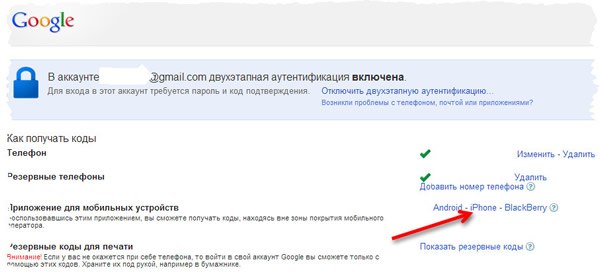
- С помощью QR-кода: нажмите Сканировать штрих-код (метка 2a) и направьте фотокамеру на QR-коде на экране компьютера.
- С помощью секретного ключа: введите адрес электронной почты своего аккаунта Google в поле Счет (метка 2b). Затем в поле Ключ (метка 2) введите секретный ключ отображается на экране компьютера и нажмите кнопку Готово (метка 2d).
Настройка проверки в два шага для нескольких аккаунтов Google
Приложение Google Authenticator позволяет генерировать коды для нескольких учетных записей с помощью одного смартфона. Однако каждый аккаунт Google требует другого секретного ключа, полученного в процессе настройки. Просто повторите процесс конфигурации на все дополнительные аккаунты, используя ту же установку приложения Google Authenticator.
Настройка приложения Google Authenticator на нескольких устройствах
Google Authenticator можно настроить так, чтобы можно было генерировать коды подтверждения более чем на одном устройстве.
- Приложение Google Authenticator необходимо загрузить на все устройства, которые будут использоваться.
- Откройте страницу проверки два шага.
- Если в Вашей учетной записи уже настроенного приложение Google Authenticator, удалить его, чтобы начать настройку с самого начала. Если вы еще не настроили Google Authenticator, перейдите к следующему шагу.
- Выполните инструкции по настройке проверки в два шага, помня о сканирования созданного кода QR или введении на всех управляемых устройствах сгенерированного секретного ключа.
- Убедитесь, что все устройства работают правильно, введя коды для проведения проверки каждого из них и нажав Проверить . Затем нажмите Сохранить .
Google Authenticator не генерирует пароли приложений. Если после включения проверки в два шага приложение попросит вас ввести новый пароль, вы должны войти в систему, используя пароль приложения.
Как настроить и использовать Google Authenticator
Доброго времени суток, дорогие друзья, знакомые, читатели, почитатели и прочие личности. Сегодня поговорим про Google Authenticator .
Наверняка многие из Вас слышали о такой штуке как двухфакторная (двухэтапная) аутентификация и даже пользуются ей, благо она позволяет существенно повысить безопасность Ваших аккаунтов и усложняет для злоумышленников путь к Вашим данным.

В настоящий момент двуфакторка ( 2FA ) реализована, в большинстве случаев, методом подтверждения совершаемого действия (вход, оплата и пр) с помощью кода, который отправляется в виде смс сообщения (после ввода пароля).
К сожалению, этот метод, не смотря на всю его мощь, всё чаще признаётся безопасниками не самым.. безопасным (т.к смс можно перехватить и всё такое прочее-разное), поэтому мы поговорим с Вами о несколько альтернативном способе, основанном на использованнии приложения 2FA (в данном случае речь пойдет про Google Authenticator ).
Давайте приступим.
- Установка Google Authenticator и включение двухфакторной аутенфикации
- Дальнейшая настройка Google Authenticator и верификация
- Пробуем использовать Google Authenticator для входа
- Послесловие
Установка Google Authenticator и включение двухфакторной аутенфикации
Сразу хочется сказать, что GA подойдет не только для аккаунтов Google , но и некоторых других (например, подобным образом можно входить в аккаунт социальной сети ВКонтакте ), что поддерживают двухэтапный вход с помощью мобильного приложения.
Впрочем, мы рассмотрим пример использования Google Authenticator как раз на примере гугловских аккаунтов. Собственно, для всего этого нам потребуется мобильный телефон, сам аккаунт и приложение, которое, скажем, для Android можно взять по этой ссылке. Само собой, что оно есть в App Store и не только.
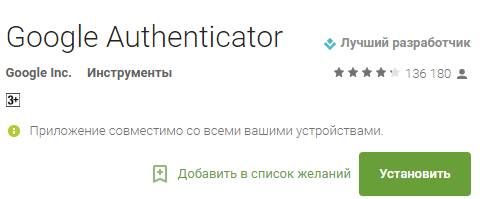
Установка, само собой, если уж не знакома каждому пользователю, то во всяком случае предельно проста и не требует каких-то спец знаний, кроме умения кликать мышкой 🙂
Установку можно сделать не только из браузера, но и непосредственно с мобильного телефона, используя тот же Google Play Market (или App Store ), либо просто скачав файл . apk (для Android ) со стороннего источника (чего, правда, делать не рекомендуется).
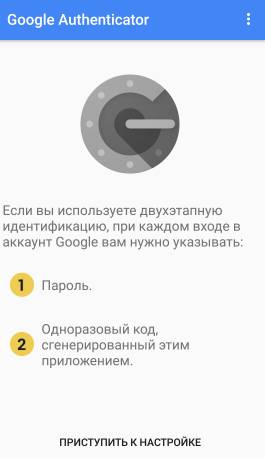
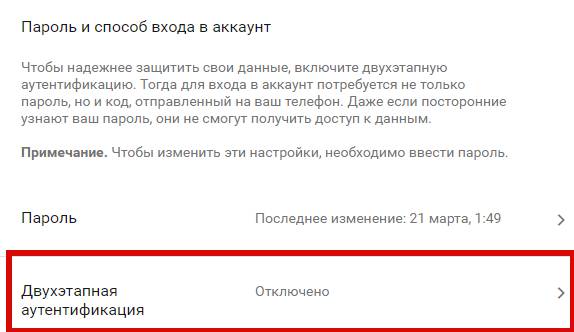
После установки необходимо будет запустить приложение на телефоне, что показано на скриншоте выше и заодно, скажем, в браузере, нажать в кнопки » Мой аккаунт » и » Вход в аккаунт Google «, что можно увидеть на скриншотах ниже:
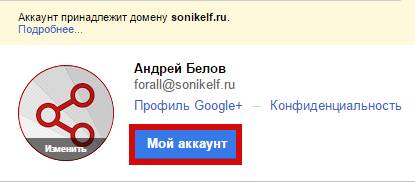
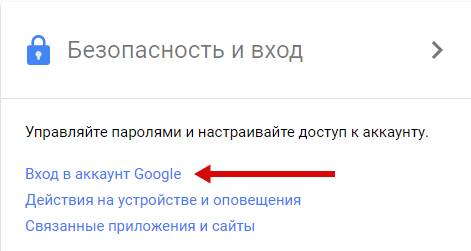
После чего необходимо включить двухфакторную аутентификацию как таковую, т.е основываясь на привязке к телефону и sms :
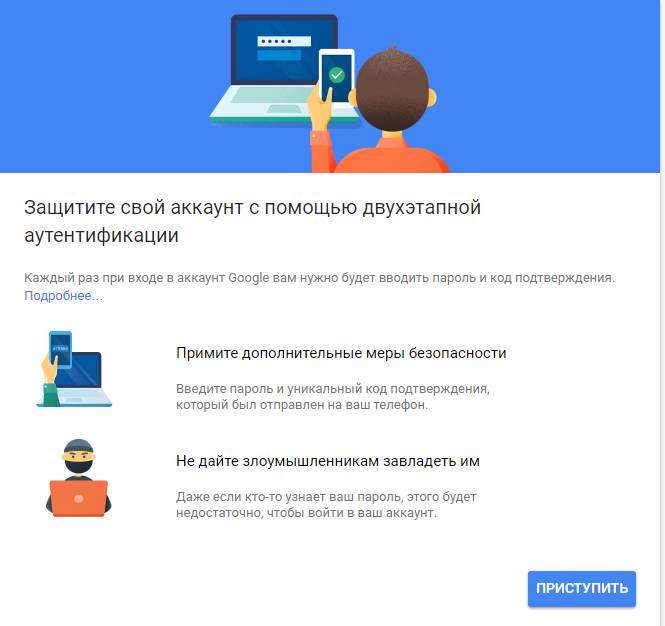
Я думаю, что ничего сложного в этом нет и Вы прекрасно справитесь с сим процессом, благо для сего достаточно указать свой телефон, получить код и ввести его в окно браузера.
Дальнейшая настройка Google Authenticator и верификация
После этого первичная двуфакторка будет осуществлена и Вы получите больше возможностей для её настройки:
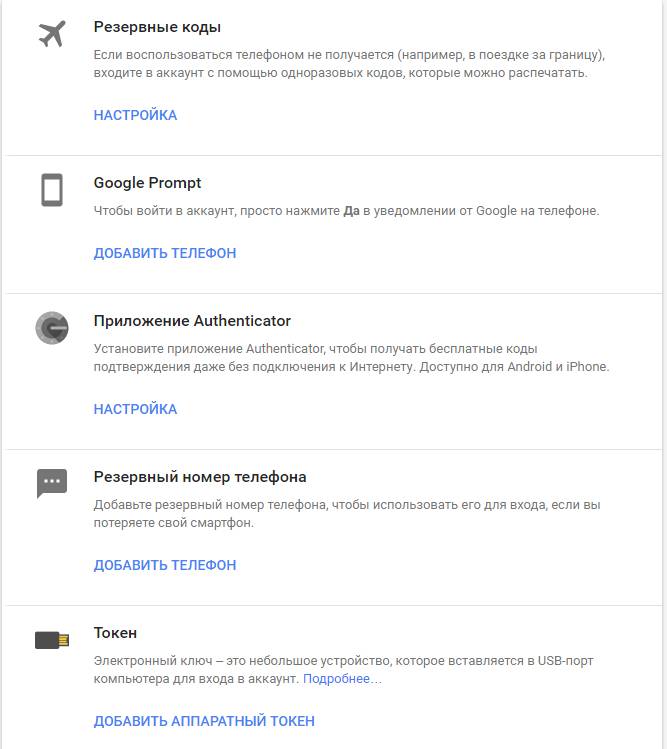
Как Вы понимаете, здесь нас интересует третий пункт, который зовется не иначе как » Приложение Authenticator «, в связи с чем мы жмём в кнопку » Настройка » в соответствующей строке, после чего нам будет предложено выбрать тип мобильного телефона:
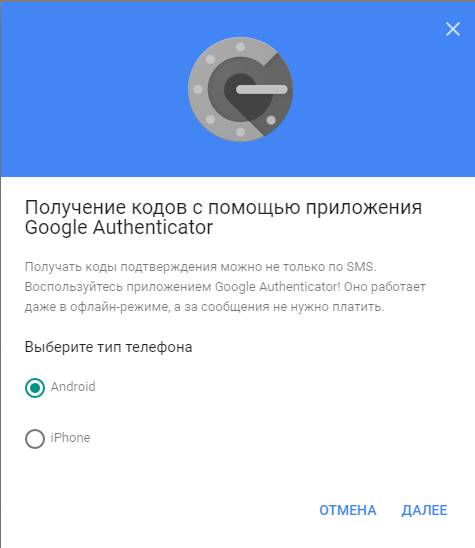
А так же предложен способ настройки, методом сканирования QR с экрана телефона или непосредственно вводом текстового кода вручную:
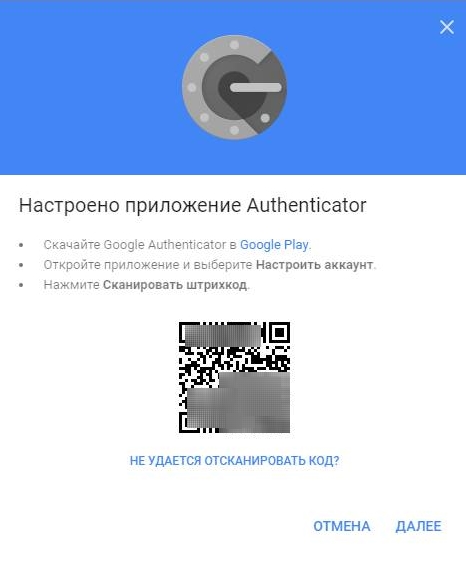
На этом этапе нам надо взять в руки телефон и нажать в пункт » Приступить к настройке » в установленном (и запущенном) ранее приложении Google Authenticator .
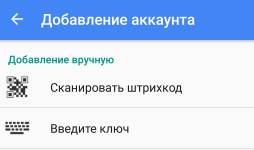
Здесь как раз мы увидим аналогичные пункты для добавления аккаунта и, в зависимости от того, что Вам проще и удобнее, необходимо выбрать тот путь, что Вы выбрали в браузере компьютера.
В нашем случае мы пошли по пути ввода ключа (пункт » Введите ключ » в приложении) методом его получения по кнопке » Не удается отсканировать код » (пункт в браузере). Надеемся, что Вы не запутались, благо на практике всё куда проще, чем это выглядит в текстовом виде 🙂
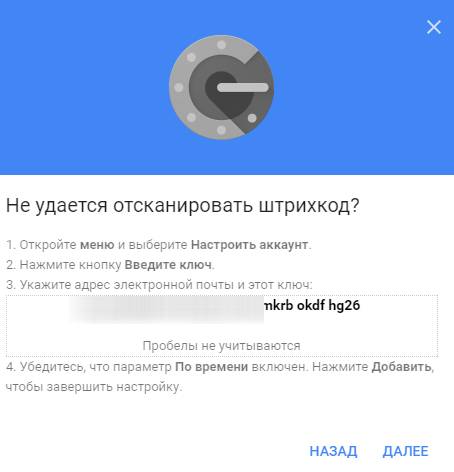
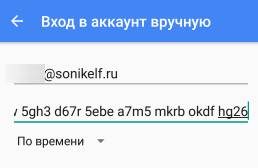
Соответственно, браузер нам покажет код, который мы вводим в приложение. В случае со сканированием QR через камеру телефона всё немного проще, но мы решили показать Вам более мудрёный путь (так сказать, на всякий случай).
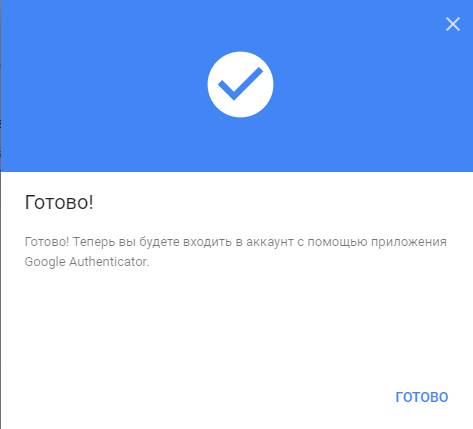
Пробуем использовать Google Authenticator для входа
На этом процесс будет закончен и двуфакторка будет реализована с использованием упомянутого тут неоднократно приложения, т.е процесс входа теперь происходит следующим образом:
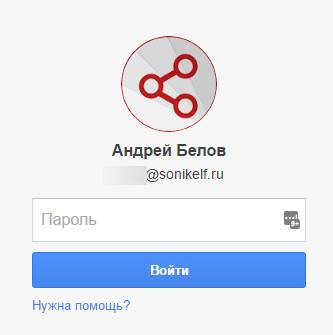
- Вводим пароль от аккаунта Google (ну или куда Вы там входите);
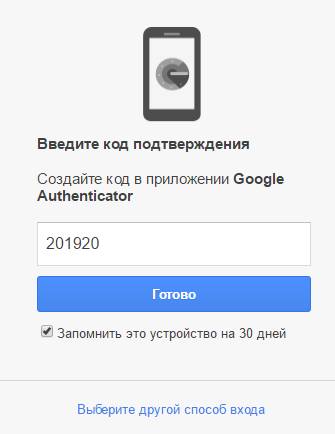
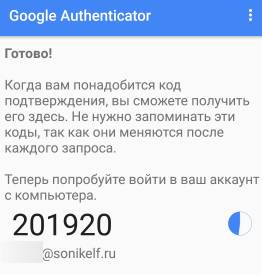
- Вводим код приложения из Google Authenticator ;
- Готово.
Как это примерно выглядит можно посмотреть на скриншотах ниже:
Пожалуй, на этом процесс можно считать законченным и Вы можете добавить любое количество аккаунтов в это приложение, получая код для каждого отдельно.
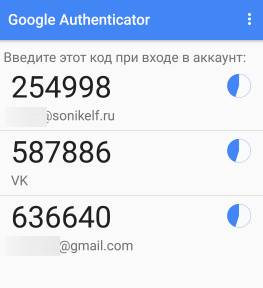
Как уже говорилось выше, использовать GA -приложение можно для разных аккаунтов и процесс первичной привязки примерно аналогичен, равно как и процесс дальнейшего входа. Вот, как пример, привязка социальной сети ВКонтакте :
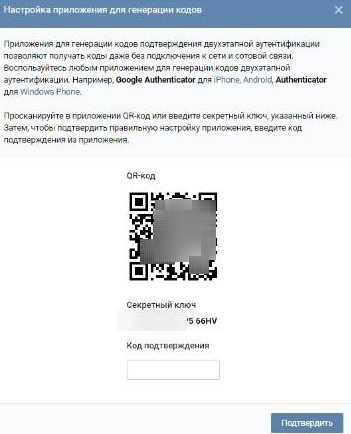
Коды меняются с течением времени, их достаточно сложно перехватить в момент логина (в отличии от sms ) и всё такое прочее.
На сим, пожалуй, всё.
Давайте перейдем к послесловию.
Послесловие
С одной стороны, первое время необходимость постоянно использовать телефон для входа в аккаунты (особенно, если их много) может раздражать. С другой.. Что для Вас важнее, — безопасность или комфорт?
К слову, не обязательно использовать именно Google Authenticator , благо 2FA приложений существует приличное количество, а некоторые компании (вроде Blizzard ) выпускают собственные.
В общем, наше дело порекомендовать, а уж пользоваться или нет, — дело Ваше 😉
Белов Андрей (Sonikelf) alt=»Sonikelf» /> alt=»Sonikelf» />Заметки Сис.Админа [Sonikelf’s Project’s] Космодамианская наб., 32-34 Россия, Москва (916) 174-8226
Как включить двухфакторную аутентификацию в Google
Ваша учетная запись Google нуждается в усиленной защите, потому что она используется для доступа к данным банковской карты для совершения покупок в магазине приложений Google Play, важным сообщениям, документам и письмам и даже к видеороликам на YouTube. К счастью, технологический гигант реализовал систему двухфакторной аутентификации еще в 2010 году.
В Google данная система называется “Двухэтапная аутентификация”. Данный метод позволяет идентифицировать пользователя с помощью мобильного устройства. При включении двухэтапной аутентификации в Google пользователю доступно несколько опций. Первая опция называется Google Prompt — пользователь просто добавляет свой смартфон в аккаунт и проверяет, что на устройстве установлено поисковое приложение Google. Затем при попытке входа в аккаунт нужно будет подтвердить на смартфоне, что это делаете вы лично.
Если это не сработает, то придется ввести дополнительный код, который будет отправлен на смартфон посредством текстового SMS-сообщения, голосового вызова или с помощью приложения Google Authenticator. В своем персональном аккаунте вы можете зарегистрировать свой компьютер, чтобы не вводить код при каждой авторизации. Если вы являетесь обладателем корпоративного аккаунта G Suite, вы можете настроить получение кода каждые 30 дней.
Google Authenticator может сгенерировать код аутентификации, даже если смартфон не подключен к сети Интернет. Вам нужно сначала подключить двухэтапную аутентификацию. Затем приложение будет сканировать QR код на экране рабочего стола, а затем сгенерирует одноразовый пароли в зависимости от времени или значения счетчика, который нужно будет ввести в соответствующее поле. Данный метод заменяет текстовые сообщения, голосовые вызовы или сообщения электронной почты. Google Authenticator поддерживает работу с другими сервисами, такими как LastPass, Facebook, Evernote, Microsoft, Dropbox и Slack.
После того, как вы настроить двухэтапную аутентификацию Google, снова посетите раздел настроек вашего аккаунта Google. Тем вы сможете настроить номер телефона, на который будут приходить коды доступа, переключиться на использование Google Authenticator и получить доступ к 10 резервным кодам, которые можно распечатать на случай чрезвычайных ситуаций (например, разрядилась батарея смартфона и вы не можете получить доступ к приложению для аутентификации).
В этом интерфейсе вы можете создать пароли приложений. Предположим, что вы хотите использовать аккаунт Google в сервисе, которые не поддерживает стандартную авторизацию Google. В случае, если у вас активирована двухфакторная аутентификация вам понадобиться пароль приложения для использования учетной записи Google в сервисе.