Способы удаления программного обеспечения NVIDIA с компьютера
Драйвера видеокарт позволяют этим устройствам включать все свои возможности по обработке графики, при этом требуя полной совместимости с моделями конкретного производителя. Если происходит замена ГПУ, вероятно, что потребуется и новое программное обеспечение. Зачастую перед его установкой возникает необходимость в удалении старой версии. Об этом мы и поговорим в этой статье.
Удаление драйверов видеокарты NVIDIA
Необходимость в данной операции возникает в разных случаях. Например, при сбоях в работе драйвера или ошибках при его установке. Если же вы меняете графический адаптер на устройство от AMD, удалять программное обеспечение NVIDIA нужно в обязательном порядке. Существует несколько инструментов деинсталляции. Это могут быть универсальные или узкоспециализированные программы, а также системные средства. Далее подробно разберем несколько способов их применения.
Способ 1: Специализированный софт
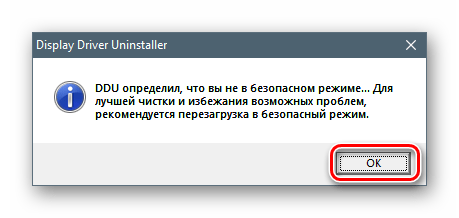
В природе существуют программы, предназначенные для удаления драйверов. Функционал одной из них – Display Driver Uninstaller (DDU) – направлен исключительно на деинсталляцию программного обеспечения видеокарт.
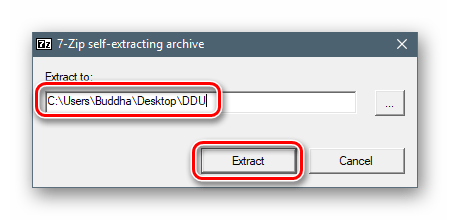
- Запускаем скачанный архив и выбираем место для распаковки программы. Лучше подготовить для этого отдельную папку.
- Запускаем файл Display Driver Uninstaller.exe двойным кликом.
Способ 2: Универсальные программы
К универсальному софту, отвечающему нашим требованиям, можно отнести такие продукты, как Revo Uninstaller и CCleaner. Есть и другие подобные программы, но мы рассмотрим эти две, как наиболее удобные и простые в использовании.
Revo Uninstaller
Данная программа является мощным инструментом деинсталляции с функциями последующей очистки дисков и реестра от «хвостов» — оставшихся файлов и ключей.
Принцип работы довольно прост:
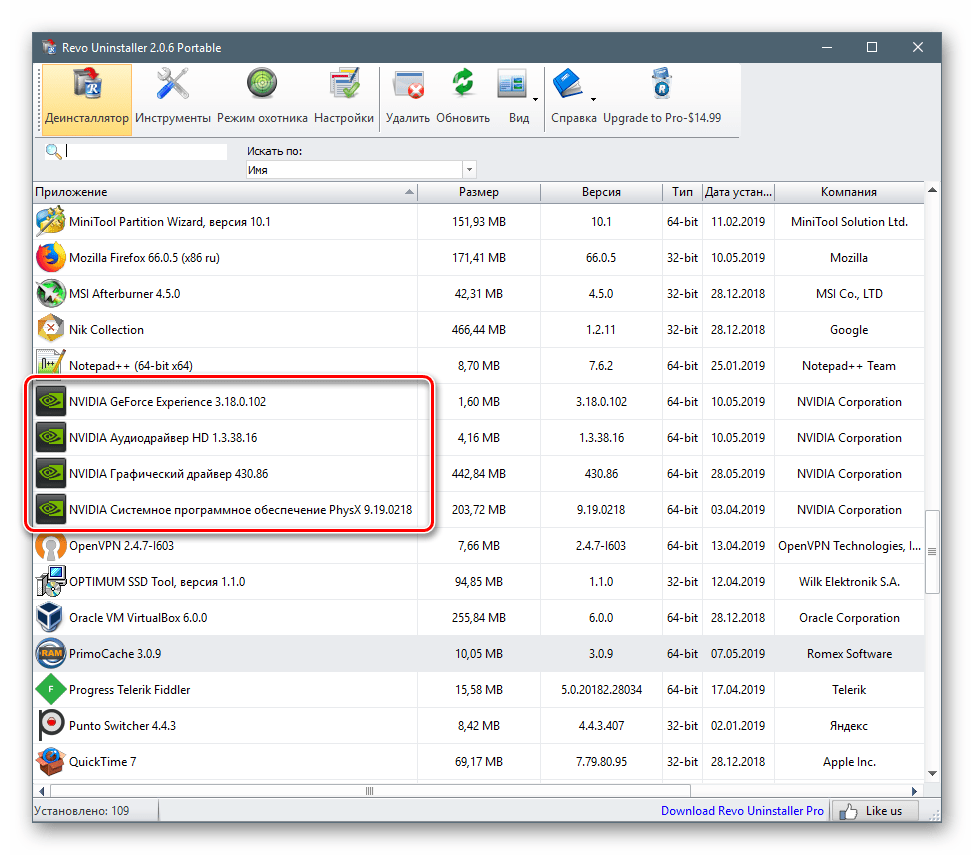
- Скачиваем, устанавливаем и запускаем программу. Ждем, пока подгрузится список установленных приложений, и ищем пункты со значком NVIDIA.
- Выбираем одну из позиций, жмем по ней правой кнопкой мыши и переходим к удалению.
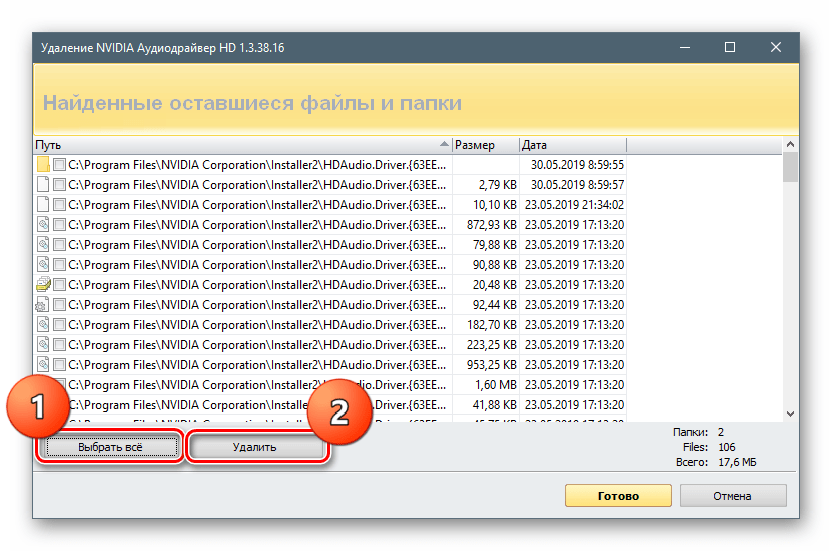
Подтверждаем удаление кнопкой «Да».
CCleaner
Сиклинер представляет собой комплексный софт по обслуживанию компьютера с множеством функций. В их числе находится и удаление приложений.
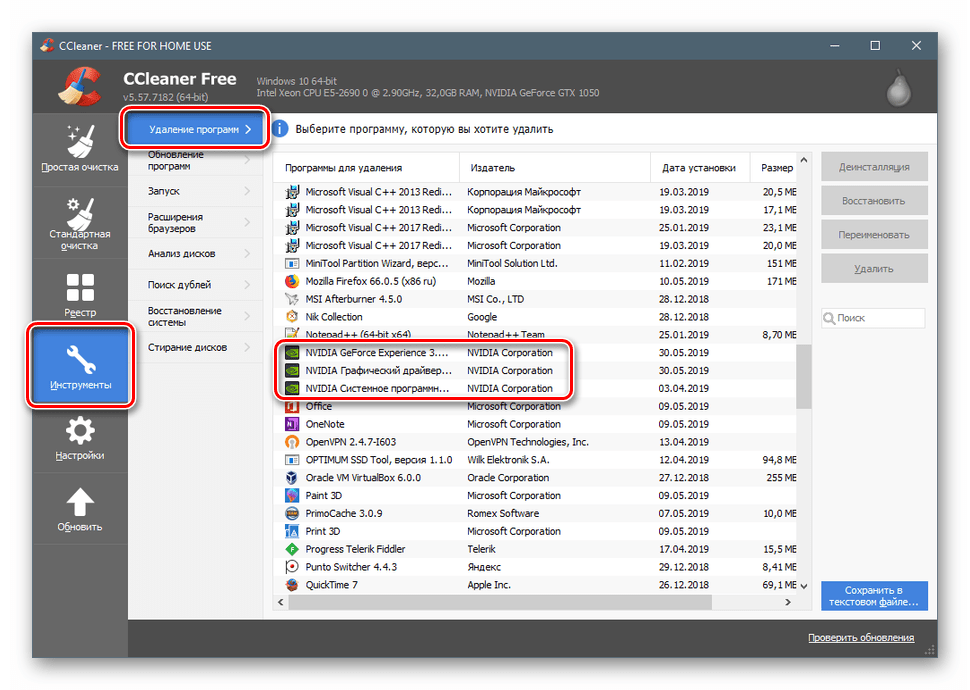
- Запускаем программу и идем в раздел «Инструменты». Здесь, на вкладке с соответствующим названием, находим пункты с компонентами NVIDIA.
- Выбираем приложение и нажимаем «Деинсталляция».
Способ 3: Системные инструменты
К системным средствам, способным помочь в решении поставленной задачи, относятся стандартная утилита удаления программ «Панели управления» и одна из функций «Диспетчера устройств». Далее мы приведем универсальные способы доступа к этим инструментам и инструкции по их применению.
-
Попасть в этот системный раздел можно с помощью меню «Выполнить», которое вызывается горячими клавишами Windows+R. Команда, открывающая «Панель управления», пишется так:
Не забудьте отказаться от автоматической перезагрузки после завершения процесса (см. выше), чтобы иметь возможность удалить другие компоненты. Можно также почистить ПК от «хвостов» Сиклинером, а потом выполнить ребут.
-
Доступ к данной оснастке также осуществляется через строку «Выполнить» командой
Способ 4: «Командная строка»
Начнем с предупреждения. Данный способ не подходит пользователям с низким уровнем знаний и опыта, поскольку может вызвать неисправимые неполадки в системе при ошибках в использовании. К нему следует прибегать в самом крайнем случае или в ситуациях, когда это необходимо, например, при удаленном администрировании.
Еще один нюанс: эту процедуру лучше производить в «Безопасном режиме» для того, чтобы избежать возможных проблем в виде черного экрана. Как в него загрузиться, читайте по ссылкам выше.
Мы будем использовать консольную утилиту, которая позволяет устанавливать и удалять драйвера. Как самостоятельное средство она может оказаться неэффективной, а вот с полной очисткой системы от пакетов программного обеспечения «зеленых» после удаления другими инструментами вполне справится.
-
Запускаем «Командную строку» от имени администратора (важно).
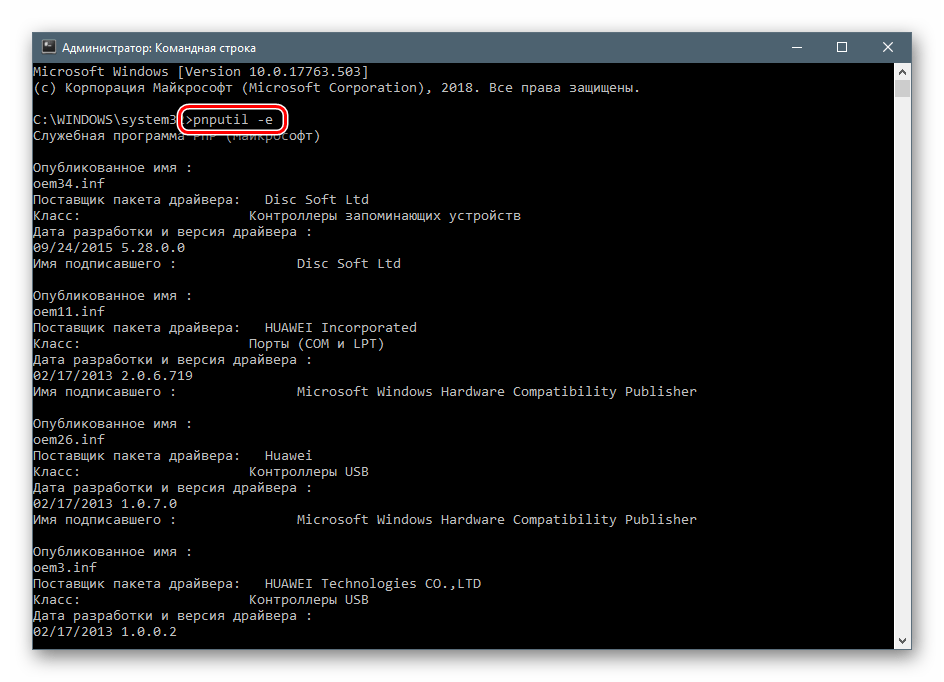
pnputil –e
Не трудно догадаться, что нас интересуют драйвера NVIDIA, а точнее, имена INF-файлов, соответствующие им.
Как удалить драйвера видеокарты Nvidia
Привет, друзья. В этой статье рассмотрим такой вопрос: как удалить драйвера видеокарты Nvidia. Драйвера видеокарт более сложны, более функциональны, нежели драйверы других устройств. Они могут устанавливаться по-разному: с помощью системного механизма установки драйверов Windows, с помощью специальных программных менеджеров установки драйверов, как Windows-программы путём процесса инсталляции в операционную систему. Но как бы видеодрайверы ни были установлены, их удаление необходимо производить правильно, специальным образом – с использованием режима чистой установки нового драйвера Nvidia и специальной утилиты для удаления видеодрайверов. Давайте же разбираться во всём этом.
↑ Как удалить драйвера видеокарты Nvidia
Итак, друзья, удаление драйверов видеокарт Nvidia. В этом может стать необходимость при замене видеокарты, при проблемах с работой или обновлением установленного в среде Windows драйвера Nvidia. И тогда его необходимо переустановить — удалить и установить по новой. Для этих целей существует метод чистой установки нового драйвера Nvidia. Если он не поможет, приступайте, так сказать, к плану Б – к удалению видеодрайвера утилитой Display Driver Uninstaller (DDU). Но, друзья, если у вас 64-битная Windows 10, при этом у вас внесено множество настроек в панели управления, и вы не хотите их терять при удалении драйвера, а затем настраивать по новой, можете прежде чистой установки кое-что предпринять.
↑ Стандартные и DCH драйверы Nvidia для Windows 10 х64
Если у вас 64-битная Windows 10, вам кое-что нужно понимать о драйверах видеокарт. Начиная с версии 1803 Windows 10 для её 64-битных выпусков драйверы видеокарт Nvidia поставляются двух типов:
Стандартные – те, что были и ранее, в формате классического софта Win32;
DCH – драйвера на базе UWP-платформы. В плане функциональности они ничем не отличатся от стандартных, у них одинаковый процесс установки из официального дистрибутива, но устанавливаются они быстрее, чем стандартные. Автоматически Windows 10 устанавливает именно драйверы DCH. С центра обновления Windows 10 устанавливается сам драйвер, а затем он подтягивает с Microsoft Store компонент панели управления Nvidia.
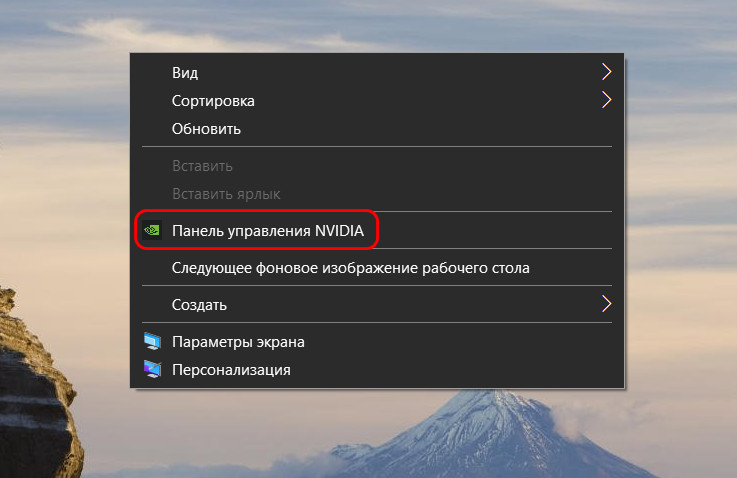
Компания Nvidia в своём разъяснении по поводу этих двух типов драйверов заверила, что драйвера одного типа можно устанавливать поверх типа другого без предварительного удаления имеющегося в Windows 10 драйвера. Но лишь при условии, что имеющийся в системе драйвер, если он стандартный, выпущен позднее июня 2019 года. Таким образом, друзья, если у вас какие-то нелады с видеодрайвером Nvidia, и вы не хотите терять свои настройки панели управления, просто установите поверх существующего драйвера новый, но иного типа. Возможно, он решит ваши проблемы. Т.е. если у вас драйвер DCH, установите поверх него стандартный, а если у вас стандартный, то, соответственно, установите поверх него DCH. Дабы узнать, какой у вас видеодрайвер Nvidia, зайдите в панель управления с помощью контекстного меню на рабочем столе.
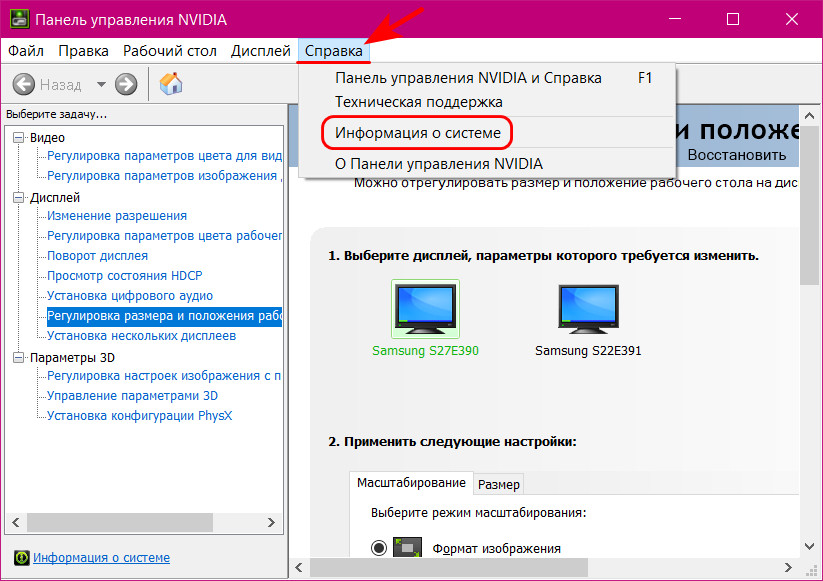
 В меню «Справка» откройте пункт «Информация о системе».
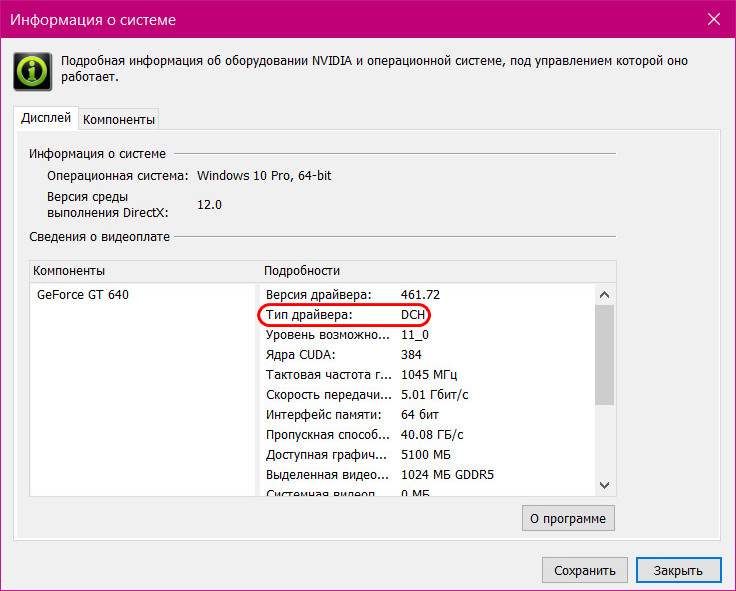
 И смотрите графу «Тип драйвера». В этой графе должен быть указан тип — либо DCH, либо стандартный.
 Далее отправляемся на официальный сайт Nvidia, но не в обычный раздел загрузки драйверов, в раздел расширенного их поиска . В расширенном поиске указываем данные видеокарты, указываем Windows 10 64 бита и выбираем тип драйвера – стандартный или DCH.
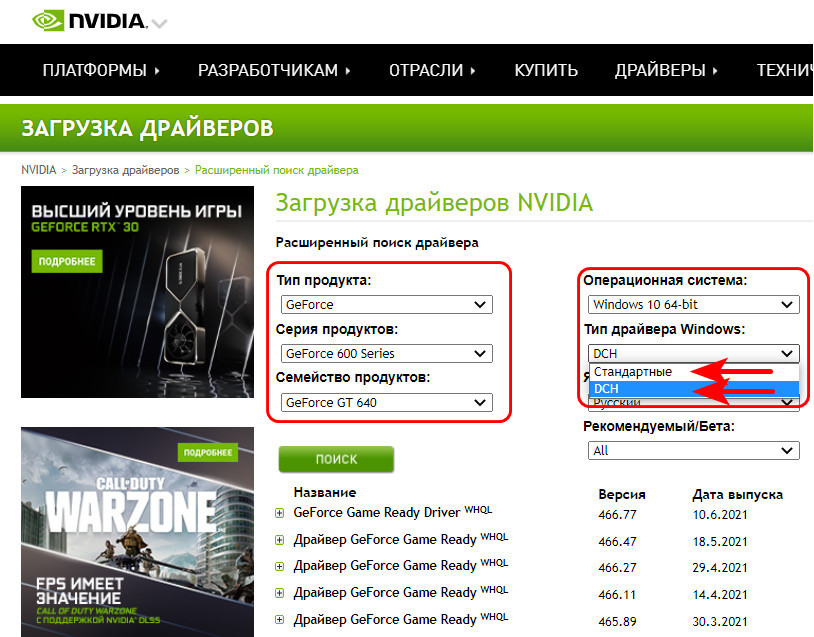 Загружаем драйвер, распаковываем и устанавливаем обычным образом. Если это не решит проблему, тогда уже прибегаем к способам, изложенным ниже.
↑ Чистая установка нового драйвера Nvidia
Друзья, чистая установка драйвера Nvidia – это такой режим, в котором выполняется полное удаление установленного в Windows драйвера, сбрасываются в дефолт все настройки панели управления Nvidia, а потом устанавливается новый драйвер из скачанного дистрибутива. Для этого нам, соответственно, нужно скачать с официального сайта Nvidia установщик драйвера нашей видеокарты. Если у вас 64-битная Windows 10, в этом случае также можете прибегнуть к расширенному поиску драйверов Nvidia и установить тот тип, который у вас исправно работал ранее, либо же иной, если установленный тип работал с проблемами.
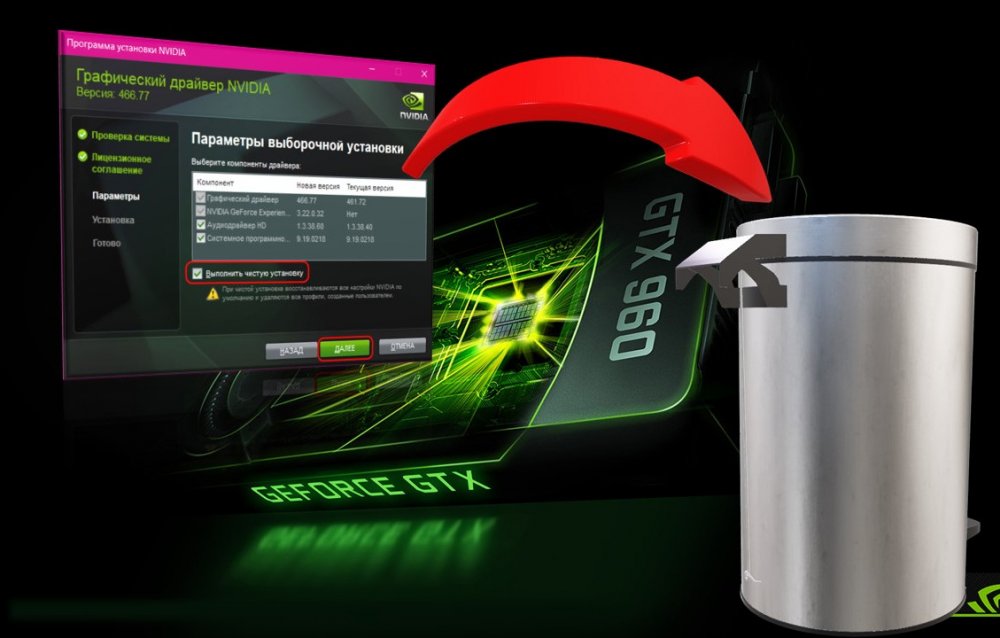
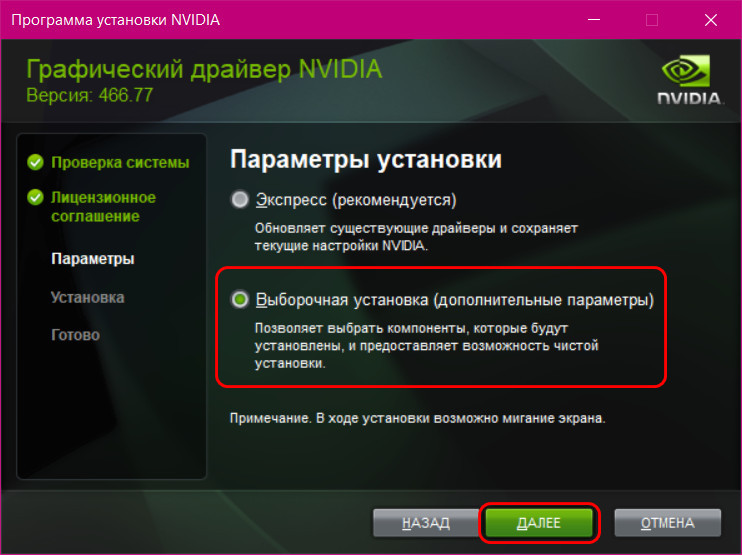
Запускаем установщик драйвера Nvidia.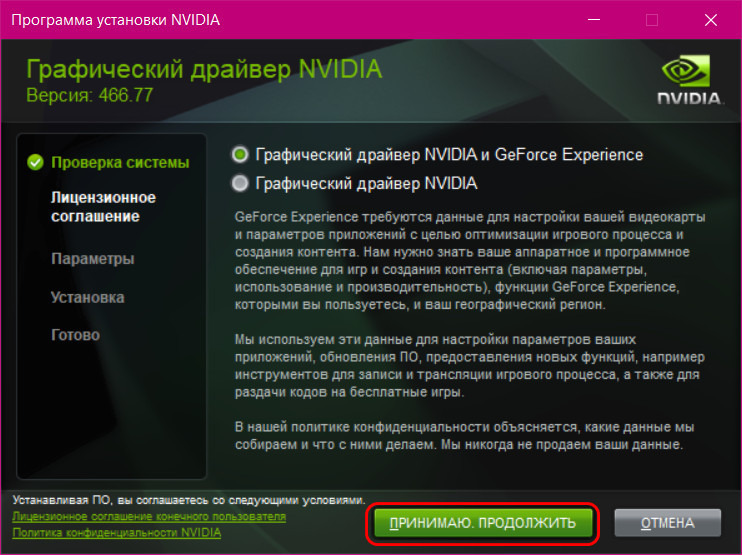 Нам нужна выборочная установка.
 На этапе параметров выборочной установки ставим галочку «Выполнить чистую установку».
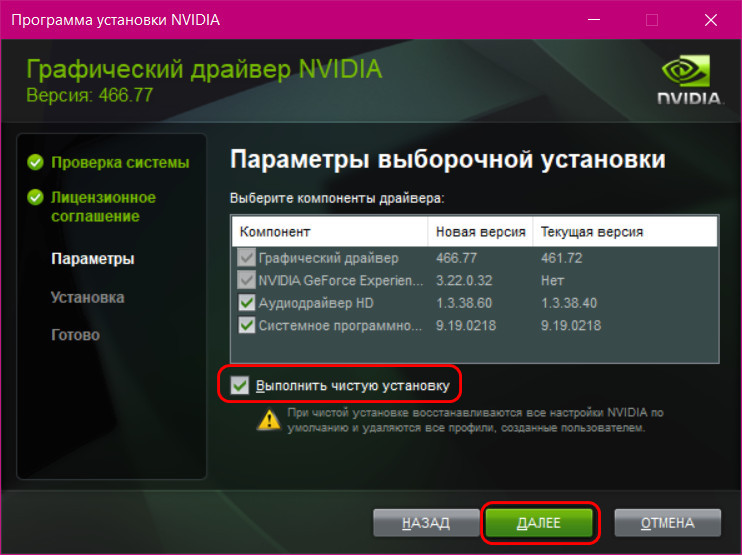 И дожидаемся завершения процесса.
↑ Утилита Display Driver Uninstaller (DDU)
Если чистая установка драйвера Nvidia не решила вашу проблему, друзья, прибегаем к помощи утилиты Display Driver Uninstaller (DDU). Это бесплатная утилита, предназначена для полного и корректного удаления видеодрайверов Nvidia, AMD и Intel. Удаляет их в безопасном режиме и не оставляет никаких их остатков типа папок, файлов, ключей реестра, а эти остатки могут быть причиной проблемой в работе нового видеодрайвера. Качаем Display Driver Uninstaller (DDU) на сайте утилиты . Распаковываем. Загружаемся в безопасном режиме. В Windows 7 для этого перезагружаем компьютер, на этапе запуска жмём клавишу F-8 и выбираем безопасный режим.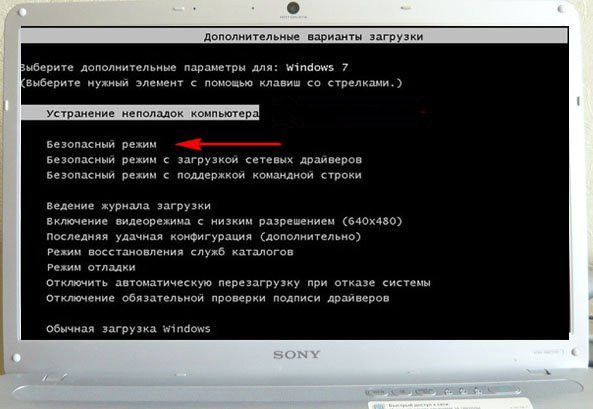 В Windows 8.1 и 10 в безопасный режим попадаем с помощью системного приложения «Параметры». В Windows 8.1 в приложении идём по пути «Обновление и восстановление > Восстановление». В Windows 10 идём по пути «Обновление и безопасность > Восстановление». В особых вариантах загрузки жмём «Перезагрузить сейчас».
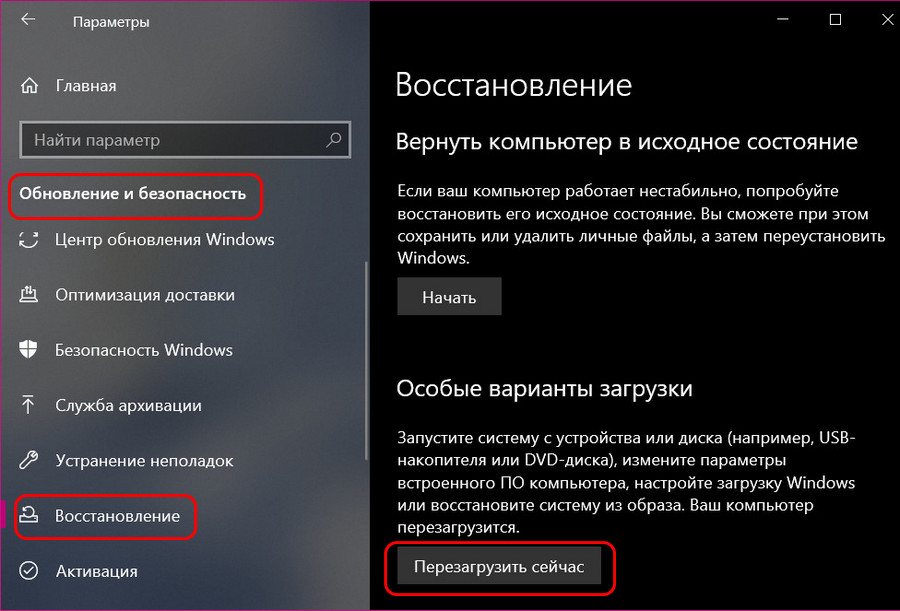 После загрузки системы в среде восстановления идём по пути «Поиск и устранение неисправностей > Дополнительные параметры».
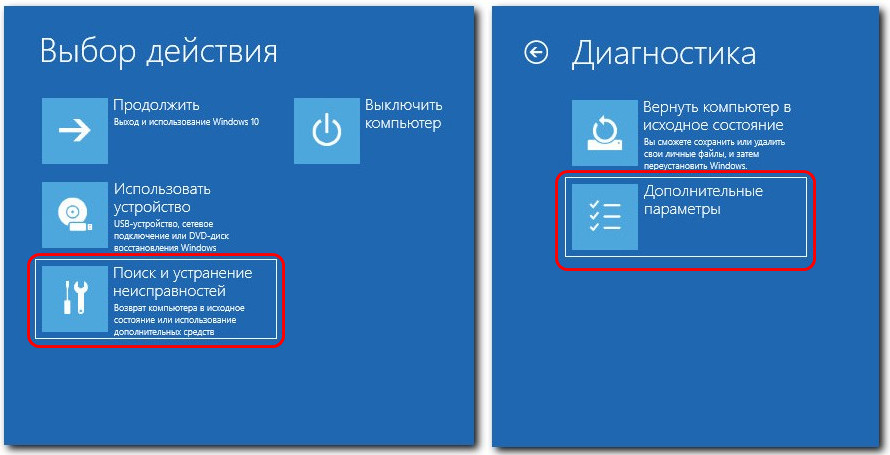
Заходим в параметры загрузки.
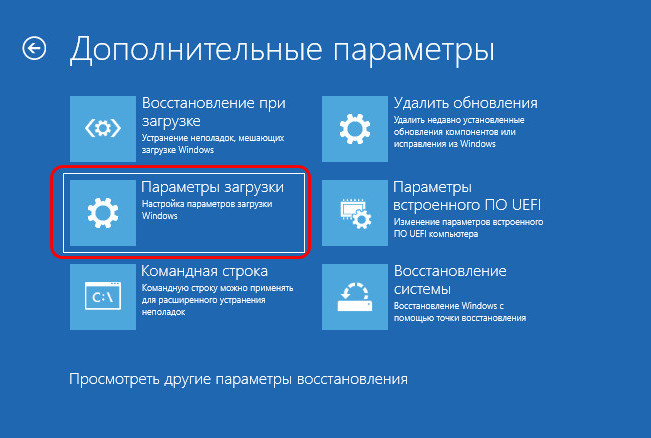 Жмём «Перезагрузить».
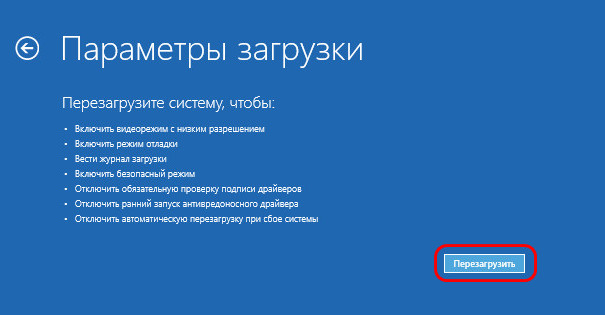 Жмём F4 для входа в безопасный режим.
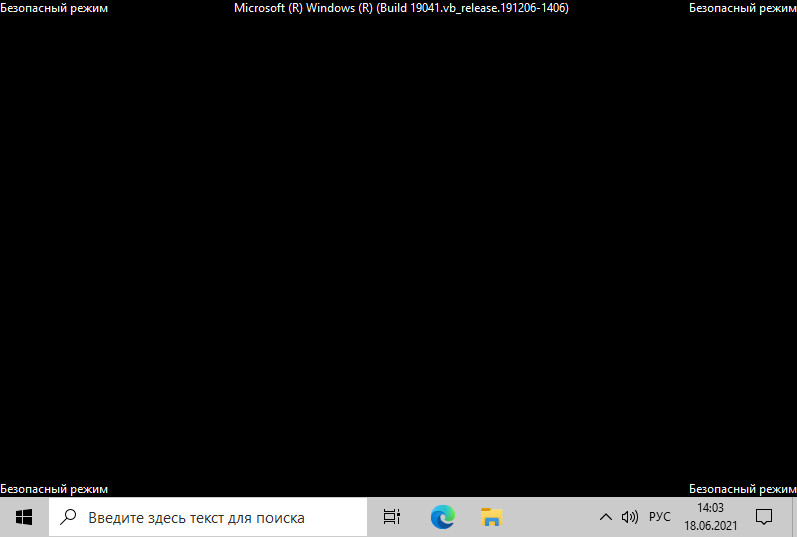
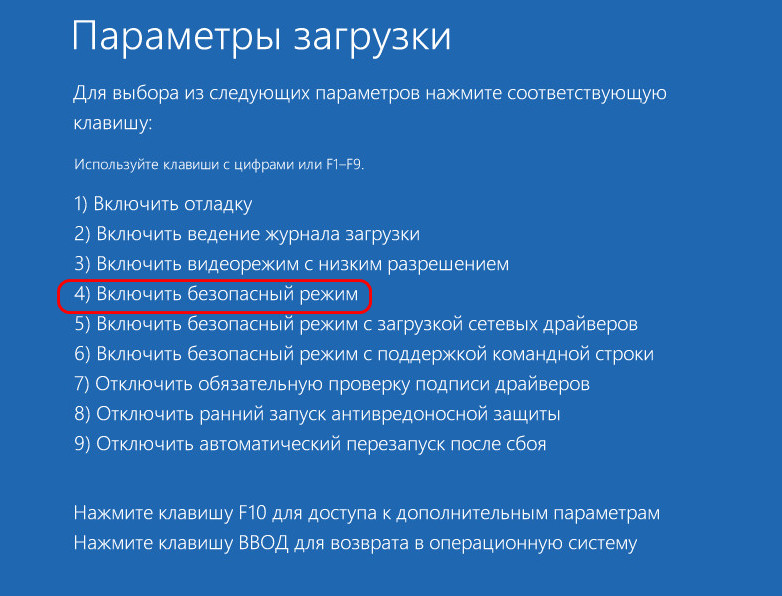 Заходим в безопасный режим.
 Запускаем утилиту Display Driver Uninstaller (DDU). Выбираем в ней видеокарту. Далее, если вы меняете видеокарту, жмите «Удалить и выключить» и после удаления драйвера и выключения компьютера меняйте видеокарту. Если вы переустанавливаете видеодрайвер, жмите «Удалить и перезагрузить», дожидайтесь удаления драйвера и запуска компьютера.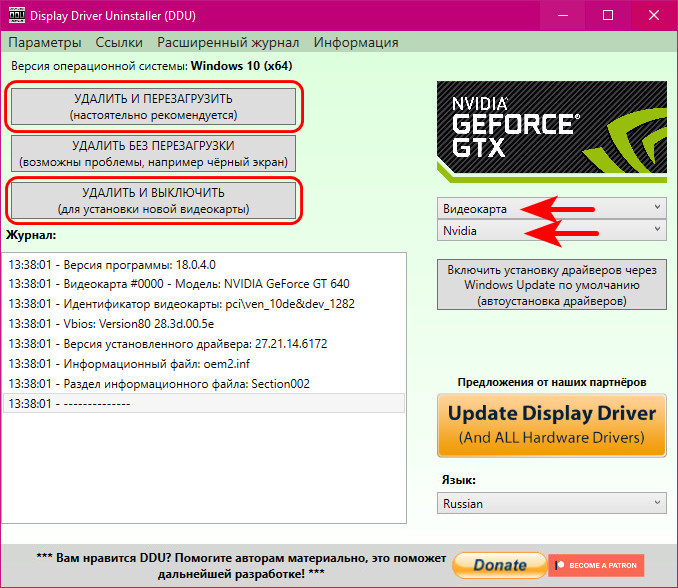
Примечание: друзья, если вы хотите переустановить видеодрайвер Nvidia в Windows 10 на последнюю или определённую какую-то версию, скачайте заранее на сайте Nvidia установщик и при загрузке компьютера после работы утилиты Display Driver Uninstaller (DDU) отключите Интернет. Иначе Windows 10 автоматически в фоновом режиме установит видеодрайвер.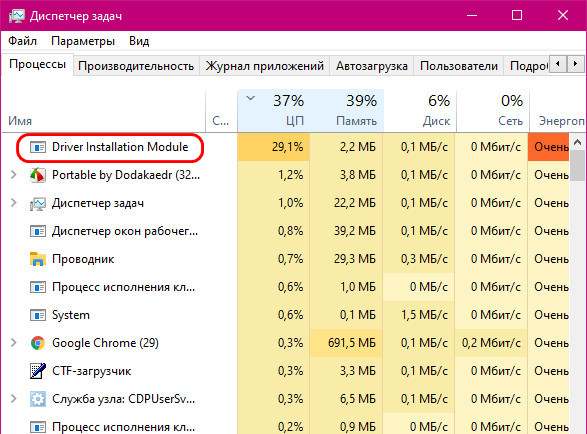
Как удалить проблемные драйверы дисплея Nvidia в Windows 10?
Успешно удалите проблемные драйверы Nvidia в Windows 10, используя встроенные инструменты Windows, программу удаления драйверов дисплея и другие полезные бесплатные решения.
от Anatoliy | Обновнено 28.02.2023 | от Anatoliy
Полная деинсталляция драйвера — непростая задача для большинства обычных пользователей.
Это занимает много времени и требует очень тщательной подготовки.
Самое главное, что при удалении некоторых типов драйверов, таких как драйверы дисплея, аудиодрайверы и сетевые драйверы, могут возникнуть ошибки устройств и даже сбои в работе ПК.
В этой статье мы предлагаем 5 способов, которые шаг за шагом помогут вам успешно удалить старые, проблемные и ненужные драйверы.
В качестве примера мы рассмотрим удаление проблемного графического драйвера Nvidia в Windows 10.
Деинсталляция драйвера может вызвать критические проблемы системы, такие как синий экран, отказ устройства и системы. Поэтому следует очень внимательно проверять, соответствует ли название и версия драйвера тому, который вы хотите удалить. Кроме того, чтобы снизить риск возникновения непредвиденных проблем во время удаления драйвера, мы рекомендуем вам создать точку восстановления системы и резервную копию драйвера перед удалением драйвера.
Примечание: Способы 1 и 2 являются ручными методами и требуют определенных знаний для участия в деинсталляции драйвера. Для тех, кто не имеет опыта, предпочитает автоматическое решение или хочет избежать любых неожиданных проблем, пожалуйста, перейдите к способу 3.
Зачем удалять старые, проблемные и ненужные драйверы?
На вашем компьютере могут быть установлены старые, проблемные и ненужные драйверы. Например, когда устройство или программное обеспечение больше не нужно, установленный драйвер может быть оставлен в системе или текущая версия драйвера нестабильна и работает с перебоями.
Со временем неиспользуемые, нестабильные и плохие драйверы могут вызвать такие проблемы, связанные с драйверами, как:
синий экран, зависание системы, сбои, неправильная работа устройства и замедление работы всего ПК.
Поэтому необходимо удалить те драйверы, которые больше не нужны или вызывают проблемы в системе.
Способ 1. Использование диспетчера устройств для удаления проблемных графических драйверов Nvidia
Диспетчер устройств — это встроенный в Windows инструмент, помогающий пользователям управлять всеми устройствами, которые в данный момент подключены к компьютеру. Вы можете использовать Диспетчер устройств для удаления нежелательных устройств и деинсталляции драйверов устройств. По умолчанию Диспетчер устройств не показывает все устройства, но некоторые из них скрыты в Windows. Для читателей, которые хотят проверить скрытые устройства, мы также покажем, как работать в Windows 10 с методом.
Нажмите ‘Windows key + R’, чтобы открыть диалоговое окно «Выполнить»,
введите ‘devmgmt.msc’ и нажмите OK

Теперь вы находитесь в Диспетчере устройств.
Нажмите на «Вид» в строке меню и выберите «Показать скрытые устройства».

После этого все скрытые устройства отобразятся в списке. Вы можете просмотреть категории и найти графическое устройство Nvidia, которое связано с проблемным драйвером.
>Просто щелкните правой кнопкой мыши на графическом устройстве Nvidia и выберите «Удалить», чтобы удалить запись.

После нажатия на кнопку ‘Uninstall или Удалить’ появится окно подтверждения, выберите ‘Удалить драйвер для данного устройства’, затем нажмите OK, чтобы удалить устройство и проблемный графический драйвер Nvidia.
Способ 2. Использование панели управления для удаления проблемных графических драйверов Nvidia
Помимо 1 способа, Windows предлагает еще один встроенный инструмент, который позволяет пользователям удалять драйверы через «Удаление программы». Здесь вы можете проверить все используемые в настоящее время драйверы, включая драйверы дисплея, аудио драйверы, сетевые драйверы и т.д. Этот метод покажет вам, как удалить проблемный графический драйвер Nvidia шаг за шагом.
Нажмите ‘Windows + X’ и выберите Параметры, в строке поиска открывшегося окна вбейте Панель управления


Затем нажмите на «Удаление программы».

Вы увидите список установленных программ, включая графические драйверы Nvidia.
Щелкните правой кнопкой мыши на любой ненужной вам программе и просто
выберите ‘Удалить/изменить’, чтобы удалить ее.

Обратите внимание, что в списке отображается только текущая версия драйверов. Старые и неиспользуемые драйверы не будут отображаться в этом списке. Вы можете использовать инструмент очистки системы для удаления всех ненужных файлов с вашего компьютера.
На рынке существует множество инструментов для работы с драйверами, которые помогают пользователям Windows решать проблемы с драйверами, такие как обновление драйверов, устранение проблем с устройствами, удаление драйверов дисплея, резервное копирование драйверов. Сторонние инструменты для драйверов предлагают более простые решения для удаления драйверов и облегчают обновление, и устранение распространенных проблем ПК.
В Способах 3,4,5 мы расскажем о 3 инструментах, которые предлагают функцию удаления драйверов.
Особо стоит отметить, что при установке драйверов вы можете установить некоторые ненужные компоненты. В настоящее время многие производители предлагают пакетные компоненты вместе с программой установки драйвера. Чтобы избежать установки ненужных компонентов на компьютер, Driver Booster может помочь вам установить и обновить чистые драйверы без каких-либо навязанных решений и легко удалить ненужные драйверы.
Способ 3. Driver Booster: Один клик для удаления проблемных графических драйверов Nvidia
Driver Booster — это бесплатный инструмент обновления драйверов от IObit. Driver Booster предлагает функцию ‘Uninstall Driver’, чтобы помочь пользователям удалить любые ненужные драйверы, включая проблемные графические драйверы Nvidia. Он может обнаружить старые, устаревшие, отсутствующие и проблемные драйверы, также установить новейшие драйверы непосредственно от поставщиков. Дополнительно, предлагаются функции резервного копирования драйверов и восстановления системы.
Скачайте и запустите Driver Booster

Сканирование и удаление проблемных драйверов Nvidia
После сканирования Driver Booster покажет список драйверов в категориях: Устаревшие, Обновлённые и отметит неисправные драйверы. Вы можете удалить любые драйверы или обновить устаревшие, неисправные и отсутствующие драйверы одним щелчком мыши.
Щелкните правой кнопкой мыши на одном нежелательном драйвере и выберите «Удалить», чтобы удалить все нежелательные драйверы, включая проблемные драйверы Nvidia.
Если вы хотите переустановить графический драйвер Nvidia на вашем ПК, вы можете использовать Driver Booster, чтобы легко получить последний графический драйвер

Некоторые устройства использовались на вашем компьютере один или несколько раз. Данные о таких устройствах остались на вашем ПК, но они больше не нужны. Однако большинство из нас — любители чистки ПК, и мы не можем просто хранить ненужные данные в нашей системе. Поэтому было бы здорово, если бы существовал инструмент, который поможет вам легко очистить их. Driver Booster как раз предлагает полезный инструмент для обнаружения и очистки всех данных об отключенных устройствах одним щелчком мыши.
Очистка данных отключенных устройств
> Выберите ‘ Очистить недопустимые данные устройства’ для обнаружения данных об отключенном устройстве> Затем нажмите ‘Очистить’.

Плюсы метода
1 Удаляет проблемные драйверы
2 Один клик для создания точки восстановления системы и резервного копирования драйверов
3 Предлагает подробную информацию о драйверах
4 Интуитивно понятный пользовательский интерфейс
Минусы метода
1 Требуется сканирование драйверов перед удалением
Способ 4. Использование Driver Easy для удаления проблемного графического драйвера Nvidia
Driver Easy — это инструмент обновления драйверов, который также предлагает функцию «Driver Uninstall», чтобы помочь пользователям удалить нежелательные драйверы. Как инструмент обновления драйверов, он также может обнаруживать и обновлять устаревшие драйверы, создавать резервные копии и восстанавливать драйверы, а также проверять информацию о системе. Но многие функции доступны только для пользователей PRO, включая удаление драйверов.
Запустите Driver Easy
> Деинсталляция драйверов – Driver uninstall

Выберите один ненужный драйвер и
нажмите кнопку ‘Uninstall’ для продолжения.

Для удаления драйверов вам необходимо перейти на версию PRO. Поэтому вам придется заплатить $29.95, чтобы использовать Driver Easy PRO для удаления драйверов из вашей системы.
1 Предлагает подробную информацию о драйверах
2 Резервное копирование и восстановление драйверов
3 Легкий интерфейс
1 Платное решение
2 Не распределяет проблемные драйверы по категориям
Способ 5. Использование программы DDU Display Driver Uninstaller для удаления проблемного графического драйвера Nvidia
Шаг 1
Запустите программу Display Driver Uninstaller DDU
> Выберите опции, показанные ниже

Выберите тип устройства и устройство, которое вы хотите удалить

Удалите устройство и драйвер
У вас есть 3 варианта: Очистить и перезапустить, Очистить и НЕ перезапускать, Очистить и выключить. Выберите один из них и завершите удаление драйвера так, как вам удобно.

Плюсы метода
1 Предлагает полный спектр вариантов работы: Рекомендуемые и НЕ рекомендуемые варианты деинсталляции
1 Невозможно создать резервную копию драйверов
Если необходимо удалить драйвер, вы можете попробовать вышеприведенные 5 способов удаления нежелательных драйверов от всех производителей, таких как Nvidia, AMD, Intel, Dell и HP. Способы 1 и 2 используют встроенные инструменты Windows, а способы 3, 4, 5 — инструменты сторонних производителей, которые могут помочь пользователям легко удалить драйверы.
Remove Old Nvidia Drivers

Apr 21, 2007 The nvidia uninstaller is more thorough at removing the old driver. Add/remove programs was not removing all of the files and leaving some behind in the system directory. I always prefer to use an uninstaller specific to the software I am trying to remove. Add/remove programs should only be used if there is no uninstaller.
- Sep 05, 2019 How to Uninstall Nvidia Drivers — Uninstalling Nvidia Drivers Click on the Start menu and select ‘Control Panel. Click on ‘Uninstall a program. Click on the program entitled ‘Nvidia Control Panel,’ which contains a built-in uninstaller. Select the option to uninstall all Nvidia software.
- Select NVIDIA Graphics Driver from the list of installed programs. If you have a long list of programs installed on your PC, you may need to scroll down to find the NVIDIA Graphics Driver. Click Uninstall/Change to remove the NVIDIA drivers from your PC. Once the uninstall process has completed, reboot your PC to complete the changes.
If you’re a gamer (or just a PC user) with NVIDIA graphics, NVIDIA’s drivers are probably wasting gigabytes of storage on your hard drive. NVIDIA leaves old installer files buried on your hard drive until you get annoyed and manually delete them…if you even realize you need to.
As someone who’s used NVIDIA graphics hardware for years, this has been annoying me for a very long time. I’ve seen these files use over 4 GB of space, and, while that may sound like a small amount of space to some, it’s a lot of wasted space on a smaller SSD. And you’ll probably only notice it if you use a disk space analysis tool.
Update: NVIDIA reached out to us with some new information. In GeForce Experience 3.9.0, NVIDIA added a cleanup tool that will automatically remove old driver versions. NVIDIA now only keeps installers for the current and previous version of the driver, which will be about 1 GB in total.
You can recover not only media data but contact and messages as well for various phones. Wondershare dr fone crack. Due to these, it has become the most preferred application by various users.
NVIDIA also said they plan to add a “Revert to prior driver” feature in a future version of GeForce Experience. That’s why NVIDIA stores these files on your hard drive.
Where These Files Are Stored
RELATED:The Four Best Free Tools to Analyze Hard Drive Space on Your Windows PC
At the moment, NVIDIA stores these graphics driver installation files at C:ProgramDataNVIDIA CorporationDownloader. The ProgramData directory is hidden by default, so you have to either view hidden files or type C:ProgramData into your file manager’s location bar to go there.
To see exactly how much space these files are using on your PC, open the NVIDIA Corporation directory here, right-click the “Downloader” folder, and select “Properties”.
In the screenshot below, these files are only using 1.4 GB of space on our test system. However, that’s just because we cleared these files out a few months ago. We’ve seen this folder balloon much larger in the past.
Previous versions of the NVIDIA software stored these driver installation files at C:Program FilesNVIDIA CorporationInstaller2, C:ProgramDataNVIDIA CorporationNetService, and just under the C:NVIDIA folder. If you haven’t reinstalled Windows or deleted these files in a while, they may still be stored in these folders. We’re not sure if NVIDIA’s software ever deletes them.
What Are They?
If you open the Downloader folder, you’ll see a number of folders with random-looking names. Double-click one of these folders, and you’ll see exactly what’s inside: NVIDIA driver updates in .exe form.
Basically, whenever NVIDIA’s GeForce Experience software downloads a driver update, it stores a full copy of that update’s installer here. Even after the driver is successfully installed, the installers are left here.
The “latest” folder stores an uncompressed copy of the latest driver update. This should only be needed during the driver installation process, and you’ll only need it again if you ever need to reinstall the latest driver.
Why Does NVIDIA Keep Them Around?
We reached out to NVIDIA to ask why GeForce Experience stores copies of all these installers in a folder like this, but NVIDIA didn’t respond.
RELATED:How to Recover From a Bad GPU Driver Update
We can imagine what these are for, however. If a driver update causes a problem, you can head to this folder to reinstall the previous driver update. They’re all here and ready to go, so you can easily revert to a previous driver without a long download if you have a problem.
That’s all well and good, but how often do users really need to revert graphics drivers? And wouldn’t it be better just to keep one or two of the most recent “good” drivers, rather than store 4 GB of drivers going back many versions? After all, even if a user needed to revert to an old driver, they could always download the old version from NVIDIA’s website. There’s no need to waste 4 GB of hard disk space “just in case”.
This makes even less sense when you consider that NVIDIA’s GeForce Experience software does not make it easy to revert to another driver version. It doesn’t even tell users that these installers exist. Hardly anyone will ever find and run these, so why keep them around? If these files have to stick around, GeForce Experience should offer a way to manage them so users don’t need to dig into the ProgramData folder to free up space.
How to Delete Them
While the default Windows file permissions won’t let you delete the entire Downloader folder, we’ve found that you can simply open the Downloader folder and delete the “latest” folder and the other folders with random names. Leave the “config” folder and “status.json” file alone.
This will free up the space used by NVIDIA installer files on your system. However, when GeForce Experience downloads new driver files and installs them, those new driver files will be stored here until you delete them, too.
RELATED:CCleaner Was Hacked: What You Need to Know
CCleaner can also automatically erase these NVIDIA installer files. Messy installers that greedily consume disk space like this without giving users control are a big reason why so many Windows users end up running tools like CCleaner. If software developers behaved better, so many users wouldn’t have been in danger from the CCleaner hack.
- › How to Automatically Delete Your YouTube History
- › What Is “Mixed Content,” and Why Is Chrome Blocking It?
- › How to Manage Multiple Mailboxes in Outlook
- › How to Move Your Linux home Directory to Another Drive
- › Just Updated to iOS 13? Change These Eight Settings Now
How to Properly Uninstall Nvidia or AMD/ATI GPU Drivers
As a GPU reviewer, I spend a ton of time testing both AMD and Nvidia GPUs using a variety of GPU drivers. Because I generally only use one testbench for testing so that benchmark results can be compared between different GPUs, I’m constantly faced with the need to properly uninstall old AMD or Nvidia GPU drivers.
While many of you simply uninstall your graphics driver in the Programs and Features menu in the Control Panel (and this is fine in many cases), removing drivers in such a way leaves behind extra registry keys and drivers in the driver store, which may sometimes cause issues such as blue screens, driver install hangs, weird display bugs, unusually low performance, and other annoying bugs. Generally this isn’t the case, but in situations where you’re dealing with Beta drivers or switching between GPUs from different vendors, there’s a good chance that some of these issues may pop up in one way or another.
Now before we begin, I have to go through the obligatory disclaimer. This guide is provided for informational purposes only. Custom PC Review, Custom Media Inc. and I take no responsibility for any problems that may arise from you using this guide. If you have no idea what you’re doing, please take your system to a professional.
Uninstalling the AMD/ATI or Nvidia Drivers
Alright then. First, let’s first uninstall your GPU drivers the typical way — through the GPU driver software’s provided uninstall utility. The newer driver utilities from both AMD and Nvidia are pretty good at removing most of the stuff that they install.
Windows 7
1. Click on the Start Menu
2. Click on Control Panel
3. Click on “Uninstall a Program” or “Programs and Features”
4. Find your AMD/ATI Catalyst or Nvidia Graphics driver, double click it and follow the steps in the driver’s uninstall utility. Nvidia or AMD may sometimes install multiple applications, so don’t forget to uninstall everything.
All trademarks, registered trademarks, product names and company names or logos mentioned herein are the property of their respective owners.All informations about programs or games on this website have been found in open sources on the Internet. All programs and games not hosted on our site. DisclaimerGIMP is a product developed. This site is not directly affiliated with. Gimp windows icon.
Windows 8/8.1
1. Go to the Home Screen
2. Type in “Programs and Features” (Windows 8 users may have to click on the Settings tab at the right) in the search box and click on “Programs and Features” when it pops up.
3. Find your AMD/ATI Catalyst or Nvidia Graphics driver, double click it and follow the steps in the driver’s uninstall utility. Nvidia or AMD may sometimes install multiple applications, so don’t forget to uninstall everything.
Removing AMD/ATI or Nvidia drivers from the driver store
At this point, your GPU’s driver and software utility should be uninstalled. If you’re only doing an update to your current driver, you shouldn’t have any issues installing the new driver if you’re too lazy to do more.
However, if you’re upgrading to a beta driver or you’re planning on switching GPU vendors (Nvidia to AMD or vice versa), you’ll probably want to go through a more thorough driver removal. Additionally, if you’re experiencing issues with any driver that you’re currently using, I’d recommend removing the drivers from the registry and driver store as well.
Here’s how that’s done…
Windows 7
Old Vista Nvidia Drivers
1. Click on the Start Menu
2. Type in “CMD” in the search box
3. Right click on “CMD.exe” when it pops up and left click “Run as Administrator”
Delete Old Nvidia Drivers Ubuntu
4. Type in “pnputil.exe -e | more” and hit enter. This executes the Microsoft PnP Utility, which manages the driver store.
5. Search for any entries that are “Advanced Micro Devies, Inc.” or “Nvidia” under “Driver package provider” and are “Display adapters” under “Class”. Write down the “Published name”. For example, “oem133.inf”.
You can hit space to scroll one screen down or you can hit enter to go down one line at a time.
6. Now that you have a list of drivers that need to be deleted, simply go ahead and delete these drivers by typing in “pnputil.exe -f -d [Published name]” and hitting enter. For example, “pnputil.exe -f -d oem133.inf”. This will force delete the driver and it should also remove the registry key associated with the driver.
Do this one at a time until you’ve removed every driver you’ve written down in Step 5.
Windows 8/8.1
1. Go to the Home Screen
2. Type in “cmd” in the search box
3. Right click on “cmd” when it pops up and left click on “Run as administrator”.
4. Type in “pnputil.exe -e | more” and hit enter. This executes the Microsoft PnP Utility, which manages the driver store.
5. Search for any entries that are “Advanced Micro Devies, Inc.” or “Nvidia” under “Driver package provider” and are “Display adapters” under “Class”. Write the “Published name” down. Enterprise 5 yacht amway. For example, “oem13.inf”.
You can hit space to scroll one screen down or you can hit enter to go down one line at a time.
6. Now that you have a list of drivers that need to be deleted, simply go ahead and delete these drivers by typing in “pnputil.exe -f -d [Published name]” and hitting enter. For example, “pnputil.exe -f -d oem13.inf”. This will force delete the driver and it should also remove the registry key associated with the driver.
Do this one at a time until you’ve removed every driver you’ve written down in Step 5.
At this point, your old drivers should be cleaned out and you’re now ready to install your new AMD or Nvidia graphics driver. This is what I typically do for my test systems at Custom PC Review however, I know there are a number of additional methods for doing this as well as automated methods such as Driver Sweeper.
Got a better method that I should know about? Feel free to share in the comments below!
Related Posts:
This site uses Akismet to reduce spam. Learn how your comment data is processed.