Что делать, когда закончилась электронная подпись?
Мы говорим «обновить», «продлить» или «перевыпустить ЭЦП», но на самом деле речь идет об изготовлении нового сертификата электронной подписи, так как прежний полностью прекратил действие в связи с истечением срока. Еще эту процедуру могут называть «обновление ключа ЭЦП» или «продление КЭП».
УЦ СКБ Контур выпускает все виды электронных подписей.
Как узнать срок действия электронной подписи
Хорошо, если вы знаете, когда заканчивается срок действия электронной подписи. Но если нет, — не страшно, за несколько дней до истечения срока действия ЭП Контур пришлет уведомление и напомнит о том, что нужно получить новый сертификат.
Получить информацию о сроках действия сертификата ЭП можно двумя способами.
В первом варианте нужен компьютер, на котором установлен сертификат ЭП и программа КриптоПро CSP. Чтобы посмотреть срок действия сертификата, следуйте пунктам ниже или откройте инструкцию с картинками:
- Нажмите «Пуск», перейдите в «Панель управления» и выберите программу «КриптоПро CSP».
- В открывшемся окне перейдите во вкладку «Сервис» и нажмите на клавишу «Просмотреть сертификат в контейнере».
- Затем нажмите на кнопку «Обзор», выберите имя ключевого контейнера, нажмите «ОК» и «Далее».
- В открывшемся окне в строке «Действителен по» указана дата окончания срока действия ЭП.
Второй вариант — воспользоваться Личным кабинетом УЦ Контура.
- Для этого откройте любой браузер и на сайте УЦ войдите в Личный кабинет.
- В открывшемся окне перейдите во вкладку «Действующие» и в правом столбце увидите срок действия каждого вашего сертификата ЭП.
Как продлить электронную подпись
Обновить электронную подпись, то есть получить новый сертификат вместо заканчивающегося, можно дистанционно или лично в офисе УЦ Контура. Первый способ удобнее и проще, но воспользоваться им можно, если выполняются определенные условия.
Онлайн-обновление ЭП
Вам не нужно посещать офис УЦ, если вы решили обновить сертификат ЭП онлайн. Однако выполнить такое обновление можно, если:
- у вас есть сертификат, срок действия которого еще не истек;
- этот сертификат квалифицированный;
- действует на момент подписания заявления на выдачу нового сертификата;
- ФИО, СНИЛС и ИНН, которые будут вноситься в новый сертификат полностью совпадают со сведениями в старом сертификате.
Чтобы обновить сертификат в Контуре онлайн, воспользуйтесь инструкцией ниже или перейдите в Личный кабинет УЦ и следуйте подсказкам сервиса. Если хотите обновить сертификат самостоятельно, то сделать это можете минимум за 60 дней до его окончания.
1. Для входа в Личный кабинет введите номер телефона, который указывали при получении первоначального сертификата. На этот телефон мы пришлем смс с кодом, по которому вы сможете войти.
Обычно смс-код поступает в течение двух минут, но если сообщение не пришло, воспользуйтесь клавишей «Получить смс-код повторно», которая появится через две минуты. Если код снова не поступил, обратитесь в техническую поддержку Контура — ее контакты указаны внизу страницы.
2. Если у вас несколько сертификатов, то в перечне выберите сертификат, подлежащий замене и нажмите кнопку «Заполнить заявку». Если у вас один сертификат, то вы сразу попадете на бланк заявки.

3. Приступайте к заполнению заявки. Для этого вам понадобится действующий сертификат Контура или УЦ из списка.
4. Подпишите заявку действующим сертификатом.

5. Наши операторы рассмотрят заявку в течение 1-2 дней. Мы сообщим вам об окончании проверки, после чего вы можете выпустить сертификат.
6. Выпуск сертификата обычно занимает 30 минут, иногда чуть дольше, но не более 4 часов. После чего вам придет смс «Запрос на сертификат ЭП одобрен».
7. После выпуска сертификата подтвердите, что получили его: вернитесь на страницу «Выпуск сертификата» и нажмите клавишу «Подписать расписку». Для подписания можно использовать действующий сертификат, который вы заменяете.
8. Установите сертификат: если для хранения ЭП вы выбрали токен, то его необходимо вставить в компьютер, если сертификат устанавливается на ПК, то ЭП будет помещена в память компьютера.
9. На этом все, сертификат установлен, можете работать.
УЦ СКБ Контур выпускает все виды электронных подписей. Пользоваться нашей подписью просто благодаря умным сервисам. Они автоматически настроят компьютер и упростят ежедневную работу с документами.
Офлайн-обновление ЭП
Теперь разберемся, что делать, если ваша прежняя электронная подпись уже закончилась, сменился сотрудник, на которого обычно выпускали сертификат ЭП, или изменились данные организации.
В этом случае заявку нужно будет заполнить вручную, подписать и загрузить сканы документов. Поясним, как это сделать.
1. Выполните пункты 1-2 из инструкции выше.
2. Так как действующий сертификат ЭП у вас отсутствует, заявку придется подписывать вручную, а для этого понадобится принтер и телефон с камерой, фотоаппарат или цветной сканер.
Также подготовьте оригиналы или заверенные копии:
- паспорта,
- СНИЛС нового владельца ЭП — если сменился владелец сертификата,
- документы организации — если изменились данные организации.
Если все готово, нажмите кнопку «Приступить» и заполните заявку на новый сертификат.

3. Заполняйте данные об организации в соответствии с документами. Сведения о новом владельце сертификата указывайте точно как в паспорте, сохраняя букву Ё, дефисы, пробелы.
Если паспорта РФ нет, то вместо него предоставьте временное удостоверение личности.
А для иностранных граждан — паспорт иностранного государства, переведенный и заверенный нотариусом или ВНЖ. ФИО иностранного гражданина заполняйте кириллицей, точно так, как указано в нотариально заверенном переводе, серию паспорта можно не указывать (если она отсутствует в документе).
4. Внимательно проверьте данные нового владельца и организации. Если вы допустите ошибку, то оператор вернет заявку и попросит исправить неточности. После чего форма вновь отправится на проверку на 1-2 дня.
Убедитесь, что номер телефона, к которому будет привязан сертификат, указан верно. На этот номер вы получите смс-код, подтверждающий выпуск сертификата, также по телефону вы сможете подтвердить доступ к заявке.
Когда все проверите, нажмите клавишу «Подтвердить данные».
5. Распечатайте заявление. В строке «Субъект персональных данных» поставьте подпись. Подпись ставится синими чернилами. Нельзя использовать факсимиле и делать исправления.

6. Проверьте актуальность документов. Если данные не изменились — их скопируют из заявки, которую вы подавали на прежний сертификат, если изменились — загрузите фото или сканы документов, подтверждающих изменения.
Вы можете загрузить как оригиналы, так и заверенные копии документов.
7. После того, как все документы будут загружены, оператор проверит их. Если все заполнено верно, кнопка «Продолжить» станет активной. Кликните на нее.
8. Выберите сервисный центр, в котором будете получать сертификат. После этого отправьте заявку на проверку.

9. Вашу заявку рассмотрят за 1-2 дня, после чего вы получите инструкцию, что делать дальше.
10. Когда пойдете в сервисный центр, возьмите с собой все оригиналы документов: паспорт, заявление на выдачу сертификата и СНИЛС, если с его проверкой были проблемы.
Как проверить срок действия электронной подписи
1. Откройте Internet Explorer.
2. Нажмите кнопку «Сервис» («шестерёнка» в правом верхнем углу окна).
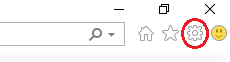
3. Выберите пункт Свойства Браузера.
4. Зайдите на вкладку Содержание — кнопка Сертификаты.
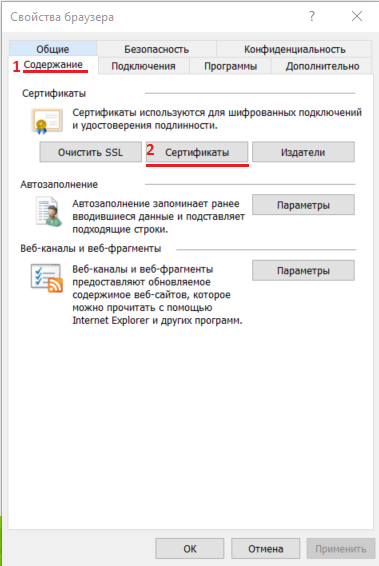
5. В открывшемся окне на вкладке «Личные» находится Ваш сертификат, там же указан срок его действия.
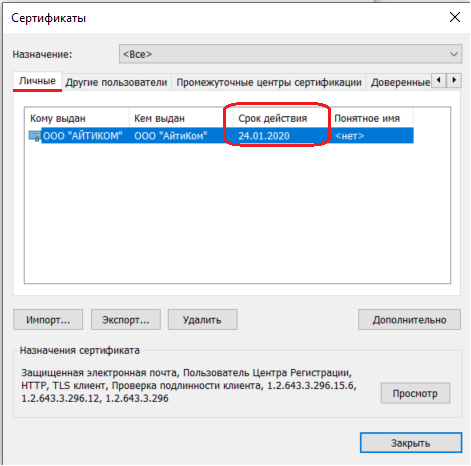
6. Если срок действия сертификата уже вышел или истекает в ближайшее время, необходимо продлить (приобрести новый) сертификат ключа.
С помощью установленной программы «КриптоПро CSP».
1. В меню Пуск выберите пункт «КРИПТО-ПРО», запустите приложение «КриптоПро CSP».
2. Откройте вкладку «Сервис».
3. Нажмите «Просмотреть сертификат в контейнере».
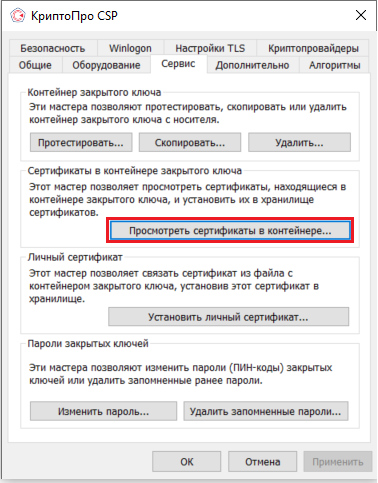
4. В открывшемся окне нажмите кнопку «Обзор».
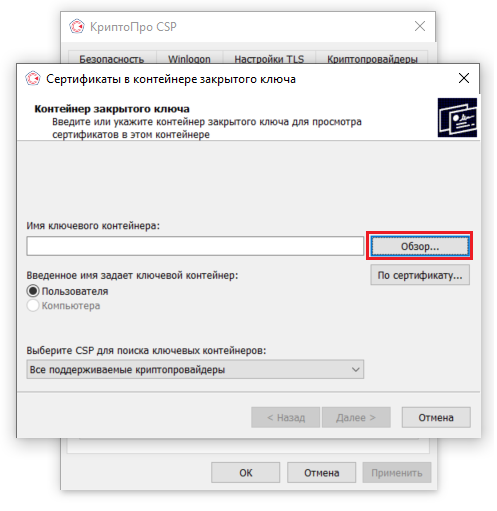
5. Выберите ключевой контейнер с Вашим сертификатом, нажмите «ОК», затем «Далее».
6. Отобразится информация по сертификату из выбранного контейнера с его сроком действия.
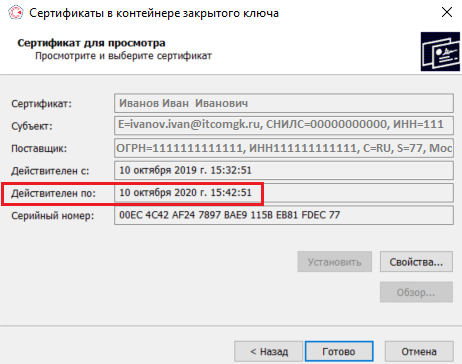
7. Если срок действия сертификата уже вышел или истекает в ближайшее время, необходимо продлить (приобрести новый) сертификат ключа.
Как проверить ЭЦП на Рутокен
Традиционно срок действия электронной цифровой подписи (ЭЦП) составляет 12-15 месяцев. Связано это с потенциальным ростом риска ее компроментации и возможности завладения ЭП злоумышленниками или третьими лицами.
После истечения периода действия ею невозможно пользоваться при обмене документами, взаимодействии с государственными органами, поэтому важно своевременно обновлять или перевыпускать ЭЦП.
Определенным неудобством остается невозможность проверки срока действия ЭЦП в автоматическом режиме. Если последний будет упущен, то не выйдет обновить подпись в упрощенном формате, когда можно выполнить генерацию в удаленном формате без обязательного визита в удостоверяющий центр, что приведет к финансовым и временным затратам.
Как проверить срок действия ЭЦП
Проконтролировать дату истечения цифровой подписи можно несколькими способами:
- через браузер Internet Explorer;
- с помощью программы КриптоПро;
- через встроенный сервис Рутокен.
При использовании браузера Internet Explorer выполните следующие действия:
- откройте браузер;
- перейдите в раздел «Сервис» (изображение в виде шестеренки в правом верхнем углу);
- перейдите на вкладку «Содержание» в пункте «Свойства браузера»;
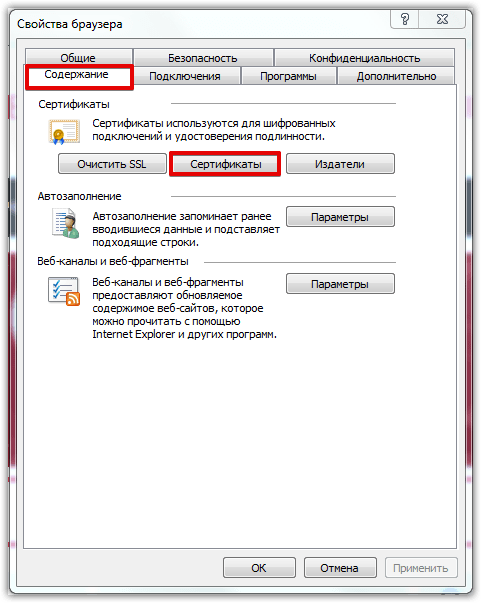
Теперь достаточно на вкладке «Личные» найти сертификат, где будет указан срок его действия.
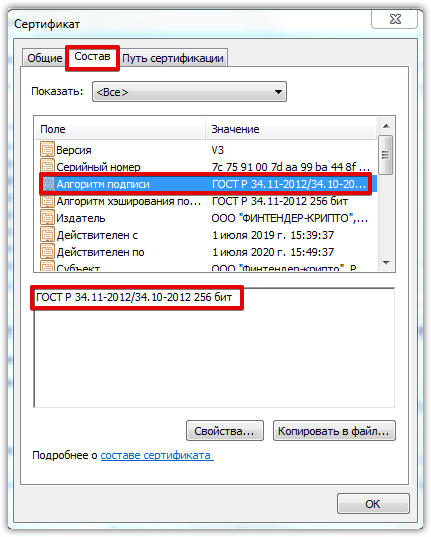
При использовании ПО КриптоПро для проверки срока действия ЭЦП придерживайтесь следующего алгоритма:
- запустите приложение КриптоПро CSP;
- перейдите во вкладку «Сервис»;
- нажмите на кнопку «Просмотреть сертификаты в контейнере»;
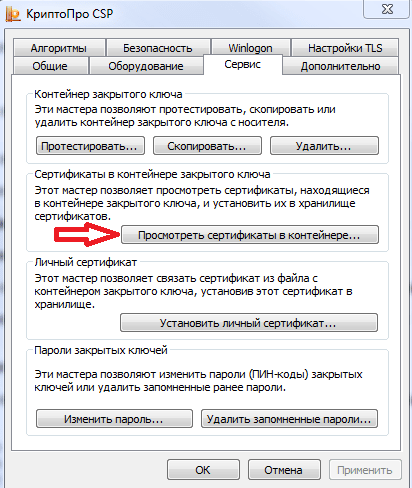

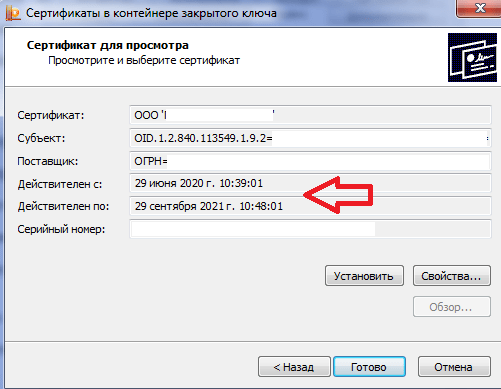
Затем достаточно нажать сначала «ОК», а потом «Далее». На мониторе откроется информация о конкретном сертификате с указанием срока действия.
При использовании носителя Рутокен ЭЦП 2.0 проверить срок действия сертификата можно следующим образом:
- установите или запустите «Панель управления Рутокен»;
- перейдите во вкладку «Сертификаты»;
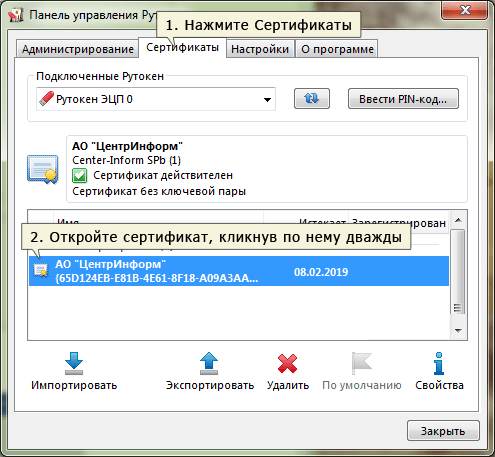
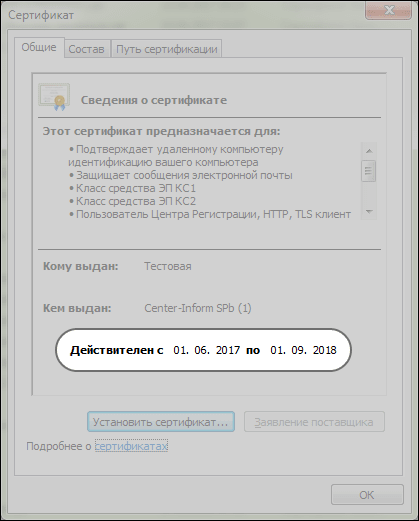
Затем откроется окошко, где в нижней части будет указан срок действия ЭЦП.
Навигационное меню
- CriptoPro CSP для Windows 10
- CryptoPro CSP 3.9
- Госуслуги и КриптоПро
- Как выполнить обновление КриптоПро
- Как настроить КриптоПро ЭЦП Browser plug-in
- Как полностью удалить КриптоПро CSP с компьютера
- Как удалить ЭЦП из реестра КриптоПро
- Как установить и настроить ViPNet
- Как установить КриптоПро: пошаговая инструкция
- Ключ КриптоПро в реестре
- КриптоАРМ: инструкция по установке
- КриптоПро 3.6: Как установить и обновить
- КриптоПро CADESCOM plug-in
- КриптоПро CSP 4
- КриптоПро Linux
- КриптоПро PDF
- Криптопро для MacOS
- КриптоПро для Андроид
- КриптоПро для Яндекс Браузера
- КриптоПро не видит Токен (Рутокен)
- КриптоПро сброс триала
- Личный кабинет КриптоПро
- Настройка КриптоПРО
- Настройка КриптоПро для госзакупок
- Пароли КриптоПро
- Перенос КриптоПро на другой компьютер
- Разница между КриптоАРМ и КриптоПро CSP
- Серийный номер КриптоПро
- Что делать, если не работает КриптоПро ЭЦП Browser plug-in
- Что такое TLS в КриптоПро
- Что такое ViPNet CSP
- Что такое КриптоПро PKI
- Что такое КриптоПро Sharpei
- Что такое КриптоПро Winlogon
- Кто участвует в маркировке
- Работа с «Честным ЗНАКом»
- Штрафы
- JaCarta authentication server
- JaCarta Management System
- JaCarta SecurLogon
- Jacarta Webclient
- Генерация ключа для ЕГАИС на Рутокен ЭЦП 2.0
- Драйвер для Рутокен S
- Драйвера для JaCarta
- Драйверы для ЕГАИС
- Как войти на сайт налоговой с помощью Рутокена
- Как обновить сертификат RSA в ключе ЕГАИС
- Как отформатировать JaCarta
- Как разблокировать JaCarta
- Как разблокировать Рутокен
- Как установить сертификат JaCarta
- Компьютер не видит Рутокен
- КриптоПро не видит ключ JaCarta
- Настройка Рутокен в Линукс
- Нет доступа к системной службе Смарт-карты
- Обновить драйвер Рутокен
- Панель управления Рутокен
- Пин RSA и пин ГОСТ для формирования сертификата
- Пин-код для JaCarta
- Работа с JaCarta
- Работа с PIN-кодом администратора
- Рутокен для Windows
- Рутокен Коннект
- Рутокен Магистра
- Рутокен Плагин
- Сколько электронных подписей вмещает токен
- Сравнение JaCarta и Рутокен
- Токены для ФНС: какие бывают и как выбрать
- Что делать, если Эвотор не видит Рутокен
- Аналитика продаж в личном кабинете Астрал.ОФД
- Если привысить время офлайн ОФД
- Как заключить договор с Астрал.ОФД
- Как получить электронный чек от ОФД
- Как посмотреть выручку в Астрал.ОФД
- Как провести проверку связи с ОФД
- Касса не отправляет чеки в ОФД, что делать
- Не передаются данные в офд, что делать
- Отправка электронного чека клиенту по SMS и E-mail
- Отчёты ОФД
- ОФД не отвечает, что делать
- Ошибки ОФД
- Повторный чек ОФД
- Реквизиты ОФД
- Чек коррекции или возврат
- Как зарегистрировать ИП
- Как зарегистрировать ООО
- Как получить свидетельство о регистрации ИП
- Свидетельство о регистрации ЮЛ
- Субсидия на открытие бизнеса от государства
- Авансирование контрактов по 44-ФЗ и 223-ФЗ
- Антидемпинговые меры по 223-ФЗ
- Аукционный перечень по 44-ФЗ и 223-ФЗ
- Декларация соответствия требованиям закупки
- Дробление закупок по 44-ФЗ и 223-ФЗ
- Заключение контракта по 44-ФЗ
- Закупки у СМП и СОНКО по 44-ФЗ
- Закупочная комиссия по 223-ФЗ
- Запрос коммерческого предложения
- Запрос разъяснений по 44-ФЗ и 223-ФЗ
- Идентификатор государственного контракта
- Как осуществляется коллективное участие в закупках по 223 ФЗ
- Как проводится изменение и расторжение договора по 223 ФЗ
- Как происходит смена заказчика по 44-ФЗ
- Как рассчитываются пени по 44-ФЗ и 223-ФЗ
- Как составить протокол разногласий по 44-ФЗ
- Каков срок оплаты по 223 ФЗ
- Комиссия по осуществлению закупок
- Контракт жизненного цикла 44-ФЗ в 2021 году
- Критерии оценки открытого конкурса 44-ФЗ
- Лизинг по 223-ФЗ
- Национальный режим в госзакупках
- Обеспечение гарантийных обязательств по 44-ФЗ
- Обеспечение заявки. Специальный счет и банковская гарантия
- Общественное обсуждение закупок по 44-ФЗ
- Ограничение конкуренции по 223-ФЗ
- Описание объекта закупки по 44-ФЗ и 223-ФЗ
- Основные изменения в Федеральном законе № 44-ФЗ в 2022 году
- Отказ от участия в тендере
- Переторжка: формы и порядок проведения
- План закупок по 223-ФЗ
- Планирование закупок по 44-ФЗ
- Подтверждение добросовестности по 44-ФЗ
- Приёмка товаров, работ и услуг по 44-ФЗ
- Приёмочная комиссия заказчика по 44-ФЗ
- Проведение аукциона по 44-ФЗ: пошаговая инструкция
- Проведение двухэтапного конкурса по 44-ФЗ
- Проведение претензионной работы по 44-ФЗ
- Проверка банковской гарантии
- Прокуратура и проверка заказчиков по 44-ФЗ и 223-ФЗ
- Прямой договор по 44-ФЗ и его особенности
- Работа на ЭТП для любого бизнеса
- Расшифровка ИКЗ по 44 ФЗ
- Реестр контрактов по 44-ФЗ
- Сертификат происхождения товара СТ-1 в госзакупках
- Состав заявки по 223-ФЗ
- Способы проведения закупок и обоснования для них
- Сроки заключения и внесения изменений в договор по 223 ФЗ
- Сроки оплаты контракта по 44 ФЗ
- Сроки проведения закупок по 44-ФЗ
- Тендерная гарантия по 44-ФЗ
- Тендерный аутсорсинг
- Техническое задание на тендер
- Улучшенные характеристики товара по 44-ФЗ
- Что такое НМЦК: расчёт начальной максимальной цены контракта
- Экспертиза по 44-ФЗ
- Электронный запрос котировок по 44-ФЗ
- Автоматизация делопроизводства и документооборота
- Безопасность электронного документооборота
- Законы об электронном документообороте РФ
- Кадровый электронный документооборот
- Как в договоре прописать электронный документооборот
- Как войти в ЭДО
- Как выгружать документы в ЭДО
- Как договориться с контрагентами о переходе на ЭДО
- Как заполнить МЧД
- Как перейти на МЧД
- Как подключиться к ЭДО
- Как проверить ЭДО контрагента
- Как работать с электронными документами: составляем инструкцию
- Как регистрировать документы в ЭДО
- Как регистрировать электронные документы в ЭДО
- Как согласовывать документы в ЭДО
- Как удалять документы в ЭДО
- Как узнать идентификатор участника ЭДО
- Машиночитаемая доверенность в ПФР
- Машиночитаемые доверенности для ФНС
- МЧД СФР
- Общие вопросы: что такое электронный документооборот и как он работает?
- Организация электронного документооборота. Регистрация в ЕИС
- Особенности регламента ЭДО
- Передача документов по ЭДО
- Переход на ЭДО: с чего начать
- Положение об электронном документообороте: для чего оно нужно?
- Соглашение об электронном документообороте
- Социальный электронный документооборот
- Формат электронных документов
- ЭДО с контрагентами
- Электронная доверенность ИП
- Электронная трудовая книжка
- Электронный документооборот в медицинской сфере
- Электронный документооборот в органах государственной власти
- Электронный документооборот в суде
- Электронный заказ-наряд
- Этапы внедрения электронного документооборота в организации
- Заявление по форме P24001
- Как внести изменения в патент
- Как изменить ОКВЭД для ИП
- Как ИП сменить систему налогообложения
- Как переоформить ИП
- Как попасть в реестр МСП
- Как сменить ОКВЭД ИП в личном кабинете налогоплательщика
- Письмо о смене реквизитов ИП
- Что делать ИП при смене регистрации
- Что делать ИП при смене фамилии
- Запрет на внесение изменений в ЕГРЮЛ
- Как внести изменения в устав ООО
- Как проверить внесение изменений в ЕГРЮЛ
- Порядок изменения юридического адреса ООО
- Порядок увеличения уставного капитала ООО
- Смена генерального директора ООО
- Смена директора: как внести изменения в ЕГРЮЛ
- Смена паспортных данных учредителя и директора ООО
- Смена фамилии директора ООО
- Все про НДФЛ в 2022 году
- Декларация З-НДФЛ для ИП
- Декларация по НДС: как заполнять
- Корректировка РСВ
- Корректирующий отчет по 6-НДФЛ
- Налог на прибыль: как подготовить и сдать отчёт
- Налоговая декларация
- Нулевая декларация по НДС
- Нулевой РСВ в 2022 году
- Отчёт 6-НДФЛ
- Расчет по страховым взносам: отчетность
- Сдача отчетность через портал ФНС
- Среднесписочный отчет в налоговую
- Финансовая отчётность организации
- Форма 2 «Отчет о финансовых результатах»
- Форма 3 бухгалтерской отчетности
- Форма 4 бухгалтерской отчетности
- Что делать если налоговая не принимает отчетность
- Штрафы за нарушение правил представления отчёта 6-НДФЛ
- Штрафы за несвоевременную сдачу отчётности по НДС
- Штрафы за несдачу нулевой отчётности
- Отчет ЕФС-1
- Отчётность в СФР при смене фамилии
- Проактивные выплаты СФР
- СЗВ-ТД: как сдавать в 2023 г.
- Cтатистическая отчетность малых предприятий
- Кадровая отчётность
- Как отправить отчёт в Росстат через Госуслуги
- Какие отчёты сдают в Росстат
- Объяснительная в Росстат
- Отчет 1‑ИП
- Отчет в статистику для малых предприятий
- Отчёт П-4 в статистику
- Отчёт ПМ в Росстат
- Отчет по травматизму по форме 7
- Ошибки в отчётах Росстат и уточнённая отчётность в статистику
- Статистическая отчетность по Форме №1
- Форма 1-ПР
- Форма 1-Т
- Форма 11 (статистика)
- Форма П-2: структура и инструкция по заполнению
- Форма П-4 (НЗ)
- Форма П-5 (м): инструкция по заполнению
- Форма статистики П-3
- Формы статистической отчетности
- Штрафы за непредставление отчётности в статистику
- Годовой отчёт ООО
- Какую отчётность сдавать при ликвидации ООО
- Личный кабинет ЮЛ
- Отчётность ООО на ОСНО
- Отчётность при ликвидации ООО в ПФР
- Первые отчеты после регистрации ООО
- Должен ли ИП сдавать бухгалтерский баланс
- Какую отчётность сдавать ИП на УСН без работников
- Личный кабинет ИП
- Нулевая отчётность ИП
- Нулевая отчетность ИП на ОСНО
- Нулевая отчётность ИП на УСН
- Общая система налогообложения: отчётность для ИП
- Отчёт в статистику для ИП
- Отчётность для ИП на патенте
- Отчётность ИП на ОСНО
- Отчётность ИП на УСН
- Сдача отчетности ИП в ПФР
- Сдача отчётности ИП через личный кабинет налогоплательщика
- Сдача отчетности при закрытии ИП
- Штраф за несдачу отчётности ИП
- Автоматизированная упрощённая система налогообложения
- Анализ бухгалтерского баланса предприятия
- Анализ форм бухгалтерской отчетности
- Бланки строгой отчетности
- Бухгалтерская и налоговая отчётность
- Бухгалтерская отчётность организации
- Бухгалтерский баланс
- Бухгалтерский баланс на УСН
- Выписка из бухгалтерского баланса
- Дебиторская задолженность и отражение НДС в бухгалтерском балансе
- Декларация по УСН
- Для чего нужно ПБУ 4/99
- Земельный и транспортный налоги
- Искажение бухгалтерской отчётности
- Кадровые отчеты
- Как выбирать оператора и сервис для сдачи отчетности
- Как заполнить бухгалтерский баланс
- Как отправить отчётность по почте
- Как отразить основные средства в бухгалтерском балансе
- Как проверить бухгалтерский баланс
- Как проверить отчётность перед сдачей
- Какую отчётность сдаёт НКО
- Какую отчетность сдает СНТ
- Камеральные проверки
- Квартальная отчётность в 2023 году
- Корректировка и уточнение бухгалтерской отчётности
- Кто и когда сдает форму 5
- Личный кабинет ФЛ
- Ломбард: сдача отчётности
- Налоговая и бухгалтерская отчетность ТСЖ
- НДС в отчёте о движении денежных средств
- Новый отчёт РСВ в 2023 году
- Нулевая отчётность на УСН
- Обзор приказа 66н о бухотчётности
- Отчёт о прослеживаемых товарах
- Отчётность акционерных обществ
- Отчетность в ГИР БО
- Отчётность ЕСХН
- Отчётность кредитных организаций
- Отчётность КФХ
- Отчётность МСФО
- Отчётность на УСН
- Отчётность обособленного подразделения
- Отчётность по заработной плате
- Отчётность при приёме сотрудника на работу
- Отчётность при увольнении сотрудника
- Отчётность ФТС
- Отчётность: что изменилось в 2022 году
- Отчёты для Росприроднадзора
- Переход на УСН
- Персонифицированная отчётность
- Подтверждение основного вида деятельности
- Пояснения и пояснительная записка к бухгалтерскому балансу
- Сдача отчётности в Росприроднадзор
- Сдача отчётности по доверенности
- СЗВ-ДСО
- Смена юридического адреса
- Собственный и уставной капитал в бухгалтерском балансе
- Составление промежуточной бухгалтерской отчетности
- Справка СТД-Р: как и где её получить
- Срок хранения отчётности
- Структура бухгалтерского баланса
- Уведомление о ввозе прослеживаемых товаров
- Уведомление о перемещении прослеживаемых товаров
- Уведомление о переходе на УСН
- Уведомление об остатках товаров, подлежащих прослеживаемости
- Упрощенная бухгалтерская отчетность.
- Федеральные стандарты бухучёта
- Форма 1-ИП (автогруз)
- Формы отчётности
- ФСБУ 25/2018
- ФСБУ 26/2020
- ФСБУ 27/2021
- ФСБУ 5/2019 «Запасы»
- ФСБУ 6/2020
- Чистые активы в бухгалтерском балансе
- Что изменится в отчётности с 2023 года
- Что такое счёт-фактура
- Что такое ТКС
- Штрафы за несдачу отчётности
- Штрафы за несдачу отчётности УСН
- Штрафы за расчёт по страховым взносам
- Электронная отчётность в Лес ЕГАИС
- Выписка ЕГРН
- Выписка ЕГРЮЛ
- Заявление на получение ЭЦП
- Как выглядит электронная подпись
- Как зарегистрироваться в ЕИС
- Как работает электронная подпись
- Как сделать ЭЦП для торгов
- Корневой сертификат ЭЦП
- Продление сертификата
- Сертификат ключа ЭП
- Создание заявления на получение электронной подписи
- Срок действия сертификата
- Структура эцп: из чего состоит электронная подпись
- Что делать, если ЭЦП украли
- Что такое сертификат ЭЦП
- Что такое ЭЦП
- Штамп времени в электронной подписи
- Электронная подпись для ЕГАИС
- ЭЦП носитель: Токен
- Замена электронной подписи
- Ошибка «Нет полного доверия к сертификату подписи»
- Ошибка: отсутствует закрытый ключ
- Ошибка: у вас нет действующих сертификатов
- Ошибки Рутокен
- Как подписать документ с помощью КриптоПро Office Signature
- КриптоАРМ: проверка электронной подписи
- КриптоПро проверка ЭЦП
- Установка корневого и личного сертификатов в КриптоПро
- PIN-коды ЭЦП Рутокенов
- Драйвер рутокен
- Инструкция по работе с ЭЦП для Росреестра
- Как восстановить доступ к сертификату
- Как использовать ЭЦП на Рутокен
- Как найти на компьютере сертификат ЭЦП
- Как настроить браузер для работы с ЭЦП
- Как настроить работу Рутокена для использования на Mac OS
- Как настроить Рутокен для ЕГАИС
- Как обновить ЭЦП на госзакупках
- Как подписать jpg электронной подписью
- Как подписать доверенность с помощью ЭЦП
- Как подписать договор электронной подписью
- Как подписать документ
- Как подписать документ libreoffice ЭЦП
- Как подписать документ xml электронной подписью
- Как подписать письмо в Outlook с помощью ЭЦП
- Как получить электронную подпись по новым правилам
- Как проверить электронную подпись
- Как проверить ЭЦП на Рутокен
- Как сделать электронную подпись для налоговой и работать с ней
- Как скопировать электронную подпись
- Как скопировать ЭЦП на компьютер
- Как скопировать ЭЦП с рутокена
- Как удалить ЭЦП с Рутокена
- Как установить Рутокен
- Программы для работы с ЭЦП
- Регистрация сертификата на порталах
- Установка серверного сертификата на zakupki.gov.ru
- Что делать, если налоговая не прнимает ЭЦП
У вас есть вопросы?
Оставить заявку
Еще не определились? Напишите нам, и мы ответим на ваши вопросы!

Продукты по направлению
Электронная подпись для участия в торгах, работы на государственных порталах и электронного документооборота
Программное обеспечение для работы с электронной цифровой подписью
Защищенный носитель закрытых ключей электронной подписи для электронного документооборота
Как посмотреть срок действия закрытого ключа сертификата
В CSP Крипто Про 4 версии, в отличии от 3 версии, есть ограничение на срок использования закрытого ключа. Вся суть этого неприятного сюрприза для владельца сертификата в том, что сертификат еще действует, а закрытый ключ уже нет. На закрытый ключ проецируется срок действия сертификата. Поскольку закрытый ключ генерируется за несколько дней или недель до создания сертификата, то соответственно закрытый ключ заканчивается раньше на несколько дней или недель. Как так то. — была моя первая реакция. Но, к счастью, это можно победить.
Как узнать срок действия закрытого ключа?
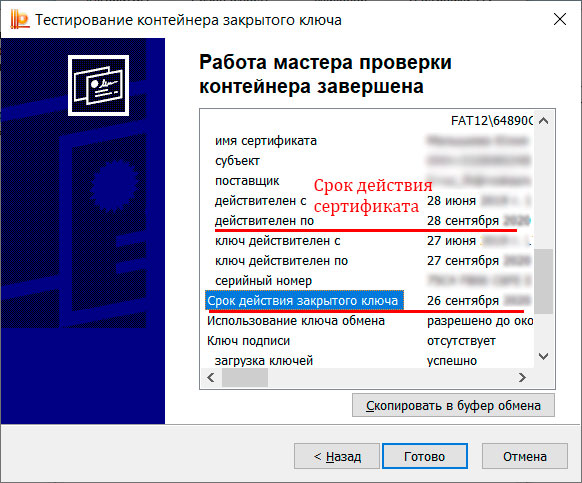
В КриптоПро вкладка «Сервис» — кнопка «Протестировать» — кнопка «Обзор» — выбираем контейнер закрытого ключа который надо протестировать — кнопка «Далее» — вводим пароль от контейнера. В окне «Тестирование контейнера закрытого ключа» видим две разные даты. Если срок действия закрытого ключа 26 сентября уже наступил, то электронная подпись не работает, хотя сертификат действителен по 28 сентября.
Для продления закрытого ключа надо сделать экспорт сертификата и закрытого ключа в формат PFX и потом сделать установку из файла PFX.
Экспорт закрытого ключа с сертификатом в формат PFX
Формат PFX на сегодняшний день является единственным стандартным способом для хранения закрытых ключей и сертификатов в одном зашифрованном файле.
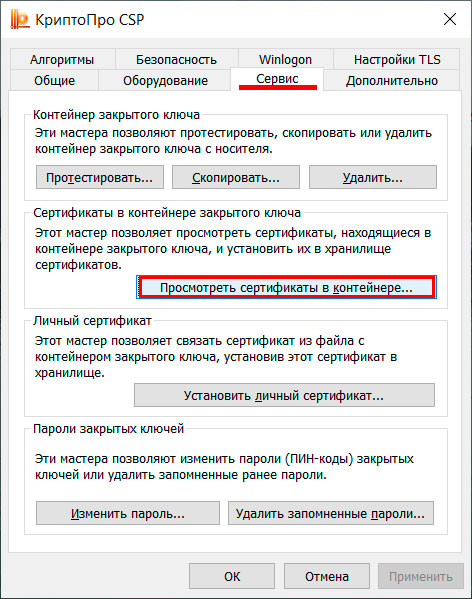
Файл PXF делаем с помощью КриптоПро. Вкладка «Сервис» — кнопка «Просмотреть сертификаты в контейнере».
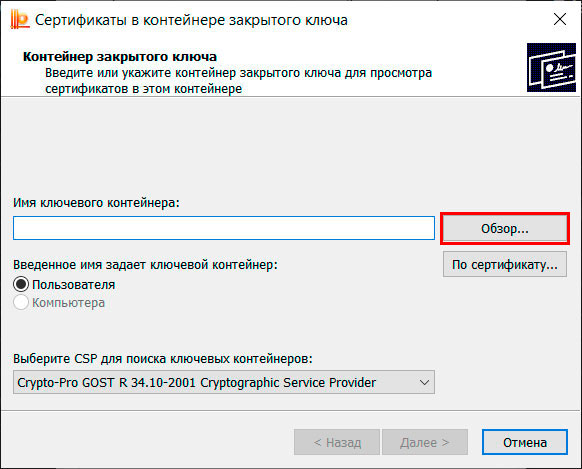
Выбираем ключевой контейнер нажав на кнопку «Обзор».
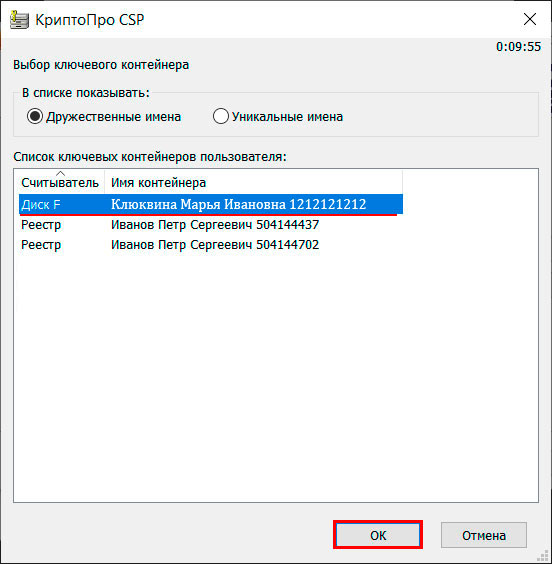
В окне «Выбор ключевого контейнера» выбираем контейнер (он должен быть с установленным сертификатом, если сертификат не установлен, то вот инструкция как это сделать) и нажимаем «ОК».
В следующем окне нажимаем «Далее».
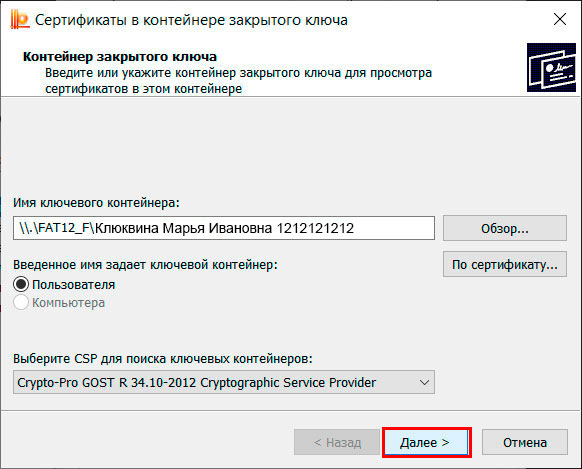
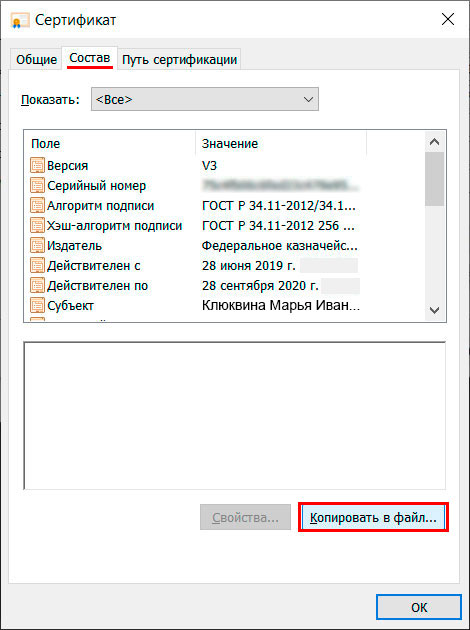
В следующем окне нажимаем кнопку «Свойства».

Далее — вкладка «Состав» — кнопка «Копировать в файл».
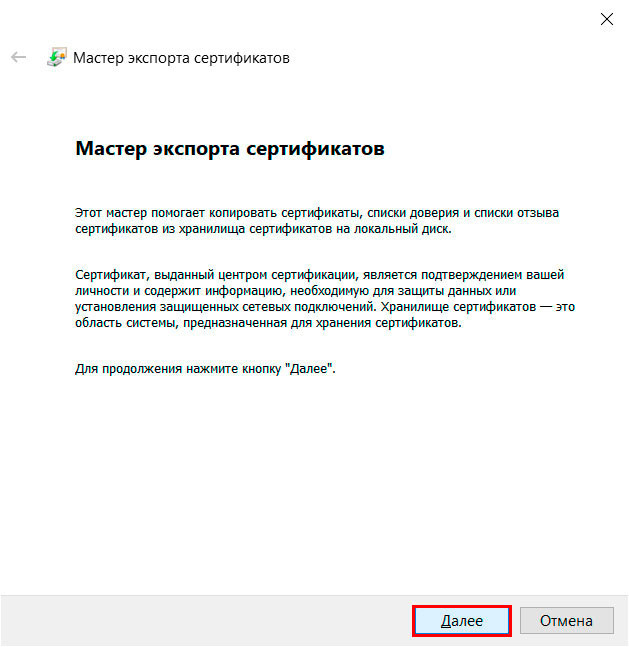
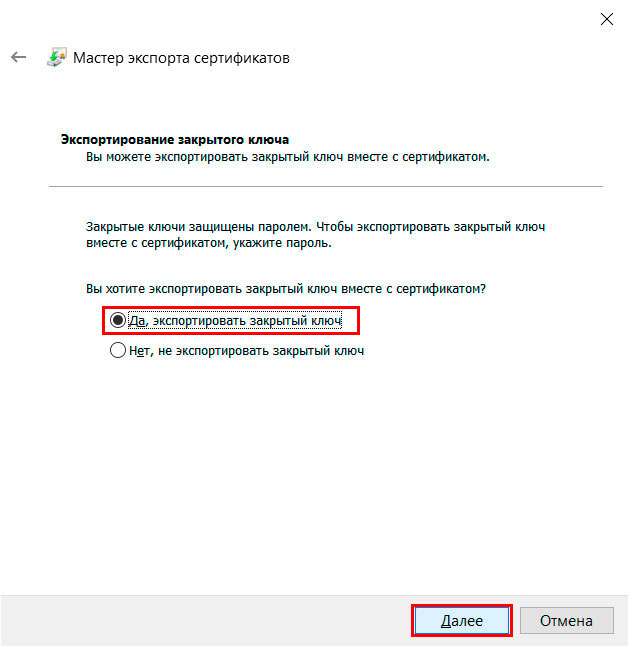
Выбираем «Да, экспортировать закрытый ключ», нажимаем кнопку «Далее».
Выбираем «Файл обмена личной информацией — PKCS #12 (.PFX)» и «Экспортировать все расширенные свойства», нажимаем «Далее».

Задаем пароль и нажимаем «Далее».
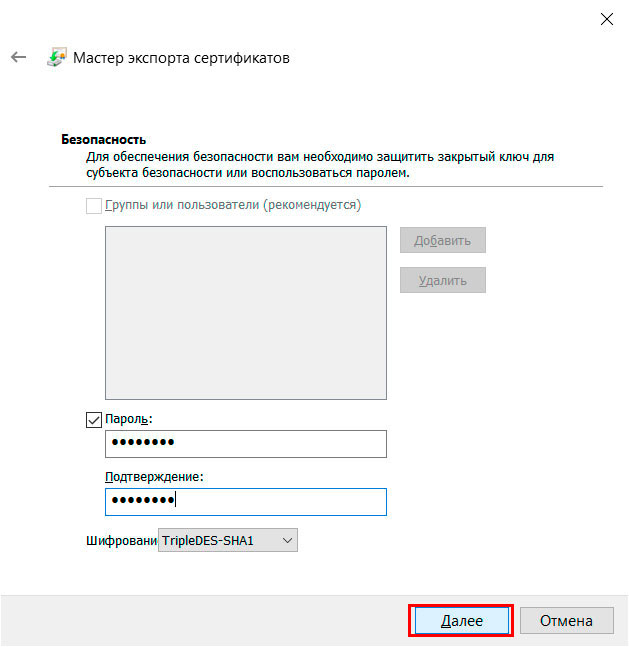
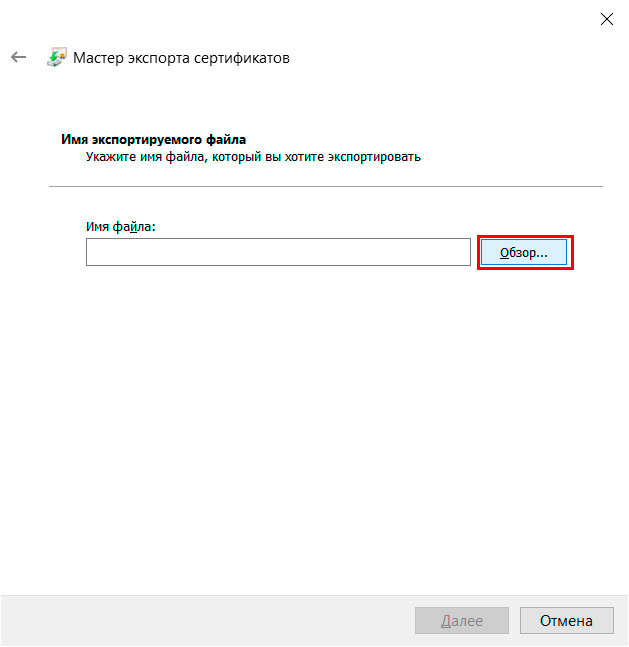
Нажимаем «Обзор» чтобы выбрать папку для нашего pxf файла.
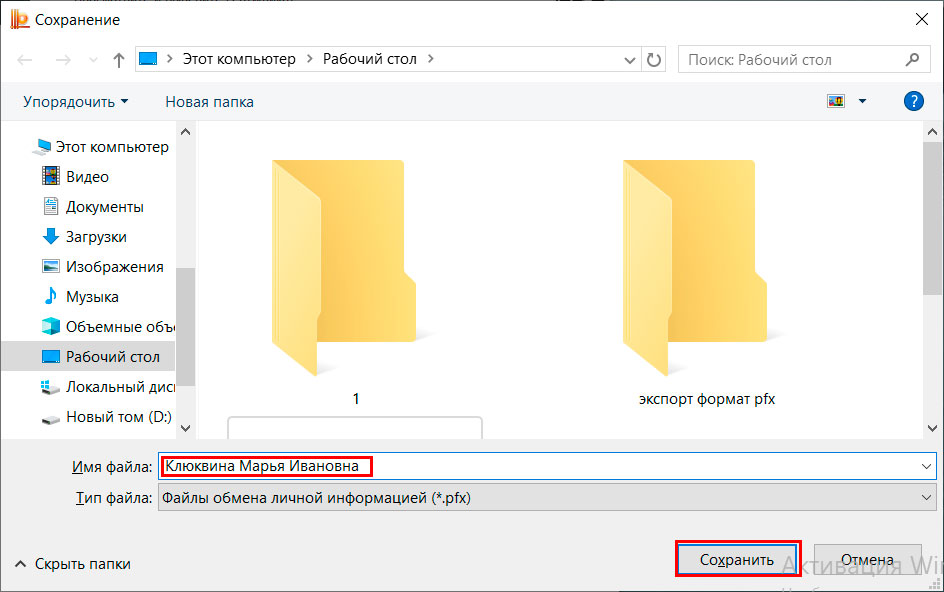
Мне проще сохранить pxf файл на рабочем столе. Задаю имя и нажимаю «Сохранить».
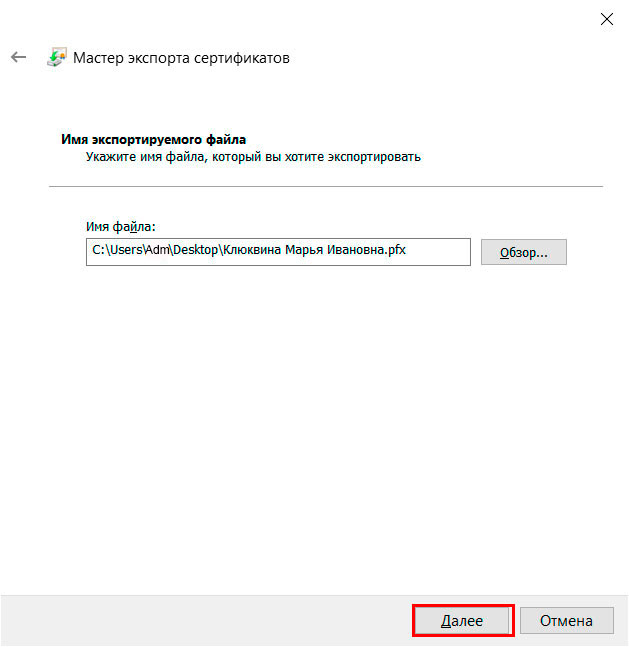
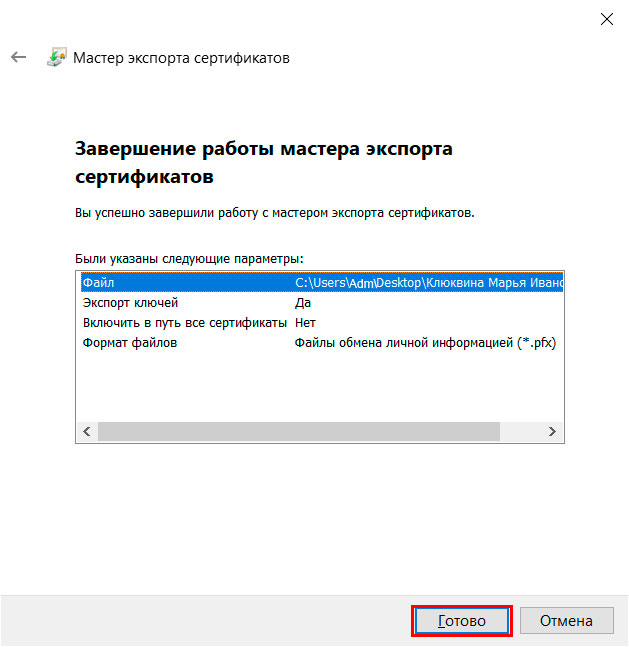
Вводим пароль и нажимаем «ОК».
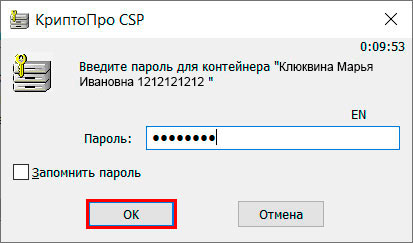
Экспорт успешно завершен.
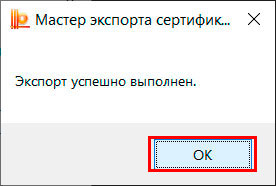
В результате экспорта на рабочем столе получим такой файл.
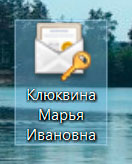
Импорт закрытого ключа с сертификатом из формата PFX
Кликаем по файлу PFX и видим окно «Мастер импорта сертификатов», нажимаем «Далее».
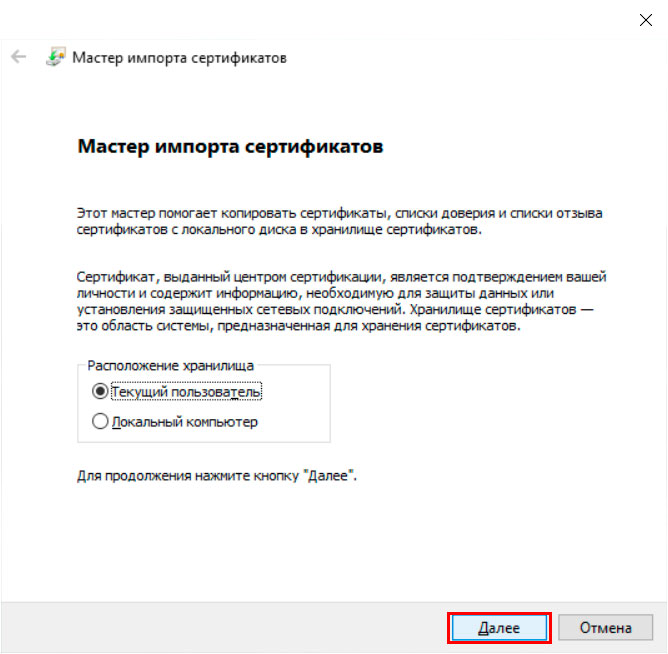
В следующем окне нажимаем «Далее».
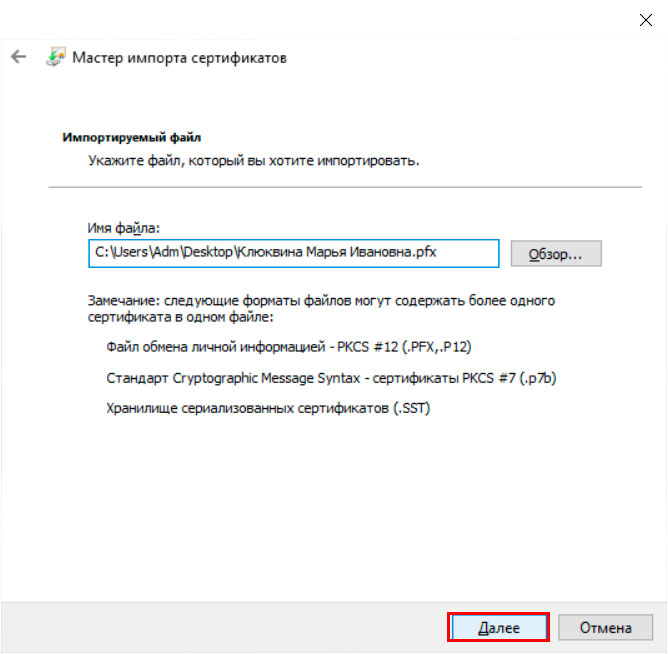
Вводим пароль от закрытого ключа, нажимаем «Далее».
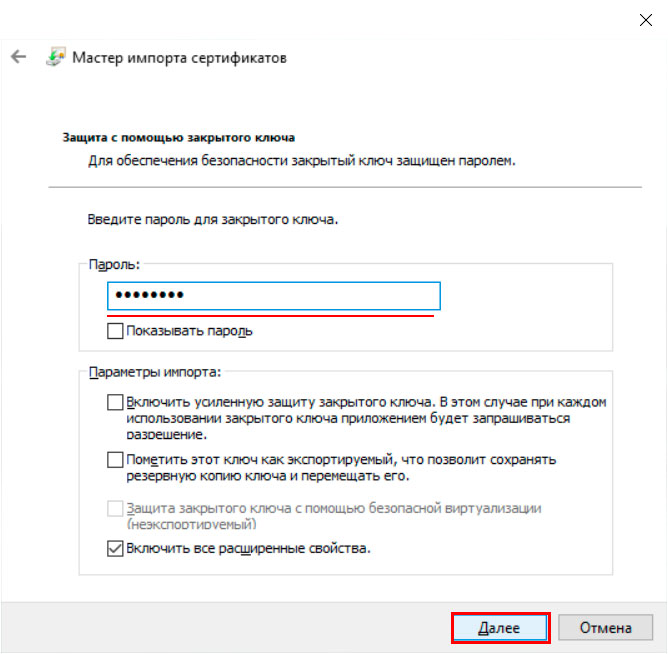
Хранилище выбираем автоматически, нажимаем «Далее».

Нажимаем кнопку «Готово».
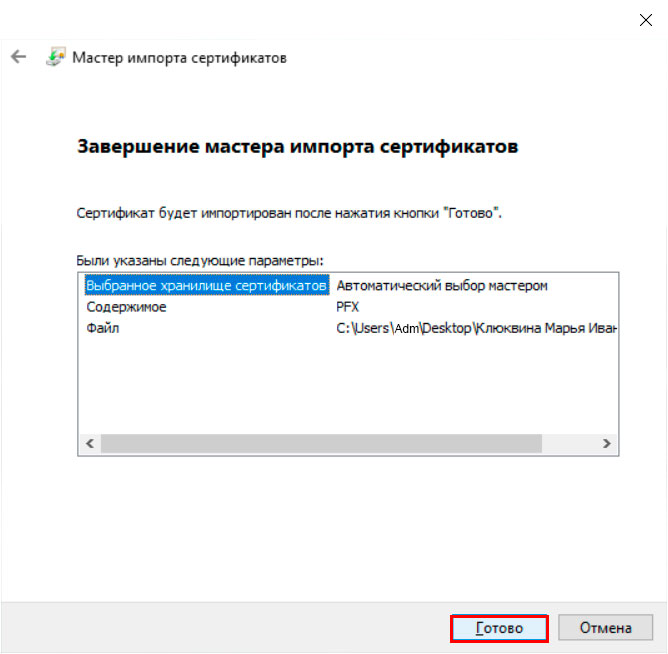
Далее будут стандартные запросы от КриптоПро — выбор носителя для хранения контейнера и пароли. При этом имя контейнера будет выглядеть как случайный набор символов. В финале увидим такое сообщение.
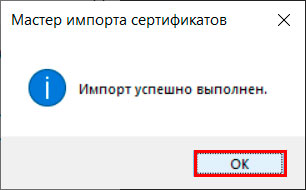
В результате вышеописанных действий срок действия закрытого ключа составит 1 год и 3 месяца от даты манипуляций с файлом PFX.