Как перевести usdt с бинанса на ledger
Пошаговая инструкция как получить 1000 монет WAN и конвертировать их в 200 USDT на Binance
Для вывода криптовалюты с Binance на Ledger, выполните следующие шаги:
- Подготовьте вашу аппаратную кошелек Ledger:
- Убедитесь, что ваш Ledger установлен и настроен с помощью Ledger Live, официального программного обеспечения для работы с Ledger.
- Убедитесь, что у вас есть соответствующие приложения Ledger Live для криптовалют, которые вы хотите вывести с Binance.
- Войдите в свою учетную запись Binance:
- Перейдите на официальный сайт Binance (https://www.binance.com) и войдите в свою учетную запись с помощью ваших учетных данных.
- Перейдите на страницу «Средства» (Funds):
- В верхней части экрана найдите раздел «Средства» (Funds) и выберите «Вывод» (Withdraw).
- Выберите криптовалюту для вывода:
- В списке доступных криптовалют найдите нужную криптовалюту, которую вы хотите вывести на свой Ledger, и нажмите на нее.
- Укажите адрес вашей аппаратной кошелька Ledger:
- На странице вывода криптовалюты найдите поле «Адрес» (Address) и вставьте ваш адрес, сгенерированный вашим аппаратным кошельком Ledger.
- Проверьте дважды, что адрес точный и правильно скопирован.
- Укажите сумму для вывода:
- Укажите сумму криптовалюты, которую вы хотите вывести с Binance на ваш Ledger.
- Настройте комиссию и другие параметры:
- Выберите желаемую комиссию транзакции и другие параметры вывода криптовалюты, если таковые имеются на платформе Binance.
- Подтвердите вывод:
- Проверьте все данные вывода криптовалюты, включая адрес и сумму, и убедитесь, что они правильно указаны.
- Нажмите кнопку «Подтвердить» (Confirm), чтобы начать процесс вывода.
- Подтвердите вывод на аппаратном кошельке Ledger:
- На вашем аппаратном кошельке Ledger подтвердите вывод, следуя инструкциям на экране и подтвердив транзакцию с помощью кнопок или сенсорного экрана.
- Дождитесь завершения транзакции:
- Дождитесь завершения транзакции вывода с Binance. Обычно это занимает некоторое время, в зависимости от блокчейна и текущей загрузки сети.
После завершения транзакции вы сможете увидеть вашу криптовалюту на вашем аппаратном кошельке Ledger. Обратите внимание, что для некоторых криптовалют может потребоваться дополнительное программное обеспечение или приложение на вашем Ledger, чтобы увидеть и управлять этими активами.
Как использовать сеть BSC в Ledger
Для использования сети Binance Smart Chain (BSC) на аппаратном кошельке Ledger, вам потребуется выполнить несколько шагов:
- Подготовьте ваш аппаратный кошелек Ledger:
- Убедитесь, что ваш Ledger установлен и настроен с помощью Ledger Live, официального программного обеспечения для работы с Ledger.
- Убедитесь, что у вас есть приложение Binance Chain (Binance Chain app) установленное на вашем аппаратном кошельке Ledger.
- Установите Metamask:
- Установите расширение Metamask в вашем веб-браузере (доступно для Chrome, Firefox, Brave и других).
- Создайте новый кошелек Metamask или импортируйте существующий, если у вас уже есть.
- Подключите Metamask к BSC:
- Откройте Metamask и нажмите на иконку сети в верхнем правом углу (обычно изображение Ethereum).
- Выберите «Настройка сети» (Custom RPC) и введите следующую информацию:
- Имя сети: BSC Mainnet
- URL RPC: https://bsc-dataseed.binance.org/
- Цепь идентификатора (Chain ID): 56
- Нажмите «Сохранить» (Save), чтобы добавить BSC в списке сетей в Metamask.
- Переводите BNB на ваш кошелек на BSC:
- Откройте Ledger Live и найдите адрес вашего BNB-кошелька на сети Binance Chain (BSC).
- Переведите некоторую сумму BNB на этот адрес, чтобы использовать его в сети BSC.
- Используйте BSC с Ledger в Metamask:
- В Metamask выберите BSC Mainnet в качестве активной сети.
- Нажмите на свой аккаунт Metamask в верхней части окна и выберите «Подключить аппаратный кошелек» (Connect Hardware Wallet).
- Следуйте инструкциям Metamask и подключите ваш аппаратный кошелек Ledger через USB.
- После успешного подключения вы сможете видеть свой BNB-баланс и взаимодействовать с сетью BSC через Metamask.
Теперь вы можете использовать свой аппаратный кошелек Ledger для отправки и получения BNB и других токенов на сети Binance Smart Chain (BSC) через Metamask. Обратите внимание, что использование Metamask с BSC требует небольших комиссий в BNB для оплаты газа (транзакционных сборов) на сети BSC.
Как перевести usdt с бинанса на ledger
Reddit and its partners use cookies and similar technologies to provide you with a better experience.
By accepting all cookies, you agree to our use of cookies to deliver and maintain our services and site, improve the quality of Reddit, personalize Reddit content and advertising, and measure the effectiveness of advertising.
By rejecting non-essential cookies, Reddit may still use certain cookies to ensure the proper functionality of our platform.
For more information, please see our Cookie Notice and our Privacy Policy .
Get the Reddit app
Discussions about Ledger's products. Visit us @ ledger.com
I ask this because everyone on YouTube keeps transferring with Tron but right now Binance Smart Chain network is cheaper than Tron's fees.
Как вывести или отправить USDT на Ledger
Разберем как правильно вывести или отправить Tether (USDT) на аппаратный кошелек Ledger. Что нужно будет сделать:
- Установить приложение Ethereum (ETH) и создать счет Ethereum (ETH) в Ledger Live на аппаратном кошелке Ledger. Скачать Ledger Live с официального сайта Ledger.
- Скопировать адрес ETH для отправки токена USDT с биржи.
- Перевести USDT с биржи на кошелек Ledger.
USDT — это токен ERC20, выводить будем в сети Ethereum (ERC20). Информация как для Nano S Plus, так и для Nano X.
Майни Bitcoin на Binance Pool!
300$ при регистрации. Ежедневные выплаты. Нет комиссии перевода. Запустить риг!
Заказывайте Ledger и Trezor только в официальном магазине.
Доставка по всему миру. Код COLOR30 дает 30% скидку на Ledger.
Перейти в магазин Ledger
Перейти в магазин Trezor
Устанавливаем приложение Ethereum (ETH) и создаем счет Ethereum на Ledger
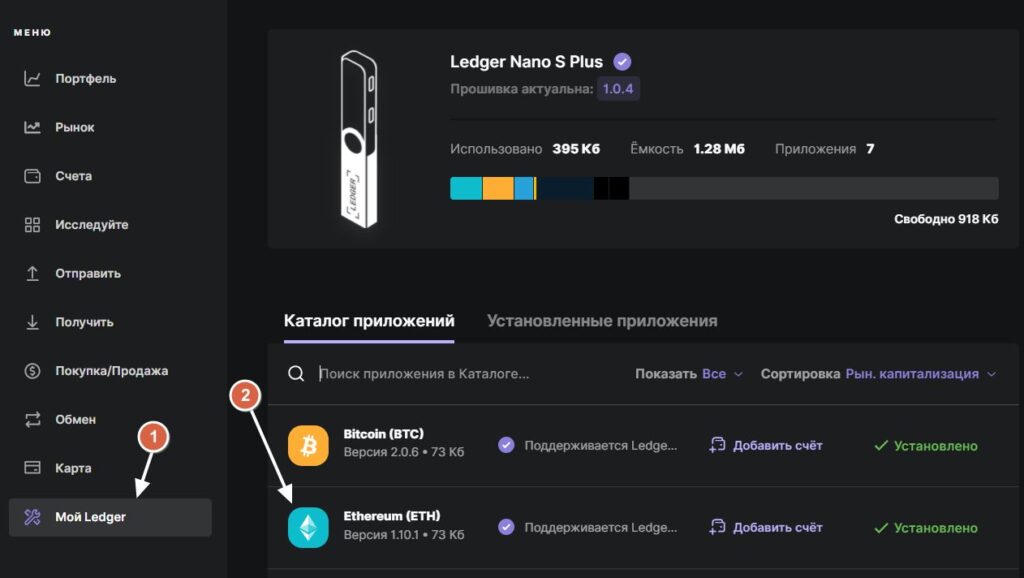
Для всех токенов сети ERC20, каким является USDT, нужно обязательно на аппаратном кошельке Ledger установить приложение Ethereum (ETH). Переходим в меню «Мой Ledger» приложения Ledger Live. Обзор Ledger Live читайте на сайте. Устанавливаем приложение Ethereum (ETH) на Ledger
После установки приложения Ethereum (ETH) на Ledger, переходим в меню «Счета». Создаем новый счет. При попытке создать счет Tether USD (USDT), вам перекинет в любом случае на счет Ethreum. А если его нет, нужно его создать.
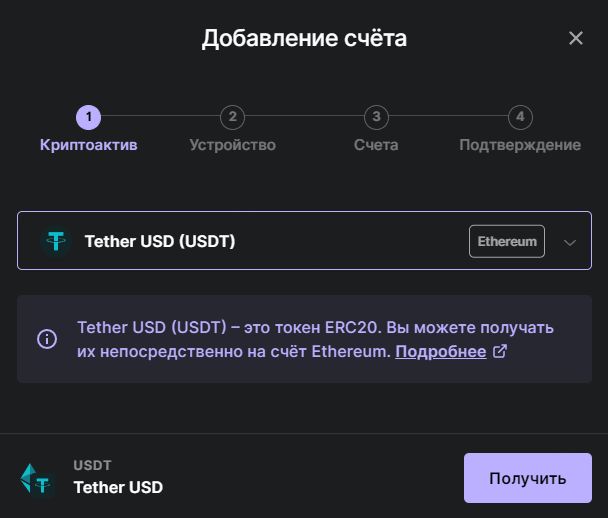
Создаем счет Tether USD (USDT)
Создаем счет Ethereum, если у вас его еще нет. В меню «Счета» нажимаем «+ Создать счет», выбираем Ethereum, нажимаем продолжить, подключаем кошелек и открываем приложение Ethereum и завершаем создание счета.
Получаем адрес счета Ethereum в Ledger
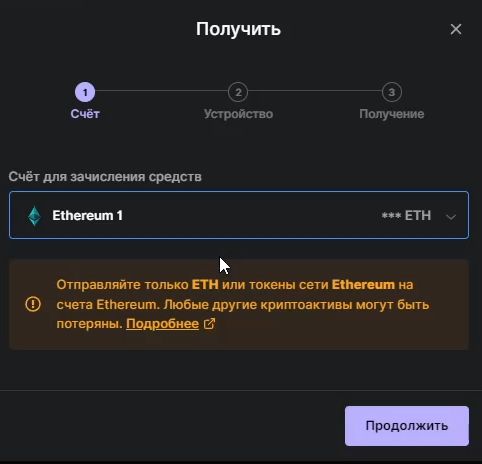
Получить USDT
Переходим в меню «Получить» приложения Ledger Live, выбираем монету Ethereum. Нажимаем «Продолжить».
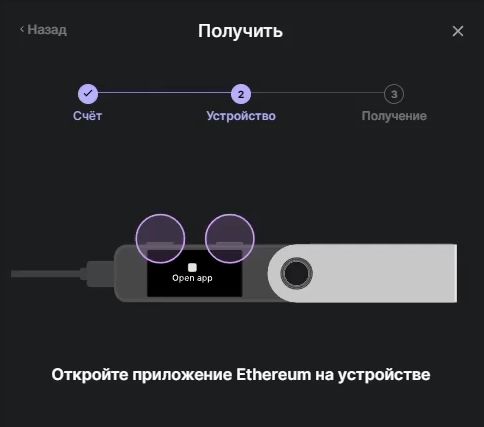
Открываем приложения Ethereum на Ledger
Как перевести с бинанса на бинанс
Иногда возникают ситуации, требующие срочного перевода средств с баланса одного аккаунта биржи Binance на счёт другого аккаунта. Для этого созданы внутренние переводы. Они работают по тому же принципу, что и внешние, но имеют некоторые преимущества, в частности отсутствие комиссии и мгновенность операции.
Инструкция как перевести деньги с Binance на Binance
С 2022 года на платформе реализованы платежи Binance Pay. С помощью этой функции можно быстро и просто отправлять деньги другим пользователям биржи.
Для лучшей наглядности разберём, как перевести деньги с бинанса на бинанс на примере криптовалюты USDT.
Регистрируйся с указанием реферального ID: AHJUCEJW и получай скидку до 40% на комиссии в бинанс на все операции.
- В первую очередь следует авторизоваться в аккаунте, на который будут переводиться средства.
- После прохождения авторизации нужно открыть в меню вкладку «Кошелёк» (через личный кабинет), а затем «Фиат и Спот».
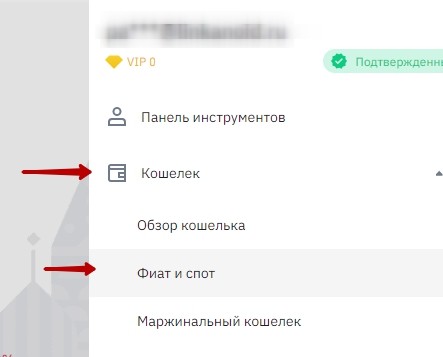
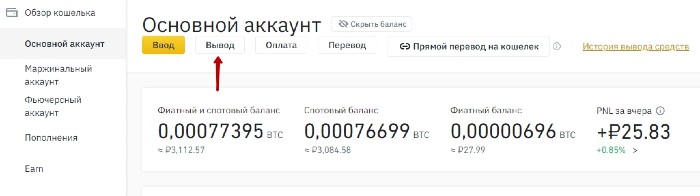
Работа с аккаунтом-получателем в рамках данной операции окончена. Теперь нужно перейти в тот аккаунт, с которого будет производиться перевод.
- Авторизовавшись, открыть вкладку «Кошелёк», далее «Спот и Фиат», затем кнопку «Вывод».
- Теперь нужно выбрать валюту (в данном случае – USDT) и вставить код кошелька из аккаунта-получателя.
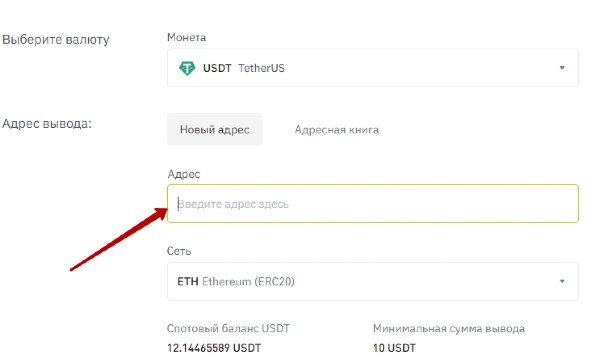
Важно! На данном этапе будет указана комиссия, однако, если адрес кошелька принадлежит системе Binance, то процент взиматься не будет.
Переводимые средства поступят на счёт аккаунта-получателя моментально в случае, если он принадлежит системе биржи. По такому принципу можно как переводить с бинанса на бинанс криптовалюту, так и фиатные деньги.
Кто платит комиссию при внутренних переводах на бинансе?
Если перевод совершается между аккаунтами, принадлежащими бирже Binance, то комиссия не взимается ни с одной из сторон.
При переводе криптовалюты с Бинанса на сторонние адреса, не привязанные к системе, комиссия будет взята с переводящего.
Также процент за перевод активов взимается в случае, если он осуществляется через блокчейн.
Где посмотреть информацию о транзакции?
Чтобы посмотреть информацию об этой и других осуществлённых транзакциях, в аккаунте-отправителе следует зайти во вкладку «Кошелёк», затем «Фиат и Спот» и «История транзакций».
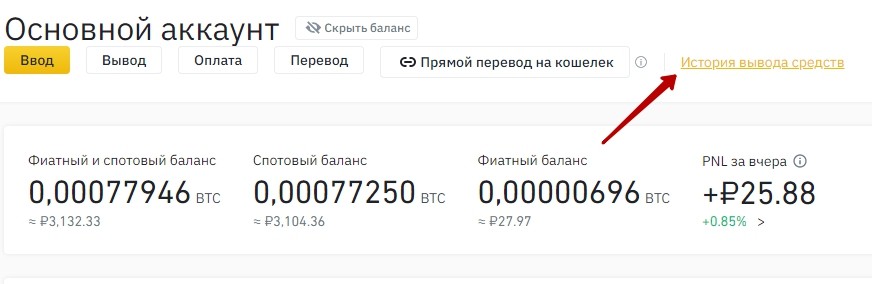
Перед пользователем откроется список совершённых операций с указанием даты, типа транзакции, токена, их количества, адреса получателя, статусом выполнения и TxID. Поскольку в случае внутреннего перевода TxID не создаётся, то для таких операций в данном столбце будет указано «Внутренний перевод» и написан «ID внутреннего перевода».
Для проверки данных транзакции в аккаунте-получателе, следует также зайти в меню «Историй транзакций», а затем выбрать «Ввод». Информация по данному переводу, представленная в появившемся списке, будет идентичной.
Осуществляя перевод криптовалюты или фиата, важно очень внимательно и тщательно проверять вводимые данные, поскольку от этого напрямую зависит результат операции: её успешность и взимание комиссии. Лучше проверить введённые данные несколько раз, чем по собственной невнимательности потерять переводимые средства.