Как отключить подсветку в биосе gigabyte
Всем привет! Собственно вопрос в заголовке. на форуме не нашел что-то ничего.
Бывалый
Всем привет! Собственно вопрос в заголовке. на форуме не нашел что-то ничего.
ghost3ds
Свой человек
Всем привет! Собственно вопрос в заголовке. на форуме не нашел что-то ничего.
Если в хайве, то это делается в настройках видеокарты конкретной. Если на винде, то через фирменную утилиту
Друг форума
Я вот не пойму, че вам мешает эта подсветка? Вы спите рядом с ригами? Да и подсветка там не вырвиглаз вовсе.
Kulik
Друг форума
На гигах даже язык не поворачивается назвать это подсветкой, вот на палитах это да, можно использовать как светильник в туалете))
elikz
Друг форума
вытащить с разъема (только с вентиляторами не спутайте)
КрутойНик2
Бывалый
Если в винде, то палит тандермастер все прекрасно отключает.
100000$
На гигах даже язык не поворачивается назвать это подсветкой, вот на палитах это да, можно использовать как светильник в туалете))
oniskin
Друг форума
Всем привет! Собственно вопрос в заголовке. на форуме не нашел что-то ничего.
souvenir
Друг форума
100000$
souvenir
Друг форума
xoiweg
Свой человек
100000$
Все микрон, до сих пор крещусь, что хуюникс не попался (чтоб у них заводы сгорели к херам)
slit79
Друг форума
Я вот не пойму, че вам мешает эта подсветка? Вы спите рядом с ригами? Да и подсветка там не вырвиглаз вовсе.
Я сплю рядом с ригом на 9 карт)) И мне тоже мешала подсветка на палитах.. В итоге я залепил её красной изолентой и стало очень стильно выглядеть, особенно ночью и по глазам не бьёт). Утилита отключает подсветку, но после ребута сбрасывает настройки в дефолт. С 1066 супер джет стрим такого не было. Раз вырубил через фандер мастер и всё. С этими хрен получается такой номер). Думаю можно выдернуть разъём на подсветку, но как то руки не доходят)

Недостаточно яркости? Вы можете подключить к специальному разъему внешние 12-Вольт RGB или RGBW световые линейки и управлять всей схемой средствами фирменного приложения RGB Fusion. Световые линейки RGBW с предустановленными светодиодами белого свечения позволяют организовать наиболее яркое и насыщенное световое окружение.
Применительно к материнским платам GIGABYTE можно не беспокоиться, выбирая ту или иную световую линейку, поскольку платы 200-серии поддерживают в ассортименте доступные на рыке RGBW линейки благодаря программному обеспечению RGB Fusion, которое позволяет определить и переназначить контакты для RGB-сигнала.
Функционал нового приложения RGB Fusion предлагает пользователям доступ к различным предустановленным профилям LED освещения с возможностью выбора цвета. В частности, предусмотрен режим синхронизации свечения светодиодов в такт вашей любимой музыки, а также режим с изменением цвета свечения, как индикатора текущей температуры процессора.
Истинные эксперты по части организации освещения оценят расширенный диапазон настроек, который позволяет организовать световое окружение по индивидуальному плану со своими эффектами и цветовыми переходами, задавая определенную продолжительность и время перехода для свечения LED-линеек.
По завершении настроек, сохраните ваш индивидуальный профиль и поделитесь им с другими энтузиастами.
Полноцветная подсветка RGB: что для нее потребуется?
Игровой компьютер является отражением личности и предпочтений самого геймера, и потому будет неполноценным без некоторой толики ярких красок. Да, мы знаем, что подсветка нравится не каждому, однако ее действительно предпочитает большинство пользователей. С другой стороны, разница между по-настоящему роскошной и излишне вычурной подсветкой весьма тонка. Недостаточно просто установить соответствующие компоненты и светодиодные ленты, а затем все это включить.
В данной статье мы познакомим вас с различными компонентами и аксессуарами, которые используются для того, чтобы озарить новыми красками игровую систему. При этом все ее компоненты будут работать как единый ансамбль, наделяя ее великолепным внешним видом.
Приложение MSI Mystic Light Sync
Для начала потребуется программное обеспечение, гибкое и функциональное, с помощью которого вы сможете настраивать и синхронизировать подсветку каждого компонента своей системы.
Именно такой контроль дает вам в руки приложение MSI Mystic Light. С его помощью регулируется вся подсветка, от материнской платы до светодиодных лент, при этом интуитивно понятный интерфейс позволяет без малейших усилий настроить даже очень сложные визуальные эффекты.

*Приложение Mystic Light 3 можно скачать по следующей ссылке: здесь
Адресуемые RGB и неадресуемые ARGB разъемы
При покупке компонентов с подсветкой вам рано или поздно придется столкнуться с данными терминами. Причем за ними скрывается не только различная функциональность, но и весьма различный внешний вид. Вот почему очень важно понимать отличия между двумя типами разъемов, к которым подключаются светодиодные ленты и другие устройства с подсветкой.
Неадресуемый разъем (обычно – 4-контактный с напряжением 12 В) существенно ограничивает ваши возможности по управлению цветом. Например, невозможно сделать так, чтобы разные участки светодиодной ленты, подключенной к такому разъему, светились разными оттенками.

В отличие от них, адресуемые разъемы (обычно – 3-контактные с током 5 В) снабжены управляющей схемой (микрочипом), благодаря которому предлагают куда более гибкую регулировку.
В результате можно, например, заставить светодиодную ленту светиться одновременно несколькими цветами, в том числе синхронно с другими такими же лентами, подключенными к адресуемым разъемам.
Далее: выбираем основные компоненты
Материнская плата: MPG Z390 GAMING PRO CARBON
В качестве фундамента для нашего ПК мы выбрали материнскую плату MPG Z390 GAMING PRO CARBON, которая не только обладает специальными геймерскими функциями, улучшающими игровой процесс, но и позволяет подключать аксессуары и компоненты с подсветкой. Помимо своей встроенной подсветки, плата предлагает разъем JRAINBOW (адресуемый) и два неадресуемых 4-контактных разъема RGB. Кроме того, она поддерживает адресуемый контроллер Corsair, что позволяет управлять подсветкой компонентов Corsair через приложение MSI Mystic Light.

* Примечание: Устройства с адресуемой подсветкой следует подключать к разъемам JRAINBOW, иначе они будут работать как неадресуемые (светиться одним цветом).
Корпус: MPG GUNGNIR 100
Если вы хотите собрать игровой ПК с подсветкой, то корпусу следует уделить особое внимание. Он должен не только хорошо выглядеть сам, но и предоставлять удобный доступ к регулировке подсветки. Именно такой является модель MSI MPG GUNGNIR 100.
На его передней панели имеется кнопка, позволяющая моментально изменять визуальный эффект подсветки, а также управлять ее яркостью. Предустановленный вентилятор с адресуемой подсветкой уже к ней подключен и готов повиноваться вашим командам.

Кроме того, в комплект поставки входит специальный концентратор, к которому можно подключить до восьми адресуемых светодиодных лент. Таким образом, вы получаете широкие возможности по иллюминации компьютера на свое усмотрение, как прямо сейчас, так и в будущем.
5 лучших компонентов и аксессуаров для ПК с подсветкой!
Модули памяти: RAM
В настоящее время существует множество модулей памяти с подсветкой, поддерживающей различные визуальные эффекты. Вот почему они являются незаменимым элементом любого красочного компьютера.
Мы рекомендуем использовать как минимум двухканальную конфигурацию. Так ваша конфигурация будет более симметричной, а выбор визуальных эффектов – более широким.

▼HYPERX PREDATOR DDR4 RGB
Корпусные вентиляторы и процессорный кулер
Корпусные вентиляторы и процессорный кулер – одни из наиболее заметных элементов компьютера, особенно если в корпусе имеется панель из закаленного стекла, как у модели MSI MPG Gungnir 100.
Подсветка этих компонентов будет сразу бросаться в глаза. Поэтому современный процессорный кулер с полноцветной подсветкой – неотъемлемая часть любого геймерского компьютера.
При выборе корпусных вентиляторов, в погоне за красочностью не забывайте о собственно охлаждении. Для нашей сборки мы рекомендуем вентилятор с адресуемой подсветкой. Он станет отличным дополнением к аналогичному вентилятору, уже предустановленному в выбранном нами корпусе. Кроме того, он сможет работать синхронно с другими компонентами, создавая единые визуальные эффекты.

▼COOLER MASTER MASTERLIQUID ML240R RGB
Кронштейн для видеокарты: ATLAS MYSTIC ARGB
Кронштейн ATLAS MYSTIC ARGB – отличный способ защитить видеокарту, при этом добавив еще больше красок геймерскому ПК. Без такой поддержки массивное устройство будет провисать, что рано или поздно может привести к повреждению графического слота. Кронштейн наделен адресуемой подсветкой, которая станет отличным дополнением к общей системе иллюминации.
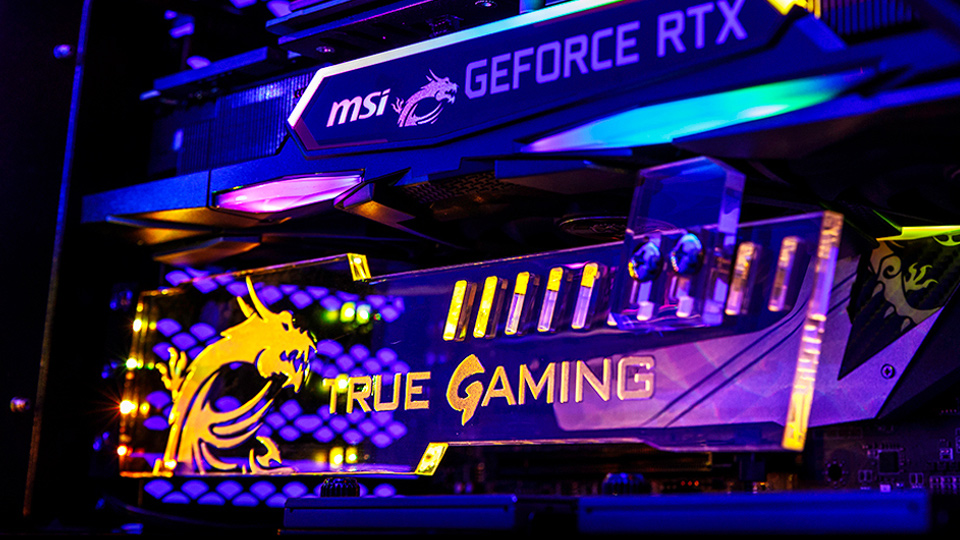
Итак, данный аксессуар – это защита компонентов плюс дополнительные краски в облике вашего компьютера.
Светодиодные ленты RGB LED
Чтобы разогнать тьму – пользуйтесь светодиодными лентами! Поместите их в те места корпуса, которые на охвачены подсветкой основных компонентов и аксессуаров, чтобы добиться гармоничного освещения всей компьютерной системы.
Способов размещения лент существует множество, и все зависит от ваших личных предпочтений. Для создания атмосферного освещения сделайте так, чтобы их нельзя было увидеть напрямую. Поместите ленты лицом к различным поверхностям, чтобы свет от них стал рассеянным.
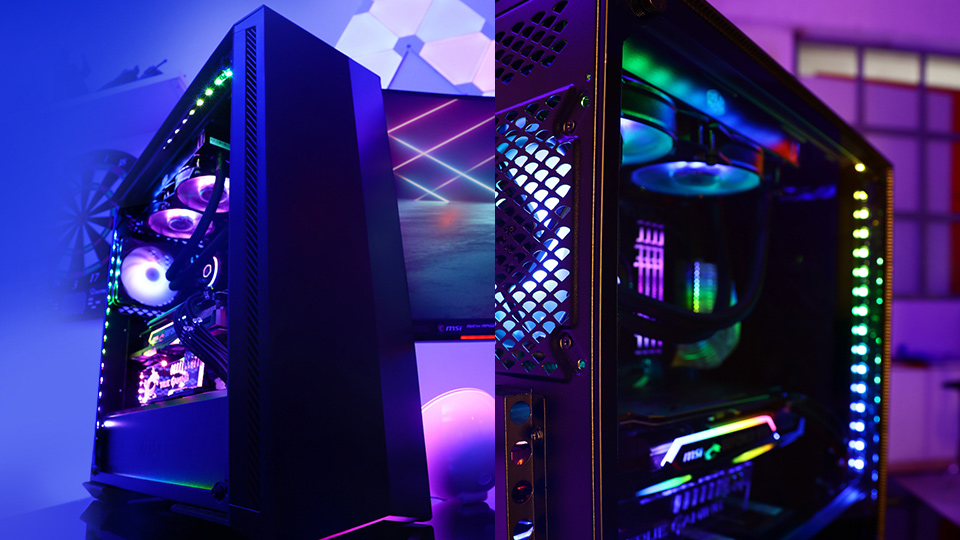
Если же светодиодные ленты видны прямо сквозь прозрачную боковую панель корпуса, выглядит это слишком вычурно, поэтому такой вариант не будет идеальным.
Периферийные устройства с подсветкой RGB
Все готово! Пора дать волю воображению!

Ниже представлены наши рекомендации по сборке ПК с полноцветной подсветкой:
Если вам нужны идеи о выборе цвета и визуальных эффектов подсветки, достаточно поискать картинки в интернете. Если же вдохновению нужно нечто большее, то зайдите на наш сайт Зарядись энергией света , посвященный всем любителям персонализировать свой ПК с помощью красочной иллюминации. Там вы сможете найти идеи по оформлению ПК, рекомендации по подбору компонентов и многое другое. Фильтры в левой части страницы помогут быстро найти нужную информацию.
Компания GIGABYTE представила вторую версию популярной технологии RGB Fusion. С ее помощью можно синхронизировать подсветку и применить доступные эффекты ко всем совместимым продуктам.

Технология GIGABYTE RGB Fusion 2.0 получила новый пользовательский интерфейс для удобной работы. В нем вы можете выбрать доступные режимы подсветки, например, статический, одиночная вспышка, двойная вспышка, произвольная вспышка, цветовой цикл, игра и музыка. А чтобы выполнить синхронизацию RGB-эффектов, достаточно одного нажатия кнопки мыши.
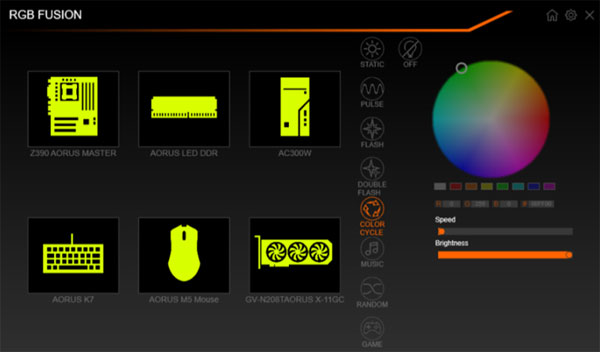
В новый интерфейс RGB Fusion 2.0 интегрирован расширенный режим управления. С его помощью можно настроить RGB-эффекты для каждого продукта индивидуально и продемонстрировать уникальность своей системы. Например, можете выбрать для мышки и клавиатуры статичный режим, в то время как другие компоненты ПК будут отрабатывать режим цветового цикла. Также у вас есть возможность настроить работу иллюминации для отдельных сегментов некоторых продуктов.
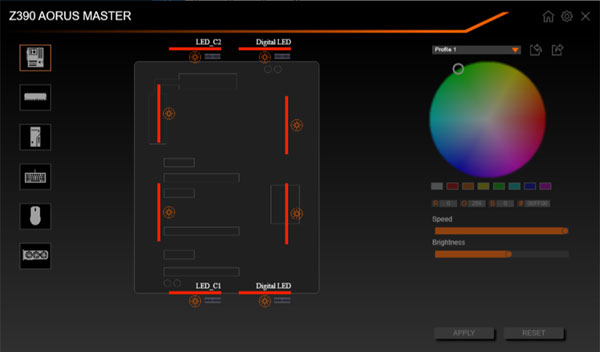
Подробнее узнать о возможностях технологии GIGABYTE RGB Fusion 2.0, просмотреть список совместимых устройств и загрузить необходимое ПО можно на официальном сайте.

Первое, с чего стоит начать процесс настройки – вход в режим низкоуровневого управления платой. На современных «материнках» указанного производителя за вход в БИОС отвечает клавиша Del. Её следует нажимать в момент после включения компьютера и появления заставки.

После загрузки в BIOS вы можете наблюдать следующую картину.
Как видите, производитель использует UEFI, как более безопасный и удобный для пользователя вариант. Вся инструкция далее будет ориентирована именно на UEFI-вариант.
Настройки RAM
Первое, что нужно сконфигурировать в параметрах БИОСа – тайминги оперативной памяти. Из-за неправильно установленных настроек компьютер может работать некорректно поэтому внимательно следуйте инструкции далее:
- Из главного меню перейдите к параметру «Advanced Memory Settings», расположенному на вкладке «M.I.T».

Параметры GPU

Через UEFI BIOS плат Gigabyte можно настроить работу компьютера с видеоадаптерами. Для этого перейдите на вкладку «Peripherals».
-
Самой важной опцией здесь является «Initial Display Output», позволяющая установить основной используемый графический процессор. Если на компьютере на момент настройки нет выделенного GPU, следует выбрать вариант «IGFX». Для выбора дискретной видеокарты установите «PCIe 1 Slot» или «PCIe 2 Slot», зависит от порта, к которому подключен внешний графический адаптер.


Настройка вращения кулеров
- Нелишним также будет сконфигурировать скорость вращения системных вентиляторов. Для этого перейдите воспользуйтесь опцией «Smart Fan 5».

Оповещения о перегреве
Также в платы рассматриваемого производителя встроено средство защиты компонентов компьютера от перегрева: при достижении порогового значения температуры пользователь получит оповещение о необходимости выключения машины. Настроить отображение этих уведомлений можно в разделе «Smart Fan 5», упомянутом на предыдущем этапе.
-
Нужные нам опции расположены в блоке «Temperature Warning». Здесь потребуется вручную определить максимально допустимое значение температуры процессора. Для CPU с низким тепловыделением достаточно выбрать значение в 70 °C, а если TDP у процессора высокий, то 90 °C.


Настройки загрузки
Последние важные параметры, которые следует настроить – приоритет загрузки и включение режима AHCI.

Сохранение настроек
- Для сохранения введённых параметров воспользуйтесь закладкой «Save & Exit».


Таким образом мы закончили настройку основных параметров BIOS на материнской плате Gigabyte.

Мы рады, что смогли помочь Вам в решении проблемы.
Отблагодарите автора, поделитесь статьей в социальных сетях.
Опишите, что у вас не получилось. Наши специалисты постараются ответить максимально быстро.
Помогла ли вам эта статья?
Еще статьи по данной теме:
У меня не такой биос !
как включить комп по расписанию?
Иидиот составлял: знающие и без этого настроят! Для незнающих нужна практическая инструкция.
Более половины пунктов меню БИОС нет, описание указанных скромненькое
Да. Всё повехностно расписали, что любой хоть немножко соображающий юзер знает. А, про дополнительные настройки(которых куча) ничего не сказали. Например
Здравствуйте. Попробуйте проделать действия из следующих инструкций, должно помочь.
на новых мамках виндовс 10 надо изза юсб3.0 которого нет в 7ке даже если подложиш в автозагрузку винды всеравно после установки будут проблемы
Не нужно ставить на новое железо старую ОС, скорей всего у вас W7, поставь W10 и проблема уйдет.
ЗНАЧИТ МАТЕРИНСКАЯ ПЛАТА НЕ СОВМЕСТИМА С ВИНДОВС 7. ЛИБО КАКИМ ТО ОБРАЗОМ СТАВЬ ДРАЙВЕРА ДЛЯ USB 3.0
Самые важные функции не рассмотрены
Биос описывается старый и настройки освещаются те, с которыми и так всё понятно.
как переключить easy mode на advancet
Обычно на данных мат. платах на F7.
Описание далеко не полное
Подскажите как мне переключить настройку клавиш FN в этом биосе, все перерыл но так и не нашел этой функции
Если вы имеете ввиду клавишу Fn на клавиатуре, то она к биосу никакого отношения не имеет. Её надо настраивать на самой клавиатуре, а не в биосе.
Вам говорят про ноутбуки( там может и есть такая возможность в биосе), а у вас по видимому не ноутбук
Мне нужно чтоб постоянно работали клавишы f1-f12, а не мультимедийные как в данный момент. Просто постоянно нажимать fn вместе с нужной клавишей это крайне неудобно.
Ну в биосе вы точно такого не найдёте. Это зависит только от клавиатуры
Читайте ответ на этот же ваш вопрос под другой статьей.
Как разблокировать ядра процессора
Здравствуйте всем. Ранее сталкивался только с BIOSом и UEFI для меня вновинку. Отсюда и мой, возможно, несуразный вопрос. Подскажите, пожалуйста, пошаговый порядок настройки UEFI (Gigabite v.F2, MB B365M-D2V) для того, чтобы скорость работы кулеров (CPU и системной платы) зависела от внутренних (на материнке) термодатчиков. И еще: как правильно настроить работу системы оповещения в UEFI о превышении максимально допустимой температуры. Спасибо.
Здравствуйте, как включить в BIOSe второй монитор?
Нет ничего об настройке юсб.
да,именно это ищу((
у меня другой биос, на гигабайт.
тут нет настройки usb
рассказываете про биос, будьте так любезны рассказать про все функции. Не нашёл где можно отключить режим энергосбережения. Неужели так тяжело ещё страничку настрочить, не видео прошу снимать. А ещё функции биос имеет?
Не описаны настройки регулирования питания процессора((((
это можно сделать в винде в схеме электропитания
Подскажите как настроить биос гигабайт на включение компа по времени?
Как включить HDMI на материнской плате отgigabyte и версия биоса f50
мне необходимо сбрасывать биос при разгоне ОЗУ на Z490 AORUS ELITE AC. Батарейка закрыта ВК,снимать ее постоянно не могу(проц без видеоядра), перемычки не нашел рядом с надписями clear cmos. Как мне быть, или плата сама автоматичеки сбросит настройки?
В bios видит ssd nvme а в системе нет не могу подключить
я немогу выти из настоек
Здравствуйте, Аноним. Не может быть такого, чтобы после сохранения настроек так, это показано выше, не произошло автоматическое закрытие BIOS с дальнейшей перезагрузкой компьютера. Еще раз внимательно ознакомьтесь с завершающим этапом данного материала и проверьте правильность выполнения своих действий. Если выйти все еще не получается, но при этом никаких внесенных изменений с вашей стороны не было, просто выключите компьютер, а при следующем запуске уже запустится Windows в штатном режиме.
Здравствуйте! Помогите, пожалуйста , не могу выйти из программы биос гигабайт. Пробовала без сохранения и с сохранением и с заводскими настройками выбирала . Комп перезагружается при выходе и загружается снова эта программа.
для DDR4 подойдёт вариант «Profile1», для DDR3 – «Profile2».- кто этот бред писал?
Неподробно и несистемно. Галопом по европам.
После сброса биоса перестал включатся/выключатся кнопкой. Кнопка исправна. Что может быть?
У меня старый биос
А ежели GA-MA770 и биос AWARD, то где копать, чтобы понять кто отжирает больше гигабайта ОЗУ? (доступно 2,99 из 4-х). Понятно, что вин 32, но куда гигабайт девается? Встроенного видео нет, никаких апертур на PCIE, никаких опций по выделению памяти и т.п.
Ну посчитайте сколько будет 2 в степени 32.
как включить безопасную загрузку в BIOS ?
нет настроек питания
Здравствуйте, Аноним. Уточните, пожалуйста, о какой именно модели материнской платы идет речь? Разница во внешнем виде BIOS может быть значительной, как и в его функциональности, что особенно относится к ноутбукам. Как только мы получим от вас информацию о модели комплектующего, поможем разобраться со сложившейся трудностью.
Ну такой себе обзорчик. Ничего полезного не узнал, хотя хотел детально изучить свой биос.
Не загружается с женского ,дуал биос гигабайта 2013 г.выбрал жоский диск с виндой и призагрузке меня все время выкидывает в биос,виндовс не грузится
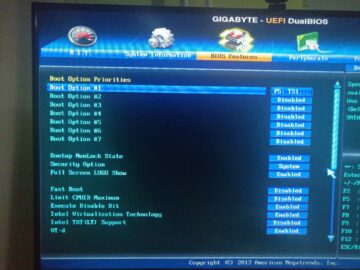
Раньше была установлена виндовс на жоскиц после обновления драйверов перестал включаться ,только в биус заходит и все установил новую Винду на жоский а он не загружается только до биуса и все ,я не перенастраиваю ,а пытался запустить виндовс с жоского ссд
Меняли батарейку на биосе,и Биос сам по себе обновился ,изменений я сильно не увидел после обновления

Многим не нужна подсветка по разным причинам. Будь это просто «хочу», мешает спать, режет глаза. Даже то, что соседи спалят, что вы майнер и у вас весь балкон забит картами ① Bästa mobilabonnemang student | Just nu 50% i rabatt via oss, на пару десятков долларов.
- 1 Отключение подсветки на картах Nvidia
- 2 Отключение подсветки на картах MSI
- 3 Отключение подсветки на картах Gigabyte
- 4 Отключение подсветки на картах Asus
- 5 Отключение подсветки на картах Palit
- 6 Отключение подсветки на картах Sapphire
И все спрашивают и ищут ответ на свой вопрос – «можно ли, отключить подсветку на видеокартах». Да, можно, но тут есть не большие сложности:
- под каждого производителя свои программы и способы выключения;
- если у вас разные производители карт в ферме, то вы можете отключить не все карты;
- такие программы могут сбросить разгон карт, нужно делать все аккуратно;
- программы для одних карт могут отключать подсветку для других.
Все нужно производить под наблюдением, а то мало ли чего, вдруг они засияют еще больше, шутка.
И так, приступим.
Для отключение Led подсветки карт используются много различных программ, и если они не помогли, можно использовать кусачки).
Отключение подсветки на картах Nvidia
Для отключения подсветки на картах производства Nvidia, есть стандартная программа NVIDIA GeForce Experience, которая идет в комплекте с драйверами.
В настройках можно найти отключение этой подсветки.

Также можно использовать программу Nvidia Led Visualizer, если в друг вы не смогли найти или отключить через стандартную программу.

Отключение подсветки на картах MSI
Для отключение на видеокартах компании MSI используется программа MSI Gaming App.
После скачивания, устанавливаете программу и в настройках отключаете анимацию карт.

Еще можно использовать программу MYSTIC LIGHT.

Отключение подсветки на картах Gigabyte
Для отключения Led подсветки на видеокартах компании Гигабайт используется программа XTREME GAMING ENGINE. Также после установки запускаем программу и отключаем подстветку.

Отключение подсветки на картах Asus
Для видеокарт компании Asus есть программа AURA(Graphics Card). После установки запускаете и отключаете.

Отключение подсветки на картах Palit
У компании Palit есть также программа для отключения подсветки, но, как и в других программах можно и редактировать разгон.

Отключение подсветки на картах Sapphire
Отключение Led подсветки на картах Sapphire можно осуществить с помощью их утилиты для разгона SAPPHIRE TriXX.

Пожалуй, на данный момент, это все программы, которые смогли найти. Понятное дело, их в разы больше, также, как и производителей карт.
Более подробно расписывать не стали, все понятно же, но если что-то не получается, спрашивай.
При неидеальных условиях освещения подсветка клавиатуры позволяет комфортно использовать компьютер. Если ваш ноутбук поддерживает режим подсветки, то воспользуйтесь нашими инструкциями для каждого бренда-производителя ноутбуков. Здесь мы расскажем, как определить, настроена ли система на подсветку клавиатуры, и если да, то как включить / выключить ее, а также настроить под себя.
Lenovo ThinkPad и Ideapad
Чтобы проверить, обладает ли клавиатура подсветкой клавиш, рассмотрите внимательно Пробел или Esc. На них должен располагаться значок, обозначающий подсветку. Если этого значка нет – то подсветка не предусмотрена моделью ноутбука (за исключением случаев, когда на клавиатуре изрядно стерты надписи).
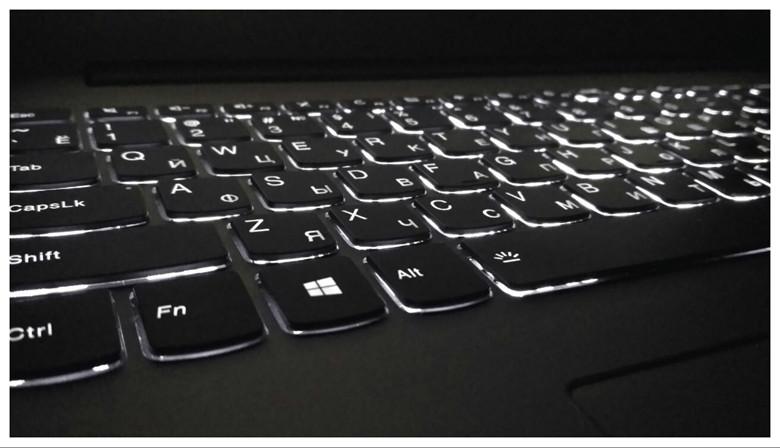
Управляют подсветкой на ноутбуках Lenovo ThinkPad клавиши Fn и Пробел. Если хотите изменить режим подсветки, просто зажмите две кнопки одновременно. Если у вас значок расположен на клавише Esc, то сочетание клавиш будет такое: Fn и Esc.
В ноутбуках Леново есть три режима подсветки: выключена (Off), слабая яркость (Low) и сильная яркость (High). Каждое нажатие на сочетание клавиш меняет режим подсветки.
Модели ThinkPad серий R, T, X и Z оснащены подсветкой ThinkLight. Эта подсветка размещена на экране ноутбука и освещает клавиатуру сверху, а не изнутри.
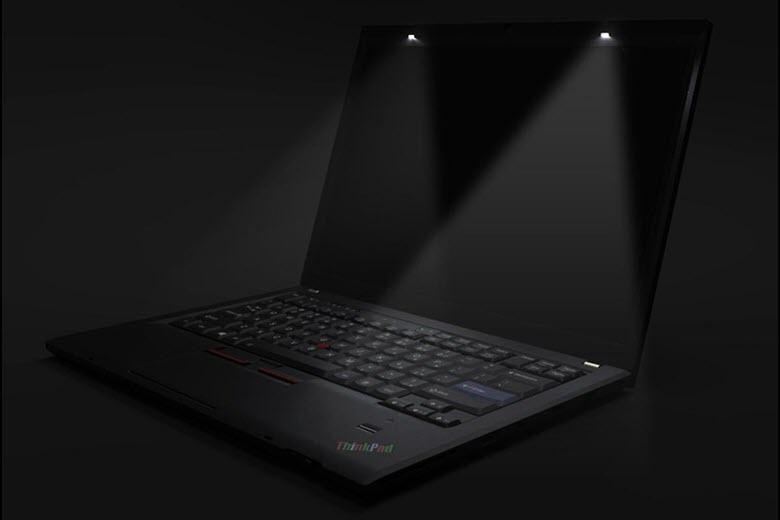
Однако, если функция подсветки у вас присутствует, но переключить режим не удается, то выполните следующие шаги:
Для гаджетов со встроенным аккумулятором:
- Отключите адаптер переменного тока.
- Удерживайте кнопку питания нажатой не менее 10 секунд.
- Подсоедините адаптер переменного тока и попробуйте включить его.
Не все ноутбуки HP имеют клавиатуру с подсветкой. И по клавиатуре также не всегда можно определить есть ли такая функция или нет. Самый надежный способ докопаться до истины – посмотреть технические параметры модели вашего гаджета.
Как правило, на ноутбуках HP, где есть подсветка, управлять режимом можно сочетанием клавиш Fn + F5 или Fn + F4. Но на некоторых моделях достаточно нажатия F5 или F4 без функциональной кнопки. На других же моделях и вовсе используются другие клавиши из серии F. Но что утешает – на них чаще всего указан значок подсветки.

Чтобы увеличить или уменьшить яркость подсветки, зажмите сочетание клавиш Fn + F5 или Fn + F4 несколько раз: режимы будут сменяться один за другим по кругу.
Если же клавишу с эмблемой подсветки вы нашли, но она не включает подсветку, то убедитесь в правильности настроек в BIOS. Перезагрузите систему и войдите в BIOS и выберите BIOS Setup (также этот раздел может называться Setup Utility). Навигационные клавиши со стрелочками на клавиатуре помогут вам двигаться по вкладкам. Сейчас вам нужна System Configuration. Проверьте, активна ли функция Action Keys Mode.
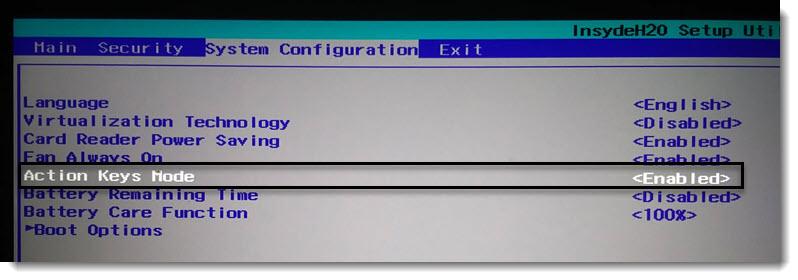
Здесь вы также можете отрегулировать тайм-аут подсветки, то есть время, в которое будет активна подсветка после последнего касания клавиатуры или тачпада. Для этого вам нужна будет вкладка Advanced, блок Built-in Device Options и раздел Backlit keyboard timeout. Если поставить режим «Никогда» (Never), то подсветка будет гореть постоянно, что может привести к быстрой разрядке батареи.
Компьютеры Dell могут быть оборудованы клавиатурной подсветкой или нет –всё зависит от модели устройства. В паспорте каждой модели указан точный механизм переключения подсветки, однако если вы не помните название и уже давно забыли, где храниться паспорт, мы приведем общие рекомендации.
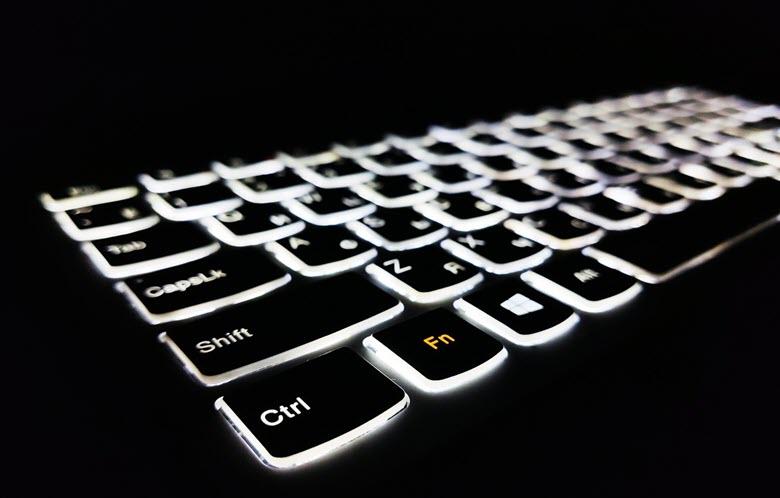
Самый простой способ определить, оснащена ли клавиатура подсветкой, — это посмотреть на клавиши F10, F6 или кнопку с указанием стрелки вправо (расположенную в нижнем углу справа). Если на одной из этих клавиш есть значок иллюминации, то значит она есть. Теперь осталось определить комбинацию клавиш, которая будет отвечать за эту опцию. Например:
Fn + F6 Fn + F10 Fn + Пробел F10
Если клавиатура не реагирует, то, возможно, клавиша Fn заблокирована. Для деблокировки нажмите и удерживайте кнопку Fn, а затем нажмите Esc.
Клавиатура с подсветкой имеет несколько режимов. Основных три: отключен, тусклый и яркий. Но бывают и другие варианты.
Если же все-равно комбинации клавиш не переключают параметры, убедитесь, что на компьютере установлена последняя версия BIOS, и что она настроена корректно. С течением времени на многих моделях ноутбуков Dell менялись интерфейсы и различные параметры BIOS, зависящие от оборудования компьютера. Поэтому точной рекомендации, где искать настройки, дать сложно. Но общий ход примерно такой:
- Зайдите в BIOS.
- Откройте вкладку System Configuration.
- Найдите раздел Keyboard Illumination.
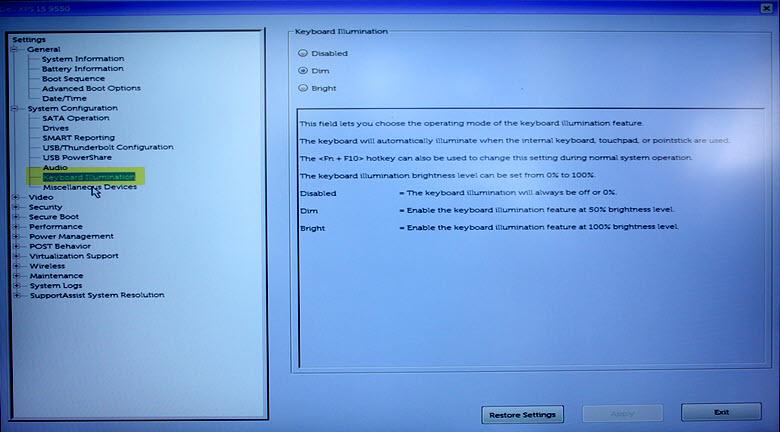
Также здесь можно встретить конфигурацию Keyboard Backlight Timeout для регулировки времени отключения иллюминации после последнего касания тачпада, джойстика или клавиатуры.
Если вы поменяли какие-то параметры, то обязательно сохраните изменения перед выходом.
Если ваш портативный гаджет от Apple имеет подсветку клавиатуры, то управлять ей можно с помощью специальной кнопки со значком света. Чтобы яркость стала сильнее, просто удерживайте ее. Если же хотите отключить иллюминацию – также удерживайте кнопку какое-то время, пока свет не погаснет.
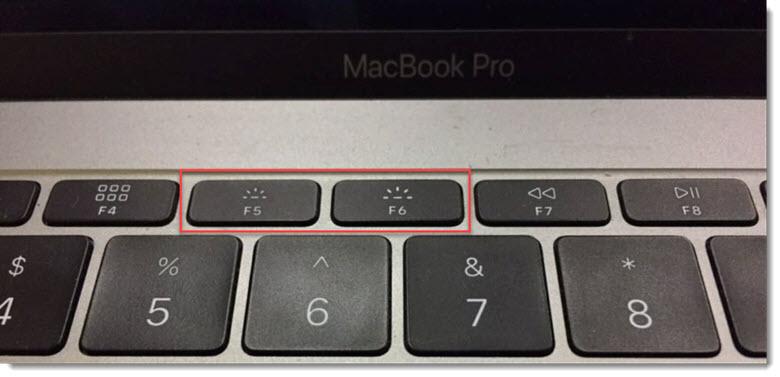
Также на Макбуках можно включить автоматическое регулирование уровня яркости в зависимости от освещения вокруг, а также можно выставить время, после которого система отключит клавиатурную подсветку при бездействии. Все эти настройки можно найти по такому пути:
«Apple» «Системные настройки» «Клавиатура» и снова «Клавиатура»
Есть у Mac и такие модели, где управление подсветкой для клавиатуры вынесено в Touch Bar. Здесь в блоке Control Strip вы сможете управлять яркостью иллюминации.
Sony также не на все свои ноутбуки устанавливает функцию подсвети клавиатуры. Чтобы узнать есть ли такая функция на вашем гаджете – обратитесь к «Руководству пользователя» или на сайт компании.
Если же такая функция присутствует, то управлять ее можно через системную утилиту VAIO Control Center. Найти ее можно по такому пути:
«Пуск» «Панель управления» «Система и безопасность»
В самом окне управления параметрами VAIO Control Center нам будет нужен блок «Клавиатура и мышь» (в некоторых моделях может называться «Устройства ввода»), а там подраздел «Подсветка клавиатуры». Здесь вы также можете указать время до выключения подсветки при отсутствии активности клавиатуры.
Клавиши клавиатуры, управляющие подсветкой, могут различаться в зависимости от модели устройства Asus. Главный отличительный знак клавиши управления иллюминацией – значок клавиатуры с исходящими от нее лучами. В первую очередь проверьте клавиши F3 и F4 на наличие значка. Если такая отметка присутствует, то управлять подсветкой вы сможете комбинацией зажатых клавиш Fn и этих двух клавиш. Чтобы регулировать яркость, действуйте так:
- Для усиления яркости непрерывно удерживайте Fn +F4
- Для сокращения яркости или отключения подсветки – Fn +F3
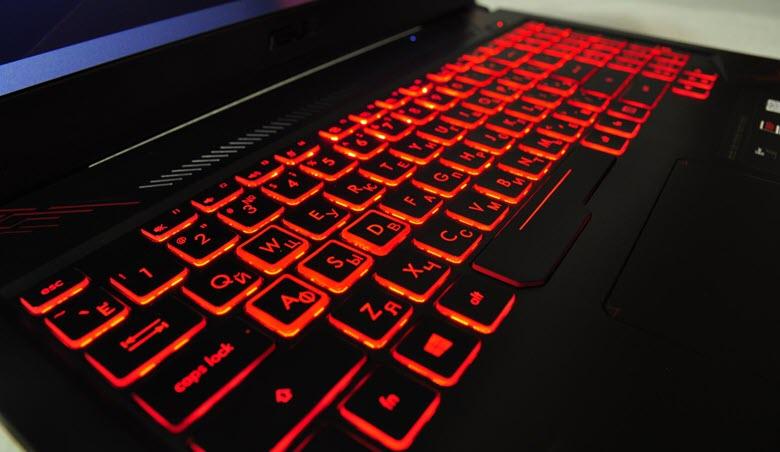
Для ноутбуков Asus функцией подсветки управляют драйвера. Если у вас возникли проблемы с подсветкой, то в первую очередь обновите драйвер ATKPackage, который можно скачать на сайте производителя гаджета.
Huawei

По умолчанию в системе стоит настройка, где после 15 секунд бездействия клавиатуры и мыши отключается подсветка. Если вы хотите изменить этот тайм-аут, то для начала убедитесь, что у вас стоит последняя версия BIOS. Затем действуйте так:
Откройте «Диспетчер ПК», щелкните значок «Настройки» (рядом будет иконка шестеренки), а затем щелкните «Настройки системы».
Далее нам нужен будет раздел «Клавиатура», раздел «Подсветка» и параметр «Отключить при отсутствии активности». В выпадающем списке выберите нужную конфигурацию.
Honor MagicBook
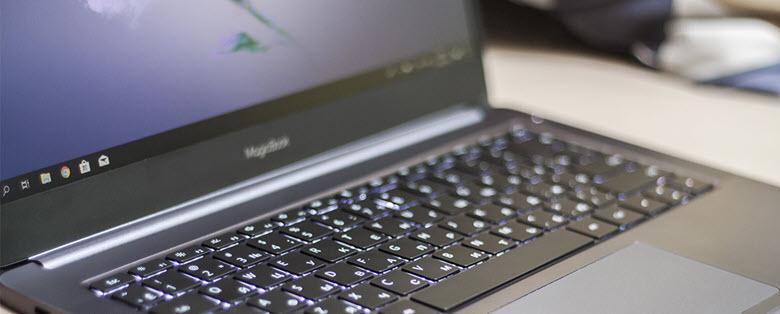
Также, как и у Huawei, ноутбуки от Honor для управления подсветкой используют клавишу F3. Подсветка имеет три режима: выключена, слабая и сильная. Это позволяет вполне комфортно пользоваться клавиатурой при любом уровне освещения.
У этих ноутбуков есть одна особенность – предустановленный тайм-аут для подсветки клавиатуры всего 15 секунд. И этот параметр нельзя поменять ни в настройках системы, ни в BIOS.
Samsung
Для ноутбуков с подсветкой клавиатуры есть быстрое сочетание клавиш для управления этой функцией: Fn + F9.
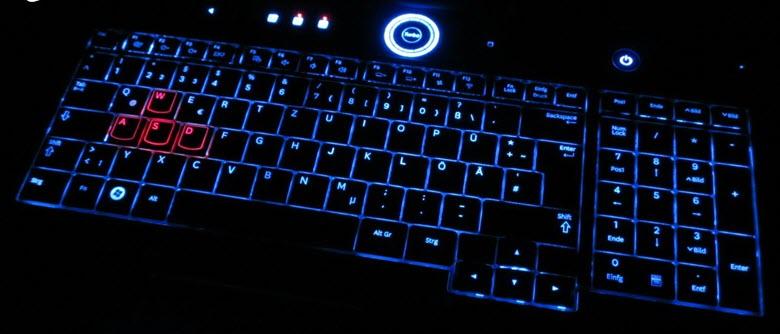
После всех этих действий перезагрузите систему и вновь проверьте функциональные клавиши Fn + F9. Если же работа не наладилась, то запросите помощь в службе поддержки пользователей компании.
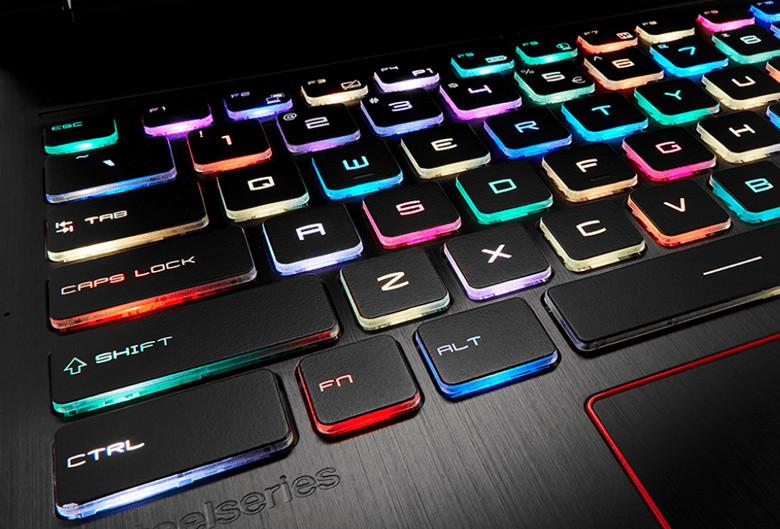
Прежде чем пытаться активировать подсветку на своем ноутбуке MSI, убедитесь, что такой режим поддерживается вашим гаджетом. Например, проверить это можно на сайте бренда.
Если такая возможность есть, то на клавиатурной панели должна быть кнопка со значком подсветки. Нажмите ее, чтобы запустить функцию. Если свет не появился, то, возможно, он просто установлен на минимальном значении яркости. Управляйте яркостью подсветки, используя сочетания клавиш:
Если такие действия результата не принесли, то попробуйте обновить или переустановить драйвер SSE / Dragon Center.
Управлять включением или же отключением подсветки клавиатуры можно одновременным зажатием Fn + F9. Но если на клавише F9 нет эмблемы с буквой A и изображением подсветки, то скорее всего такой функции нет на вашем устройстве.
В редких случаях встречаются модели, где сочетание горячих клавиш включения подсветки выглядит так: Fn + F6
Если же комбинация клавиш не срабатывает, обратитесь к следующей главе нашей статьи.
Как включить подсветку клавиатуры на ноутбуке с Windows 10
Если ваш гаджет предусматривает дополнительную иллюминацию клавиатуры, но она не работает, то стоит проверить настройки системы Windows.
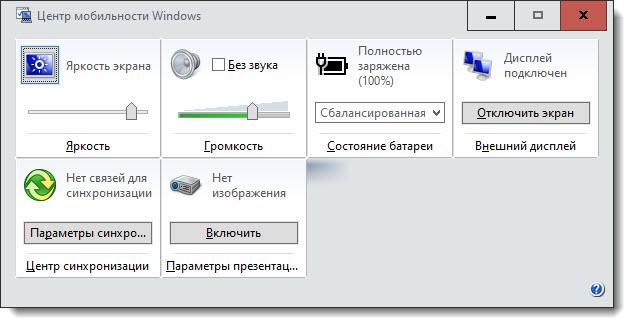
Для этого зайдите в «Пуск», а следом в «Панель управления». Здесь нам нужен будет раздел «Центр мобильности Windows» со всеми основными пользовательскими параметрами гаджета. Найдите раздел «Подсветка клавиатуры» и передвиньте ползунок в активное состояние. Если хотите изменить и другие параметры, то щелкните по блоку и перед вами откроется диалоговое окно, где можно менять яркость свечения, а также время автоматического отключения.
Иногда производители ноутбуков устанавливают на свои модели собственное приложение для управления пользовательскими настройками. Если такое приложение установлено и у вас, то управление подсветкой стоит искать там.
Надеемся, что наша инструкция помогла вам решить проблемы с включением или выключение подсветки клавиатуры на вашем ноутбуке.
Как изменить подсветку материнской платы gigabyte
Как настроить подсветку на материнской плате gigabyte
Функция RGB FUSION
Многозональное световое шоу
Эффект окружения светом
Взаимозаменяемые LED-слои и функция Accent LED
Поддержка световых RGBW линеек
Фирменная функция RGB Fusion (расширенный режим)

Недостаточно яркости? Вы можете подключить к специальному разъему внешние 12-Вольт RGB или RGBW световые линейки и управлять всей схемой средствами фирменного приложения RGB Fusion. Световые линейки RGBW с предустановленными светодиодами белого свечения позволяют организовать наиболее яркое и насыщенное световое окружение.
Применительно к материнским платам GIGABYTE можно не беспокоиться, выбирая ту или иную световую линейку, поскольку платы 200-серии поддерживают в ассортименте доступные на рыке RGBW линейки благодаря программному обеспечению RGB Fusion, которое позволяет определить и переназначить контакты для RGB-сигнала.
Функционал нового приложения RGB Fusion предлагает пользователям доступ к различным предустановленным профилям LED освещения с возможностью выбора цвета. В частности, предусмотрен режим синхронизации свечения светодиодов в такт вашей любимой музыки, а также режим с изменением цвета свечения, как индикатора текущей температуры процессора.
Истинные эксперты по части организации освещения оценят расширенный диапазон настроек, который позволяет организовать световое окружение по индивидуальному плану со своими эффектами и цветовыми переходами, задавая определенную продолжительность и время перехода для свечения LED-линеек.
По завершении настроек, сохраните ваш индивидуальный профиль и поделитесь им с другими энтузиастами.
Полноцветная подсветка RGB: что для нее потребуется?
Игровой компьютер является отражением личности и предпочтений самого геймера, и потому будет неполноценным без некоторой толики ярких красок. Да, мы знаем, что подсветка нравится не каждому, однако ее действительно предпочитает большинство пользователей. С другой стороны, разница между по-настоящему роскошной и излишне вычурной подсветкой весьма тонка. Недостаточно просто установить соответствующие компоненты и светодиодные ленты, а затем все это включить.
В данной статье мы познакомим вас с различными компонентами и аксессуарами, которые используются для того, чтобы озарить новыми красками игровую систему. При этом все ее компоненты будут работать как единый ансамбль, наделяя ее великолепным внешним видом.
Приложение MSI Mystic Light Sync
Для начала потребуется программное обеспечение, гибкое и функциональное, с помощью которого вы сможете настраивать и синхронизировать подсветку каждого компонента своей системы.
Именно такой контроль дает вам в руки приложение MSI Mystic Light. С его помощью регулируется вся подсветка, от материнской платы до светодиодных лент, при этом интуитивно понятный интерфейс позволяет без малейших усилий настроить даже очень сложные визуальные эффекты.
*Приложение Mystic Light 3 можно скачать по следующей ссылке: здесь
Адресуемые RGB и неадресуемые ARGB разъемы
При покупке компонентов с подсветкой вам рано или поздно придется столкнуться с данными терминами. Причем за ними скрывается не только различная функциональность, но и весьма различный внешний вид. Вот почему очень важно понимать отличия между двумя типами разъемов, к которым подключаются светодиодные ленты и другие устройства с подсветкой.
Неадресуемый разъем (обычно – 4-контактный с напряжением 12 В) существенно ограничивает ваши возможности по управлению цветом. Например, невозможно сделать так, чтобы разные участки светодиодной ленты, подключенной к такому разъему, светились разными оттенками.
В отличие от них, адресуемые разъемы (обычно – 3-контактные с током 5 В) снабжены управляющей схемой (микрочипом), благодаря которому предлагают куда более гибкую регулировку.
В результате можно, например, заставить светодиодную ленту светиться одновременно несколькими цветами, в том числе синхронно с другими такими же лентами, подключенными к адресуемым разъемам.
Далее: выбираем основные компоненты
Материнская плата: MPG Z390 GAMING PRO CARBON
В качестве фундамента для нашего ПК мы выбрали материнскую плату MPG Z390 GAMING PRO CARBON, которая не только обладает специальными геймерскими функциями, улучшающими игровой процесс, но и позволяет подключать аксессуары и компоненты с подсветкой. Помимо своей встроенной подсветки, плата предлагает разъем JRAINBOW (адресуемый) и два неадресуемых 4-контактных разъема RGB. Кроме того, она поддерживает адресуемый контроллер Corsair, что позволяет управлять подсветкой компонентов Corsair через приложение MSI Mystic Light.
* Примечание: Устройства с адресуемой подсветкой следует подключать к разъемам JRAINBOW, иначе они будут работать как неадресуемые (светиться одним цветом).
Корпус: MPG GUNGNIR 100
Если вы хотите собрать игровой ПК с подсветкой, то корпусу следует уделить особое внимание. Он должен не только хорошо выглядеть сам, но и предоставлять удобный доступ к регулировке подсветки. Именно такой является модель MSI MPG GUNGNIR 100.
На его передней панели имеется кнопка, позволяющая моментально изменять визуальный эффект подсветки, а также управлять ее яркостью. Предустановленный вентилятор с адресуемой подсветкой уже к ней подключен и готов повиноваться вашим командам.
Кроме того, в комплект поставки входит специальный концентратор, к которому можно подключить до восьми адресуемых светодиодных лент. Таким образом, вы получаете широкие возможности по иллюминации компьютера на свое усмотрение, как прямо сейчас, так и в будущем.
5 лучших компонентов и аксессуаров для ПК с подсветкой!
Модули памяти: RAM
В настоящее время существует множество модулей памяти с подсветкой, поддерживающей различные визуальные эффекты. Вот почему они являются незаменимым элементом любого красочного компьютера.
Мы рекомендуем использовать как минимум двухканальную конфигурацию. Так ваша конфигурация будет более симметричной, а выбор визуальных эффектов – более широким.
▼HYPERX PREDATOR DDR4 RGB
Корпусные вентиляторы и процессорный кулер
Корпусные вентиляторы и процессорный кулер – одни из наиболее заметных элементов компьютера, особенно если в корпусе имеется панель из закаленного стекла, как у модели MSI MPG Gungnir 100.
Подсветка этих компонентов будет сразу бросаться в глаза. Поэтому современный процессорный кулер с полноцветной подсветкой – неотъемлемая часть любого геймерского компьютера.
При выборе корпусных вентиляторов, в погоне за красочностью не забывайте о собственно охлаждении. Для нашей сборки мы рекомендуем вентилятор с адресуемой подсветкой. Он станет отличным дополнением к аналогичному вентилятору, уже предустановленному в выбранном нами корпусе. Кроме того, он сможет работать синхронно с другими компонентами, создавая единые визуальные эффекты.
▼COOLER MASTER MASTERLIQUID ML240R RGB
Кронштейн для видеокарты: ATLAS MYSTIC ARGB
Кронштейн ATLAS MYSTIC ARGB – отличный способ защитить видеокарту, при этом добавив еще больше красок геймерскому ПК. Без такой поддержки массивное устройство будет провисать, что рано или поздно может привести к повреждению графического слота. Кронштейн наделен адресуемой подсветкой, которая станет отличным дополнением к общей системе иллюминации.
Итак, данный аксессуар – это защита компонентов плюс дополнительные краски в облике вашего компьютера.
Светодиодные ленты RGB LED
Чтобы разогнать тьму – пользуйтесь светодиодными лентами! Поместите их в те места корпуса, которые на охвачены подсветкой основных компонентов и аксессуаров, чтобы добиться гармоничного освещения всей компьютерной системы.
Способов размещения лент существует множество, и все зависит от ваших личных предпочтений. Для создания атмосферного освещения сделайте так, чтобы их нельзя было увидеть напрямую. Поместите ленты лицом к различным поверхностям, чтобы свет от них стал рассеянным.
Если же светодиодные ленты видны прямо сквозь прозрачную боковую панель корпуса, выглядит это слишком вычурно, поэтому такой вариант не будет идеальным.
Периферийные устройства с подсветкой RGB
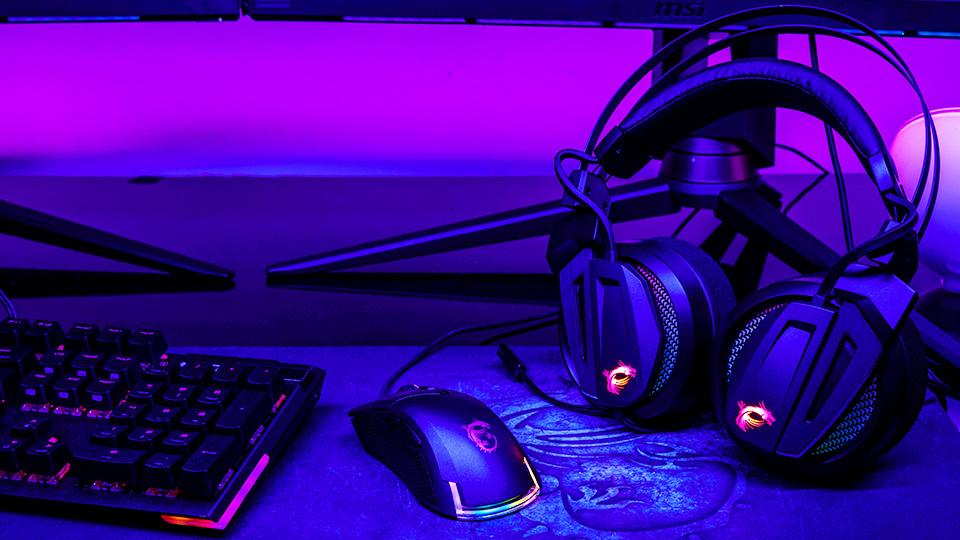
Все готово! Пора дать волю воображению!
Ниже представлены наши рекомендации по сборке ПК с полноцветной подсветкой:
Если вам нужны идеи о выборе цвета и визуальных эффектов подсветки, достаточно поискать картинки в интернете. Если же вдохновению нужно нечто большее, то зайдите на наш сайт Зарядись энергией света , посвященный всем любителям персонализировать свой ПК с помощью красочной иллюминации. Там вы сможете найти идеи по оформлению ПК, рекомендации по подбору компонентов и многое другое. Фильтры в левой части страницы помогут быстро найти нужную информацию.
Не забывайте о нас, когда закончите сборку своего самого красивого ПК. Расскажите нам о нем в сети Twitter, используя хэштег #MysticLight, и продемонстрируйте всем свой любимый визуальный эффект!
Компания GIGABYTE представила вторую версию популярной технологии RGB Fusion. С ее помощью можно синхронизировать подсветку и применить доступные эффекты ко всем совместимым продуктам.
Технология GIGABYTE RGB Fusion 2.0 получила новый пользовательский интерфейс для удобной работы. В нем вы можете выбрать доступные режимы подсветки, например, статический, одиночная вспышка, двойная вспышка, произвольная вспышка, цветовой цикл, игра и музыка. А чтобы выполнить синхронизацию RGB-эффектов, достаточно одного нажатия кнопки мыши.
В новый интерфейс RGB Fusion 2.0 интегрирован расширенный режим управления. С его помощью можно настроить RGB-эффекты для каждого продукта индивидуально и продемонстрировать уникальность своей системы. Например, можете выбрать для мышки и клавиатуры статичный режим, в то время как другие компоненты ПК будут отрабатывать режим цветового цикла. Также у вас есть возможность настроить работу иллюминации для отдельных сегментов некоторых продуктов.
Подробнее узнать о возможностях технологии GIGABYTE RGB Fusion 2.0, просмотреть список совместимых устройств и загрузить необходимое ПО можно на официальном сайте.
Как синхронизировать подсветку компьютера gigabyte

Как синхронизировать подсветку компьютера gigabyte
With an integrated intuitive user interface, the RGB Fusion 2.0 provides you a better solution for customizing the lighting effects across all supported devices. From motherboards, graphics cards to the peripheral products, you can personalize your gaming rig with your own style and show off your build by sharing the profiles. In addition, the new gaming mode makes the lighting effects interactive with selected games to bring you the most immersive gaming experience.
Как синхронизировать подсветку компьютера gigabyte


Интуитивно понятный пользовательский интерфейс и расширенный функционал приложения RGB Fusion 2.0 позволяют быстро и максимально эффективно настроить подсветку любого совместимого с данной технологией устройства. Объединяйте в одну схему подсветки материнскую плату и графический 3D-ускоритель, периферийные устройства и другие компоненты, придайте Вашему игровому ПК уникальный неповторимый облик и поделитесь персональными профилями с друзьями. Новый режим подсветки позволяет применить доступные световые эффекты к выбранным игровым приложениям, помогая сделать развлечения на ПК еще более интерактивными и приобрести неоценимый игровой опыт.
Как синхронизировать подсветку компьютера gigabyte
Часовой пояс: UTC + 3 часа
Запрошенной темы не существует.
Часовой пояс: UTC + 3 часа
Создано на основе phpBB® Forum Software © phpBB Group
Русская поддержка phpBB | Kolobok smiles © Aiwan
Настройка подсветки в RGB Fusion 2.0
В основном окне можно выбрать компоненты компьютера, для настройки подсветки, которые управляются «RGB FUSION».

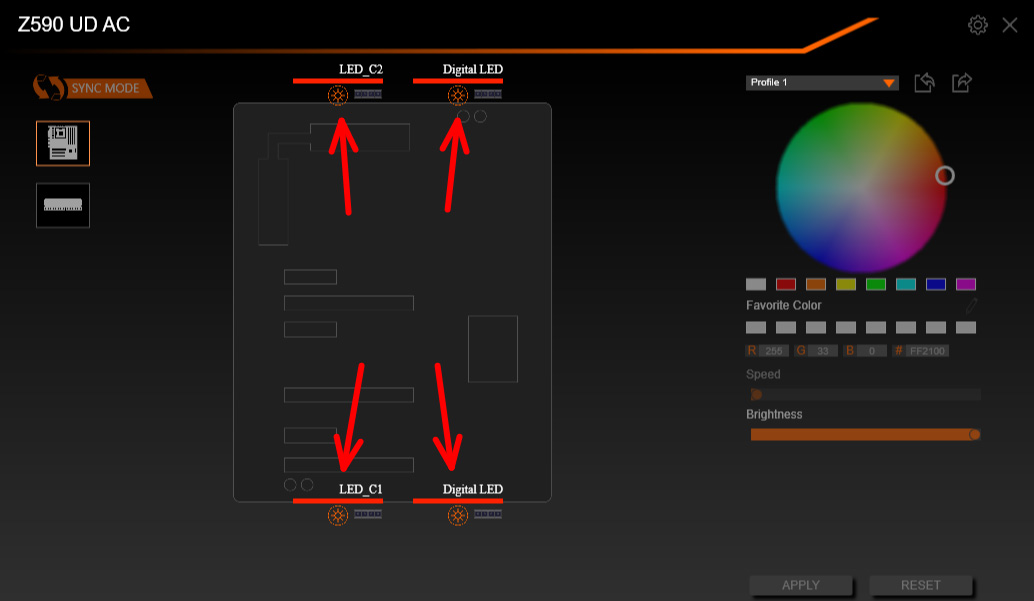
Что бы обратно вернуться в меню одновременной настройки всех компонентов компьютера, перейдите в меню «SYNC MODE».


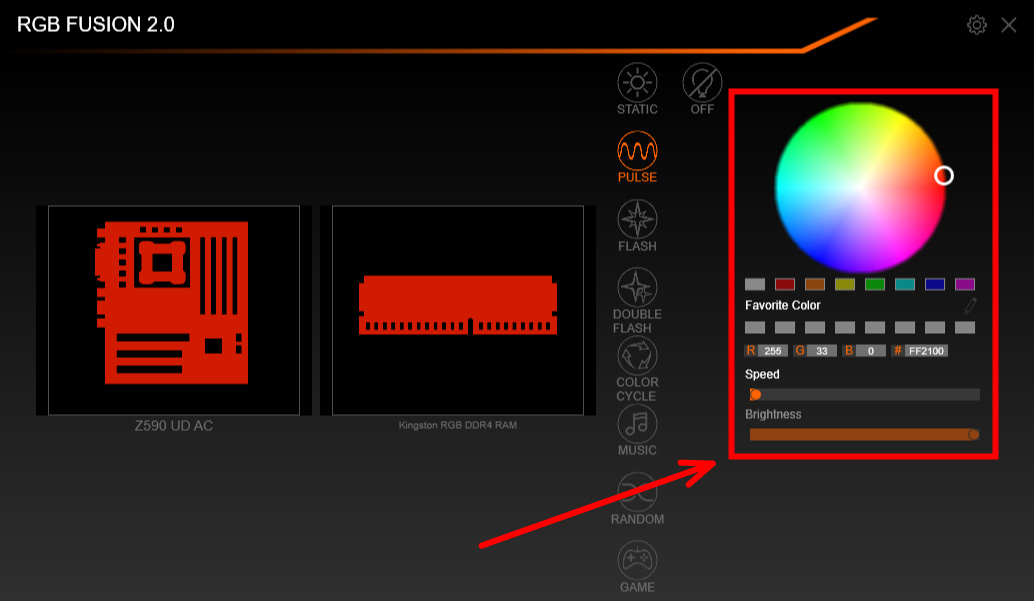
После того, как вы добились желаемого результата, можно закрыть программу. Подсветка будет работать в выбранном режиме.

Москва , Санкт-Петербург , Новосибирск , Екатеринбург , Нижний Новгород , Казань , Челябинск , Омск , Самара , Ростов-на-Дону , Уфа , Красноярск , Краснодар , Пермь , Воронеж , Волгоград
RGB синхронизация
Не пойму как полностью синхронизировать RGB в своём пк. Вот моя конфигурация:
Матерника: Gigabyte B450 AORUS ELITE (AM4)
Оператива: G Skill TridentZ F4-3600C16-8GTZNC
Видеокарта: ASUS ROG Strix GeForce RTX 2060
Корпус: ZET GAMING Rare M2 ARGB
1) На данный момент использую «AURA sync» который видит только видеокарту и оперативу, есть «RGB fusion 2.0» который видит материнку и оперативу. Есть ли ПО которе может разрешить мою проблему?
2) И ещё проблема синхронизации корпуса с матернкой. Сейчас на материнке статический оранжевый цвет стоит, когда на корпусе выбираю режим управления через матернскую плату корпус просто гаснет. Все кулеры подключены к концентратору который подключен к материнской плате.
Синхронизация RGB подсветки между видеокартой и материнкой разных производителей
Подскажите, пожалуйста, кто знает. Работает ли синхронизация подсветки между видеокартой от, к.
Будет ли работать RGB подсветка у Corsair Sp140 RGB PRO
есть Вентилятор Corsair SP140 RGB PRO На вентиляторе написано что нужен хаб для подсветки. .
Модуль EVO II синхронизация 50гц, На какой ножке контроллера синхронизация шим двигателя?
Частый дефект для модулей EVO II с коллекторным двигателем — нет управления двигателем при помехах.

Гистограмма CMYK/RGB — некорректный перевод из CMYK в RGB
Возникла проблема с правильностью перевода из RGB в CMYK. Все переменные до самого конца — double.
Конвертер rgb в hex и hex в rgb.
помогите, пожалуйста, написать класс(конструктор) , который конвертирует rgb в hex(1 функция) и hex.
Rgb
Ребят,помогите пожалуйста)нужно сделать чит,с помощью этого чита можно писать цветным текстом в.
RGB
Добрый день, подскажите пожалуйста, не могу разобраться, надо считать bmp в формате rgb 24. RGB.
RGB в C++
Ребят,помогите пожалуйста,как мне использовать палитру RGB в графике C++,вместо стандартных цветов.
RGB
Всем привет. Нужна ваша помощь. Получаю цвет пикселя: GetPixel(GetDc(0),x,x; Как мне.
RGB
где бы можно чисто визуально увидеть цвет и получить его значение в RGB? а то стандартных цветов не.
GIGABYTE RGB Fusion — что это за программа?

Фирменное приложение для управления подсветкой материнской платы, планок оперативной памяти и других устройств. Также поддерживаются светодиодные ленты.
Утилита например работает с платой Gigabyte X299 Designare EX.
Также существует утилита RGB Fusion Link, позволяющая управлять подсветкой планок памяти Gigabyte, даже если они используются с материнской платой другого производителя. Видимо в плане подсветки, а также ее управления — существует некий стандарт.
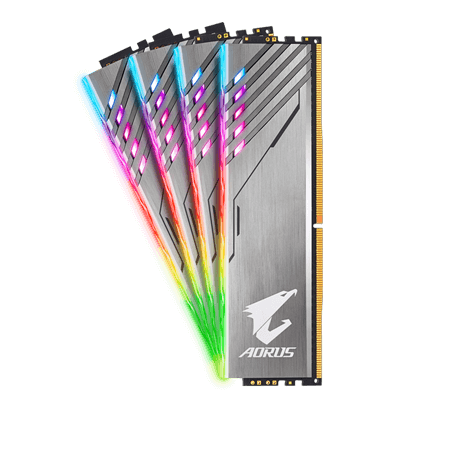
Такая подсветка например присутствует в комплекте памяти Aorus RGB. Но что самое интересное, в комплекте могут быть два дополнительных модуля, которые на самом деле пустые (чтобы просто занять слоты), но при этом содержат подсветку. Можно сделать вывод — имеет высокий спрос. По поводу планок — они могут красиво переливаться разными цветами:

Да, разумеется это красиво. Однако отвлекать могут спокойно, особенно если вы работаете за ПК. А вот чтобы работала в такт музыки — думаю многим бы понравилось.
Хотя, судя по этой картинке — подсветка в такт музыки кажется присутствует:

Также есть режим пульсации, статичный, флеш, Color Cycle (возможно это плавна смена цветов), Random (наверно постоянно разные цвета) и DEMO (демонстрация возможностей).
И конечно можно управлять подсветкой специальной лентой:

Интересно, как много ее можно подключить. Особенно думаю актуально на новый год.
Ну а вот собственно сама программа GIGABYTE RGB Fusion, которой мы можем выбрать режим подсветки, любой цвет, скорость, яркость:

Также есть интеллектуальные настройки (кнопка Intelligent).
На этой картинке мы можем заметить, что устройства, поддерживающие подсветку — могут быть разные, например материнка, память, корпус, вентилятор, даже наушники, клавиатура, мышка и видеокарта:

Если все это от Gigabyte — то управлять всем точно можно, используя единую программу.
Если вам программа GIGABYTE RGB Fusion окажется ненужной — то вы можете ее удалить. Но без нее не будет работать подсветка, или будет, но без возможности настроить. Также некоторые настройки могут быть в BIOS.
Стандартное удаление (деинсталляция):
- Зажимаем Win + R, запустится окно Выполнить — вставляем appwiz.cpl > ОК.
- Запустится окно установленных программ.
- Находим GIGABYTE RGB Fusion, выбираем и вверху нажимаем Удалить.
- Запустится компонент удаления (деинсталляции) или программа сразу удалится без окошек.
На этом все, надеюсь информация пригодилась, удачи и добра, до новых встреч друзья!
Материнские платы GIGABYTE оснащены наиболее совершенной подсветкой на основе светодиодных линеек. Приложение RGB Fusion выгодно отличает впечатляющий список доступных режимов, вызвать которые можно парой щелчков кнопки мыши. Вниманию поклонников эксклюзивных световых шоу предлагается режим настроек Advanced Mode, средствами которого можно самостоятельно назначить желаемое свечение для нескольких независимых зон.
- Z390
- H370 & B360
- Z370
- X299
- Z270
- H270 & B250
- X399
- X470
- B450
- X370
- B350
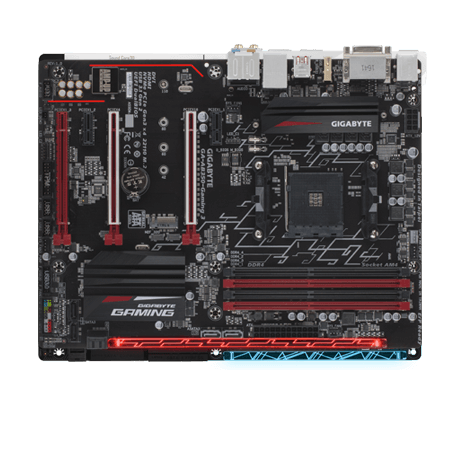
Не лишайте видеоподсистему возможности принять участие в световом шоу. Обозначение RGB Fusion Ready в характеристиках графической платы означает, что устройство готово присоединиться к LED-симфонии.
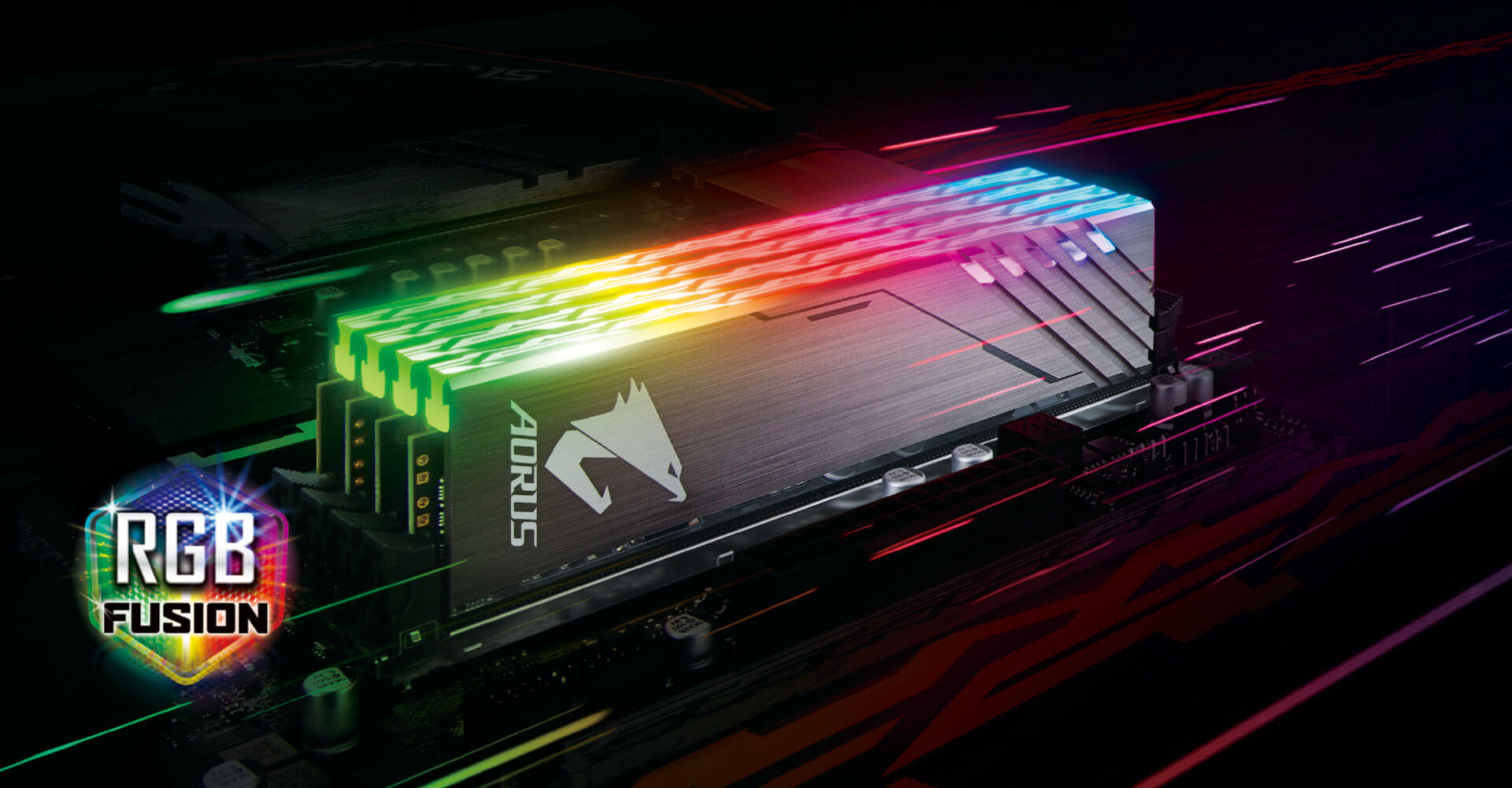

For people who are seeking a combination of high-end performance and glowing aesthetics, we offer AORUS Memory to explore the full spectrum of glorious RGB Lighting.
Новые модели RGB-клавиатур и мышей выгодно отличаются не только передовыми характеристиками, но также практически обилием вариантов пользовательских настроек с применением RGB-светодиодов. Задействуйте с помощью функции RGB Fusion незаурядный потенциал периферии GIGABYTE по-максимуму.
Шасси с индексом RGB уже оснащены RGB-светодиодами. Функция RGB Fusion позволяет синхронизировать их свечение с вашими аксессуарами! Отныне поклонникам компьютерных игр предоставлена полная свобода самовыражения!
Системы охлаждения процессоров, гарнитуры и многое другое! Упоминание RGB Fusion Ready в характеристиках означает, что устройство может взаимодействовать синхронно с другими светодиодными линейками.
Приложение GIGABYTE RGB Fusion
Благодаря фирменному приложению RGB Fusion с удобным и интуитивно понятным пользовательским интерфейсом, можно придать системе неповторимый облик. Пользователи получили в свое распоряжение еще больше возможностей для настройки сразу нескольких независимых друг от друга зон. Функционал приложения позволяет настроить яркость и мерцание светодиодов для отображения режимов изменения температуры или нагрузки ПК.

Функция RGB Fusion, цифровые LED

With AORUS Motherboards, RGB Fusion is even better with Digital LEDs.* RGB Fusion offers users the option to control onboard and external LED light strips for their PC. Already feature filled with colors and patterns, RGB Fusion on AORUS Motherboards are now upgraded with Digital LED support. With onboard options and external digital LED strips*, where each LED is digitally addressable, users can experience even more patterns, styles, and illuminations.
Материнские платы AORUS Gaming будут поддерживать цифровые светодиодные линейки с напряжением питания 5 В и 12 В. Функция RGB Fusion способна взаимодействовать с цифровыми светодиодам, получила 9 новых шаблонов, возможность варьировать скорость переходов и еще целый ряд интересных опций.
*Возможность подключения цифровых светодиодов предусмотрена только для некоторых материнских плат. Подключаемые светодиодные линейки (в том числе цифровые) в комплект поставки материнской платы не входят.
©2017 GIGABYTE Technology Co., Ltd. Все права защищены.
Правовая информация Политика конфиденциальности
Как синхронизировать подсветку компьютера gigabyte
With an integrated intuitive user interface, the RGB Fusion 2.0 provides you a better solution for customizing the lighting effects across all supported devices. From motherboards, graphics cards to the peripheral products, you can personalize your gaming rig with your own style and show off your build by sharing the profiles. In addition, the new gaming mode makes the lighting effects interactive with selected games to bring you the most immersive gaming experience.
Как синхронизировать подсветку компьютера gigabyte
Интуитивно понятный пользовательский интерфейс и расширенный функционал приложения RGB Fusion 2.0 позволяют быстро и максимально эффективно настроить подсветку любого совместимого с данной технологией устройства. Объединяйте в одну схему подсветки материнскую плату и графический 3D-ускоритель, периферийные устройства и другие компоненты, придайте Вашему игровому ПК уникальный неповторимый облик и поделитесь персональными профилями с друзьями. Новый режим подсветки позволяет применить доступные световые эффекты к выбранным игровым приложениям, помогая сделать развлечения на ПК еще более интерактивными и приобрести неоценимый игровой опыт.
Как синхронизировать подсветку компьютера gigabyte
Часовой пояс: UTC + 3 часа
Запрошенной темы не существует.
Часовой пояс: UTC + 3 часа
Создано на основе phpBB® Forum Software © phpBB Group
Русская поддержка phpBB | Kolobok smiles © Aiwan
Настройка подсветки в RGB Fusion 2.0
В основном окне можно выбрать компоненты компьютера, для настройки подсветки, которые управляются «RGB FUSION».
Что бы обратно вернуться в меню одновременной настройки всех компонентов компьютера, перейдите в меню «SYNC MODE».
После того, как вы добились желаемого результата, можно закрыть программу. Подсветка будет работать в выбранном режиме.

Москва , Санкт-Петербург , Новосибирск , Екатеринбург , Нижний Новгород , Казань , Челябинск , Омск , Самара , Ростов-на-Дону , Уфа , Красноярск , Краснодар , Пермь , Воронеж , Волгоград
RGB синхронизация
Не пойму как полностью синхронизировать RGB в своём пк. Вот моя конфигурация:
Матерника: Gigabyte B450 AORUS ELITE (AM4)
Оператива: G Skill TridentZ F4-3600C16-8GTZNC
Видеокарта: ASUS ROG Strix GeForce RTX 2060
Корпус: ZET GAMING Rare M2 ARGB
1) На данный момент использую «AURA sync» который видит только видеокарту и оперативу, есть «RGB fusion 2.0» который видит материнку и оперативу. Есть ли ПО которе может разрешить мою проблему?
2) И ещё проблема синхронизации корпуса с матернкой. Сейчас на материнке статический оранжевый цвет стоит, когда на корпусе выбираю режим управления через матернскую плату корпус просто гаснет. Все кулеры подключены к концентратору который подключен к материнской плате.
Синхронизация RGB подсветки между видеокартой и материнкой разных производителей
Подскажите, пожалуйста, кто знает. Работает ли синхронизация подсветки между видеокартой от, к.
Будет ли работать RGB подсветка у Corsair Sp140 RGB PRO
есть Вентилятор Corsair SP140 RGB PRO На вентиляторе написано что нужен хаб для подсветки. .
Модуль EVO II синхронизация 50гц, На какой ножке контроллера синхронизация шим двигателя?
Частый дефект для модулей EVO II с коллекторным двигателем — нет управления двигателем при помехах.
Гистограмма CMYK/RGB — некорректный перевод из CMYK в RGB
Возникла проблема с правильностью перевода из RGB в CMYK. Все переменные до самого конца — double.
Конвертер rgb в hex и hex в rgb.
помогите, пожалуйста, написать класс(конструктор) , который конвертирует rgb в hex(1 функция) и hex.
Rgb
Ребят,помогите пожалуйста)нужно сделать чит,с помощью этого чита можно писать цветным текстом в.
RGB
Добрый день, подскажите пожалуйста, не могу разобраться, надо считать bmp в формате rgb 24. RGB.
RGB в C++
Ребят,помогите пожалуйста,как мне использовать палитру RGB в графике C++,вместо стандартных цветов.
RGB
Всем привет. Нужна ваша помощь. Получаю цвет пикселя: GetPixel(GetDc(0),x,x; Как мне.
RGB
где бы можно чисто визуально увидеть цвет и получить его значение в RGB? а то стандартных цветов не.
GIGABYTE RGB Fusion — что это за программа?
Фирменное приложение для управления подсветкой материнской платы, планок оперативной памяти и других устройств. Также поддерживаются светодиодные ленты.
Утилита например работает с платой Gigabyte X299 Designare EX.
Также существует утилита RGB Fusion Link, позволяющая управлять подсветкой планок памяти Gigabyte, даже если они используются с материнской платой другого производителя. Видимо в плане подсветки, а также ее управления — существует некий стандарт.
Такая подсветка например присутствует в комплекте памяти Aorus RGB. Но что самое интересное, в комплекте могут быть два дополнительных модуля, которые на самом деле пустые (чтобы просто занять слоты), но при этом содержат подсветку. Можно сделать вывод — имеет высокий спрос. По поводу планок — они могут красиво переливаться разными цветами:
Да, разумеется это красиво. Однако отвлекать могут спокойно, особенно если вы работаете за ПК. А вот чтобы работала в такт музыки — думаю многим бы понравилось.
Хотя, судя по этой картинке — подсветка в такт музыки кажется присутствует:
Также есть режим пульсации, статичный, флеш, Color Cycle (возможно это плавна смена цветов), Random (наверно постоянно разные цвета) и DEMO (демонстрация возможностей).
И конечно можно управлять подсветкой специальной лентой:
Интересно, как много ее можно подключить. Особенно думаю актуально на новый год.
Ну а вот собственно сама программа GIGABYTE RGB Fusion, которой мы можем выбрать режим подсветки, любой цвет, скорость, яркость:
Также есть интеллектуальные настройки (кнопка Intelligent).
На этой картинке мы можем заметить, что устройства, поддерживающие подсветку — могут быть разные, например материнка, память, корпус, вентилятор, даже наушники, клавиатура, мышка и видеокарта:
Если все это от Gigabyte — то управлять всем точно можно, используя единую программу.
Если вам программа GIGABYTE RGB Fusion окажется ненужной — то вы можете ее удалить. Но без нее не будет работать подсветка, или будет, но без возможности настроить. Также некоторые настройки могут быть в BIOS.
Стандартное удаление (деинсталляция):
- Зажимаем Win + R, запустится окно Выполнить — вставляем appwiz.cpl > ОК.
- Запустится окно установленных программ.
- Находим GIGABYTE RGB Fusion, выбираем и вверху нажимаем Удалить.
- Запустится компонент удаления (деинсталляции) или программа сразу удалится без окошек.
На этом все, надеюсь информация пригодилась, удачи и добра, до новых встреч друзья!
RGB Fusion — программа для контроля подсветки на материнских платах и видеокартах от Gigabyte и Aorus. Также в список поддерживаемых устройств входят гарнитуры, компьютерные корпуса, мониторы, ноутбуки, мышки, клавиатуры, блоки питания, вентиляторы, LED-ленты, системы жидкостного охлаждения, модули оперативной памяти и различные аксессуары со светодиодами. Помимо этого, приложение позволяет настраивать подсветку на устройствах сторонних популярных брендов, среди которых можно отметить Cooler Master, DeepCool, ID-Cooling, Arctic, Lian Li, Chieftec, Kingston, XPG и другие.
При запуске RGB Fusion автоматически определит всех подключенные устройства на главном экране, после чего можно приступать к настройке отдельных комплектующих. По умолчанию для каждого устройства со светодиодами имеется несколько стилей подсветки: пульсация, случайный цвет, вспышка, циклическое изменение цвета, радуга, мерцание, градиент, цветомузыка, каскад, триколор и другие. Количество доступных стилей зависит от типа устройства и закрепленных на нем светодиодов. На экране каждого устройства пользователь может настроить скорость мерцания и яркость диодов, а также поменять цветовую схему при помощи палитры. Для сохранения всех изменений предусмотрена система профилей, а в общих настройках программы имеется опция для активации подсветки до или после загрузки операционной системы.
На экране материнской платы предусмотрены несколько ползунков, которые применяются для настройки отдельных LED-каналов. Они могут быть полезны при подключении массивов вентиляторов с адресной или RGB-подсветкой. Кроме того, ползунки используются для регулирования светодиодов на корпусе и отдельных участках материнской платы.
Для синхронизации всех подключенных устройств доступен режим Sync Mode, который позволяет применять до 8 общих стилей или отключить всю подсветку. Также при необходимости можно исключить из схемы подсветки отдельное устройство.
Как и Armoury Crate или MSI Dragon Center, RGB Fusion позволяет настраивать подсветку на ноутбуках от Gigabyte. При этом в приложении можно выбрать цвет для каждой клавиши клавиатуры и поменять цвет логотипа на крышке лэптопа.
Настройка подсветки в RGB Fusion 2.0
Mystic Light ¬– это система подсветки и приложение для управления ей. Приложение Mystic Light можно скачать с сайта MSI или из программного центра Dragon Center (см. страницу со скачиваемым программным обеспечением для вашего продукта). С его помощью настраиваются цвет и визуальные эффекты подсветки как устройств MSI, так и продуктов других брендов, которые совместимы с системой Mystic Light.
Mystic Light Sync – это функция приложения Mystic Light, которая позволяет синхронизировать работу подсветки объединенных в систему Mystic Light устройств. Список совместимых продуктов MSI можно найтиЗДЕСЬ , а список совместимых продуктов других брендов – ЗДЕСЬ.
Что такое Mystic Light Extension?
Mystic Light Extension – это функция системы Mystic Light, позволяющая подключать к ней наделенные подсветкой устройства (светодиодные ленты, вентиляторы, корпуса и т.д.) посредством разъемов на материнской плате. JRGB (4-конт. разъем; назначение контактов: 12 В, зеленый, красный, синий): к разъему JRGB с током до 3 А (12 В) можно подключать неадресуемые светодиодные ленты формата 5050, которые светятся целиком каким-либо одним цветом. JRAINBOW (3-контактный разъем; назначение контактов: 5 В, данные, — , земля): к разъему JRainbow с током до 3 А (5 В) подключаются адресуемые ленты формата WS2812, каждый светодиод которых может светиться отличным от других цветом. JCORSAIR (3-контактный разъем; назначение контактов: 5 В, данные, земля): к разъему JCorsair с током до 3 А (5 В) можно подключать наделенные подсветкой устройства компании Corsair, совместимые с системой Mystic Light.
Что такое RGB материнская плата или материнская плата с подсветкой?
Это материнская плата, у которой имеются встроенные цветные светодиоды и разъемы Mystic Light Extension, посредством которых она может отображать различные визуальные эффекты.
Вы можете узнать это, просмотревсписок совместимых продуктов
Как подключить к компьютеру светодиодные ленты?
Steps: Определите тип ленты и найдите соответствующий ей разъем на материнской плате MSI. Примечание: на материнских платах MSI присутствуют разъемы трех типов для компонентов с подсветкой. A JRGB (4-конт.): данный разъем предназначен для подключения неадресуемых светодиодных лент формата 5050, которые целиком светятся каким-либо одним цветом. B JRAINBOW (3-конт.): данный разъем предназначен для адресуемых полноцветных лент формата WS2812, каждый светодиод которых может светиться отдельным цветом. C JCORSAIR (3-конт.): данный разъем служит для подключения устройств компании Corsair, совместимых с системой Mystic Light. Подключите светодиодную ленту к соответствующему разъему материнской платы. Можно подключить несколько лет друг к другу, чтобы увеличить их общую длину. Настройте подсветку с помощью приложения Mystic Light.
Как настроить работу светодиодных лент?
Щелкните по пиктограмме материнской платы в приложении Mystic Light, выберите соответствующий разъем и задайте настройки подсветки.
Убедитесь, что все используемые вами устройства совместимы с системой Mystic Light и подключены к материнской плате MSI с подсветкой. Соответствующие им пиктограммы должны появиться в окне приложения Mystic Light автоматически. Если этого не произошло, попробуйте сделать следующее: Убедитесь, что устройство правильно подключено к компьютерной системе. При необходимости отключите и снова подключите его. Если проблема не исчезла, перезапустите приложение Mystic Light. Если проблема не исчезла, перезапустите компьютер и вновь запустите приложение Mystic Light.
Как синхронизировать подсветку всех устройств системы Mystic Light?
Чтобы синхронизировать подсветку всех устройств, щелкните по большому значку с изображением цепи, который находится в правом верхнем углу утилиты Mystic Light. В этом случае под пиктограммой каждого устройства появится красный значок с изображением цепи. Затем вы можете выбрать желаемый цвет и визуальный эффект подсветки.
Как контролировать интенсивность и яркость света в Mystic Light?
Если какой-либо компонент/аксессуар позволяет изменять ярость и скорость визуального эффекта своей подсветки, то после щелчка по его пиктограмме появятся соответствующие элементы `управления. (Данную возможность предлагают не все компоненты/аксессуары)
Как отключить систему Mystic Light?
Переведите все компоненты/аксессуары системы в режим синхронизации и отключите подсветку.
Как обновить приложение Mystic Light?
Установить и обновить утилиту Mystic Light можно с помощью функции Live Update программного центра Dragon Center. (Подробное описание процедуры ищите вруководстве пользователя).
Как синхронизировать подсветку модулей памяти, процессорного кулера и других компонентов/аксессуаров Corsair с материнской платой MSI?
Подключите все устройства Corsair к соответствующим разъемам (модули памяти – в слоты DIMM, вентилятор – к разъему JCorsair или USB-колодке), а затем настройте их работу с помощью приложения Mystic Light. Обратите внимание, что Mystic Light может конфликтовать с другими утилитами, предназначенными для управления подсветкой. Убедитесь, что все другие утилиты такого рода закрыты или удалены с компьютера.
Полноцветная подсветка RGB: что для нее потребуется?
Игровой компьютер является отражением личности и предпочтений самого геймера, и потому будет неполноценным без некоторой толики ярких красок. Да, мы знаем, что подсветка нравится не каждому, однако ее действительно предпочитает большинство пользователей. С другой стороны, разница между по-настоящему роскошной и излишне вычурной подсветкой весьма тонка. Недостаточно просто установить соответствующие компоненты и светодиодные ленты, а затем все это включить.
В данной статье мы познакомим вас с различными компонентами и аксессуарами, которые используются для того, чтобы озарить новыми красками игровую систему. При этом все ее компоненты будут работать как единый ансамбль, наделяя ее великолепным внешним видом.
Приложение MSI Mystic Light Sync
Для начала потребуется программное обеспечение, гибкое и функциональное, с помощью которого вы сможете настраивать и синхронизировать подсветку каждого компонента своей системы.
Именно такой контроль дает вам в руки приложение MSI Mystic Light. С его помощью регулируется вся подсветка, от материнской платы до светодиодных лент, при этом интуитивно понятный интерфейс позволяет без малейших усилий настроить даже очень сложные визуальные эффекты.
*Приложение Mystic Light 3 можно скачать по следующей ссылке: здесь
Адресуемые RGB и неадресуемые ARGB разъемы
При покупке компонентов с подсветкой вам рано или поздно придется столкнуться с данными терминами. Причем за ними скрывается не только различная функциональность, но и весьма различный внешний вид. Вот почему очень важно понимать отличия между двумя типами разъемов, к которым подключаются светодиодные ленты и другие устройства с подсветкой.
Неадресуемый разъем (обычно – 4-контактный с напряжением 12 В) существенно ограничивает ваши возможности по управлению цветом. Например, невозможно сделать так, чтобы разные участки светодиодной ленты, подключенной к такому разъему, светились разными оттенками.
В отличие от них, адресуемые разъемы (обычно – 3-контактные с током 5 В) снабжены управляющей схемой (микрочипом), благодаря которому предлагают куда более гибкую регулировку. В результате можно, например, заставить светодиодную ленту светиться одновременно несколькими цветами, в том числе синхронно с другими такими же лентами, подключенными к адресуемым разъемам.
Из панели электропитания
Второй по сложности способ добраться до заветного ползунка настройки в ноутбуке реализуется так:
- Перейти в меню «Электропитание», расположенное по пути «Пуск/Панель управления/Система безопасности».

По умолчанию пользователь может установить один из трех режимов работы системы. Заходим в настройки активного плана питания по ссылке на скриншоте.
- Перед нами в открывшемся окне появляются ползунки регулировки яркости экрана в Windows 7. Меню выглядит аналогично и у старших операционок: «восьмерки» и «десятки».

Ползунок слева отвечает за яркость дисплея устройства, работающего в автономном режиме от батареи. Правый задействуется при работе от сети. Для экономии заряда и продления срока службы аккумуляторной батареи советуем делать экран более тусклым в автономном режиме, чем в сетевом режиме.
Прочие вендоры
Вообще, существует ещё множество небольших компаний, делающих собственные RGB и ARGB комплектующие (ID-cooling, CHIEFTEC, THERMALRIGHT, GAMEMAX, XILENCE, 1STPLAYER), но встречаются они крайне редко — и информации о них, откровенно говоря, мизер. Учитывая, что компании эти не имеют нормальных представительств в России — и большого модельного ряда — связываться я бы с ними не стал.
Отдельно стоит упомянуть кучи китайских мастерских, которые продают различные вставки с подсветкой: накладки на бекплейты GPU, вставки для корпусов, GPU-холдеры, накладки на SSD 2,5 — они, обычно, поставляются с коннектором 4pin 12v/3pin 5v и стоят от 1000 до 2500 рублей. При желании как-то заполнить пустоту в большом корпусе или добиться результата «Больше RGB богу RGB» — это идеальный вариант.
Существуют даже накладки на кабель питания от PSU к МП, и будьте уверены — это ещё не предел.
Эти холдеры изготавливаются из акрила (чуть дороже — с алюминевыми вставками), но при желании можно договориться — и заказать кастомную версию (или выбрать одну из 100-130 готовых). В комплекте идёт переходник для MOLEX-подключения и дешевый пульт без ДУ.
А закончится всё может этим.
#Тестируем
Deepcool Quadstellar позволяет собрать по-настоящему производительную систему. Лично у меня получилась следующая сборка:
| Конфигурация тестового стенда | |
| CPU | Intel Core i7-8700K, 3,7 (4,7) ГГц |
| Материнская плата | MSI Z370 GODLIKE GAMING |
| Видеокарта | MSI GeForce GTX 1080 Ti GAMING X TRIO, 11 Гбайт GDDR5X |
| Оперативная память | DDR4-3000, 2 × 8 Гбайт |
| ПЗУ | Team Group T-FORCE CARDEA, 480 Гбайт, PCI Express x 4 3.0 4x Western Digital WD10EFRX, 1 Тбайт, SATA 6 Гбит/с |
| Блок питания | Antec HCG-750M, 750 Вт |
| Система охлаждения CPU | Thermaltake Floe Riing RGB 240 TT Premium Edition + вентиляторы ENERMAX UCTBRGB12-BP6 |
| Корпус | Deepcool Quadstellar |
| Монитор | NEC EA244UHD |
| Операционная система | Windows 10 Pro x64 |
| ПО для видеокарт | |
| NVIDIA | GeForce Game Ready Driver 398.36 |
| Дополнительное ПО | |
| Удаление драйверов | Display Driver Uninstaller 17.0.6.1 |
| Измерение FPS | Fraps 3.5.99 |
| Action! 2.3.0 | |
| Разгон и мониторинг | GPU-Z 2.7.0 |
| MSI Afterburner 4.5.0 | |
| Дополнительное оборудование | |
| Тепловизор | Fluke Ti400 |
| Шумомер | Mastech MS6708 |
| Ваттметр | watts up? PRO |
На SSD была установлена операционная система Windows 10 Pro x64. Тестирование эффективности охлаждения проводилось в двух режимах: с открытыми и закрытыми створками передней панели корпуса. Во всех случаях корпус стоял на столе в вертикальном положении. Центральный процессор в течение 30 минут нагружался при помощи программы LinX 0.7.0. Мониторинг температурных показателей выполнялся приложением HWiNFO64 5.74. Целиком система нагружалась в компьютерной игре «Ведьмак-3: Дикая охота», при максимальных настройках качества графики в разрешении Full HD, в течение двух часов. Тестирование проводилось в помещении с температурой 27,7 градуса Цельсия. Уровень шума измерялся электронным прибором Mastech MS6708 с расстояния 50 см от корпуса.
Для получения стабильных результатов все вентиляторы в системном блоке работали с фиксированной частотой: корпусные вентиляторы —
1500 об/мин; вентиляторы процессорной СО —
1500 об/мин (100 %); вентиляторы видеокарты —
1330 об/мин (50 %). Не было возможности контролировать вращение вентилятора только у блока питания, но справедливости ради отмечу, что PSU все время находился за заградительной перегородкой, а потому никак не влиял на тестирование.
Как уже было сказано, в приложении QuadStellar можно настроить частоту вращения всех корпусных вентиляторов, а также крыльчаток, подключенных к блоку управления. Корпус вполне можно назвать негромким. Результаты показывают, что при частоте вращения до 1175 об/мин вентиляторы TF120 работают довольно тихо. При частоте
500 об/мин квартет TF120 работает практически бесшумно. В случае с нашей сборкой самыми громкими элементами в играх оказались блок питания и видеокарта.
После установки необслуживаемой СВО пришлось убрать один из корпусных вентиляторов, работающих на вдув. Поэтому секция Deepcool Quadstellar, в которую помещена материнская плата, никак дополнительно не обдувается. Неудивительно, что при открытии/закрытии «лепестков» на передней панели, а также изменении частоты вращения корпусных вентиляторов температура самого горячего ядра Core i7-8700K практически не менялась.
В играх температура центрального процессора оказалась заметно ниже. Температура процессора видеокарты при заданных условиях частоты вращения вентиляторов всегда достигала отметки в 84 градуса Цельсия, а затем частота GPU постепенно снижалась. На мой взгляд, Deepcool Quadstellar работает достаточно эффективно с точки зрения охлаждения в режиме Standard. Открытие пластиковых шторок на передней панели действительно помогает корпусным вентиляторам функционировать эффективнее.
В моем случае — случае использования четырех жестких дисков Western Digital WD10EFRX — мне никак не удалось добиться высоких температур при постоянной нагрузке в виде последовательных операций с глубиной очереди запросов в 32 команды. Даже при минимальной активности корпусных вентиляторов максимальная температура самого горячего жесткого диска составила всего 40 градусов Цельсия. При работе вентиляторов в режиме Performance этот показатель снизился на 5 градусов Цельсия.
Цветовой цикл
Настройте многоуровневую цветовую схему для светодиодной подсветки OMEN. Подсветка будет работать в циклическом режиме в соответствии с настраиваемой последовательностью цветовых конфигураций.
Выберите режим подсветки Цветовой цикл .
Используйте значки добавления  и удаления
  для настройки количества фаз цветового цикла.
Прим.: Фазы 1 и 2 недоступны для удаления.
Выберите номер фазы для изменения цветов, яркости и продолжительности фаз.
Выберите зоны для настройки цвета каждой из них.
Выберите требуемый уровень яркости.
Выберите продолжительность фаз:
Короткая : 1 секунда
Средняя : 3 секунды
Длинная : 6 секунды
Повторите эти шаги для каждой зоны и фазы.
RGB и ARGB подсветка
Как это ни странно, многие люди до сих пор не разбираются в разнице между RGB и ARGB подсветкой — с этим вопросом я встретился, пытаясь продать свой старый комплект от Cooler Master. Казалось бы: что тут такого? Воткнул провод — и оно работает. На самом деле, у каждой фирмы существует своя экосистема и нюансы, но об этом чуть позже.
RGB подсветка — набор светодиодов 12v, которые контролируются при помощи схем, передающих сигнал с компьютера/хаба. При этом, в отличие от упомянутых выше «Однотонных» кулеров, подсветка работает за счёт распределения питания диодов по отдельным каналам: устройство подключается к МП/Реобасу с помощью 3pin/4pin fan коннектора, а RGB система — с помощью специального кабеля к контроллеру. В случае с лентами, конечно же, необходимо только питание для светодиодов.
Классический 4-pin/12v сплиттер для экосистемы Cooler Master. Об особенностях других вендоров — далее.
Пример подключения RGB системы: кулера подключаются к контроллеру, тот, в свою очередь, к блоку питания через SATA (реже — MOLEX), а также к специальному порту на материнской плате. Для RGB ленты существует отдельный разъем с соответствующей маркировкой
RGB подсветка поддерживает весь спектр основных цветов радуги за одним исключением: единовременно устройство поддерживает только 1 цвет: белый, красный, желтый, зеленый, синий и фиолетовый (а также полное отключение подсветки, т.е. черный цвет). Благодаря контроллеру можно задавать различные пресеты поведений: статичный цвет, чередование «включения» диодов, пульсация — и последовательная смена цветов. Этого вполне достаточно для создания атмосферной подсветки, но прогресс не стоит на месте.
Да-да, те самые «Радужные» ARGB-кулера
ARGB подсветка (Adressable RGB) — следующая ступень после вышеописанного RGB. Её основное отличие — возможность распределения цветовых сигналов между диодами индивидуально (за счёт того, что вместо 12v диодов установлены 5v), именно за счёт этого она называется «адресуемой». Здесь есть одна ключевая особенность: вместо 4pin 12v разъема используется 3pin 5v. Внимание: никогда не пытайтесь подключить RGB-устройство к 3pin разъему, так как это (почти) мгновенно повредит устройство. Обратной совместимости между 3pin 5v и 4pin 12v НЕ существует.
Для подключения к материнской плате требуется наличие на ней соответствующих коннекторов. Помимо указанных также существует отдельный jcorsair, который поддерживает устройства соответствующего бренда.
Принцип подключения и общие тезисы остаются прежними: наличие 2ух проводов, один из которых ведёт к контроллеру, а также возможность управления посредством ручного переключения или через специальное ПО.
ARGB подсветка позволяет выстраивать более сложные схемы благодаря наличию большего количества оттенков (помимо основных цветов) и возможности их чередования, начиная от банальной радуги (о ней позже), и заканчивая чередованием 1-2 цветов единовременно. Но, при этом, на них возможно также настроить единый цвет, аналогично RGB-подтсветке. Проще говоря, ARGB — это самая продвинутая технология, которая включает в себя все предыдущие возможности, дополняя их новым функционалом.
К сожалению, как уже можно понять из вышеперечисленного, работа с RGB-подсветкой создает определенный дискомфорт в плане укладки кабелей внутри системного блока. Каждый кулер добавляет целых два кабеля, при этом, их длинна обычно делается «с запасом»: это приводит к образованию комков, которые необходимо прятать и распределять между «связками» на задней стенке корпуса. Светодиодные ленты тоже требуют пространства — их размещение ещё более затруднительно, особенно в случае когда их необходимо протянуть до хаба.
Тех, кто собирается собирать ПК с RGB подсветкой ждёт аналогичный хаос — который придётся каким-то образом укладывать и прятать. На этот процесс уходит не один час.
Однако, существуют варианты с гибридным питанием: некоторые вендоры производят кулера с возможностью единовременного управления оборотами и подсветкой через контроллер, что сокращает количество проводов — но приближает их к LED-подсветке, где питание замкнуто на одном потоке с БП.
Второй проблемой может стать отсутствие возможности управления подсветкой через ПО — зачастую у устаревших МП, которые не имеют соответствующих внутренних разъемов. Существует 2 вида альтернативного переключения: посредством внутренних кнопок на контроллере (затруднительно, так как требует каждый раз снимать крышку корпуса и перещелкивать варианты) или дистанционным пультом (в основном, у малых брендов и китайцев). Некоторые экосистемы требуют наличия USB 2.0. порта — управлять подсветкой через материнскую плату не получится, но есть возможность переключения посредством стороннего ПО от производителя RGB-элементов.
Третья проблема — RGB не делает ваш ПК холоднее и не повышает скилл игры.
Что касается подсветки на RAM (оперативной памяти), GPU (видеокарте), материнской плате, а также клавиатурах/мышках/мониторах (да-да)/ковриках (и ещё раз да) — они не требуют дополнительного питания (за исключением своего базового) и управляются исключительно через специальное ПО.
Особенности собственноручно сделанной подсветки
Чтобы избежать распространённых ошибок при проектировании и монтаже подсветки, запитывающейся от компьютера, приведём несколько полезных рекомендаций:
- как правило, общая протяжённость светодиодной ленты небольшая, что можно объяснить небольшой выходной мощностью ПК или ноутбука по силе тока. Расчёт длины ленты для RGB-подсветки производится простым суммированием мощности входящих в неё светодиодов;
- лента к целевой поверхности крепится приклеиванием;
- для получения равномерного светового потока желательно использовать так называемый рассеиватель, в качестве которого обычно выступает алюминиевый профиль, одна сторона которого покрыта матовым пластиком;
- розетка, как для настольной лампы, здесь не требуется – светодиодная лента запитывается от компьютера. А вот способы подключения могут быть разными – и напрямую к MotherBoard, и через разъём USB, и с использованием специального разъёма с нужным напряжением;
- поскольку номиналы потребления тока у светодиодов небольшие, лента не сильно увеличит потребление компьютером электричества, но важно точно рассчитать её допустимую длину;
- поскольку RGB-подсветка запитывается от ПК, она будет загораться при включении компьютера и гаснуть при его выключении. Если требуется отдельное включение подсветки по запросу, используются специальные выключатели.
Отметим, что заводская лента обычно имеет светодиоды с одной стороны и слой клея, облегчающий монтаж – с другой. Нужная длина ленты получается простым её обрезанием.
Через сторонние программы
На данный момент существует множество программ для устранения недочета Windows 7 и 10, в частности, выведение настройки яркости экрана в трей панели задач или на рабочий стол. Мы рассмотрим простейшую утилиту для затенения экрана DimScreen.
Для установки программы:
- Скачиваем ее с сайта разработчика по ссылке .
- Запускаем «DimScreen.exe» от имени администратора.
- Утилита автоматически появляется в трее панели инструментов.

Она не имеет интерфейса как такового и представлена лишь контекстным меню с уровнями яркости в процентном соотношении.
Остальные программы могут быть более функциональны, но DimScreen ‒ один из лучших вариантов для тех, кто хочет моментально менять яркость дисплея и не ищет ничего лишнего.
Подсветка зоны клавиатуры
Настройте освещение некоторых областей вашей клавиатуры.
Прим.: Несмотря на то, что внешний вид используемого устройства может отличаться от показанного на рисунке, для настройки конфигурации подсветки используется одинаковая процедура.
Выберите пользовательскую область освещения с помощью шаблона клавиатуры или вручную выберите зоны на изображении клавиатуры.
Выберите цвет на вкладке Базовые или щелкните вкладку Дополнительные , чтобы настроить оттенок и яркость для выбранной зоны.
Как отключить подсветку материнской платы gigabyte
With an integrated intuitive user interface, the RGB Fusion 2.0 provides you a better solution for customizing the lighting effects across all supported devices. From motherboards, graphics cards to the peripheral products, you can personalize your gaming rig with your own style and show off your build by sharing the profiles. In addition, the new gaming mode makes the lighting effects interactive with selected games to bring you the most immersive gaming experience.
Как синхронизировать подсветку компьютера gigabyte
Интуитивно понятный пользовательский интерфейс и расширенный функционал приложения RGB Fusion 2.0 позволяют быстро и максимально эффективно настроить подсветку любого совместимого с данной технологией устройства. Объединяйте в одну схему подсветки материнскую плату и графический 3D-ускоритель, периферийные устройства и другие компоненты, придайте Вашему игровому ПК уникальный неповторимый облик и поделитесь персональными профилями с друзьями. Новый режим подсветки позволяет применить доступные световые эффекты к выбранным игровым приложениям, помогая сделать развлечения на ПК еще более интерактивными и приобрести неоценимый игровой опыт.
Как синхронизировать подсветку компьютера gigabyte
Часовой пояс: UTC + 3 часа
Запрошенной темы не существует.
Часовой пояс: UTC + 3 часа
Создано на основе phpBB® Forum Software © phpBB Group
Русская поддержка phpBB | Kolobok smiles © Aiwan
Настройка подсветки в RGB Fusion 2.0
В основном окне можно выбрать компоненты компьютера, для настройки подсветки, которые управляются «RGB FUSION».
Что бы обратно вернуться в меню одновременной настройки всех компонентов компьютера, перейдите в меню «SYNC MODE».
После того, как вы добились желаемого результата, можно закрыть программу. Подсветка будет работать в выбранном режиме.
Москва , Санкт-Петербург , Новосибирск , Екатеринбург , Нижний Новгород , Казань , Челябинск , Омск , Самара , Ростов-на-Дону , Уфа , Красноярск , Краснодар , Пермь , Воронеж , Волгоград
RGB синхронизация
Не пойму как полностью синхронизировать RGB в своём пк. Вот моя конфигурация:
Матерника: Gigabyte B450 AORUS ELITE (AM4)
Оператива: G Skill TridentZ F4-3600C16-8GTZNC
Видеокарта: ASUS ROG Strix GeForce RTX 2060
Корпус: ZET GAMING Rare M2 ARGB
1) На данный момент использую «AURA sync» который видит только видеокарту и оперативу, есть «RGB fusion 2.0» который видит материнку и оперативу. Есть ли ПО которе может разрешить мою проблему?
2) И ещё проблема синхронизации корпуса с матернкой. Сейчас на материнке статический оранжевый цвет стоит, когда на корпусе выбираю режим управления через матернскую плату корпус просто гаснет. Все кулеры подключены к концентратору который подключен к материнской плате.
Синхронизация RGB подсветки между видеокартой и материнкой разных производителей
Подскажите, пожалуйста, кто знает. Работает ли синхронизация подсветки между видеокартой от, к.
Будет ли работать RGB подсветка у Corsair Sp140 RGB PRO
есть Вентилятор Corsair SP140 RGB PRO На вентиляторе написано что нужен хаб для подсветки. .
Модуль EVO II синхронизация 50гц, На какой ножке контроллера синхронизация шим двигателя?
Частый дефект для модулей EVO II с коллекторным двигателем — нет управления двигателем при помехах.
Гистограмма CMYK/RGB — некорректный перевод из CMYK в RGB
Возникла проблема с правильностью перевода из RGB в CMYK. Все переменные до самого конца — double.
Конвертер rgb в hex и hex в rgb.
помогите, пожалуйста, написать класс(конструктор) , который конвертирует rgb в hex(1 функция) и hex.
Rgb
Ребят,помогите пожалуйста)нужно сделать чит,с помощью этого чита можно писать цветным текстом в.
RGB
Добрый день, подскажите пожалуйста, не могу разобраться, надо считать bmp в формате rgb 24. RGB.
RGB в C++
Ребят,помогите пожалуйста,как мне использовать палитру RGB в графике C++,вместо стандартных цветов.
RGB
Всем привет. Нужна ваша помощь. Получаю цвет пикселя: GetPixel(GetDc(0),x,x; Как мне.
RGB
где бы можно чисто визуально увидеть цвет и получить его значение в RGB? а то стандартных цветов не.
GIGABYTE RGB Fusion — что это за программа?
Фирменное приложение для управления подсветкой материнской платы, планок оперативной памяти и других устройств. Также поддерживаются светодиодные ленты.
Утилита например работает с платой Gigabyte X299 Designare EX.
Также существует утилита RGB Fusion Link, позволяющая управлять подсветкой планок памяти Gigabyte, даже если они используются с материнской платой другого производителя. Видимо в плане подсветки, а также ее управления — существует некий стандарт.
Такая подсветка например присутствует в комплекте памяти Aorus RGB. Но что самое интересное, в комплекте могут быть два дополнительных модуля, которые на самом деле пустые (чтобы просто занять слоты), но при этом содержат подсветку. Можно сделать вывод — имеет высокий спрос. По поводу планок — они могут красиво переливаться разными цветами:
Да, разумеется это красиво. Однако отвлекать могут спокойно, особенно если вы работаете за ПК. А вот чтобы работала в такт музыки — думаю многим бы понравилось.
Хотя, судя по этой картинке — подсветка в такт музыки кажется присутствует:
Также есть режим пульсации, статичный, флеш, Color Cycle (возможно это плавна смена цветов), Random (наверно постоянно разные цвета) и DEMO (демонстрация возможностей).
И конечно можно управлять подсветкой специальной лентой:
Интересно, как много ее можно подключить. Особенно думаю актуально на новый год.
Ну а вот собственно сама программа GIGABYTE RGB Fusion, которой мы можем выбрать режим подсветки, любой цвет, скорость, яркость:
Также есть интеллектуальные настройки (кнопка Intelligent).
На этой картинке мы можем заметить, что устройства, поддерживающие подсветку — могут быть разные, например материнка, память, корпус, вентилятор, даже наушники, клавиатура, мышка и видеокарта:
Если все это от Gigabyte — то управлять всем точно можно, используя единую программу.
Если вам программа GIGABYTE RGB Fusion окажется ненужной — то вы можете ее удалить. Но без нее не будет работать подсветка, или будет, но без возможности настроить. Также некоторые настройки могут быть в BIOS.
Стандартное удаление (деинсталляция):
- Зажимаем Win + R, запустится окно Выполнить — вставляем appwiz.cpl > ОК.
- Запустится окно установленных программ.
- Находим GIGABYTE RGB Fusion, выбираем и вверху нажимаем Удалить.
- Запустится компонент удаления (деинсталляции) или программа сразу удалится без окошек.
На этом все, надеюсь информация пригодилась, удачи и добра, до новых встреч друзья!