Как добавить токен в кошелек Trust Wallet?
Не смотря на то, что кошелек Trust Wallet имеет достаточно обширную базу токенов, некоторые монеты могут не отображаться в вашем кошельке, не смотря на то, что они есть в наличии. Это связано с тем, что кошелек может попросту не иметь информации об определенных токенах. В таком случае, недостающий актив можно импортировать в кошелек вручную. Опишем в этой статье в подробностях, как это сделать.
Как импортировать токен в Trust Wallet?
1. Найдите смарт-контракт токена, который хотите импортировать в кошелек (как найти смарт-контракт токена?). Для примера мы добавим токен ROSE в сети BNB Chain.
2. Откройте свой кошелек Trust Wallet.

3. Нажмите на кнопку «Управление токенами» в правом верхнем углу кошелька.

4. В некоторых случаях можно найти токен при помощи строки поиска, но если это не помогает, нажмите кнопку «Добавить пользовательский токен«.

5. Выберите сеть, в которой находится необходимый токен, если нет необходимой сети, добавьте ее в кошелек (как добавить сеть в Trust Wallet?).

6. Вставьте адрес смарт-контракта в соответствующее поле. Кошелек обнаружит токен и покажет всю информацию о нем. Нажмите «Добавить токен» и токен появится в вашем кошельке.
Читайте также:
Последние новости


Последние обзоры



О нас
GiveMeBit — информационно новостной портал о криптовалютах. Новости, раздачи с «кранов», Airdrop и многое другое. Мы поможем вам ознакомиться с крипто миром. Мы не даём финансовых советов и не призываем вас к каким либо действиям, вся информация исключительно в ознакомительных целях.
Как добавлять монеты в кошелек Trust Wallet?
В отличие от Метамаск (одного из самых популярных горячих кошельков), новичкам добавлять токены в Trust Wallet одно удовольствие. Ведь в данном кошельке не нужно тратить время на поиск информации о добавлении новых монет и сетей, ведь большая часть из них уже добавлены, их нужно только активировать, но обо всем по порядку.
После создания кошелька можно заметить, что по умолчанию стоят 6 активов: BTC, ETH, CELO, USDT и BNB (в двух разных сетях).
Добавление нового токена в Trust Wallet по шагам:
- Необходимо открыть мобильное приложение кошелька.
- Далее найти специальную кнопку, которая расположена справа сверху либо внизу списка активов — «Add Tokens»:

- Следом откроется длинный список всех доступных для подключения активов, в начале стоят уже активные монеты. Чтобы упростить поиск нужного токена, можно вбить название сверху в специальной строке. Для примера попробуем добавить токен USDT.
- Прописав название, выйдет много токенов USDT. Отличительной чертой друг от друга будет – сеть. Для примера используем сеть – BEP-20.
- Чтобы активировать выбранный токен в определенной сети, нужно потянуть ползунок вправо и нажать на кнопку «Готово». Это будет последним шагом при добавлении нового токена.

Как добавить токен, которого нет в Trust Wallet?
Если вдруг, из огромного количества монет, Вы не смогли найти нужный токен, его можно добавить вручную, используя адрес смарт-контракта актива. Для этого:
- В блоке добавления монет в левом верхнем углу стоит нажимать на «+».
- В открывшемся окне указать необходимую сеть и заполнить данные токена.
- Найти адрес контракта и остальные данные для токенов можно 2 вариантами: 1) Зайти в соответсвующий обозреватель блоков, например, для сети BEP-20 — это bscscan.com, ethereum — etherscan.io, polygon — polygonscan.com и т.д. Затем там указать нужную монету, информация появится. 2) Зайти на сайт coinmarketcap.com, найти нужную монету и кликнуть по ней, спуститься до «Contracts» и выбрать «More». Остается только скопировать адрес контракта в нужной сети и вставить его в соответсвующую строку в кошельке Траст Валлет.

То, что написано в абзаце выше, скорее всего вам не понадобится, ведь Trust Wallet славится в первую очередь своей мультивалютностью и поддерживает огромное количество цифровых активов.
Инструкции по работе CTG с кошельком Trust Wallet и Pancake
Кошелек Trust Wallet можно установить на телефон через Google Play или App Store, а так же в браузер Google Chrome или Brave, например. Актуальные ссылки для установки приложения находятся на официальном сайте кошелька Trust Wallet.

Процесс создания кошелька в приложении и браузере не отличается, поэтому ниже мы рассмотрим способ через браузер, а вы можете повторять такие же шаги в своем приложении.
Создание кошелька.
После установки расширения откройте его:

Если у вас нет кошелька, начните создание нового. Или восстановите кошелек с помощью кодовой фразы, перейдя по соответствующей ссылке, а далее переходите к пункту пополнения BNB.

Придумайте надежный пароль:

Создайте резервную копию вашей Secret Phrase
На следующем экране вы увидите Secret Phrase. Она поможет восстановить кошелек, если вы потеряете доступ к устройству или забудете пароль. Сохраните ее в нескольких надежных и недоступных никому местах. Без этой фразы вы не сможете восстановить свой кошелек.
Выберите каждое слово в правильном порядке, чтобы убедиться, что вы сохранили Secret Phrase:

Ваш кошелек создан. Теперь вы можете открыть его.
Добавление токена CTG в кошелек Trust Wallet
Перейдите к добавлению нового токена:

Выбираете сеть BNB Smart Chain:

Скопируйте адрес смарт-контракта и вставьте
Адрес смарт-контракта: 0x69bFa36D50d92e8985d27E6AA6e685C0325ce7B4

Теперь у вас в кошельке будут отображаться токены CTG
Если вам нужно добавить другие токены, то делаете аналогичным способом.
Адрес смарт-контракта смотрите на CoinMarkecCap. Для USDT здесь: https://coinmarketcap.com/ru/currencies/tether/
В строке «Контракты» нажимаете «More», выбираете сеть и копируете адрес для добавления токена в кошелек.

Пополнение кошелька
Для начала вам нужно пополнить счет BNB, чтобы оплачивать комиссии за транзакции.
Выбираем BNB и нажимаем «Получить»:


Копируете адрес вашего кошелька, куда вы отправите BNB. Отправить монеты можно с любой биржи через сеть ВЕР20. Как сделать с это с биржи Cryptorg, описано здесь: Вывод средств
Теперь повторите то же самое для пополнения USDT или CTG (в зависимости от ваших целей, купить CTG, продать CTG)
Pancake
Pancakeswap – это децентрализованная биржа. На ней не нужно регистрироваться, она не хранит ваши средства. Смысл заключается в том, что вы подключаете к ней свой кошелек и совершаете обмен, покупку или продажу. Так же есть другие функции, например пул ликвидности.
Рассмотрим 2 варианта покупки или продажи CTG: мгновенный обмен или отложенные ордера.
Быстрый обмен CTG/USDT или USDT/CTG
Если вы добавляли токен CTG в кошелек, вы увидите сообщение, в котором нужно подтвердить импорт токена:

Теперь вам нужно соединить биржу с вашим кошельком Trust Wallet:
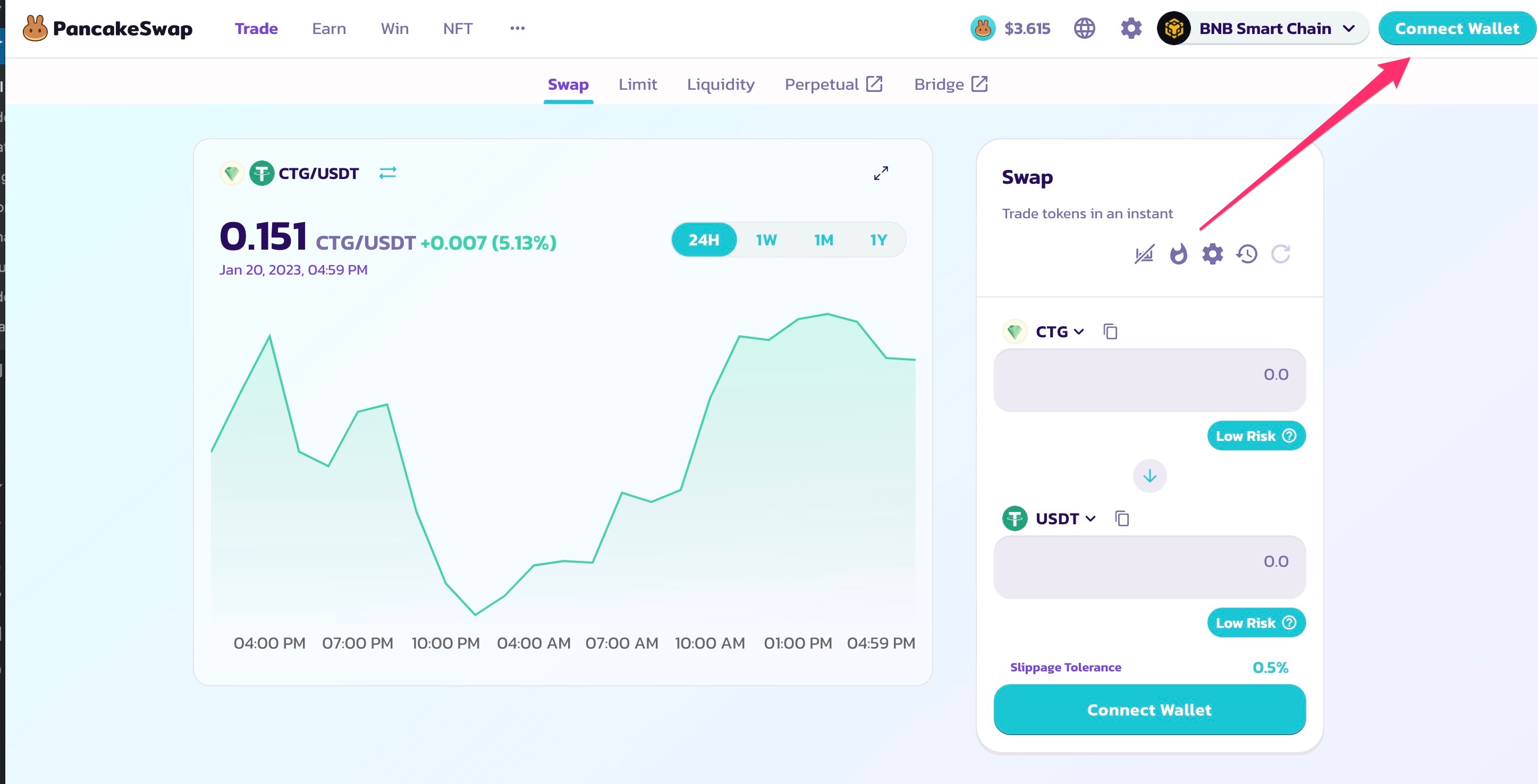
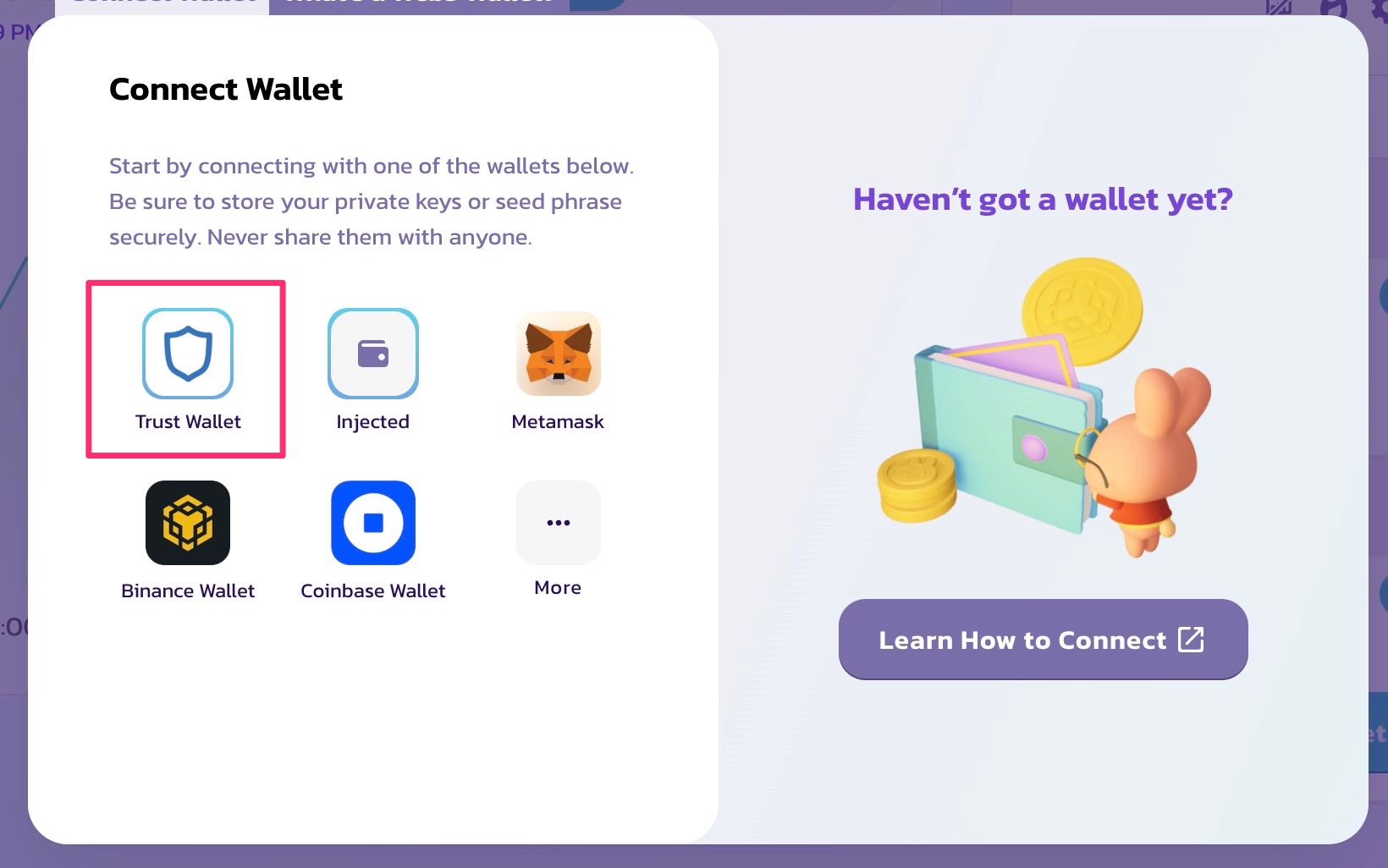
Если у вас в браузере установлен кошелек, то откроется окно, в котором нужно разрешить подключить кошелек:

Теперь вы можете начать обмен. Сеть на бирже должна быть выбрана BNB Smart Chain
Внимание! Если вы хотите купить CTG — строка USDT должна быть сверху, а CTG снизу. Если вы хотите продать CTG — строка CTG должна быть сверху, а USDT – снизу

Нажимаете Активировать USDT
Подтвердите в открывшемся окне Trust Wallet.
Затем нажимаете SWAP
Подтвердите в открывшемся окне Trust Wallet.
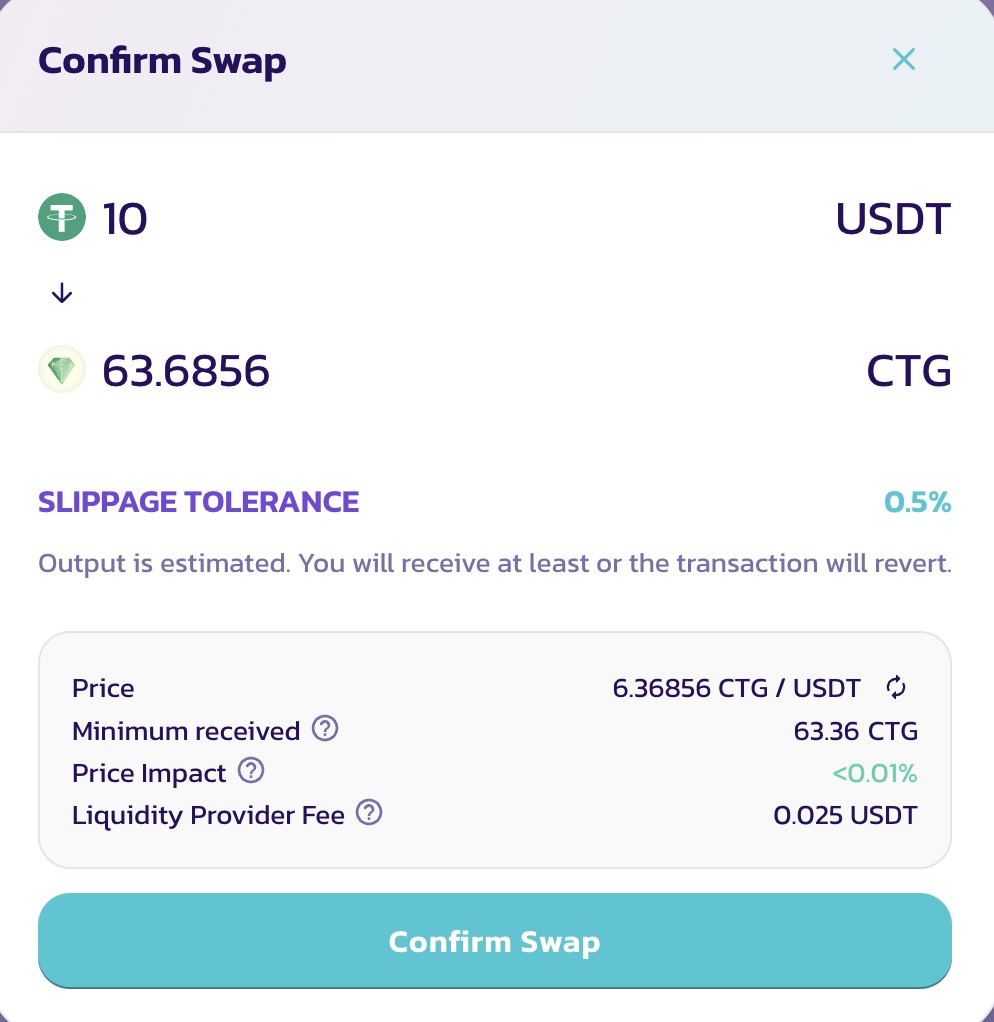
Теперь CTG у вас на балансе в кошельке Trust Wallet
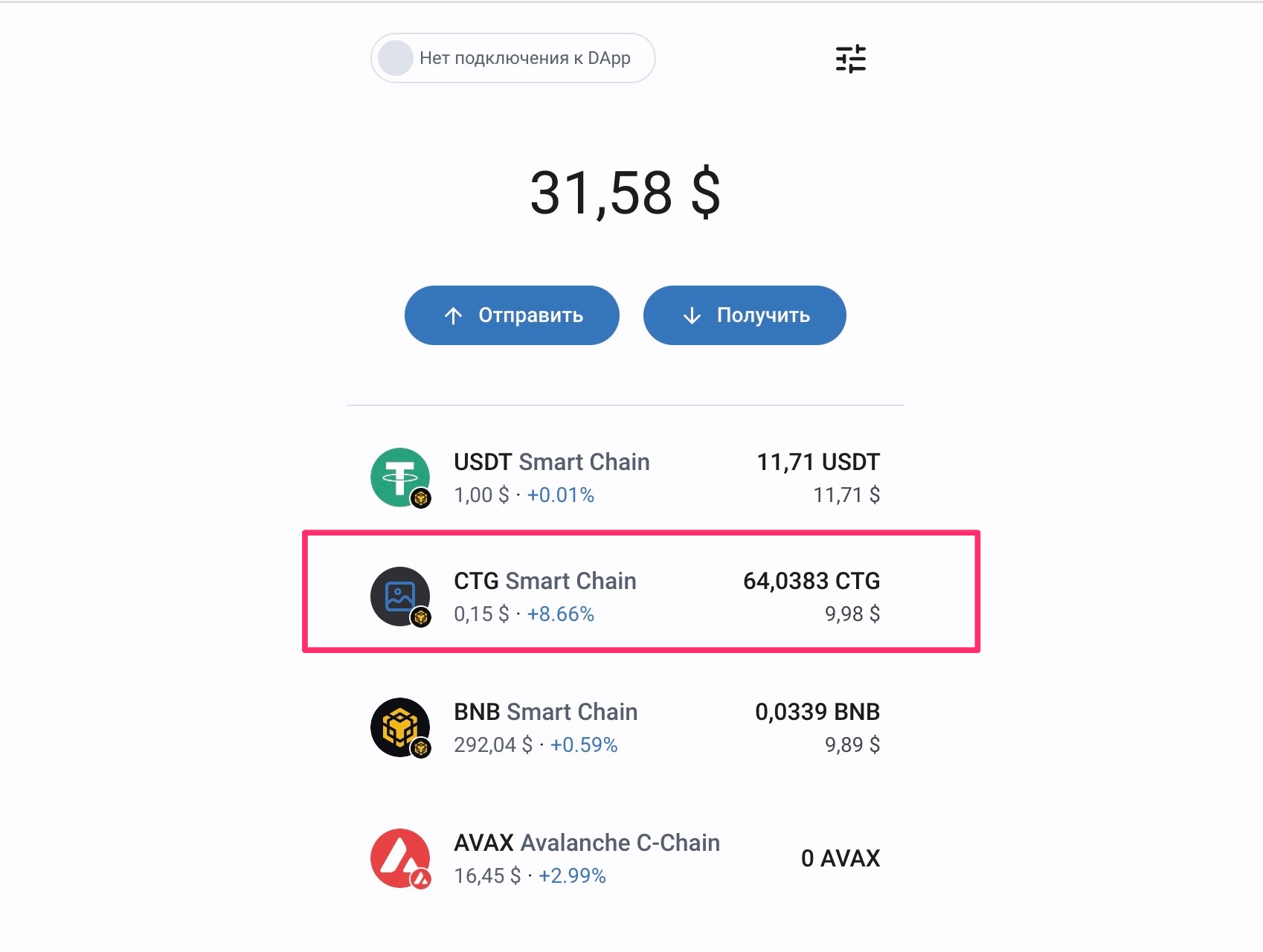
Лимитный ордер на Pancakeswap
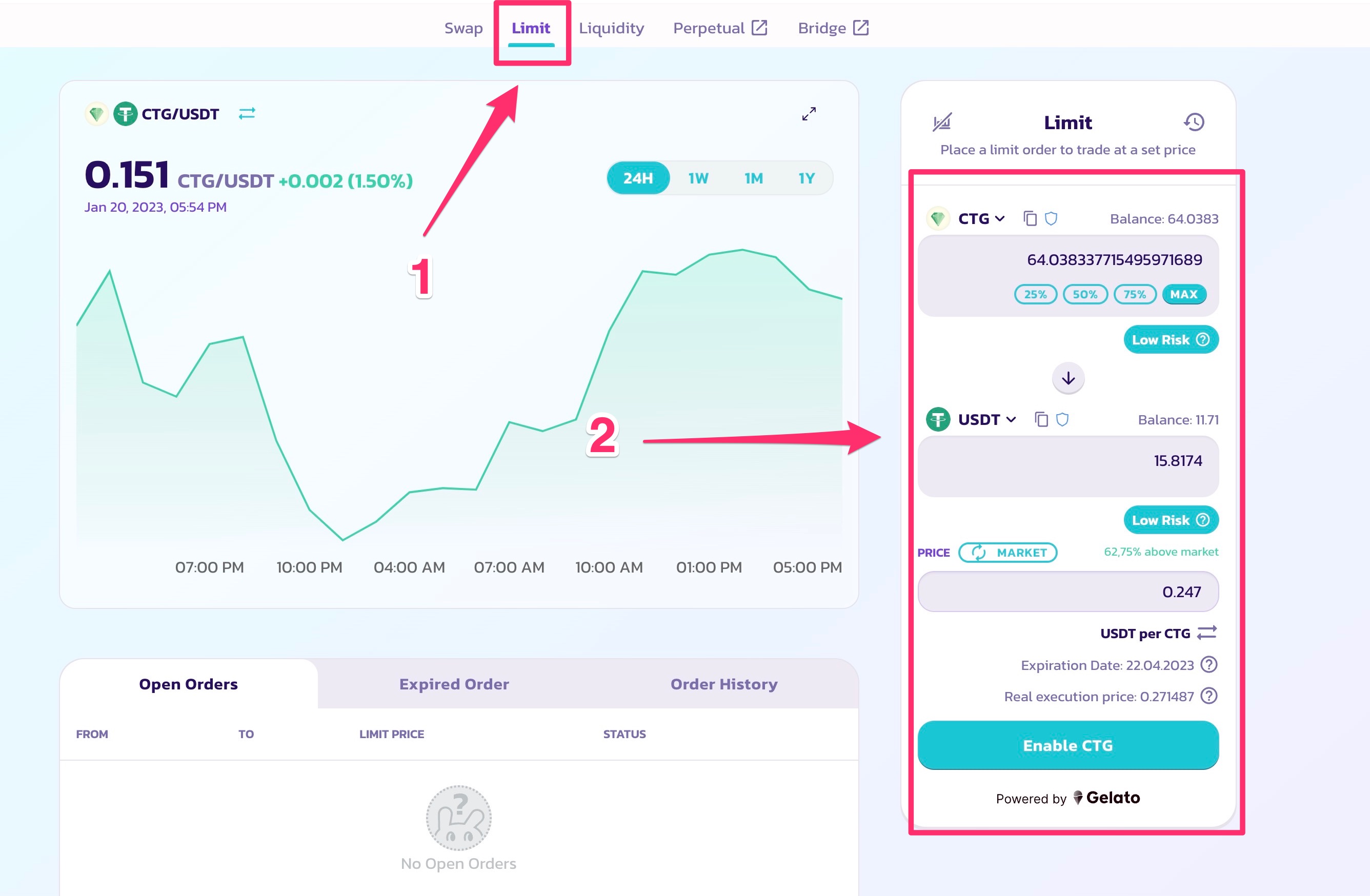
Перейдите на вкладку «Лимит».
Заполните форму для лимитной заявки.
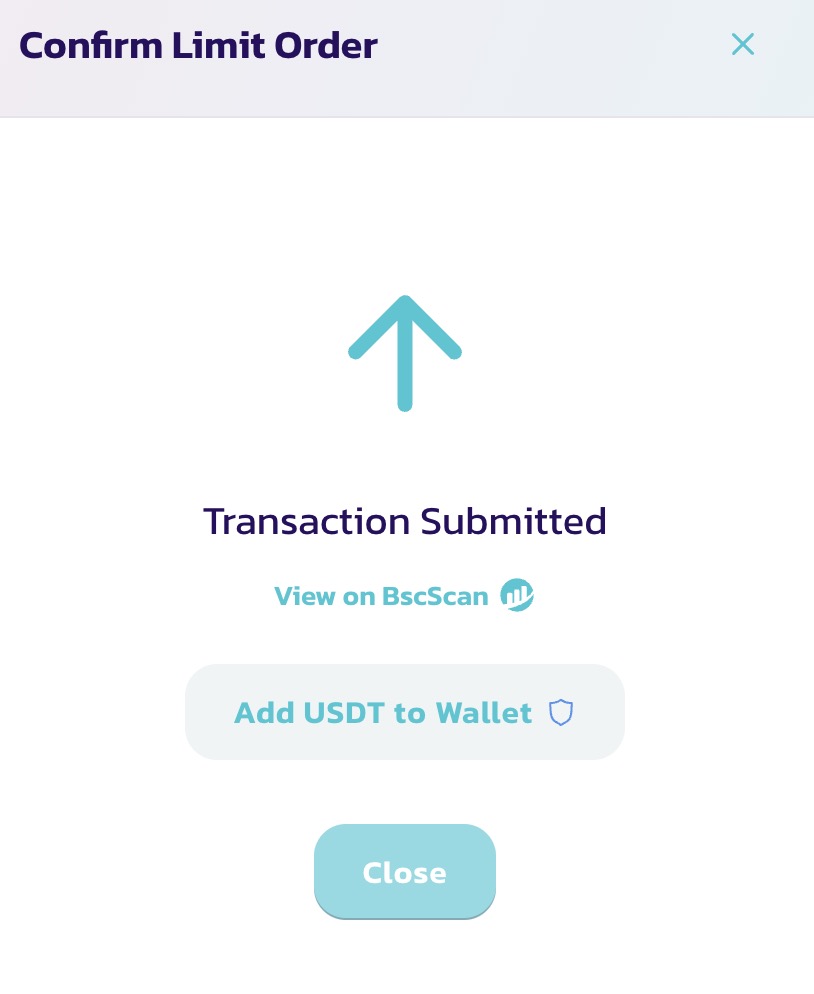
Подтвердите в кошельке Trust Wallet
Теперь при подключении биржи к кошельку вы будете видеть свои ордера
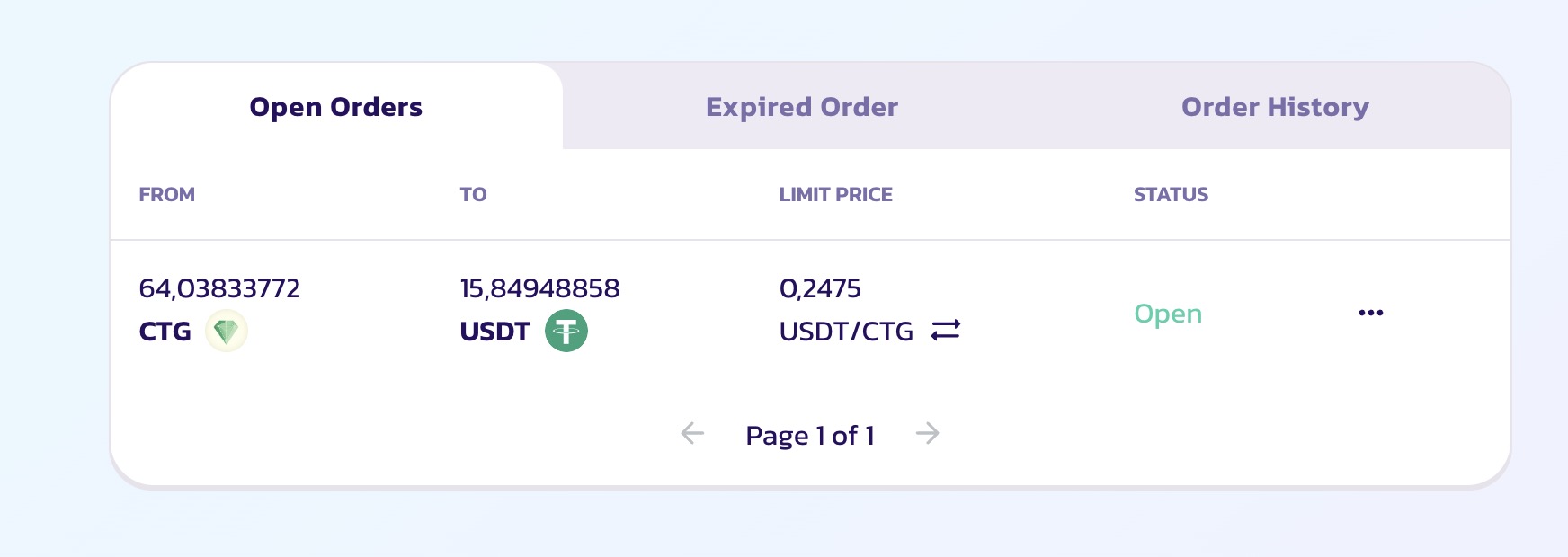
Обратите внимание, что за отмену ордеров берется комиссия
Обмен/покупка/продажа через приложение в телефоне
Приложение позволяет открыть браузер, не покидая его, что очень удобно.
Откройте приложение и перейдите в нем в браузер:

Далее нужно выбрать биржу Pancakeswap:

Соедините кошелек с биржей по принципу, который описан выше. При подключении необходимо выбрать сеть BNB Smart Chain.

После подключения нужно выбрать вкладку Обмен или Лимит, в зависимости от того, что вам нужно, сразу обменять или поставить лимитный ордер. Заполнить форму обмена или ордера. И подтвердить транзакции там же в кошельке, аналогично описанию выше.
Как добавить токен в trust wallet

In this article, we will look at a relatively straightforward tutorial that many of us should have an idea on now since some of us, if not most, are into cryptocurrency – How to add a custom token on Trust Wallet.
Trust Wallet is a multi-coin wallet designed to make managing many different coins and tokens simple and easy. Guarda supports many major cryptocurrencies and thousands of tokens.
Tokens are different from coins. Coins are just payment methods, while tokens may present a company’s share, give access to a product or service and perform many other functions. You can use coins for buying and selling things. You can buy a token with a coin, but not vice versa.
- Read Also:How to withdraw cryptocurrency as cash to your Nigerian bank account.
Let’s not try to get ourselves confused here. Since today’s tutorial is all about how we can add custom tokens on Trust Wallet. We shouldn’t try to stray much from the topic. So without further ado, let’s dive into today’s tutorial.
Since Trust Wallet is a multi-coin wallet, we will be using the term multi-coin wallet interchangeably with the Trust Wallet. Before we think about how we can add custom tokens on Trust Wallet, let’s first learn how to get our multi-coin wallet to store them. Therefore, the question is how to create a multi-coin wallet.
As usual, the first thing you need to do is to download the Trust Wallet app on your smartphone. Android users can download the app from Google Playstore, while iOS users can download the app from the iOS store. After downloading the app, the next thing to do is:
Table of Contents
1. Launch Trust Wallet
Upon the app’s first launch, you will see something similar to what is on the screen below, which is the part where you can “Create a New Wallet” or “Import” an existing one. For this guide, we will select Create a New Wallet.

2. Accept Terms of Usage
To proceed, you would need to accept the Terms of Usage. Put a checkmark at the box, then press on Continue.
Warning!
If you agree to to the terms of usage please be aware that, losing your recovery phrases will also mean that you lose access to your wallet.

3. Save your Recovery Phrase
Saving your recovery phase is an essential part of your crypto journey. It would be best if you took note of your recovery seed phrases. Your recovery phrases are the keys to your crypto wallet. So make sure to keep them in a safe place. Tap on Continue to proceed.

Note
This is a real recovery phrase for an actual multi-coin wallet.
Does it contain anything? We will never know.
4. Verify your Recovery Phrase
If you followed Step 3 and backed up your recovery phrase, this will be a breeze. In the correct order, select the words to complete the verification process. Click Continue when you are finished.

5. Wallet is Ready
After going through the backup and verification process, you will be redirected to the main wallet screen. You will see an initial list of coins that you can start funding right away. Congratulations!

6. Personalize Your Wallet
You can set the name of your wallet so that you can easily recognize it. This change is only a local setting on the app and can be changed at any time. Go to the Settings menu, then tap on Wallets.

Next, tap the I symbol beside the wallet that you want to personalize. Save it, and you are done.

Fortunately, we are done with how we can set up our very own multi-wallet. Now we get to take a look at how we can add a custom token on Trust Wallet.
How to add a custom token on Trust Wallet
There are basically two ways you can add a custom token on Trust Wallet. For the first method, you tap on the toggle sign on the upper right corner of the Wallet Screen. Paste any available address in the area where Search tokens are written. If the address is a valid one, the token should appear. Toggle it on to add it to your wallet.


You can also add a custom token on Trust Wallet by tapping on the toggle sign on the upper right corner of the Wallet Screen. Search for the token. If the token is not available, you will get a “No Asset Found” screen with the Add Custom Token button. You can scroll down to the bottom of the list of available tokens for Android devices, and you will see there + Add Custom Token.


Carefully fill up the required Token details. Tap on Done once you are done. If you get the token’s contract address token by any chance but not the Token Name, Symbol, and Decimal, you can use Etherscan to get all of that info.
All you need to do is go to the Custom Token Address: https://etherscan.io/token/0xad6a6e78f3bb441fb3127e8056686aa327dc3480 to get all the missing info I need to fill to add the token to my multi-wallet, given that the token address available to me is 0xad6a6e78f3bb441fb3127e8056686aa327dc3480.
On the main wallet screen, the token will now appear. Since this is still a new token, the logo and the price will not be available. The token has to be trading first and listed on CoinMarketCap before the price can be properly displayed on the App.
It will help if you join our Telegram channel as we will be dropping the contract address of different tokens from time to time. Do not forget to share this tutorial with your friends who need it and if you have any questions, please drop them in the comment section below.
By Johnson Daniel
I’m a blog artist by the mind and a passionate blogger by heart ❤️ who loves to explore the latest in tech news, reviews, and tutorials.