Как включить SMS аутентификацию на Бинанс
Удостоверьтесь в том, что мобильный телефон имеет хорошее соединение с сетью. Отключите на мобильном телефоне антивирус, брандмауэр и/или приложения для блокировки вызовов. Они могут блокировать получение SMS-кодов. Перезагрузите мобильный телефон.
Как настроить аутентификатор Binance
Как подключить Google Authentication в приложении Binance:
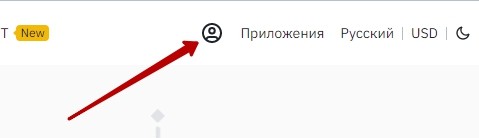
- Войдите в свой аккаунт Binance и нажмите на иконку «Профиль».
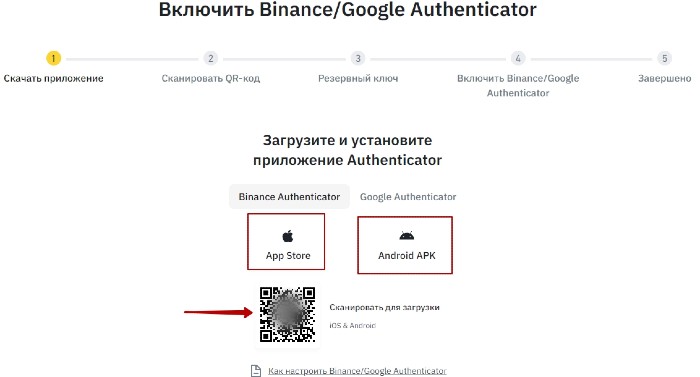
- Нажмите на кнопку рядом с «Binance/Google Authenticator» и загрузите приложение Google Authenticator на свое устройство.
- После этого на экране появится 16-значный резервный ключ.
Как отключить смс аутентификацию на Бинанс
Зайдите в свой аккаунт Binance и нажмите «Профиль» — «Безопасность». 2. Рядом с «Google Authentication» нажмите «Изменить», чтобы заменить существующий аккаунт Google Authenticator, или нажмите «Удалить», чтобы отключить текущий аккаунт аутентификатора и позже подключить новый.
Как активировать аутентификацию
Как включить двухэтапную аутентификацию:
- Откройте страницу Аккаунт Google.
- На панели навигации выберите Безопасность.
- В разделе «Вход в аккаунт Google» нажмите Двухэтапная аутентификация Начать.
- Следуйте инструкциям на экране.
Как активировать биометрическую аутентификацию в настройках
Вход с помощью биометрической аутентификации:
- Откройте мобильное приложение ISM.
- Введите ваше имя пользователя и пароль.
- Установите параметр Включить биометрическую аутентификацию и нажмите Вход. Отобразится предложение для биометрической аутентификации.
- Просканируйте отпечаток пальца или лицо.
Почему на телефон не приходят СМС с кодом подтверждения
Что делать, если не приходит код
Проверьте, верно ли указан номер телефона и отправьте запрос на получение кода ещё раз. Перезагрузите телефон и проверьте наличие СМС. Освободите память в телефоне. Возможно, её недостаточно, чтобы получить сообщение.
Что делать если не приходит сообщение с кодом
Не приходит смс с кодом. Что делать?:
- Убедиться, что в телефоне достаточно памяти для приема смс; если доступная память кончилась, рекомендуем удалить старые смс;
- Убедиться, что смс-сообщения с других адресов доставляются в нормальном режиме;
- Попробовать перезагрузить телефон или включить/выключить авиарежим;
Почему не приходит СМС с кодом на айфон
Для этого есть несколько причин: У адресата сообщения нет устройства Apple. Служба iMessage отключена на вашем устройстве или на устройстве получателя. Чтобы проверить, включена ли служба iMessage на вашем устройстве, выберите «Настройки» > «Сообщения» > iMessage.
Как добавить код в аутентификатор
Откройте приложение Authenticator, выберите «Добавить учетную запись» на значке настройки и элемента управления в правом верхнем углу, а затем выберите рабочую или учебную учетную запись. Выберите ИЛИ Введите КОД ВРУЧНУЮ. Введите код и URL-адрес из шага 1 и нажмите кнопку «Готово».
Где взять код двухфакторной аутентификации
Активация двухфакторной аутентификации (2FA):
- Загрузите бесплатно приложение из магазина приложений App Store или Google Play.
- В разделе «Активировать» («Enable») выберите «Приложение Authenticator» («Authenticator App»).
- Вам будет предложено с помощью приложения Google Authenticator отсканировать QR-код.
Что это код аутентификации
Message authentication code — код аутентификации послания) — средство обеспечения имитозащиты в протоколах аутентификации сообщений с доверяющими друг другу участниками — специальный набор символов, который добавляется к сообщению и предназначен для обеспечения его целостности и аутентификации источника данных.
Как сделать аутентификацию на телефоне
Как включить двухэтапную аутентификацию:
- Откройте страницу Аккаунт Google.
- На панели навигации выберите Безопасность.
- В разделе «Вход в аккаунт Google» нажмите Двухэтапная аутентификация Начать.
- Следуйте инструкциям на экране.
Как отключить смс аутентификацию
Как отключить двухэтапную аутентификацию:
- На телефоне или планшете Android откройте приложение «Настройки» Google. Управление аккаунтом Google.
- В верхней части экрана выберите Безопасность.
- В разделе «Вход в аккаунт Google» нажмите Двухэтапная аутентификация.
- Выберите Отключить.
- Подтвердите действие, нажав Отключить.
Как сбросить двухфакторную аутентификацию Binance
Чтобы сбросить двухфакторную аутентификацию (2FA) в учетной записи Binance, вы должны предоставить службе поддержки клиентов Binance видео для проверки вашего запроса.
Как настроить Google Authenticator
В разделе «Вход в аккаунт Google» выберите Двухэтапная аутентификация. При необходимости выполните вход. В разделе «Добавьте дополнительные варианты для второго этапа аутентификации» найдите пункт «Приложение Authenticator» и нажмите Создать. Следуйте инструкциям на экране.
Как привязать номер телефона к Бинанс
Как перенести электронную почту или номер телефона на новый аккаунт Binance:
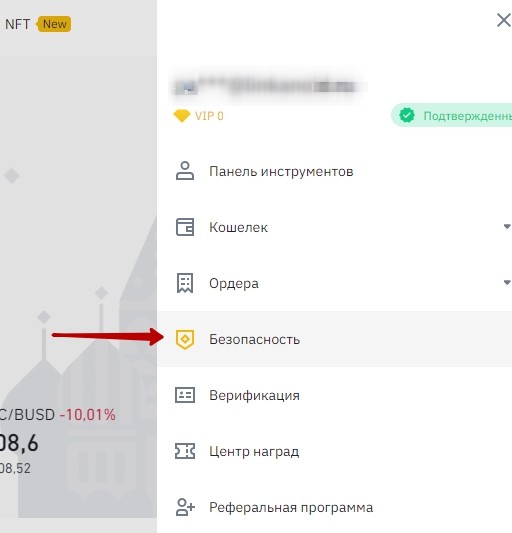
- Зайдите в свой новый аккаунт Binance (аккаунт А) и нажмите «Профиль» — «Безопасность».
- Нажмите «Включить» рядом с «Верификация по номеру телефона».
- Введите в новом аккаунте номер телефона.
Для чего нужен Binance Verify
Binance. Проверяйте ссылки на странице Binance Verify, чтобы удостовериться, является ли источник официальным. ссылка на веб-сайт, адрес электронной почты, номер телефона, WeChat ID, аккаунт в Twitter или Telegram ID.
Как восстановить Google Authenticator Binance
Как сбросить Google Authentication в приложении Binance:
- Нажмите на иконку профиля и выберите «Безопасность» — «Google Authenticator».
- Нажмите «Изменить Google Authenticator».
- Подтвердите свой запрос с помощью телефона и других доступных устройств для двухфакторной аутентификации.
Как убрать двухфакторную аутентификацию Бинанс
Чтобы сбросить двухфакторную аутентификацию (2FA) в учетной записи Binance, вы должны предоставить службе поддержки клиентов Binance видео для проверки вашего запроса.
Аутентификация является важным аспектом защиты аккаунтов, особенно в случае криптовалютных бирж. Использование достаточно сложных паролей уже не является достаточным средством защиты, поэтому криптообменники рекомендуют использование аутентификации на основе SMS, приложений-аутентификаторов и других методов.
Одной из самых популярных бирж является Binance. В данном обзоре мы рассмотрим, как включить SMS-аутентификацию на этой платформе, а также другие методы аутентификации.
Чтобы включить SMS-аутентификацию на Binance, необходимо совершить несколько простых шагов. Сначала нужно перейти на страницу своего аккаунта и активировать функцию SMS-аутентификации. Затем следует ввести номер мобильного телефона и подтвердить его. После получения SMS необходимо ввести код подтверждения в соответствующее поле.
Если у вас возникли проблемы с получением SMS, вам следует удостовериться в том, что ваш мобильный телефон имеет хорошее соединение с сетью. Также рекомендуется проверить, не блокируют ли получение SMS-кодов антивирус, брандмауэр и/или приложения для блокировки вызовов.
Кроме SMS-аутентификации на Binance можно использовать аутентификаторы, такие как Google Authenticator. Чтобы подключить Google Authentication в приложении Binance, нужно войти в свой аккаунт и нажать на иконку «Профиль». Затем следует нажать на кнопку рядом с «Binance/Google Authenticator» и загрузить приложение Google Authenticator на свое устройство. После этого на экране появится 16-значный резервный ключ.
В настройках безопасности на Binance можно также отключить SMS-аутентификацию или заменить существующий аккаунт Google Authenticator на новый. Для этого следует зайти в свой аккаунт и нажать «Профиль» — «Безопасность». Рядом с «Google Authentication» нужно нажать «Изменить», чтобы заменить существующий аккаунт Google Authenticator, или нажать «Удалить», чтобы отключить текущий аккаунт аутентификатора и позже подключить новый.
Более сложные методы аутентификации на Binance включают двухэтапную аутентификацию и биометрическую аутентификацию. Для активации двухэтапной аутентификации на Binance нужно открыть страницу Аккаунт Google, на панели навигации выбрать Безопасность и нажать на кнопку «Двухэтапная аутентификация Начать». Затем нужно следовать инструкциям на экране.
Для активации биометрической аутентификации на Binance следует открыть мобильное приложение ISM, ввести имя пользователя и пароль, установить параметр Включить биометрическую аутентификацию и просканировать отпечаток пальца или лицо.
В случае, если на ваш телефон не приходят СМС с кодом подтверждения на Binance или другие сервисы, следует проверить правильность указания номера телефона и попытаться запросить код еще раз. Также стоит попробовать перезагрузить телефон и освободить память для получения сообщений. Если проблема не решается, можно обратиться к службе поддержки.
Двухфакторная аутентификация бинанс
Криптовалютная биржа Binance является самой популярной в России и мире по многим показателям. Одним из таких является безопасность трейдеров. За это отвечает двухфакторная аутентификация бинанс, как пройти ее на бинансе в 2022 году расскажем в этой инструкции.
Как пройти?
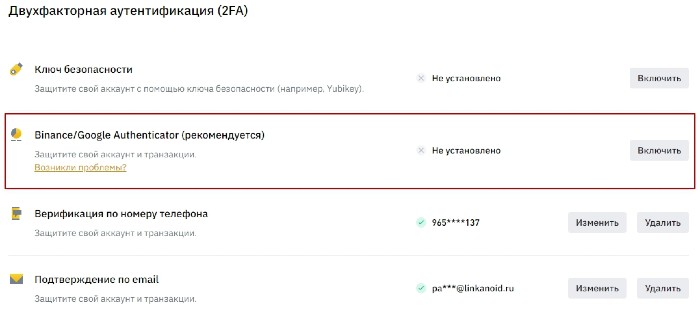
Двухфакторная аутентификация на бирже binance – это способ подтверждения личности. Настроить ее предлагается сразу же после регистрации. Если вы пропустили этот момент, то все актуальные способы можно найти:
-
кликнуть на иконку пользователя в правом верхнем углу
Регистрируйся с указанием реферального ID: AHJUCEJW и получай скидку до 40% на комиссии в бинанс на все операции.
- Задать ключ безопасности и защитить аккаунт с его помощью
- Установить Binance/Google Authenticator – рекомендуемый способ биржи
- Пройти верификацию по номеру телефона. Обычно, на данном этапе она уже пройдена
- Подтвердить аккаунт по email. Выполняется при регистрации или верификации.
Еще добавлены такие функции как:
- Сменить пароль
- Настроить белый список для вывода криптовалюты. Останутся доступны только легальные методы
- Получить антифишинговый код. После активации этой функции вам не будут приходить коды входа в бинанс с номеров мошенников.
- Управлять устройствами – просмотр с каких гаджетов заходили в ЛК
- Активность акаунта – информация о времени входов.
Ниже поговорим как включить двухфакторную аутентификацию бинанс 2FA разными способами.
Google Authenticator binance
- Выбираем рекомендованный пункт на странице Двухфакторная аутентификация (2FA) “Binance/Google Authenticator”
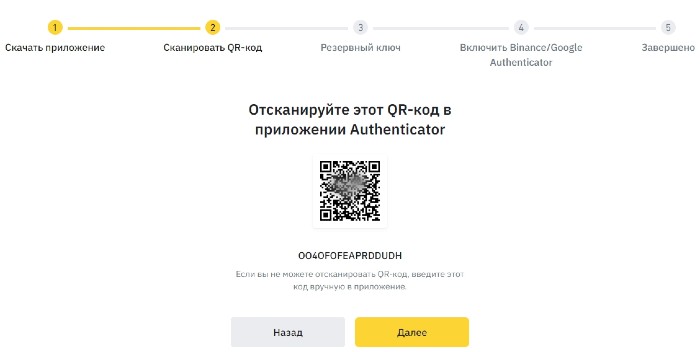
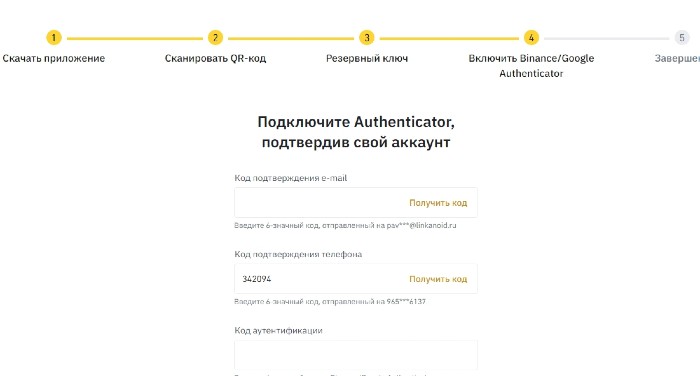
Советую сначала отправлять код на телефон, потом на почту и последним вводить с приложения. Иначе для e-mail выходит срок актуальности, потом сыплется смс, последним меняется код 2fa в приложении бинанс.
Как все три 6-значных кода указаны, выйдет сообщение “завершено” и двухфакторная аутентификация Google Authenticator Binance будет включена. Теперь при входе в приложение или на сайт будет возможно подтвердить личность по смс, почте и указав код 2fa.
Видео инструкция
Код безопасности
Данный способ аутенфикации аккаунта на бинанс не рекомендуем использовать, так как при его активации можно будет пользоваться только веб-верисей биржи. В приложении зайти будет невозможно!
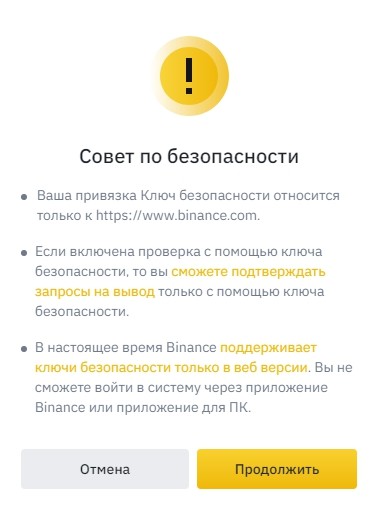
Для его включения следуйте инструкциям. Там все интуитивно понятно. Я его не активирую на своем профиле.
Где взять код аутентификации бинанс
Верификационный код 2fa binance всегда доступен в установленном приложении. В моем случае это Authenticator. При октрытии увидите 6-значный номер, который выдается на ограниченный срок времени и регулярно обновляется. Успейте ввести.
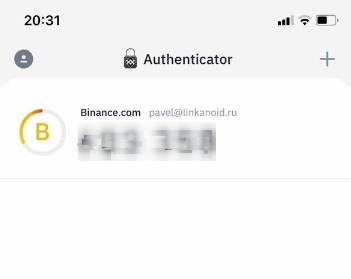
Вы ввели неверный верификационный код 2fa binance
Ошибка исправляется следующим образом:
- Синхронизируйте время на смартфоне и ПК, с которого пытаетесь войти
- Попробуйте войти с браузера в режиме инкогдито на www.binance.com
- Почистите кэш и куки
- Попробуйте вход через приложение
- Сбросьте настройки Google Authentication в приложении Binance
Зачем включать двухфакторную аутентификацию
Такой способ позволит максимально защитить свой профиль на бирже от взломов и атак хакеров, мошенников. Чем больше верификация нужно пройти, чтобы войти в личный кабинет – тем безопаснее будет ваша криптовалюта или фиат на бинансе!
Регистрация на бирже Binance

Во избежание попадания на фишинговый сайт двойник, прошу удостовериться, что вы действительно попали куда нужно. Для этого в адресной строке браузера проверяем домен по буквам: accounts.binance.com Рекомендую так делать всегда, поскольку мошенники мечтают любыми путями завладеть вашими паролями.

На этой же странице выбираем страну проживания. Россия там стоит по умолчанию, так что просто жмем кнопку «Подтвердить». Перед нами открывается окно, в котором нас спрашивают, какой аккаунт мы хотим создать?

Личный, для бизнеса, или аккаунт организации. Выбираем «Создать личный аккаунт».
На следующем этапе. Вам необходимо будет ввести в соответствующие окошки, свой почтовый ящик (e mail), а также придумать надежный пароль.
Стоит ли говорить, что пароль нужно надежно сохранить, желательно не на компьютере. Так следует делать всегда, там где речь идет о ваших деньгах. Пусть на бирже существуют и дополнительные меры предосторожности, однако не следует пренебрегать ни одной из них.
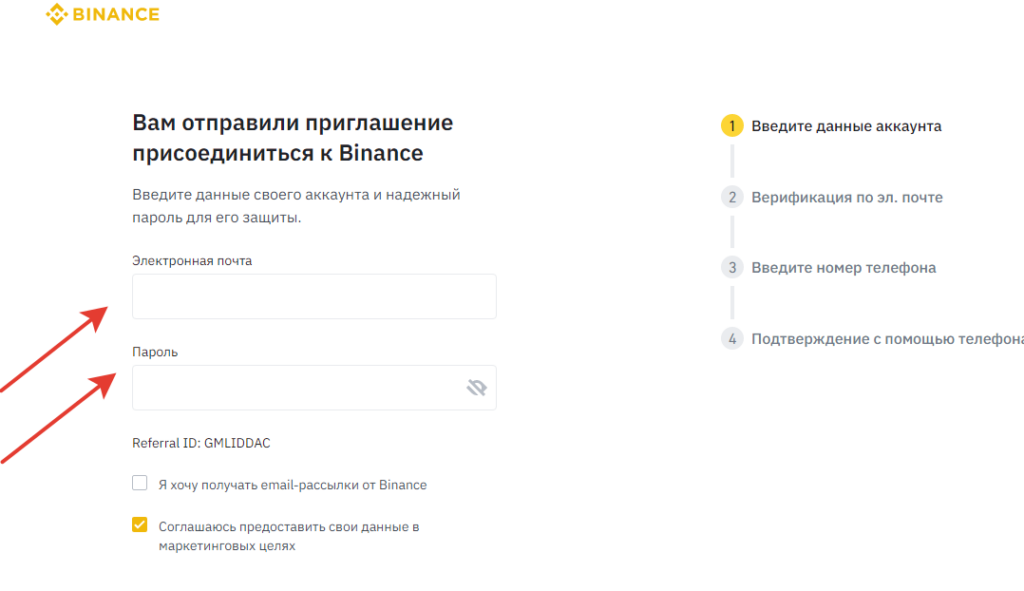
Итак, вбили свою почту, придумали пароль. На свое усмотрение можете внизу экрана поставить галочки, на получение e-mail рассылок, и согласие на предоставление информации в маркетинговых целях. Ничего в них страшного нет, дело ваше.
Далее жмем «продолжить», и попадаем на страницу подтверждения почтового адреса:

В появившееся окошко нужно вбить шестизначный код, который компания Бинанс отправила вам на адрес. Входим в свой почтовый ящик.

Находим нужное письмо. Если в папке «входящие» его нет, проверьте папку «спам» Бывает, что подобные письма перенаправляют туда. Далее, открываем письмо.

Там мы видим тот самый код. Вбиваем его на странице нашей регистрации. Покажу ее еще раз, во избежание путаницы.

Нажимаем клавишу «отправить». Обращаем внимание, что код этот, действительный в течение тридцати минут.
Безопасность
Хранение криптовалют сопряжено с риском. Основная задача — их минимизация.
Для того чтобы обезопасить свой аккаунт, обязательно пройдите двухфакторную авторизацию.
Для этого наведите на значок человечка (справа сверху), в выпадающем меню кликните на «Безопасность».

Кликните напротив «Binance/Google Authenticator» Включить

Выберите Binance Authenticator или Google Authenticator

Установите приложение на ваше устройство.
Затем на вашем экране появится QR-код с 16-значным ключом.
Откройте приложение Binance Authenticator или Google Authenticator на своем телефоне и отсканируйте QR-код или введите 16-значный ключ.

Вы увидите на экране 6-значный код. Скопируйте код и нажмите «Далее».

Создайте резервную копию нового ключа и сохраните его в безопасном месте.

Вы успешно подключили Binance Authenticator или Google Authenticator и обезопасили аккаунт.

Регистрируйся на бирже и получи скидку 10% на комиссии за операции от VELES:
https://accounts.binance.com/ru/register?ref=207217800
Veles сотрудничает с биржами!
Регистрируйся на биржах и получай скидку 10% на комиссии за операции от VELES.
2FA с Google Authenticator для вывод денег с Binance: как настроить
Популярный китайский сервис обмена криптовалют Binance, как известно, рекомендует своим пользователям защищать свои учетные записи методом двухфакторной аутентификации (2FA) в дополнение к обычному паролю.
Притом если логиниться в свой аккаунт на Binance, производить обмен валют и даже вносить средства на счет можно и просто по одному только паролю (по крайней мере, пока), то для вывода денег сервис уже требует 2FA.
Своим китайским клиентам Binance предоставляет возможность настроить двухфакторную аутентификацию на основе обычных СМС, иностранным же пользователям необходимо установить приложение Google Authenticator и настроить «Проверку от Google«.
Сделать это не сложно, но, как показывает практика, не у всех это получается сразу. Потому в этом посте — о том.
как настроить проверку Google в своем аккаунте на Binance
Далее по порядку:
#1 — устанавливаем Google Authenticator на смартфон
Для этого нужно всего лишь скачать и установить фирменное мобильное приложение Google Authenticator (Версия для Android / Версия для iOS).
#2 — подключаем Google Authenticator к своем аккаунту на Binance
После установки приложения Google Authenticator на iPhone или Android-смартфон заходим в свою учетную запись на Binance. Прямо на главном экране (он же — «Центр пользователя«) в разделе «Вторичная проверка» находим опцию «Проверку Google» и жмем кнопку «Включить«, расположенную рядом:
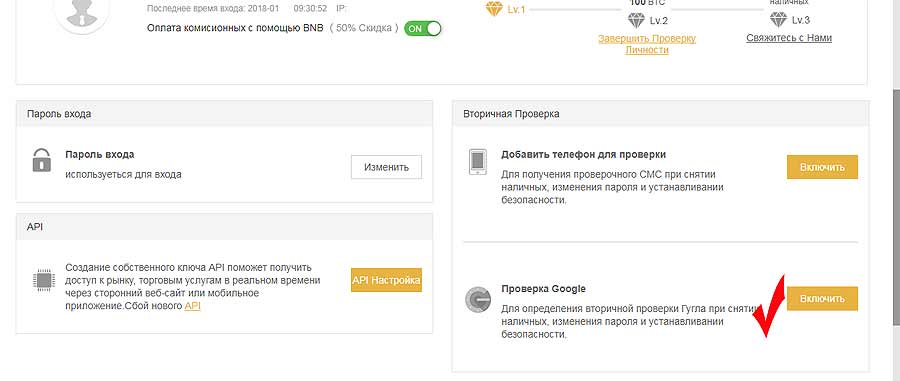
Система автоматически запускает пошаговую процедуру активации 2FA (всего 4 шага, включая этап установки приложения), так что далее жмем кнопку «Next Step» (если приложение уже установлено).
Если на Binance вы зашли с ноутбука или компьютера (Mac-а или ПК), то вторым шагом ( ШАГ 2 ) с помощью камеры смартфона сканируем предоставленный QR-код с экрана монитора, и таким образом «привязываем» свой смартфон к аккаунту.
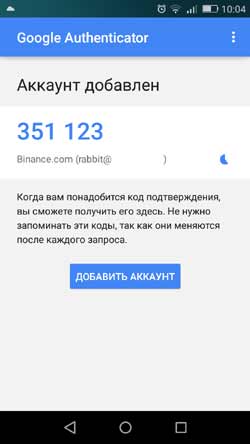
Затем снова жмем «Next Step«, и третьим шагом ( ШАГ 3 ) срисовываем на бумагу (что рекомендуется) 16-значный буквенно-цифровой ключ восстановления, который сохраняем в надежном месте, а еще лучше — записываем его сразу в нескольких экземплярах и сохраняем в нескольких надежных местах. Этот код понадобится в том случае, если ваш авторизированный Binance смартфон сломается, потеряется или его украдут.
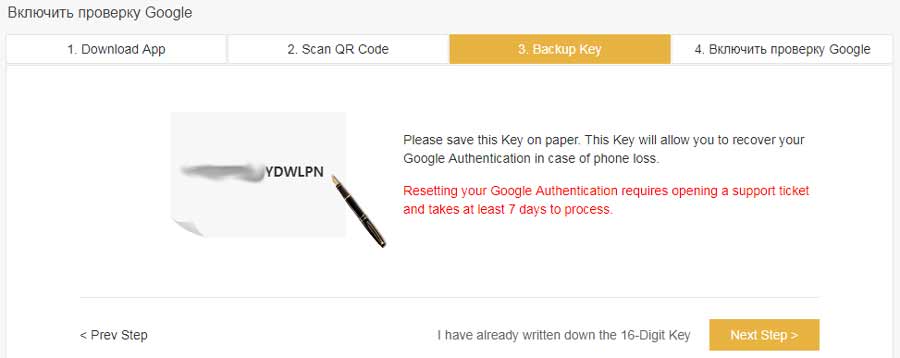
Внимательно сверив корректность записанного кода, жмем кнопку «Next Step» и переходим к ШАГУ 4 «Включить проверку Google«, но прежде…
#3 — …добавляем аккаунт Binance в приложение Google Authenticator на смартфоне
Запускаем приложение Google Authenticator на смартфоне, жмем «Начать установку» (в iPhone) или «Начать» (в Android). Система предложит на выбор «Сканировать штрикод» или «Ввести ключ«, тапаем подходящий вариант и продолжаем.
Вариант со шрих-кодом удобнее, когда вы регистрируете аккаунт в Google Authenticator с компьютера. В таком случае достаточно просто снять предоставленный системой Binance QR-код с экрана компа (см. предыдущий пункт), после этого ваша учетная запись будет добавлена в мобильное приложение автоматом (главное, не забыть на этапе установки разрешить приложению доступ к камере смартфона).
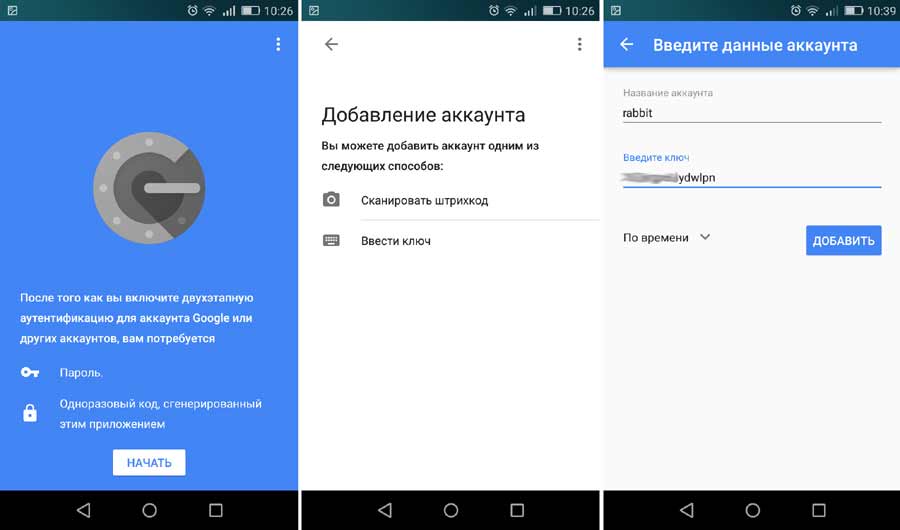
Если вы выбрали «ручной» вариант, то далее нужно заполнить поле «Название аккаунта«, затем ввести имеющийся у вас секретный 16-значный ключ восстановления и выбрать один из двух вариантов генерации ключа. Вариант «По времени» означает, что новый код будет автоматически генерироваться каждые 30 секунд. Вариант «По счетчику» предусматривает, что код создается каждые 5 секунд при нажатии на экран смартфона. На самом же деле вариант «По времени» удобнее, поскольку за 30 секунд вы точно успеваете перейти из приложения Google Authenticator в приложение Binance и подтвердить вход в аккаунт или дежурную операцию вывода средств.
Закончив вводить данные и определившись с вариантом генерации кода, тапаем кнопку «Добавить» (в Android) или «Проверить» (в iPhone).
#4 — включаем Google Authenticator в своем аккаунте на Binance
После того, ваш аккаунт Binance добавлен в базу приложения Google Authenticator на вашем смартфоне, возвращаемся к процедуре включения «Проверки Google» на сайте Binance. Точнее к её 4-му ШАГУ , где:
- в поле Key вводим полученный ранее 16-значный ключ восстановления, затем…
- в поле «Пароль входа» вводим пароль своей учетной записи на Binance.com и…
- в поле 2FA Code вводим код, сгенерированный приложением Google Authenticator на смартфоне, после чего…
- жмем кнопку «Включить проверку Google» справа снизу.
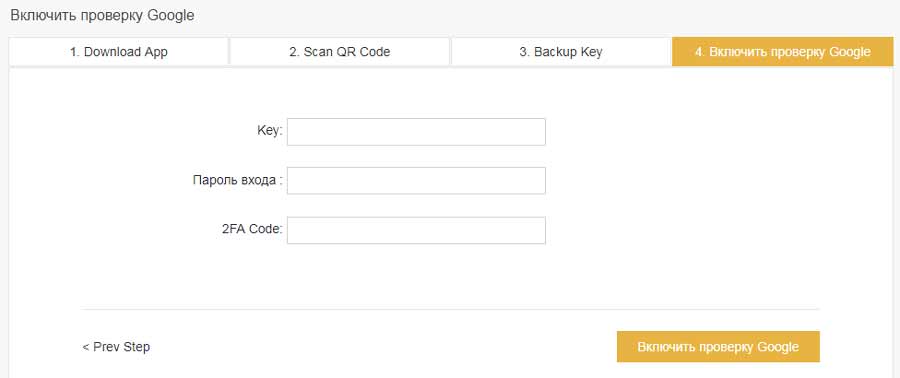
В итоге должна получиться следующая «картина маслом», которая и означает, что «Проверка Google» в вашем аккаунте на Binance активирована и теперь работает должным образом:
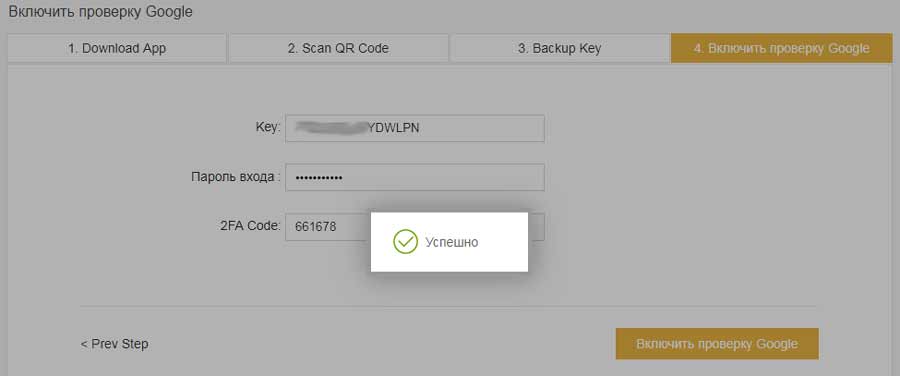
#5 — как работает 2FA на Binance
С этим сложностей тоже никаких. Логинимся на Binance, уже на этапе входа в ваш «Центр пользователья» (после того, как вы введете имя, пароль и передвинете слайдер с пазликом в нужную позицию) система запросит проверочный 2FA-код. Потому запускаем приложение Google Authenticator на смартфоне, в списке аккаунтов указываем Binance и получаем 6-значный цифровой код. Его запоминаем, переходим в приложение Binance, вводим код в соответствующее поле:
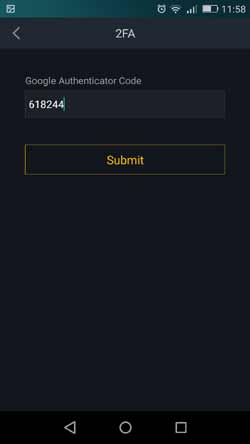
В точности то же самое необходимо сделать, когда вы выводите средства со своего счета на Binance.
Если вы по какой-то причине удалили приложение Google Authenticator или ставите его на новый смартфон, то потребуется процедура повторной регистрации вашей учетной записи на Binance в приложении с использованием имеющегося у вас 16-значного ключа восстановления (см. ШАГ 2 выше). Пока так…