Смотрим сохраненные пароли в iPhone, iMac и на iPad
Пора узнать, как посмотреть сохраненные пароли в Apple iPhone, Apple Macbook и Apple Mac с iPad’ом. Инструкции простые и подготовлены специально для новичков или тех кто знал, но забыл как узнать пароли связанные приложениями или браузером..
Пароли, которые могут быть сохранены на устройствах Apple, хранят в себе важную информацию и упрощают работу со многими приложениями. Для этих целей Apple разработал специальный функционал «связка ключей» iCloud (с англ. Keychain).
Компания Apple за последнее время произвела значительный апгрейд приложения Keychain и сегодня, этот архив паролей можно поставить на один уровень с популярными менеджерами паролей.
Ранее до iOS 15 был всего один недостаток – хранилище пароле работало с браузером Сафари. Однако теперь, если вы пользуетесь сторонними браузерами, например Yandex, Google Chrome или другим, включить автозаполнение паролей можно через настройки.
Если вы знаете, как посмотреть сохраненные пароли на iPhone, Mac в других браузерах или другими способами — поделитесь своим опытом в комментариях.
Keychain — понятие связки ключей хранилища
«Keychain» – находящееся в состоянии блокировки и зашифровки архив логинов от учетных записей владельца устройства и паролей к ним, к различным сайтам и серверам и приложениям. В связке Keychain находятся в безопасности различные виды личных данных, таких как код от карты либо их номера.
По факту сервис служит менеджером, объединенный iOS и macOS. Огромный плюс хранилища ключей – все сохраненные (секретные данные), как обычные документы и файлы на хранилище, доступны на всех синхронизированных устройствах Apple (спасибо экосистеме).
Раньше недостатком было то, что автозаполнение и сохранение паролей работало только с браузером (Safari). То есть использование связки было невозможным на Yandex, Google, Chrome и других браузерах. Однако, благодарим компанию Apple за такие возможности синхронизации программ с автозаполнением паролей.
Суть работы iCloud в том, что личные данные защищены сквозным шифрованием совместно с ключом, который создается, опираясь на информацию, характерную для гаджета и уникальным кодом безопасности. Таким образом, при попытке просмотра информации, запрашивается код, известный только владельцу. Такого рода защита способствует надежному хранению доступа к ключам и значит, сохранность паролей, счетов и логинов.
Также, поменять код безопасности в сервисе или технической службе компании изготовителя не получится. При многократном введении неверных данных, так называемая связка ключей хранилища Keychain автоматически переходит в режим блокировки. Устранить проблему получиться только напрямую связавшись с технической службой Apple и подтвердив, что устройство ваше.
Что касаемо компьютера или ноутбука на MacOS, на нем сервис iCloud коды отображается как «Связка ключей». Открыть хранящиеся там данные можно и с помощью поисковой системы Сафари. На iOS и айпад специального дополнения не предусмотрено, нужные данные сохранены в разделе с настройками.
Как посмотреть сохраненные пароли на Айфоне или Айпаде
Как уже выяснили, важные данные и iPhone и iPad находятся в Настройках. Чтобы понять, как посмотреть сохраненные пароли в iPhone или iPad нам нужно:
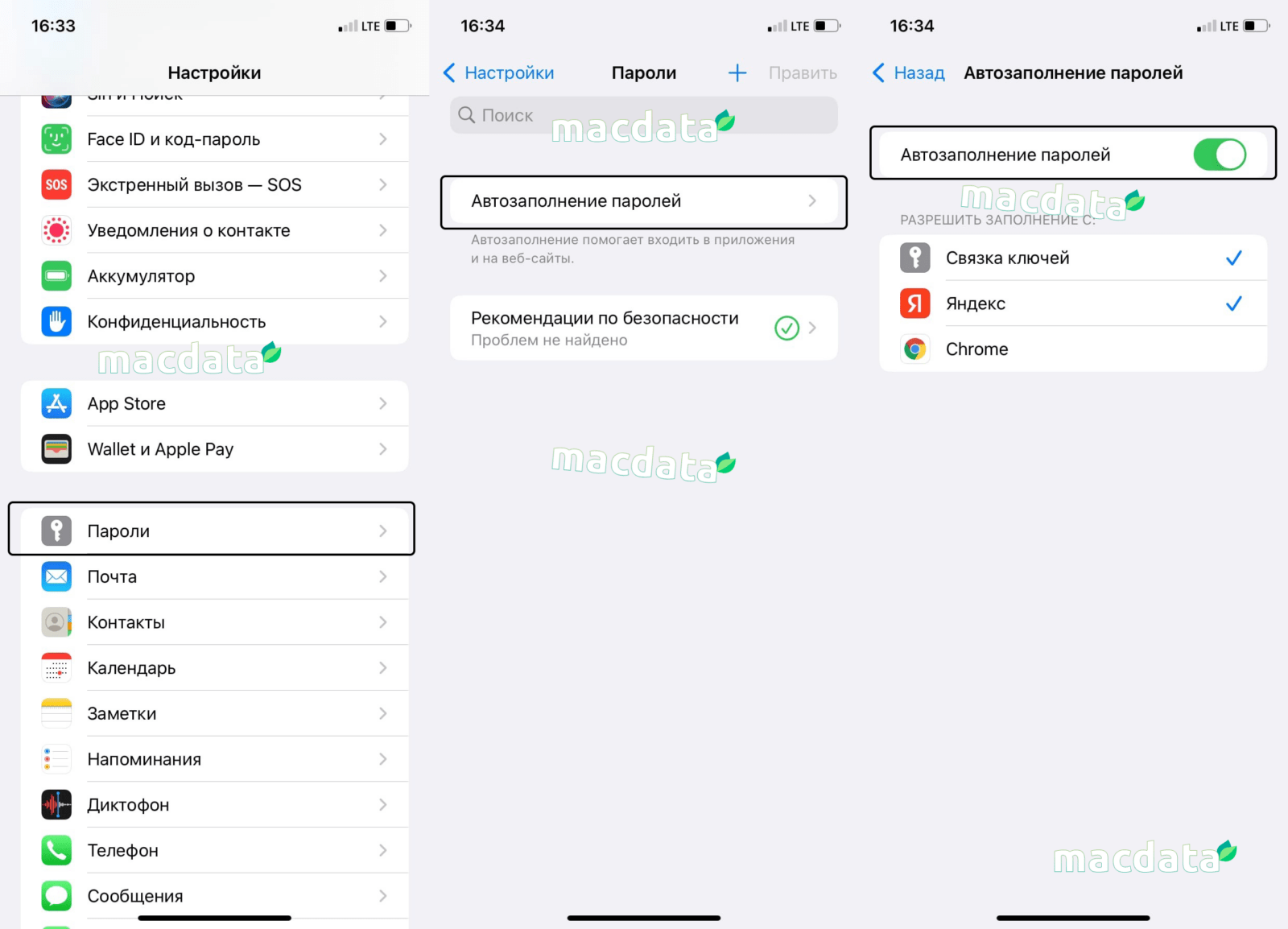
- Открыть раздел Настройки, далее «Пароли»;
- Заходим во вкладку «Пароли сайтов и ПО», и подтверждаем личный вход через двухфакторную аутентификацию;
- Перед вами появится данные всех сайтов в алфавитном порядке, где сохранены ваши пароли. Чтобы получить необходимые данные, нажимаем на пункт списка, при этом откроется вся ключевая информация (пароли, логины и адреса поиска).
Ура! Мы разобрались с расположением сохраненных паролей от сайтов на iPhone и iPad. Для удаления пароля, нужно нажать «Изменить» вверху справа. Также тут есть информация о других социальных сетях (используйте поисковую строку для быстрого поиска нужного сайта или приложения). При использовании идентичных кодов для разных приложений, iCloud сообщит об этом с помощью предупреждающего символа. Для устранения проблемы нужно редактировать комбинацию на веб-сайте.
Как включить автозаполнение паролей на iPhone через Yandex или Google Chrome
Друзья, отличные новости для всех, кто привык пользоваться сторонним программным обеспечением в отличии от стандартного браузера Safari, теперь iPhone подружился с ними и может управлять паролями точно также.
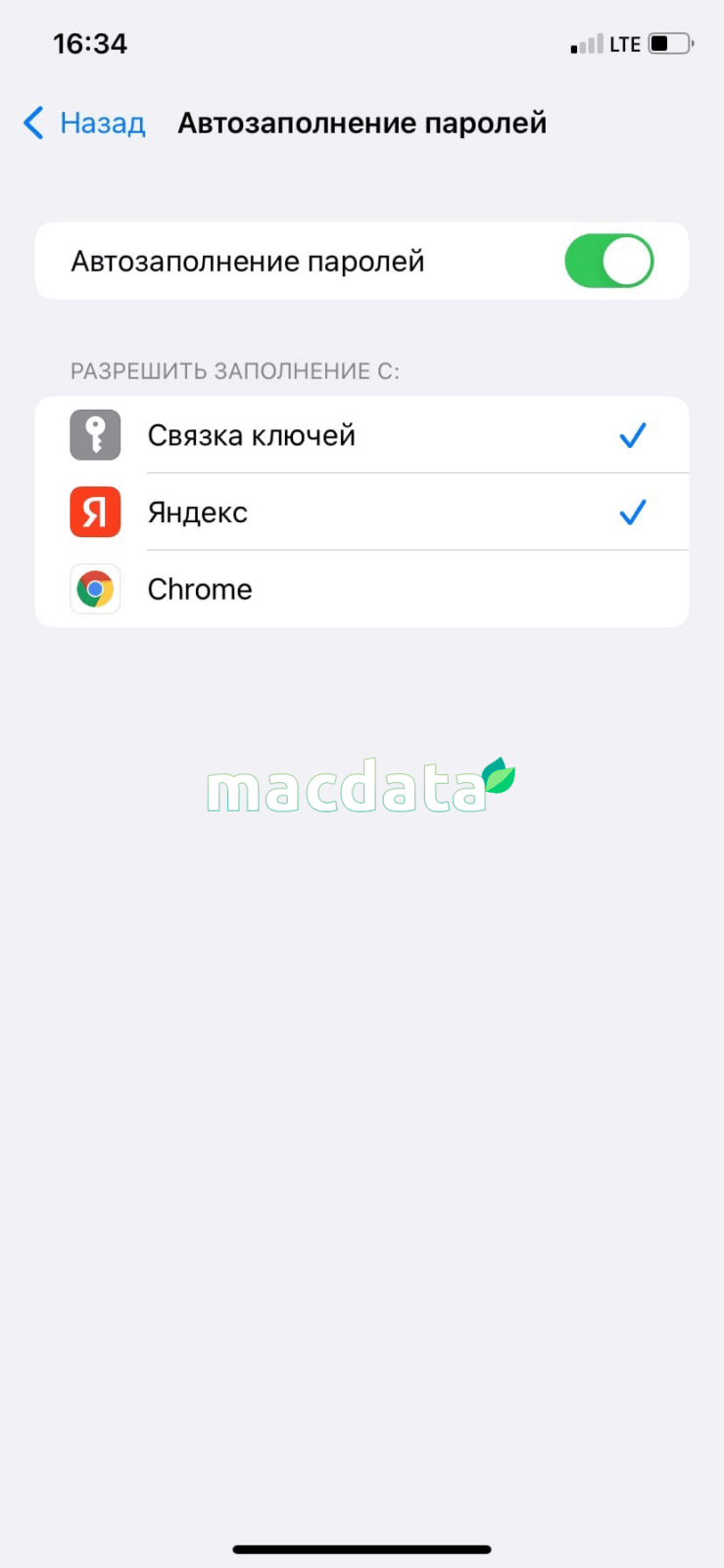
Чтобы включить сохранение паролей в других браузерах на Apple iPhone, нам нужно:
- Открыть Настройки.
- Нажать на пункт «Пароли».
- Пройти двухэтапную аутентификацию или проверку через FaceID.
- Нажать на кнопку «Автозаполнение паролей».
- Поставить переключатель в режим «Включен» и выбрать из установленных приложений, какие могут сохранять пароли в системе.
- Готово.
Друзья, у меня получилось подключить и Яндекс и Гугл браузер для автозаполнения паролей в iPhone, однако, стоит всего две галочки, вместо трех: на «Связка ключей» и на одном из сторонних приложений. Вопрос, у вас также?
Как посмотреть сохраненные пароли на Macbook или iMac
Связка ключей на компьютерах и ноутбуках компании Apple спрятана от посторонних лиц, поскольку приложение осуществляет свою работу по сохранности личной информации пользователя.
Поиск нужных зашифрованных паролей в iCloud на Макбуке или Маке не так прост, как в случае с Айфоном и Айпадом.
Чтобы узнать, как посмотреть сохраненный пароль на Мак или ноутбуке с MacOS нам нужно:
- Включить приложение «Связки ключей» с помощью Launchpad, далее, Spotlight или включите поиск в Finder > Программы > Утилиты;
- На появившемся экране с левой стороны нажать на нужное хранилище (их там несколько);
- Справа выделить необходимый ключ;
- Появится новое окно, в котором сделать активной опцию показа пароля;
- Она отобразится после написания кода, на пустой ячейке.
При желании еще более надежного хранения важной информации существуют «Секретные заметки», расположенные под пунктом Категория (скрин выше). Здесь удобно хранить пин-кода личных карт, номера и пароли к кошелькам, ключи, записи и прочие конфиденциальные заметки.
«Связка ключей» в Safari
Чтобы лишний раз не загружать приложение, можно осуществить просмотр нужных кодов в браузере Safari на Mac. Для этого необходимо выполнить следующие шаги:
- Открыть Сафари и перейти в его Настройки;
- Найти и выбрать «Пароли» и пройти подтверждение личности;
- На экране появятся все сайты в виде списка, на которых использовались ключи (при нажатии на желаемую строку, появится вся нужная информация).
При наличии цветного восклицательного знака возле данных учетной записи, необходимо изменить пароль на более сложный. Это важно, потому что уже имеющийся легко поддается расшифровке либо уже есть в вашей базе, и система об этом сообщает.
Изучение информации при входе в систему, на видном месте также появится сигнальное сообщение о найденных совпадениях в зашифрованных ключах учетных записей.
Важная информация: старайтесь использовать сложные и разнообразные комбинации символов, цифр и специальных знаков в паролях на сторонних сайтах. Не используйте один и тот же пароль на нескольких сайтах. При возможности регулярно обновляйте пароли в целях сохранения вашей персональной информации.
Подведем итоги
Итак, теперь стало понятно, что «Связка ключей» iCloud не худшая копия или даже замена подобных программ сторонних производителей. К тому же сервис предлагает усложненные варианты ключей для безопасности и упрощает, таким образом, работу с ним.
Конечно, привязка к одной поисковой системе и отсутствие возможности хранения заметок на операционных системах смартфона усложняет работу. Но данные недочеты не являются критичными.
Как посмотреть сохраненные пароли на macOS

Macbook
Периодическая необходимость смены паролей, а также хранение их большого количества в голове порою может застать нас врасплох при входе на сайт или в приложение, который(-ое) давно не запускали. Если нет возможности сменить пароль, то придется регистрировать новую учетную запись и потерять свои старые данные. Представьте, как обидно было бы забыть пароль от кошелька с парой биткоинов на счету.
Связка ключей
В операционных системах macOS и iOS существует эффективное решение этой проблемы. Приложение Связка ключей (Keychain) позволяет сохранить все пароли в одном хранилище. Благодаря автозаполнению полей ввода при входе на сайт, в почтовый аккаунт или в стороннюю программу не нужно держать в голове множество паролей – достаточно лишь запомнить пароль от пользовательской учетки в macOS. Более того, приложение предлагает создать пароль автоматически при регистрации на каком-либо сервисе. В хранилище можно добавить данные платежных карт, пин-коды и другую конфиденциальную информацию.

Весь список сохраненных паролей можно найти, нажав в окне слева на вкладку «Пароли» — справа отобразится список. Тут же есть возможность фильтрации данных по интересующему запросу с помощью поиска. Логины отображаются открыто. Пароль можно скопировать в буфер обмена и вставить, например, в блокнот. Либо, нажав ПКМ, выбрать «Перейти туда» — откроется сайт с автоматически заполненными полями ввода логина и пароля. Также можно зайти в свойства строки и активировать галочку «Показать пароль». Связку ключей можно добавить в iCloud, и тогда все сохраненные пароли будут доступны на других Apple устройствах. Только нужно заранее настроить сервисы на сохранение вводимых паролей, иначе они не попадут в Связку ключей.
Пароли в браузере
Keychain – это эффективный, но не единственный способ узнать сохраненные пароли на веб-сайтах. Покопавшись в настройках браузера, в разделе безопасность, можно обнаружить полный список сайтов с сохраненными паролями.
В Safari достаточно открыть «Настройки», перейти в раздел «Пароли», ввести данные учётной записи от macOS и получить полный список паролей.

В Google Chrome в правом верхнем углу нажать на значок с тремя точками, выбрать «Настройки», далее в самом низу «Дополнительные». В разделе «Пароли и формы» перейти в «Настройки паролей». На против отобразившихся сайтов справа есть значок «Показать пароль».
В Opera для этого нужно в правом верхнем углу нажать на значок с настройками, прокрутить полоску до самого низа и щёлкнуть на «Открыть все настройки браузера». В поисковик прописать слово «пароли». В первой же строке отобразится раскрывающийся список со всеми сохраненными и введенными ранее паролями.
В Яндекс браузере нажать на значок выбрать «Настройки», перейти на вкладку «Пароли и карты», слева выбрать «Пароли». Щелкнуть по интересующему сайту и в открывшемся окне нажать на иконку глазка «Показать пароль». Также в «Настройках хранилища личных данных» можно создать мастер-пароль для дополнительной защиты банковских карт, если используется автозаполнение при оплате на сайтах.
Как посмотреть сохраненные пароли на iPhone, iPad и Mac
Рассмотрим, что такое связка ключей iCloud (с англ. Keychain) и как посмотреть сохранённые пароли на iPhone, iPad, iPod touch и Mac.
Apple значительно улучшила функциональность связки ключей за последние годы. Сегодня это хранилище может выступать в качестве полноценного аналога менеджерам паролей вроде 1Password или LastPass. Но только для пользователей браузера Safari.
Что такое связка ключей iCloud
Связка ключей iCloud (Keychain) — это заблокированное, зашифрованное хранилище, которое используется для хранения имён пользователей и паролей для программ, серверов, базовых станций AirPort и сайтов.
В связке ключей можно хранить любую конфиденциальную информацию, например, номера кредитных карт и личные идентификационные номера (PIN-коды) банковских счетов.
По сути, это простой менеджер паролей, который интегрирован в iOS и macOS. Преимущество iCloud Keychain в том, что данные синхронизируются между всеми вашими устройствами Apple, включая iPhone, iPad и Mac.
Недостаток в том, что хранилище работает только с браузером Safari. Вы не можете использовать связку ключей для автозаполнения данных при использовании Chrome, Microsoft Edge и в любом другом браузере.
iCloud защищает данные сквозным шифрованием с помощью ключа, создаваемого на основе уникальной для вашего устройства информации, в сочетании с только вам известным кодом безопасности. Система всегда попросит ввести код для разблокировки связки ключей. Всё это обеспечивает максимальный уровень безопасности информации.
Восстановить код безопасности iCloud через техподдержку Apple невозможно. Если количество неправильных вводов кода превысит допустимый порог, доступ к «Связке ключей iCloud» будет заблокирован. Снять блокировку можно только через поддержку Apple, подтвердив свою личность.
На компьютерах Mac хранилище существует в виде отдельного приложения под названием «Связка ключей». Также можно увидеть все сохранённые пароли в браузере Сафари. На iOS и ipadOS приложения нет, а данные хранятся в системных настройках.
Как посмотреть пароли на iPhone и iPad
Пароли в Айфоне хранятся в системных настройках. Аналогично обстоят дела на iPad и iPod touch.
Как найти пароли:
- Перейдите в «Настройки» > «Пароли и учётные записи».
- Выберите «Пароли сайтов и ПО» и подтвердите свою личность через Touch ID или Face ID.
- После этого будет показан алфавитный список сайтов и их сохраненные пароли в Айфоне. Нажмите на любой сайт, чтобы просмотреть пароль, логин и адрес сайта.
Вот где в Айфоне хранятся пароли от приложений. Чтобы удалить данные, коснитесь «Изменить» в правом верхнем углу экрана.
Здесь же можно посмотреть пароль от ВК. Воспользуйтесь строкой поиска в верхней части окна, чтобы не листать весь список.
Если вы используете одинаковые комбинации символов на нескольких сайтах, iCloud Keychain будет отображать предупреждение в виде восклицательного знака. Выберите «Изменить пароль на веб-сайте», чтобы сменить комбинацию.
Как посмотреть пароли на Mac
Связка ключей Mac управляется через приложение, которое хранит учётные данные, номера кредиток и остальную конфиденциальную информацию.
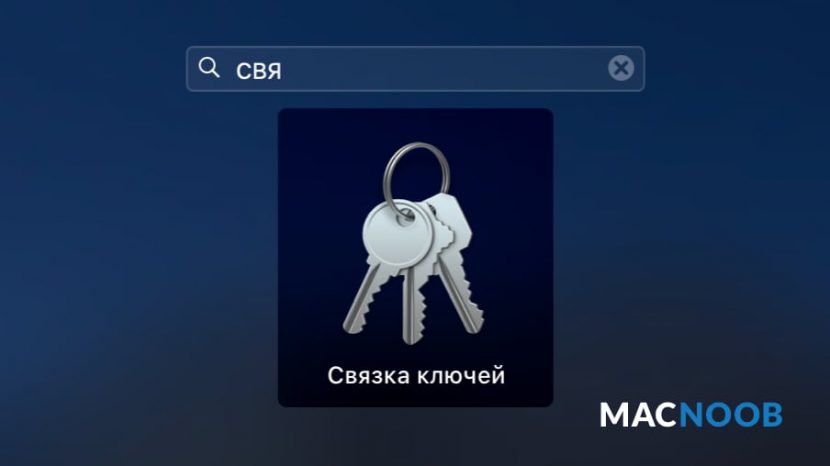
Процесс просмотра данных в связке ключей iCloud на Mac немного отличается и более сложен:
- Запустите приложение через Launchpad, поиск Spotlight или найдите его в Finder > Программы > Утилиты.
- Слева выберите связку ключей iCloud и выберите её (там есть и другие).
- В правой части окна кликните на нужный ключ.
- В открывшемся окне отметьте чекбокс «Показать пароль».
- Он появится вместо пустого поля после ввода кода.
Для безопасного хранения конфиденциальной информации можно использовать «Секретные заметки» (смотрите раздел «Категория» на изображении выше). Это могут быть личные идентификационные номера (PIN-коды) банковских счетов, номера кредитных карт, секретные заметки, криптографические ключи, а также любая другая конфиденциальная информация.
Пароли в браузере Safari
Вместо использования приложения, удобнее посмотреть пароли в Сафари на Макбуке:
- Откройте браузер и в верхнем меню выберите Safari > «Настройки».
- Перейдите на вкладку «Пароли» и введите код от Mac или подтвердите свою личность через Touch ID.
- Откроется список всех сохранённых данных. Щёлкните по любому сайту, чтобы просмотреть подробную информацию и увидеть пароль от него.
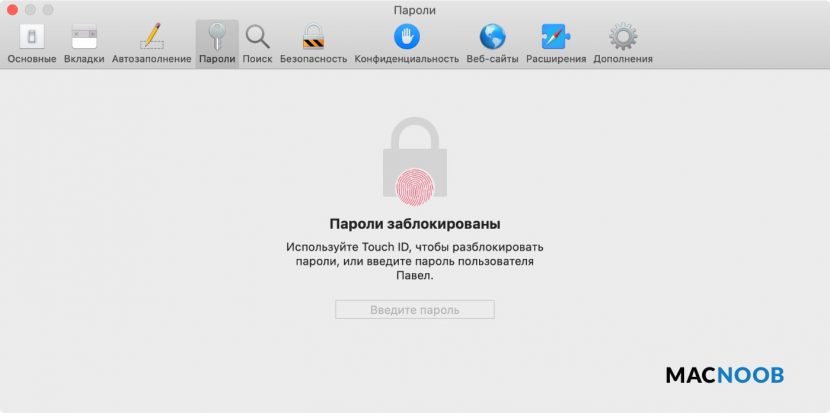
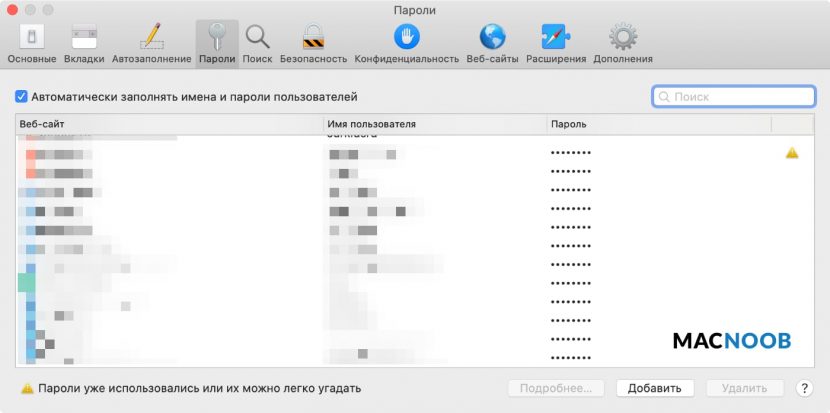
Если рядом с учётными данными для входа на сайт вы видите жёлтый восклицательный знак, это означает, что использумая коммбинация символов небезопасна, так как её легко угадать или она использована повторно.
Когда вы просматриваете учётные данные для входа в систему, рядом будет отображаться предупреждение с указанием сайтов, где вы используете одинаковый ключ.
Как видите, iCloud Keychain — достойная альтернатива продвинутым менеджерам, таким как LastPass и 1Password. Также он генерирует и предлагает сложные комбинации, чтобы не придумывать их при регистрации на сайтах.
Где лучше хранить пароли и логины зависит от предпочтений и решаемых задач. Недостаток заключается в отсутствии поддержки всех браузеров кроме Safari. Также нельзя хранить заметки на мобильных операционных системах, хотя это предлагают решения конкурентов.
How to find saved passwords on your Mac

If you opt to use iCloud Keychain over one of the popular password managers, then you already know its major benefit: Your passwords sync across your Apple devices. For example, you can save a password on your iPhone and then access it on your Mac.
With the MacOS Monterey upgrade, Apple made it even easier to see saved passwords using System Preferences. For those who’ve decided not to upgrade to Monterey, though, you can still find your passwords with Safari. Let’s take a look at how to do both.
How to find saved passwords on Mac with System Preferences
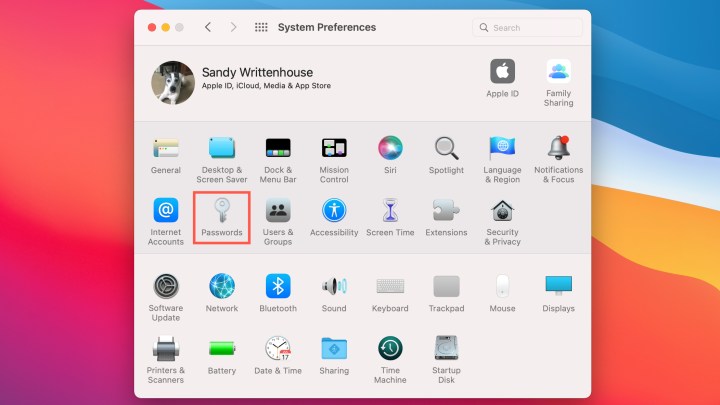
If you’re using MacOS Monterey or later, you have a dedicated spot in System Preferences for your passwords.
- How to combine PDF files on Windows, macOS, or the web
- How macOS Sonoma could fix widgets — or make them even worse
- Best MacBook deals: Save on MacBook Air and MacBook Pro
Step 1: Click the Apple icon in your menu bar and pick System Preferences.
Step 2: Select Passwords — it’s the key icon.
Step 3: Enter the password for your Mac, or use your Apple Watch to unlock the section.
You’ll then see your list of passwords with an option to search for one in particular.
How to find saved passwords on Mac with Safari

With earlier versions of MacOS, you can view saved passwords using Safari. If you do decide to upgrade to MacOS Monterey, you can find your passwords in either System Preferences or with Safari.
Step 1: Open Safari.
Step 2: Click Safari > Preferences from the menu bar.
Step 3: Select the Passwords tab.
Step 4: Enter the password for your Mac or use your Apple Watch to unlock the section.
When the passwords section is unlocked, you can browse through or use the search to find a specific password.
How to see saved passwords on Mac
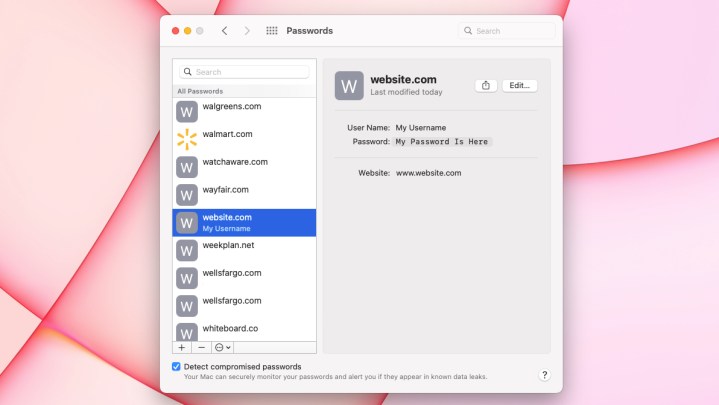
No matter which above option you use to find your saved passwords on Mac, you take the same action to view one. When you select a location on the left, such as a website, you’ll see your username and password on the right. Each password is masked for added security.
To see a password, place your cursor over the masked password on the right. This removes the mask for you to view the password.
Copy, edit, or delete a password
Using iCloud Keychain, you can not only sync your passwords, but you can manage them as well.
To copy the password, click it and choose Copy Password. This places the password on your clipboard for you to paste where needed.

To change a password, click the Edit button. If you changed your password outside of Safari on your Apple device, you can update it here and click Save. To change the password from this Edit tool, click Change Password on Website.
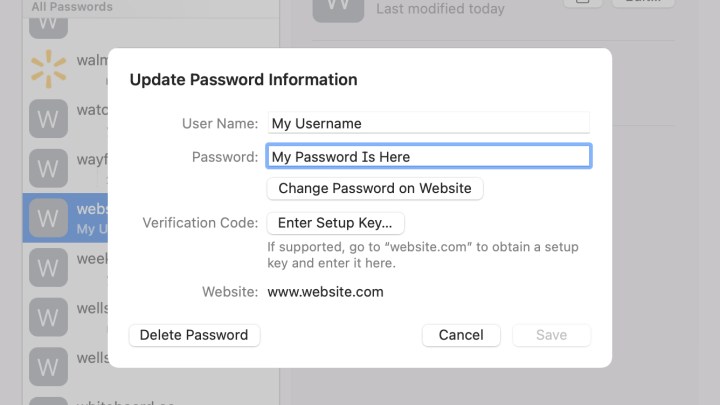
To delete a password, click Edit. Press Delete Password on the bottom left and then confirm in the window that appears.