Появилось «Power saving mode» на мониторе, а изображения нет. Что делать?
Вопрос от пользователя
Здравствуйте!
Столкнулись с одной проблемой: перенесли компьютер из одной спальни в другую и теперь при включении на мониторе появляется сообщение «Power saving mode» и всё. Изображение никакое больше не отображается, через несколько секунд экран становится просто черным (компьютер, судя по кулерам, продолжает работать).
Подскажите, что можно сделать?
Эта надпись (Power saving mode) означает, что монитор переходит в энергосберегающий режим (прим.: обычно, он включается автоматически при простое компьютера).
Происходит подобное из-за того, что на монитор не подается видеосигнал (и в этом не всегда виновата видеокарта).
В этой заметке попробую подсказать вам, на что нужно обратить внимание в первую очередь, чтобы решить этот вопрос. 👇
Что нужно проверить, если на экране появилось «Power saving mode»
Целы ли кабели, не «разбиты» ли разъемы
Наиболее часто монитор уходит в энергосберегающий режим из-за того, что к нему просто-напросто не подключен видеокабель (либо не очень плотно вставлен в разъем — попробуйте просто переподключить его) .
Многие пользователи, кстати, при перестановке мебели в попыхах просто забывают перепроверить все эти моменты.
Кроме этого, также обратите внимание на целостность кабелей: нет ли скруток, перегибов и т.д. 👇
📌 Совет!
Если есть возможность — попробуйте подключить монитор к системному блоку с помощью другого интерфейса. Например, было подключено по HDMI — попробуйте задействовать Display Port.
👉 Кстати!
Разъемы мониторов (VGA, DVI, HDMI, Display Port). Какой кабель и переходник нужен для подключения монитора к ноутбуку или ПК
Настройка монитора: прием сигнала (Input)
У большинства мониторов есть поддержка как минимум 2-3 интерфейсов (например, в моем случае, это VGA, HDMI, Display Port).
И из-за этого «многообразия» в ряде случаев происходит следующее: вы подключили монитор к ПК по интерфейсу HDMI, а в настройках монитора прием сигнала установлен в режим VGA.
Т.е. монитор ждет видеосигнал совсем по другому интерфейсу, и не получив его — уходит в энергосберегающий режим.
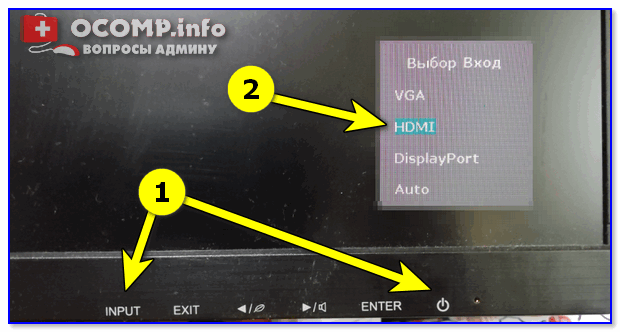
Настройки монитора — Input (получение сигнала)
Решение в данном случае простое: зайдите в настройки монитора (в раздел Input) и уточните, правильно ли задан интерфейс ( прим. : авто-режим — далеко не всегда правильно определяет источник сигнала, поэтому нужно именно вручную уточнить сей момент. ) .
Проверка плашек ОЗУ
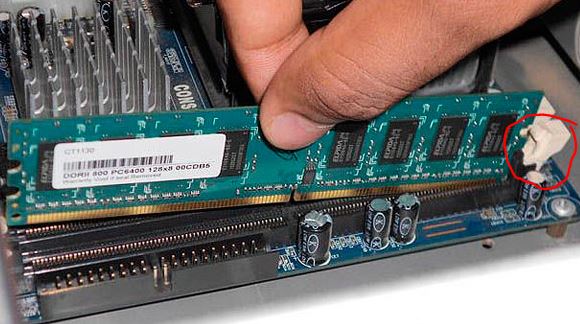
Следующее, что порекомендовал бы сделать — это выключить компьютер, открыть крышку системного блока и вынуть все плашки ОЗУ (см. скрин ниже 👇).
📌Кстати, также не лишним будет отключить от системного блока всё периферийное оборудование по максимуму: принтеры, сканеры, колонки, мышки, клавиатуры, дисководы, передние панели USB и т.д. (оставить только самое основное).

Слоты под плашки ОЗУ
Далее почистите контакты плашек с помощью ластика и кисточки. На время диагностики подключить только одну планку и попробовать включить ПК.

Чистка контактов памяти резинкой и кисточкой
Если ПК не включится — попробуйте эту планку переставить в последствии в другой слот и перепроверьте еще раз (дело в том, что очень часто какой-то слот под ОЗУ или сама планка начинает «глючить» и из-за этого ПК просто не включается. ) .
Кстати, особенно часто подобные «проблемы» с планками ОЗУ встречаются как раз после переноски системного блока.
Сброс настроек BIOS
Если вышеперечисленное не принесло результатов — попробуйте сбросить настройки BIOS/UEFI. Для этого достаточно вынуть на несколько минут небольшую батарейку из спец. отсека на материнской плате (см. фото ниже 👇).
Батарейка на материнской плате ПК
Проверка работы видеокарты
Ну и последнее, что порекомендую сегодня — обратите внимание на работоспособность видеокарты. Если она плохо закреплена в системном блоке ( прим. : некоторые пользователи не фиксируют ее) — то при его переноске контакты могли отойти, и.
В общем, попробуйте вынуть ее из своего слота и заново установить (если у вас есть еще одна видеокарта — очень желательно бы протестировать ПК с ней).
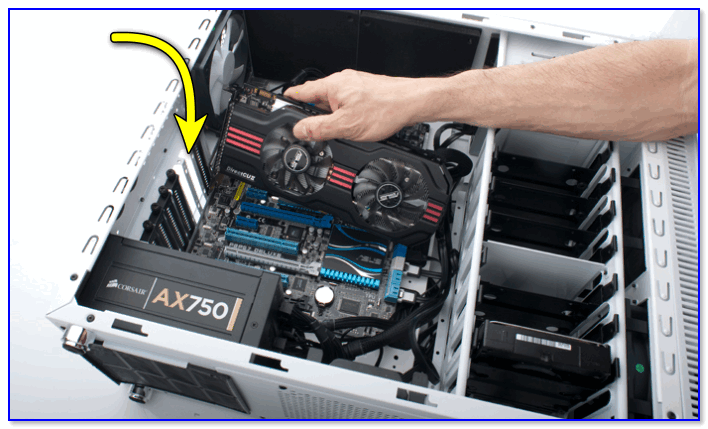
Кстати, возможно, что у вас есть встроенная видеокарта (ее наличие можно определить по доп. видео-разъемам на мат. плате). В этом случае попробуйте внешнюю видеокарту вынуть из слота и монитор подключить к встроенной.
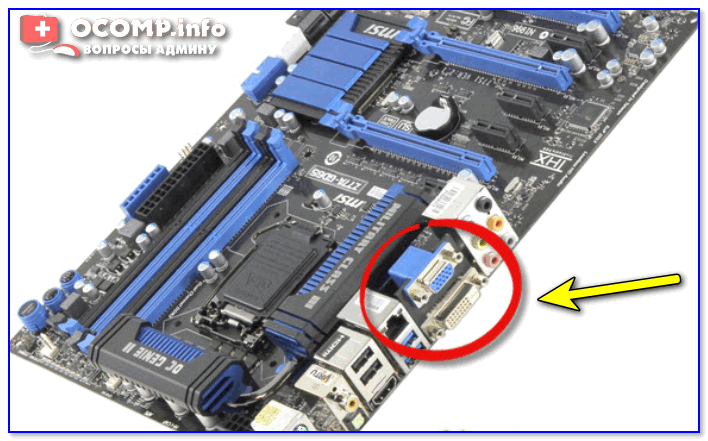
Есть интегрированная видеокарта
👉 Кстати
Если монитор вообще не показывает никакого изображения (а системный блок работает, по крайней мере слышно, как шумит) — рекомендую вот эту заметку —>
Если всё вышеперечисленное не дало результатов — очень вероятно, что есть какая-то аппаратная неисправность. В любом случае, дать пошаговые рекомендации по дальнейшей диагностике в рамках этой статьи — вряд ли возможно.
Как один из советов — воспользуйтесь услугами ближайшего к вам компьютерного сервиса.
Что такое Power saving mode на мониторе
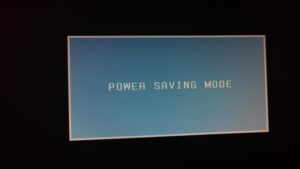
Иногда пользователи при включении ПК сталкиваются с надписью на экране монитора Power saving mode. Что это значит?
Что такое Power saving mode
Многие теряются при возникновении любого сбоя в нормальном функционировании компьютера. Если экран демонстрирует Power saving mode, то это означает, что на устройстве в данный момент активирован энергосберегающий режим. Но почему так происходит?
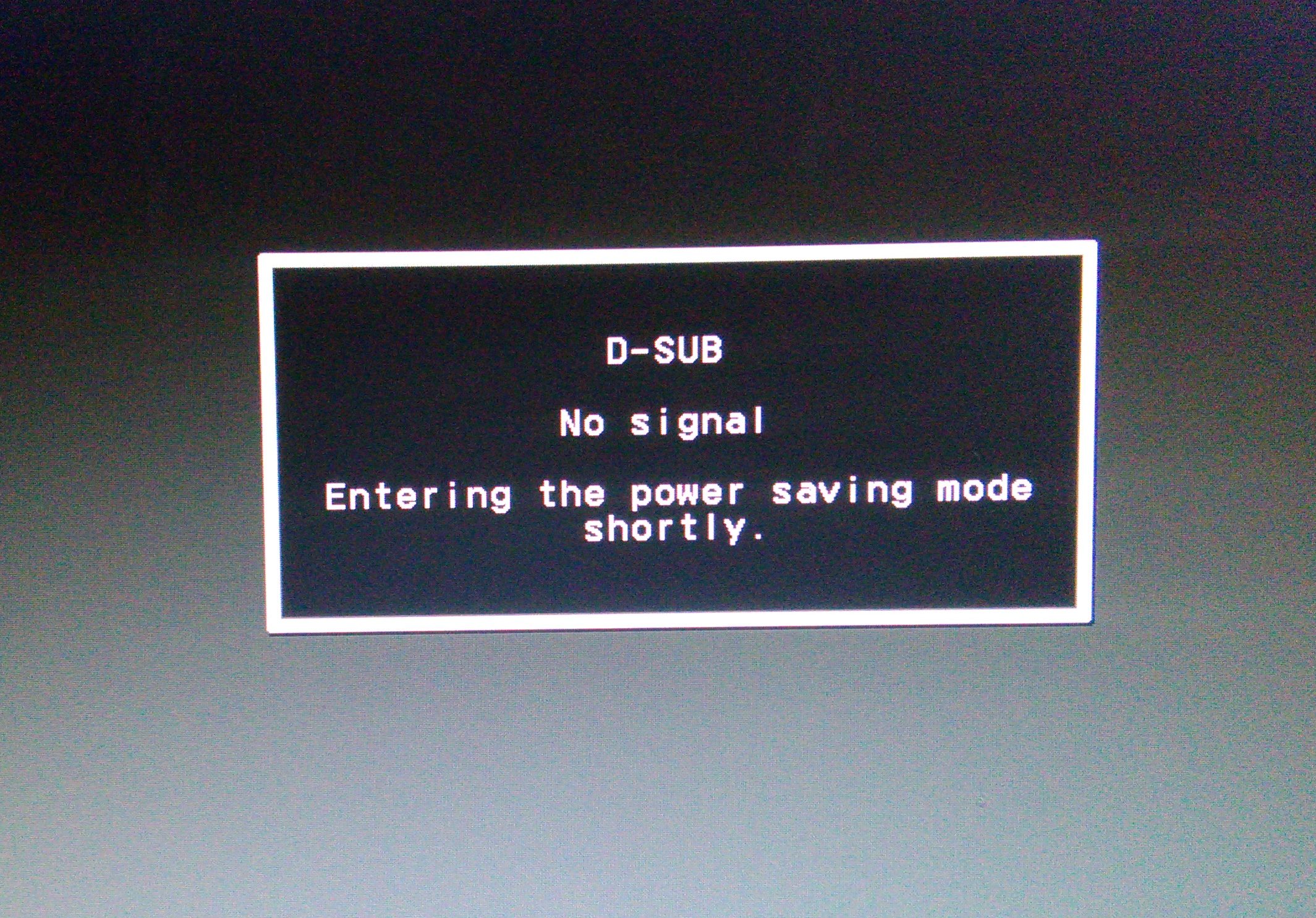
Причиной перехода компьютера в этот режим является отсутствие видеосигнала с системного блока. Именно поэтому монитор переходит в энергосберегающий режим и сообщает об этом, демонстрируя Power saving mode.
Что делать, если на мониторе появилась такая надпись
Начинаем с простого:
- проверим подачу питания — все ли провода правильно подключены и кнопки питания нажаты (возможны повреждения проводов или плохой контакт);
- работают ли вентиляторы охлаждения — возможно, они вышли из строя или перегрелись.
Если все вышеперечисленные манипуляции выполнены, а надпись не исчезла, приступаем к более сложным процедурам.
ВНИМАНИЕ! Перед проведением следующих действий необходимо обесточить компьютер!
- Вскрываем корпус системного блока или ноутбука, находим и извлекаем оперативную память, проводим визуальный осмотр на предмет повреждений и сгоревших контактов. Очищаем контакты от возможного окисления с помощью обычного ластика и пробуем снова запустить компьютер. Можно попробовать подключать оперативку в разные слоты, если есть возможность заменить её на другую. Заодно осторожно чистим всё внутри от пыли.
- Проверяем видеокарты. Если есть внешняя карта и встроенная, то пробуем отключить внешнюю (дискретную) карту и запускаем компьютер только со встроенной (интегрированной). Если имеется только встроенная видеокарта, извлекаем её, проводим визуальный осмотр на предмет сгоревших микросхем и снова ставим на место или пробуем её заменить на рабочую от другого компьютера — при наличии такой возможности. Также можно проверить видеокарту, путём её подключения к другому ПК.
- Если вышеперечисленные действия не дали никакого результата, пробуем сбросить настройки БИОС. Вынимаем батарейку из материнской платы и вставляем на место через какое-то время.
Можно также запустить на компьютере «Безопасный режим». Для этого необходимо выполнить его перезагрузку и нажать волшебную кнопку F8 либо комбинацию Shift+F8. В выпадающем меню выбрать нужный вариант загрузки ОС. Если всё заработало, то необходимо переустановить/обновить драйвера видеокарты с сайта её производителя.
ВНИМАНИЕ! Необходимо понимать, что материнская плата и видеокарта — это сложные элементы и выход из строя их микросхем приводит к плачевным результатам.
Комплектующие могут перестать функционировать в случае:
- проникновения внутрь устройства различных жидкостей;
- физического воздействия (удара, падения);
- нестабильности (скачках) напряжения в сети;
- возникновения разности потенциалов из-за подключения незаземленного компьютера к другому устройству;
- работы в режиме перегрева (из-за скопления пыли, грязи в системе охлаждения и выходе её из строя).
ВАЖНО! Регулярная чистка ПК от грязи, смазка подшипников вентилятора, антивирусная проверка, поможет дольше сохранять его работоспособность и сэкономит ваши деньги и время, потраченные на ремонт.
Если вышеперечисленные манипуляции не помогли или разобраться одному сложно или нет времени, отнесите компьютер в сервис, где помогут выявить и устранить неполадки.
Display Power Saver For Windows
In a nutshell: A simple-to-handle and portable piece of software that allows you to turn off your monitor in order to save some power or start the screensaver #Power saver #Turn off display #Save energy #Power #Saver #Turn off #Display
Softpedia Review
Download Now
Display Power Saver is a small software application whose sole purpose is to help you to help you turn off the monitor of your PC, notebook, or netbook with minimal effort. It comes in handy especially when you want to save some battery and need to carry out several tasks that do not require the monitor to be turned on.
The advantages of being portable
Since this is a portable program, it is important to mention that it doesn’t leave any traces in the Windows Registry.
You can copy it on any USB flash drive or other devices, and take it with you whenever you need to turn off your monitor on the breeze, without having to go through installation steps.
Unobtrusive running mode
Display Power Saver runs quietly in the system tray until called upon when it reveals only a few dedicated parameters that you can tinker with. In order to access the program’s features, you are required to perform a right-click mouse operation on the utility’s icon from the system tray.
Additionally, the program gives you the possibility to start the screensaver. However, it doesn’t offer support for advanced features. It would have been useful to see support for scheduled tasks and user-defined hotkeys.
Bottom line
To sum things up, Display Power Saver proves to be a simplistic piece of software that offers a straightforward software solution for helping you turn off your monitor or start the screensaver. It can be easily configured by all types of users, regardless of their experience level.
Refresh Rate changes automatically when unplugging the Charger
While you are charging your laptop and after unplugging the charger, do you experience the refresh rate changing automatically? Let’s say it might change from 144 Hz to 60 Hz. So how do you keep the display 144 Hz all time? In this post, we will check out solutions that can help you keep the resolution in the same state even if you unplug the charger.
Refresh Rate changes automatically when unplugging the Charger
If you are wondering if the laptop has a problem, it’s not. This feature is by design which reduces the refresh rate so the overall battery consumption can be controlled. Since the display consumes most of the battery, reducing the refresh rate is much better than reducing the brightness.
- Disable Self/Auto-Refresh From Intel Graphic Command Panel
- Change Display Power Setting in MSI Center
- Disable Power Saving in Intel HD Graphics Panel
- Disable AMD Freesync (Variable-Refresh-Rate) On Display Settings
- Use Armoury Crate and Disable Panel Power Saver
Some of these suggestions will work only if you have the respective hardware, as the settings will change for every hardware. It is also possible that you would need an administrator account to manage these.
1] Disable Self/ Auto-Refresh From Intel Graphic Command Center
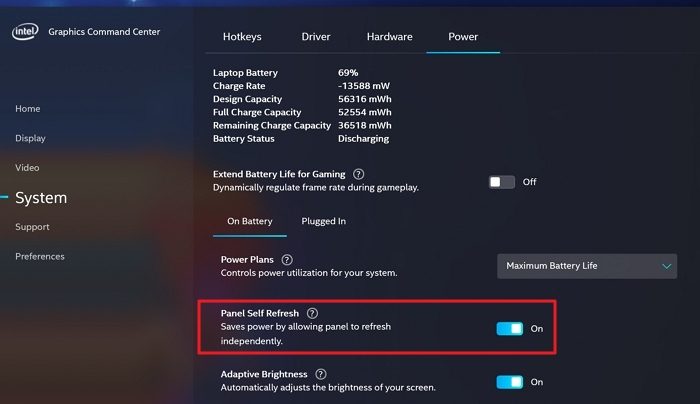
- Go to the Windows Start menu, type Intel Graphics Command Center, and double-click on it.
- In the Intel Graphics Command Center window, click on System on the left pane.
- Click on the Power tab, find the Panel Self Refresh option, and toggle off the button to disable it.
Unplug, replug, and check the refresh rate holds.
2] Change Display Power Setting in MSI Center
The following method you can do is to change the MSI center’s display power setting.
- Open the MSI Center application.
- Go to the General settings tab and uncheck the Display Power Saver option.
- Save the changes.
The refresh rate will not change anymore and will stay steady at whatever you choose. However, if it cannot keep the changes, we suggest reinstalling the software and changing the settings.
3] Disable Power Saving in Intel HD Graphics Panel
If you are using a silly older version of Intel, you will have Intel HD Graphics Panel instead of Intel Graphic Command Center. You can change the power saving settings, and it will ensure the refresh rate doesn’t change.
- Launch the Intel HD graphics software from the Start Menu application list.
- Click on the Power option in the Intel HD Graphics window.
- Click on the On Battery option from the left pane in the next window.
- Under Display Power Saving Technology, click on Disable to disable it and click on the Apply button.
If it doesn’t show up instantly, restart your PC once to check.
4] Disable AMD Freesync (Variable-Refresh-Rate) On Display Settings
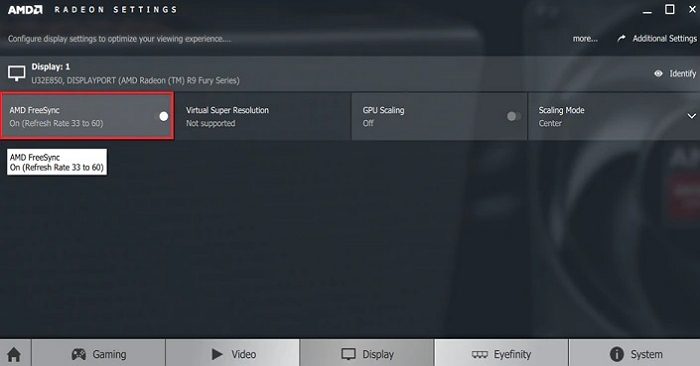
- Search for Radeon Settings on the Windows Start menu and click on it.
- Click on the Display button on the Radeon Settings window.
- If the AMD FreeSync button is enabled, toggle it off to disable it.
Having done that, the refresh rate won’t change any more.
5] Use Armoury Crate and Disable Panel Power Saver
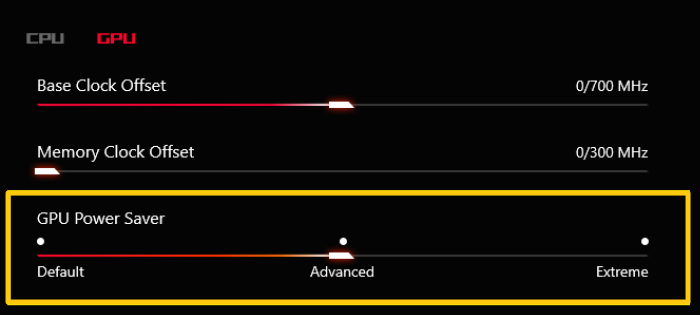
- Open Armoury Crate and go to the Home tab.
- Select Devices on the right side, and click on GPU Power Saving
- Switch to Manual Mode and set the power mode to the minimum. Locate the GPU Power Saver with a slider that can be set to Default, Advanced, or Extreme.
- Save the changes, and it will ensure the refresh rate doesn’t change. When you plug it out as the laptop is still running on maximum GPU power.
So, these are the five methods you can use to fix the refresh rate automatically changing when unplugging the charger issue. You can set the refresh rate by using any of these methods, and the display will stay stable while you unplug the charger after finishing charging. However, you should know that it can impact your battery performance by a significant margin. Running the monitor at 144 HZ means the laptop requires more constant power. So make your choice wisely.
What is Dynamic Refresh Rate?
Dynamic refresh rate allows a display’s refresh rate to change automatically depending on the content being shown on the screen. So if you are playing a game where the content changes often, you need a dynamic refresh rate to match. Dynamic refresh rate is better than fixed because it allows the display to use a higher refresh rate when displaying fast-moving content, making the image appear smoother and more fluid. On the other hand, it also helps to reduce power consumption as it will lower the refresh rate when required, i.e., when displaying static content.
Is a 60Hz or 144Hz monitor better?
When choosing a monitor, you need to choose based on your requirements. If you all need to work with documents and browsers, a 60HZ monitor is more than enough, as you will not have fast-moving content. However, if you are into games, a 144 HZ monitor will ensure fast-moving content appears smoother and more fluid. That said, a 144Hz monitor may be more expensive than a 60Hz monitor, so cost could also be a factor in the decision. Ultimately, the best choice will depend on the individual’s specific needs and preferences.