Обзор материнской платы MSI B450 Tomahawk MAX
Одно дело Tomahawk, другое – Tomahawk MAX. Что вкладывает в это слово MSI – мне неизвестно, очевидно, максимальные возможности или разгон? Встречаем MSI B450 Tomahawk MAX – «Готова доминировать» (с).
Несомненно, интерес к чипсету AMD B450 достаточно высок из-за низкой стоимости материнских плат и поддержки всего ассортимента современных процессоров AMD. И я полностью разделяю такую позицию. Ведь зачем платить много, если есть возможность что-то сделать бюджетно и добротно. Пусть мы потеряем часть возможностей по количеству портов, слотов, USB, M.2, поддержку PCIe 4 версии, но в целом благодаря экономии сможем купить процессор, стоящий на одну ступень выше. И тем самым перекроем все недостатки чипсета B450.

реклама
Готовы на компромиссы? Тогда рассмотрим MSI B450 Tomahawk MAX подробнее.
Технические характеристики

| Модель | MSI B450 Tomahawk MAX |
|---|---|
| Чипсет | AMD B450 |
| Процессор | AMD Ryzen (1, 2 и 3 поколение)/ Ryzen c Vega Graphics |
| Оперативная память | 4 слота DDR4, от 2133 до 3466+ МГц |
| Линии PCIe | 1 x PCIe 3.0 (16x/8x); 3 x PCIe 2.0 (1x); 1 x PCIe 2.0 (4x/2x) |
| Видеовыходы | HDMI (1.4), DVI-D |
| Мультиграфические конфигурации | AMD CrossFire 2x |
| Накопители | 1 x M.2 Mkey 2242-22110 (PCIe 3.0 x4 и SATA); 6 x SATA 6G |
| Сеть | Realtek 8111H (1 Гбит/с) |
| Аудио | Realtek ALC892 Codec |
| USB | 6 x USB 2.0; 2 x USB 3.0; 5 x USB 3.1 Type A; 1 x USB 3.1 Type C |
| Форм-фактор | ATX. |
На плате распаян один физический 16х слот, к нему и подходят линии PCIe от процессора. Для единственного PCIe M.2 разъема линии получаются от все того же процессора. И они в свою очередь являются двумя портами SATA. Это накладывает некоторые условия работы М.2 и SATA (5 и 6). Если в М.2 находится любое устройство, то 5 и 6 порт SATA автоматически отключаются.

Оставшиеся слоты PCIe напрямую подключены к чипсету B450 и имеют довольно интересную схему работы: 2,3 и 5 слот постоянно функционируют в режиме 1х, а 4 в зависимости от ситуации может работать как 2х или 4х, но 4х задействуется только при отсутствии устройств в 2 и 3 слотах.
реклама

Разница между MAX и не MAX версией платы от MSI по всем параметрам не находится, возможно MSI просто решила выделить доступные материнские платы в категорию MAX и сделать ребрендинг.
Комплект поставки

- Материнская плата;
- Диск с драйверами и программным обеспечением;
- Инструкция и краткое руководство по установке;
- Брошюра с обещанием вознаградить вас призом после написания обзора =);
- Наклейка MSI;
- Набор винтов для М.2;
- Заглушка задней панели;
- 2 кабеля SATA;
Дизайн PCB

Это типичная разводка печатной платы на чипсете B450 бюджетной категории. Все процессорные линии идут всего в один PCIe слот и в М.2 разъем. Остальные подключены к мосту.

Даже в средне-доступном сегменте MSI усилила слот PCIe. Ранее обсуждаемое мое замечание о расположении М.2 над видеокартой требует немного пояснений. М.2 слот отлично охлаждается под PCIe вентиляторами видеокарты, но при наличии нормального радиатора. Над PCIe в безвоздушном охлаждении процессора, скажем с СВО, температура будет выше. В любом случае эта разница минимальна, и расположение М.2 сугубо персонализировано: кому-то сверху будет ОК, кому-то снизу.

На плате отсутствует POST индикация и кнопки включения, а также Reset, это объясняется ценовой политикой платы. Но взамен POST дисплея MSI установила облегченный аналог в виде диагностических светодиодов. Они помогают быстро оценить проблему при старте системы. Еще одна деталь постоянно меня радующая – это защелки на DIMM с двух сторон. В таком виде вставлять планки гораздо удобнее и меньше требуется усилий.
Система питания

MSI использовала конфигурацию 4+2 фазы для процессоров. Однако само подключение требует пояснений из-за своеобразной схемы. Теоретически плата ориентирована на массу поколений процессоров AMD. Исходя из визуальной картинки я бы не рекомендовал ее разгона старших CPU на ядре Zen 2, по крайней мере без принудительного охлаждения VRM. Еще одно пояснение я дам температуре VRM в сторонних утилитах и BIOS этой платы – это температура шим-контроллера, а не самих ключей.

реклама
В качестве шим-контроллера установлена микросхема Richtek RT8894A. Этот двухканальный контроллер управляет до 6 фаз питания. В нашем случае часть фаз подключены через внешний драйвер, а часть к шим-контроллеру напрямую. Его характеристики: 4(3)+2(0), где в скобках указано количество встроенных MOSFET-драйверов.
Дополнительный источник питания для Vsoc использует 2 фазы и 2 MOSFET-драйвера с надписью 4P=58 и еще 1 фаза CPU использует схожее подключение. Знающие люди сразу догадаются о способе разведения линий в VRM, так как некоторые шим-контроллеры Richtek наделены интегрированными MOSFET-драйверами.

Для наглядности покажу, каким образом сама компания Richtek рекомендует разводить систему питания при условии коротких дорожек между шим-контроллером и потребителем. Так что перед нами пример экономии пространства на питании непосредственно CORE. Из 4 фаз процессора 1 подключена через внешний драйвер, а три внутренними в Richtek RT8894A.


Так как большая часть самых нагруженных фаз стоит вертикально, то и нагрев наибольший стоит ожидать там. Правда в MSI быстро уловили суть происходящего и поставили радиатор, увеличенный по размерам именно на эти фазы.

Еще хотелось бы передать отдельную благодарность инженерному отделу MSI за подробную инструкцию с размерами расстояния между Socket и ближайшим DIMM слотом. Не часто можно найти блок схему материнской платы и столь точные данные для выбора, подходящего куллера.

Система питания оперативной памяти состоит из одной фазы.
Об интересном
RGB подсветка

MSI поставила на плату 2 десятка независимо конфигурируемых светодиодов RGB. Настраиваются они в специальной программе. Их можно как объединить в группы, так и задать индивидуальные режимы. Яркость и цвет светодиодов подбирается на ваше усмотрение или вовсе отключаются, но только из программы, в BIOS настройки нет.

Еще на плате поставили 2 разъема для светодиодных лент.
Функция BIOS FLASHBACK+
Отныне на доступных материнских платах MSI стала появляться возможность обновления BIOS без участия процессора, памяти, видеокарты. Для этого необходим только блок питания и материнская плата. Процесс очень простой: предварительно скачиваете BIOS на флешку с файловой системой FAT32, вставляете ее и нажимаете кнопку BIOS FLASHBACK+. Когда процесс начнется, то загорается светодиод и моргает до тех пор, пока обновление не закончится.
Система охлаждения

Охлаждение имеет зонирование: большой радиатор охлаждает основные процессорные фазы, маленький радиатор занимается фазами графического ядра. Т.к. шим-контроллер обладает свойствами получать и передавать данные о температуре, то в BIOS и HWmonitor мы можем видеть ее. Увы, на практике будите наблюдать температуру непосредственно шим-контроллера. Конечно, поддерживая спецификацию питания AMD SVI2, шим-контроллер оснащен защитой от перегрева, которая и отрабатывает экстренные ситуации.

B450 охлаждается собственным радиатором монолитной конфигурации.

Тип термоматериала – липкая субстанция, а не терможвачка или термопрокладка. В номинале нагрев PCH невысокий из-за сниженного до 4,8 ватт TDP.

Силовые цепи поделены на 2 части: вертикальную и горизонтальную. Количество сборок под этими радиаторами не равное и из-за этого нагрев происходит неравномерно.
Тестовый стенд
Тестовая конфигурация

- Материнская плата: MSI B450 Tomahawk MAX (AMD B450, AM4);
- Процессор: AMD Ryzen 5 3400G;
- Система охлаждения: система водяного охлаждения;
- Термоинтерфейс: Arctic Cooling МХ-2;
- Оперативная память: DDR4, G.Skill SniperX, 2 x 8 Гбайт;
- Видеокарта: NVIDIA GeForce GTX 1660;
- Накопители:
- SSD Samsung 850 Evo, 250 Гбайт;
- SSD Samsung 960 Evo, 500 Гбайт;
- SSHD Seagate Desktop 4 Тбайт;
Температура VRM замерялась внешним термометром с выносными датчиками после теста LinX.
Разгон и нагрев
Основная задача материнских плат – это обеспечение питанием процессора, удобный BIOS и доступная цена. Конечно все эти пункты следует писать через слово или, но иногда они все же совмещаются. Для начала мы проверяем плату на работу в штатном режиме с процессором AMD – Ryzen 5 3400G. Выбор не мой, не пинайте сильно =). Заодно выясняем как прогревается система питания и на каких частотах работает процессор. Согласно спецификации, энергопотребление Ryzen 5 3400G 65 ватт. Теоретически даже небольшое количество рабочих фаз преобразователя должно с лихвой хватать для стабильной работы. Штатное напряжение обычно колеблется от 0,9 В до 1,4 с хвостиком. И так, поехали: настройки BIOS сброшены по-умолчанию, все пункты меню в авто режиме…

Сначала процессор действительно поддерживает высокую частоту по 4 ядрам, и она составляла 4,1 ГГц, но спустя небольшой промежуток времени материнская плата сбросила общее энергопотребление до паспортного значения 65 ватт и продолжила работать под Prime95 в таком виде. VRM при этом едва нагрелся до 50С. Очевидно, что срабатывает защита по максимальному току и потреблению. Посмотрим, что приготовила MSI в BIOS для отодвигания нарушающих нам разгон опций.

В отдельной вкладке есть тонкие настройки лимитов – это хорошо. Попробуем малыми силами сдвинуть их. Выбираем управление PBO материнской платой и пробуем пройти тест на нагрузку.

Увы, увеличив количество потребляемых ватт именно процессорным ядром с 68 до 77 ватт мы все также спустя какое-то время не способны заставить работать процессор в режиме Boost постоянно. Тогда меняем настройки вручную…

Теперь мы выставили максимальные значения и постараемся не упасть лицом в грязь.

И снова неудача! Я бы с радостью сменил TDP лимит в пункте cTDP limit control, но в настройках числится всего два значения: auto и 35 ватт. Так что с 3хххG серией материнская плата ничего не может сделать. Да, вы сможете благодаря разблокированному множителю поднять частоту до 4,2-4,3 ГГц, но под нагрузкой она все равно откатывается до 3,8 ГГц. Благо хоть память не подвела, стабильно завелась на частоте от 3400 до 3600 МГц со вкусными таймингами (14).

И вот уже почти отчаявшись случайно набрел на дополнительное меню, состоящее из настроек процессора. Покопавшись в нем и сделав с десяток экспериментов удалось выяснить, что на разгон существенное влияние оказывает технология C’n’C и C-state Control. Только после их отключения разгон 3400G приобрел прогнозируемый результат.

PBO теперь можно было выбирать практически любой, но наиболее удачным оказался Enhanced mode (1,2,3).

В результате стабильная работа процессора на частотах 4. 4,2 ГГц на правильных напряжениях и памяти от 3,4 до 3,6 ГГц без излишнего задирания Vsoc напряжения. К тому же с энергопотреблением в 95 ватт VRM материнской платы чувствует себя слишком расслабленно, нагреваясь до 55-60С по температуре радиаторов.
Возможности BIOS

Сразу бросается в глаза скудность настроек по напряжениям и это связано с рекомендациями AMD по дизайну материнских плат на чипсете B450. Компании точно не нужна острое соперничество между Х570/470 и B450. Поэтому более половины настроек из B450 убрано. Увы, даже исчез адаптивный и режим оффсет для процессора, оставлена только ручная регулировка.
Типы присутствующих в BIOS напряжений и их диапазон регулировок:
Параметр Значение CPU Core Voltage от 0.9 В до 1.55 В с шагом 0.0125 В CPU NB/SoC Voltage от 0.9 В до 1.30 В с шагом 0.0125 В CLDO_VDDP Voltage от 0.7 В до 1.40 В с шагом 0.005 В Dram Voltage от 0.8 В до 2.00 В с шагом 0.01 В Dram VPP Voltage от 1.24 В до 3.00 В с шагом 0.01 В Dram CH_A Vref Voltage от 0.12 В до 1.235 В с шагом 0.005 В Dram CH_B Vref Voltage от 0.12 В до 1.235 В с шагом 0.005 В Load Line представлен в виде девяти ступеней.
Система мониторинга

Полное количество разъемов для подключения устройств охлаждения – 6 штук. Два основных – это коннектор процессора и помпы, а также 4 вспомогательных для различного типа вентиляторов. Все 4-х контактные и управляемые по DC/PWM принципу. К сожалению, точных данных по максимальной силе тока на разъеме для помпы MSI до сих пор не предоставляет.
CPU Q-Fan Control

Каждый вентилятор можно настроить по параметрам:
- Тип подключения
- Время отклика на увеличение оборотов и уменьшения в долях секунд
Также легко на лету переключается тип управления линейный или «умный» с подстройкой по пользовательским точкам. Если на заданной величине напряжения вентилятор не может поддерживать скорость вращения крыльчатки, то она останавливается.
Заключение

Хорошее решение для процессоров AMD среднего ценового диапазона с 4-6 ядрами, тогда нагрев VRM без внешнего охлаждения не превысит безопасные 80°C.
С момента появления предыдущей версии без приставки MAX улучшилась поддержка оперативной памяти с частотой выше 3.2 ГГц и теперь оба моих комплекта ОЗУ спокойно заводятся на частоте 3400 и 3600 МГц при простой активации профилей XMP. А с помощью головы и тщательного подбора второстепенных таймингов и напряжений удалось выйти на небумажные 3.6 ГГц, которые были проверены двумя днями интенсивных игр и тестов.
cTDP Control — что это в биосе?
Работа опции зависит от модели материнки, например на Гигабайте может быть просто выбор из двух значений — 45W и 65W:
 Если выбрать Disabled, то функция будет вообще деактивирована. Проц не будет ограничен в потреблении. Логично, что при разгоне эту опцию вообще не стоит включать.
На некоторых моделях материнских плат Asus можно вообще вручную задать значение:
 Но чтобы это стало доступным — сперва нужно выбрать Manual в cTDP Control.
По поводу вообще того, что такое TDP:
 Но в целом, если примерно — то TDP хорошо показывает сколько самый минимум процессор потребляет при максимальной нагрузке.
Надеюсь данная информация оказалась полезной. Удачи и добра, до новых встреч друзья!
Обзор материнской платы MSI B450 Tomahawk MAX 17.10.2019 10:05
Одно дело Tomahawk, другое — Tomahawk MAX. Что вкладывает в это слово MSI — мне неизвестно, очевидно, максимальные возможности или разгон? Встречаем MSI B450 Tomahawk MAX — «Готова доминировать» ©.
реклама
Несомненно, интерес к чипсету AMD B450 достаточно высок из-за низкой стоимости материнских плат и поддержки всего ассортимента современных процессоров AMD. И я полностью разделяю такую позицию. Ведь зачем платить много, если есть возможность что-то сделать бюджетно и добротно. Пусть мы потеряем часть возможностей по количеству портов, слотов, USB, M.2, поддержку PCIe 4 версии, но в целом благодаря экономии сможем купить процессор, стоящий на одну ступень выше. И тем самым перекроем все недостатки чипсета B450.
Готовы на компромиссы? Тогда рассмотрим MSI B450 Tomahawk MAX подробнее.
Технические характеристики
Название MSI B450 Tomahawk MAX Чипсет AMD B450 Процессор AMD Ryzen (1, 2 и 3 поколение)/ Ryzen c Vega Graphics Память 4 слота DDR4, от 2133 до 3466+ МГц Линии PCIe 1 x PCIe 3.0 (16x/8x);
3 x PCIe 2.0 (1x);
1 x PCIe 2.0 (4x/2x)Видеовыходы HDMI (1.4), DVI-D Несколько видеокарт AMD CrossFire 2x, Жесткие диски 1 x M.2 Mkey 2242–22110 (PCIe 3.0×4 и SATA);
6 x SATA 6GСеть Realtek 8111H (1 Гбит/с); Аудио Realtek ALC892 Codec USB 6 x USB 2.0;
2 x USB 3.0;
5 x USB 3.1 Type A;
1 x USB 3.1 Type CФорм-Фактор ATX. На плате распаян один физический 16х слот, к нему и подходят линии PCIe от процессора. Для единственного PCIe M.2 разъема линии получаются от все того же процессора. И они в свою очередь являются двумя портами SATA. Это накладывает некоторые условия работы М.2 и SATA (5 и 6). Если в М.2 находится любое устройство, то 5 и 6 порт SATA автоматически отключаются.
Оставшиеся слоты PCIe напрямую подключены к чипсету B450 и имеют довольно интересную схему работы: 2,3 и 5 слот постоянно функционируют в режиме 1х, а 4 в зависимости от ситуации может работать как 2х или 4х, но 4х задействуется только при отсутствии устройств в 2 и 3 слотах.
Разница между MAX и не MAX версией платы от MSI по всем параметрам не находится, возможно MSI просто решила выделить доступные материнские платы в категорию MAX и сделать ребрендинг.
Комплект поставки
- Материнская плата;
- Диск с драйверами и программным обеспечением;
- Инструкция и краткое руководство по установке;
- Брошюра с обещанием вознаградить вас призом после написания обзора =);
- Наклейка MSI;
- Набор винтов для М.2;
- Заглушка задней панели;
- 2 кабеля SATA;
Дизайн PCB
Это типичная разводка печатной платы на чипсете B450 бюджетной категории. Все процессорные линии идут всего в один PCIe слот и в М.2 разъем. Остальные подключены к мосту.
Даже в средне-доступном сегменте MSI усилила слот PCIe. Ранее обсуждаемое мое замечание о расположении М.2 над видеокартой требует немного пояснений. М.2 слот отлично охлаждается под PCIe вентиляторами видеокарты, но при наличии нормального радиатора. Над PCIe в безвоздушном охлаждении процессора, скажем с СВО, температура будет выше. В любом случае эта разница минимальна, и расположение М.2 сугубо персонализировано: кому-то сверху будет ОК, кому-то снизу.
На плате отсутствует POST индикация и кнопки включения, а также Reset, это объясняется ценовой политикой платы. Но взамен POST дисплея MSI установила облегченный аналог в виде диагностических светодиодов. Они помогают быстро оценить проблему при старте системы. Еще одна деталь постоянно меня радующая — это защелки на DIMM с двух сторон. В таком виде вставлять планки гораздо удобнее и меньше требуется усилий.
реклама
Система питания
MSI использовала конфигурацию 4+2 фазы для процессоров. Однако само подключение требует пояснений из-за своеобразной схемы. Теоретически плата ориентирована на массу поколений процессоров AMD. Исходя из визуальной картинки я бы не рекомендовал ее разгона старших CPU на ядре Zen 2, по крайней мере без принудительного охлаждения VRM. Еще одно пояснение я дам температуре VRM в сторонних утилитах и BIOS этой платы — это температура шим-контроллера, а не самих ключей.
В качестве шим-контроллера установлена микросхема Richtek RT8894A. Этот двухканальный контроллер управляет до 6 фаз питания. В нашем случае часть фаз подключены через внешний драйвер, а часть к шим-контроллеру напрямую. Его характеристики: 4(3)+2(0), где в скобках указано количество встроенных MOSFET-драйверов.
реклама
Дополнительный источник питания для Vsoc использует 2 фазы и 2 MOSFET-драйвера с надписью 4P=58 и еще 1 фаза CPU использует схожее подключение. Знающие люди сразу догадаются о способе разведения линий в VRM, так как некоторые шим-контроллеры Richtek наделены интегрированными MOSFET-драйверами.
Для наглядности покажу, каким образом сама компания Richtek рекомендует разводить систему питания при условии коротких дорожек между шим-контроллером и потребителем. Так что перед нами пример экономии пространства на питании непосредственно CORE. Из 4 фаз процессора 1 подключена через внешний драйвер, а три внутренними в Richtek RT8894A.
реклама
Так как большая часть самых нагруженных фаз стоит вертикально, то и нагрев наибольший стоит ожидать там. Правда в MSI быстро уловили суть происходящего и поставили радиатор, увеличенный по размерам именно на эти фазы.
Еще хотелось бы передать отдельную благодарность инженерному отделу MSI за подробную инструкцию с размерами расстояния между Socket и ближайшим DIMM слотом. Не часто можно найти блок схему материнской платы и столь точные данные для выбора, подходящего куллера.
реклама
Система питания оперативной памяти состоит из одной фазы.
Об интересном
RGB подсветка
MSI поставила на плату 2 десятка независимо конфигурируемых светодиодов RGB. Настраиваются они в специальной программе. Их можно как объединить в группы, так и задать индивидуальные режимы. Яркость и цвет светодиодов подбирается на ваше усмотрение или вовсе отключаются, но только из программы, в BIOS настройки нет.
реклама
Еще на плате поставили 2 разъема для светодиодных лент.
Функция BIOS FLASHBACK+
Отныне на доступных материнских платах MSI стала появляться возможность обновления BIOS без участия процессора, памяти, видеокарты. Для этого необходим только блок питания и материнская плата. Процесс очень простой: предварительно скачиваете BIOS на флешку с файловой системой FAT32, вставляете ее и наживаете кнопку BIOS FLASHBACK+. Когда процесс начнется, то загорается светодиод и моргает до тех пор, пока обновление не закончится.
Система охлаждения
реклама
Охлаждение имеет зонирование: большой радиатор охлаждает основные процессорные фазы, маленький радиатор занимается фазами графического ядра. Т.к. шим-контроллер обладает свойствами получать и передавать данные о температуре, то в BIOS и HWmonitor мы можем видеть ее. Увы, на практике будите наблюдать температуру непосредственно шим-контроллера. Конечно, поддерживая спецификацию питания AMD SVI2, шим-контроллер оснащен защитой от перегрева, которая и отрабатывает экстренные ситуации.
B450 охлаждается собственным радиатором монолитной конфигурации.
реклама
Тип термоматериала — липкая субстанция, а не терможвачка или термопрокладка. В номинале нагрев PCH невысокий из-за сниженного до 4,8 ватт TDP.
Силовые цепи поделены на 2 части: вертикальную и горизонтальную. Количество сборок под этими радиаторами не равное и из-за этого нагрев происходит неравномерно.
Тестовый стенд
Тестовая конфигурация
- Материнская плата: MSI B450 Tomahawk MAX (AMD B450, AM4);
- Процессор: AMD Ryzen 5 3400G;
- Система охлаждения: система водяного охлаждения;
- Термоинтерфейс: Arctic Cooling МХ-2;
- Оперативная память: DDR4, G.Skill SniperX, 2×8 Гбайт;
- Видеокарта: NVIDIA GeForce GTX 1660;
- Накопители:
- SSD Samsung 850 Evo, 250 Гбайт;
- SSD Samsung 960 Evo, 500 Гбайт;
- SSHD Seagate Desktop 4 Тбайт;
Температура VRM замерялась внешним термометром с выносными датчиками после теста LinX.
Разгон и нагрев
Основная задача материнских плат — это обеспечение питанием процессора, удобный BIOS и доступная цена. Конечно все эти пункты следует писать через слово или, но иногда они все же совмещаются. Для начала мы проверяем плату на работу в штатном режиме с процессором AMD — Ryzen 5 3400G. Выбор не мой, не пинайте сильно =). Заодно выясняем как прогревается система питания и на каких частотах работает процессор. Согласно спецификации, энергопотребление Ryzen 5 3400G 65 ватт. Теоретически даже небольшое количество рабочих фаз преобразователя должно с лихвой хватать для стабильной работы. Штатное напряжение обычно колеблется от 0,9 В до 1,4 с хвостиком. И так, поехали: настройки BIOS сброшены по-умолчанию, все пункты меню в авто режиме…
Сначала процессор действительно поддерживает высокую частоту по 4 ядрам, и она составляла 4,1 ГГц, но спустя небольшой промежуток времени материнская плата сбросила общее энергопотребление до паспортного значения 65 ватт и продолжила работать под Prime95 в таком виде. VRM при этом едва нагрелся до 50С. Очевидно, что срабатывает защита по максимальному току и потреблению. Посмотрим, что приготовила MSI в BIOS для отодвигания нарушающих нам разгон опций.
В отдельной вкладке есть тонкие настройки лимитов — это хорошо. Попробуем малыми силами сдвинуть их. Выбираем управление PBO материнской платой и пробуем пройти тест на нагрузку.
Увы, увеличив количество потребляемых ватт именно процессорным ядром с 68 до 77 ватт мы все также спустя какое-то время не способны заставить работать процессор в режиме Boost постоянно. Тогда меняем настройки вручную…
Теперь мы выставили максимальные значения и постараемся не упасть лицом в грязь.
И снова неудача! Я бы с радостью сменил TDP лимит в пункте cTDP limit control, но в настройках числится всего два значения: auto и 35 ватт. Так что с 3хххG серией материнская плата ничего не может сделать. Да, вы сможете благодаря разблокированному множителю поднять частоту до 4,2–4,3 ГГц, но под нагрузкой она все равно откатывается до 3,8 ГГц. Благо хоть память не подвела, стабильно завелась на частоте от 3400 до 3600 МГц со вкусными таймингами (14).
И вот уже почти отчаявшись случайно набрел на дополнительное меню, состоящее из настроек процессора. Покопавшись в нем и сделав с десяток экспериментов удалось выяснить, что на разгон существенное влияние оказывает технология C«n»C и C-state Control. Только после их отключения разгон 3400G приобрел прогнозируемый результат.
PBO теперь можно было выбирать практически любой, но наиболее удачным оказался Enhanced mode (1,2,3).
В результате стабильная работа процессора на частотах 4…4,2 ГГц на правильных напряжениях и памяти от 3,4 до 3,6 ГГц без излишнего задирания Vsoc напряжения. К тому же с энергопотреблением в 95 ватт VRM материнской платы чувствует себя слишком расслабленно, нагреваясь до 55–60С по температуре радиаторов.
Возможности BIOS
Сразу бросается в глаза скудность настроек по напряжениям и это связано с рекомендациями AMD по дизайну материнских плат на чипсете B450. Компании точно не нужна острое соперничество между Х570/470 и B450. Поэтому более половины настроек из B450 убрано. Увы, даже исчез адаптивный и режим оффсет для процессора, оставлена только ручная регулировка.
Типы присутствующих в BIOS напряжений и их диапазон регулировок:
Напряжение Диапазон CPU Core Voltage от 0.9 В до 1.55 В с шагом 0.0125 В CPU NB/SoC Voltage от 0.9 В до 1.30 В с шагом 0.0125 В CLDO_VDDP Voltage от 0.7 В до 1.40 В с шагом 0.005 В Dram Voltage от 0.8 В до 2.00 В с шагом 0.01 В Dram VPP Voltage от 1.24 В до 3.00 В с шагом 0.01 В Dram CH_A Vref Voltage от 0.12 В до 1.235 В с шагом 0.005 В Dram CH_B Vref Voltage от 0.12 В до 1.235 В с шагом 0.005 В Load Line представлен в виде девяти ступеней.
Система мониторинга
Полное количество разъемов для подключения устройств охлаждения — 6 штук. Два основных — это коннектор процессора и помпы, а также 4 вспомогательных для различного типа вентиляторов. Все 4-х контактные и управляемые по DC/PWM принципу. К сожалению, точных данных по максимальной силе тока на разъеме для помпы MSI до сих пор не предоставляет.
CPU Q-Fan Control
Каждый вентилятор можно настроить по параметрам:
- Тип подключения
- Время отклика на увеличение оборотов и уменьшения в долях секунд
Также легко на лету переключается тип управления линейный или «умный» с подстройкой по пользовательским точкам. Если на заданной величине напряжения вентилятор не может поддерживать скорость вращения крыльчатки, то она останавливается.
Заключение
Хорошее решение для процессоров AMD среднего ценового диапазона с 4–6 ядрами, тогда нагрев VRM без внешнего охлаждения не превысит безопасные 80°C.
С момента появления предыдущей версии без приставки MAX улучшилась поддержка оперативной памяти с частотой выше 3.2 ГГц и теперь оба моих комплекта ОЗУ спокойно заводятся на частоте 3400 и 3600 МГц при простой активации профилей XMP. А с помощью головы и тщательного подбора второстепенных таймингов и напряжений удалось выйти на небумажные 3.6 ГГц, которые были проверены двумя днями интенсивных игр и тестов.
Что такое TDP процессора и можно ли изменить параметр
В характеристиках комплектующих устройств могут встречаться различные параметры, нередко непонятные пользователю. Так, выбирая процессор, видеокарту или систему охлаждения, можно заметить такую величину как TDP, относящуюся к тепловым характеристикам и выраженную в ваттах. Рассмотрим, что отражает этот параметр, зачем он может понадобиться владельцу компьютера и как его определить, а также можно ли повлиять на его значение.
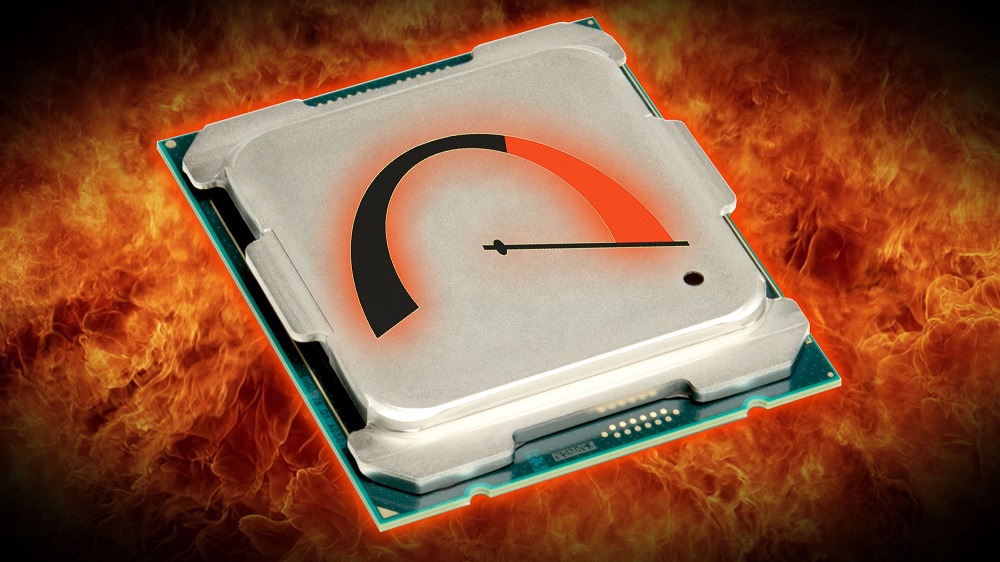
Что означает TDP
Не все пользователи, которые замечали в характеристиках процессора строчку с аббревиатурой TDP, знают конкретно, что это значит. Расшифровка параметра звучит как Thermal Design Power, что в переводе означает «расчётная тепловая мощность».
Величина указывает на максимальное количество тепла, которое выделяется чипом в процессе работы (подразумевают средние показатели нагрузки), это же тепло должно отводиться системой охлаждения. Так, параметр говорит о конструктивных требованиях по теплоотводу и может послужить для определения нужных спецификаций, например, при подборе подходящего кулера.
Величина выражена в ваттах, что привносит путаницу в значениях и становится причиной того, что TDP приравнивают к энергопотреблению. Хотя связь данных понятий и прослеживается, производителем при указании TDP подразумевался немного другой посыл, поскольку значение имеет отношение не к электрическим, а тепловым ваттам. Таким образом, в случае с TDP речь не идёт об электрической мощности, параметр является абстрактным и используется Intel и AMD для обозначения сведений о тепловыделении процессоров, видеокарт. С учётом характеристики рекомендуется подбирать и охлаждение для исправной работы устройства.
Трактовка параметра производителями
При этом разные производители могут по-разному вести расчёты и интерпретировать TDP (значение высчитывают по формулам в процессе работы устройства при определённых нагрузках и условиях), что также следует учитывать. Так, заявленный TDP не может отображать энергопотребление и производительность, а величину не используют для сравнения данных параметров, в частности, если речь об устройствах разных архитектур и производителей.
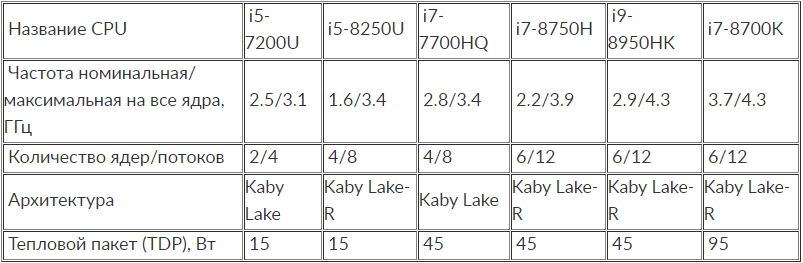
Для современных процессоров Intel под этим понятием подразумевается тепло в ваттах, которое выделяет CPU при длительном функционировании на базовой частоте. Но есть ещё и режим Turbo Boost, а при достижении более высоких частот повышается и TDP, то есть даже при незначительной разнице между базовой и Turbo, система охлаждения, которая рассчитана на номинальный TDP, может не справиться со своей задачей. Так, выделяемое по факту тепло и потребляемая мощность могут вырасти выше указанного параметра TDP, что говорит о том, что у продуктов Intel это значение будет ниже максимально потребляемой и рассеиваемой мощности.
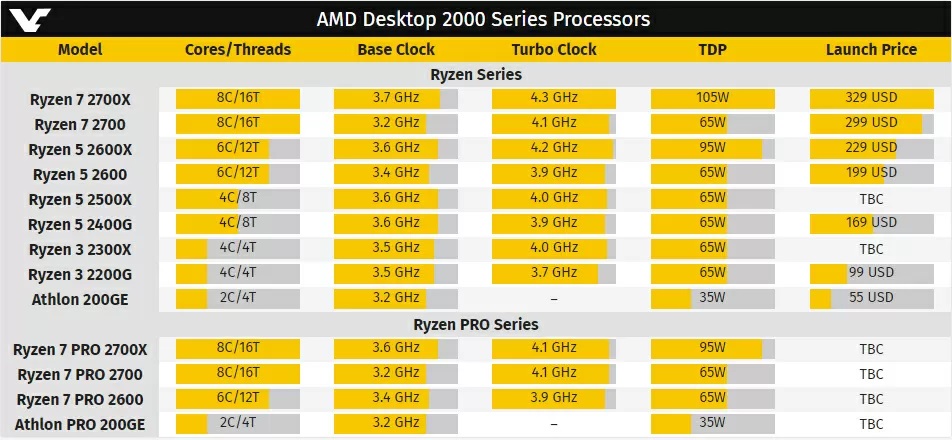
Совсем другая картина у AMD. Здесь заявленные характеристики TDP CPU и GPU уже ближе к реальным показателям максимально выделяемой и расходуемой мощности при функционировании в штатном режиме.
Что касается NVIDIA, то производитель приравнивает потребляемую и рассеиваемую мощность, определяя параметр TDP как наибольшую мощность, расходуемую системой при функционировании, и максимальный показатель тепла, которое и требуется отвести системе охлаждения.
Для чего нужно знать TDP процессора
При самостоятельной сборке компьютера или апгрейде, равно как и разгоне системы, к процессу следует подходить со всей ответственностью и учитывать множество факторов, чтобы в итоге все компоненты были совместимы между собой и работали слаженно. Сведения о расчётной тепловой мощности процессора полезны владельцу компьютера и могут использоваться:
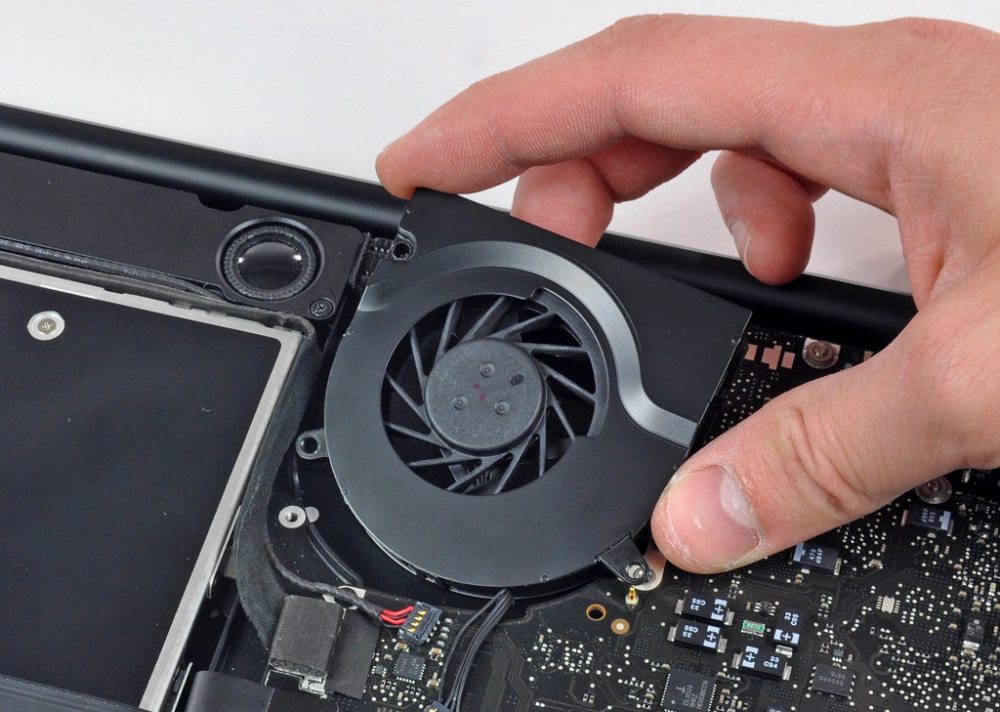
- при выборе наиболее подходящего варианта системы охлаждения – аналогичный параметр также заявлен в характеристиках. Так, значение рассеиваемого тепла для эффективности теплоотвода, а соответственно и поддержания нормальной температуры и исправной работы устройства, должно соответствовать TDP (как минимум) или быть выше, чем тепловыделение процессора. Лучше, если система охлаждения будет приобретаться с запасом на 50% от заявленного показателя TDP, а при планировании разгона предъявлять к охлаждению следует ещё более жёсткие требования, поскольку отводить тепла кулеру придётся намного больше. Выбирая систему охлаждения, необходимо обратить внимание и на такой параметр, как сокет на материнской плате;
- при выборе подходящего по мощностным характеристикам блока питания, подбираемого с учётом параметров тех компонентов, которые уже установлены или планируются к установке. Здесь также следует учесть, что у Intel пиковая потребляемая мощность может даже вдвое превышать заявленный в технической документации показатель TDP.
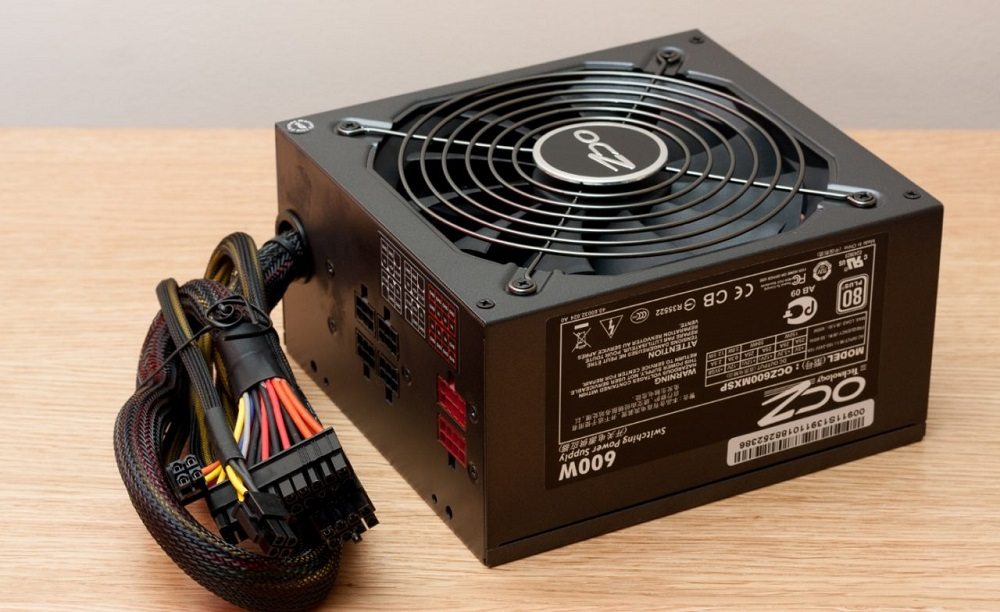
Энергопотребление и производительность процессоров при одинаковом показателе TDP может отличаться. Чаще всего требования по теплоотводу заявлены не для конкретной модели, а для целого семейства процессоров, при том, что рассеивать тепло охлаждающей системе в случае с младшими моделями нужно будет меньше. Указанные частоты на заявленный в характеристиках параметр не влияют, есть множество вариантов устройств с разной частотой, но одинаковым TDP. При этом зависимость потребляемой мощности от частоты нелинейная, увеличение тактовых частот выше определённого порога потребует и повышения напряжения питания. С разгоном же тепловыделение становится выше, чем в штатном режиме, и параметр TDP теряет актуальность, тогда как система охлаждения должна быть ещё мощнее.
Определение TDP процессора
Хотя TDP и абстрактная величина, не определяющая реальное тепловыделение процессора, она при этом служит ориентиром при выборе системы охлаждения или блока питания. В основных характеристиках к устройству параметр не прописан производителем, а потому многие задаются вопросом, как узнать TDP.
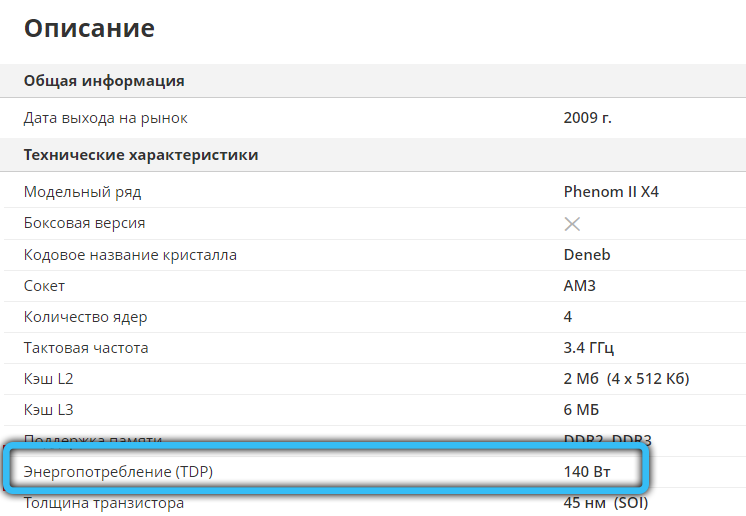
Есть несколько способов выяснить эту информацию:
- сведения о тепловыделении процессора доступны в расширенных характеристиках, а именно в разделе тепловых характеристик карточки товара в любом магазине;
- определить TDP можно также по модели устройства, поискав спецификацию на сайте производителя;
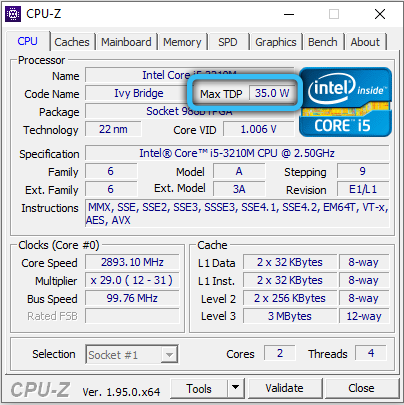
- ещё один способ – использование специальных утилит, таких как CPU-Z, AIDA64, Sandra.
Можно ли изменить TDP
Благодаря гибкой настройке параметра производители могут адаптировать один и тот же чип для различных устройств под разные задачи, обеспечивая стабильную работу процессора в определённых условиях, отсюда и разница в производительности, часто ощутимая. На практике ограничения TDP делает одинаковые чипы разными. Это может быть как тонкий ультрабук, так и настольный ПК, и, конечно, требования к тепловыделению у них разные – например, 65 Вт для ноутбука будет много, а для компьютера считается приемлемым.
В случае с CPU или GPU ноутбуков снижение показателя улучшает автономность работы и уменьшает нагрев, при том, что производительность будет ниже, так как частоты сбрасываются под длительной нагрузкой, хотя в случае ресурсоёмких, но быстрых задач разницы в быстродействии практически не будет. Такое решение обычно связано с остальной комплектацией девайса, когда установленная система охлаждения не способна эффективно охладить устройство с заданными характеристиками. То есть, например, процессор имеет TDP 15 Вт, при этом максимальный показатель этого же чипа может достигать 25 Вт, и в случае использования такой конфигурации с тем же процессором, он будет более производительным. В первом же случае, если сравнивать два устройства, можно рассчитывать на большую автономность устройства (при одинаковой ёмкости аккумулятора) и низкий нагрев.
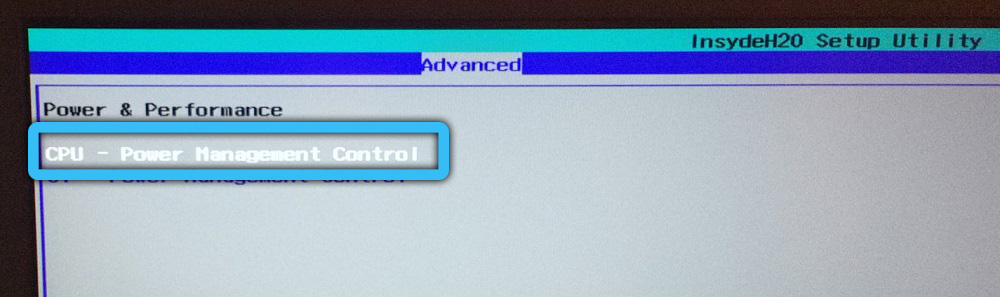
Регулировка величины TDP осуществляется различными способами, и повысить или понизить данный параметр может не только производитель, но и сам пользователь. Чаще всего регулируют величину программными средствами путём манипуляций с тактовой частотой процессора и напряжением, что выполняется через настройки BIOS или посредством специальных утилит. Так, можно снизить нагрев (а заодно и потребляемый объём мощности, и производительность), если уменьшить TDP, при этом контролируя стабильность работы устройства, чтобы процедура была безопасной.
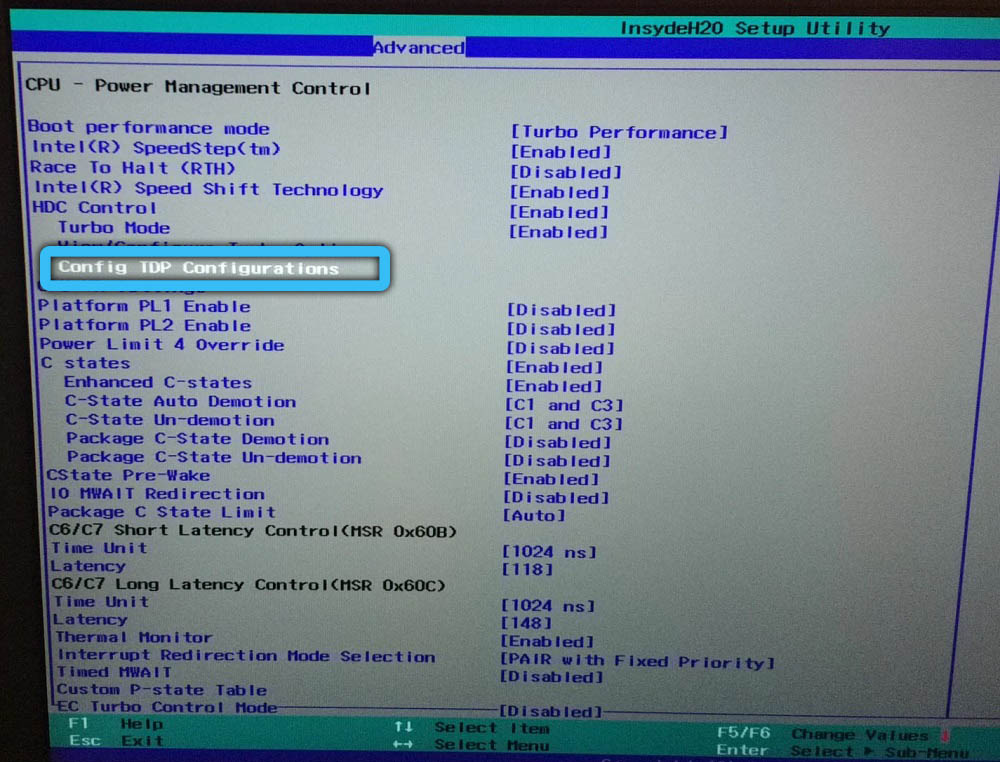
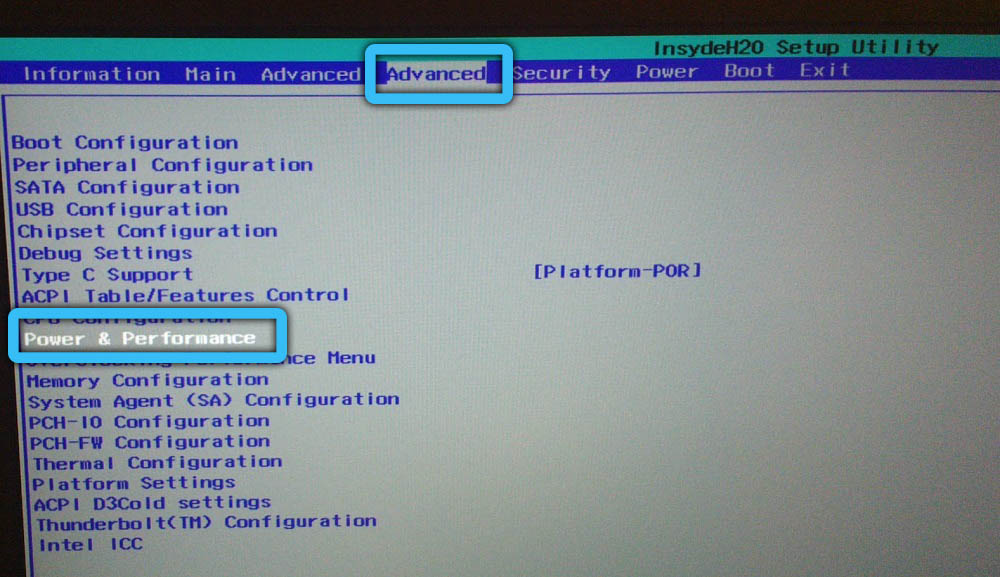
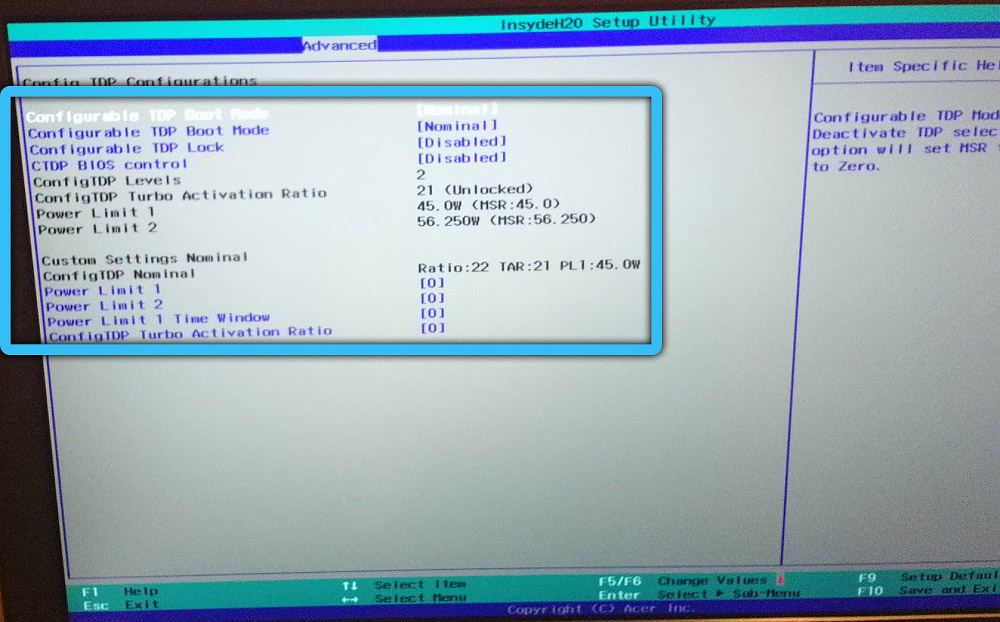
Некоторые материнские платы предлагают возможность вручную изменить лимит TDP, что не лишает процессор применения технологии автоматического разгона, а только сокращает пределы, в которых он будет выполняться. В настройках BIOS для этого потребуется найти параметр cTDP, чаще всего он располагается во вкладке Advanced (расположение опции может отличаться в зависимости от материнки). Напротив параметра меняется значение, например, при 95 Вт можно выставить 65 Вт, а при значении в 65 Вт присваивают 45 Вт или 35 Вт, после чего нужно сохранить изменения и выйти из БИОС.
Альтернативный вариант – уменьшение частоты системной шины, обычно в BIOS данный параметр назван CPU Clock или CPU Frequency. Номинальное значение просто нужно уменьшить до нужной величины.
Проверяется изменение показателей температуры процессора или энергопотребления путём тестирования посредством специального софта.