Установка и работа с облачной электронной подписью
Для установки приложения MyDss на смартфоне, он должен работать под управлением операционных систем:
- Android 7.0 и выше.
- iOS 8/9/10/11.
Установка и настройка на смартфоне приложения MyDss #
Установка на смартфоне приложения MyDSS #
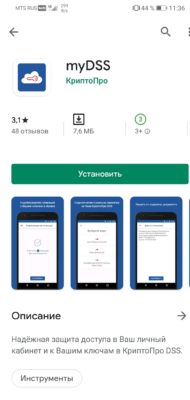
Запускаем приложение Play Маркет или Apple store в зависимости от типа вашего устройства. В форме поиске, введите myDSS и нажмите кнопку Установить. После окончания установки нажимаем на кнопку Открыть.
Настройка приложения MyDSS #
Запустите установленное приложение MyDss. Для начала работы вам предложат от сканировать QR-код. Приложение отправит запрос на доступ к камере телефона, нажмите Разрешить. Возьмите бланк сертификата, выданного вам в УЦ и отсканируйте напечатанный QR-код. Укажите имя сохраняемого ключа(Оно может быть любым, например: «Облачная подпись для Торгов»). Так же вам потребуется выбрать способ подтверждения (без пароля, пароль, отпечаток пальца, face ID). После всех этих действий приложение будет готово к работе.
Установка СКЗИ КриптоПро CSP 5 #
Для начала работы с вашей облачной подписью необходима установленная ОС Windows 7, 8,8.1 или 10. Необходимо проверить, что у вашей Операционной Системы установлены все последние обновления. Для этого запустите Центр Обновления Windows и произведите поиск и обновления компонентов Windows.
Основным элементом для работы с облачной подписью является установленное и настроенное КриптоПро CSP 5.0.
- Скачиваем последнюю версию установочного файла КриптоПро CSP 5.0 с сайта разработчика КриптоПро.
- Запускаем скачанный Файл CSPSetup-5.0.exe и нажимаем кнопку Установить.Подробный процесс установки КриптоПро здесь.
- Скачайте корневой сертификат Минкомсвязи России и установите его в «Доверенные корневые центры сертификации».
- Установить корневой сертификат вашего УЦ в «Промежуточные центры сертификации». Инструкция по установке корневого сертификата Минкомсвязи и УЦ.
Настройка КриптоПро CSP 5.0 #
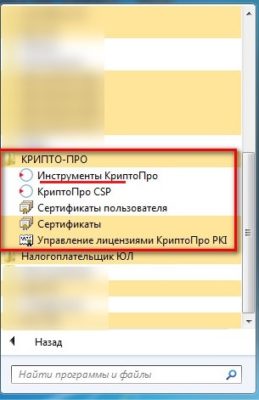
В операционной системе Windows: Нажимаем Пуск , переходим в папку Крипто-Про и выбираем пункт Инструменты Крипто-Про.
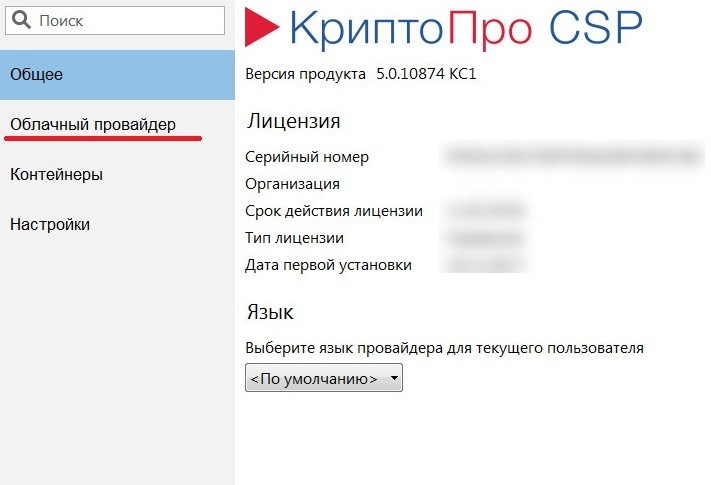
Далее переходим в раздел Облачный провайдер.
Замена адреса DSS сервера #
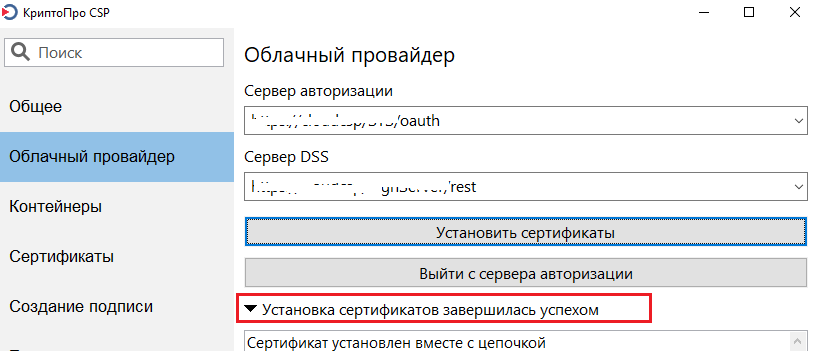
- Необходимо поменять текст в строке Сервер авторизации на адрес вашего сервера DSS(Адрес можно уточнить у вашего УЦ).
- Так же измените текст в строке Сервер DSS на адрес предоставленный вашим УЦ.
- Нажимаем на кнопку Установить сертификаты.
На следующем шаге укажите логин полученный вами в точке выдачи и нажмите кнопку далее.
Если это первый ваш вход в систему, то вам предложат изменить пароль для входа в личный кабинет облачной подписи. Чтобы это сделать укажите пароль полученный вами в точке выдачи. Вводим его в графу Старый пароль, а ниже указываем Новый пароль и Подтверждение пароля. После установки вашего нового пароля, обязательно запишите его.
Если вы уже изменяли пароль ранее, то предложения изменить пароль не будет.
Аутентификация в приложении myDSS #
Следующим действием нам потребуется пройти Аутентификацию. Потребуется подтвердить операцию с помощью установленного приложения MyDss. Запустите приложение MyDss на смартфоне, и в открывшемся запросе нажимаем Подтвердить. Если на телефоне нет интернет соединения, то выбираем Используйте офлайн-подтверждение. Сканируем приложением MyDss QR-код и указываем полученный код подтверждения на компьютере.
Конечным результатом успешной авторизации, должно стать уведомление Установка сертификатов завершилась успехом.
На этом установка и настройка облачной электронной подписи закончена.
Купить Электронную Подпись для любых целей вы можете в нашей компании. Срок выдачи один рабочий день.
Аутентификация по сертификатам КриптоПро
По умолчанию вход пользователей в систему осуществляется по логину и паролю. При необходимости можно включить аутентификацию по сертификатам КриптоПро.
Настройка аутентификации по сертификатам КриптоПро
Для настройки аутентификации по сертификатам КриптоПро выполните следующие действия:
Распакуйте загруженные архивы.
Из директории /opt/ffsecurity/lib/python3.5/site-packages/ffsecurity_cproauth запустите скрипт build.sh .
По требованию скрипта установите дополнительные deb-пакеты из распакованных архивов.
Откройте файл конфигурации findface-security .
Добавьте в него следующие настройки:
На этом настройка аутентификации по сертификатам КриптоПро будет завершена. Можно приступить к загрузке сертификатов в систему.
Загрузка сертификата пользователя
Для того чтобы загрузить сертификат пользователя в систему, выполните следующие действия:
КриптоПро: просмотреть сохраненный пароль (пинкод) на контейнер закрытого ключа ЭЦП
Зачастую пользователи не могут вспомнить пароль (пинкод) от контейнера ЭЦП, что неудивительно меняется он раз в год при плановой смене ключа ЭЦП после чего ставится галочка «запомнить пароль» и пароль больше никогда не вводится.Сохраненный пароль можно посмотреть с помощью консольной утилиты csptest, входящей в состав КриптоПро CSP.
Утилита находится в папке с установленным КриптоПро (по умолчанию C:\Program Files\Crypto Pro\CSP\).
Переходим в директорию с программой
Смотрим имена доступных контейнеров закрытого ключа ЭЦП:
команда выводит список доступных контейнеров вида: \\.\<имя считывателя>\<имя контейнера>
После этого выводим сохраненный пароль для нужного контейнера:
PS: Данный способ подходит для КриптоПро 3.6 и выше. В КриптоПро 3.0 у утилиты csptest отсутствует опция -showsaved.
PPS: Если этот метод не помогает и у вас аппаратные контейнеры (токены), можно попробовать ввести пароль по умолчанию. Для rutoken это 12345678, для eToken 1234567890, для JaCarta PKI/ГОСТ 11111111 (1234567890 если включена опция обратная совместимость).
PPPS: Весь процесс можно автоматизировать обычным батником,который массово достает пароли из всех доступных ключей. Большое спасибо Александру Санникову за доработку скрипта . Скачать bat-файл можно отсюда. Текст батника:
@echo off
SetLocal EnableExtensions EnableDelayedExpansion
copy «C:\Program Files\Crypto Pro\CSP\csptest.exe» >nul
chcp 1251
if exist %computername%.txt del /f /q %computername%.txt
if exist temp.txt del /f /q temp.txt
set NameK=»»
for /f «usebackq tokens=3,4* delims=\» %%a in (`csptest -keyset -enum_cont -fqcn -verifycontext` ) do (
set NameK=%%a
;csptest -passwd -showsaved -container «!NameK!» >> temp.txt
)
del /f /q csptest.exe
set/a $ai=-1
set/a $bi=2
for /f «usebackq delims=» %%a in («temp.txt») do @(set «$a=%%a»
if «!$a:
,14!»==»AcquireContext» echo:!$a! >> %computername%.txt
if «!$a:
,8!»==»An error» echo:Увы, ключевой носитель отсутствует или пароль не был сохранен. >> %computername%.txt & echo: >> %computername%.txt
if «!$a:
Cryptopro web authentication какой логин
Что делать, если забыл пароль к сертификату электронной подписи?
Пароль или пин-код электронной подписи (ЭП или ЭЦП) схож с пин-кодом банковской карты. Он защищает подпись от мошенников, его нужно запомнить или записать на листочек и хранить подальше от самой подписи. Но, в отличие от пин-кода карточки, пароль ЭП редко используют и часто забывают.
Возьмем экономиста Василия. Он получил электронную подпись, установил ее на компьютер, задал пароль, поставил галочку «Запомнить» — и все, больше никогда эту комбинацию не вводил. Но через полгода Василий переехал в другой кабинет и сел за новый компьютер. Попытался установить на него свою подпись, но не получилось — он забыл пароль электронной подписи, а листочек, на который записывал символы, потерял.
В своей беде Василий не одинок — многие владельцы ЭП не могут вспомнить или не знают, где взять пароль электронной подписи. В этой статье расскажем, что делать в подобной ситуации и когда нужно получать новую ЭП.
Что такое пароль и пин-код электронной подписи
На электронную подпись устанавливают один из типов защиты: пароль или пин-код. Разберемся, чем они отличаются.
Пароль от контейнера электронной подписи
Пароль используют для подписи, сохраненной в память компьютера. Он защищает контейнер ЭП — папку с файлами подписи: сертификатом, закрытым и открытым ключами.
Впервые с паролем владелец ЭП встречается, когда выпускает сертификат ЭП и записывает его в реестр компьютера или на обычную флешку (не токен). Придумать пароль нужно самостоятельно — при записи программа КриптоПро CSP покажет окошко, в которое нужно ввести комбинацию чисел, символов и латинских и русских букв.

Далее этот пароль будет запрашиваться при установке подписи на компьютер, ее копировании и при каждом использовании — подписании документов, работе на электронной торговой площадке или входе в сервисы. Если, конечно, не установить галочку «Запомнить пароль».
Пин-код от токена электронной подписи
Пин-код используется для электронной подписи, которая записана на носитель в виде usb-флешки — на токен. Пин защищает токен, поэтому, если мошенники украдут носитель ЭП, то самой подписью они воспользоваться не смогут.
Впервые владелец ЭП должен ввести пин-код при выпуске подписи — когда ее записывают на токен. Если носитель новый, то нужно ввести «заводское» стандартное значение, например, 12345678 для Рутокена. «Заводское» значение лучше сразу изменить на собственное, чтобы его не смогли подобрать злоумышленники.
После этого пин-код понадобится вводить, чтобы установить сертификат подписи на компьютер, использовать и копировать ЭП, работать с ней за новым компьютером. Чтобы не вводить комбинацию каждый раз, можно нажать галочку «Запомнить пароль». Главное в таком случае самим не забыть последовательность символов.
Как восстановить пароль электронной подписи
Если пароль и пин-код подписи не удается вспомнить, то восстановить его не получится. В этом не поможет даже удостоверяющий центр, выпустивший сертификат, — он не хранит пароли ЭП. Поэтому нужно пытаться вспомнить заветную комбинацию или подобрать ее.
Забыл пароль подписи
Пароль от контейнера ЭП можно вводить неограниченное количество раз. Поэтому можно спокойно подбирать к подписи все знакомые комбинации: важные даты или код из смс, которую при выпуске сертификата присылал удостоверяющий центр. Возможно, именно этот код случайно установили на контейнер в качестве защиты.
Если подобрать пароль не удается, то доступ к сертификату можно вернуть в некоторых случаях. Если раньше пароль сохраняли на компьютере — нажимали галочку «Запомнить», то иногда такой контейнер можно скопировать без ввода пароля. Попытайтесь скопировать папку со всеми файлами подписи на другое устройство или токен. Если в процессе у вас не спросят пароль, то можно продолжать работать с ЭП.
Если не получается ни скопировать подпись, ни вспомнить пароль ЭЦП, то остается только одно — получить новый сертификат ЭП. Для этого нужно отозвать старый в удостоверяющем центре и подать документы и заявку на выпуск нового. На контейнер новой подписи стоит установить пароль, который легко запомнить, но который не угадают мошенники.
Забыл пин-код токена
Восстановить забытый пин-код токена тоже невозможно. Именно из-за этого токен — надежный носитель ЭП: если его украдут мошенники, то пин-код защитит подпись от них.
Однако для владельца ЭП есть два способа, которые помогут подобрать нужную комбинацию.
Решение №1. Заводской пароль.
По умолчанию на новом токене установлен стандартный пин-код от производителя. Можно ввести его, чтобы вернуть доступ к сертификату ЭП. Для разных носителей подойдут разные значения:
- «Рутокен», eSmart, JaCarta и JaCarta LT— 12345678,
- если носитель eSmart, JaCarta или JaCarta LT получен у производителя, а не в Контуре — 1234567890,
- eToken — 1234567890, eToken,
- Jacarta SE — 1111111 для PKI-части и 0987654321 для ГОСТ части.
Если «заводская» комбинация к токену не подходит, значит ее сменили при записи сертификата. Тогда вернуть доступ к ЭП можно только одним способом — подобрать правильные символы.
Решение №2. Подбор пин-кода и права администратора
На то, чтобы подобрать пин-код к токену, есть десять попыток. После десятого неверного ввода символов заблокируется.
Иногда количество попыток ввода можно увеличить. Для этого нужно зайти на токен в качестве администратора и разблокировать пин-код:
- Перейти в панель управления токеном. Например, если используется носитель «Рутокен», то нужно перейти в Пуск — Панель управления — Панель управления «Рутокен» — вкладка «Администрирование».
- Ввести пин-код администратора. Стандартное значение устанавливает производитель: для «Рутокена» — 87654321, для Jacarta SE — 00000000 для PKI-части и 1234567890 для ГОСТ части. Если стандартное значение администратора не подошло, значит его сменили, и нужно вспоминать установленную комбинацию. На это есть десять попыток, потом токен окончательно заблокируется.
- Разблокировать пин-код токена. Для этого на вкладке «Администрирование» нажать «Разблокировать».


Также, если пин-код администратора известен, то можно сбросить попытки ввода другим способом — через КриптоПро CSP:
- Открыть КриптоПро CSP, перейти на вкладку «Оборудование» и нажать кнопку «Настроить типы носителей».
- Выбрать свой токен. Открыть его свойства и перейти в раздел «Информация».
- Разблокировать пин-код.


После разблокировки счетчик попыток ввода сбросится. Но даже тогда, пока правильную комбинацию к токену не введут, доступ будет закрыт и использовать подпись не получится.
Если вспомнить или изменить нужную комбинацию не удалось, придется получать новый сертификат подписи в УЦ: отозвать старый сертификат и получить новый. Токен можно использовать старый — можете отформатировать носитель, тогда старый пин-код и сертификат удалятся. Отметим, что отформатировать токены марок Рутокен, eToken, JaCarta LT можно без прав администратора. Но для форматирования носителя Jacarta SE нужно знать администраторский пин.
При записи подписи на новый токен советуем поменять стандартный пин-код носителя на собственный. Это, конечно, может привести к тому, что комбинация вновь потеряется. Но лучше получить новый сертификат, чем пострадать от мошенников, которые смогли взломать «заводское» значение на токене и подписали украденной ЭП важные документы.
Установка и работа с облачной электронной подписью
Для установки приложения MyDss на смартфоне, он должен работать под управлением операционных систем:
- Android 7.0 и выше.
- iOS 8/9/10/11.
Установка и настройка на смартфоне приложения MyDss #
Установка на смартфоне приложения MyDSS #
Запускаем приложение Play Маркет или Apple store в зависимости от типа вашего устройства. В форме поиске, введите myDSS и нажмите кнопку Установить. После окончания установки нажимаем на кнопку Открыть.
Настройка приложения MyDSS #
Запустите установленное приложение MyDss. Для начала работы вам предложат от сканировать QR-код. Приложение отправит запрос на доступ к камере телефона, нажмите Разрешить. Возьмите бланк сертификата, выданного вам в УЦ и отсканируйте напечатанный QR-код. Укажите имя сохраняемого ключа(Оно может быть любым, например: «Облачная подпись для Торгов»). Так же вам потребуется выбрать способ подтверждения (без пароля, пароль, отпечаток пальца, face ID). После всех этих действий приложение будет готово к работе.
Установка СКЗИ КриптоПро CSP 5 #
Для начала работы с вашей облачной подписью необходима установленная ОС Windows 7, 8,8.1 или 10. Необходимо проверить, что у вашей Операционной Системы установлены все последние обновления. Для этого запустите Центр Обновления Windows и произведите поиск и обновления компонентов Windows.
Основным элементом для работы с облачной подписью является установленное и настроенное КриптоПро CSP 5.0.
- Скачиваем последнюю версию установочного файла КриптоПро CSP 5.0 с сайта разработчика КриптоПро.
- Запускаем скачанный Файл CSPSetup-5.0.exe и нажимаем кнопку Установить.Подробный процесс установки КриптоПро здесь.
- Скачайте корневой сертификат Минкомсвязи России и установите его в «Доверенные корневые центры сертификации».
- Установить корневой сертификат вашего УЦ в «Промежуточные центры сертификации». Инструкция по установке корневого сертификата Минкомсвязи и УЦ.
Настройка КриптоПро CSP 5.0 #
В операционной системе Windows: Нажимаем Пуск , переходим в папку Крипто-Про и выбираем пункт Инструменты Крипто-Про.
Далее переходим в раздел Облачный провайдер.
Замена адреса DSS сервера #
- Необходимо поменять текст в строке Сервер авторизации на адрес вашего сервера DSS(Адрес можно уточнить у вашего УЦ).
- Так же измените текст в строке Сервер DSS на адрес предоставленный вашим УЦ.
- Нажимаем на кнопку Установить сертификаты.
На следующем шаге укажите логин полученный вами в точке выдачи и нажмите кнопку далее.
Если это первый ваш вход в систему, то вам предложат изменить пароль для входа в личный кабинет облачной подписи. Чтобы это сделать укажите пароль полученный вами в точке выдачи. Вводим его в графу Старый пароль, а ниже указываем Новый пароль и Подтверждение пароля. После установки вашего нового пароля, обязательно запишите его.
Если вы уже изменяли пароль ранее, то предложения изменить пароль не будет.
Аутентификация в приложении myDSS #
Следующим действием нам потребуется пройти Аутентификацию. Потребуется подтвердить операцию с помощью установленного приложения MyDss. Запустите приложение MyDss на смартфоне, и в открывшемся запросе нажимаем Подтвердить. Если на телефоне нет интернет соединения, то выбираем Используйте офлайн-подтверждение. Сканируем приложением MyDss QR-код и указываем полученный код подтверждения на компьютере.
Конечным результатом успешной авторизации, должно стать уведомление Установка сертификатов завершилась успехом.
На этом установка и настройка облачной электронной подписи закончена.
Купить Электронную Подпись для любых целей вы можете в нашей компании. Срок выдачи один рабочий день.
Записки IT специалиста
Работа с электронной подписью (ЭЦП) в Linux (Debian / Ubuntu)
- Автор: Уваров А.С.
- 07.01.2021
 Электронно-цифровая подпись (ЭЦП) давно уже стала неотъемлемой частью нашей жизни, позволяя удаленно взаимодействовать с органами власти, сдавать отчетность, участвовать в системах электронного документооборота (ЭДО). Все это стало особенно актуально в последнее время, когда сложная эпидемиологическая обстановка внесла серьезные коррективы в рабочий процесс, сделав упор на дистанционные технологии. Особый интерес работа с ЭЦП вызывает у пользователей Linux, действительно, данная тема пока не нашла широкого отражения, поэтому постараемся восполнить этот пробел.
Научиться настраивать MikroTik с нуля или систематизировать уже имеющиеся знания можно на углубленном курсе по администрированию MikroTik. Автор курса, сертифицированный тренер MikroTik Дмитрий Скоромнов, лично проверяет лабораторные работы и контролирует прогресс каждого своего студента. В три раза больше информации, чем в вендорской программе MTCNA, более 20 часов практики и доступ навсегда.
Начнем с того, что в техническом плане представляет электронно-цифровая подпись, а говоря об ЭДО и взаимодействии с государственными органами под этим термином мы будем иметь ввиду усиленную квалифицированную электронную подпись, которая выдается аккредитованным удостоверяющим центром и приравнивается к «живой» подписи.
ЭЦП состоит из двух частей: закрытого и открытого ключей. Закрытый ключ (часто просто «ключ») является секретным, его утрата ведет к полной компрометации подписи, так как завладевшее им лицо имеет возможность подписывать любые документы от имени владельца ЭЦП. Открытый ключ, вместе с некоторыми сведениями о владельце ключа оформляется в виде сертификата. Он не является секретным и используется для аутентификации владельца ЭЦП на многих ресурсах, а также для проверки подписи, сделанной закрытым ключом.
Среди обычных пользователей ЭЦП называется «сертификатом», но если вы являетесь специалистом, то должны различать и понимать разницу между составляющими частями ЭЦП и не путать закрытый и открытый ключ (сертификат). Сертификаты хранятся в системном хранилище ОС, а вот для хранения закрытых ключей есть варианты:
- Токен — аппаратное устройство для хранения ключей, чаще всего без возможности их экспорта, является наиболее безопасным способом хранения, угрозу представляет только физическая утеря ключа.
- Съемный носитель — обычно флеш-карта на которой расположен контейнер закрытого ключа, менее безопасный способ, так как ключ может быть легко скопирован физически.
- Реестр или жесткий диск — самый небезопасный способ, но в тоже время самый удобный, особенно когда нужно работать с большим количеством ЭЦП, вполне приемлем на доверенных устройствах, но требует более серьезного подхода в разграничении прав доступа.
При этом нельзя сказать, что последние два способа представляют угрозу безопасности, при должном подходе по разграничению доступа и установке нестандартного пароля на контейнер закрытого ключа они также вполне безопасны.
Второй вопрос — браузеры. Так повелось, что основная разработка средств электронной подписи ориентируется на браузеры на основе WebKit, поэтому мы рекомендуем использовать для работы Google Chrome, для используемого по умолчанию Firefox мы так и не смогли нормально настроить работу с отечественной криптографией. Также можно использовать Яндекс.Браузер или Спутник, хотя последний может нестабильно работать в последних выпусках Linux, например, в Xubuntu 20.04.
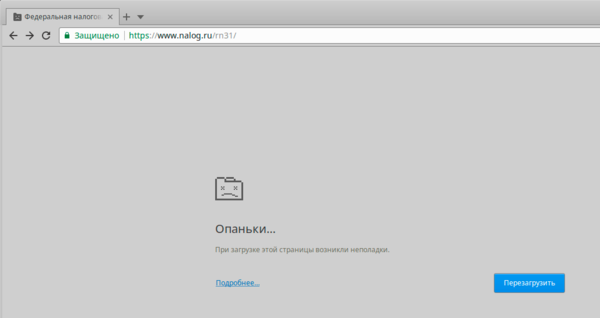
На этом, пожалуй, закончим вводную часть и перейдем к практическим примерам.
Госуслуги
Основной по своей значимости портал для взаимодействия с государственными органами. Для входа на Госуслуги в Linux можно использовать только аппаратные ключи (токены), криптопровайдеры не поддерживаются. Поэтому если вам нужны только Госуслуги, то Крипто-Про вам устанавливать не нужно. Для работы с Госуслугами вам потребуется IFCPlugin, который можно загрузить со следующей страницы, на нее же вы будете перенаправлены автоматически при попытке входа с помощью электронной подписи без установленного плагина.
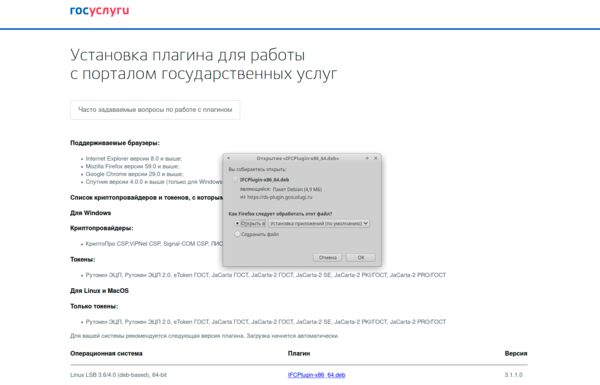
Система корректно распознает текущую ОС и автоматически предлагает к скачиванию нужную версию плагина в виде DEB-пакета. Но не будем спешить с его установкой, для работы с токенами нам потребуется установить дополнительные библиотеки, в частности pcscd:
Если вы используете токены, то мы рекомендуем установить данную библиотеку вне зависимости от того, будете ли вы использовать Госуслуги или нет, она вам потребуется для работы с аппаратным ключом.
Затем откройте терминал в директории со скачанным плагином, повысьте права до суперпользователя и установите его командой:
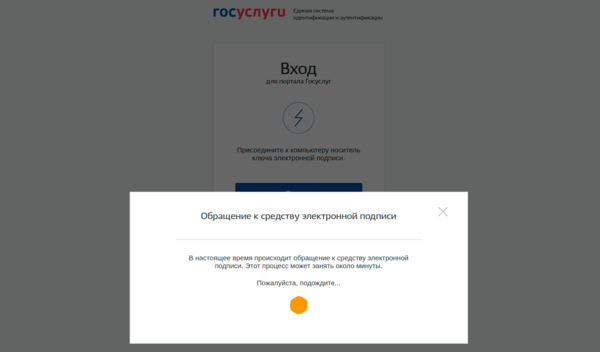
Перезапустите браузер и снова попробуйте войти на портал Госуслуг, в этот раз все должно увенчаться успехом.
Установка Крипто-Про
Крипто-Про самый распространенный и популярный отечественный криптопровайдер. Это коммерческое ПО и для установки вам понадобится серийный номер, без него будет активирована триальная версия на три месяца. Обычно лицензия на Крипто-Про выдается вместе с ЭЦП, либо использующим его ПО (например, система сдачи отчетности), поэтому если вы затрудняетесь найти лицензию, то обратитесь к своему поставщику ЭЦП.
Теперь пару слов о ключах, если они располагаются на токене или флеш-карте, то ничего делать не надо, а вот если они находятся в реестре, то их нужно скопировать на переносной носитель (флешку). Для этого откройте Крипто-Про и перейдите на вкладку Сервис, в разделе Контейнер закрытого ключа нажмите Скопировать и в открывшемся окне выберите нужный контейнер из реестра.

Затем укажите новый носитель для закрытого ключа, в этом качестве можно использовать любую флеш-карту, в т.ч. с данными, также рекомендуем установить на контейнер ключа надежный пароль.
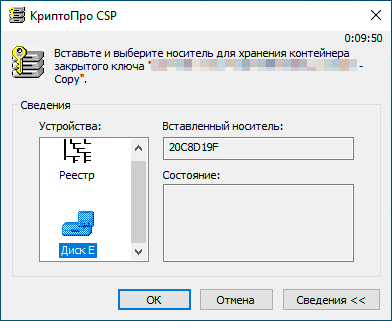
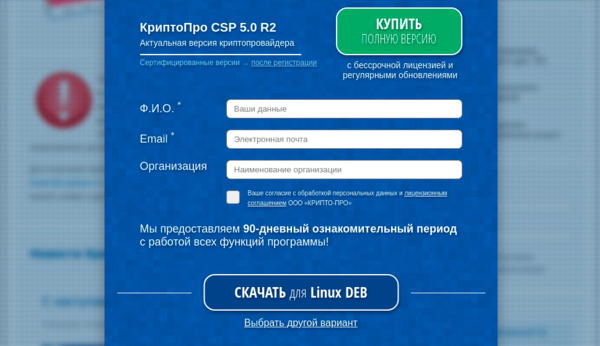
На этом подготовительные моменты закончились и перейдем непосредственно к установке Крипто-Про в среде Linux. Прежде всего нам потребуется получить дистрибутив, это не такая простая задача, как кажется на первый взгляд, проще всего это сделать с главной страницы официального сайта, нажав на ссылку в правой колонке.

В этом случае вам не потребуется полноценной регистрации, достаточно будет заполнить несколько полей, сайт корректно определяет ОС клиента и сразу предлагает скачать нужный пакет, обратите внимание, что Крипто-Про для Linux поддерживает только 64-разрядные системы.
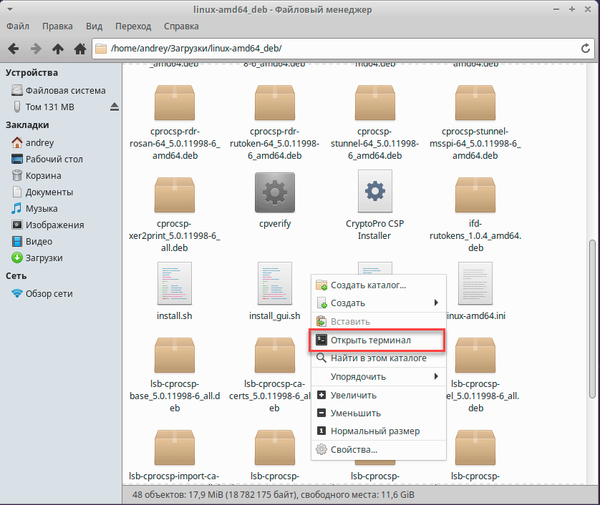
Распакуйте полученный архив в любое удобное место и перейдите в терминал, этом можно сделать, кликнув правой кнопкой мыши в любом свободном месте и выбрав Открыть терминал.
Повысим права до суперпользователя:
И запустим установку Крипто-Про командой:
Продукт имеет текстовый установщик, который последовательно проведет вас по всем этапам. Набор установки по умолчанию следует дополнить пунктом Поддержка токенов и смарт-карт, также у вас должна быть установлена библиотека pcscd.
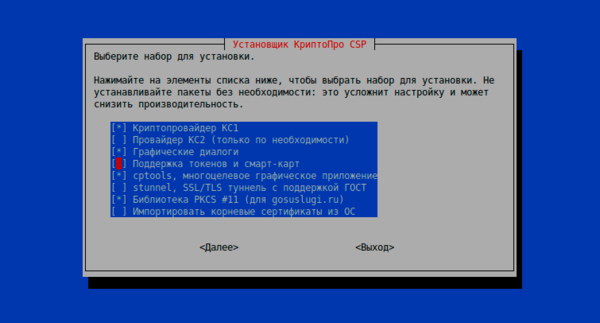
При отсутствии лицензионного ключа этап его ввода можно пропустить, впоследствии, для активации лицензии потребуется запустить программу установки еще раз.
После успешной установки запустите графическое приложение Инструменты КриптоПро, при старте оно автоматически находит и отображает все доступные контейнеры, и вы сразу можете выполнить необходимые действия, например, установить сертификат в системное хранилище ОС.

Альтернативой хранения ключей на флешке может быть размещение контейнеров на жестком диске, для этого нажмите Скопировать контейнер и выберите в качестве носителя Directory:
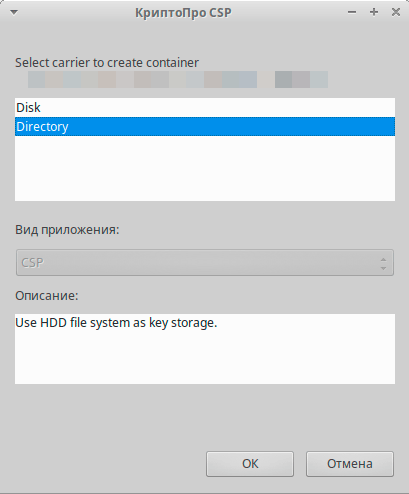
На этом установку Крипто-Про можно считать законченной.
Установка КриптоПро ЭЦП Browser plug-in
Но одного криптопровайдера нам будет недостаточно, для работы с ЭЦП на различных государственных порталах нам потребуется плагин для поддержки со стороны браузера, его можно скачать на следующей странице. Распакуем полученный архив в удобное место, он содержит по три пакета для DEB и RPM-систем. Для установки выполним в терминале с правами суперпользователя:
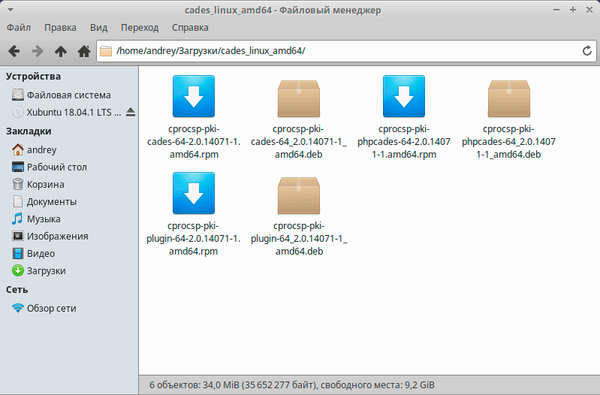
Затем перезапустим браузер и проверим работу плагина. Для этого нажмите на значок плагина на панели браузера и выберите в выпадающем меню Проверить работу плагина, если все сделано правильно вы увидите следующую страницу:
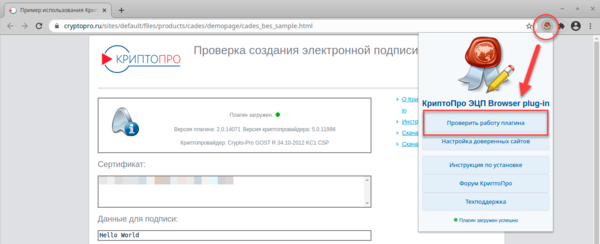
Теперь вы можете использовать Крипто-Про для входа по ЭЦП на сайты, поддерживающие работу с данным криптопровадером.
Научиться настраивать MikroTik с нуля или систематизировать уже имеющиеся знания можно на углубленном курсе по администрированию MikroTik. Автор курса, сертифицированный тренер MikroTik Дмитрий Скоромнов, лично проверяет лабораторные работы и контролирует прогресс каждого своего студента. В три раза больше информации, чем в вендорской программе MTCNA, более 20 часов практики и доступ навсегда.
Помогла статья? Поддержи автора и новые статьи будут выходить чаще:

Или подпишись на наш Телеграм-канал: 
Аутентификация по сертификатам КриптоПро
По умолчанию вход пользователей в систему осуществляется по логину и паролю. При необходимости можно включить аутентификацию по сертификатам КриптоПро.
Настройка аутентификации по сертификатам КриптоПро
Для настройки аутентификации по сертификатам КриптоПро выполните следующие действия:
Распакуйте загруженные архивы.
Из директории /opt/ffsecurity/lib/python3.5/site-packages/ffsecurity_cproauth запустите скрипт build.sh .
По требованию скрипта установите дополнительные deb-пакеты из распакованных архивов.
Откройте файл конфигурации findface-security .
Добавьте в него следующие настройки:
На этом настройка аутентификации по сертификатам КриптоПро будет завершена. Можно приступить к загрузке сертификатов в систему.
Загрузка сертификата пользователя
Для того чтобы загрузить сертификат пользователя в систему, выполните следующие действия: