Удалить Bloatware из серии Galaxy S20 без рута (Руководство)
Видите на своем Galaxy S20 множество предустановленных приложений, которые вы даже не используете? Вы можете удалить их. Чтобы избавиться от предустановленных системных приложений на вашем устройстве Android, часто требуется root-доступ, но это не совсем так. В этом руководстве я покажу вам, как легко удалить предустановленные системные приложения и удалить вредоносное ПО с Samsung Galaxy S20, S20 + и S20 Ultra без рута.
Samsung действительно прошел долгий путь с тех пор, как Опыт Samsung и перешел на One UI в качестве оболочки интерфейса по умолчанию на всех своих телефонах и планшетах. Несомненно, One UI великолепен, быстр, немного приятнее для глаз и значительно улучшен с точки зрения общего пользовательского опыта.
Даже с One UI есть кое-что, от чего Samsung не удалось полностью избавиться. Да, мы говорим о системных приложениях, которые предустановлены на серию Galaxy S20 и на все остальные устройства Samsung Galaxy в этом отношении.
Samsung запускает определенные приложения на системном уровне на своих устройствах
Несмотря на все улучшения в One UI, OEM-производитель по-прежнему принудительно доставляет приложения пользователям своих устройств. И некоторые из этих приложений часто бесполезны для конечных пользователей. Это то, что мы называем «Bloatware».
Эти предустановленные системные приложения не только занимают место в памяти устройства, но также могут включать службы, которые могут работать в фоновом режиме. И тем самым забирают системную память и влияют на время автономной работы.
Microsoft Office, OneDrive, Outlook и Netflix — вот несколько примеров этих предустановленных системных приложений. Конечно, это полностью субъективно в отношении того, что на самом деле считается вредоносным ПО, а что нет.
Хотя есть возможность индивидуально отключить такие приложения в настройках, это не мешает конкретным приложениям использовать пространство для хранения. В этом руководстве мы будем использовать ADB для полного удаления вредоносного ПО с Galaxy S20, S20 + и S20 Ultra без рута.
Список вредоносного ПО и названия пакетов Samsung Galaxy S20
Ниже вы найдете полный список названий пакетов для большинства системных приложений, которые предустановлены в серии Galaxy S20. Следующий список будет служить справочным материалом для системных приложений, которые вы хотите удалить, следуя инструкциям в следующем разделе.
- Хотя эти приложения можно безопасно удалить, не удаляйте все остальные системные приложения, которые вы видите.
- Также стоит отметить, что у вас должно быть альтернативное приложение для запуска (например, Shade Launcher, Шезлонге, Новая пусковая установкаи т. д.), установленный на вашем телефоне, прежде чем вы попытаетесь удалить One UI Launcher. Если нет, и стандартная программа запуска будет удалена, системе не будет к чему вернуться, и вы не сможете просматривать главный экран и панель приложений.
Android Auto
Биксби
com.samsung.android.bixby.wakeup
com.samsung.android.app.spage
com.samsung.android.app.routines
com.samsung.android.bixby.service
com.samsung.android.visionintelligence
com.samsung.android.bixby.agent
com.samsung.android.bixby.agent.dummy
com.samsung.android.bixbyvision.framework
Автомобильный режим
Общие системные услуги
com.dsi.ant.sample.acquirechannels
com.dsi.ant.service.socket
com.dsi.ant.server
com.dsi.ant.plugins.antplus
com.android.egg (Пасхальное яйцо для Android)
com.sec.android.easyonehand
com.sec.android.widgetapp.samsungapps
com.sec.android.app.launcher (Программа запуска Samsung One UI)
com.samsung.android.mateagent
com.sec.android.easyMover.Agent
com.samsung.android.app.watchmanagerstub
com.sec.android.daemonapp (Единый демон)
com.samsung.android.app.social
Gimmick Apps (AR Emoji, AR Core, Flipboard, Digital Wellbeing, AR Stickers и т. Д.)
flipboard.boxer.app
com.samsung.android.wellbeing
com.samsung.android.da.daagent
com.samsung.android.service.livedrawing
com.sec.android.mimage.avatarstickers
com.samsung.android.visionarapps
com.samsung.android.ardrawing
com.samsung.android.aremoji
com.samsung.android.aremojieditor
com.samsung.android.arzone
com.google.ar.core
com.facebook.katana
com.facebook.system
com.facebook.appmanager
com.facebook.services
Услуги печати
com.android.bips
com.google.android.printservice.recommendation
com.android.printspooler
Браузер Samsung
Календарь, калькулятор и часы Samsung
com.samsung.android.calendar
com.sec.android.app.popupcalculator
com.sec.android.app.clockpackage
Samsung DEX
com.sec.android.desktopmode.uiservice
com.samsung.desktopsystemui
com.sec.android.app.desktoplauncher
Электронная почта Samsung
Программа запуска игр Samsung
com.samsung.android.game.gamehome
com.enhance.gameservice
com.samsung.android.game.gametools
com.samsung.android.game.gos
com.samsung.android.gametuner.thin
Samsung Kids
Светодиодная крышка Samsung
Samsung Pass и Samsung Pay
com.samsung.android.samsungpassautofill
com.samsung.android.authfw
com.samsung.android.samsungpass
com.samsung.android.spay
com.samsung.android.spayfw
Gear VR
com.samsung.android.hmt.vrsvc
com.samsung.android.app.vrsetupwizardstub
com.samsung.android.hmt.vrshell
com.google.vr.vrcore
Край
Если вы не смогли найти имя пакета для конкретного приложения, которое хотите удалить, в списке выше, не волнуйтесь. В приведенной ниже инструкции есть несколько альтернативных способов, которые вы можете использовать для получения имен пакетов.
Как удалить Bloatware из Galaxy S20 без рута
Удалить системные приложения через ADB довольно просто. Уловка не нова, я лично уже много лет использую ADB для удаления вредоносного ПО с различных OEM-устройств. Чтобы помочь вам легко понять процесс, я разбил инструкции на несколько простых шагов.
Шаг 1. Включите отладку по USB на вашем Galaxy S20
Первый шаг — включить отладку по USB на вашем телефоне. Это специальный режим отладки на всех устройствах Android, который необходимо включить, чтобы ваш компьютер мог распознавать ваш телефон и выполнять команды ADB.
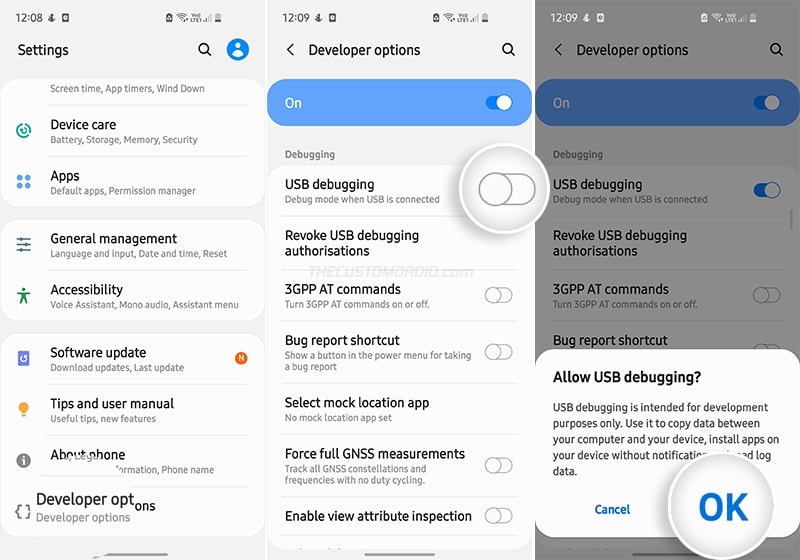
Параметр «Отладка по USB» находится в меню «Параметры разработчика» в настройках. Это меню по умолчанию скрыто, чтобы предотвратить случайный доступ. В приведенном ниже руководстве подробно описан процесс включения отладки по USB.
Шаг 2: Установите ADB на свой компьютер
Теперь вам нужно вручную установить инструмент ADB на свой компьютер. Хотя вы можете оказаться склонными к использованию установщиков ADB одним щелчком, таких как Minimal ADB и Fastboot, я бы не советовал этого. Это потому, что эти установщики могут содержать устаревшие двоичные файлы инструмента, которые могут не работать в последних версиях Android.
Не волнуйтесь, ручная установка довольно проста. Для начала загрузите последнюю версию пакета Android Platform-tools для своего компьютера по ссылкам ниже.
Распакуйте загруженный ZIP-архив, чтобы получить папку «platform-tool». Эта папка должна содержать двоичные файлы инструмента ADB вместе с остальными инструментами платформы Android.
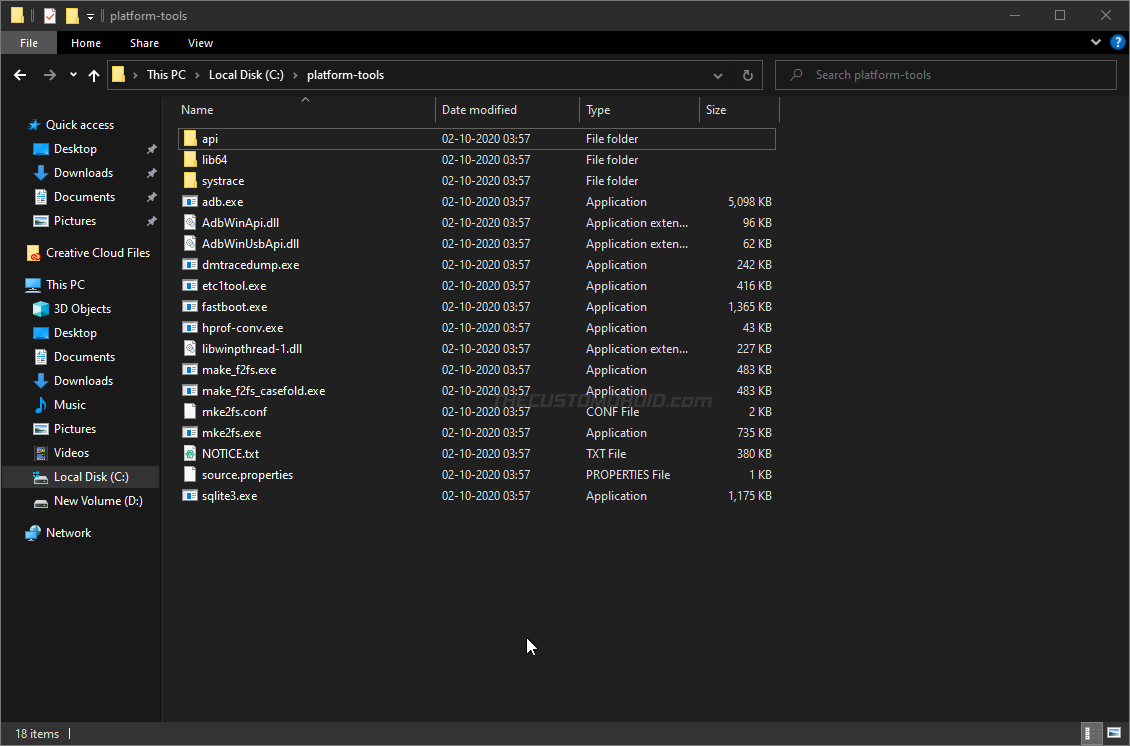
Для облегчения доступа я предлагаю вам переместить папку «platform-tools» в корень диска C: , если вы используете компьютер с Windows, или в каталог «Documents», если вы используете ПК с macOS / Linux. .
Шаг 3. Запустите командную строку в папке «инструменты платформы».
Теперь, когда ADB установлен на вашем компьютере, следующим шагом будет запуск окна командной строки внутри рабочий каталог (То есть папка «платформенные инструменты»). Если у вас есть опыт использования командной строки, в качестве альтернативы вы можете добавить инструменты платформы в PATH вашего компьютера.
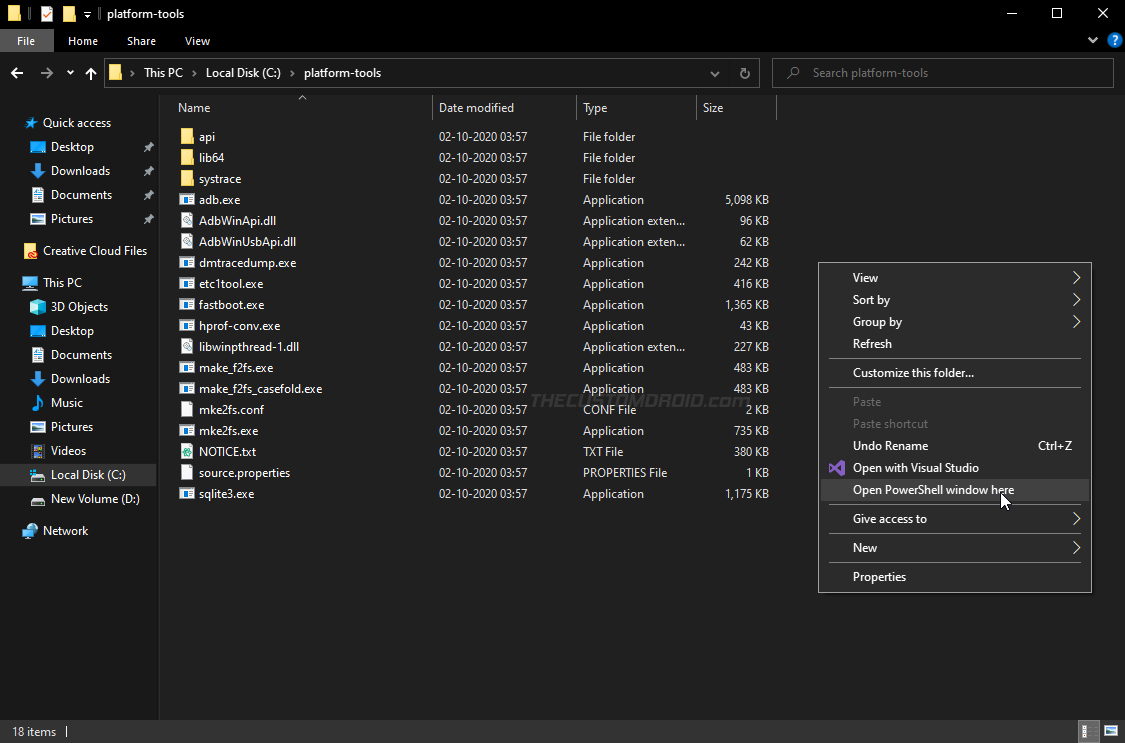
- Запуск PowerShell в Windows: Перейдите в C: platform-tools. Удерживая клавишу SHIFT на клавиатуре, щелкните правой кнопкой мыши любое пустое место внутри папки. Затем выберите вариант «Открыть окно PowerShell здесь».
- Запуск Терминала в macOS / Linux: Запустите Терминал и с помощью команды cd измените его каталог на папку «platform-tools». Например: если вы переместили папку в каталог «Документы», то команда должна быть такой: cd Document/platform-tools
При вводе команд в PowerShell на компьютере с Windows обязательно ставьте перед ними точку и обратную косую черту. [.]. В терминале macOS / Linux этим командам должны предшествовать точка и косая черта. [./].
Шаг 4: Проверьте соединение через ADB
Теперь, когда все готово, подключите Galaxy S20 к компьютеру с помощью кабеля USB-C. Ваш компьютер автоматически распознает телефон через интерфейс ADB. Чтобы проверить соединение, введите следующую команду в PowerShell / Terminal:
Как только вы введете указанную выше команду, вам сразу же будет предложено разрешить отладку по USB на вашем Galaxy S20. Установите флажок «Всегда разрешать с этого компьютера» и нажмите «Разрешить».
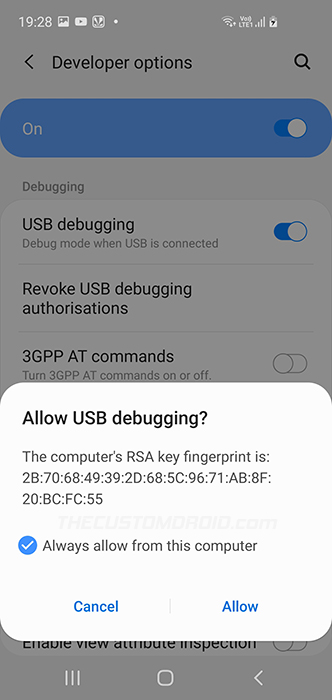
Командная строка должна вернуть уникальный идентификатор вашего телефона следующим образом:

Если команда возвращает пустой результат, вам может потребоваться установить последние версии драйверов USB Samsung на ваш компьютер с Windows.
Шаг 5. Получите имя пакета для приложения, которое хотите удалить
Прежде чем вы сможете начать удаление вредоносного ПО, вы должны получить имена пакетов для системных приложений, которые вы хотите удалить. Вы можете просто обратиться к списку, который мы поделили выше, чтобы узнать названия пакетов наиболее распространенных системных приложений.
Если вы не смогли найти имя пакета для определенного приложения в списке выше, есть несколько способов получить его.
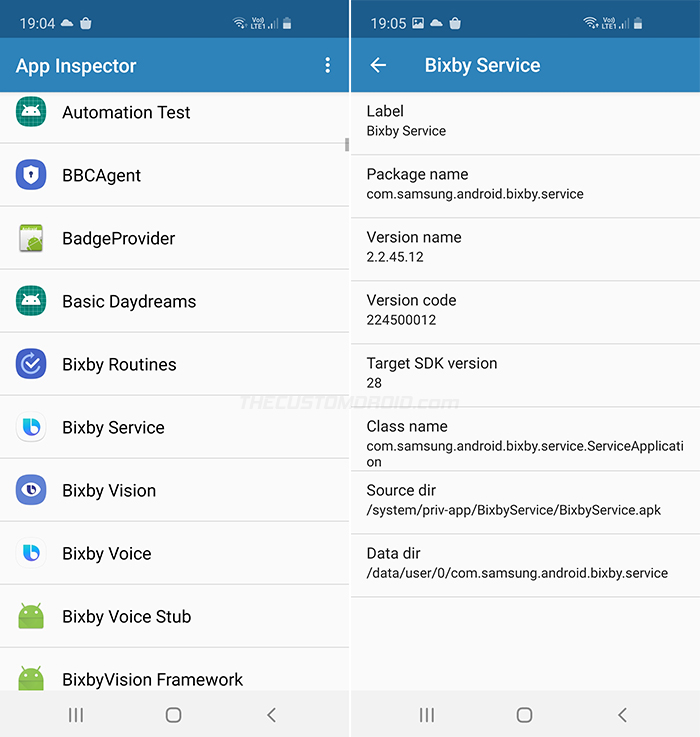
- Самый простой способ — установить и использовать ‘Инспектор приложений‘на вашем телефоне. В основном это список всех установленных пользователем и системных приложений, установленных на устройстве. Вам просто нужно просмотреть список, выбрать приложение, которое вы хотите удалить, и скопировать его имя пакета.
- Второй способ — использовать следующую команду оболочки ADB:
Вы должны заменить «app-name» в приведенной выше команде на приложение, которое вы хотите удалить. Например, следующая команда отобразит имена пакетов всех приложений, связанных с Bixby, которые предварительно установлены на вашем Galaxy S20:

Шаг 6. Удалите предустановленные системные приложения с Galaxy S20 с помощью ADB.
Когда у вас есть имена пакетов для системных приложений, которые вы хотите удалить, пора удалить их с помощью ADB.
Для этого запустите оболочку ADB на своем компьютере, используя сначала следующую команду:
Теперь введите следующую команду, чтобы удалить предустановленное системное приложение и удалить вредоносное ПО с вашего Galaxy S20:
Как только команда будет введена, ADB удалит приложение и отобразит сообщение «Успех» в окне командной строки.
Вам нужно будет повторить команды для разных имен пакетов, соответствующих приложениям, которые вы хотите удалить. Чтобы убедиться, что команды работали и приложения были полностью удалены, перейдите в панель приложений.
Заключение
Как правило, пользователи часто думают, что удалить вредоносное ПО и избавиться от предустановленных системных приложений можно только через root-доступ. Удаление вредоносного ПО через root — это скорее крайняя мера, и она определенно не должна быть основной причиной рутирования вашего Galaxy S20. В этом случае вернуть удаленное системное приложение можно было только перепрошивкой стоковой прошивки через Odin.
Но с ADB есть очень хорошая возможность легко отменить изменение. Поэтому, если вы случайно удалили пакет, которого не хотели, или если удаление вызвало какие-либо ошибки, вы можете легко восстановить приложение, используя следующую команду:

Итак, к настоящему времени вы узнали, как правильно удалить системные приложения и удалить вредоносное ПО с Galaxy S20, S20 + и S20 Ultra без рута с помощью ADB. Процесс был довольно простым и не должен занимать больше пары минут. Если у вас есть вопросы или вы оказались в затруднительном положении при выполнении инструкций, сообщите нам.
What is COM Android BIPS?
BiP is a freeware instant messaging application owned and developed by Turkcell. It allows users to send text messages, voice messages and video calling and it can be downloaded from App Store, Google Play, and Huawei AppGallery.
What is COM android Incallui mean? com.android.incallui history.
What is BiP app used for?
BiP is a new-generation application, which enables you to exchange instant messages, enjoy voice and video calls. You can instantly send your photos, videos, audio messages, chat with your friends and family, make voice or video calls – all for free without paying for traffic.
What is BiP calling and messaging?
Description. BiP is a secure and easy-to-use communication platform. On top of core communication features such as instant messaging, HD quality voice and video calls; BiP presents the secure way to share photos, documents, voice messages, location and share your memories in your status.
What is BiP calling?
BiP is a secure and easy-to-use communication platform. … BiP allows you to share photos, documents, voice messages, location and share your memories in your status. SECURE: Your messages and calls are secure with BiP. Messages between devices and servers are encrypted in-line with international security standards (TLS).
What’s a screen overlay?
A screen overlay is a part of an app that displays over other apps, such as the chat heads in Facebook Messenger. If you receive a screen overlay error, because an app is blocking part of another app on your screen, you can turn off screen overlays.
What’s screen overlay detected?
Fix Screen Overlay Detected Error – Android™ If you see a ‘Screen overlay detected’ error (see example image below), it’s caused by conflict between a running app and a newly installed app requesting permission to display info on multiple screens (e.g., messengers, alerts, battery status, etc.).
Is BiP like WhatsApp?
BiP app download The BiP app is currently available on both iOS and Android platforms. Interestingly, the app also offers a web version for PC users, which is similar to WhatsApp web.
Is BiP a good app?
BiP’s multilingual support also stands out as excellent. More than 100 different languages are supported, enabling you to translate to and from your native language with the click of a button. Like most encrypted messaging apps, BiP is available on both Android and iOS devices.
How do I hide chat in BiP app?
- Go to the “Archived Chats” folder at the top of the chat list.
- For the chat you want to unarchive, press and hold on Android, swipe left on iOS.
- Tap Unarchive.
Does BiP work without data?
To make calls via BiP Out call function you need the Internet connection (mobile data or Wi-Fi). When you call via BiP Out call function, BiP Out minutes are used firstly on the terms of the BiP SOS-package service regardless of the conditions of the tariff plan.
How do you use BiP on messenger?
- Download BiP Messenger. …
- Select ‘Get BiP’N’
- Select ‘Continue’ to accept the Privacy Policy & Terms of Use.
- Click ‘Allow’ to give BiP permission to make and manage phone calls.
- Click ‘Allow’ to give BiP permission to send and view SMS messages.
Is BiP free?
BiP Messenger is a free application that allows you to send text & voice messages, make voice & video calls as well as share images, documents, user location & other media.
How do I install BiP app?
- Visit the Play Store.
- Search for “BiP” and the options will populate. Select “BiP Messenger”
- Click “Install” to download.
- Click “Open” to enter the App.
- Visit the App Store.
- Search ‘Bip Messenger’. Select the App and click the cloud icon to download.
- Press ‘Open’ to go into the App.
How do I add contacts to BiP?
- Select ‘More’ .
- Select ‘Invite Friends’.
- Select your preferred method.
- Your friend will receive a message inviting him/her to join BiP Messenger.
What apps are drawing over my screen?
- Open Settings on your Android phone.
- Go to Apps and notification > Special app access.
- Here, look for Display over the apps. Tap on it.
- Check apps that are allowed to display over other apps.
- Turn off the permission for these apps.
How do I find out which app is causing screen overlay?
What are bubbles or overlays?
The notification “Bubble” is a feature introduced in Android 11 that works like Facebook Messenger’s “Chat Heads.” Conversations can be popped-out into windows that overlay your current activity. If you don’t want to use Bubbles, it can be disabled. Bubbles are an opt-out feature, meaning they’re enabled by default.
How can I delete my BiP account?
Which country invented BiP?
BiP, a mobile application developed entirely in Turkey, is one of the cornerstones of Turkcell’s growth strategy in mobile services and in the international arena. The application had already been downloaded in 166 countries prior to the addition of video and voice call features.
Is BiP App end-to-end encrypted?
It boasts industry-standard security integrations, including full end-to-end encryption of all data transmissions. In addition, the BiP app is tidy and easy to use, it’s available on both mobile and desktop devices, and it’s backed by a suite of built-in features.
How do you make a secret chat Signal?
To do this, open the Signal app, tap the pen icon to start a new conversation, and type a phone number in the search field. If that phone number has a Signal account, you can then send an encrypted message — without adding the phone number as a contact in your phone.
How do you see hidden chats?
- In the Command box. …
- The conversation will now show in your chat list on the left, but if you don’t see it right away you can select Filter. …
- Once you’ve located the conversation in the chat list, select More options. …
- Select Show hidden chat history to see the conversation.
How do you see who is on Signal?
- Open the iPhone Contacts app and edit the contact entry. …
- In Signal, tap. …
- Pull down on your contact list to refresh and update.
- Any contacts who are Signal users will be displayed.
- If you do not have Signal contacts you can invite your contacts to use Signal.
How can I text someone offline?
- Bridgefy. Bridgefy is a popular offline messaging app that has gained popularity. …
- Briar. Briar is an offline messaging app for Android that promises secure offline messaging without needing any mobile data or WiFi connection. …
- Fire Chat. …
- Signal Offline Messenger. …
- Vojer. …
- Peer Chat. …
- Near Peer. …
- 2 Comments.
How can I text and call without Wi-Fi?
Is BiP Messenger safe?
Your messages on BiP are encrypted if your backup feature is turned on. If your back up feature is turned off, your messages will be deleted after a certain time. All communication between your mobile device and the servers are encrypted and securely transmitted.
What happens when you block someone on BiP?
Is BiP only for Digicel?
Even though BiP is for everyone – Digicel and non-Digicel customers alike – better believe that BiP is better with Digicel.
Does BiP use data?
No, you do not need to have a plan, data, or credit on your device to use free messaging, the only requirement is that you have an active Digicel Account. How to use Free BiP messaging on my prepaid Digicel phone without credit charges on Android?
Какие приложения на Xiaomi можно безболезненно удалить
На смартфонах Xiaomi и Redmi, которые работают под управлением Android и оболочки MIUI, по умолчанию встроено много Mi и Google-приложений. Некоторые из них автоматически загружаются при включении смартфона, занимают постоянную и оперативную память, или используют Интернет-соединение. Удалить ненужные приложения можно только при использовании дополнительного ПО (телефон лучше спит и дольше держит заряд). В этом нет ничего сложного, если действовать по нашей инструкции.

Всем хороши китайские смартфоны Xiaomi и Redmi, но есть один недостаток который прямо бесит — множество ненужных приложении и рекламы. Все это уменьшает доступную память, использует мобильный интернет и «жрет» заряд батареи. Рассмотрим как удалить «вредные» приложения быстро и по возможности безопасно.
Как удалить ненужные приложения на Xiaomi
Можно отключать всё то что Вам не нужно, но только те приложения которые Вы знаете.
Если возможно, удалите приложения стандартным способом (через настройки телефона), остальные заблокируйте через отладчик (например ADB Fastboot Tools). Не рекомендую использовать загрузчики и иные программы с ROOT-правами — есть большой риск получить вместо телефона «кирпич».
Через настройки Xiaomi
Если по умолчанию такая опция доступна на вашем устройстве, то просто перейдите в «Настройки», выберите «Приложения и уведомления», далее «Показать все приложения». В появившемся окне найдите нужное. В качестве примера мы будем отключать встроенный сервис «Google Play Музыка». Просто нажмите «Отключить приложение».

На некоторых Xiaomi кнопка отключения отсутствует. В таком случае попробуйте запустить «Настройки» и в поле «Поиск настроек» введите «Изменение системных настроек». Выберите раздел с одноименным названием, а далее «Все приложения», затем в списке отключите ненужные.

С помощью Activity Launcher
Метод, описанный здесь, не удаляет Гугл хлам, он его просто отключает (без ROOT). Приложения при этом не висят в фоне и обновления не просят. Только перед отключить, нужно стереть, удалить данные Кеша приложения и самого приложения и закрыть доступ приложения к уведомлениям, и все разрешения приложения. Освободиться память, возрастёт производительность телефона.
-
Скачиваем Activity Launcher в Play Маркете, устанавливаем и открываем.
На некоторых девайсах при заморозке «Google-поиска» получаем BootLoop! Не рекомендую его отключать.
С помощью Xiaomi ADB Fastboot Tools
По факту не удаляет, приложения остаются в системных папках (файлы apk).
-
Потребуется:
- персональный компьютер или ноутбук;
- драйвер для вашего смартфона Xiaomi;
- оригинальный USB-кабель;
- программа Xiaomi ADB Fastboot Tools
(cкачать можно по этой ссылке).
Если программа при запуске на компьютере будет выдавать ошибку с кодом 0xc000007b, установите или обновите DirectX и Net Framework. Так же в некоторых случаях помогает обновление драйвера видеокарты.
На смартфоне включите опцию «Отладка по USB». Если до этого времени вы еще ни разу не пользовались этим системным инструментом, то для включения необходимо сначала активировать «Режим разработчика». Перейдите в «Настройки», далее откройте раздел «О телефоне», несколько раз подряд нажмите на пункт «Версия MIUI» или «Номер сборки». Система сообщит о том, что «Вы стали разработчиком».
Теперь в «Настройках» найдите новый пункт меню «Для разработчиков». Как правило, он находится в разделе «Система» или «Расширенные настройки».

Пролистайте список к разделу «Отладка». Здесь включите режим отладки при подключении Xiaomi к ПК по USB.

Подключите устройство к компьютеру и откройте шторку уведомлений. Вместо «Зарядка по USB» (или на некоторых моделях «Без передачи данных»), выберите режим работы «Передача файлов».

Теперь перейдем к действиям на ПК. Запустите ADB Fastboot Tools. Нажмите «Debloater». Через несколько секунд в окне «Status» отобразится информация о вашем мобильном устройстве. После этого на телефоне автоматически появится окошко с предложением разрешить отладку по USB. Поставьте галочку «Всегда разрешать этому компьютеру» и нажмите «ОК».

После этого опять нажмите кнопку «Debloater». Появится список системных Mi и Google программ, которые потенциально могут присутствовать в памяти смартфона Xiaomi. Например, выберем для удаления сразу несколько — Compass, Downloads, Google Maps, Scanner, Yellow Pages.

Далее нажмите кнопку «Uninstall». В окошке «Status» можете наблюдать за процессом удаления.

Если нужного приложения нет в программе, то можно нажать на кнопку Add custom apps и ввести название которое указано в скобках.
По окончанию нажмите «Reboot into System».

Теперь можно отключить Xiaomi от компьютера.
Какие приложения можно безболезненно удалить на Xiaomi
Наибольшее количество вреда приносят фейсбуки и аналитика с рекламой. Рекомендую удалить: приложения от Миуи, Analytics, Mab, Msa.
-
Ниже вашему вниманию представлены встроенные приложения, удаление которых не повлияет на стабильную работу смартфона Xiaomi. К каждому прилагается краткое описание, чтобы понять, с чем имеете дело. Если вы не пользуетесь той или иной программой, то смело можете стирать.
- Все сервисы Google, кроме «Google», «Google Pay» и «Play маркет». Я пользуюсь клиентом Gmail, поэтому не указал его, но, если он вам не нужен, удаляйте.
- Analytics — мониторит информацию об использовании устройства. А еще отвечает за рекламу в стандартных приложениях. Поэтому можете снести в первую очередь.
- Browser — стандартный обозреватель, которым мало-кто пользуется, и вы, скорее всего в том числе.
- BugReport и Whetstone — позволяет отправлять отчеты при возникновении ошибок в работе устройства. Кстати, эта утилита влияет на быстродействие.
- Calculator и Calendar — здесь все ясно. В случае использования сторонних утилит, обладающих лучшим функционалом и возможностями, избавляемся от этих.
- CellBroadcastReceiver — функция оповещение населения. Сообщает о возникновении чрезвычайных ситуаций в регионах Азии. Соответственно, в нашей стране нет никакой пользы от этого приложения.
- DuoDuo — видео чат от компании Google.
- E-mail — стандартная утилита для электронной почты. Как правило, большинство пользователей Андроид заводят почтовый аккаунт Gmail. Поэтому удаление этого софта вполне целесообразно.
- Facebook App Installer, Facebook App Manager, Facebook Services – все эти инструменты можно удалить. Само приложение социальной сети будет работать корректно.
- Google Play Музыка.
- Google Play Фильмы.
- Google Карты — не всем пользователям подходит это программное обеспечение. Если вы из их числа и отдаете предпочтение какому-то аналогу, то смело избавляйтесь.
- GoogleFeedBack — инструмент для отзывов обо всех встроенных приложениях от компании Google. Влияет на скорость работы гаджета.
- Joyose — это развлекательный сервис, ориентированный на китайскую аудиторию.
- Mi App Store (Getapps) — магазин приложении (софта) от Xiaomi, аналог Google Play. Нет смысла держать два одинаковых приложения, тем более в маркете американского гиганта выбор огромнейший.
- Mi Mover — перенос данных с вашего старого устройства на новый Mi телефон.
- Mi Link Service — обеспечивает обмен файлами между смартфонами Xiaomi с разными версиями MIUI.
- Mi Video — стандартный проигрыватель для видео (если не смотрите загруженные видео с телефона, или используете другой плеер).
- Mi Drop (если не пользуетесь передачей файлов на другие телефоны).
- Mi Pay.
- Mi Wallpaper.
- Mi Wallpaper Carousel.
- Mi Credit.
- MAB — коммерческое приложение, выпущенное для продвижения азиатских интернет-магазинов.
- MSA — еще один из инструментов аналитики. Влияет на быстродействие смартфона, так как висит в фоновых процессах и использует ваш Интернет-трафик. Также связан с рекламой.
- PrintSpooler, CloudPrint и FingerprintService — отвечают за печать файлов со смартфона. Минимально влияют на скорость работы аппарата.
- StepsProvider — это дополнение к штатному шагомеру. Влияет на скорость работы смартфона.
- Stk — предоставляет доступ к дополнительным функциям вашего сотового оператора.
- Services & Feedback — если не собираетесь обращаться к разработчикам, то можете удалять.
- Updater — отслеживает выход обновлений фирменной оболочки MIUI и иногда оповещает об этом надоедливыми напоминаниями. Если такая опция не нужна, и вы привыкли вручную проверять доступность свежих версий MIUI, то смело можете стирать.
- Weather — погода. По сравнению с другими бесплатными погодными приложениями, это отстает в плане настроек и возможностей. Поэтому можете удалить и найти лучшую альтернативу в магазине приложений Google Play.
- Yellow Pages (com.miui.yellowpage).
- Music (если не слушаете загруженную музыку, или слушаете в другом плеере).
- Notes (если не пользуетесь заметками).
- PartnerNetflixActivation.
- Recorder (если не пишите звук с микрофона).
- Services & Feedback.
- Feedback.
- Games.
-
Все удалять нет смысла, лично я удалил:
- Все что следит за нами от Сяоми и подсовывает рекламу:
Analytics (com.miui.analytics);
Aura (com.aura.oobe.xiaomi);
Joyose (com.xiaomi.joyose);
Справочник Желтые страницы (com.miui.yellowpage);
MSA (com.miui.msa.global);
MAB (com.xiaomi.ab). - Приложения Xiaomi:
Маркет приложений от Xiaomi (com.xiaomi.mipicks);
Games, игры от Xiaomi (com.xiaomi.glgm);
роуминг от Сяоми (com.miui.virtualsim);
электронный кошелёк от Сяоми (com.xiaomi.payment, com.mipay.wallet.in). - Все что связано с Facebook:
com.facebook.system;
com.facebook.appmanager;
com.facebook.services. - Приложения от Гугл:
отзывы о Маркете (com.google.android.feedback);
Google Play Игры (com.google.android.play.games);
Google Play Музыка (com.google.android.music);
Google Play Фильмы (com.google.android.videos).
Батарея и производительность (com.miui.powerkeeper). Системный монитор расхода энергии. Удалить можно, если осознаете зачем. При удалении, станет недоступен пункт Настройки > Батарея и производительность». Но в него можно попасть, через «Безопасность > Батарея». В этом же меню, исчезнет пункт «Экономия энергии», но он на самом деле, больше жрет чем обычный режим.
Браузер (com.android.browser). Стоковый (браузер MIUI), не критично, но крайне советую оставить. Он лучше дружит с сервисами MIUI. Да и в целом есть не просит. При удалении, соответственно нужен заменитель. Если конечно вам вообще не нужен браузер, то не нужен и заменитель.
Быстрые приложения / Quick Apps (com.miui.hybrid) Если коротко, то это некий онлайн-конструктор приложений. Подробнее читаем по ссылке. Как по мне, то бред какой-то прочитал там. Зачем рядовым пользователям, такое приложение из мира разработчиков? Не-е-т, Xiaomi явно недоговаривает что-то. Явно что-то ещё делает приложение, в интересах компании. Мне такой «товарищ» в телефоне не нужен. А вы сами решайте.
Данные для экстренных случаев (com.android.emergency). Предупреждения от экстренных служб. Никогда не видел, чтобы работало. Видимо не для России.
Диктофон (com.android.soundrecorder) Кто не пользуется, удаляем. Только вот не уверен, что он не используется при записи звонков. Я оставил, искать заменитель не вижу смысла.
Диск (Google) (com.google.android.apps.docs) Облако гугл, в топку. Лучше потом установить, так как потом, можно будет контролировать автозапуск и работу в фоне.
Загрузки (com.android.providers.downloads.ui) Диспетчер загрузок. Дополнение к основному приложению Загрузки, которое удалять нельзя.
Заметки (com.miui.notes). Заметки MIUI.
Запись экрана (com.miui.screenrecorder). С этим думаю тоже понятно — полезная вещь, но можно удалить.
Заставки (com.android.dreams.phototable). И с этим думаю понятно. Красивость на экран блокировки, в режиме ожидания. На IPS экранах, бесполезная и прожорливая вещь.
Игры / Games (com.xiaomi.glgm). Сервис-маркет отдельно для игр, по типу как «Google Play Игры», только это от Xiaomi.
Календарь (com.android.calendar). Как хотите, лично я оставил и забил туда дни рождения. Можно поискать более функциональный аналог.
Калькулятор (com.miui.calculator). Аналогично варианту выше, я оставил.
Карты (com.google.android.apps.maps). Собственно гугл карты. Лучше потом установить из маркета.
Карусель обоев (com.miui.android.fashiongallery). Динамическая смена обоев на экране блокировки. Грузит их из интернета. Бестолковая и прожорливая, до трафика и энергии, балалайка. Снести и забыть.
Каталог живых обоев (com.android.wallpaper.livepicker). Кто не пользуется, сносим. А кто любит эти штучки, то оставить, иначе могут возникнуть проблемы с установкой тех или иных обоин.
Компас (com.miui.compass). Ну тут сами смотрите. Любите шаболдаться в лесу по компасу? Оставляйте.
Лента виджетов / App in value (com.mi.android.personalassistant). Меньше народу, больше кислороду ОЗУ свободно, трафика и заряда сэкономлено.
Меню SIM-карты (com.android.stk). Гори в аду. Лично у меня на мегафоне, пока не грохнешь эту тварь, будет появляться иногда реклама. Окно внизу экрана, с кнопками «Ок» и «Отмена». Пару раз влетал на платные подписки.
Музыка (com.miui.player). Mi Music — музыкальный проигрыватель по умолчанию на устройствах Xiaomi, рекламу можно отключить, а можно поискать аналог без рекламы.
Обновление компонентов (com.xiaomi.discover). Штуковина, для обновления, в первую очередь приложений MIUI: браузер, загрузки, заметки и т.д., и т.п. Но может зацепить и другие приложения. Сами решайте. Я не удаляю, а замораживаю. Периодически включая, для проверки обновлений.
Оповещение населения (com.android.cellbroadcastreceiver). Как и приложение экстренных служб, не видел чтобы это работало. Вероятно тоже не для России.
Отзывы о Маркете (com.google.android.feedback). Бесполезный засранец от Гугла.
Отчеты (com.miui.bugreport). Собственно служба, отправки отчетов о сбоях в прошивке. Кто-то пользуется, кто-то нет. Вообще, не мешало бы приучить себя использовать сервис.
Погода (com.miui.weather2). Есть варианты получше. Но пропадет погода в шторке и на экране блокировки.
Почта (com.android.email). Почтовый клиент, можно. Начиная, примерно с версии глобальных прошивок 9.6 он пропал. А так, довольно неплохо было с ним.
Приложения (com.xiaomi.mipicks). Маркет приложений от Xiaomi.
Проводник (com.mi.android.fileexplorer). Файловый менеджер MIUI. Но, без него нельзя будет применить сторонние темы.
Просмотр HTML (com.android.htmlviewer). Что-то вроде плагина, для открытия PDF файлов, только это для html (например сохраненные страницы из интернета). Я оставил и вам советую.
Радио (com.miui.fm). Оболочка радио.
Радио (com.miui.fmservice). Сервис радио.
Резервирование (com.miui.backup). Можно, но советую оставить. Особенно, если удаляете облачные сервисы в т.ч. и облачный бэкап. Пользовательские приложения, бэкапит хреново, но в отличие от облачного бэкапа, сохраняет данные приложений (тех которые попали в бэкап). А вот остальное (настройки, звонки, смс, пароли Wi-Fi) бэкапит отлично. Сэкономите кучу времени после сброса настроек.
Резервирование (com.miui.backup). Локальный бэкап. В отличие от облачных бэкапов Google и Mi Cloud, умеет сохранять данные приложений. Правда далеко не у всех приложений. Но без рут прав, альтернативы и нет.
Резервирование в Mi Cloud (com.miui.cloudbackup). Облачный бэкап. В целом можно, только Titanium backup в разы лучше. Но если нет рут прав, тогда да. Это подстраховка для локального бэкапа (но! не бэкапит данные приложений, от слова — совсем).
Сделать вырез в углу экрана (com.android.internal.cutout.emulation.corner). Странная лабуда из меню «Для разработчиков», пункт «Эмуляция экрана с вырезом».
Сделать вырез на экране выше (com.android.internal.display.cutout.emulation.tall). Странная лабуда как и пункт выше.
Сенсорный помощник (com.miui.touchassistant). Та самая плавающая точка, с быстрым доступом к функциям / приложениям. Как по мне, так бесполезная, а порой и вовсе мешающая вещь.
Синтезатор речи Google (com.google.android.tts). Если не надо, чтобы «OK, Google», поиск или переводчик, произносили текст результатов вслух, то смело сносим.
Синхронизация контактов Google (com.google.android.syncadapters.contacts). Пользуемся? Оставляем. Нет? Удаляем.
Синхронизация Google Календаря (com.google.android.syncadapters.calendar). Аналогично предыдущему приложению.
Сканер (com.xiaomi.scanner). Сканер, не только QR-кодов, как многие считают. А еще документов, визиток и всё, что можно сканировать. Я оставил.
Словарь пользователя (com.android.providers.userdictionary). Компонент используемый клавиатурой. Но можно и снести, если глаза мозолит. Я предпочитаю оставить, чтобы научить клавиатуру (например от Гугл) самым страшным матюкам.
Служба печати по умолчанию (com.android.bips). Печатаем с телефона? Оставляем. Нет? Удаляем.
Справочник (com.miui.yellowpage). Еще называется «Желтые страницы». Справочник компаний. Призван оповещать, что за номер вам звонит или прислал смс. Но на деле, пашет походу только в Китае. По этому смело сносим.
Спулер печати (com.android.printspooler). Ещё один компонент, для оправки документов на печать. Выбор по потребностям.
Стандартные заставки (com.android.dreams.basic). Одна из заставок.
Темный (com.android.systemui.theme.dark). Темная тема интерфейса, до 9 андроида бесполезное приложение. А начиная с 9 андроида систему наконец-то начали учить работать в темном режиме. В общем по нужде.
Увеличить вырез на экране вдвое (com.android.internal.display.cutout.emulation.tall). Помните две странных лабуды выше (про вырез в настройках разработчика). Ну вот это третья строчка оттуда.
Установщик пакетов (com.miui.global.packageinstaller). Визуальный компонент установки приложении от оболочки MIUI. Фактически, никак не отвечает за установку приложений, ибо работает основной установщик.
Часы (com.android.deskclock). Ну если вы совсем экстремал, то можно и часы казнить. Только с ними уйдет и будильник, таймер и секундомер. Хотя можно и заменить. Но надо ли так жестко?
Analytics (com.miui.analytics). Не больше, не меньше, шпион. Собирает и отправляет по сто раз в день, аналитический доклад, о всех ваших действиях с телефоном, в компанию Xiaomi. Не церемонимся с ним, это зло.
Android Easter Egg (com.android.egg). Пасхалка андроида. Если даже не поняли о чем речь, тогда точно сносите.
ANT HAL SERVICE (com.dsi.ant.server). Отвечает за радиосвязь с гаджетами, использующими технологию ANT+, например фитнес браслет или шагометр. Можно удалить, если не пользуетесь такими вещами.
AudioEffect (com.miui.audioeffect). Эквалайзер, можно, если не пользуетесь улучшением звука или есть заменитель. Например ViperFX.
Aura (com.aura.oobe.xiaomi). Очередная дрянь. Сервис рекомендаций приложений, в дополнение к «Приложения». Выскакивает при первом запуске телефона, на первоначальной настройке. В 9 MIUI я ее не видел. А раздражение вызвала с первого взгляда. Скрин этого беспредела в разрешениях:
Bookmark Provider (com.android.bookmarkprovider). Менеджер закладок сток браузера.
Chrome (com.android.chrome). Браузер от гугла. Лучше потом как пользовательское приложение установить. Контроль над ним появится.
Cit_QR (com.miui.qr). Тест сканера QR-кодов. Часть тестового меню. Мне лично, жить не мешает.
com.android.providers.partnerbookmarks
Закладки в стоковом браузере от партнеров (рекламных спонсоров).
com.android.sharedstoragebackup
Резевное копирование гугл. Т.е. синхронизация. Лично я пользуюсь, а вы как хотите.
com.android.wallpaperbackup
Загадочная штука, связанная с бэкапом изображений (то ли в галерее, то ли обоев). Но бед от удаления/заморозки, не замечено.
com.android.wallpapercropper
Обрезка (подгонка) обоев под экран. Можно. Но стоит ли так сильно выпиливать всё?
com.mfashiongallery.emag
Читать выше «Карусель обоев» (это ее старая версия).
com.miui.antispam
Спам фильтр (черный список) в стоковой звонилке. Мне лично нужен. Да еще и часто.
com.miui.extraphoto
Удалять можно. Если не пользуетесь сток камерой. А так, отвечает за изменения фокуса в галерее, у уже отснятых фото в режиме «Портрет».
com.miui.smsextra
А бог его знает. Заморозил, перерыл всё, что с смс связано. Нигде ошибок не встретил. Разморозил обратно. Вообще, это «Mi сообщения» — сервис бесплатной (через интернет) отправки сообщений, между владельцами смартфонов Xiaomi.
com.miui.translation.kingsoft
com.miui.translation.xmcloud
com.miui.translation.youdao
com.miui.translationservice
Явно связанно с переводом, онлайн переводом текста. Только я не понял, чем оно используется. В MIUI отродясь не было собственного переводчика. Сторонним переводчикам, это тоже не надо. Эти три приложения, ни разу не запускались с момента включения телефона. Но оставил, просто ради интереса. Вдруг найду, кому они нужны.
com.qti.dpmserviceapp
Сервис для воспроизведения контента с DRM защитой.
com.qualcomm.embms eMBMS
(Evolved Multimedia Broadcast and Multicast Service) представляет собой технологию широковещательной/многоадресной передачи. Только вот в мире, LTE-B всего 5 операторов запустили в своих сетях. Еще 30+ только инвестируют. И России среди них нет. Короче бесполезное приложение для странг СНГ. Но, я и его оставил. Мало ли, как оно влияет на обычный LTE.
com.xiaomi.joyose
Аналитика и реклама. Вот что в этом апк. Сносим и не паримся. Кстати имеет на борту, функцию «no sleep cp» — не давать спать процессору. А это уже не хорошо для автономности.
Duo (com.google.android.apps.tachyon). Видеосвязь от Гугл (аналог скайпа).
Facebook App Installer (com.facebook.system). Менеджер установки приложений Фейсбука. Удалить.
Facebook App Manager (com.facebook.appmanager). Менеджер установленных приложений Фейсбука. Под снос.
Facebook Services (com.facebook.services). Сервисы «Фейсбука». Стереть и забыть.
GBoard (com.google.android.inputmethod.latin). Клавиатура от корпорации зла. Только не забудьте предварительно установить заменитель.
Gmail (com.google.android.gm). Почтовый клиент от Гугла.
Google (com.google.android.googlequicksearchbox). Поиск от гугла (он же вызывается по кнопке «поиск»). Кому не нужен говорящий друг, удаляем.
Google Фото (com.google.android.apps.photos). И так понятно. Удаляем.
Google Play Игры (com.google.android.play.games). Если не играете, то точно не нужен. А если играете, то все равно лучше удалить и поставить уже как пользовательское приложение. Появится контроль автозапуска и работы в фоне.
Google Play Маркет (com.android.vending). Маркет приложений от гугла.
Google Play Музыка (com.google.android.music). Музыкальный плеер и сервис от Гугла.
Google Play Фильмы (com.google.android.videos). Видео сервис от Гугла.
Hardware Test (com.xiaomi.mirecycle). Очередной тест железа, на этот раз от Xiaomi.
HybridAccessory (com.miui.hybrid.accessory). Великий и могучий тырнет, утверждает, что это связанно с кроссплатфоменными приложениями. Я же вслед за парой источников, склоняюсь, что это связанно с аксессуарами для смартфонов, от Xiaomi или наоборот не от Xiaomi.
MF_TEST (com.caf.fmradio). Тест ФМ-радио.
Mi Видео (com.miui.videoplayer). Стоковый видеоплеер. Избавляться не советую, в первую очередь тем, кто транслирует фильмы на телек. Это чуть ли не единственный плеер, позволяющий отправить видео на телек, позволяя при этом, продолжить использовать телефон. Да даже тем, кто смотрит фильмы через приложения по типу HD Videobox или HD Кино. Этот же плеер, может выручить, когда какой-то фильм упорно тупит в MX video player (кто им пользуется, поняли о чем я, а кто только думает, просто поверьте, пригодится).
Mi Пульт (com.duokan.phone.remotecontroller). Пульт управления техникой, через инфракрасный передатчик. Но как по мне, то лучше удалить и использовать Universal Remote for HTC one. Тут больше шансов найти пульт и поможет в этом, автопоиск.
Mi Роуминг (com.miui.virtualsim). Не поверите, но есть такая фигня, как виртуальные сим карты. Да-да, оно самое. Только работает малого где. На скорую руку гугленья, я засек только случаи в Китае и Индии. В России можно удалять (не зря оно отключено по умолчанию).
Mi Credit (com.xiaomi.payment). Электронный кошелёк от Сяоми и для сервисов Сяоми (например для покупки места в Mi Cloud). В России бесполезно, да и думаю, что оно в целом только для Китая.
Mi Drop или ShareME (com.xiaomi.midrop). Приблуда для передачи файлов, взамен использования Bluetooth. Тут конечно в корне, примитивно используется по FTP передача файлов, но где скорость Bluetooth и где WiFi. Разница в сотню раз по скорости. Причём приложение, работает не только на сяоми. Его можно скачать в маркете на любом андроид смартфоне и даже использовать для передачи файлов на, или, с компьютера. Надо лишь скачать клиент для ПК.
Mi Pay (com.mipay.wallet.in). Основной компонент для Mi Credit.
Сервисы и обратная связь (com.miui.miservice). Можно смело удалять если не используете.
MRGSVendorApp (com.my.games.vendorapp). Это либо приблуда из мира игр Mail.ru (авторизация, синхронизация, короче ересь по типу Google Play Игры). Либо это — MailRuGroupSearch = поисковик от того же Mail.ru, но не тот, что поисковик, а рекламно-аналитическая дрянь, которая при установке чего-то из мира Mail.ru, начнёт мониторить сабж и предлагать скачать приложения, на основе анализа (т.е. по вашим предпочтениям). Короче в обоих случаях, в топку эту дрянь. Видимо он в прошивке, потому что Mail один из спонсоров создания этого телефона.
MSA (com.miui.msa.global). Дрянь. Просто очередная, рекламно-аналитическая дрянь (конечно на мой взгляд). А вообще, официальный ответ от Xiaomi, гласит, что это приложение связано с обоями. Везде: рабочий стол, погода, темы. Одно достоверно — жрет трафик (мелочи но все же) и вечно запущенная. Делает это круглосуточно. Мне лично, такой «друг» нафиг не нужен.
MAB (com.xiaomi.ab). Аналогичная дрянь, приложения выше. В том плане, что дрянь. Связанно с онлайн магазином Китая с таким же названием. Но удалить не выйдет. Это еще одна птица «Феникс» в системе. Загрузится и установится заново. По этому просто замораживаем через Titanium backup. И то, может не помочь (в глобальных прошивках, ее вроде нет).
News (com.mi.globalTrendNews). Даже гуглить не стал. И так понятно, что это какой-то сервис, для показа новостей. Единственное, что не знаю где. Может в ленте виджетов? Та фигня, что слева от рабочего стола открывается. Сами проверяйте, я не пользуюсь лентой.
PartnerNetflixActivation (com.netflix.partner.activation). Партнерское приложение от сервиса Netflix. Видимо тоже спонсор создания телефона. Жадное сяоми. не доведет до добра, экономия на железе, качестве материалов и при этом ещё доп.заработок на рекламе. ох не доведет до добра.
Peel Mi Remote (com.duokan.phone.remotecontroller.peel.plugin). Плагин для Mi Remote (Mi Пульт). Партнерский видеосервис, с трансляцией на ТВ по WiFi. Дичь какая-то. Снёс нафиг.
Print Service Recommendation Service (com.google.android.printservice.recommendation). Якобы, обеспечивает реализацию службы печати android. но так и не понял зачем это приложение существует в действительности. Заморозка проблем не выдала, все равно смог выбрать принтер и отправить документ на печать.
Sensor Test Tool (com.fingerprints.sensortesttool). Тест меню сканера отпечатков пальцев. У меня выбивает ошибку при запуске.
TalkBack (com.google.android.marvin.talkback). Приложение для помощи в управлении смартфоном, людям с ограниченными возможностями. Но, удалять не советую и людям без ограничений, так как возможно именно через это приложение, вам однажды придётся обходить блокировку телефона от гугла. Ищите в интернете «обход FRP». Оно телефон не будит и жрать не просит. Пусть остается.
UniPlay Service (com.milink.service). Сервис трансляции изображения по WiFi на ТВ. Используется как минимум стоковым видеоплеером «Mi Видео». Но удалять можно, если не пользуетесь такой технологией (как например я, у меня тупо нет телека с WiFi). Компонент от miui и возможно, только для MIUI приложений.
VsimCore (com.miui.vsimcore). Компонент для приложения из пункта «Mi Роуминг».
Wfd сервис (com.qualcomm.wfd.service). Беспроводной дисплей (через WiFi). Только в отличие от пункта «UniPlay Service», этот сервис транслирует абсолютно всё, что происходит на экране вашего телефона, а не только вывод видео потока, например из сток видеоплеера.
Не вижу особого смысла удалять все из расширенного списка — на Redmi 7A ничего не сломалось конечно, но памяти практически не освободилось и встроенный шагомер перестал считать шаги.
Полный список для удаления в принципе актуален и сейчас, автор иногда добавляет и изменяет перечень приложений и описание приложений.
Список вредоносных программ Xiaomi: как удалить нежелательные приложения из MIUI 12, 12.5
Китайский OEM-производитель смартфонов Сяоми — известный во всем мире бренд, который предлагает действительно доступные смартфоны во всех ценовых сегментах, чтобы конкурировать с некоторыми другими известными брендами. Из-за соотношения цены и производительности пользователи Android предпочитают устройства Xiaomi больше, чем брендовые устройства с завышенной ценой. Но у Сяоми MIUI кожа имеет много вирусы . Здесь мы поделились списком вредоносных программ Xiaomi и шагами по удалению нежелательных приложений из MIUI 12, 12.5.
Хотя некоторые из предустановленных приложений полезны некоторым пользователям, большинство пользователей считают бесполезным и ненужным включать их в устройство из коробки. В наши дни большинство брендов Android-смартфонов довольно часто помещают кучу сторонних предустановленных приложений в качестве мусора, который излишне занимает много места во внутренней памяти. Некоторые из них можно удалить, а некоторые нет. Здесь на помощь приходит метод удаления вздутия живота.
Иногда эти вредоносные программы могут вызывать проблемы с безопасностью или даже конфиденциальностью, даже если вы их не используете. В то время как сторонние рекламные объявления всегда появляются или выдают вам уведомления, что очень расстраивает. Таким образом, всегда лучше использовать команду оболочки adb в соответствии с именем пакета приложения на компьютере с Windows, чтобы легко удалить приложения/игры с вирусами. Теперь проверьте все вирусы Xiaomi, MIUI, Google, Android.
- Список вредоносных программ MIUI
- Список вредоносных программ Xiaomi
- Список вредоносных программ Google на устройствах Xiaomi
- Раздутое ПО Android на устройствах Xiaomi
- Список других сторонних вредоносных программ
- Как удалить нежелательные приложения из MIUI 12, 12.5
- 1. Через команды оболочки ADB
- 2. Через инструмент быстрой загрузки Xiaomi ADB
- 3. Через приложения для Android (требуется рут)
Список вредоносных программ MIUI
- com.mfashiongallery.emag
- com.mi.android.globalFileexplorer| Ми файловый менеджер
- com.mi.android.globallauncher | Ми Лаунчер
- com.mi.android.globalперсональный помощник
- com.mi.globalTrendNews
- com.mi.health | Ми Здоровье
- com.mi.webkit.core | Ми Вебкит
- com.milink.service
- com.mipay.wallet.id | Ми Кошелек
- com.mipay.wallet.in | Ми Кошелек (Индия)
- com.miui.доступность
- com.miui.аналитика | Аналитика MIUI (шпионское ПО)
- com.miui.android.модная галерея | Карусель обоев
- com.miui.aod | Всегда включенный дисплей MIUI
- com.miui.backup | Приложение для резервного копирования
- com.miui.сообщение об ошибке | Приложение для отчетов об ошибках
- com.miui.калькулятор | Ми Калькулятор
- com.miui.cit
- com.miui.cleanmaster | Очиститель системы
- com.miui.cloudservice | Облачный сервис
- com.miui.cloudbackup | Сервис облачного резервного копирования
- com.miui.cloudservice.sysbase | Облачный сервис
- com.miui.компас | MIUI Компас
- com.miui.contentcatcher
- com.miui.enbbs
- com.miui.extraphoto | Эффект боке камеры
- com.miui.face | MIUI биометрический
- com.miui.fm | МИУИ FM
- com.miui.fmservice| МИУИ FM
- com.miui.freeform | MIUI PiP-сервис
- com.miui.галерея | Галерея MIUI
- com.miui.greenguard
- com.miui.huanji
- com.miui.гибрид | Quick Apps (приложение для интеллектуального анализа данных)
- com.miui.hybrid.accessory | Quick Apps (приложение для интеллектуального анализа данных)
- com.miui.miccloudsync | Облачная синхронизация
- com.miui.miservice
- com.miui.mishare.connectivity | Ми Поделиться
- com.miui.misound | Музыкальное приложение и усилитель звука
- com.miui.miwallpaper | Приложение обоев
- com.miui.miwallpaper.earth
- com.miui.miwallpaper.mars
- com.miui.msa.global | Рекламные службы MSA или MIUI
- com.miui.newmidrive
- com.miui.nextpay
- com.miui.notes | Примечания
- com.miui.фраза | Частые фразы
- com.miui.player | Музыкальный проигрыватель
- com.miui.qr
- com.miui.экранный рекордер | Устройство записи экрана
- com.miui.smsextra | Функции текстовых сообщений
- com.miui.система | Системный лаунчер MIUI
- com.miui.systemui.carriers.overlay | Услуга смены имени оператора
- помощник com.miui.touch | Функция быстрого мяча
- com.miui.translation.kingsoft
- com.miui.userguide | Приложение «Руководство пользователя»
- com.miui.видеоплеер | Видеопроигрыватель MIUI
- com.miui.virtualsim
- com.miui.vsimcore
- com.miui.погода2 | Погодное приложение
- com.miui.wmsvc
- com.miui.желтая страница | Желтая страница
- com.miui.zman
Список вредоносных программ Xiaomi
- com.sohu.inputmethod.sogou.xiaomi
- com.xiaomi.аккаунт | Аккаунт Mi (конфиденциальный)
- com.xiaomi.календарь | Ми Календарь
- com.xiaomi.cameratools | Инструменты камеры
- com.xiaomi.channel
- com.xiaomi.discover | Средство обновления системных приложений Xiaomi
- com.xiaomi.glgm | Игры
- com.xiaomi.joyose | Хлам и безопасно удалить
- com.xiaomi.location.fused
- com.xiaomi.mi_connect_service
- com.xiaomi.micloud.sdk | Облачное приложение
- com.xiaomi.middrop | Ми Дроп
- com.xiaomi.mipicks | GetApps (магазин приложений Xiaomi)
- com.xiaomi.miplay_client
- com.xiaomi.mircs | Сообщение MIUI для MIUI
- com.xiaomi.mirecycle | Mi Security (чувствительный)
- com.xiaomi.зеркало
- com.xiaomi.misettings | Ми Настройки
- com.xiaomi.платежи | Ми Пей
- com.xiaomi.сканер | Приложение сканера
- com.xiaomi.simactivate.service
- com.xiaomi.xmsf | Платформа обслуживания Сяоми
- com.xiaomi.xmsfkeeper | Платформа обслуживания Сяоми
Список вредоносных программ Google на устройствах Xiaomi
- com.google.android.apps.docs | Гугл документы
- com.google.android.apps.maps | Карты Гугл
- com.google.android.apps.photos | Google Фото
- com.google.android.apps.tachyon | Google Дуэт
- com.google.android.apps.wellbeing | Цифровое благополучие
- com.google.android.feedback | Приложение обратной связи
- com.google.android.gm | Gmail
- com.google.android.gms | Служба Gmail
- com.google.android.gms.location.history | Служба определения местоположения Gmail
- com.google.android.googlequicksearchbox | Быстрый поиск Google
- com.google.android.inputmethod.latin | Gboard
- com.google.android.marvin.talkback | Функция обратной связи
- com.google.android.музыка | Google Play Музыка
- com.google.android.printservice.рекомендация | Мобильная печать
- com.google.android.syncadapters.calendar | Синхронизация календаря
- com.google.android.tts | Текст в речь
- com.google.android.видео | Google Play Фильмы и ТВ
- com.google.android.youtube | YouTube
- com.google.ar.lens | AR-объектив
Раздутое ПО Android на устройствах Xiaomi
- com.android.bips | Служба печати по умолчанию
- com.android.bookmarkprovider | Поставщик закладок
- com.android.browser | Веб-браузер

- com.android.календарь | Календарь
- com.android.cellbroadcastreceiver
- com.android.cellbroadcastreceiver.overlay.common
- com.android.chrome | Браузер Chrome
- com.android.deskclock | Приложение «Стоковые часы»
- com.android.dreams.basic | Приложение-заставка
- com.android.dreams.phototable | Приложение-заставка
- com.android.egg z| Пасхальное яйцо Android
- com.android.emergency | SOS-вызов
- com.android.hotwordenrollment.okgoogle | Окей Гугл
- com.android.mms | MMS-приложение
- com.android.mms.service | ММС
- com.android.printspooler | Услуги печати
- com.android.statementservice | Проверяет APK-файлы
- com.android.stk | Набор инструментов SIM
- com.android.thememanager
- com.android.thememanager.module
- com.android.wallpaper.livepicker | Живые обои
- com.android.wallpaperbackup | Функция резервного копирования обоев
- com.android.wallpapercropper | Функция обрезки обоев
Список других сторонних вредоносных программ
- cn.wps.xiaomi.abroad.lite
- com.autonavi.minimap
- com.caf.fmradio
- com.duokan.phone.пульт дистанционного управления
- com.samsung.aasaservice
- org.simalliance.openmobileapi.service
- com.duokan.phone.remotecontroller.peel.plugin
- in.amazon.mShop.android.покупки | Амазонка
- com.bsp.catchlog
- com.netflix.partner.активация | Нетфликс
- com.netflix.mediaclient | Нетфликс
- com.opera.app.новости | Опера
- ком.опера.брендинг | Опера
- com.opera.branding.news | Новости оперы
- com.opera.mini.native | опера мини
- com.opera.preinstall | Опера
- com.tencent.soter.soterserver | Китайский платежный сервис
- com.facebook.katana | Фейсбук
- com.facebook.appmanager | Фейсбук
- com.facebook.услуги | Фейсбук
- com.facebook.система | Фейсбук
- pl.zdunex25.updater | Xiaomi.eu
- рос.ота.апдейтер | RevolutionOS
- com.syberia.ota | SyberiaOS
- ком.сибирь. СибирьДокументы | SyberiaOS
- org.lineageos.recorder | LineageOS
- org.lineageos.snap | LineageOS
- com.hampusolsson.abstruct | Параноидальный андроид
- code.name.monkey.retromusic | Параноидальный андроид
Примечание: Мы рекомендуем вам сначала отключить отдельные вредоносные программы на вашем устройстве Xiaomi, а затем проверить, работает ли устройство должным образом или нет. Не следует сразу приступать к процессу удаления. Запишите имя конкретного пакета вредоносного ПО из списка в блокнот, прежде чем отключать или удалять его, чтобы вы могли повторно включить или переустановить его (при необходимости).
НЕ УДАЛЯЙТЕ: com.miui.securitycenter | com.miui.securityдобавить | com.xiaomi.finddevice (Не удаляйте эти три приложения или службы со своего устройства Xiaomi. В противном случае вы можете столкнуться с блокировкой устройства или проблемами с загрузкой.)
Как удалить нежелательные приложения из MIUI 12, 12.5
Вы можете использовать любой из трех способов, чтобы легко удалить вредоносные программы с вашего устройства Xiaomi, которые вы больше не хотите хранить на телефоне или не можете удалить обычным образом. Итак, не теряя времени, давайте приступим к делу.
Примечание: Если ваше устройство рутировано, перейдите к методу 3 для более простого и быстрого процесса.
1. Через команды оболочки ADB
- Прежде всего, включить отладку по USB на вашем телефоне Сяоми.
- Теперь обязательно загрузите последнюю Инструменты ADB и fastboot (Инструменты платформы) на твоем компьютере.
- Затем извлеките файл Platform Tools и откройте извлеченную папку.
- Затем щелкните адресную строку и введите cmd, затем нажмите Enter. Откроется командная строка.
- Обязательно подключите устройство Xiaomi к ПК с помощью USB-кабеля.
- После подключения устройства выполните следующую команду в окне командной строки:
- Обязательно разрешите запрос отладки по USB на вашем телефоне (если он появится).
- Теперь, если ваше устройство правильно подключено в режиме adb, идентификатор устройства появится в командной строке. Если нет, просто установите USB-драйвер Xiaomi на ПК и повторите попытку.
- Затем выполните следующую команду в окне командной строки:
- Теперь обязательно выполните следующую команду, чтобы удалить определенное вредоносное ПО. [Заменять в в командной строке с фактическим именем пакета приложения из списка выше]
- Обязательно удалите ненужный пакет приложений один за другим.
- После этого отсоедините USB-кабель от устройства и перезагрузите телефон, чтобы изменения вступили в силу.
- Готово.
2. Через инструмент быстрой загрузки Xiaomi ADB
- Включите отладку по USB на телефоне Xiaomi.
- Теперь загрузите XiaomiADBFastbootTools.jar файл с гитхаба.
- Скачайте последнюю версию программы Комплект для разработки Java (JDK) и установите его на свой компьютер.
- Запустите Xiaomi ADB Fastboot Tools на компьютере, дважды щелкнув значок XiaomiADBFastbootTools.jar файл.
- Затем обязательно подключите телефон к ПК через USB-кабель.
- После подключения вы увидите список вредоносных программ Xiaomi.
- Выберите конкретное вредоносное ПО, которое вы хотите удалить, и нажмите «Удалить».
- Обязательно подтвердите задачу, нажав «Да».
- После удаления вредоносного ПО обязательно перезагрузите устройство.
Примечание: Если у вас возникли проблемы со стабильностью или производительностью устройства после удаления вредоносных программ, вы можете легко перейти к «Переустановщику» и переустановить удаленное вредоносное ПО с помощью инструментов быстрой загрузки Xiaomi ADB. снова. Никаких проблем с этим.
3. Через приложения для Android (требуется рут)
Если у вас есть рутованное устройство Xiaomi, то, несомненно, вы найдете пару надежных рутированных приложений, которые могут легко удалить системные приложения или сторонние вредоносные программы с телефона. Вы можете использовать любой из них.
- Bloatware Remover БЕСПЛАТНО (Root)
- Удаление системных приложений (требуется рут)
- Удаление корневого приложения
Действия по переустановке или возврату удаленного вредоносного ПО
Однако, если вы удалили какое-либо приложение по ошибке, вы можете снова установить или вернуть его обратно на свой телефон, выполнив следующие действия.
- Download the Файл вирусов Xiaomi а затем извлеките его с помощью инструмента для извлечения ZIP.
- Затем вы увидите файл под названием «MIUI Bloatware File».
- Затем измените расширение файла с «.txt» на «.bat» и сохраните его.
- Скопируйте файл и вставьте его точно в папку ADB и Fastboot (Platform Tools).
Таким образом, вы можете легко удалить или удалить вредоносное ПО (предустановленные приложения) со своих устройств Xiaomi, работающих на MIUI 10/11/12/12.5.
Вот так, ребята. Мы предполагаем, что это руководство было полезным для вас. Для дальнейших запросов, вы можете оставить комментарий ниже.