Chk код msi где найти
У каждого владельца персонального компьютера или ноутбука возникали ситуации, когда требовалось узнать серийный номер материнской платы, установленной на компьютер, а документы к ней отсутствовали или были утеряны. Не каждый человек оказавшийся в такой ситуации знает, что делать для получения ответа на данный вопрос. Чтобы не попасть в такую ситуацию, давайте разберемся как узнать номер материнской платы на своем компьютере и какие способы для этого существуют.
Внешнее определение модели
Первый способ, дает возможность определить номер материнской платы (МП), установленной на ПК посредством визуального осмотра устройства. Для выполнения этого способа пользователю понадобятся:
- Отвертка;
- Источник света;
- Терпение;
Смысл метода заключается в том, что пользователь самостоятельно разбирает системный блок и ищет номер МП, указанный на поверхности устройства. Минус такого способа заключается в том, что из-за перенасыщенности устройства различными разъемами и микросхемами, искомую надпись не всегда можно разглядеть с первого раза. Ситуация усугубляется тем, что каждый производитель размещает информацию в разных местах.
К положительным моментам можно отнести то, что надпись делается довольно большой и при должном внимании информацию не придется долго искать. Несомненным плюсом является и тот факт, что серийный номер можно посмотреть даже при полном отказе компьютера, чего нельзя сказать про другие методы, такие как программное определение и использование системных возможностей ОС.
Программное определение
Из множества программных продуктов, в лучшую сторону выделяется софт, под названием CPU-Z. Для того, чтобы с его помощью определить номер МП на компьютере или ноутбуке, выполните следующие действия:
Способ прост в исполнении и пользователю не нужно обладать большим объемом специфических знаний, чтобы совершить необходимую последовательность действий. Несомненным плюсом приложения является тот факт, что оно находится в свободном доступе и за его установку не нужно платить деньги. Этим может похвастаться далеко не каждый программный продукт.
Определение средствами Windows
Если вы не боитесь ввести пару строчек текста, то выбирайте этот вариант. Не нужно ничего раскручивать и устанавливать, все программы установлены в компьютере вместе с Windows. Алгоритм действий выглядит следующим образом:
- Открываем меню «Пуск»;
- Кликаем на строчку «Выполнить»;
- В открывшемся окне прописываем команду CMD, которая дает возможность открыть командную строку;
- В командной строке вводим следующий текст: wmic baseboard get Manufacturer и клавиша Enter, а затем wmic baseboard get product и Enter;
- Первая команда показывает производителя МП, а вторая номер устройства;
Каждый из способов прост в освоении и в любой сложившейся ситуации хоть один из них, но осуществим. Сломался ПК – на помощь придет визуальный осмотр. Все работает и есть доступ в интернет – качаем программу, которая не только покажет номер МП, но и предоставит информацию по другим элементам компьютера. Нет интернета – не беда. Заходите в командную строку и получайте ответ на искомый вопрос. Какой из способов выбрать решайте сами, исходя из сложившейся ситуации и личных предпочтений.
Спасибо всем, кто дочитал до конца.
Не забывайте ставить лайк, подписываться на канал и делиться публикациями с друзьями.

MSI Russia, Здравствуйте, мы покупали у вас ноутбук в ноябре прошлого года
Проблема в том,что уже как месяц ноутбук не включается,точнее он включается и клавиатура работает,но сам экран чёрный. Это случилось неожиданно ,ноутбук весь день был закрыт (Пока я была на учебе) и вентилятор внезапно начал шуметь сильно (закрыт)
Ни с того ни всего началось обновление , которую я не включала , от шума вентилятора сильно испугалась и просто закрыла его обратно ..
Через 5 мин после открытия ноутбук сам включался и работал,но экран при этом стал темным.
Я живу в Грозном,и привезти его обратно в Москву стало проблематично , так как я учусь
Сейчас ноутбук нужен как никогда из-за учебы (для этого и покупался,делать проекты )
И не знаю что делать..

Подскажите пожалуйста, приобрел видеокарту msi geforce 2060 super armor, при запуске любой игры, у карты включаются куллеры, и из нее начинает идти звук, похожий на звук работы жесткого диска (который слышно несмотря на работающие куллеры), при этом, если я скролю в игре чат или произвожу какие-то действия, этот звук реагирует на такие действия. Это не очень громкий звук, его слышно только при полной тишине и без наушников, возможно, если бы системник стоял под столом, я бы его не заметил, но у старой карты такого не было. Всвязи с этим вопрос. Это нормально или стоит нести по гарантии?
Добрый день, приобрел клавиатуру MSI vigor gk70 и ее левая сторона при выборе например синего цвета светится бирюзовым. Это скорее техническая проблема или софтовая?


Поддержка упоротая абсолютно, вообще базарить не умеет. Никак вообще не помогает решить вопрос с магазином. И тут и там послали по всем известному адресу. Разбирайтесь типа сами, по видеокартам все вопросы только с магазином.

Добрый день, это вообще нормальная ситуация для ваших плат? B450-a pro max

Подскажите кто обращался в АСЦ, сколько там ремонт обычно идёт по времени? Я отдал почти 2 недели назад, седне позвонил сказали что детали до сих пор не прислали им. При этом про сроки ниче не говорят. Особенно интересует АСЦ в Ростове.

Где найти код CHK, если на коробке напротив серийника, вместо СНК написано MNK ?

Тут вообще отвечают представители мси? Куча людей пишут и все без ответа

Здравствуйте,почему в DNS г. Санкт-Петербург нету видеокарт MSI GTX 1070?

Здравствуйте. Купили ноут в ситилинке. Хотим поставить ссд и оперативку дополнительную но на крышке стоят пломбы. Сын ходил к ним в магазин, оказывается у нас в Перми нет официальной мастерской по гарантии msi. Они сами ставят в магазине. И за это просят 3000р. Работы на 10 мин. Мне интересно если самим поставить, слетит гарантия или нет? Пломбы то придёться убрать. Сын разбирается в компьютерной технике. Что делать, как быть? И платить столько жалко и гарантии не хочется лишиться.


Здравствуйте, будет ли действительна гарантия, если проапгрейдить оперативную память. Ноутбук GL63 8RD


купил материнку msi b450 a pro max,в магазине онлайн-трейд,при покупке не обратил внимания на оторванный крнденсатор в районе цп,пришел домой и начал собирать комп,вставил проц и увидел оторванный кондер.поехал в гарантийный сервис и они меня отшили,сказали механические воздействия.в итоге отдал почти 7к и остался без гарантии и со сломанной платой


Здравствуйте, приобрела модель GF63 Thin 9RCX, хочу добавить планку оперативной памяти, слетит ли гарантия?

Добрый день MSI. Взял ноутбук msi gf63 8rd в рассрочку. Гарантия на сколько я помню год, покупал в июне. В итоге вчера играя в игру появился синий экран о том что на моём пк возникла проблема и он будет перезагружен. После перезагрузки он загружается и пишет подготовка автоматического восстановления, потом такая же картина только с надписью диагностика проблем, в итоге появляется синий экран с надписью автоматическое восстановление не удалось восстановить компьютер. И предлагает мне или завершить работу или перейти в доп. параметры. Я перехожу в дополнительные параметры и там выбираю поиск и устранение неисправностей в итоге любое устранение выдаёт ошибку что он не может этого сделать. Начиная с возвращения компьютера в исходное состояние до сброса точки восстановления ничего не выходит, он пишет ошибку.Проблема либо с системой что надо переустановить либо в нутри ноутбука) Это гарантийный случай?)
Вопрос о том, как найти ключ Windows 10 актуален для каждого, кто пользуется копией операционной системы или приобрел компьютер с предустановленной ОС. В этих случаях активация Windows 10 с использованием специальной кодовой комбинацией не является обязательной.
Ключ может потребоваться для выполнения других операций, например при переносе операционки на другой компьютер или при создании установочного диска. Поэтому рассмотрим порядок действий для определения лицензионного ключа посредством стандартных средств Windows и сторонних инструментов.
Ключ идентификатор продукта (Product ID) и ключ продукта (Product Key): в чем различия?
Прежде всего необходимо взять во внимание тот факт, что для идентификации или выполнении операций с ОС Windows 10 используют несколько видов ключей. Между ними есть ряд различий, что обязательно должен учитывать каждый пользователь.
Можно встретить следующие виды ключей:
- Product ID (PID). Идентификатор продукта, представляющий собой комбинацию из 20 символов. Такой ключ содержит информацию о сборке программного продукта или его определенной версии.
- Ключ продукта (Product Key) или ключ установки (Installation Key) – кодовая комбинация из 25 символов, которую используют для активации операционной системы после ее установки с диска или после обновления ранней версии Windows.
В большинстве случаев, пользователи которые интересуются как найти лицензионный ключ Windows 10, то есть ключ продукта Windows 10. Эта кодовая комбинация может использоваться не только при установке ОС на компьютере, но и при выполнении других операций. Идентификатор продукта при активации не запрашивается.
Многие путают Product ID и Product Key. Смотрят через свойства «Этот компьютер» информацию о состоянии системы и видят следующее:
Надпись «Активация выполнена» и ниже «Код продукта». Но этот код НЕ является ключом Windows 10. Если присмотреться, то он состоит из 20 символов. То есть мы видим идентификатор продукта, который не отвечает за активацию Windows 10.
Где найти ключ Windows 10?
Существует несколько вариантов для определения кодовой комбинации. Поэтому разобравшись с основными понятиями и основными различиями можно без труда найти ключ продукта в лицензионной Windows 10.
Расположение необходимой кодовой комбинации варьируется в зависимости от того, каким образом операционная система была установлена на компьютер. Если при активации использована цифровая лицензия, вводить ключ продукта не потребуется.
Если Windows 10 была установлена на новом компьютере или ноутбуке при покупке, то ключ должен быть указан на упаковке либо сертификационном документе, который прилагается в комплекте к устройству. В целях защиты комбинация покрыта слоем защитного материала, который нужно аккуратно стереть ребром монеты.
Если пользователь приобрел лицензированную копию операционной системы в розничном магазине, ключ указывается на наклейке, которую наносят на коробку. Также комбинация может содержаться на отдельной карточке, которую помещают внутрь упаковки.
При покупке цифровой копии на сайте Microsoft или у розничного продавца покупателю обязаны предоставить письмо с подтверждением. Помимо основной информации о продукте в нем содержится ключ Windows 10.
Как найти ключ Windows 10, если нет коробки или наклейки на компьютере
Случаи, когда у пользователя нет прямого доступа к данным об операционной системе, довольно распространены. Поэтому рассматривая, где найти ключ Windows 10, стоит ознакомиться с дополнительными способами, которые предусматривают использование программных компонентов компьютера.
OEM KEY для текущей версии Windows 10 можно определить при помощи простой команды. Ее нужно ввести в командную строку и затем скопировать полученный ключ из консоли.
Порядок действий следующий:
- Запускаем поиск в Windows, вводим запрос «Командная строка», запускаем CMD. Если на компьютере несколько пользователей, следует выполнить запуск от имени администратора. Альтернативный вариант – быстрая команда Win + R. На экране появляется панель «Выполнить». В строку нужно ввести CMD и нажать «Ок». Результат будет такой же, как и при первом варианте – запустится командная строка.
- Вводим команду wmic path softwаrelicensinqservice qet ОАЗxОriginаlProductКеy. Нажимаем клавишу «Enter». В результате будет отображен ключ продукта. Скопировав или переписав комбинацию необходимо выйти из командной строки.
Необходимо учитывать, что данный способ не является универсальным. Бывает так, что данные об используемой начальной версии Windows отсутствуют. В этом случае команда выполнится, но строка, в которой должен быть указан ключ, останется пустой.
Так как найти ключ продукта Windows 10 через командную строку удается не всегда, можно воспользоваться другим инструментом – PowerShell. По сути это расширенная версия командной строки, которая используется разработчиками и другими специалистами для настройки и других манипуляций с операционной системой.
Алгоритм действий практически идентичен. Нужно запустить Windows PowerShell через поиск в системе и ввести команду (Get-WmiObject -query “select * from SoftwareLicensingService”). Код обязательно вводится в скобках, иначе произойдет ошибка. При правильном вводе после нажатия на Enter на экране будет отображен Product Key. Как и в случае с CMD, в отдельных ситуациях программная оболочка может не отразиться сведения о системе, что чаще всего происходит при использовании нелицензированной версии ПО.
Определив, где найти ключ активации Windows 10, необходимо отметить что для этого необязательно использовать только стандартные инструменты. Существуют специальные утилиты, с помощью которых можно получить подробную информацию об операционной системе, включая ключи продукта и установки, OEM Key и другие данные.
Одна из наиболее популярных утилит – Produkey. С ее помощью можно быстро получить ключ продукта, скопировать его или сохранить в файл. Программа распространяется бесплатно на официальном сайте разработчика. Достаточно загрузить архив с приложением на компьютер, распаковать файлы и запустить утилиту. Сразу после этого на экране будет отображена текущая версия, OEM Key и Product ID.
К слову, с помощью данной программы можно получить кодовые комбинации не только от операционной системы. Программа взаимодействует практически со всеми программными продуктами, разработанными компанией Microsoft.
Альтернативный вариант – программа ShowKeyPlus. Последняя версия утилиты есть в свободном доступе на GitHub. Принцип работы с данным приложением такой же, как и с предыдущем. После загрузки необходимо распаковать архив и запустить программу. В окне появится полный список ключей, включая OEM Key, Product ID, Product key.
Третья утилита для определения ключа — Magical Jelly Bean Keyfinder. Это бесплатная программа с идентичным функционалом. Особенность утилиты в том, что она способна определять ключ не только из установленной версии Windows. Приложение умеет извлекать кодовые значения из загруженного образа ISO или с носителя, на котором записан установочный файл.
Для получения необходимых данных достаточно загрузить приложение с сайта разработчика и выполнить установку на ПК. Из других источников скачивать утилиту не рекомендуется, чтобы исключить риск попадания вредоносного ПО на компьютер. При запуске в окне приложения появятся данные о версии ОС и набор ключей. При необходимости их можно сохранить в отдельный файл в один клик. Кроме Windows, утилита может использоваться для других программных продуктов.
Что делать если ключ Windows 10 не найден?
В определенных условиях может потребоваться повторная активация Windows, даже если ранее операционная система работала стабильно и не запрашивала ключ продукта. С такой проблемой могут столкнуться пользователи, которые обновили раннюю версию ОС до Windows 10. Также с повторной активацией с большой вероятностью столкнуться те, кто менял аппаратные компоненты ПК на новые. Хотя на практике такое случается очень редко.
При стандартной активации необходимо ввести ключ продукта. Способы узнать Product Key были описаны выше. Но если по каким-либо причинам узнать необходимую комбинацию символов не удалось, можно воспользоваться альтернативным способом – цифровой лицензией.
Она используется в случае, если на компьютер установлена копия Windows 10, полученная в результате копирования с другого устройства или загрузки из официальных и неофициальных источников. Также цифровое разрешение применяют для активации, если операционная система была получена в результате обновления старой версии.
Приобрести лицензию можно в официальном магазине Microsoft Store. Для этого необходимо перейти в меню «Пуск», перейти в «Параметры» и в разделе «Обновления и безопасность» выбрать пункт «Активация». С помощью лицензии можно выполнить активацию без использования ключа продукта.
Как никогда не потерять ключ продукта Windows 10?
Как найти ключ продукта Windows 10 – актуальная проблема для многих пользователей. Найти кодовую комбинацию можно несколькими способами. Это зависит от того, каким образом была получена операционная система.
При покупке операционной системы у продавца или в официальном магазине Microsoft ключ указывают на коробке или в карточке, которая прилагается в комплекте с основной документацией. Если Windows была установлена производителем компьютера, код продукта должен быть указан на корпусе ноутбука или персонального компьютера.
Чтобы не потерять ключ продукта, вам необходимо настроить учетную запись в Microsoft:
После её создания, необходимо синхронизировать учетную запись Microsoft с вашим компьютером. Для этого переходим в Параметры —> Учетные записи —> Синхронизация ваших параметров.
Таким образом, данные о вашей лицензии будут сохранены. Это очень удобно, если вы переустанавливаете систему. Во время установки Windows 10 у вас появится возможность использовать учетную запись Microsoft для активации Windows 10.

После выполнения проверки диска и запуска Windows часто можно наблюдать появление файлов с расширением CHK. В этих файлах хранится информация, которая могла быть повреждена в результате отключения компьютера или других неисправностей. Однако не всегда chk-файлы содержат полные фрагменты данных. И для восстановления файлов в их первоначальном виде придётся потрудиться.

Часть файлов может оказаться просто мусором, другая часть вполне подлежит восстановлению. Может так оказаться, что файл chk содержит частичные данные из двух файлов и шансов получить из него информацию не остаётся. А для остальных файлов нужно только определить, какое расширение они имели до сбоя и переименовать.
По каким признакам можно определить, каким был файл до восстановления? Всё дело в том, что в файлах всегда содержится служебная информация об их типе, иногда о программе, в которой создавались и другие данные. Например, в архивах RAR всегда содержится строка Rar!, увидеть которую можно, просто просмотрев содержимое файла в текстовом редакторе:

А exe-файлы обязательно содержат буквы MZ в начале кода:

JPG-файлы содержат в первой строке кода сигнатуру JFIF. Зная сигнатуры самых распространённых типов файлов, можно просмотреть chk-файлы и переименовать расширения. После этого желательно проверить целостность файлов, так как они могут быть не в полном виде.
Указанные признаки видны при просмотре содержимого chk-файлов в текстовом виде. Если есть такая возможность, лучше определять типы файлов по сигнатурам в шестнадцатеричном виде. Для этого предусмотрены отдельные программы. Здесь мы рассматриваем средство Lister, имеющееся в файловом менеджере Total Commander. Чтобы просмотреть файл, достаточно поставить на него курсор в этой программе и нажать клавишу F3.

В меню Опции можно выбрать режим просмотра файла: Только текст, чтобы видеть в текстовом виде или Шестнадцатеричный, чтобы данные отображались в шестнадцатеричной кодировке:

Для определения сигнатуры типа файла нас интересуют пары букв и цифр, следующих за номером строки. На рисунке мы видим сигнатуру 0xFFD8FF, что соответствует типу файла JPEG. Для удобства приведём список текстовых и шестнадцатеричных сигнатур самых популярных типов файлов:
EXE – MZ (0x4D5A)
RAR – Rar! (0x52617221)
ZIP – PK (0x504B0304)
JPEG (JPG) – JFIF (0xFFD8FF)
PNG – PNG (0x89504E47)
GIF – GIF89 (0x4749463839)
BMP – BM (0x424D)
DOC – РП (0xD0CF11E0)
MPEG (MPG) – (0x000001BA или 0x000001B3)
AVI – RIFF
MP3 – ID3 (0x49443303)
В некоторых случаях догадаться о типе файла можно по его размеру. Так, если мы видим большой файл размером около 1,4 Гбайт, то скорее всего, это бывший видеофайл с расширением AVI.
Восстановление информации из файлов chk с помощью CHKParser32
Если количество chk-файлов настолько велико, что проверять каждый не представляется возможным, лучше будет воспользоваться специально предназначенными для этого программами. Одна из таких утилит называется CHKParser32 и распространяется бесплатно.
Достаточно скачать её, распаковать и сразу запустить. Всё, что нужно сделать далее – это указать папку с файлами chk нажатием кнопки [Select].

Программа проанализирует содержимое папки и отобразит количество найденных chk файлов. Затем жмём кнопку [GO!] и дожидаемся результатов. CHKParser32 сама переименует все файлы, сигнатуры которых она определит, вот что мы видим в папке, где лежали chk-файлы:

Как видно, из пяти файлов программа не смогла определить только один, остальные получили расширения EXE, JPG, HTML и RAR. Нам остаётся только переименовать сами файлы так, как они назывались до сбоя или дать им новые имена.
Обратим внимание на два момента при работе с утилитой CHKParser32. Перед её использованием необходимо снять атрибут «скрытый» с папок, в которых хранятся chk-файлы. Для этого достаточно просмотреть свойства папки и убрать флажок Скрытый.

Чтобы программа лучше распознавала сигнатуры типов файлов, можно самостоятельно добавить новые в файл chkparser32.ini. Шестнадцатеричные коды сигнатур можно легко найти в Интернете.
Причина появления папки FOUND.000

В конкретном случае, в корневом каталоге флешки, только папка FOUND.000 и файл AUTORUN.INF.

В папке FOUND.000 все файлы имеют расширение CHK.

В файле с расширением CHK могут храниться данный любых типов (текстовые документы, картинки, музыка, видео и т.д.), а также программы.
Как восстановить файлы из FOUND.000?
К сожалению, Windows не в состоянии самостоятельно определить содержимое файлов CHK (ОС Ubuntu, большую часть таких файлов открывает без проблем). По этой причине, у файлов надо менять расширение, чтобы Windows знала, при помощи каких программ их открывать. Если в файле хранится фотография, то тогда расширение файла должно быть JPG. Если на флешке хранились только фотографии, тогда можно поменять расширение с CHK на JPG сразу у всех файлов средствами Total Commander. Если же на диске хранилось большое количество файлов разного типа, то проще воспользоваться программами, которые сами распознают какая информация хранится в файле и соответствующим образом изменят расширение.
Одной из таких программ является unCHKfree (скачать 35 Кб). У программы русский интерфейс, она не требует установки на компьютер и проста в работе. Достаточно выполнить три шага:
Внимание! Программа unCHKfree не видит папку FOUND.000, так как она скрытая и системная. По этой причине, файлы CHK лучше загрузить на любой локальный диск в специально созданную папку.

Программа unCHKfree специально предназначена для восстановления информация из файлов с расширением CHK

Красной рамкой обведен файл, содержимое которого программа не смогла определить. Зелёной рамкой выделен файл с презентацией PowerPoint, распознанный программой как документ Word
39 Комментариев
ничего не восстанавливает. может в моём случае это и не возможно, т.к на флешке все файлы у меня одного объёма, хотя на самом деле в оригинале они были разного, большие и маленькие.
Спасибо большое. Сегодня я на одну ступень стала умнее в работе с компьютером. Вот только на флешке теперь 4000 файлов, и в них нужно найти один важный отчет)))))
Использовала утилиту unCHKfree для автоматического определения расширения.
Папка FOUND.000, файлы CHK и как из них восстановить данные
Н аверное, самое худшее, что может случиться после некорректного завершения работы Windows это повреждение системных файлов, в результате чего компьютер попросту откажется загружаться. Но повредиться файлы могут не только на диске С, но и на диске D, особенно если компьютер внезапно отключился в момент их использования. В таких случаях после загрузки системы можно недосчитаться части файлов, а в корне диска обнаружить папку FOUND.000 с непонятными файлами с расширением CHK.
Правда, тут нужно сразу внести поправку.
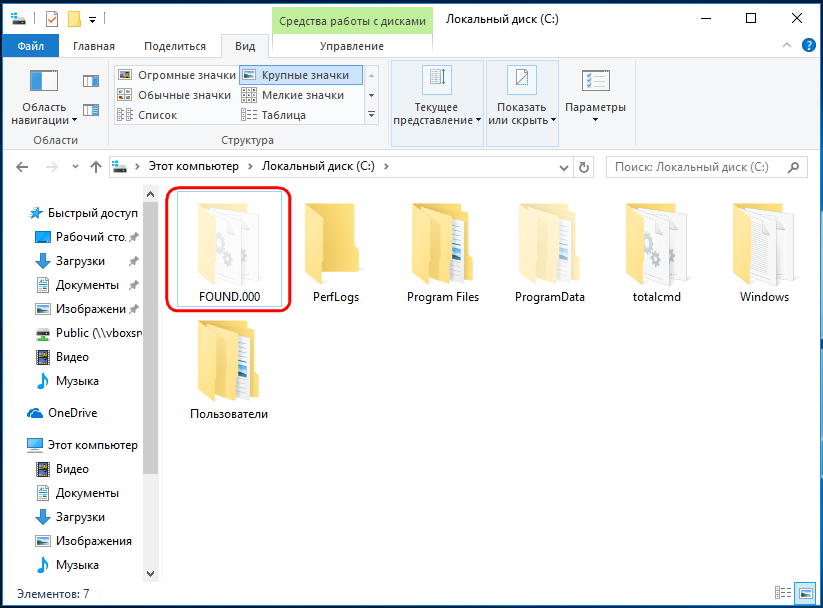
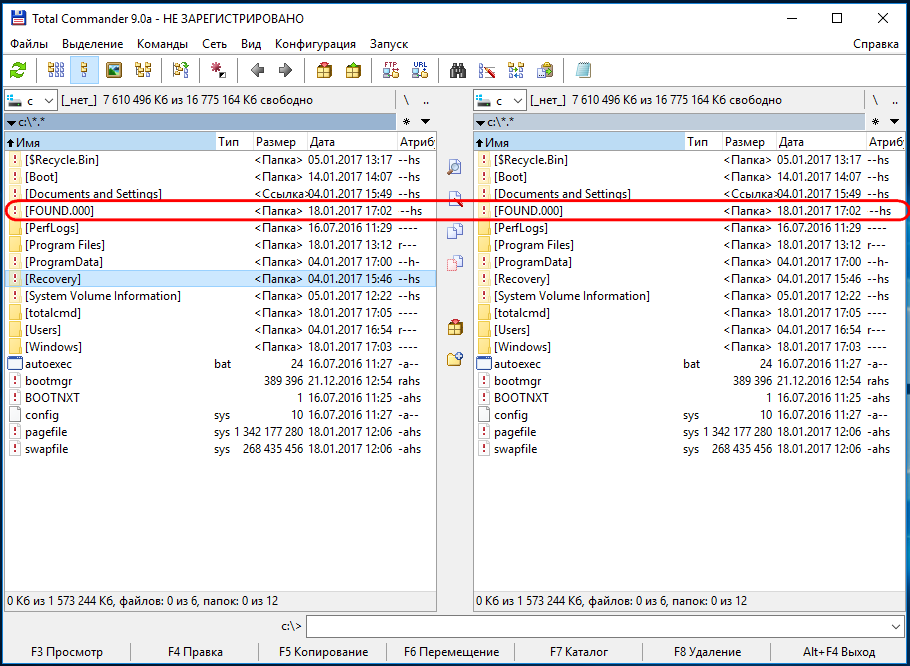
Папка, о которой было сказано выше, является одновременно скрытой и системной , так что не во всех версиях Windows ее можно будет увидеть, даже включив в настройках папок и поиск отображение скрытых элементов. Зато она прекрасно видна в файловом менеджере Total Commander.
Так что же представляет собой папка FOUND.000 и каким образом это может быть связано с исчезновением пользовательских файлов?
Своим появлением директория FOUND.000 (вместо 000 после точки могут быть 001, 002 и т.д.) обязана встроенной утилите CHKDS, предназначенной для проверки дисков и исправления имеющихся на них логических ошибок. Когда в системе случается сбой или компьютер внезапно отключается, после или во время загрузки системы утилита проверяет диск, восстанавливая структуру файловой системы. Только вот в отличие от сторонних программ, она не знает, что делать с данными, которые находились в поврежденных секторах и просто «пакует» их в CHK-файлы, складывая все это богатство в папку FOUND.000 .
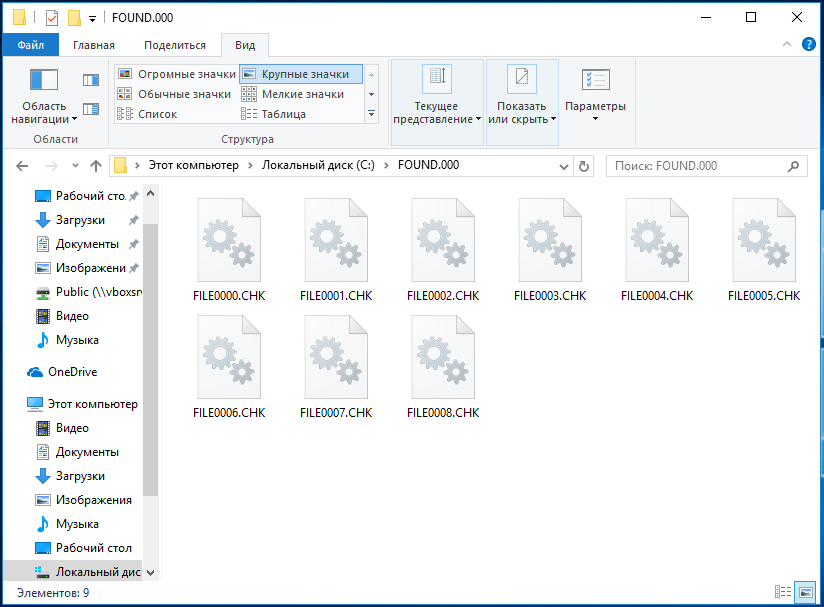
Недостаток метода проявляется в том, что в процессе работы CHKDS стираются все следы пребывания файлов в поврежденных областях, что делает их последующее восстановление невозможным с помощью стороннего софта вроде Recuva или R.saver . Единственное, что здесь можно попробовать сделать, это восстановить данные из файлов CHK, что сохранились в папке FOUND.000 . То есть как вы поняли, удалять этот каталог даже при случайном его обнаружении не стоит, не исключено, что в нем как раз будут находиться важные для вас данные.
Восстановление из файлов CHK
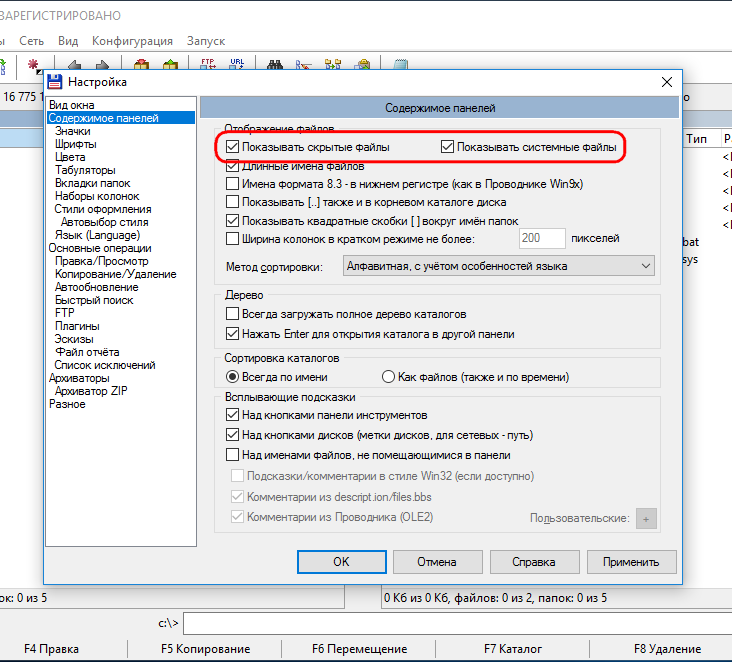
Для восстановления данных из файлов CHK следует использовать специальный софт, лучше всего утилиту unCHKfree. Так как папка FOUND.000 является системной и скрытой, утилита ее не видит, поэтому CHK-файлы из нее лучше скопировать в другое место. Если папка не отображается в Проводнике, откройте содержимое диска в Total Commander, предварительно установив в настройках содержимого полей галочки в пунктах «Показывать скрытые файлы» и «Показывать системные файлы».
Скопировав CHK-файлы в отельную папку, запустите утилиту от имени администратора, в верхнем поле окна программы укажите путь к каталогу с файлами CHK, чуть ниже выберите способ восстановления (можно оставить все по умолчанию) и нажмите кнопку «Старт».
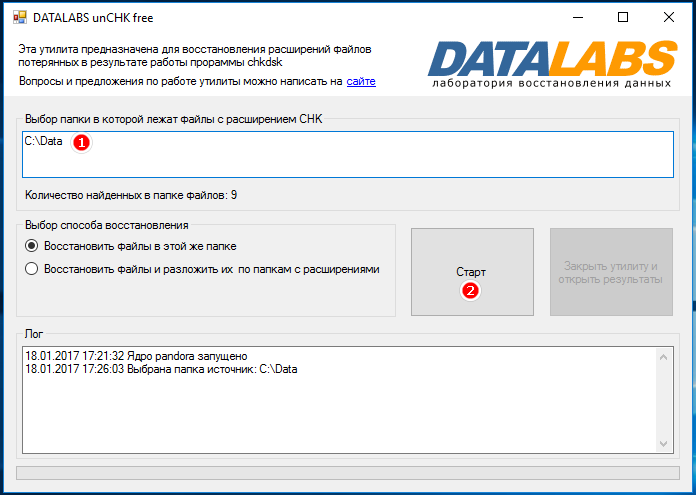
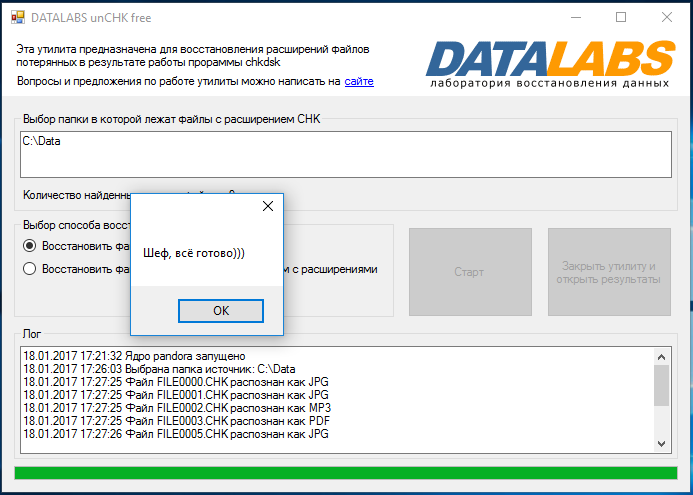
В ответ вы получите краткое уведомление «Шеф, все готово )))».
Перейдя в папку с файлами CHK, вы увидите, что все они получили расширения, соответствующие типу.
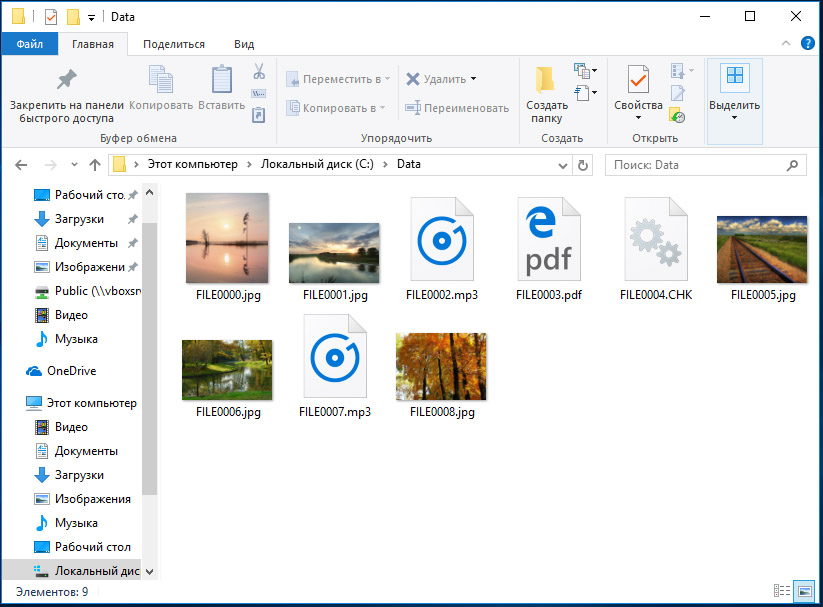
Исключения составляют документы Microsoft Office — по какой-то причине unCHKfree их не распознает либо распознает неудачно, так что менять их расширения вам придется вручную. Кроме того, в процессе перемещения файлов, утилита переименовывает их по шаблону и восстанавливать их прежние имена придется так же вам.
Как восстановить файлы из папки Found.000 разными способами
В этой статье мы решим, как восстановить файлы из запроса папки found.000. Даже самый незначительный несчастный случай может привести к потере данных на устройствах хранения, и пользователи часто сталкиваются с неисправными дисками. Хотя средство проверки диска Windows может восстановить неисправный диск, данные, сохраненные в папке found.000, могут отображаться не так, как вы ожидаете. Как восстановить файлы из папки found.000? Вы можете задаться вопросом. Эта статья предоставит вам всю необходимую информацию о процедуре заживления.
Что такое файлы CHK и как их использовать?
У вас, несомненно, возникло несколько вопросов после того, как вы посмотрели на эту странную папку и подумали, как восстановить файлы из папки found.000. Прежде всего, что это за файлы CHK, которые вы видите?
CHKDSK, встроенная программа Windows для проверки дисков на наличие неисправностей, всегда пытается восстановить данные, которые были повреждены различными компьютерными проблемами. Затем он сохранит все восстановленные данные в папку. Все файлы в папке отображаются как файлы CHK.
Что находится в папке found.000? В этой папке CHKDSK сохраняет восстанавливаемые файлы. Формат CHK используется во всей этой системной папке. Если вам интересно, почему после выполнения CHKDSK вы не видите папку found.000, потому что по умолчанию она скрыта.
Программы для Windows, мобильные приложения, игры — ВСЁ БЕСПЛАТНО, в нашем закрытом телеграмм канале — Подписывайтесь:)
Что вызывает создание папки Found.000?
Когда пользователи запускают инструмент CHKDSK, создается папка FOUND.000, которая содержит все поврежденные и фрагментированные данные в расширении .chk. Ниже приведены некоторые из наиболее распространенных причин появления папки FOUND.000 и файлов CHK, поэтому нам необходимо восстановить потерянные файлы из папки found.000.
- Неожиданное отключение электроэнергии
- Внезапный сбой операционной системы Windows
- Атака вирусов или вредоносных программ
- Во время записи вынимайте флешку или флешку.
Содержимое папки FOUND.000
Когда программа выходит из строя при запуске или работе, происходит внезапное отключение питания или отключение питания во время копирования файла с одного устройства хранения данных на другое, фрагменты поврежденных файлов сохраняются в папке FOUND.000.
Теперь, как просмотреть папку found.000? Ответ: каталог FOUND.000, находящийся на жестком диске настольного компьютера, а также на любых других подключенных устройствах хранения, таких как USB-накопители или SD-карты.
Можно ли удалить файлы CHK
Прежде чем приступить к восстановлению данных из найденного 000, мы должны сначала узнать ответ. Да, это правильно! В операционной системе Windows нет ограничений на файлы CHK. Если вы абсолютно уверены, что все ваши важные данные защищены, вы можете без колебаний удалить эти файлы «.CHK». Если вы не уверены, потеряли ли вы данные, рекомендуется сначала восстановить файлы с расширением «.CHK».
Как восстановить файлы из папки Found.000 автоматическим методом
Самый удобный способ восстановить файлы из папки found.000 — это использовать программу для восстановления данных. Вы можете восстановить потерянные или поврежденные фотографии, фильмы или информацию с карты памяти или жесткого диска, используя Программное обеспечение DataHelp для восстановления данных с жесткого диска: профессиональный инструмент для восстановления данных. Быстро запустите файлы CHK на карте памяти, USB-накопителе или жестком диске, чтобы проверить, может ли приложение сканировать требуемые изображения или данные. Чтобы восстановить файлы CHK в версиях Windows, выполните следующие действия.
Руководство по автоматизированному программному обеспечению для восстановления файлов из папки Found.000
1. В вашей системе загрузите, установите и запустите Программное обеспечение для восстановления данных с жесткого диска.
2. Инструмент предоставляет два варианта сканирования: Сканирование и сканирование с форматированием. Сначала необходимо выбрать раздел, затем Сканировать кнопка.
3. Вид весь список файлы и папки то есть восстановление.
4. Выберите файлы, которые вы хотите восстанавливаться а также спасти они используют Сохранить кнопка.
5. В раскрывающемся меню выберите место для сохранения файла (ов). Нажмите Ok кнопку, чтобы начать процесс экспорта.
6. Программное обеспечение готово к работе. Когда процесс будет завершен, нажмите Ok чтобы увидеть сообщение «Процесс экспорта успешно завершен. »
Как исправить папку found.000 путем изменения расширений
Вы можете восстановить файлы CHK без использования инструментов восстановления данных, изменив расширения файлов. CMD может использовать для изменения расширений файлов CHK, или вы можете сделать это вручную.
A. Использование CMD для изменения расширений файлов CHK
Если ваши файлы или данные преобразуются в файлы CHK и у вас есть резервные копии, вам не нужно пробовать эту процедуру восстановления файла CHK для восстановления данных; вместо этого вы можете просто удалить папку и содержащиеся в ней файлы CHK, чтобы сэкономить место для хранения. Конечно, вы должны использовать эту процедуру только в том случае, если файлы важны и у вас нет другого выбора, и, следовательно, мы можем восстановить файлы из папки found.000.
- Запомните путь к файлу Найдена 000 папка прежде чем продолжить.
- Открыть Командная строка (Администратор) щелкнув правой кнопкой мыши Стартовое меню, или выполните поиск в строке поиска рядом с Стартовое меню.
- Нажмите Входить после ввода «CD/»В черное окно. (Сокращение cd означает изменение каталога. «/» используется для изменения корневого каталога в черном окне.)
- Введите объемное письмо (Например, d:) в которой Найдено 000 папка находится и нажмите Enter. (Установите рабочий каталог на том, содержащий CHK файлы.)
- Ударять Входить после ввода «cd Найдено 000. » (Измените рабочий каталог на расположение CHK файлы.)
- Нажмите Входить после ввода «ren.chk.mov. »
После того, как вы выполнили предыдущие шаги, вернитесь к Найдена 000 папка проверить, есть ли Файлы CHK восстановили.
Б. Изменение расширений файлов CHK вручную
Если вы помните оригинальные форматы Файлы CHK, вы можете вручную изменить и восстановить их, чтобы получить доступ найдено 000 папку, выполнив следующие действия:
- На вашей компьютер, создать текст документ.
- Двойной клик открыть, затем сохранить как ren.chk.jpg. Вы можете изменить расширение во что угодно, например в исходный формат.
- Заменить.txt с суффиксом .bat.
- Двигаться файл .bat в папку Найдено 000. Чтобы запустить файл .bat, дважды щелкните его. Затем файлы .chk будут преобразованы в .jpg или другие форматы файлов. После этого вы можете исследовать и используйте восстановленные файлы открыв Найдена 000 папка.
Заключительные слова о том, как восстановить файлы из папки Found.000
В этом блоге мы говорили о том, как восстановить файлы из папки found.000 и содержащихся в ней файлов CHK. Мы говорили о том, как их вернуть, используя различные подходы. Мы используем программу восстановления данных на жестком диске из программного обеспечения DataHelp одним способом: это автоматическое программное обеспечение, которое восстанавливает практически все, что вы потеряли со своей машины, за доли секунды. В течение ограниченного времени вы можете протестировать бесплатную версию программного обеспечения, которое может бесплатно восстанавливать удаленные файлы.
Программы для Windows, мобильные приложения, игры — ВСЁ БЕСПЛАТНО, в нашем закрытом телеграмм канале — Подписывайтесь:)
Как восстановить информацию из chk-файлов? CHKParser32

После выполнения проверки диска и запуска Windows часто можно наблюдать появление файлов с расширением CHK. В этих файлах хранится информация, которая могла быть повреждена в результате отключения компьютера или других неисправностей. Однако не всегда chk-файлы содержат полные фрагменты данных. И для восстановления файлов в их первоначальном виде придётся потрудиться.
Как уже говорилось, файлы с расширением CHK создаются во время выполнения проверки диска с помощью системной утилиты ScanDisk. При возникновении сбоев часть файлов может быть повреждена, и программа восстанавливает всё, что можно. При этом все данные беспорядочно сохраняются в файлах с именами file0001.chk, file0002.chk и т.д. Лежат файлы в папках с именами FOUND.001, FOUND.002 и др.

Часть файлов может оказаться просто мусором, другая часть вполне подлежит восстановлению. Может так оказаться, что файл chk содержит частичные данные из двух файлов и шансов получить из него информацию не остаётся. А для остальных файлов нужно только определить, какое расширение они имели до сбоя и переименовать.
По каким признакам можно определить, каким был файл до восстановления? Всё дело в том, что в файлах всегда содержится служебная информация об их типе, иногда о программе, в которой создавались и другие данные. Например, в архивах RAR всегда содержится строка Rar!, увидеть которую можно, просто просмотрев содержимое файла в текстовом редакторе:

А exe-файлы обязательно содержат буквы MZ в начале кода:

JPG-файлы содержат в первой строке кода сигнатуру JFIF. Зная сигнатуры самых распространённых типов файлов, можно просмотреть chk-файлы и переименовать расширения. После этого желательно проверить целостность файлов, так как они могут быть не в полном виде.
Указанные признаки видны при просмотре содержимого chk-файлов в текстовом виде. Если есть такая возможность, лучше определять типы файлов по сигнатурам в шестнадцатеричном виде. Для этого предусмотрены отдельные программы. Здесь мы рассматриваем средство Lister, имеющееся в файловом менеджере Total Commander. Чтобы просмотреть файл, достаточно поставить на него курсор в этой программе и нажать клавишу F3.

В меню Опции можно выбрать режим просмотра файла: Только текст, чтобы видеть в текстовом виде или Шестнадцатеричный, чтобы данные отображались в шестнадцатеричной кодировке:

Для определения сигнатуры типа файла нас интересуют пары букв и цифр, следующих за номером строки. На рисунке мы видим сигнатуру 0xFFD8FF, что соответствует типу файла JPEG. Для удобства приведём список текстовых и шестнадцатеричных сигнатур самых популярных типов файлов:
EXE – MZ (0x4D5A)
RAR – Rar! (0x52617221)
ZIP – PK (0x504B0304)
JPEG (JPG) – JFIF (0xFFD8FF)
PNG – PNG (0x89504E47)
GIF – GIF89 (0x4749463839)
BMP – BM (0x424D)
DOC – РП (0xD0CF11E0)
MPEG (MPG) – (0x000001BA или 0x000001B3)
AVI – RIFF
MP3 – ID3 (0x49443303)
В некоторых случаях догадаться о типе файла можно по его размеру. Так, если мы видим большой файл размером около 1,4 Гбайт, то скорее всего, это бывший видеофайл с расширением AVI.
Восстановление информации из файлов chk с помощью CHKParser32
Если количество chk-файлов настолько велико, что проверять каждый не представляется возможным, лучше будет воспользоваться специально предназначенными для этого программами. Одна из таких утилит называется CHKParser32 и распространяется бесплатно.
Достаточно скачать её, распаковать и сразу запустить. Всё, что нужно сделать далее – это указать папку с файлами chk нажатием кнопки [Select].

Программа проанализирует содержимое папки и отобразит количество найденных chk файлов. Затем жмём кнопку [GO!] и дожидаемся результатов. CHKParser32 сама переименует все файлы, сигнатуры которых она определит, вот что мы видим в папке, где лежали chk-файлы:

Как видно, из пяти файлов программа не смогла определить только один, остальные получили расширения EXE, JPG, HTML и RAR. Нам остаётся только переименовать сами файлы так, как они назывались до сбоя или дать им новые имена.
Обратим внимание на два момента при работе с утилитой CHKParser32. Перед её использованием необходимо снять атрибут «скрытый» с папок, в которых хранятся chk-файлы. Для этого достаточно просмотреть свойства папки и убрать флажок Скрытый.

Чтобы программа лучше распознавала сигнатуры типов файлов, можно самостоятельно добавить новые в файл chkparser32.ini. Шестнадцатеричные коды сигнатур можно легко найти в Интернете.
Chk код msi где найти на коробке
Reddit and its partners use cookies and similar technologies to provide you with a better experience.
By accepting all cookies, you agree to our use of cookies to deliver and maintain our services and site, improve the quality of Reddit, personalize Reddit content and advertising, and measure the effectiveness of advertising.
By rejecting non-essential cookies, Reddit may still use certain cookies to ensure the proper functionality of our platform.
For more information, please see our Cookie Notice and our Privacy Policy .
Get the Reddit app
Official MSI GAMING subreddit. Operated and moderated by members of the MSI USA team. https://us.msi.com/
their website doesn't help at all.. just trying to finish the registration.
Chk msi где найти код
To find CHK on an MSI motherboard, first identify the model number and revision of your board. This information can be found on the support page of MSI’s website. Next, locate the BIOS update file for your motherboard on MSI’s download center.
The filename will contain the model number and revision of your board. Once you have downloaded the BIOS update file, extract it to a folder on your hard drive. Inside the extracted folder, there should be a file called “MSIxxxxxx.CHK”.
This is the CHK file for your MSI motherboard.
- Locate the “System” or “Main” tab on your MSI motherboard
- This will be located in the top row of tabs and will likely have a picture of a gear next to it
- Click on the “Advanced” tab directly underneath the System/Main tab
- A list of options will appear on the left side of the screen
- Select the “Onboard Devices Configuration” option from this list
- This will bring up a new menu with different configuration options for your onboard devices, including CHK1 and CHK2
- Look for an option labeled “Enable CHK1/CHK2 Monitoring
- ” This option may be located under a sub-menu titled “Chipset
- ” Select this option and then press the “Enter” key to enable it
Msi Serial Number Check
If you need to find your MSI serial number for customer service or warranty purposes, there are a few ways to do it. Here’s a step-by-step guide on how to locate your MSI serial number: 1. Start by looking on the back or bottom of your MSI device.
The serial number is usually located here. 2. If you can’t find the serial number on the physical device, try looking in the BIOS. To do this, restart your computer and press the “Del” key when prompted during startup.
This will take you into the BIOS menu. Once here, look for a section labeled “Main” or something similar – this is where the MSI serial number should be listed. 3. If you’re still having trouble finding theserial number, try contacting MSI customer service directly.
They may be able to help you locate it based on your account information or other factors.
How to Find Msi Monitor Model
If you have a computer from MSI, chances are good that you also have an MSI monitor. But what if you need to find the model number for your monitor? Here’s how:
1. Look for a label on the back of your monitor. It should say “MSI” and then the model number. 2. If there is no label on the back of your monitor, open up the On-Screen Display (OSD) menu by pressing the Menu button on your monitor.
The model number should be listed in the menu somewhere. 3. If you still can’t find the model number, try looking in your computer’s BIOS or Device Manager. In the BIOS, look for a section called “Display.”
The model number should be listed under “EDID.” In Device Manager, expand the “Monitors” category and double-click on your MSI monitor.
Where to Find Chk on Msi Gpu
If you are looking for the “Chk” setting on your MSI GPU, you can find it in the “Settings” tab of the MSI Afterburner software. The “Chk” setting stands for checkbox, and it allows you to enable or disable certain features of the Afterburner software. When you enable the “Chk” setting, you will be able to see a list of all the available settings in the Afterburner software.
Msi Serial Number Warranty Check
If you’ve ever wondered whether your MSI laptop is still under warranty, there’s an easy way to check. Just enter your serial number into MSI’s Warranty Checker and it will tell you the status of your warranty and when it expires. If your MSI laptop is still under warranty, you’ll be able to take advantage of MSI’s excellent customer support.
If your warranty has expired, you can still get support from MSI, but you may have to pay for it. Either way, it’s good to know what kind of support you can expect from MSI.
Msi Motherboard Serial Number
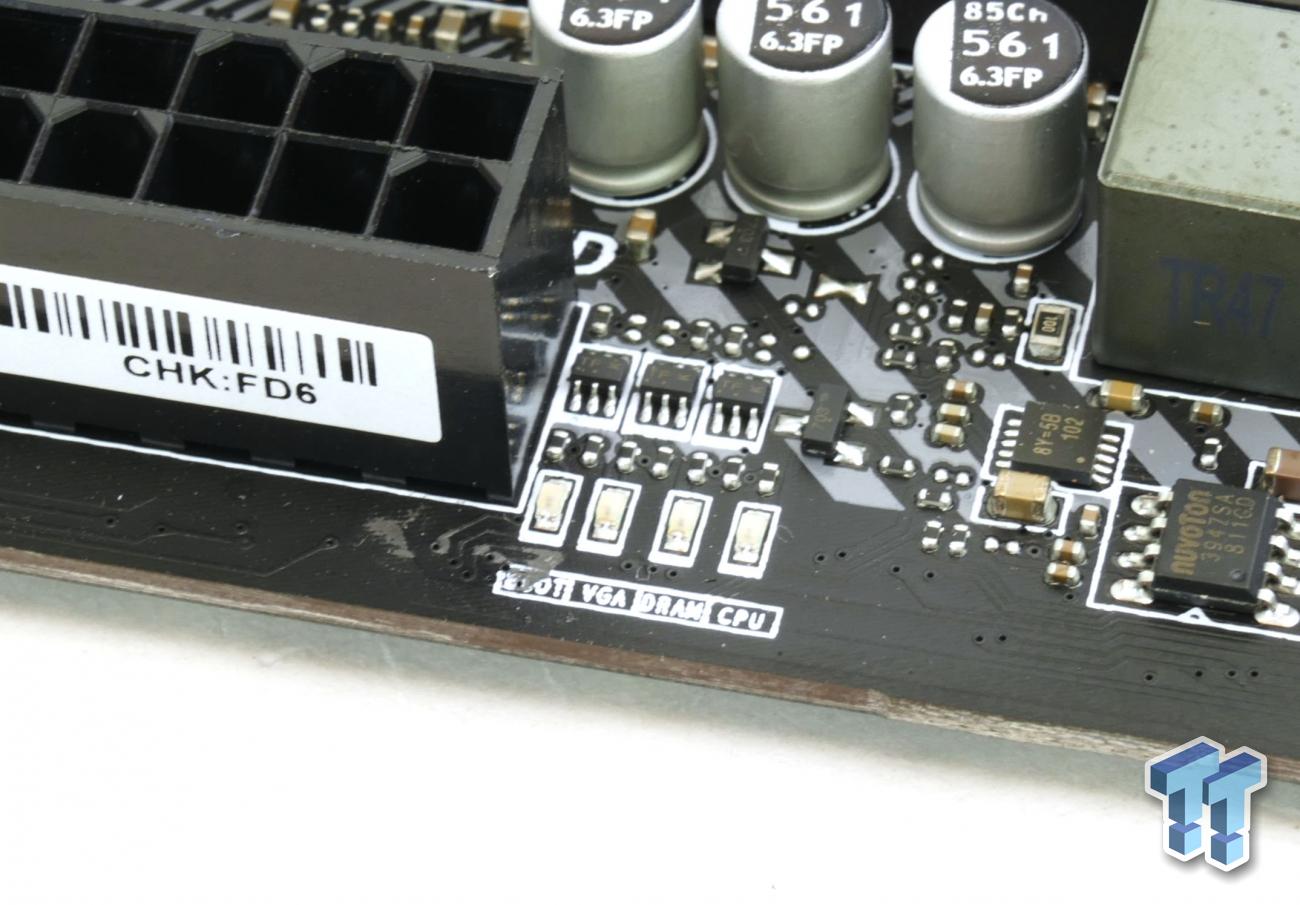
If you have an MSI motherboard, you may be wondering what the serial number is and how to find it. The serial number is located on the back of the motherboard, near the bottom. It is usually printed in white or silver and is 12 digits long.
To find the serial number, simply look at the back of your MSI motherboard and locate the 12-digit code. This code will be printed in white or silver ink and should be easy to spot. Once you have located it, write it down or take a picture so that you can reference it later if needed.
What is Chk Code?
When you run a check disk, especially when it’s set to fix errors, Windows creates what’s called a CHK file. This is a temporary file that holds information about the scan. If there are no errors on your drive, the CHK file is automatically deleted.
But if there are errors, the CHK file can be helpful in repairing them. The full name for CHK is “checkpoint.” Checkpoint files are used in many different programs besides Windows.
They’re a way of saving data so that if something goes wrong, you can pick up where you left off. In Windows, checkpoint files are created during disk scans so that if the scan is interrupted, it can be resumed from the last checkpoint. CHK files aren’t meant to be opened or edited by users.
However, there are some programs that allow you to view and even edit them. One example is UltraEdit . With this program (and others like it), you can open a CHK file and see its contents.
You might be able to use this information to figure out what went wrong with your drive and how to fix it yourself. But unless you’re a experienced computer user, we don’t recommend trying this .
Where is Serial Number on Msi Motherboard?
If you have an MSI motherboard, you may be wondering where the serial number is located. The serial number is usually located on the back of the motherboard, near the bottom. It may also be located on a label on the inside of the case, near the front.
If you can’t find it on either of these locations, you can try looking in the BIOS. To do this, reboot your computer and press the key that opens up the BIOS menu (usually F2 or DEL). Once in the BIOS menu, look for a section labeled “System Information” or something similar.
The serial number should be listed here.
How Do I Check My Msi Warranty?
If you need to check the warranty on your MSI product, there are a few different ways that you can do so. One way is to check the warranty information that came with your product. This should have all of the necessary information regarding the length of your warranty and what is covered.
Another way to check your MSI warranty is to visit the MSI website and look for their Warranty Policy page. Here, you will be able to find detailed information about their warranties, including contact information for customer service in case you need to file a claim. Finally, if you still have questions or concerns about your MSI warranty, you can always contact customer service directly for assistance.
Where is the Serial Number on Msi Aio?
If you need to look up your MSI All-in-One PC’s serial number for any reason, you can find it on the back of the device. The serial number is located just above the power input. It should be a 20-digit alphanumeric code.
If you have trouble finding it, you can also look up the serial number in the BIOS menu. To do this, restart your computer and press F2 during bootup to enter the BIOS menu. Once in the BIOS menu, navigate to the “Main” tab and scroll down to where it says “System Serial Number.”
The serial number will be listed here.
MSI® HOW-TO find serial number (SN) and check code (CHK)
Conclusion
Chk on Msi Motherboard is a great resource for anyone looking to find and install this essential piece of software. The process is simple and straightforward, and the end result is a well-functioning machine.
MSI® HOW-TO find serial number (SN) and check code (CHK)
I had to reinstall my dragon center recently due to malfunctioning. Once it was reinstalled, I had to register my laptop again. My serial number was digitally available to see in full, but my CHK code was not, so I had to look at the bottom of my latptop, only to realize it had completely faded. I now have of way of registering my laptop.
Mason
This is a ridiculous requirement. I have to disassemble my computer to find a stupid sticker you guys put in the most difficult to reach place! why not include it in the instruction manual or on the box like the regular serial number, or just not require it at all? I mean, I will send it to you so you can see if its the real product in person anyway! idiots!
Arghya Protim Halder
You kidding me as a mew person in PC building, after 3 hra of struggle i built it now remove the Ram
MSI website says my serial number is invalid.
Scott Weber
You IDIOTS. I really have to take the WHOLE PC BACK APART to get the serial number from the motherboard.
That is, when YouTube is COVERING THE VIDEO with their stupid ADS!
nomadic Dragon
Absolutely not. I’m not uninstalling my AIO to get a CHK. Not impressed with MSI so far.
Araf Ahmed
my msi laptop serial number has changed, how to solve?
Aputsiaq Petersen
How about CVR-nr?
Matthew Williams
There's no chk number on my MSI 280mm Meg. How is the S/N not enough. Dumb AF
GG lee
Clay Cassin
So, I have to turn off my computer , flip it over, and PHYSICALLY write down the serial number from a sticker. What if it is unreadable. Get out of town. This is the only way to register, even though MSI currently has access to my computer, online, and could figure it out for itself?
I'll think about it while I give you a dislike for half assed effort. Uh, maybe. I'll have to remember a pen, paper, and to do it next time I turn my pc off, in a few weeks, maybe. You are purposefully making this as hard as possible, I see.
INEXCUSABLE, MSI.
Bean HaMMaR
Hey where are the S/N 2. Graphics card
Stitch Fairy
What is S/N 2? I cannot find it on my laptop, please help
Bill Skinner
CHK code at an unreadable spot for a Motherboard after it is installed. How stupidly frustrating! Off I go to find an Inspection Mirror for Christ's sakes!
David Rayner
yep aweful msi most useless place to put something nessisary for product registration
hhaxden
Asinine decision to put the gpu chk number in a position where you must uninstall the card to see it.
Stilgar07
Last MSI product I will ever buy!
Stilgar07
Same problem here with a MAG Tomahawk MoBo, the place of the sticker with S/N and CHK code is hidden by cables, etc., impossible to read it now that my PC is built: should I have to dismatle everything already built inside my P,C just to reach to see that CHK!? Hell, this is stupid, you should warn that(write down CHK code before erection) in the first page of your User Manual!. Now, built the PC is impossible to see it!
Grind God
Really bad.
Where is S/N2 on mainboards.
WTF:
2 hours just to register the really nice products on one of the worst and unclear homepages.
MSI® HOW-TO find serial number (SN) and check code (CHK)
I had to reinstall my dragon center recently due to malfunctioning. Once it was reinstalled, I had to register my laptop again. My serial number was digitally available to see in full, but my CHK code was not, so I had to look at the bottom of my latptop, only to realize it had completely faded. I now have of way of registering my laptop.
Mason
This is a ridiculous requirement. I have to disassemble my computer to find a stupid sticker you guys put in the most difficult to reach place! why not include it in the instruction manual or on the box like the regular serial number, or just not require it at all? I mean, I will send it to you so you can see if its the real product in person anyway! idiots!
Arghya Protim Halder
You kidding me as a mew person in PC building, after 3 hra of struggle i built it now remove the Ram
MSI website says my serial number is invalid.
Scott Weber
You IDIOTS. I really have to take the WHOLE PC BACK APART to get the serial number from the motherboard.
That is, when YouTube is COVERING THE VIDEO with their stupid ADS!
nomadic Dragon
Absolutely not. I’m not uninstalling my AIO to get a CHK. Not impressed with MSI so far.
Araf Ahmed
my msi laptop serial number has changed, how to solve?
Aputsiaq Petersen
How about CVR-nr?
Matthew Williams
There's no chk number on my MSI 280mm Meg. How is the S/N not enough. Dumb AF
GG lee
Clay Cassin
So, I have to turn off my computer , flip it over, and PHYSICALLY write down the serial number from a sticker. What if it is unreadable. Get out of town. This is the only way to register, even though MSI currently has access to my computer, online, and could figure it out for itself?
I'll think about it while I give you a dislike for half assed effort. Uh, maybe. I'll have to remember a pen, paper, and to do it next time I turn my pc off, in a few weeks, maybe. You are purposefully making this as hard as possible, I see.
INEXCUSABLE, MSI.
Bean HaMMaR
Hey where are the S/N 2. Graphics card
Stitch Fairy
What is S/N 2? I cannot find it on my laptop, please help
Bill Skinner
CHK code at an unreadable spot for a Motherboard after it is installed. How stupidly frustrating! Off I go to find an Inspection Mirror for Christ's sakes!
David Rayner
yep aweful msi most useless place to put something nessisary for product registration
hhaxden
Asinine decision to put the gpu chk number in a position where you must uninstall the card to see it.
Stilgar07
Last MSI product I will ever buy!
Stilgar07
Same problem here with a MAG Tomahawk MoBo, the place of the sticker with S/N and CHK code is hidden by cables, etc., impossible to read it now that my PC is built: should I have to dismatle everything already built inside my P,C just to reach to see that CHK!? Hell, this is stupid, you should warn that(write down CHK code before erection) in the first page of your User Manual!. Now, built the PC is impossible to see it!
Grind God
Really bad.
Where is S/N2 on mainboards.
WTF:
2 hours just to register the really nice products on one of the worst and unclear homepages.
MSI® HOW-TO find serial number (SN) and check code (CHK)
This video shows you how to find serial number (SN) and check code (CHK) of MSI product. Product List: 00:00 Start 00:07 Laptop 00:20 All-in-One 00:32 Desktop 00:46 Motherboard 00:58 Graphics Card 01:10 Keyboard 01:22 Mouse 01:34 Headset 01:46 Monitor 02:00 Gaming Chair 02:14 PC Case 02:26 Liquid Cooler 02:39 Power Supply Unit —————————————————————- Follow us to get the latest news! ► TikTok:@msi ► Facebook: ► Twitter: ► Instagram:
Aaron Moen
I had to reinstall my dragon center recently due to malfunctioning. Once it was reinstalled, I had to register my laptop again. My serial number was digitally available to see in full, but my CHK code was not, so I had to look at the bottom of my latptop, only to realize it had completely faded. I now have of way of registering my laptop.
Mason
This is a ridiculous requirement. I have to disassemble my computer to find a stupid sticker you guys put in the most difficult to reach place! why not include it in the instruction manual or on the box like the regular serial number, or just not require it at all? I mean, I will send it to you so you can see if its the real product in person anyway! idiots!
Arghya Protim Halder
You kidding me as a mew person in PC building, after 3 hra of struggle i built it now remove the Ram
MSI website says my serial number is invalid.
Scott Weber
You IDIOTS. I really have to take the WHOLE PC BACK APART to get the serial number from the motherboard.
That is, when YouTube is COVERING THE VIDEO with their stupid ADS!
nomadic Dragon
Absolutely not. I’m not uninstalling my AIO to get a CHK. Not impressed with MSI so far.
Araf Ahmed
my msi laptop serial number has changed, how to solve?
Aputsiaq Petersen
How about CVR-nr?
Matthew Williams
There's no chk number on my MSI 280mm Meg. How is the S/N not enough. Dumb AF
GG lee
Clay Cassin
So, I have to turn off my computer , flip it over, and PHYSICALLY write down the serial number from a sticker. What if it is unreadable. Get out of town. This is the only way to register, even though MSI currently has access to my computer, online, and could figure it out for itself?
I'll think about it while I give you a dislike for half assed effort. Uh, maybe. I'll have to remember a pen, paper, and to do it next time I turn my pc off, in a few weeks, maybe. You are purposefully making this as hard as possible, I see.
INEXCUSABLE, MSI.
Bean HaMMaR
Hey where are the S/N 2. Graphics card
Stitch Fairy
What is S/N 2? I cannot find it on my laptop, please help
Bill Skinner
CHK code at an unreadable spot for a Motherboard after it is installed. How stupidly frustrating! Off I go to find an Inspection Mirror for Christ's sakes!
David Rayner
yep aweful msi most useless place to put something nessisary for product registration
hhaxden
Asinine decision to put the gpu chk number in a position where you must uninstall the card to see it.
Stilgar07
Last MSI product I will ever buy!
Stilgar07
Same problem here with a MAG Tomahawk MoBo, the place of the sticker with S/N and CHK code is hidden by cables, etc., impossible to read it now that my PC is built: should I have to dismatle everything already built inside my P,C just to reach to see that CHK!? Hell, this is stupid, you should warn that(write down CHK code before erection) in the first page of your User Manual!. Now, built the PC is impossible to see it!
Grind God
Really bad.
Where is S/N2 on mainboards.
WTF:
2 hours just to register the really nice products on one of the worst and unclear homepages.
Chk код msi где найти на коробке
У каждого владельца персонального компьютера или ноутбука возникали ситуации, когда требовалось узнать серийный номер материнской платы, установленной на компьютер, а документы к ней отсутствовали или были утеряны. Не каждый человек оказавшийся в такой ситуации знает, что делать для получения ответа на данный вопрос. Чтобы не попасть в такую ситуацию, давайте разберемся как узнать номер материнской платы на своем компьютере и какие способы для этого существуют.
Внешнее определение модели
Первый способ, дает возможность определить номер материнской платы (МП), установленной на ПК посредством визуального осмотра устройства. Для выполнения этого способа пользователю понадобятся:
- Отвертка;
- Источник света;
- Терпение;
Смысл метода заключается в том, что пользователь самостоятельно разбирает системный блок и ищет номер МП, указанный на поверхности устройства. Минус такого способа заключается в том, что из-за перенасыщенности устройства различными разъемами и микросхемами, искомую надпись не всегда можно разглядеть с первого раза. Ситуация усугубляется тем, что каждый производитель размещает информацию в разных местах.
К положительным моментам можно отнести то, что надпись делается довольно большой и при должном внимании информацию не придется долго искать. Несомненным плюсом является и тот факт, что серийный номер можно посмотреть даже при полном отказе компьютера, чего нельзя сказать про другие методы, такие как программное определение и использование системных возможностей ОС.
Программное определение
Из множества программных продуктов, в лучшую сторону выделяется софт, под названием CPU-Z. Для того, чтобы с его помощью определить номер МП на компьютере или ноутбуке, выполните следующие действия:
Способ прост в исполнении и пользователю не нужно обладать большим объемом специфических знаний, чтобы совершить необходимую последовательность действий. Несомненным плюсом приложения является тот факт, что оно находится в свободном доступе и за его установку не нужно платить деньги. Этим может похвастаться далеко не каждый программный продукт.
Определение средствами Windows
Если вы не боитесь ввести пару строчек текста, то выбирайте этот вариант. Не нужно ничего раскручивать и устанавливать, все программы установлены в компьютере вместе с Windows. Алгоритм действий выглядит следующим образом:
- Открываем меню «Пуск»;
- Кликаем на строчку «Выполнить»;
- В открывшемся окне прописываем команду CMD, которая дает возможность открыть командную строку;
- В командной строке вводим следующий текст: wmic baseboard get Manufacturer и клавиша Enter, а затем wmic baseboard get product и Enter;
- Первая команда показывает производителя МП, а вторая номер устройства;
Каждый из способов прост в освоении и в любой сложившейся ситуации хоть один из них, но осуществим. Сломался ПК – на помощь придет визуальный осмотр. Все работает и есть доступ в интернет – качаем программу, которая не только покажет номер МП, но и предоставит информацию по другим элементам компьютера. Нет интернета – не беда. Заходите в командную строку и получайте ответ на искомый вопрос. Какой из способов выбрать решайте сами, исходя из сложившейся ситуации и личных предпочтений.
Спасибо всем, кто дочитал до конца.
Не забывайте ставить лайк, подписываться на канал и делиться публикациями с друзьями.
MSI Russia, Здравствуйте, мы покупали у вас ноутбук в ноябре прошлого года
Проблема в том,что уже как месяц ноутбук не включается,точнее он включается и клавиатура работает,но сам экран чёрный. Это случилось неожиданно ,ноутбук весь день был закрыт (Пока я была на учебе) и вентилятор внезапно начал шуметь сильно (закрыт)
Ни с того ни всего началось обновление , которую я не включала , от шума вентилятора сильно испугалась и просто закрыла его обратно ..
Через 5 мин после открытия ноутбук сам включался и работал,но экран при этом стал темным.
Я живу в Грозном,и привезти его обратно в Москву стало проблематично , так как я учусь
Сейчас ноутбук нужен как никогда из-за учебы (для этого и покупался,делать проекты )
И не знаю что делать..
Подскажите пожалуйста, приобрел видеокарту msi geforce 2060 super armor, при запуске любой игры, у карты включаются куллеры, и из нее начинает идти звук, похожий на звук работы жесткого диска (который слышно несмотря на работающие куллеры), при этом, если я скролю в игре чат или произвожу какие-то действия, этот звук реагирует на такие действия. Это не очень громкий звук, его слышно только при полной тишине и без наушников, возможно, если бы системник стоял под столом, я бы его не заметил, но у старой карты такого не было. Всвязи с этим вопрос. Это нормально или стоит нести по гарантии?
Добрый день, приобрел клавиатуру MSI vigor gk70 и ее левая сторона при выборе например синего цвета светится бирюзовым. Это скорее техническая проблема или софтовая?
Поддержка упоротая абсолютно, вообще базарить не умеет. Никак вообще не помогает решить вопрос с магазином. И тут и там послали по всем известному адресу. Разбирайтесь типа сами, по видеокартам все вопросы только с магазином.
Добрый день, это вообще нормальная ситуация для ваших плат? B450-a pro max
Подскажите кто обращался в АСЦ, сколько там ремонт обычно идёт по времени? Я отдал почти 2 недели назад, седне позвонил сказали что детали до сих пор не прислали им. При этом про сроки ниче не говорят. Особенно интересует АСЦ в Ростове.
Где найти код CHK, если на коробке напротив серийника, вместо СНК написано MNK ?
Тут вообще отвечают представители мси? Куча людей пишут и все без ответа
Здравствуйте,почему в DNS г. Санкт-Петербург нету видеокарт MSI GTX 1070?
Здравствуйте. Купили ноут в ситилинке. Хотим поставить ссд и оперативку дополнительную но на крышке стоят пломбы. Сын ходил к ним в магазин, оказывается у нас в Перми нет официальной мастерской по гарантии msi. Они сами ставят в магазине. И за это просят 3000р. Работы на 10 мин. Мне интересно если самим поставить, слетит гарантия или нет? Пломбы то придёться убрать. Сын разбирается в компьютерной технике. Что делать, как быть? И платить столько жалко и гарантии не хочется лишиться.
Здравствуйте, будет ли действительна гарантия, если проапгрейдить оперативную память. Ноутбук GL63 8RD
купил материнку msi b450 a pro max,в магазине онлайн-трейд,при покупке не обратил внимания на оторванный крнденсатор в районе цп,пришел домой и начал собирать комп,вставил проц и увидел оторванный кондер.поехал в гарантийный сервис и они меня отшили,сказали механические воздействия.в итоге отдал почти 7к и остался без гарантии и со сломанной платой
Здравствуйте, приобрела модель GF63 Thin 9RCX, хочу добавить планку оперативной памяти, слетит ли гарантия?
Добрый день MSI. Взял ноутбук msi gf63 8rd в рассрочку. Гарантия на сколько я помню год, покупал в июне. В итоге вчера играя в игру появился синий экран о том что на моём пк возникла проблема и он будет перезагружен. После перезагрузки он загружается и пишет подготовка автоматического восстановления, потом такая же картина только с надписью диагностика проблем, в итоге появляется синий экран с надписью автоматическое восстановление не удалось восстановить компьютер. И предлагает мне или завершить работу или перейти в доп. параметры. Я перехожу в дополнительные параметры и там выбираю поиск и устранение неисправностей в итоге любое устранение выдаёт ошибку что он не может этого сделать. Начиная с возвращения компьютера в исходное состояние до сброса точки восстановления ничего не выходит, он пишет ошибку.Проблема либо с системой что надо переустановить либо в нутри ноутбука) Это гарантийный случай?)
Вопрос о том, как найти ключ Windows 10 актуален для каждого, кто пользуется копией операционной системы или приобрел компьютер с предустановленной ОС. В этих случаях активация Windows 10 с использованием специальной кодовой комбинацией не является обязательной.
Ключ может потребоваться для выполнения других операций, например при переносе операционки на другой компьютер или при создании установочного диска. Поэтому рассмотрим порядок действий для определения лицензионного ключа посредством стандартных средств Windows и сторонних инструментов.
Ключ идентификатор продукта (Product ID) и ключ продукта (Product Key): в чем различия?
Прежде всего необходимо взять во внимание тот факт, что для идентификации или выполнении операций с ОС Windows 10 используют несколько видов ключей. Между ними есть ряд различий, что обязательно должен учитывать каждый пользователь.
Можно встретить следующие виды ключей:
- Product ID (PID). Идентификатор продукта, представляющий собой комбинацию из 20 символов. Такой ключ содержит информацию о сборке программного продукта или его определенной версии.
- Ключ продукта (Product Key) или ключ установки (Installation Key) – кодовая комбинация из 25 символов, которую используют для активации операционной системы после ее установки с диска или после обновления ранней версии Windows.
В большинстве случаев, пользователи которые интересуются как найти лицензионный ключ Windows 10, то есть ключ продукта Windows 10. Эта кодовая комбинация может использоваться не только при установке ОС на компьютере, но и при выполнении других операций. Идентификатор продукта при активации не запрашивается.
Многие путают Product ID и Product Key. Смотрят через свойства «Этот компьютер» информацию о состоянии системы и видят следующее:
Надпись «Активация выполнена» и ниже «Код продукта». Но этот код НЕ является ключом Windows 10. Если присмотреться, то он состоит из 20 символов. То есть мы видим идентификатор продукта, который не отвечает за активацию Windows 10.
Где найти ключ Windows 10?
Существует несколько вариантов для определения кодовой комбинации. Поэтому разобравшись с основными понятиями и основными различиями можно без труда найти ключ продукта в лицензионной Windows 10.
Расположение необходимой кодовой комбинации варьируется в зависимости от того, каким образом операционная система была установлена на компьютер. Если при активации использована цифровая лицензия, вводить ключ продукта не потребуется.
Если Windows 10 была установлена на новом компьютере или ноутбуке при покупке, то ключ должен быть указан на упаковке либо сертификационном документе, который прилагается в комплекте к устройству. В целях защиты комбинация покрыта слоем защитного материала, который нужно аккуратно стереть ребром монеты.
Если пользователь приобрел лицензированную копию операционной системы в розничном магазине, ключ указывается на наклейке, которую наносят на коробку. Также комбинация может содержаться на отдельной карточке, которую помещают внутрь упаковки.
При покупке цифровой копии на сайте Microsoft или у розничного продавца покупателю обязаны предоставить письмо с подтверждением. Помимо основной информации о продукте в нем содержится ключ Windows 10.
Как найти ключ Windows 10, если нет коробки или наклейки на компьютере
Случаи, когда у пользователя нет прямого доступа к данным об операционной системе, довольно распространены. Поэтому рассматривая, где найти ключ Windows 10, стоит ознакомиться с дополнительными способами, которые предусматривают использование программных компонентов компьютера.
OEM KEY для текущей версии Windows 10 можно определить при помощи простой команды. Ее нужно ввести в командную строку и затем скопировать полученный ключ из консоли.
Порядок действий следующий:
- Запускаем поиск в Windows, вводим запрос «Командная строка», запускаем CMD. Если на компьютере несколько пользователей, следует выполнить запуск от имени администратора. Альтернативный вариант – быстрая команда Win + R. На экране появляется панель «Выполнить». В строку нужно ввести CMD и нажать «Ок». Результат будет такой же, как и при первом варианте – запустится командная строка.
- Вводим команду wmic path softwаrelicensinqservice qet ОАЗxОriginаlProductКеy. Нажимаем клавишу «Enter». В результате будет отображен ключ продукта. Скопировав или переписав комбинацию необходимо выйти из командной строки.
Необходимо учитывать, что данный способ не является универсальным. Бывает так, что данные об используемой начальной версии Windows отсутствуют. В этом случае команда выполнится, но строка, в которой должен быть указан ключ, останется пустой.
Так как найти ключ продукта Windows 10 через командную строку удается не всегда, можно воспользоваться другим инструментом – PowerShell. По сути это расширенная версия командной строки, которая используется разработчиками и другими специалистами для настройки и других манипуляций с операционной системой.
Алгоритм действий практически идентичен. Нужно запустить Windows PowerShell через поиск в системе и ввести команду (Get-WmiObject -query “select * from SoftwareLicensingService”). Код обязательно вводится в скобках, иначе произойдет ошибка. При правильном вводе после нажатия на Enter на экране будет отображен Product Key. Как и в случае с CMD, в отдельных ситуациях программная оболочка может не отразиться сведения о системе, что чаще всего происходит при использовании нелицензированной версии ПО.
Определив, где найти ключ активации Windows 10, необходимо отметить что для этого необязательно использовать только стандартные инструменты. Существуют специальные утилиты, с помощью которых можно получить подробную информацию об операционной системе, включая ключи продукта и установки, OEM Key и другие данные.
Одна из наиболее популярных утилит – Produkey. С ее помощью можно быстро получить ключ продукта, скопировать его или сохранить в файл. Программа распространяется бесплатно на официальном сайте разработчика. Достаточно загрузить архив с приложением на компьютер, распаковать файлы и запустить утилиту. Сразу после этого на экране будет отображена текущая версия, OEM Key и Product ID.
К слову, с помощью данной программы можно получить кодовые комбинации не только от операционной системы. Программа взаимодействует практически со всеми программными продуктами, разработанными компанией Microsoft.
Альтернативный вариант – программа ShowKeyPlus. Последняя версия утилиты есть в свободном доступе на GitHub. Принцип работы с данным приложением такой же, как и с предыдущем. После загрузки необходимо распаковать архив и запустить программу. В окне появится полный список ключей, включая OEM Key, Product ID, Product key.
Третья утилита для определения ключа — Magical Jelly Bean Keyfinder. Это бесплатная программа с идентичным функционалом. Особенность утилиты в том, что она способна определять ключ не только из установленной версии Windows. Приложение умеет извлекать кодовые значения из загруженного образа ISO или с носителя, на котором записан установочный файл.
Для получения необходимых данных достаточно загрузить приложение с сайта разработчика и выполнить установку на ПК. Из других источников скачивать утилиту не рекомендуется, чтобы исключить риск попадания вредоносного ПО на компьютер. При запуске в окне приложения появятся данные о версии ОС и набор ключей. При необходимости их можно сохранить в отдельный файл в один клик. Кроме Windows, утилита может использоваться для других программных продуктов.
Что делать если ключ Windows 10 не найден?
В определенных условиях может потребоваться повторная активация Windows, даже если ранее операционная система работала стабильно и не запрашивала ключ продукта. С такой проблемой могут столкнуться пользователи, которые обновили раннюю версию ОС до Windows 10. Также с повторной активацией с большой вероятностью столкнуться те, кто менял аппаратные компоненты ПК на новые. Хотя на практике такое случается очень редко.
При стандартной активации необходимо ввести ключ продукта. Способы узнать Product Key были описаны выше. Но если по каким-либо причинам узнать необходимую комбинацию символов не удалось, можно воспользоваться альтернативным способом – цифровой лицензией.
Она используется в случае, если на компьютер установлена копия Windows 10, полученная в результате копирования с другого устройства или загрузки из официальных и неофициальных источников. Также цифровое разрешение применяют для активации, если операционная система была получена в результате обновления старой версии.
Приобрести лицензию можно в официальном магазине Microsoft Store. Для этого необходимо перейти в меню «Пуск», перейти в «Параметры» и в разделе «Обновления и безопасность» выбрать пункт «Активация». С помощью лицензии можно выполнить активацию без использования ключа продукта.
Как никогда не потерять ключ продукта Windows 10?
Как найти ключ продукта Windows 10 – актуальная проблема для многих пользователей. Найти кодовую комбинацию можно несколькими способами. Это зависит от того, каким образом была получена операционная система.
При покупке операционной системы у продавца или в официальном магазине Microsoft ключ указывают на коробке или в карточке, которая прилагается в комплекте с основной документацией. Если Windows была установлена производителем компьютера, код продукта должен быть указан на корпусе ноутбука или персонального компьютера.
Чтобы не потерять ключ продукта, вам необходимо настроить учетную запись в Microsoft:
После её создания, необходимо синхронизировать учетную запись Microsoft с вашим компьютером. Для этого переходим в Параметры —> Учетные записи —> Синхронизация ваших параметров.
Таким образом, данные о вашей лицензии будут сохранены. Это очень удобно, если вы переустанавливаете систему. Во время установки Windows 10 у вас появится возможность использовать учетную запись Microsoft для активации Windows 10.
После выполнения проверки диска и запуска Windows часто можно наблюдать появление файлов с расширением CHK. В этих файлах хранится информация, которая могла быть повреждена в результате отключения компьютера или других неисправностей. Однако не всегда chk-файлы содержат полные фрагменты данных. И для восстановления файлов в их первоначальном виде придётся потрудиться.
Часть файлов может оказаться просто мусором, другая часть вполне подлежит восстановлению. Может так оказаться, что файл chk содержит частичные данные из двух файлов и шансов получить из него информацию не остаётся. А для остальных файлов нужно только определить, какое расширение они имели до сбоя и переименовать.
По каким признакам можно определить, каким был файл до восстановления? Всё дело в том, что в файлах всегда содержится служебная информация об их типе, иногда о программе, в которой создавались и другие данные. Например, в архивах RAR всегда содержится строка Rar!, увидеть которую можно, просто просмотрев содержимое файла в текстовом редакторе:
А exe-файлы обязательно содержат буквы MZ в начале кода:
JPG-файлы содержат в первой строке кода сигнатуру JFIF. Зная сигнатуры самых распространённых типов файлов, можно просмотреть chk-файлы и переименовать расширения. После этого желательно проверить целостность файлов, так как они могут быть не в полном виде.
Указанные признаки видны при просмотре содержимого chk-файлов в текстовом виде. Если есть такая возможность, лучше определять типы файлов по сигнатурам в шестнадцатеричном виде. Для этого предусмотрены отдельные программы. Здесь мы рассматриваем средство Lister, имеющееся в файловом менеджере Total Commander. Чтобы просмотреть файл, достаточно поставить на него курсор в этой программе и нажать клавишу F3.
В меню Опции можно выбрать режим просмотра файла: Только текст, чтобы видеть в текстовом виде или Шестнадцатеричный, чтобы данные отображались в шестнадцатеричной кодировке:
Для определения сигнатуры типа файла нас интересуют пары букв и цифр, следующих за номером строки. На рисунке мы видим сигнатуру 0xFFD8FF, что соответствует типу файла JPEG. Для удобства приведём список текстовых и шестнадцатеричных сигнатур самых популярных типов файлов:
EXE – MZ (0x4D5A)
RAR – Rar! (0x52617221)
ZIP – PK (0x504B0304)
JPEG (JPG) – JFIF (0xFFD8FF)
PNG – PNG (0x89504E47)
GIF – GIF89 (0x4749463839)
BMP – BM (0x424D)
DOC – РП (0xD0CF11E0)
MPEG (MPG) – (0x000001BA или 0x000001B3)
AVI – RIFF
MP3 – ID3 (0x49443303)
В некоторых случаях догадаться о типе файла можно по его размеру. Так, если мы видим большой файл размером около 1,4 Гбайт, то скорее всего, это бывший видеофайл с расширением AVI.
Восстановление информации из файлов chk с помощью CHKParser32
Если количество chk-файлов настолько велико, что проверять каждый не представляется возможным, лучше будет воспользоваться специально предназначенными для этого программами. Одна из таких утилит называется CHKParser32 и распространяется бесплатно.
Достаточно скачать её, распаковать и сразу запустить. Всё, что нужно сделать далее – это указать папку с файлами chk нажатием кнопки [Select].
Программа проанализирует содержимое папки и отобразит количество найденных chk файлов. Затем жмём кнопку [GO!] и дожидаемся результатов. CHKParser32 сама переименует все файлы, сигнатуры которых она определит, вот что мы видим в папке, где лежали chk-файлы:
Как видно, из пяти файлов программа не смогла определить только один, остальные получили расширения EXE, JPG, HTML и RAR. Нам остаётся только переименовать сами файлы так, как они назывались до сбоя или дать им новые имена.
Обратим внимание на два момента при работе с утилитой CHKParser32. Перед её использованием необходимо снять атрибут «скрытый» с папок, в которых хранятся chk-файлы. Для этого достаточно просмотреть свойства папки и убрать флажок Скрытый.
Чтобы программа лучше распознавала сигнатуры типов файлов, можно самостоятельно добавить новые в файл chkparser32.ini. Шестнадцатеричные коды сигнатур можно легко найти в Интернете.
Причина появления папки FOUND.000
В конкретном случае, в корневом каталоге флешки, только папка FOUND.000 и файл AUTORUN.INF.
В папке FOUND.000 все файлы имеют расширение CHK.
В файле с расширением CHK могут храниться данный любых типов (текстовые документы, картинки, музыка, видео и т.д.), а также программы.
Как восстановить файлы из FOUND.000?
К сожалению, Windows не в состоянии самостоятельно определить содержимое файлов CHK (ОС Ubuntu, большую часть таких файлов открывает без проблем). По этой причине, у файлов надо менять расширение, чтобы Windows знала, при помощи каких программ их открывать. Если в файле хранится фотография, то тогда расширение файла должно быть JPG. Если на флешке хранились только фотографии, тогда можно поменять расширение с CHK на JPG сразу у всех файлов средствами Total Commander. Если же на диске хранилось большое количество файлов разного типа, то проще воспользоваться программами, которые сами распознают какая информация хранится в файле и соответствующим образом изменят расширение.
Одной из таких программ является unCHKfree (скачать 35 Кб). У программы русский интерфейс, она не требует установки на компьютер и проста в работе. Достаточно выполнить три шага:
Внимание! Программа unCHKfree не видит папку FOUND.000, так как она скрытая и системная. По этой причине, файлы CHK лучше загрузить на любой локальный диск в специально созданную папку.
Программа unCHKfree специально предназначена для восстановления информация из файлов с расширением CHK
Красной рамкой обведен файл, содержимое которого программа не смогла определить. Зелёной рамкой выделен файл с презентацией PowerPoint, распознанный программой как документ Word
39 Комментариев
ничего не восстанавливает. может в моём случае это и не возможно, т.к на флешке все файлы у меня одного объёма, хотя на самом деле в оригинале они были разного, большие и маленькие.
Спасибо большое. Сегодня я на одну ступень стала умнее в работе с компьютером. Вот только на флешке теперь 4000 файлов, и в них нужно найти один важный отчет)))))
Использовала утилиту unCHKfree для автоматического определения расширения.