How to Remove Trojan:win32/CryptInject!MSR From Computer?
Do You Know How Dangerous the Trojan:win32/CryptInject!MSR Is?
Trojan:win32/CryptInject!MSR can be counted as a Trojan horse, and it is renowned for its harmful effect. it can be brought in by .exe documents of freeware, attachments in spam email, fake connections on porn sites and updated news, et cetera. Additionally, advertisements by adware will bring it in either. what’s more, it implies that you can’t escape from the attack of Trojan:win32/CryptInject!MSR unless you stop your web surfing. Be that as it may, no one can live without web these days, so it is ideal to know more about Trojan:win32/CryptInject!MSR and how to eliminate it.
Trojan:win32/CryptInject!MSR is a pervert item. It will camouflage like a password generator and afterward it bolts the archives or documents of users. What’s more, when users are willing to open the documents, it gives help to open them and get payment from users of no less than a few hundred dollars. Indeed, even you are rich and you don’t care much about the money, you may be furious at this traps. Particularly when they are desperate needed, there is no time left for you to reconsider and you will effectively go into this traps.
However, by what means would you be able to have sense that your PC is infected? In fact, you can judge it from the practices of your system. when it is infected, the rate of operation will be low and it will be stopped frequently. if these happen, you ought to examine your PC conditions. if you have problems in uprooting Trojan:win32/CryptInject!MSR, please refer to the removal guides below.
Various Problems Caused by Trojan:win32/CryptInject!MSR
1. Your browser homepage and favorite search engine like Google, Yahoo Searches are changed without consent
2. It freezes up your computer by overly use your system resources
3. Common opertaions such as opening program and shutting down computer are become sluggish
4. It can corrupt your windows registry and give you severe system malfuncions
5. It can be used to deploy annoying pop up ads to interrupt your web-surfing
6. It is used to collect your private information and share them with scammer
Trojan:win32/CryptInject!MSR Removal Process
Part 1. Manually Remove Trojan:win32/CryptInject!MSR on Windows OS
Part 1. Manually Remove Trojan:win32/CryptInject!MSR on Windows OS
(Some of the steps will likely require you to exit the page. Bookmark it for later reference.)
Step 1 – Uninstall malicious programs from Control Panel.

- 1. Press “Windows key + R key” together to open Run window
- 2. Input “control panel” in Run window and hit Enter key to open Control Panel
- 3. Click Uninstall aprogram:
- 4. Right-click programs which may be related with Trojan:win32/CryptInject!MSR and click Uninstall:
Step 2 – Remove malicious extensions from web browsers.
( NOTE – Please Bookmark This Page because some operations may restart or close your system or web browser )
Chrome

On Chrome: Launch up Google Chrome> click Chrome menu > click Tools> click Extension> select extensions which may be related with Trojan:win32/CryptInject!MSR> click trash bin
Firefox

On Firefox: Open Firefox, navigate to browser menu in the top right > select Add-ons > select add-ons which may be related with Trojan:win32/CryptInject!MSR> remove it with Disable or Remove button.
Internet Explorer

On IE: Open Internet Explorer >click Tools > click Manager Add-on Tools and Extensions> select extensions which may be related with Trojan:win32/CryptInject!MSR > click Remove or Disable button.
Microsoft Edge
On Microsoft Edge: (Reset default homepage and search engine to remove Trojan:win32/CryptInject!MSR associated hijacker)
( NOTE – Please Bookmark This Page because some operations may restart or close your system or web browser )
Reset Edge homepage: Click More (…) > click Settings > select A specific page or pages under “Open with” > select Custom to type your favorite website.
Reset Edge search engine: Click More (…) > click Settings > Click View advanced settings > Click <Add new> under “Search in the address bar with”> type your favorite search engine >click Add as default.
Step 3 Find and remove malicious registry entries of Trojan:win32/CryptInject!MSR or malicious program.
Note – In case any suspicious files, unwanted program, unwanted browser extension, or unwanted search engine cannot be removed manually , it is often caused by malicious program, which may adds files to registry or make changes in registry . Therefore, to uninstall such stubborn items, you need to find and remove malicious files in the Registry Editor. Check the steps below:
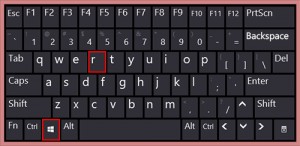
1. Press “Windows key + R key” together to open Run window;
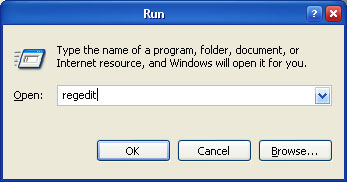
2. Input “regedit” in Run window and hit Enter key to open Registry;

3. Click Edit menu and select Find >> Type virus’s name into it and click Find Next >> Right click on the files and click Delete ( Only If you can determine that they are related with malware):

Step 4 – Disable Notifications of suspicious websites on Web Browsers.
If some unwanted pop-ups or ads still appear on web browser, please try to disable their Notifications on all web browsers:
On Microsoft Edge
- Launch Edge browser
- Click on menu button of Microsoft Edge
- Click Settings
- Click “View advanced settings”
- Click “Manage” under “Website permissions”
- Find the unwanted URL and click the X (Clear) button to remove the URL.
Chrome
On Google Chrome
- Click the three-dots Menu button on the right upper corner
- Click “Settings” >> Scroll down to the bottom and click “Advanced“
- Click on “Content settings” in the Privacy and Security section
- Click “Notifications“
- Find the unwanted URL >> Click the three dots next to the URL >> click “Block” or “Remove“
Firefox
- Launch Firefox
- Click the Menu button (three bars) on the right upper corner >> Select “Options“
- Click on “Privacy & Security” on the left hand side of the screen
- Scroll down to the “Permissions” >> Click the “Settings” button next to “Notifications”
- Find the unwanted URL >> Click the drop-down menu and select “Block“
On Internet Explorer
- Launch IE
- Click the Gear button on the right upper corner >> Select “Internet options”
- Click “Privacy” tab and click “Settings” under “Pop-up Blocker” section
- Find the unwanted URL and Click the “Remove” button
NOTE – If the instructions above do not work, please download SpyHunter Anti-malware to scan entire system.
Step 5 (Optional) – Reset Web Browser Settings
On Microsoft Edge
- Click the three horizontal dots icon >> Select Settings.
- Click the “Choose what to clear” button
- Click Show more >> Select everything >> click the “Clear” button.
Chrome
On Google Chrome
- Click the Chrome menu icon >> Select Settings
- Scroll down to the bottom and click the Advanced
- Scroll down to the bottom >> Click the Reset button
Firefox
- Click the Firefox menu at the top right corner >> click Help
- Select Troubleshooting Information
- Click the “Refresh Firefox” button
On Internet Explorer
Click on the gear icon >> Click “Internet Options”
Select the “Advanced” tab >> Click “Reset”button
NOTE – If the instructions above do not solve your problems, please download SpyHunter Anti-malware to scan entire system.
Part 2. Manually Remove Trojan:win32/CryptInject!MSR on Mac OS
(Some of the steps will likely require you to exit the page. Bookmark it for later reference.)
Step 1.Quick malicious process.
- Click the Go button and select Utilities folder;
- Locate the Activity Monitor icon on the screen and double-click on it
- Under Activity Monitor, find a suspicious-looking process, select it and click Quit Process
- A dialog should pop up, asking if you are sure you would like to quit the troublemaking process. Select the Force Quit option
Step 2.Uninstall malicious programs from Mac.

Open the Finder >> Go to the Applications folder >> Find out malicious apps and Click Move to Trash >> Enter your password if requested.
Step 3. Delete malware-generated files in the following folders:
/Library/LaunchAgents folder;
Library/Application Support folder;
/Library/LaunchAgents folder;
/Library/LaunchDaemons folder;
/Library/LaunchAgents
– In Finder, choose “Go” then click on “Go to Folder“:

– In the Go to Folder… bar, type: /Library/LaunchAgents:

In the “LaunchAgents” folder, look for any recently-added suspicious files and move them to the Trash. Here are some examples of malicious files generated by malware:
Trojan:win32/CryptInject!MSR, “com.Trojan:win32/CryptInject!MSRDaemon”, “com.Trojan:win32/CryptInject!MSR, “com.Trojan:win32/CryptInject!MSR.plist”, “com.adobe.fpsaud.plist” “installmac.AppRemoval.plist”, “myppes.download.plist”, “mykotlerino.ltvbit.plist”, etc.

Library/Application Support
– In Finder, choose “Go” then click on “Go to Folder“:
– In the Go to Folder… bar, type: Library/Application Support:
In the “Application Support” folder, look for any recently-added suspicious files and move them to the Trash. Here are some examples of malicious files generated by malware:
Trojan:win32/CryptInject!MSR, “com.Trojan:win32/CryptInject!MSRDaemon”, “com.Trojan:win32/CryptInject!MSR, “com.Trojan:win32/CryptInject!MSR.plist”, “com.adobe.fpsaud.plist” “installmac.AppRemoval.plist”, “myppes.download.plist”, “mykotlerino.ltvbit.plist”, etc.
– In Finder, choose “Go” then click on “Go to Folder“:
– In the Go to Folder… bar, type:
In the “LaunchAgentst” folder, look for any recently-added suspicious files and move them to the Trash. Here are some examples of malicious files generated by malware:
Trojan:win32/CryptInject!MSR, “com.Trojan:win32/CryptInject!MSRDaemon”, “com.Trojan:win32/CryptInject!MSR, “com.Trojan:win32/CryptInject!MSR.plist”, “com.adobe.fpsaud.plist” “installmac.AppRemoval.plist”, “myppes.download.plist”, “mykotlerino.ltvbit.plist”, etc.
/Library/LaunchDaemons
– In Finder, choose “Go” then click on “Go to Folder“:
– In the Go to Folder… bar, type: /Library/LaunchDaemon:
In the “LaunchDaemon” folder, look for any recently-added suspicious files and move them to the Trash. Here are some examples of malicious files generated by malware:
Trojan:win32/CryptInject!MSR, “com.Trojan:win32/CryptInject!MSRDaemon”, “com.Trojan:win32/CryptInject!MSR, “com.Trojan:win32/CryptInject!MSR.plist”, “com.adobe.fpsaud.plist” “installmac.AppRemoval.plist”, “myppes.download.plist”, “mykotlerino.ltvbit.plist”, etc
Step 4. Delete malicious extensions From Safari / Chrome / Firefox.
Safari

Open Safari >> Click Safari menu button and choose Preferences >> Select the Extensions tab >> Select the suspicious extension and click Uninstall.
Firefox

Open Firefox >> Click the menu button >> select Add-ons >> Determine the suspicious or unwanted extension, click the Disable or Remove button.
Chrome

Run Chrome >> Click the three-dot menu button in the upper-right corner >> Select the More Tools >> Click Extensions >> Determine the suspicious or unwanted extension, click on the Trash icon >> Click Remove
Step 5. Use Combo Cleaner to re-diagnose your Mac and see if it is 100% clean:
To make sure that your system is not infected at all, it’s better to run a scan with Combo Cleaner Antivirus and see if it will detect any remaining unwanted items:
More information about Combo Cleaner, steps to uninstall, EULA, and Privacy Policy. Free scanner checks if your computer is infected. To remove malware, you’ll need to purchase the full version of Combo Cleaner.
– Once combocleaner.dmg installer is downloaded, double-click it to install;
– Then launch Combo Cleaner and click “Start Combo Scan” button;
– Combo Cleaner will scan your Mac for malware infections. Once the scan is completed, remove any found infections.
Cryptinject что за вирус
Троян:Win32/CryptInject.А это вирус, идентифицированный различных антивирусных приложений. Этот Троян:Win32/CryptInject.Эвристическое обнаружение вирусов характеризуется как вирус, потому что он наносит и действует как вредоносного угрозы на вашем компьютере.
Троян:Win32/CryptInject.А изменяет системные файлы, вирус создает новые папки, и устанавливает новый windows услуг в целях заражения и взлома ПК. Троян:Win32/CryptInject.Это вирус, который загружается или обнаруженных на вашем компьютере во время серфинга в интернете.
Большинство пользователей ПК не имеют понятия, как этот Троян:Win32/CryptInject.Вирус заразил свой ПК, пока их антивирусное программное обеспечение обнаруживает его. Ниже Вы найдете пару советов для того, чтобы предотвратить Троян:Win32/CryptInject.Вирус.
Используйте средство удаления вредоносных программ Spyhunter только для целей обнаружения. Узнайте больше о SpyHunter Spyware Detection Tool и шаги для удаления SpyHunter.
Антивирус обнаружил Троян:Win32/CryptInject.Вирус. Однако, вирус не удален с вашего ПК. Троян:Win32/CryptInject.Также обнаружены и перемещены в карантин антивирусной программой. Остатки остаются на вашем ПК.
Удалить Троян:Win32/CryptInject.Вирус – инструкции по удалению
Выполните проверку на вирусы с все инструменты, чтобы удалить Троян:Win32/CryptInject.Вирус с вашего компьютера
Все программное обеспечение является бесплатным или полностью рабочую пробную лицензию.
1xxx10Trojan:Win32/CryptInject.A102xxxDownload malwarebytes для удаления вредоносных программ с вашего ПК. Мы провели множество тестов и удаления вредоносных объектов на зараженном ПК, в том числе Adware, потенциально нежелательных программ и шпионского ПО. Антивирус на сегодняшний день лучший доступный инструмент для удаления вредоносных программ сегодня, чтобы избавиться от вредоносных программ. Программа malwarebytes всегда свободен, чтобы удалить любые вредоносные программы. Программа malwarebytes работает с антивирусным программным обеспечением.
Удалить проблемы с malwarebytes и увидеть результаты для себя!
Используйте средство удаления вредоносных программ Spyhunter только для целей обнаружения. Узнайте больше о SpyHunter Spyware Detection Tool и шаги для удаления SpyHunter.
Программа malwarebytes начнет поиск вредоносных программ на ваш компьютер.
Подождите malwarebytes для завершения сканирования на наличие вредоносных программ. Программы malwarebytes вредоносных программ сканирование обычно занимает от 2 до 5 минут.
После сканирования на наличие вредоносных программ будет завершена, программа malwarebytes будут отображены результаты сканирования вредоносных программ.
Удалить найденное вредоносное ПО malwarebytes и с помощью карантина выбранную кнопку.
Подождите malwarebytes, чтобы переместить все найденное вредоносное ПО на ваш компьютер в карантин.
Программа malwarebytes должен выполнить перезагрузку системы для завершения процесса удаления вредоносных программ.
Сохраните и закройте все рабочие документы или открывать веб-страницы и нажмите кнопку да, чтобы перезагрузить компьютер.
После перезагрузки системы, ваш компьютер чист от вредоносных программ. Оставаться защищенным с помощью malwarebytes против будущих угроз. Программа malwarebytes останавливается Adware, потенциально нежелательных программ, вредоносных веб-страниц, подозрительных загрузок, вирусов, шпионских программ и вымогателей заразить вашу машину.
Нортон Ластик власть-это инструмент для удаления вирусов, которое можно загрузить и запустить для удаления вредоносного ПО и угроз с компьютера. Вы можете запустить этот инструмент для сканирования на наличие угроз, даже если у вас есть продукт или любой другой продукт безопасности. Если Вы не можете запустить компьютер в обычном режиме, вы можете запустить этот инструмент в безопасном режиме. Нортон Ластик власть легко скачать и быстро сканирует компьютер на наличие самых разрушительных компьютерных вирусов. Вам не нужно устанавливать этот инструмент.
Используйте средство удаления вредоносных программ Spyhunter только для целей обнаружения. Узнайте больше о SpyHunter Spyware Detection Tool и шаги для удаления SpyHunter.
- Обнаружения и удаления нежелательных приложений (известный как Пупс).
- С помощью расширенного сканирования обнаружения вирусов.
- Общие обнаружение рисков, удаляет известные вредоносные файлы.
- Не требует установки.
Zemana Анти-вредоносных программ является второе мнение анти-сканер вредоносных программ, которая использует облачные технологии для обнаружения вредоносных программ. Бесплатная-это самый быстрый, самый маленький и самый активно сканер вредоносных программ, доступных. Бесплатную опцию сбросить настройки является лучшей в дополнение к основной антивирусный сканер или сканер вредоносных программ, таких как malwarebytes.
Откройте бесплатную опцию сбросить настройки анти-вредоносных программ файл установки.
Установите бесплатную опцию сбросить настройки анти-вредоносных программ, используя параметры по умолчанию, после успешной установки бесплатную опцию сбросить настройки анти-вредоносных программ будет обновляться до последней версии.
Выберите сканировать кнопку, чтобы выполнить вредоносные программы сканирования, ждать сканирования, чтобы закончить, это обычно занимает несколько минут.
Нажмите кнопку Next, чтобы удалить вредоносных программ, обнаруженных на бесплатную опцию сбросить настройки на вашем компьютере.
Подождите несколько секунд, бесплатную опцию сбросить настройки, чтобы удалить вредоносные программы с вашего ПК.
Ваш компьютер успешно очищен бесплатную опцию сбросить настройки. Бесплатная представляет собой отличную защиту для людей, которые ищут легкий инструмент обнаружения и удаления вредоносных программ. Бесплатную опцию сбросить настройки является лучшей в дополнение к более комплексный антивирус или анти-вредоносного приложения безопасности, такие как malwarebytes.
Google Chrome сброс настроек по умолчанию
- Поисковая система по умолчанию и сохраненный поисковые системы будут сброшены и их исходные значения по умолчанию.
- Кнопка Домашняя страница будет скрыта и URL-адрес, который вы ранее установленные будут удалены.
- Запуск по умолчанию будут очищены. В браузере появится новая вкладка при запуске или продолжать, где вы остановились, если вы находитесь на Chromebook.
- Страница новая вкладка будет пустой, если у вас есть версия Chrome с расширением, которая им управляет. В этом случае, Ваша страница может быть сохранена.
- Закрепленные вкладки будут откреплены.
- Настройки Контента будут удалены и сброшены в значения по умолчанию при установке.
- Файлы cookie и данные сайтов будут удалены.
- Расширения и темы будут отключены.
Сброс браузера Mozilla Firefox к настройкам по умолчанию
- Нажмите кнопку сброса Firefox… кнопка в верхнем правом углу страницу Информация для решения проблем.
- Чтобы продолжить, нажмите кнопку сбросить Firefox в окне подтверждения, которое открывается.
- Firefox будет закрыт и сброшен.
- Когда это будет сделано, окно перечислим информацию, который был импортирован. Нажмите кнопку готово и Firefox откроется.
Share on FacebookShare на TwitterShare on Google+Send с помощью whatsapp
Используйте средство удаления вредоносных программ Spyhunter только для целей обнаружения. Узнайте больше о SpyHunter Spyware Detection Tool и шаги для удаления SpyHunter.
- Нажмите и удерживайте Ctrl + Alt + Del, чтобы открыть диспетчер задач
- Перейдите на вкладку Подробности и конец всех связанных с ними процессов Trojan:Win32/CryptInject.A (выберите процесс и нажмите кнопку завершить задачу)
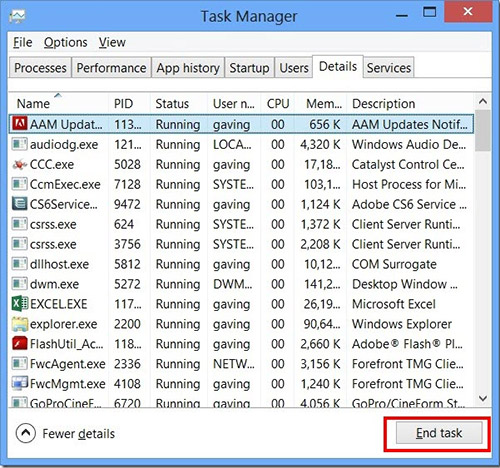
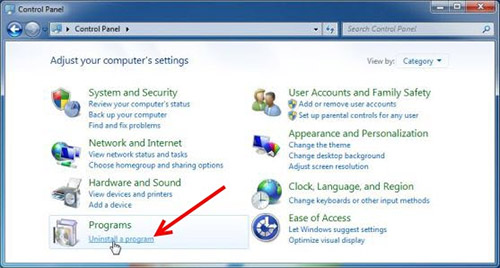
- Нажмите кнопку Пуск и откройте панель управления
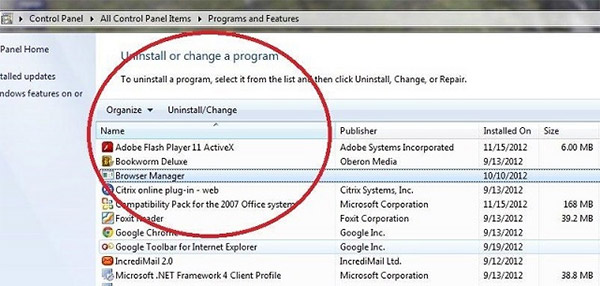
- Выберите удалить программу в разделе программы
- Подозрительного программного обеспечения и нажмите кнопку Удалить/изменить
- Откройте Mozilla, нажмите сочетание клавиш Ctrl + Shift + A и перейти к расширения
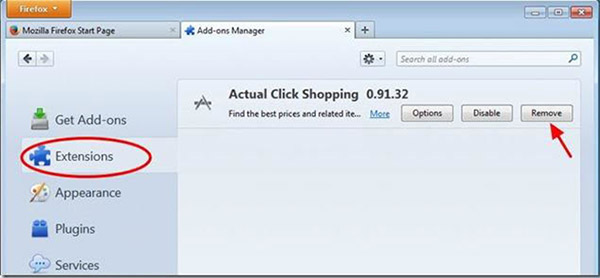
- Выберите и удалите все ненужные расширения
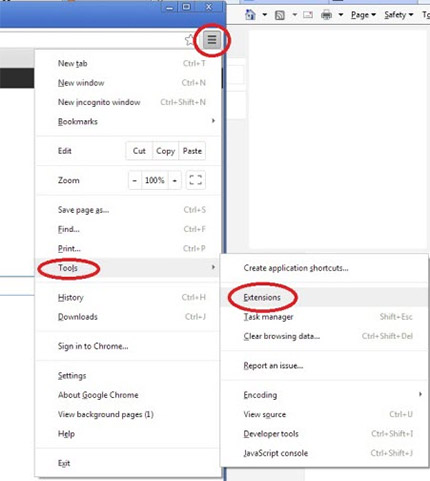
- Откройте браузер, нажмите меню и выберите инструменты → расширения
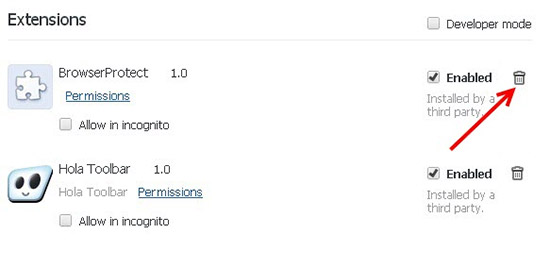
- Выберите подозрительные надстройки и нажмите на значок корзины для его удаления
* SpyHunter сканера, опубликованные на этом сайте, предназначен для использования только в качестве средства обнаружения. более подробная информация о SpyHunter. Чтобы использовать функцию удаления, вам нужно будет приобрести полную версию SpyHunter. Если вы хотите удалить SpyHunter, нажмите здесь.
Что такое Trojan:Win32/CryptInject.A
Trojan:Win32/CryptInject.A это троян и классифицировано как серьезную угрозу. Вы можете не быть осведомлены о инфекции, если ваш анти-вредоносных программ отвечает на него, поскольку он остается на заднем плане. Трояны могут работать как шлюз для дополнительных злонамеренных программ введите o компьютер или разрешать жуликов шпионить на вас. Троянец может шпионаже на вас в фоновом режиме и затем отпустите ваши банковские реквизиты вредоносных сторонам. Если вы не бдительность, вы должны быть в состоянии определить симптомы инфекции, которые включают медленный Интернет, странный процесс в диспетчере задач и просто общая вялой активности компьютера. Смотрите загрязнение. Если заметите троянец внутри вашего компьютера, убедитесь, вы удалите Trojan:Win32/CryptInject.A. 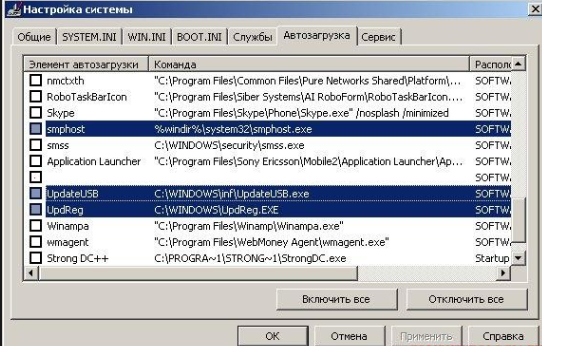
Методы распределения Trojan:Win32/CryptInject.A
Чаще всего троянов использовать вложения электронной почты, ложные загрузки и зараженных рекламы для распространения. Таковы причины, почему вредоносных программ исследователи предупреждение пользователей быть осторожными при использовании электронной почты и просмотра Интернет. Если вы получите электронное письмо с вложением и отправитель неизвестен вам, или вы не ожидали его, не сразу открыть его, необходимо сначала убедиться, что это не вредоносный. Вы будет в конечном итоге в конечном итоге заражение компьютера с повреждения программного обеспечения, если вы не осторожны. Правило помнить это не скачать с сомнительным и не официальные сайты и не верю поддельные объявления, утверждая подключаемого модуля необходимо установить для того чтобы получить доступ к содержимому. Дополнения, программы и все остальное, только быть получен от законных и официальные сайты, в противном случае вы рискуете вашей системы. Мы также рекомендуем вам воздержаться от нажатия на сомнительные объявления, как они могут быть загрязнены с троянов.
Что она делает
Что сделать троянов, это по существу санкционировать жуликов получить доступ к устройству или ваши конфиденциальные данные. Если были установлены больше вредоносных программ, это сомнительное вы увидите сразу. Троянская программа вероятно шпионаже на вас, и ваша личная информация может приземлиться в опасные руки. Троян угрожает не незначительное, поэтому чем дольше вы не удалить Trojan:Win32/CryptInject.A, больше вреда, это может привести к вашей машине. Мы рекомендуем что вы приобрести программу удаления вредоносных программ и его запустить в фоновом режиме, поэтому он может выявить инфекции сразу. Инструмент будет определить инфекцию, как только он заражает операционной системы, и вы бы не угрозу вашей ОС. Если вы не имеют анти-вредоносных программ, но ваша система отображения синдромы инфекции, приобрести инструмент как можно скорее, чтобы полностью стереть Trojan:Win32/CryptInject.A.
Удаление Trojan:Win32/CryptInject.A
Троянец представляет собой серьезную угрозу, так что вы должны немедленно удалить Trojan:Win32/CryptInject.A. Использование утилиты удаления вредоносных программ для завершения Trojan:Win32/CryptInject.A может быть самым простым способом, так что рассмотреть его. Как только программа безопасности обнаруживает угрозы, оно не должно быть трудно удалить Trojan:Win32/CryptInject.A. Мы не поощряют ручной Trojan:Win32/CryptInject.A ликвидации, потому что это может быть слишком трудно для неопытного пользователя.
Скачать утилиту to scan for Trojan:Win32/CryptInject.A Use our recommended removal tool to scan for Trojan:Win32/CryptInject.A. Trial version of WiperSoft provides detection of computer threats like Trojan:Win32/CryptInject.A and assists in its removal for FREE. You can delete detected registry entries, files and processes yourself or purchase a full version.
More information about WiperSoft and Uninstall Instructions. Please review WiperSoft EULA and Privacy Policy. WiperSoft scanner is free. If it detects a malware, purchase its full version to remove it.

WiperSoft обзор детали WiperSoft является инструментом безопасности, который обеспечивает безопасности в реальном в .
Это MacKeeper вирус?MacKeeper это не вирус, и это не афера. Хотя существуют различные мнения о программе в Интернете, мн .
Хотя создатели антивирусной программы MalwareBytes еще не долго занимаются этим бизнесом, они восполняют этот нед� .
Уровень опасности: низкий
Затрагиваемая система: Windows
Симптомы: генерирует нежелательные результаты поиска, всплывающие окна с рекламой, делает некоторые приложения недоступными
Канал распространения: спам по электронной почте
Trojan:AutoIt/CryptInject.YE!MTB принадлежит к семейству опасных троянских вредоносных программ, которые отвечают за замену законных процессов на компьютере Windows. Обычно он скрывается под именем подлинной учетной записи пользователя Windows. Это может сделать находящуюся под влиянием машину беспомощной для различных ужасных нападений и, кроме того, препятствует нормальной работе системы и авариям предустановленных приложений. Кроме того, вредоносная программа может уклоняться от обнаружения установленной антивирусной программы. Trojan:AutoIt/CryptInject.YE!MTB разработан с использованием некоторого потенциального алгоритма, который затрудняет обнаружение и удаление вашим антивирусом. Если ему удается сохраняться в течение длительного времени на вашем компьютере, он может повредить некоторые программные файлы, которые могут сделать недоступным определенное приложение. Он также может зарегистрировать новую запись в реестре вашего Windows, используя которую он будет автоматически запускаться каждый раз при перезагрузке системы. Поскольку это увеличивает загрузку ЦП за счет загрузки ненужных файлов, которые покрывают всю оставшуюся память компьютера, это приводит к зависанию или краху системы.
- Trojan:AutoIt/CryptInject.YE!MTB изменяет настройки браузера
- Изменяет конфигурацию DNS и блокирует доступ к законным веб-сайтам.
- Он связывается с удаленным сервером и автоматически устанавливает в систему другие вредоносные программы.
- Он портит записи реестра и снижает производительность системы.
- Он также устанавливает злонамеренное расширение браузера для отображения надоедливых всплывающих окон.
- Перенаправляет пользователя на другие фишинговые сайты.
- Он дает разрешение хакерам входить в систему без вашего разрешения.
Когда вы нажмете, чтобы открыть вложения нежелательной почты, вы обнаружите, что этот вирус легко проникает в вашу систему из-за вложения. Если вы посещаете некачественные веб-сайты, будьте бдительны, поскольку это также жизненно важный метод проникновения этого вируса в вашу систему. Одноранговая передача файлов и связанное с бесплатным программным обеспечением также являются жизненно важной причиной вторжения в Trojan:AutoIt/CryptInject.YE!MTB. Если вы скачаете и установите бесплатное программное обеспечение, оно наверняка очень быстро попадет в ваш компьютер.
Из-за наличия такого вредоносного ПО пользователи могут также получить страшное сообщение с требованием выкупа. Его вредоносные действия на этом не заканчиваются. Хуже всего то, что Trojan:AutoIt/CryptInject.YE!MTB собирает все личные данные пользователя и после этого отправляет или пересылает их удаленным злоумышленникам со злым умыслом. Поэтому настоятельно рекомендуется удалить Trojan:AutoIt/CryptInject.YE!MTB с уязвимой машины Windows.
Специальное предложение:- SpyHunter анти-вредоносных поставляется с бесплатным сканером вредоносных программ. Бесплатное удаление вредоносных программ подлежит один раз бесплатно исправления и удаление после ожидания 48 часов после обнаружения вредоносных программ или установки SpyHunter анти-вредоносных программ. Чтобы получить полную функцию этого инструмента, вам необходимо приобрести его полную версию.
Примечание: — Trojan:AutoIt/CryptInject.YE!MTB — это действительно очень техническая проблема, которая, как думают обычные пользователи. Если вы раздражены и раздражены его злобной деятельностью и раздражением, то вот вам помощь. Ниже мы предлагаем полное решение для эвакуации Trojan:AutoIt/CryptInject.YE!MTB из вашей зараженной системы. Внимательно прочитайте его и используйте руководство для защиты ПК от нежелательных угроз, таких как Trojan:AutoIt/CryptInject.YE!MTB.
Trojan:AutoIt/CryptInject.YE!MTB создан очень умными программистами (хакерами Black-hat), которые используют очень хитрые коды, которые очень трудно удалить вручную из системы. Поэтому группа хакеров White-hat создает антивирусное программное обеспечение для борьбы с злыми действиями хакеров Black-hat. Средство автоматического удаления лучше всего подходит для удаления Trojan:AutoIt/CryptInject.YE!MTB из зараженной системы, поскольку оно полностью сканирует вашу систему за несколько минут и находит все проблемы, созданные внутри компьютера. Но, если вы решите использовать процесс удаления вручную, есть много шансов, что вы не сможете искать в каждой папке и Trojan:AutoIt/CryptInject.YE!MTB остается оставаться внутри ПК. Вот почему, средство автоматического удаления является лучшим вариантом для устранения любой угрозы с ПК, а также будет защищать вашу личность и ПК в будущем. Если вы используете пробную версию антивируса для сканирования на ПК, то вы не будете тратить на это ни копейки.
Прежде всего, нажмите ниже, чтобы загрузить инструмент защиты от вредоносных программ.
Специальное предложение:- SpyHunter анти-вредоносных поставляется с бесплатным сканером вредоносных программ. Бесплатное удаление вредоносных программ подлежит один раз бесплатно исправления и удаление после ожидания 48 часов после обнаружения вредоносных программ или установки SpyHunter анти-вредоносных программ. Чтобы получить полную функцию этого инструмента, вам необходимо приобрести его полную версию.
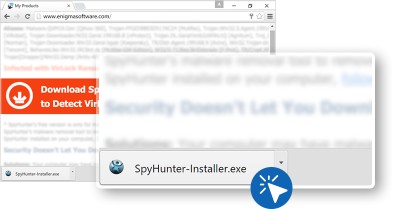
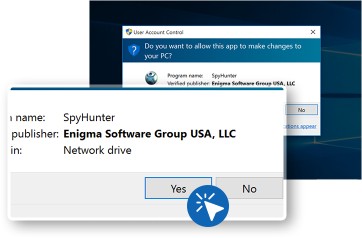
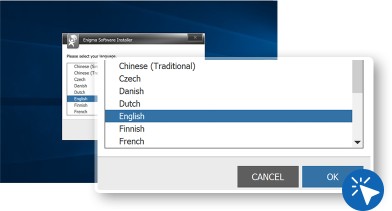
Выберите лучший язык, чтобы легко понять антивирус
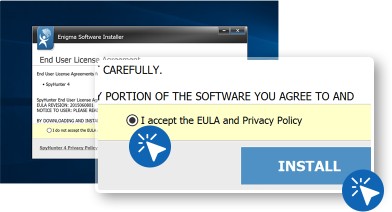
- Теперь ваш инструмент защиты от вредоносных программ готов к работе.
- Сделайте двойной щелчок на ярлыке антивируса SpyHunter на рабочем столе.
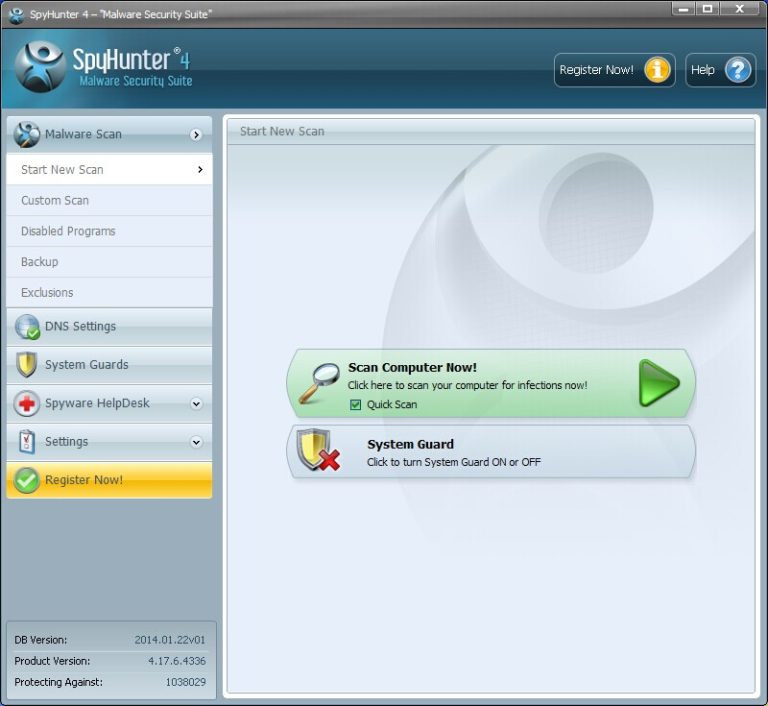
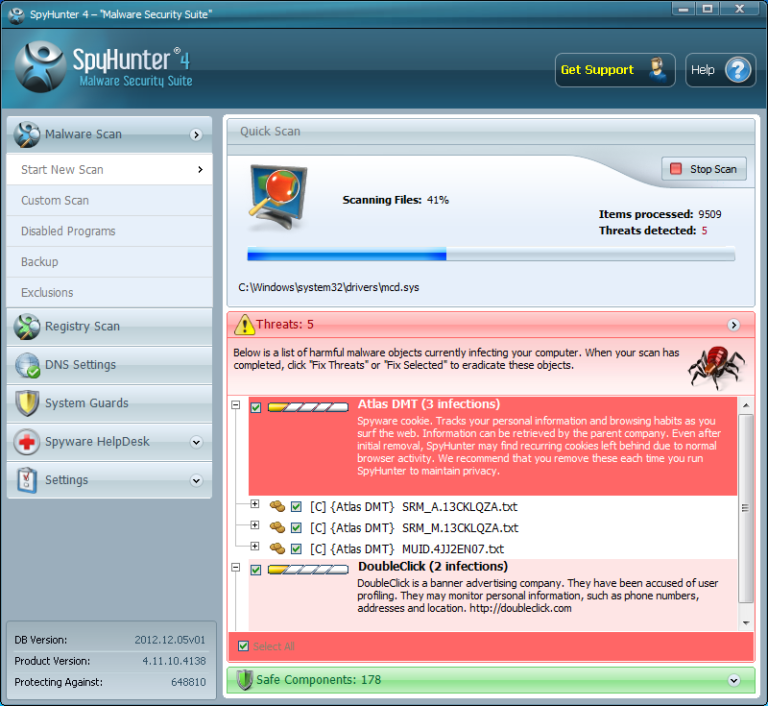
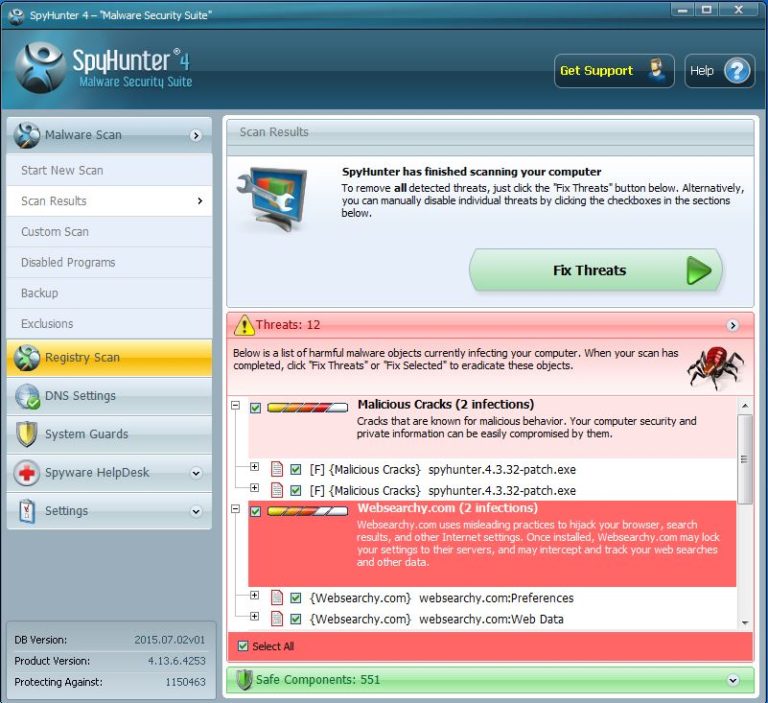
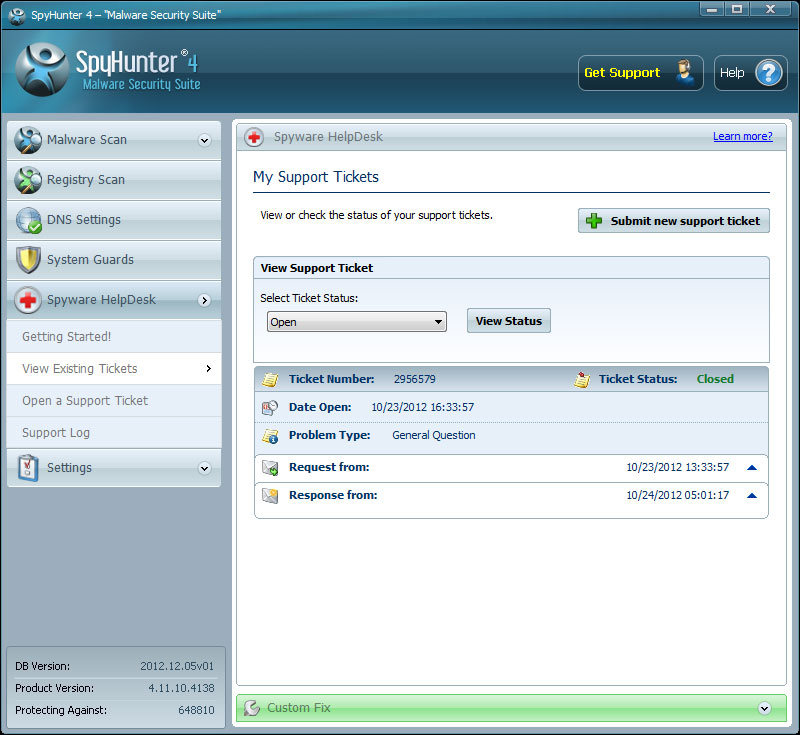
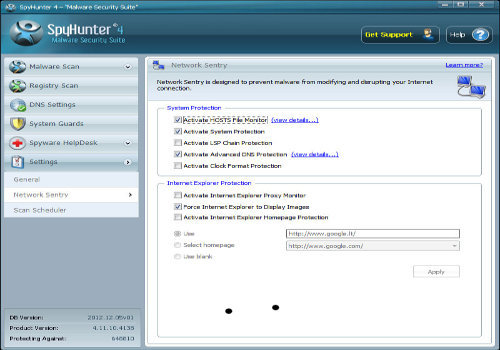
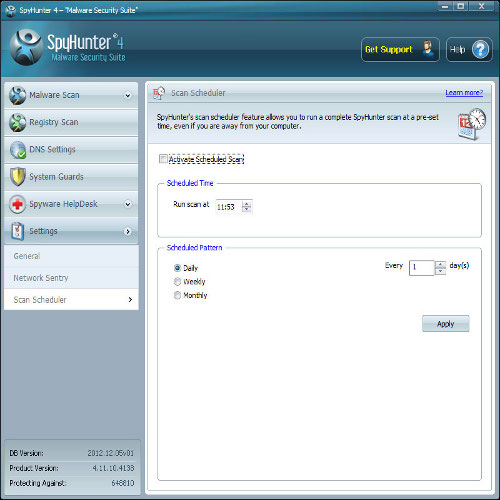
Специальное предложение:- SpyHunter анти-вредоносных поставляется с бесплатным сканером вредоносных программ. Бесплатное удаление вредоносных программ подлежит один раз бесплатно исправления и удаление после ожидания 48 часов после обнаружения вредоносных программ или установки SpyHunter анти-вредоносных программ. Чтобы получить полную функцию этого инструмента, вам необходимо приобрести его полную версию.
Техническая процедура для удаления Trojan:AutoIt/CryptInject.YE!MTB (руководство по устранению Trojan:AutoIt/CryptInject.YE!MTB):
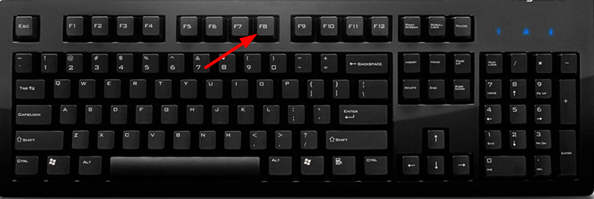
Когда ваша система загружается в безопасном режиме, вы должны открыть диспетчер задач, чтобы уничтожить все нежелательные процессы, запущенные Trojan:AutoIt/CryptInject.YE!MTB
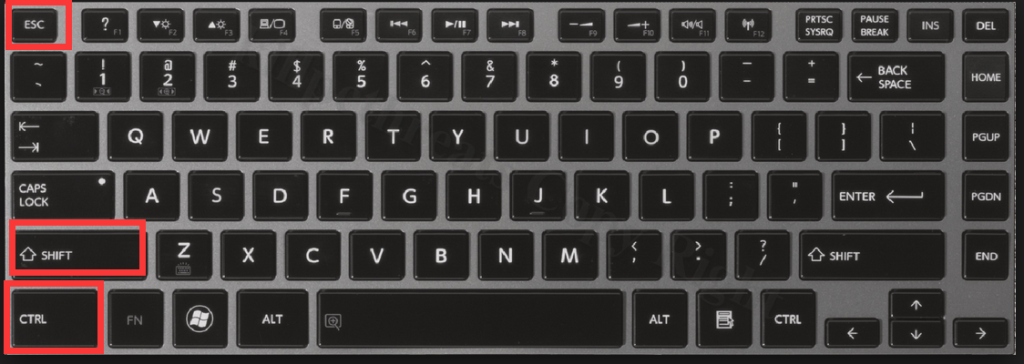
Узнайте нежелательный процесс или приложение, в котором у вас есть сомнения или связанные с Trojan:AutoIt/CryptInject.YE!MTB.
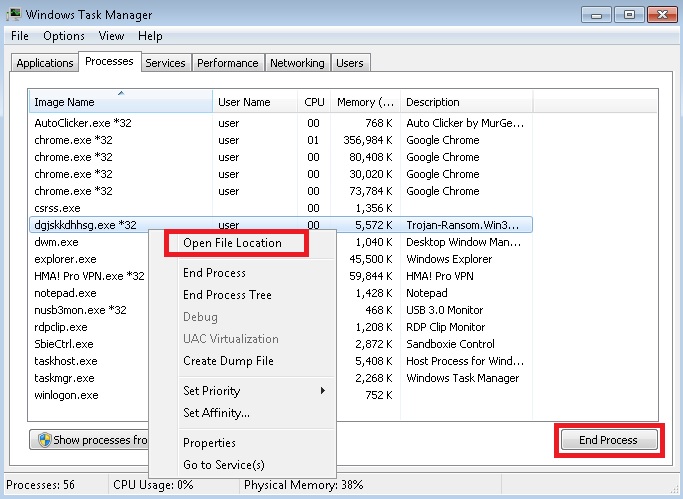
Специальное предложение:- SpyHunter анти-вредоносных поставляется с бесплатным сканером вредоносных программ. Бесплатное удаление вредоносных программ подлежит один раз бесплатно исправления и удаление после ожидания 48 часов после обнаружения вредоносных программ или установки SpyHunter анти-вредоносных программ. Чтобы получить полную функцию этого инструмента, вам необходимо приобрести его полную версию.
Для удаления Trojan:AutoIt/CryptInject.YE!MTB из Windows Vista, XP, 7, 8 или 8.1 следуйте приведенным ниже инструкциям.
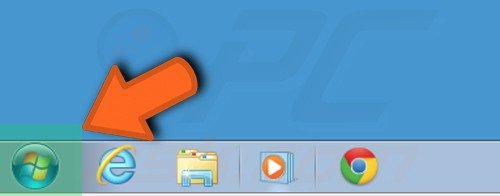
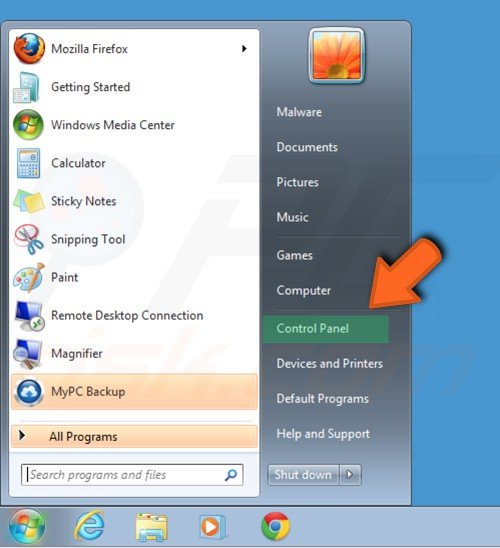
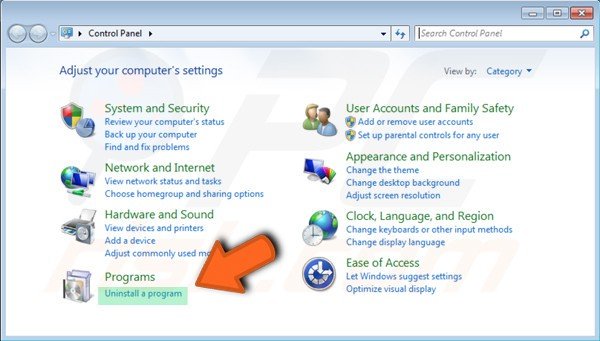
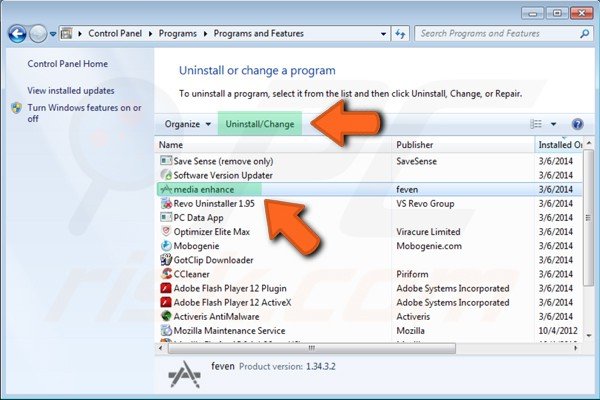
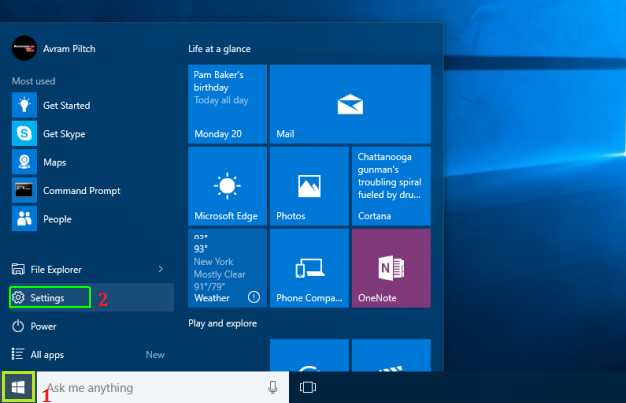
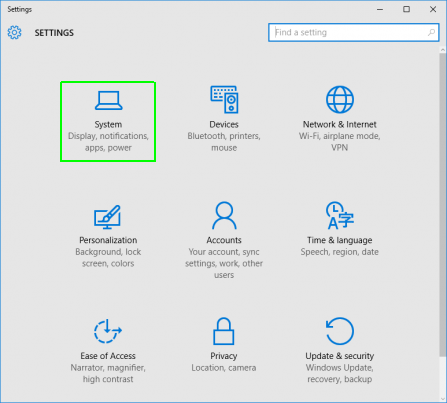
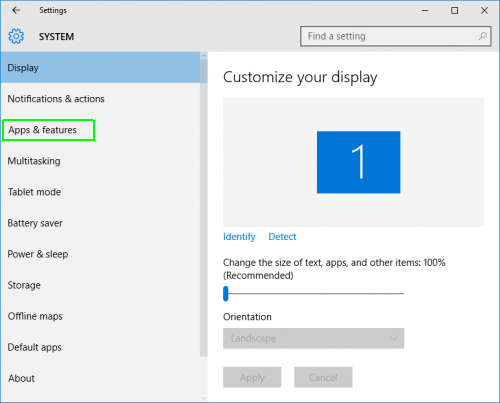
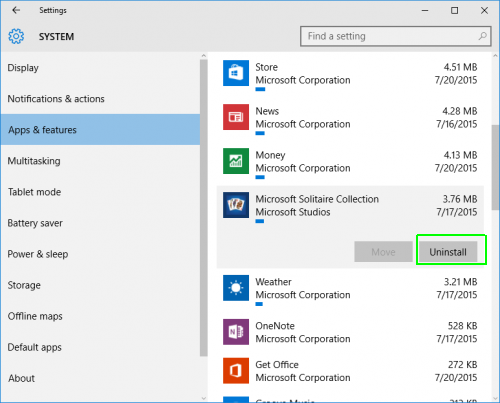
Теперь вредоносное приложение удаляется из Системы.
Специальное предложение:- SpyHunter анти-вредоносных поставляется с бесплатным сканером вредоносных программ. Бесплатное удаление вредоносных программ подлежит один раз бесплатно исправления и удаление после ожидания 48 часов после обнаружения вредоносных программ или установки SpyHunter анти-вредоносных программ. Чтобы получить полную функцию этого инструмента, вам необходимо приобрести его полную версию.
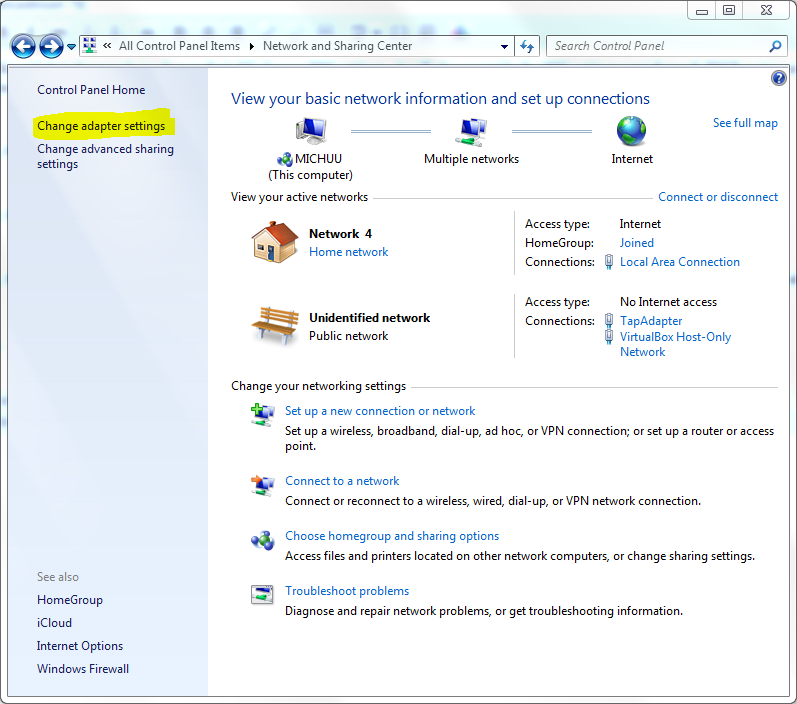
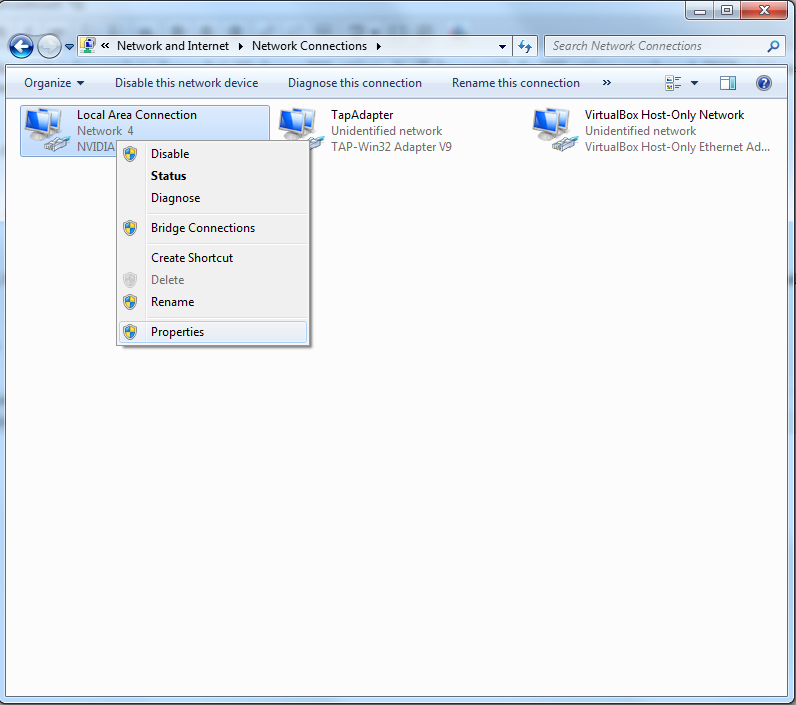
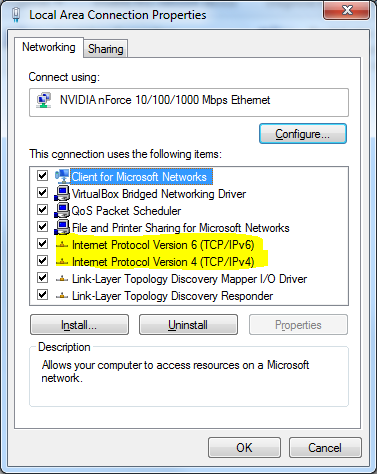
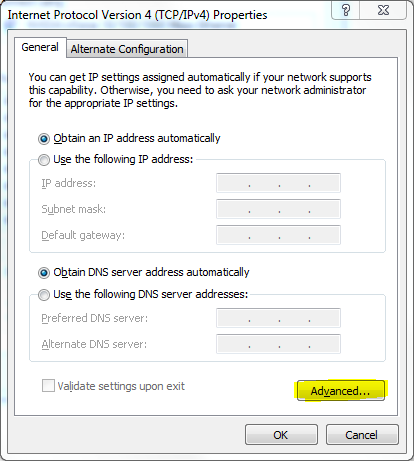
Для безопасного просмотра вы должны заблокировать все перенаправления и для этого следуйте инструкциям.
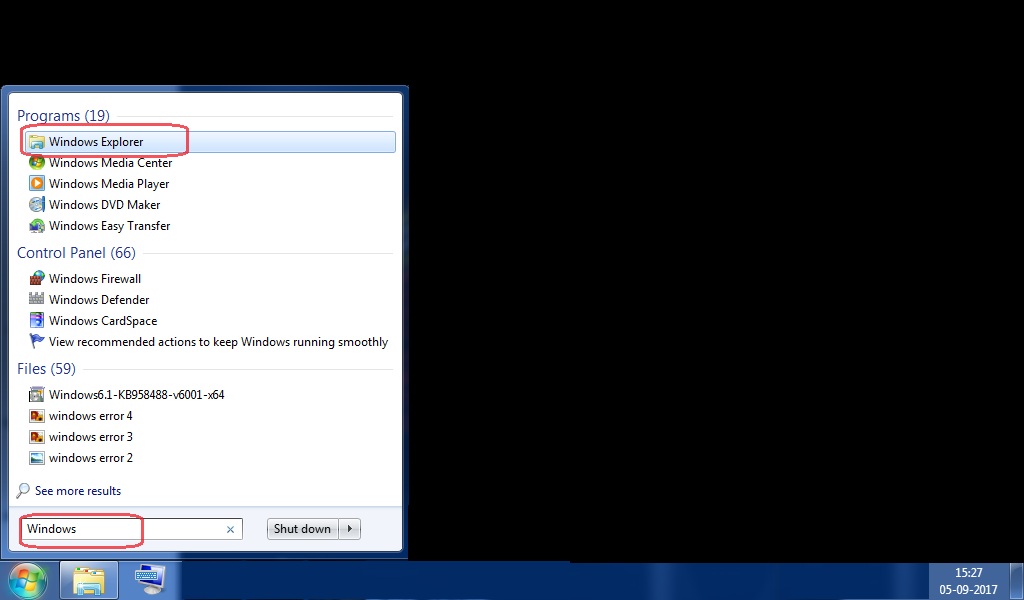
Прежде всего откройте Windows Explorer. Прежде всего открытый проводник Windows. Найдите этот адрес папки C:// Windows/System32/drivers/etc/Host.
Если ваша Система заражена Trojan:AutoIt/CryptInject.YE!MTB или другим вредоносным ПО, есть вероятность, что в этом разделе будет добавлено много нежелательных IP-адресов.
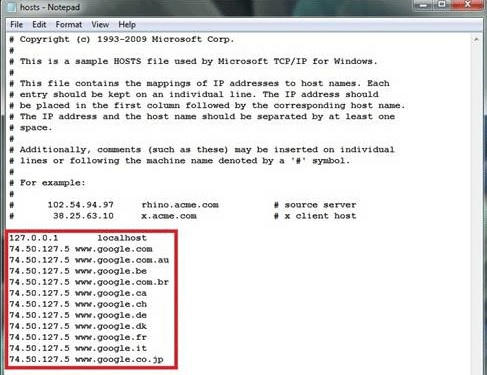
После этого вам нужно удалить все нежелательные IP-адреса, но не удалять записи локального хоста.
После удаления всех нежелательных IP-адресов сохраните файл и выйдите из проводника Windows.
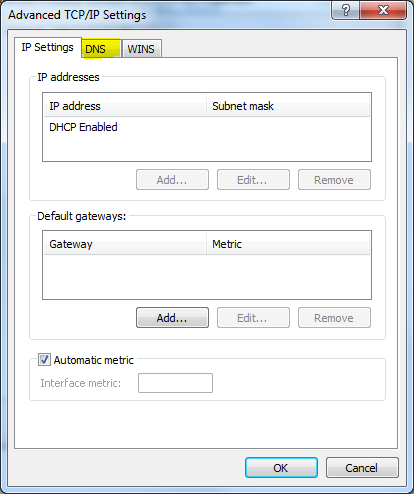
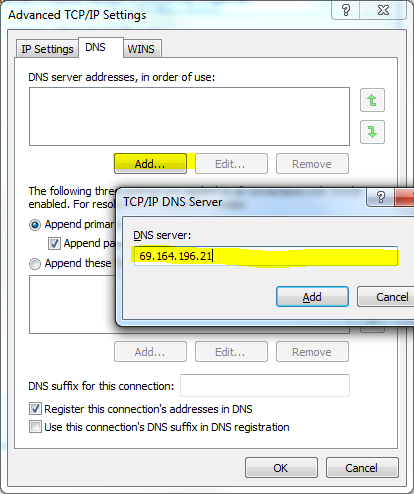
Специальное предложение:- SpyHunter анти-вредоносных поставляется с бесплатным сканером вредоносных программ. Бесплатное удаление вредоносных программ подлежит один раз бесплатно исправления и удаление после ожидания 48 часов после обнаружения вредоносных программ или установки SpyHunter анти-вредоносных программ. Чтобы получить полную функцию этого инструмента, вам необходимо приобрести его полную версию.
Как удалить поддельные записи реестра из зараженной системы:
Для того, чтобы надежно удалить поддельный реестр , созданный Trojan:AutoIt/CryptInject.YE!MTB первых пользователей должны удалить скрытые файлы из Trojan:AutoIt/CryptInject.YE!MTB:
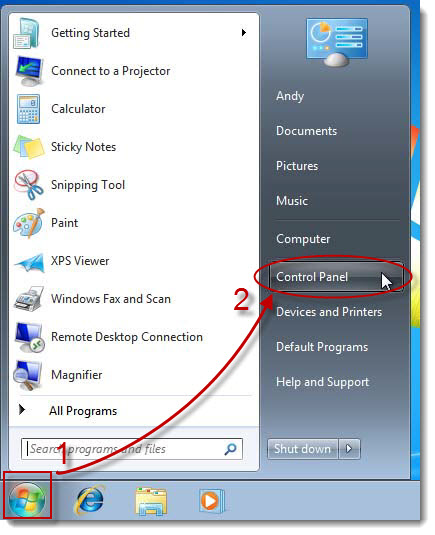
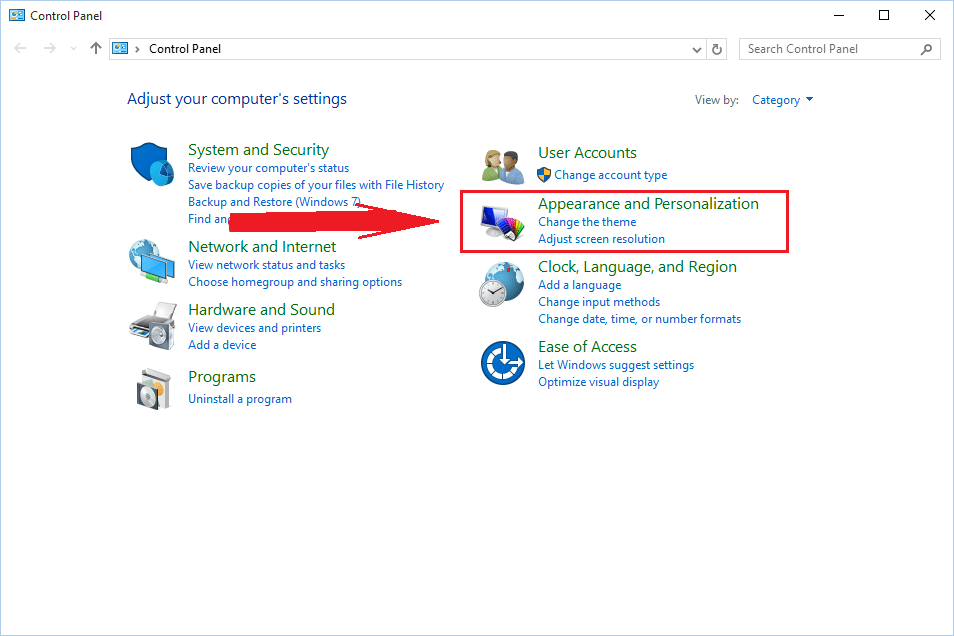
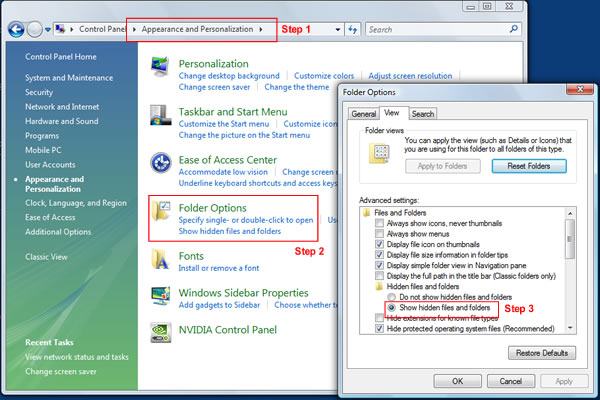
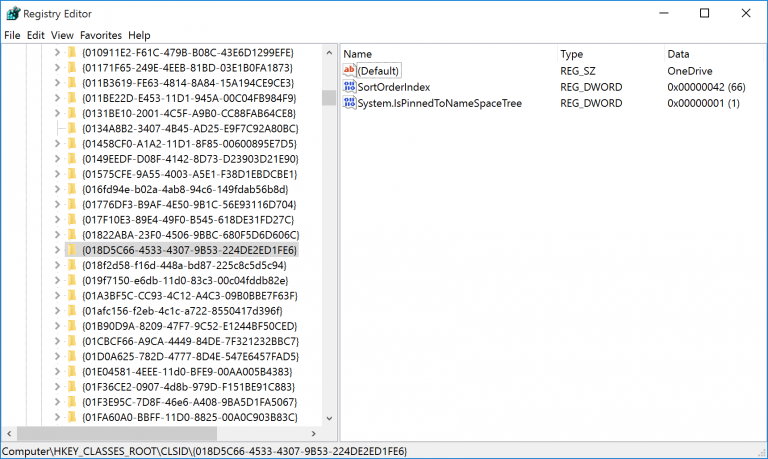
Жертвы должны открыть каждый ящик и удалить оттуда Trojan:AutoIt/CryptInject.YE!MTB или связанные с ним записи реестра.
[HKEY_CURRENT_USER \ Software \ Microsoft \ Windows \ CurrentVersion \ Explorer \ Папки оболочки]
[HKEY_CURRENT_USER \ Software \ Microsoft \ Windows \ CurrentVersion \ Explorer \ Папки пользовательских оболочек]
[HKEY_LOCAL_MACHINE \ Software \ Microsoft \ Windows \ CurrentVersion \ explorer \ Папки пользовательских оболочек]
[HKEY_LOCAL_MACHINE \ Software \ Microsoft \ Windows \ CurrentVersion \ explorer \ Папки оболочки]
HKEY_LOCAL_MACHINE \ Software \ Microsoft \ Windows \ CurrentVersion \ RunServices]
[HKEY_LOCAL_MACHINE \ Software \ Microsoft \ Windows \ CurrentVersion \ RunServicesOnce]
[HKEY_LOCAL_MACHINE \ Software \ Microsoft \ Windows \ CurrentVersion \ Run]
[HKEY_LOCAL_MACHINE \ Software \ Microsoft \ Windows \ CurrentVersion \ RunOnce]
[HKEY_CURRENT_USER \ Software \ Microsoft \ Windows \ CurrentVersion \ Run]
[HKEY_CURRENT_USER \ Software \ Microsoft \ Windows \ CurrentVersion \ RunOnce]
[HKEY_CURRENT_USER \ Software \ Microsoft \ Windows \ CurrentVersion \ RunServices]
Специальное предложение:- SpyHunter анти-вредоносных поставляется с бесплатным сканером вредоносных программ. Бесплатное удаление вредоносных программ подлежит один раз бесплатно исправления и удаление после ожидания 48 часов после обнаружения вредоносных программ или установки SpyHunter анти-вредоносных программ. Чтобы получить полную функцию этого инструмента, вам необходимо приобрести его полную версию.
Учитывая все обстоятельства, единственный величайший фактор в сохранении такой опасности, как болезнь Trojan:AutoIt/CryptInject.YE!MTB, лежит на вас. Действительно, даже вы на данный момент внедряете Anti-Malware, и вы проверяете свой компьютер удобным, если у вас нет шансов быть преднамеренно направленным на ваш ПК при его использовании. Это ясно, чтобы заразиться Trojan:AutoIt/CryptInject.YE!MTB еще раз. В соответствии с этим, вам просто необходимо соблюдать осторожность, чтобы не подвергаться влиянию риска в будущем, и несколько указаний и рекомендаций, указанных здесь, в идеале, сохранят ваш компьютер от заражения в ближайшее время.
- Постоянно обновляйте антивирусные программы.
- Используйте надежные пароли для важных данных, чтобы избежать взлома.
- Выведите из строя емкости автоматического запуска для загруженных документов и вставленных дисков.
- Квадратное автоматическое обновление от организации внутри системы.
- Забудьте о неясных бенефициарных электронных письмах.
- Воздерживаться от взаимодействия с открытым исходным кодом, как Wi-Fi.
- Используйте брандмауэр на основе оборудования, чтобы обезопасить систему от загрязнения.
- Отправьте страховку DNS от естественного изменения.
- Используйте расширение и программирование рекламного блокиратора, помня о конечной цели серфинга, без каких-либо дополнительных рекламных акций и уведомлений о мусоре
- Старайтесь не использовать какие-либо ненадежные или неофициальные области для просмотра и загрузки записей в браузере.
Благодарим Вас за посещение нашего сайта, мы надеемся, что вы получили ваше решение.
Для любой другой информации или предложения, не стесняйтесь связаться с нами.
Solution – Remove Trojan:Win32/CryptInject!MSR (Oct. 2021 updated)
Trojan:Win32/CryptInject!MSR is a severe Trojan virus which can enter your computer secretly. Trojan:Win32/CryptInject!MSR virus usually corrupts your routine applications and hijacks your internet browsers. So you may find that some of your programs generate unexpected errors and that when you browse the web tons of pop-up ads always appear on your screen out of nowhere. Besides, Trojan:Win32/CryptInject!MSR virus may open up system backdoors for other malware infections and remote attackers. You’d better take actions to delete it as quickly as possible, otherwise, it will even steal your computer privacy by tracking your personal activities. You can imagine if your vital information is revealed to cyber criminals, they may use it for marketing or evil purposes. In that case, you will easily suffer from big financial loss or identity theft. Therefore, we recommend you to remove Trojan:Win32/CryptInject!MSR virus from your machine immediately. Don’t wait until it’s too late. Carefully follow the detailed removal instructions below to get rid of Trojan:Win32/CryptInject!MSR Virus right now.
Trojan:Win32/CryptInject!MSR is harmful to your computer system
1.Trojan:Win32/CryptInject!MSR virus causes poor PC performance
2.Trojan:Win32/CryptInject!MSR virus corrupts your routine applications
3.Trojan:Win32/CryptInject!MSR virus hijacks your web browsers
4.Trojan:Win32/CryptInject!MSR virus may install other malware infections onto your infected system
5.Trojan:Win32/CryptInject!MSR virus may steal your computer privacy
How to Remove Trojan:Win32/CryptInject!MSR? (Windows + Mac OS)
Quick Menu
Section A – Trojan:Win32/CryptInject!MSR Removal Steps For Windows OS
Section A – Trojan:Win32/CryptInject!MSR Removal Steps For Windows OS
( NOTE – Please bookmark this page first, because some steps will require you to restart your web browser or computer. )
Step 1. End malicious process run by Trojan:Win32/CryptInject!MSR and related malware.
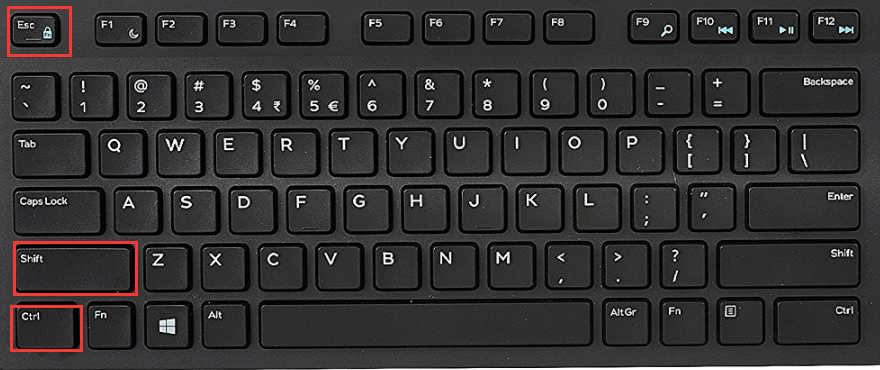
1. Hit Ctrl + Shift + Esc keys at the same time to open Windows Task Manager:
2. Find malicious process related with Trojan:Win32/CryptInject!MSR or malware, and then right-click on it and click End Process or End Task.

Step 2. Uninstall malicious programs related with Trojan:Win32/CryptInject!MSR.
Press “Win + R ” keys together to open the Run screen;

Type control panel in the Run window and click OK button;

In Control Panel, click Uninstall a program under Programs;

Look for malicious app related with Trojan:Win32/CryptInject!MSR; Right-click on the malicious program and click Uninstall.

Many malware may re-install themselves multiple times if you don’t delete thier core files. To get rid of Trojan:Win32/CryptInject!MSR completely, we recommend downloading SpyHunter Aniti-malware to scan entire system and delete all malicious files .
Free Remover allows you, subject to a 48-hour waiting period, one remediation and removal for results found. Read our EULA, Privacy Policy, Cookie Policy . See more Free SpyHunter Remover details.
Step 3. Delete extension installed by Trojan:Win32/CryptInject!MSR and related malware.
Chrome
On Chrome
Click the Chrome menu button >> Click Tools >> Select Extensions:

Find extension that may be related with Trojan:Win32/CryptInject!MSR or potential threat >> Click the trash can icon to delete them.

Microsoft Edge
On Microsoft Edge
Start Edge: Click the More (…) button ahe tog right corner and click Extensions:

Select the extensions you want to remove and click Remove:


Firefox
On Firefox
Click the menu button and choose Add-ons. The Add-ons Manager tab will open.

In the Add-ons Manager tab, select the Extensions panel >> find extension that may be related with Trojan:Win32/CryptInject!MSR or potential threat >> Click Remove button.

On Internet Explorer
Open the IE, click the Tools button , and then click Manage add-ons.

Choose Toolbars and Extensions on left side of the window >> Find extension that may be related with Trojan:Win32/CryptInject!MSR or potential threat>> Click Disable button

Malicious extensions may re-install itself on web browser if you don’t delete core files of Trojan:Win32/CryptInject!MSR and related malware. To get rid of Trojan:Win32/CryptInject!MSR completely, we recommend downloading SpyHunter Aniti-malware to scan entire system and delete all malicious files .
Free Remover allows you, subject to a 48-hour waiting period, one remediation and removal for results found. Read our EULA, Privacy Policy, Cookie Policy . See more Free SpyHunter Remover details.
Step 4. Remove malicious files created by Trojan:Win32/CryptInject!MSR or related malware.
1. Hit Windows + R keys at the same time to open Run window and input a regedit and click OK:

2. In the Registry Editor, hit Windows key + F key together to open Find window → Enter virus name → Press Enter key to start search.

3. When the search is completed, right click the folders related with Trojan:Win32/CryptInject!MSR and click Delete button:

Please Read This Before You Remove Registry Files
PLEASE Be Carefully, Do Not Delete Healthy Registry Entries, Or Your Computer May Be Damaged.
If you are not able to determine which regsitry files are malicious, we recommend downloading SpyHunter Anti-malware to scan entire system and find out all malicious files. It can avoid mistakes and may reduce the cleanup time from hours to minutes.
Free Remover allows you, subject to a 48-hour waiting period, one remediation and removal for results found. Read our EULA, Privacy Policy, Cookie Policy . See more Free SpyHunter Remover details.
Step 5. Reset Web Browsers to remove Hijackers Brought by Trojan:Win32/CryptInject!MSR.
Chrome
Reset Chrome:
- Click the Chrome menu button, represented by three horizontal lines;
- Click Settings when the drop-down menu appears;
- In the Settings screen, scroll to the bottom of the page and click on the “Advanced” link;
- Click on the “Reset settings to their original defaults” button.
- A confirmation dialog appears, click on the “Reset Settings” button.
Reset Microsoft Edge:
- Click on Microsoft Edge’s main menu button, represented by three horizontal dots;
- Click on “Settings“ button when the drop-down menu appears;
- Click on “Reset Settings”On the left side of the window;
- Click on “Restore settings to their default values”
- Click on the “Reset” button in the new confirmation window that opens.
Firefox
Reset Firefox:
- Click the menu button of firefox, represented by three horizontal lines;
- Click on “Help“ button when the drop-down menu appears;
- Click on “Troubleshooting Information“ from the Help menu;
- Click the “Refresh Firefox” button in the upper-right corner of the “Troubleshooting Information” page.
- Click on the “Refresh Firefox” button in the new confirmation window that opens.
Reset IE :
- Open Internet Explorer, click on the gear icon in the upper-right part of your browser, then select “Internet Options“.
- Now select the “Advanced” tab, then click on the “Reset” button
- In the “Reset Internet Explorer settings” section, select the “Delete personal settings” checkbox, then click on the “Reset” button.
NOTE – If the steps above doesn’t help, please rescan entire infected PC with Spyhunter anti-malware and let it help you fix all problems.
Section B – Trojan:Win32/CryptInject!MSR Removal Steps For Mac OS
Step 1 – Remove nasty extension and browser hijacker related with Trojan:Win32/CryptInject!MSR or malware.
Chrome
– Click the setting button “≡” at the top right of the browser window, choose “More Tools” and choose “Extensions“.

– Click the “trash can icon” button to remove extension related with Trojan:Win32/CryptInject!MSR or malware:

Safari
Safari:
– Choose Safari > Preferences

– On the ‘Extensions’ tab, find out the extension related with adware or hijacker and click Uninstall or Disable

Firefox
Mozilla Firefox:
– Click the settings button (three horizontal bars) in the top-right corner and then select ‘Add-ons’.

– Click “Extensions” tab under Add-on Manager page to view the extensions.
– Find the suspicious add-on you want to disable and click its “Disable” button.
– If you want to delete an extension entirely, click “Remove.”

Malicious browser extensions hijack your Google Search and redirect you to unwanted websites. To get rid of related search hijacker, you need to delete core files of Trojan:Win32/CryptInject!MSR and related malware. We recommend downloading SpyHunter Mac Antimalware to remove all malicious apps and hijacker for you. This may save you hours and ensure you don’t make mistakes that harm your system
Free Remover allows you, subject to a 48-hour waiting period, one remediation and removal for results found. Read our EULA, Privacy Policy, Cookie Policy . See more Free SpyHunter Remover details.
Step 2 – Uninstall harmful Apps related with Trojan:Win32/CryptInject!MSR or malware
– Open Finder at the Dock

– Select Applications and find out suspicious apps related with Trojan:Win32/CryptInject!MSR , then right click on the app and click Move to Trash:

– Right click on Trash icon to select Empty Trash

Step 3 – Remove malicious files generated by Trojan:Win32/CryptInject!MSR or malware from your Mac
Malware geneates lots of malicious files and folders on infected Mac, to avoid Trojan:Win32/CryptInject!MSR reinstalling itself, you need to find out and remove all malicious files:
1. Click the Finder icon from the menu bar >> choose “Go” then click on “Go to Folder“:

2. In the Go to Folder… bar, type “/Library/LaunchAgents” and click Go:

3. In LaunchAgents folder, search for any recently-added suspicious files and move them to the Trash.

Here are some examples of files generated by malware:
“installmac.AppRemoval.plist”, “com.genieo.completer.download.plist” “com.genieoinnovation.macextension.plist” “com.genieo.engine.plist” “com.adobe.fpsaud.plist” , “myppes.download.plist”, “mykotlerino.ltvbit.plist”
4.Repeat the process on the following folders:

/Library/Application Support

/Library/LaunchDaemons

Many malware may re-install themselves multiple times if you don’t delete thier core files. To find and remove all malicious files , We recommend downloading SpyHunter Mac Antimalware to scan your Mac. This may save you hours and ensure you don’t make mistakes that harm your system
Free Remover allows you, subject to a 48-hour waiting period, one remediation and removal for results found. Read our EULA, Privacy Policy, Cookie Policy . See more Free SpyHunter Remover details.
Step 4 – Download SpyHunter Antimalware For Mac to Scan For Malicious Apps and Files.
Lots of Malware keep generating malicious files on infected computer deeply, thus it’s quite difficult for common computer users to find out and remove all harmful items related with Trojan:Win32/CryptInject!MSR. Meanwhile, there will be possibility that users remove core system files by mistake and then the entire computer will be harmed seriously.
To avoid the risks, We recommend all users downloading SpyHunter Antimalware For Mac, a professional automatic malware removal tool which keeps your Mac away from virus and malware attack and avoid online spam and phishing websites and protect your privacy and files well.
1. Click Download button here to download SpyHunter For Mac :
(Free Remover allows you, subject to a 48-hour waiting period, one remediation and removal for results found. Read itsEULA, Privacy Policy See more Free SpyHunter Remover details.)
2. Double-click SpyHunter-1.2-15-7043-Installer.dmg to install Spyhunter For Mac:

3. Once SpyHunter For Mac is installed, run a scan and register its full version to remove all malicious objects on your Mac.

4. In case Trojan:Win32/CryptInject!MSR is still infecting your Mac, Submit a Support Ticket and the support agent will conact to help you.
Удалить троян:Win32/CryptInject!ml
Предоставить:
Что такое троян:Win32/CryptInject!ml
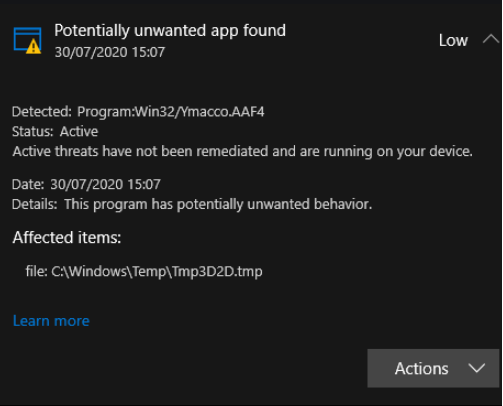
Если на вашем компьютере установлено программное обеспечение для удаления вредоносных программ, оно может использовать троян:Win32/CryptInject!ml для обнаружения общих троянов. Помните, что троянцы на самом деле не незначительные угрозы. Если не удалить, трояны могут принимать данные, открыть бэкдор для других вирусов, чтобы попасть, и привести к тяжелой инфекции вымогателей.
Если Trojan:Win32/CryptInject!ml обнаружен вашим анти-вредоносного программного обеспечения, вы должны спешить, чтобы справиться с ним, так как это вредно, даже если это общий троян. Троянцы будут пытаться работать за вашей спиной, так что они будут трудно заметить без вредоносного программного обеспечения. К тому времени, когда вы заметили угрозу, она могла украсть вашу информацию, удалить файлы или взять их в заложники.
Если вы восприимчивы к открытию вложений электронной почты, загрузке пиратского контента или вводу вредоносных страниц, то, вероятно, вы оказались с трояном. Если вы считаете, что ваши опасные манеры просмотра, почему ваш компьютер заразился, рекомендуется изменить их после устранения Trojan:Win32/CryptInject!ml.
Методы распространения троянов
Такого рода инфекции могут быть результатом загрузки защищенного авторским правом контента через торренты. Это невероятно легко для распространителей вредоносных программ, чтобы замаскировать вредоносное программное обеспечение, как некоторый тип известного фильма сериала, как все может быть загружено на большинстве торрент-сайтов.
Или инфекция была прикреплена к спам-сообщению, которое вы открыли. Вы часто будете видеть отправителей этих писем, притворяясь, что они из законных, известных компаний, чтобы существенно заставить пользователя открыть файл. Электронная почта будет делать вид, что важная информация находится в файле, поэтому вы должны открыть его в срочном порядке. Все, что нужно для загрязненного файла, который будет открыт, и троян может начать делать то, что он был разработан, чтобы сделать.
Является ли троянский:Win32/CryptInject!ml опасно
Популярные программы безопасности, такие как Kaspersky, ESET, Malwarebytes, TrendMicro, Windows Defender используют имя Trojan:Win32/CryptInject!ml для общей троянской идентификации. Поскольку имя, под которым он обнаружен, не предоставляет много подробностей о трояне, сложно сказать, насколько конкретно он повредит вашу машину. Но зная, что троянцы в основном делают, ваши файлы / документы, принятые могут быть возможны. Первоначально, вы вряд ли увидите что-нибудь не совсем правильно, так как они разработаны, чтобы остаться незамеченным, и это довольно тревожно.
Так как троян может привести к дополнительным вредоносным программам, предлагается бороться с ним быстро.
Методы устранения трояна:Win32/CryptInject!ml
Мы предполагаем, что у вас есть антивирусное приложение, и он находит Trojan:Win32/CryptInject!ml, так как вы читаете это. Он не может быть в состоянии удалить trojan:Win32/CryptInject!ml, несмотря на отсутствие проблем с его идентификацией. Это может быть необходимо установить различные анти-вредоносное приложение для Trojan:Win32/CryptInject!ml удаления или вы можете попытаться сделать все самостоятельно. Trojan:Win32/CryptInject!ml также может быть чем-то, что известно как ложное обнаружение, то есть обнаружение является ошибкой.
Offers
Скачать утилиту to scan for Trojan:Win32/CryptInject!ml Use our recommended removal tool to scan for Trojan:Win32/CryptInject!ml. Trial version of provides detection of computer threats like Trojan:Win32/CryptInject!ml and assists in its removal for FREE. You can delete detected registry entries, files and processes yourself or purchase a full version.
More information about SpyWarrior and Uninstall Instructions. Please review SpyWarrior EULA and Privacy Policy. SpyWarrior scanner is free. If it detects a malware, purchase its full version to remove it.
WiperSoft обзор детали WiperSoft является инструментом безопасности, который обеспечивает безопасности в реальном в .
Это MacKeeper вирус?MacKeeper это не вирус, и это не афера. Хотя существуют различные мнения о программе в Интернете, мн .
Хотя создатели антивирусной программы MalwareBytes еще не долго занимаются этим бизнесом, они восполняют этот нед� .
Quick Menu
шаг 1. Удалите Trojan:Win32/CryptInject!ml, используя безопасный режим с поддержкой сети.
Удалить Trojan:Win32/CryptInject!ml из Windows 7/Windows Vista/Windows XP
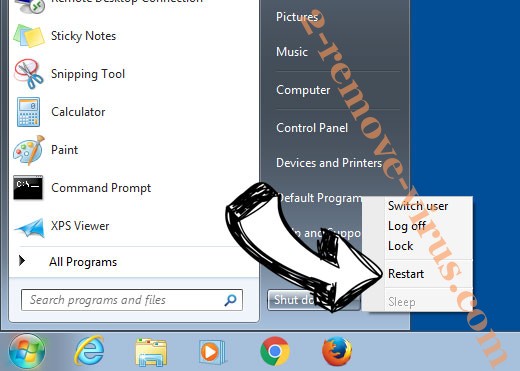
- Нажмите кнопку Пуск и выберите пункт Завершение работы.
- Выберите Перезагрузка и нажмите кнопку ОК.
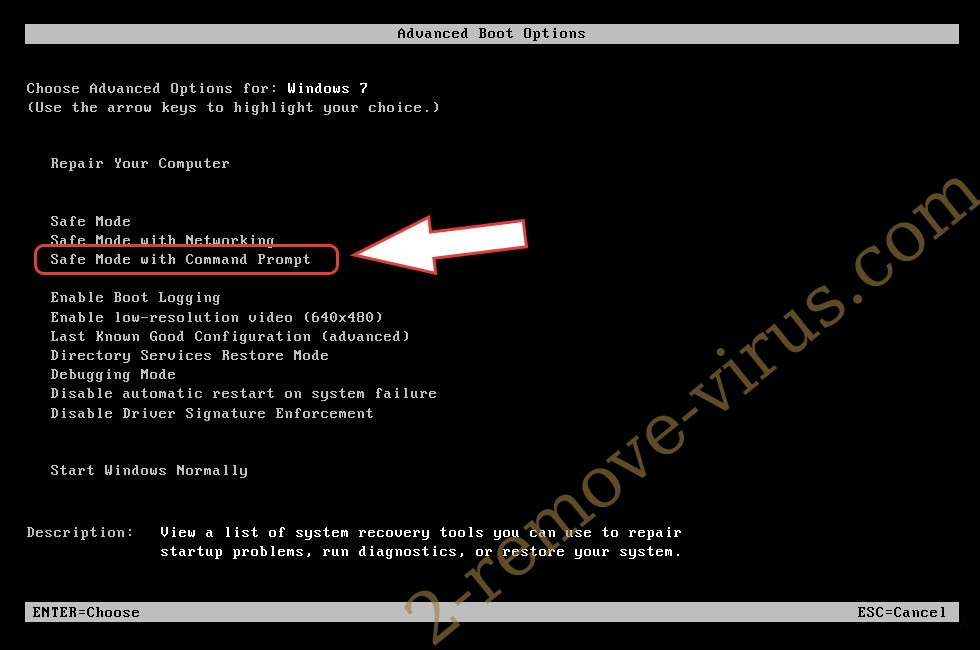
- Начните, нажав F8, когда ваш компьютер начинает загрузку.
- В разделе Дополнительные варианты загрузки выберите безопасный режим с поддержкой сети.
- Откройте браузер и скачать anti-malware утилита.
- Используйте утилиту для удаления Trojan:Win32/CryptInject!ml
Удалить Trojan:Win32/CryptInject!ml из Windows 8/Windows 10
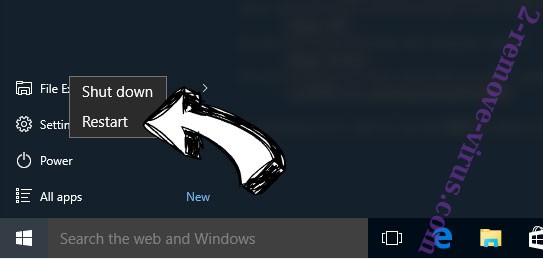
- На экране входа в систему Windows нажмите кнопку питания.
- Нажмите и удерживайте клавишу Shift и выберите Перезапустить.
- Перейти к Troubleshoot → Advanced options → Start Settings.
- Выберите Включить безопасный режим или безопасный режим с поддержкой сети в разделе Параметры запуска.
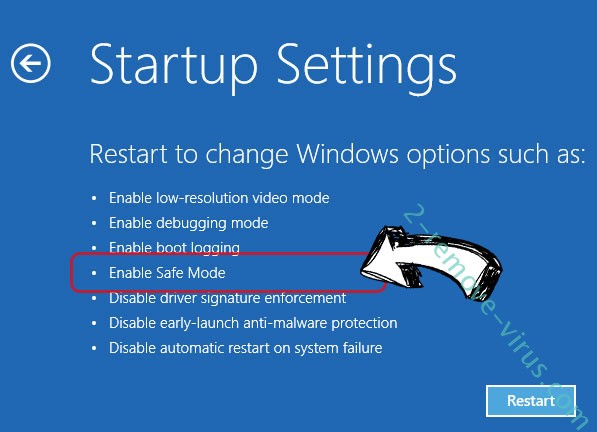
- Нажмите кнопку Перезагрузка.
- Откройте веб-браузер и загрузите средство для удаления вредоносных программ.
- Используйте программное обеспечение для удаления Trojan:Win32/CryptInject!ml
шаг 2. Восстановление файлов с помощью восстановления системы
Удалить Trojan:Win32/CryptInject!ml из Windows 7/Windows Vista/Windows XP
- Нажмите кнопку Пуск и выберите Завершение работы.
- Выберите Перезагрузка и OK
- Когда ваш компьютер начинает загрузку, нажмите клавишу F8 несколько раз, чтобы открыть дополнительные параметры загрузки
- Выберите команду из списка.
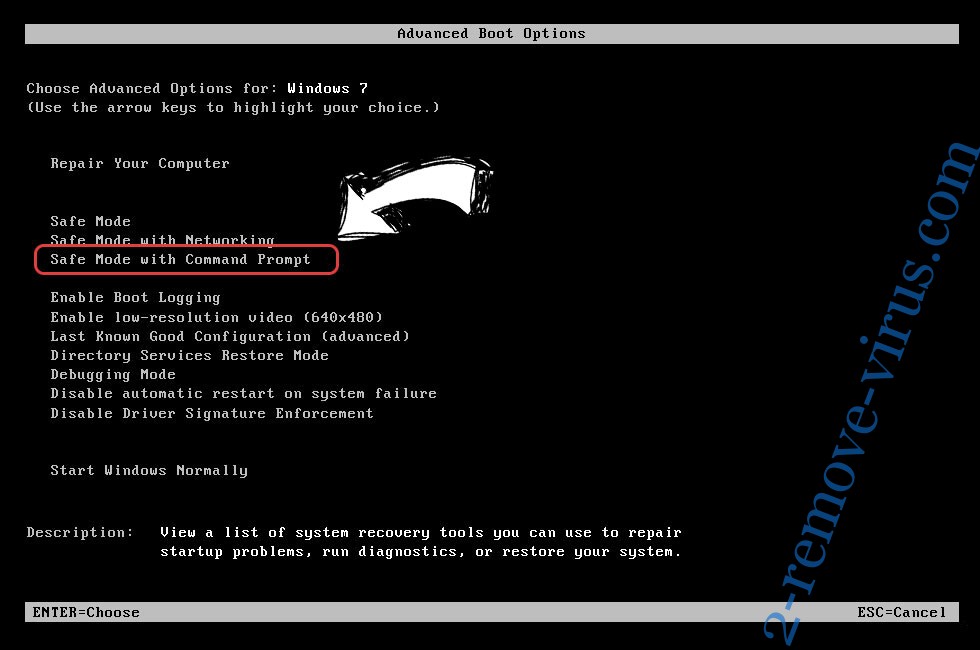
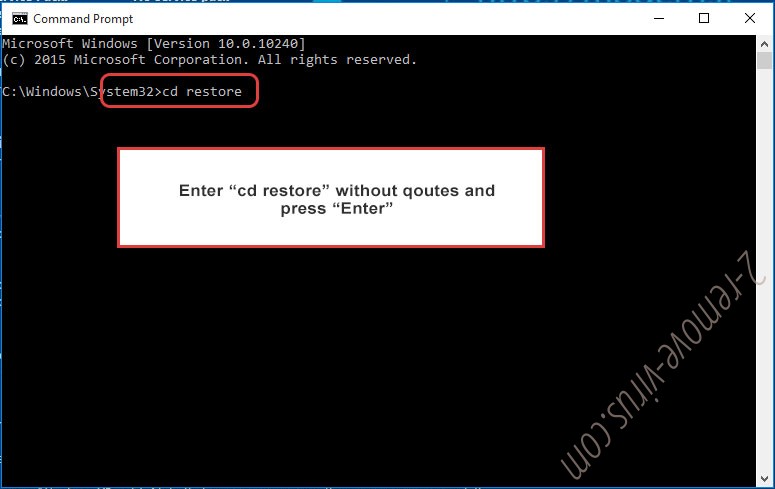
- Введите cd restore и нажмите Enter.
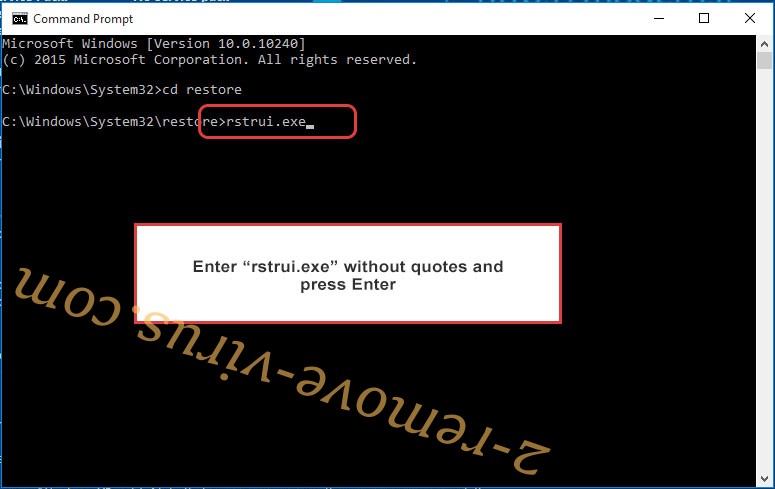
- Введите rstrui.exe и нажмите клавишу Enter.
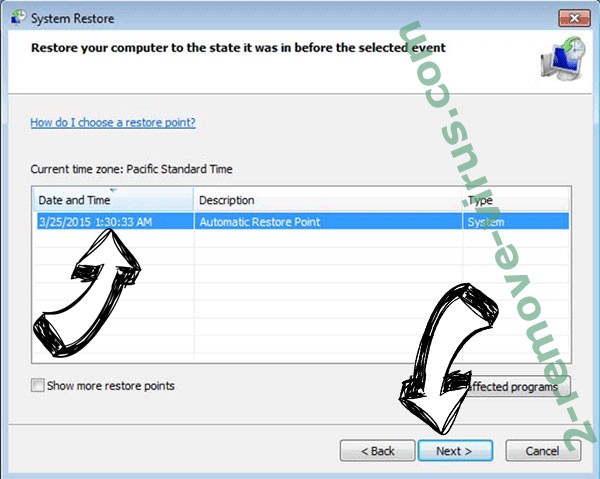
- В новом окне нажмите Далее и выберите точку восстановления до инфекции.
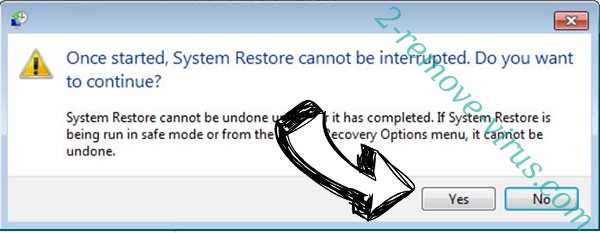
- Снова нажмите кнопку Далее и нажмите кнопку Да, чтобы начать восстановление системы.
Удалить Trojan:Win32/CryptInject!ml из Windows 8/Windows 10
- Нажмите кнопку питания на экран входа Windows.
- Нажмите и удерживайте клавишу Shift и нажмите кнопку Перезапустить.
- Выберите Устранение неисправностей и перейдите дополнительные параметры.
- Выберите Командная строка и выберите команду Перезапустить.
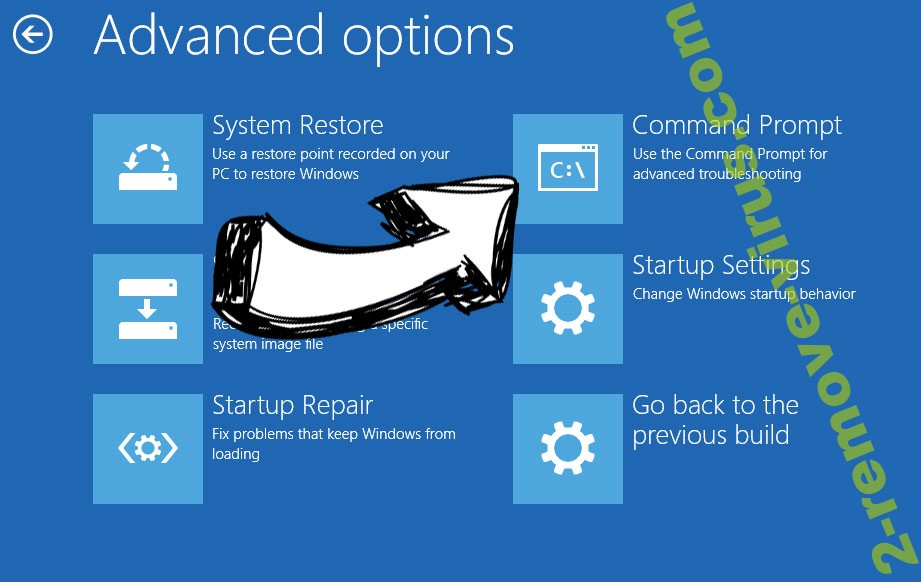
- В командной строке введите cd restore и нажмите Enter.
- Введите rstrui.exe и нажмите Enter еще раз.
- Нажмите кнопку Далее в окне Восстановление системы.
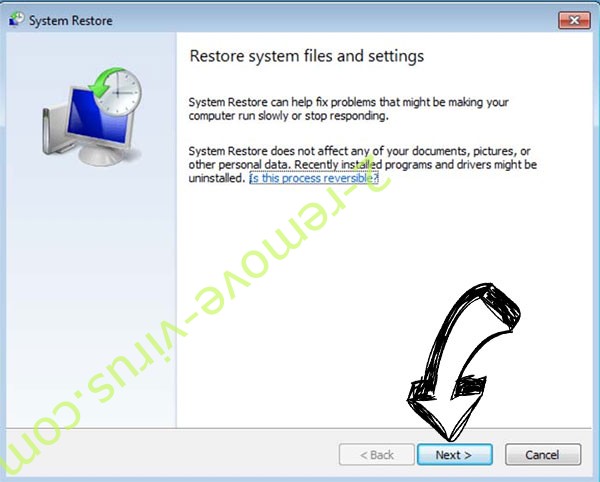
- Выберите точку восстановления до инфекции.
- Нажмите кнопку Далее, а затем нажмите кнопку Да, чтобы восстановить систему.
Incoming search terms:
One thought on “ Удалить троян:Win32/CryptInject!ml ”
Да не троян это, просто разработчики борятся с пиратством а крякнутые игры тоесть х таблетка, считается за вот этот вирус з этой статьи. Так что не нужно качать всякий хлам с этого сайта. Просто забудьте про это сообщение в защитнике вндовса!
Добавить комментарий Отменить ответ
Читать на мобильном устройстве
Сканируйте QR код и получите инструкции по удалению ComplexPortal на ваш мобильный.
 QR-код находится на нашем сайте потому, что иногда бывает сложно удалить такие нежелательные программы, как ComplexPortal. Вы можете отсканировать QR-код с помощью вашего мобильного телефона и получить инструкции ручного удаления, которые помогут вам удалить ComplexPortal с вашего устройства.

Hi. I’m Jason Phillips. I have been attending the University of California, Berkeley. Now I live in New York. I work in the field of malware research. Everything that is related to the computers, is my life since I was a little boy.