Как использовать ЭЦП на Рутокен
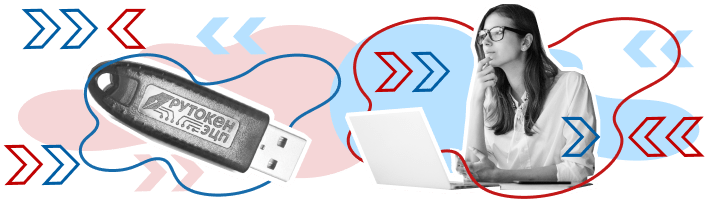
Рутокен — носитель, на котором можно безопасно хранить электронную подпись. Данные на нём защищены не только PIN-кодом, но и криптографическими средствами, а сам носитель может быть представлен в разных форм-факторах — токене и смарт-карте.
Настройка рабочего места
Для корректной работы токена необходимо предварительно настроить ПК или ноутбук. Это можно сделать самостоятельно, а при необходимости консультацию предоставят сотрудники удостоверяющего центра «Калуга Астрал».
Настройка рабочего места под управлением Windows
В первую очередь необходимо скачать и установить комплект драйверов. Сам процесс установки драйверов идёт следующим образом:
- удалите токен из USB-порта при необходимости;
- запустите программу установки в соответствии с версией вашей операционной системы;
- нажимайте кнопку «Далее» (обычно оставляют настройки по умолчанию и рекомендованные мастером по установке).
Вместе с комплектом драйверов на компьютер будет установлена панель управления. С её помощью можно управлять политикой качества PIN-кода, задавать последний либо форматировать устройство. Теперь можно подключить Рутокен к USB-разъему и компьютер сразу выдаст сообщение, которое подтвердит наличие нового устройства и готовность к его использованию в работе.
Настройка рабочего места под управлением macOS
Для корректной работы токена необходим комплект драйверов, который можно скачать с официального сайта разработчика. При установке необходимо предварительно отключить ваш токен от компьютера, закрыть все открытые приложения. Сам процесс необходимо выполнять с правами администратора.
Установка драйверов проходит следующим образом:
- запустите мастер установки и нажмите «Продолжить»;
- нажмите кнопку «Установить»;
- введите логин и пароль администратора;
- установите программное обеспечение.
После завершения процедуры необходимо проверить работоспособность в операционной системе macOS. Для этого выполните следующие действия:
- вставьте ключ в USB-порт;
- введите в терминале команду pcsctest и нажмите Enter;
- введите цифру 1 и опять нажмите Enter;
- введите ещё раз цифру 1 и нажмите Enter.
Инструкция по настройке Рутокена
Настройка Рутокена выполняется в несколько этапов:
- Подключите USB-токен к компьютеру.
- Откройте панель управления Рутокен.
- Во вкладке «Администрирование» нажмите кнопку «Информация».
- Обратите внимание на статус Microsoft Base Smart Card Crypto Provider, он должен быть «Поддерживается».
- Перейдите на вкладку «Настройки» и нажмите кнопку с аналогичным названием.
- Для «Рутокен ЭЦП Смарт-карта» и «Рутокен ЭЦП (2.0)» нужно выбрать одинаковое значение — «Microsoft Base Smart Card Crypto Provider».
На этом настройка Рутокен закончена.
Основные моменты работы с Рутокен ЭЦП
PIN-коды и способы их замены
Если при оформлении ЭЦП вам не выдали пароли для доступа, то они имеют первоначально стандартное значение:
- пользователь — 12345678;
- администратор — 87654321.
Для обеспечения безопасности при работе и предотвращения компрометации токена необходимо после настройки рабочего места изменить PIN-коды. Сделать это можно следующим образом:

откройте панель управления
зайдите на вкладку «Администрирование»
выберите активный токен
нажмите кнопку Login

перейдите в поле «Управление PIN-кодами»
нажмите кнопку «Изменить»
введите новый пин-код, введя действующий
Аналогичным образом меняют пароль администратора. Новое значение желательно держать отдельно от самого токена в недоступном для посторонних месте для предотвращения компрометации данных.
Во время ввода PIN-кода может быть совершена ошибка. По умолчанию, после 10 ошибок ввода PIN-кода устройство блокируется. Разблокировать его поможет ввод пароля администратора. Если и последний заблокирован (для этого также по умолчанию понадобится 10 неудачных попыток), то необходимо форматирование устройства. Во время процедуры полностью удаляются данные на носителе, сбрасываются все пароли и происходит освобождение памяти.
Как задать безопасный PIN-код
Параметры PIN-кода можно задавать во время настройки политик при форматировании Рутокена. В общем случае рекомендуем придерживаться следующих правил:
- длина пароля составляет 6-10 символов (более короткие варианты повышают вероятность подбора, а длинные могут привести к ошибкам при вводе);
- в идеальном случае PIN-код должен одновременно включать цифры, латинские буквы, специальные символы и пробелы;
- пароль не должен представлять распространённые слова, комбинации из букв, расположенных рядом на клавиатуре;
- не следует использовать для PIN-кода личные данные (номер паспорта или телефона, имя, фамилию и другие сведения);
- если на одном токене хранится несколько ЭЦП, то для каждого должен быть установлен индивидуальный PIN-код.
Как проверить срок действия ЭЦП Рутокен
Срок действия сертификатов электронной цифровой подписи составляет стандартно 12 месяцев. Связано это с необходимостью обеспечить безопасность и предотвратить возможную компрометацию данных. Пользователю необходимо знать дату завершения срока действия для своевременного продления. Если последнее будет выполнено до его истечения, то все вопросы можно решить в удалённом формате без посещения удостоверяющего центра «Калуга Астрал» с полным пакетом документов для идентификации пользователя.
Для выполнения операции запустите «КриптоПро CSP» и перейдите во вкладку «Посмотреть сертификат в контейнере», расположенную в разделе «Сервис». Далее через кнопку «Обзор» выберите интересующий вас контейнер с сертификатом и кликните по нему дважды мышкой. В итоге откроется окно, где будет указана дата завершения действия сертификата.
Особенности использования токенов
На все токены производитель предлагает гарантийный срок эксплуатации сроком в 12 месяцев. На практике срок службы устройства кратно больше и зависит в основном от соблюдения правил использования. Они включают следующие рекомендации:
- защищайте токен от воздействий любого типа (агрессивные вещества, повышенные и пониженные температуры, удары, вибрации, воздействия твёрдыми предметами);
- при подключении устройства не прилагайте больших усилий (особенно направленных перпендикулярно боковой поверхности корпуса);
- предотвращайте попадание на устройство (особенно касается считывателя) пыли, грязи, влаги, а для очистки используйте обычную чистую сухую ткань;
- не носите токен вместе с ключами, монетами и иными твёрдыми предметами;
- не разбирайте и не сгибайте устройство;
- подключайте токен только к исправному USB-разъему либо считывателю;
- не извлекайте устройство во время горящего или мигающего индикатора из-за риска повреждения информации, микроконтроллера;
- не используйте длинные переходники или большие хабы без дополнительного питания из-за снижения напряжения.
На практике, идеальным местом для хранения Рутокен на рабочем месте будет сейф, ящик стола, который закрывается на ключ и куда нет доступа у третьих лиц.
Как удалить сертификат с Рутокен
В отдельных случаях может понадобиться удаление действующего сертификата с Рутокен. Обычно это происходит при заполнении памяти (стандартный токен может включать 6-8 ЭЦП) либо истечении срока действия. Сделать это можно через панель управления Рутокен. Мы же делать этого не рекомендуем. Причина в невозможности затем открыть документы, которые были подписаны удалённым сертификатом даже в случае, когда новый выдан на аналогичные реквизиты.
Оптимальным вариантом станет покупка нового токена, где будут храниться новые данные для ЭЦП, что обеспечит доступ ко всему массиву подписанных документов вне зависимости от даты операции.
Где приобрести Рутокен и ЭЦП
Если для подписи отчётов, ведения электронного документооборота вам необходима электронная подпись и токены, то обращайтесь в УЦ «Калуга Астрал». Мы специализируемся на оформлении ЭЦП любых типов, предлагая клиентам:
- доступную цену на услуги;
- консультации по вопросам выбора токенов и типа ЭЦП;
- выдачу цифровых подписей любого уровня;
- оперативность выполнения работ;
- возможность ускоренной выдачи ЭЦП.
Получить дополнительную информацию можно с помощью запроса через сайт , по электронной почте или телефону. Мы поможем сформировать полный пакет документов и оперативно окажем необходимые услуги.
Навигационное меню
- CriptoPro CSP для Windows 10
- CryptoPro CSP 3.9
- Госуслуги и КриптоПро
- Как выполнить обновление КриптоПро
- Как настроить КриптоПро ЭЦП Browser plug-in
- Как полностью удалить КриптоПро CSP с компьютера
- Как удалить ЭЦП из реестра КриптоПро
- Как установить и настроить ViPNet
- Как установить КриптоПро: пошаговая инструкция
- Ключ КриптоПро в реестре
- КриптоАРМ: инструкция по установке
- КриптоПро 3.6: Как установить и обновить
- КриптоПро CADESCOM plug-in
- КриптоПро CSP 4
- КриптоПро Linux
- КриптоПро PDF
- Криптопро для MacOS
- КриптоПро для Андроид
- КриптоПро для Яндекс Браузера
- КриптоПро не видит Токен (Рутокен)
- КриптоПро сброс триала
- Личный кабинет КриптоПро
- Настройка КриптоПРО
- Настройка КриптоПро для госзакупок
- Пароли КриптоПро
- Перенос КриптоПро на другой компьютер
- Разница между КриптоАРМ и КриптоПро CSP
- Серийный номер КриптоПро
- Что делать, если не работает КриптоПро ЭЦП Browser plug-in
- Что такое TLS в КриптоПро
- Что такое ViPNet CSP
- Что такое КриптоПро PKI
- Что такое КриптоПро Sharpei
- Что такое КриптоПро Winlogon
- Кто участвует в маркировке
- Работа с «Честным ЗНАКом»
- Штрафы
- JaCarta authentication server
- JaCarta Management System
- JaCarta SecurLogon
- Jacarta Webclient
- Генерация ключа для ЕГАИС на Рутокен ЭЦП 2.0
- Драйвер для Рутокен S
- Драйвера для JaCarta
- Драйверы для ЕГАИС
- Как войти на сайт налоговой с помощью Рутокена
- Как обновить сертификат RSA в ключе ЕГАИС
- Как отформатировать JaCarta
- Как разблокировать JaCarta
- Как разблокировать Рутокен
- Как установить сертификат JaCarta
- Компьютер не видит Рутокен
- КриптоПро не видит ключ JaCarta
- Настройка Рутокен в Линукс
- Нет доступа к системной службе Смарт-карты
- Обновить драйвер Рутокен
- Панель управления Рутокен
- Пин RSA и пин ГОСТ для формирования сертификата
- Пин-код для JaCarta
- Работа с JaCarta
- Работа с PIN-кодом администратора
- Рутокен для Windows
- Рутокен Коннект
- Рутокен Магистра
- Рутокен Плагин
- Сколько электронных подписей вмещает токен
- Сравнение JaCarta и Рутокен
- Токены для ФНС: какие бывают и как выбрать
- Что делать, если Эвотор не видит Рутокен
- Аналитика продаж в личном кабинете Астрал.ОФД
- Если привысить время офлайн ОФД
- Как заключить договор с Астрал.ОФД
- Как получить электронный чек от ОФД
- Как посмотреть выручку в Астрал.ОФД
- Как провести проверку связи с ОФД
- Касса не отправляет чеки в ОФД, что делать
- Не передаются данные в офд, что делать
- Отправка электронного чека клиенту по SMS и E-mail
- Отчёты ОФД
- ОФД не отвечает, что делать
- Ошибки ОФД
- Повторный чек ОФД
- Реквизиты ОФД
- Чек коррекции или возврат
- Как зарегистрировать ИП
- Как зарегистрировать ООО
- Как получить свидетельство о регистрации ИП
- Свидетельство о регистрации ЮЛ
- Субсидия на открытие бизнеса от государства
- Авансирование контрактов по 44-ФЗ и 223-ФЗ
- Антидемпинговые меры по 223-ФЗ
- Аукционный перечень по 44-ФЗ и 223-ФЗ
- Декларация соответствия требованиям закупки
- Дробление закупок по 44-ФЗ и 223-ФЗ
- Заключение контракта по 44-ФЗ
- Закупки у СМП и СОНКО по 44-ФЗ
- Закупочная комиссия по 223-ФЗ
- Запрос коммерческого предложения
- Запрос разъяснений по 44-ФЗ и 223-ФЗ
- Идентификатор государственного контракта
- Как осуществляется коллективное участие в закупках по 223 ФЗ
- Как проводится изменение и расторжение договора по 223 ФЗ
- Как происходит смена заказчика по 44-ФЗ
- Как рассчитываются пени по 44-ФЗ и 223-ФЗ
- Как составить протокол разногласий по 44-ФЗ
- Каков срок оплаты по 223 ФЗ
- Комиссия по осуществлению закупок
- Контракт жизненного цикла 44-ФЗ в 2021 году
- Критерии оценки открытого конкурса 44-ФЗ
- Лизинг по 223-ФЗ
- Национальный режим в госзакупках
- Обеспечение гарантийных обязательств по 44-ФЗ
- Обеспечение заявки. Специальный счет и банковская гарантия
- Общественное обсуждение закупок по 44-ФЗ
- Ограничение конкуренции по 223-ФЗ
- Описание объекта закупки по 44-ФЗ и 223-ФЗ
- Основные изменения в Федеральном законе № 44-ФЗ в 2022 году
- Отказ от участия в тендере
- Переторжка: формы и порядок проведения
- План закупок по 223-ФЗ
- Планирование закупок по 44-ФЗ
- Подтверждение добросовестности по 44-ФЗ
- Приёмка товаров, работ и услуг по 44-ФЗ
- Приёмочная комиссия заказчика по 44-ФЗ
- Проведение аукциона по 44-ФЗ: пошаговая инструкция
- Проведение двухэтапного конкурса по 44-ФЗ
- Проведение претензионной работы по 44-ФЗ
- Проверка банковской гарантии
- Прокуратура и проверка заказчиков по 44-ФЗ и 223-ФЗ
- Прямой договор по 44-ФЗ и его особенности
- Работа на ЭТП для любого бизнеса
- Расшифровка ИКЗ по 44 ФЗ
- Реестр контрактов по 44-ФЗ
- Сертификат происхождения товара СТ-1 в госзакупках
- Состав заявки по 223-ФЗ
- Способы проведения закупок и обоснования для них
- Сроки заключения и внесения изменений в договор по 223 ФЗ
- Сроки оплаты контракта по 44 ФЗ
- Сроки проведения закупок по 44-ФЗ
- Тендерная гарантия по 44-ФЗ
- Тендерный аутсорсинг
- Техническое задание на тендер
- Улучшенные характеристики товара по 44-ФЗ
- Что такое НМЦК: расчёт начальной максимальной цены контракта
- Экспертиза по 44-ФЗ
- Электронный запрос котировок по 44-ФЗ
- Автоматизация делопроизводства и документооборота
- Безопасность электронного документооборота
- Законы об электронном документообороте РФ
- Кадровый электронный документооборот
- Как в договоре прописать электронный документооборот
- Как войти в ЭДО
- Как выгружать документы в ЭДО
- Как договориться с контрагентами о переходе на ЭДО
- Как заполнить МЧД
- Как перейти на МЧД
- Как подключиться к ЭДО
- Как проверить ЭДО контрагента
- Как работать с электронными документами: составляем инструкцию
- Как регистрировать документы в ЭДО
- Как регистрировать электронные документы в ЭДО
- Как согласовывать документы в ЭДО
- Как удалять документы в ЭДО
- Как узнать идентификатор участника ЭДО
- Машиночитаемая доверенность в ПФР
- Машиночитаемые доверенности для ФНС
- МЧД СФР
- Общие вопросы: что такое электронный документооборот и как он работает?
- Организация электронного документооборота. Регистрация в ЕИС
- Особенности регламента ЭДО
- Передача документов по ЭДО
- Переход на ЭДО: с чего начать
- Положение об электронном документообороте: для чего оно нужно?
- Соглашение об электронном документообороте
- Социальный электронный документооборот
- Формат электронных документов
- ЭДО с контрагентами
- Электронная доверенность ИП
- Электронная трудовая книжка
- Электронный документооборот в медицинской сфере
- Электронный документооборот в органах государственной власти
- Электронный документооборот в суде
- Электронный заказ-наряд
- Этапы внедрения электронного документооборота в организации
- Заявление по форме P24001
- Как внести изменения в патент
- Как изменить ОКВЭД для ИП
- Как ИП сменить систему налогообложения
- Как переоформить ИП
- Как попасть в реестр МСП
- Как сменить ОКВЭД ИП в личном кабинете налогоплательщика
- Письмо о смене реквизитов ИП
- Что делать ИП при смене регистрации
- Что делать ИП при смене фамилии
- Запрет на внесение изменений в ЕГРЮЛ
- Как внести изменения в устав ООО
- Как проверить внесение изменений в ЕГРЮЛ
- Порядок изменения юридического адреса ООО
- Порядок увеличения уставного капитала ООО
- Смена генерального директора ООО
- Смена директора: как внести изменения в ЕГРЮЛ
- Смена паспортных данных учредителя и директора ООО
- Смена фамилии директора ООО
- Все про НДФЛ в 2022 году
- Декларация З-НДФЛ для ИП
- Декларация по НДС: как заполнять
- Корректировка РСВ
- Корректирующий отчет по 6-НДФЛ
- Налог на прибыль: как подготовить и сдать отчёт
- Налоговая декларация
- Нулевая декларация по НДС
- Нулевой РСВ в 2022 году
- Отчёт 6-НДФЛ
- Расчет по страховым взносам: отчетность
- Сдача отчетность через портал ФНС
- Среднесписочный отчет в налоговую
- Финансовая отчётность организации
- Форма 2 «Отчет о финансовых результатах»
- Форма 3 бухгалтерской отчетности
- Форма 4 бухгалтерской отчетности
- Что делать если налоговая не принимает отчетность
- Штрафы за нарушение правил представления отчёта 6-НДФЛ
- Штрафы за несвоевременную сдачу отчётности по НДС
- Штрафы за несдачу нулевой отчётности
- Отчет ЕФС-1
- Отчётность в СФР при смене фамилии
- Проактивные выплаты СФР
- СЗВ-ТД: как сдавать в 2023 г.
- Cтатистическая отчетность малых предприятий
- Кадровая отчётность
- Как отправить отчёт в Росстат через Госуслуги
- Какие отчёты сдают в Росстат
- Объяснительная в Росстат
- Отчет 1‑ИП
- Отчет в статистику для малых предприятий
- Отчёт П-4 в статистику
- Отчёт ПМ в Росстат
- Отчет по травматизму по форме 7
- Ошибки в отчётах Росстат и уточнённая отчётность в статистику
- Статистическая отчетность по Форме №1
- Форма 1-ПР
- Форма 1-Т
- Форма 11 (статистика)
- Форма П-2: структура и инструкция по заполнению
- Форма П-4 (НЗ)
- Форма П-5 (м): инструкция по заполнению
- Форма статистики П-3
- Формы статистической отчетности
- Штрафы за непредставление отчётности в статистику
- Годовой отчёт ООО
- Какую отчётность сдавать при ликвидации ООО
- Личный кабинет ЮЛ
- Отчётность ООО на ОСНО
- Отчётность при ликвидации ООО в ПФР
- Первые отчеты после регистрации ООО
- Должен ли ИП сдавать бухгалтерский баланс
- Какую отчётность сдавать ИП на УСН без работников
- Личный кабинет ИП
- Нулевая отчётность ИП
- Нулевая отчетность ИП на ОСНО
- Нулевая отчётность ИП на УСН
- Общая система налогообложения: отчётность для ИП
- Отчёт в статистику для ИП
- Отчётность для ИП на патенте
- Отчётность ИП на ОСНО
- Отчётность ИП на УСН
- Сдача отчетности ИП в ПФР
- Сдача отчётности ИП через личный кабинет налогоплательщика
- Сдача отчетности при закрытии ИП
- Штраф за несдачу отчётности ИП
- Автоматизированная упрощённая система налогообложения
- Анализ бухгалтерского баланса предприятия
- Анализ форм бухгалтерской отчетности
- Бланки строгой отчетности
- Бухгалтерская и налоговая отчётность
- Бухгалтерская отчётность организации
- Бухгалтерский баланс
- Бухгалтерский баланс на УСН
- Выписка из бухгалтерского баланса
- Дебиторская задолженность и отражение НДС в бухгалтерском балансе
- Декларация по УСН
- Для чего нужно ПБУ 4/99
- Земельный и транспортный налоги
- Искажение бухгалтерской отчётности
- Кадровые отчеты
- Как выбирать оператора и сервис для сдачи отчетности
- Как заполнить бухгалтерский баланс
- Как отправить отчётность по почте
- Как отразить основные средства в бухгалтерском балансе
- Как проверить бухгалтерский баланс
- Как проверить отчётность перед сдачей
- Какую отчётность сдаёт НКО
- Какую отчетность сдает СНТ
- Камеральные проверки
- Квартальная отчётность в 2023 году
- Корректировка и уточнение бухгалтерской отчётности
- Кто и когда сдает форму 5
- Личный кабинет ФЛ
- Ломбард: сдача отчётности
- Налоговая и бухгалтерская отчетность ТСЖ
- НДС в отчёте о движении денежных средств
- Новый отчёт РСВ в 2023 году
- Нулевая отчётность на УСН
- Обзор приказа 66н о бухотчётности
- Отчёт о прослеживаемых товарах
- Отчётность акционерных обществ
- Отчетность в ГИР БО
- Отчётность ЕСХН
- Отчётность кредитных организаций
- Отчётность КФХ
- Отчётность МСФО
- Отчётность на УСН
- Отчётность обособленного подразделения
- Отчётность по заработной плате
- Отчётность при приёме сотрудника на работу
- Отчётность при увольнении сотрудника
- Отчётность ФТС
- Отчётность: что изменилось в 2022 году
- Отчёты для Росприроднадзора
- Переход на УСН
- Персонифицированная отчётность
- Подтверждение основного вида деятельности
- Пояснения и пояснительная записка к бухгалтерскому балансу
- Сдача отчётности в Росприроднадзор
- Сдача отчётности по доверенности
- СЗВ-ДСО
- Смена юридического адреса
- Собственный и уставной капитал в бухгалтерском балансе
- Составление промежуточной бухгалтерской отчетности
- Справка СТД-Р: как и где её получить
- Срок хранения отчётности
- Структура бухгалтерского баланса
- Уведомление о ввозе прослеживаемых товаров
- Уведомление о перемещении прослеживаемых товаров
- Уведомление о переходе на УСН
- Уведомление об остатках товаров, подлежащих прослеживаемости
- Упрощенная бухгалтерская отчетность.
- Федеральные стандарты бухучёта
- Форма 1-ИП (автогруз)
- Формы отчётности
- ФСБУ 25/2018
- ФСБУ 26/2020
- ФСБУ 27/2021
- ФСБУ 5/2019 «Запасы»
- ФСБУ 6/2020
- Чистые активы в бухгалтерском балансе
- Что изменится в отчётности с 2023 года
- Что такое счёт-фактура
- Что такое ТКС
- Штрафы за несдачу отчётности
- Штрафы за несдачу отчётности УСН
- Штрафы за расчёт по страховым взносам
- Электронная отчётность в Лес ЕГАИС
- Выписка ЕГРН
- Выписка ЕГРЮЛ
- Заявление на получение ЭЦП
- Как выглядит электронная подпись
- Как зарегистрироваться в ЕИС
- Как работает электронная подпись
- Как сделать ЭЦП для торгов
- Корневой сертификат ЭЦП
- Продление сертификата
- Сертификат ключа ЭП
- Создание заявления на получение электронной подписи
- Срок действия сертификата
- Структура эцп: из чего состоит электронная подпись
- Что делать, если ЭЦП украли
- Что такое сертификат ЭЦП
- Что такое ЭЦП
- Штамп времени в электронной подписи
- Электронная подпись для ЕГАИС
- ЭЦП носитель: Токен
- Замена электронной подписи
- Ошибка «Нет полного доверия к сертификату подписи»
- Ошибка: отсутствует закрытый ключ
- Ошибка: у вас нет действующих сертификатов
- Ошибки Рутокен
- Как подписать документ с помощью КриптоПро Office Signature
- КриптоАРМ: проверка электронной подписи
- КриптоПро проверка ЭЦП
- Установка корневого и личного сертификатов в КриптоПро
- PIN-коды ЭЦП Рутокенов
- Драйвер рутокен
- Инструкция по работе с ЭЦП для Росреестра
- Как восстановить доступ к сертификату
- Как использовать ЭЦП на Рутокен
- Как найти на компьютере сертификат ЭЦП
- Как настроить браузер для работы с ЭЦП
- Как настроить работу Рутокена для использования на Mac OS
- Как настроить Рутокен для ЕГАИС
- Как обновить ЭЦП на госзакупках
- Как подписать jpg электронной подписью
- Как подписать доверенность с помощью ЭЦП
- Как подписать договор электронной подписью
- Как подписать документ
- Как подписать документ libreoffice ЭЦП
- Как подписать документ xml электронной подписью
- Как подписать письмо в Outlook с помощью ЭЦП
- Как получить электронную подпись по новым правилам
- Как проверить электронную подпись
- Как проверить ЭЦП на Рутокен
- Как сделать электронную подпись для налоговой и работать с ней
- Как скопировать электронную подпись
- Как скопировать ЭЦП на компьютер
- Как скопировать ЭЦП с рутокена
- Как удалить ЭЦП с Рутокена
- Как установить Рутокен
- Программы для работы с ЭЦП
- Регистрация сертификата на порталах
- Установка серверного сертификата на zakupki.gov.ru
- Что делать, если налоговая не прнимает ЭЦП
У вас есть вопросы?
Оставить заявку
Еще не определились? Напишите нам, и мы ответим на ваши вопросы!

Продукты по направлению
Электронная подпись для участия в торгах, работы на государственных порталах и электронного документооборота
Программное обеспечение для работы с электронной цифровой подписью
Защищенный носитель закрытых ключей электронной подписи для электронного документооборота
Как настроить защищенный носитель Рутокен?
Для работы с защищенным носителем Рутокен в операционной системе Windows необходимо установить программное обеспечение с официального сайта разработчика https://www.rutoken.ru/ (в разделе сайта «Центр загрузок» выбрать «Драйверы для Windows»).
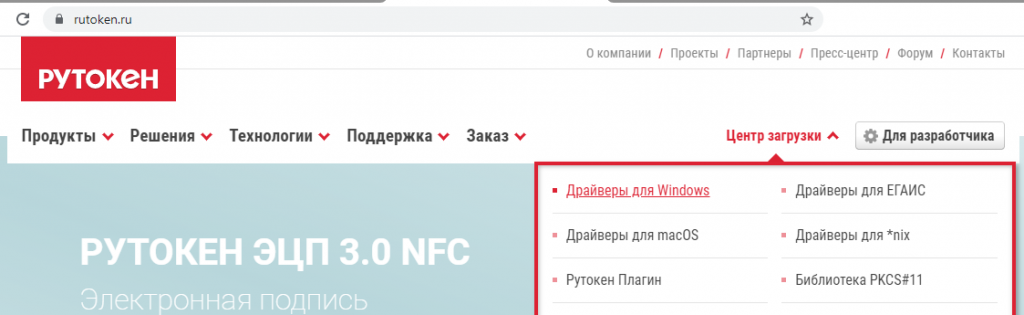
Необходимо скачать «Драйверы Рутокен для Windows, EXE»
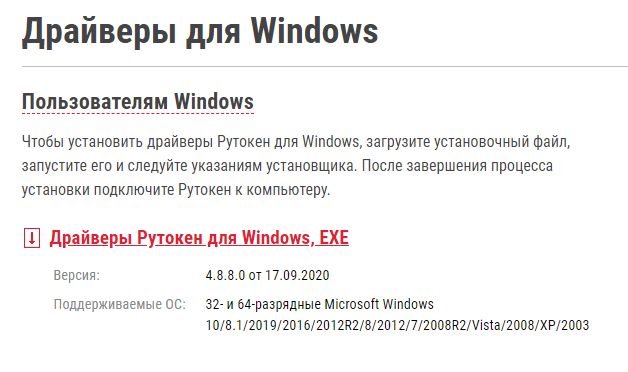
При скачивании необходимо принять условия лицензионного соглашения и скачать файл установщик (он имеет имя rtDrivers.exe со значком Рутокен).
Запускаете скачанный файл и производите установку программы. После установки на рабочем столе появляется такой же ярлык «Панель управления Рутокен».
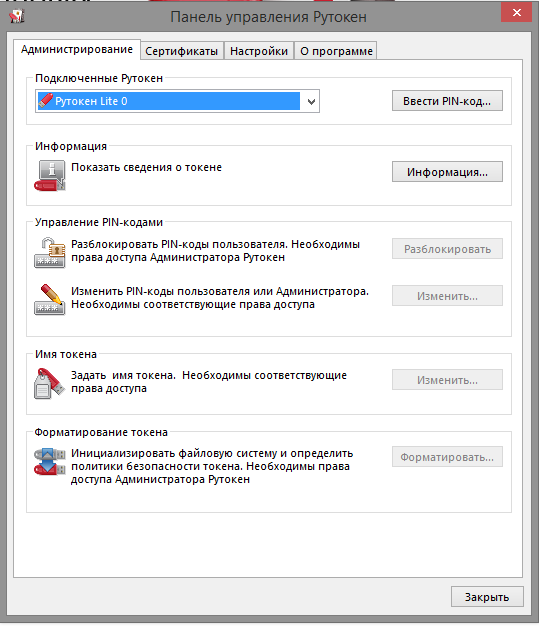
Программа «Панель управления Рутокен» необходима для работы и настройки вашего защищенного носителя Рутокен.
При подключении Рутокен к компьютеру он будет отображаться в выпадающем списке «Подключенные Рутокен».
На Рутокен установлены PIN-код по умолчанию:
- Пользователя – 12345678
- Администратора – 87654321
На вкладке «Сертификаты» отображаются электронные подписи и сертификаты, записанные на Рутокен.
Полная и подробная инструкция по работе с Рутокен размещена на сайте производителя: https://dev.rutoken.ru/
Как изменить PIN-код носителя?
Для изменения pin-кода носителя нужно запустить «Панель управления Рутокен». Далее выбрать в списке «Подключенные Рутокен» ваш носитель.
Если Вам нужно изменить PIN-код Пользователя, то выполняем следующий порядок действий:
- нажимаем кнопку «Ввести PIN-код» и вводим PIN-код пользователя (по умолчанию 12345678);
- после успешного ввода PIN-кода разблокируется кнопку «Изменить» в блоке «Управление PIN-кодами»
- вводим новый PIN-код два раза и подтверждаем кнопкой «OK».
Внимание! Запомните PIN-код, а лучше запишите в надежное место! В случае неправильного ввода PIN-кода (10 раз) доступ к носителю блокируется. Для того чтобы задать новый PIN-код потребуется очистить Рутокен (удалить все подписи с него).
Как активировать Эцп Рутокен
Заявитель должен лично предоставить заявление на выпуск КЭП, паспорт и СНИЛС в налоговый орган и пройти процедуру идентификации. КЭП записывается на предоставляемый заявителем носитель ключевой информации (токен), сертифицированный ФСТЭК России или ФСБ России.
Как запустить Рутокен
Ввод PIN-кода Пользователя для работы с устройством Рутокен:
- Запустите Панель управления Рутокен.
- Выберите устройство Рутокен.
- Проверьте корректность выбора устройства.
- Нажмите Ввести PIN-код.
- Проверьте, чтобы переключатель был установлен в положение Пользователь.
- Введите PIN-код Пользователя.
- Нажмите ОК.
Как настроить Рутокен для Фнс
Вход по Рутокен ЭЦП 2.0:
- Выполните предварительную настройку носителя, описанную выше.
- Подключите токен к компьютеру.
- Перейдите на страницу входа в личный кабинет.
- Выберите вариант «Рутокен ЭЦП 2.0».
- Убедитесь в успешной проверке условий подключения.
- Следуя инструкциям, войдите в личный кабинет.
Как зарегистрировать сертификат Рутокен
Для записи сертификата квалифицированной электронной подписи на устройство Рутокен ЭЦП 2.0 и 3.0: Нажмите Запись сертификата. Выберите на компьютере файл с сертификатом и нажмите Открыть. В результате сертификат запишется на устройство Рутокен.
Можно ли использовать старый Рутокен для ЭЦП
Да, можете. Налоговая не требует документов, подтверждающих что токен принадлежит вашей действующей фирме. На него умещается минимум 5 ЭЦП.
Нужно ли покупать Криптопро для налоговой
Саму КЭП налоговая выпускает бесплатно. Но для ее использования понадобится купить токен и лицензию на программу «КриптоПро CSP». Если у предпринимателя или компании уже есть токен или действующая лицензия, заменять их не нужно. Лицензию нужно покупать на каждое устройство, где планируете подписывать документы.
Почему не видит Рутокен
КриптоПро не видит ключи на Рутокен
КриптоПро CSP — это одно из самых популярных в России средств криптографической защиты информации (СКЗИ). Если через КриптоПро CSP не виден сертификат подписи на Рутокен, значит, носитель пустой или сертификат просматривается некорректно.
Как установить сертификат ЭЦП на компьютер с Рутокена
Выбрать «Пуск» → «Панель управления» → «КриптоПро CSP» → вкладка «Сервис» → «Просмотреть сертификаты в контейнере». В открывшемся окне нажать «Обзор», выбрать контейнер и нажать «ОК». В открывшемся окне нажать «Далее». Затем «Установить» и подтвердить действие.
Как активировать ЭЦП на компьютере
Выберите Пуск -> Панель управления -> КриптоПро CSP -> вкладка Сервис и нажмите кнопку «Просмотреть сертификаты в контейнере»:
- В открывшемся окне нажмите на кнопку «Обзор».
- В следующем окне нажмите «Далее».
- В окне «Сертификат» — > вкладка «Общие» нажмите на кнопку «Установить сертификат».
Как активировать электронную подпись Фнс
Как войти на сайт ФНС с помощью ЭЦП:
- Вставить токен в компьютер.
- Зайти на сайт налоговой службы и выбрать личный кабинет индивидуального предпринимателя.
- Нажать на «Ключ ЭП».
- Выполнить проверку условий подключения к личному кабинету.
- После успешной, проверки кнопка для перехода в личный кабинет становится активна.
Какой Рутокен для налоговой
Если подпись нужна для участия в торгах, подачи деклараций в ФНС России, маркировки товаров, подачи документов в суд, подойдет носитель Рутокен Lite. Если планируете работать с подписью в системе ЕГАИС алкоголь или ЕГАИС лес, нужен токен со встроенной криптографией, например, Рутокен ЭЦП 2.0.
Как установить сертификат Эцп Фнс на компьютер
Для установки сертификата электронной подписи потребуется:
- Вставить цифровой носитель в ПК;
- Открыть программу КриптоПро CSP;
- Перейти в раздел «Сервис»;
- Нажать «Просмотреть сертификаты в контейнере»;
- Выбрать личный ключ;
- В появившемся окне нажать «Установить сертификат».
Как привязать ЭЦП к налоговой
Зайти на сайт налоговой службы и выбрать личный кабинет индивидуального предпринимателя. Нажать на «Ключ ЭП». Выполнить проверку условий подключения к личному кабинету. После успешной, проверки кнопка для перехода в личный кабинет становится активна.
Как настроить электронную подпись для налоговой
Для установки сертификата электронной подписи потребуется:
- Вставить цифровой носитель в ПК;
- Открыть программу КриптоПро CSP;
- Перейти в раздел «Сервис»;
- Нажать «Просмотреть сертификаты в контейнере»;
- Выбрать личный ключ;
- В появившемся окне нажать «Установить сертификат».
Какой Рутокен подходит для ФНС
Если подпись нужна для участия в торгах, подачи деклараций в ФНС России, маркировки товаров, подачи документов в суд, подойдет носитель Рутокен Lite. Если планируете работать с подписью в системе ЕГАИС алкоголь или ЕГАИС лес, нужен токен со встроенной криптографией, например, Рутокен ЭЦП 2.0.
Какой Рутокен нужен для ЭЦП в налоговой
Если вы планируете получать квалифицированный сертификат в одной из точек выдачи Доверенных лиц УЦ ФНС, то вам подойдет Рутокен ЭЦП 2.0 2100, сертифицированный ФСБ. Если вы выбираете высокую степень защиты с помощью неизвлекаемых ключей на активном токене, то вам подойдет Рутокен ЭЦП 2.0 2100, сертифицированный ФСБ.
Электронная цифровая подпись (ЭЦП) — это система шифрования, которая используется для обеспечения безопасности электронной переписки и защиты от мошенничества. Рутокен — это один из наиболее популярных носителей ключей, используемых для хранения и защиты личных данных, в том числе для работы с ЭЦП. мы рассмотрим основные моменты работы с Рутокен ЭЦП, а также ответим на некоторые часто задаваемые вопросы.
Шаг 1. Откройте панель управления Рутокен
Первым шагом при работе с Рутокеном ЭЦП является открытие панели управления. Это можно сделать, выбрав иконку Рутокен на рабочем столе или в меню «Пуск».
Шаг 2. Зайдите на вкладку «Администрирование»
После открытия панели управления Рутокен, щелкните на вкладке «Администрирование», которая находится в верхней части окна.
Шаг 3. Выберите активный токен
На вкладке «Администрирование» вы увидите список всех доступных токенов. Выберите тот, который вы собираетесь использовать, и щелкните на нем, чтобы выбрать его в качестве активного.
Шаг 4. Нажмите кнопку Login
После выбора активного токена щелкните на кнопке Login, чтобы войти в систему и начать работу.
Шаг 5. Перейдите в поле «Управление PIN-кодами»
На главной панели управления Рутокен найдите иконку «PIN-коды» и щелкните на ней, чтобы перейти в соответствующее поле.
Шаг 6. Нажмите кнопку «Изменить»
В поле «Управление PIN-кодами» найдите токен, который вы хотите настроить, и щелкните на нем, чтобы выбрать его. Затем щелкните на кнопке «Изменить», чтобы изменить PIN-код.
Шаг 7. Введите новый PIN-код, введя действующий
Введите свой новый PIN-код, введя предыдущий действующий PIN-код для подтверждения. После того, как вы введете новый PIN-код, щелкните на кнопке «ОК», чтобы сохранить изменения.
Шаг 8. Проверьте работу Рутокена
После всех настроек проверьте работу Рутокена, чтобы убедиться, что устройство работает корректно. Для этого введите свой PIN-код и выполните несколько тестовых операций.
Как зарегистрировать Рутокен в налоговой
Для регистрации Рутокена в налоговой службе необходимо лично предоставить заявление на выпуск КЭП, паспорт и СНИЛС в налоговый орган и пройти процедуру идентификации. КЭП записывается на предоставляемый заявителем носитель ключевой информации (токен), сертифицированный ФСТЭК России или ФСБ России.
Как запустить Рутокен
Для запуска Рутокена необходимо ввести PIN-код пользователя для работы с устройством. Это можно сделать следующим образом:
1. Запустите Панель управления Рутокен.
2. Выберите устройство Рутокен.
3. Проверьте корректность выбора устройства.
4. Нажмите «Ввести PIN-код».
5. Проверьте, чтобы переключатель был установлен в положение «Пользователь».
6. Введите PIN-код пользователя.
7. Нажмите «ОК».
Как настроить Рутокен для ФНС
Для входа в личный кабинет ФНС с помощью Рутокена ЭЦП 2.0 необходимо выполнить следующие действия:
1. Выполните предварительную настройку носителя.
2. Подключите токен к компьютеру.
3. Перейдите на страницу входа в личный кабинет.
4. Выберите вариант «Рутокен ЭЦП 2.0».
5. Убедитесь в успешной проверке условий подключения.
6. Следуя инструкциям, войдите в личный кабинет.
Как зарегистрировать сертификат Рутокен
Для записи сертификата квалифицированной электронной подписи на устройство Рутокен ЭЦП 2.0 и 3.0 необходимо выполнить следующие действия:
1. Нажмите «Запись сертификата».
2. Выберите на компьютере файл с сертификатом и нажмите «Открыть».
3. В результате сертификат запишется на устройство Рутокен.
Можно ли использовать старый Рутокен для ЭЦП
Да, можно. Налоговая служба не требует документов, подтверждающих, что токен принадлежит вашей действующей фирме. На Рутокен можно уместить минимум 5 ЭЦП.
Нужно ли покупать КриптоПро для налоговой
Саму КЭП налоговая выпускает бесплатно. Однако для ее использования необходимо купить токен и лицензию на программу «КриптоПро CSP». Если у предпринимателя или компании уже есть токен или действующая лицензия, их не нужно заменять. Лицензия необходима на каждое устройство, где планируется подписывать документы.
Почему не видит Рутокен
Если КриптоПро CSP не видит ключи на Рутокене, значит, носитель пустой или сертификат просматривается некорректно.
Rutoken
Рутокен ЭЦП 2.0 / 3.0 — токен с аппаратной реализацией российского стандарта электронной подписи, шифрования и хеширования. Обеспечивает безопасное хранение ключей электронной подписи во встроенной защищенной памяти без возможности их экспорта.
Рутокен S — не имеет аппаратной реализации алгоритмов подписи. Устройство предназначено для безопасного хранения ключей шифрования и паролей, защиты персональных данных, и защиты от несанкционированного доступа. Основной ключевой носитель для российских СКЗИ (КриптоПро, ViPNet).
Рутокен Lite — не имеет аппаратной реализации алгоритмов подписи.
Содержание
Настройка аутентификации
С помощью следующих инструкций можно настроить аутентификацию в системе с помощью сертификата и ключа на Рутокен ЭЦП:
Также с его помощью может быть реализована двухфакторная аутентификация.
Значения PIN-кодов на Рутокен по умолчанию
У Рутокен: PIN-коды Рутокен S/Lite/ЭЦП 2.0/ЭЦП 3.0, установленные по умолчанию — Пользователь: 12345678; Администратор: 87654321
У Рутокен Web: PIN на скретч-карте.
КриптоПро
Подробнее о КриптоПро: КриптоПро Для поддержки Рутокен в качестве ключевого носителя в СКЗИ «КриптоПро CSP» необходимо установить модуль поддержки (из архива КриптоПро):
Управление считывателями
Проверка видимости токена:
Если при токен не виден может потребоваться удалить пакет pcsc-lite-openct:
Просмотр доступных считывателей:
Инициализация считывателя Aktiv Co. Rutoken S 00 00 (требуется, если считыватель есть в списке видимых считывателей и отсутствует в списке настроенных), в параметре -add указывается имя, которое было получено при просмотре видимых считывателей, в параметре -name — удобное для обращения к считывателю имя, например, Rutoken (под правами root):
Создание контейнера
Создание контейнера на токене/смарт-карте:
При установленном пакете cprocsp-rdr-gui-gtk будет показано графическое окно, где будет предложено перемещать указатель мыши или нажимать клавиши:
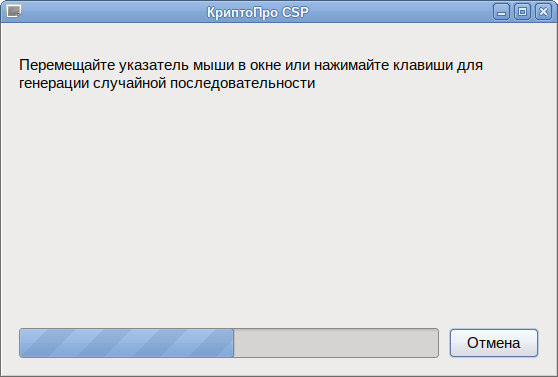
После этого необходимо предъявить PIN-код пользователя.
После указания PIN-кода снова будет предложено перемещать указатель мыши.
Создание неизвлекаемого контейнера:
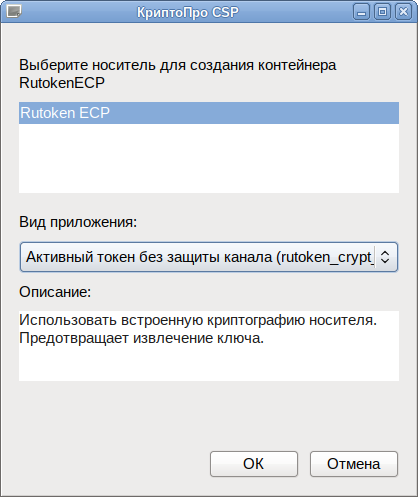
В этом случае будет использована встроенная криптография носителя.
Создание контейнера КриптоПро:
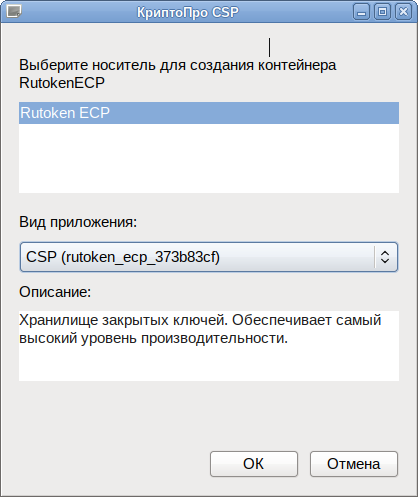
В этом случае будет использована криптография КриптоПро
Проверить наличие контейнеров можно с помощью команды:
Просмотр подробной информации о контейнере:
Удалить контейнер можно с помощью команды:
Управление сертификатами
Создание запроса на сертификат
Создание запроса на получение сертификата средствами КриптоПро:
Запрос на сертификат необходимо подписать в аккредитованном удостоверяющем центре.
Добавление (запись) сертификатов
Добавление сертификата, без привязки к ключам (только проверка ЭЦП):
Ассоциировать сертификат с контейнером, сертификат попадет в пользовательское хранилище uMy:
Запись сертификата клиента в контейнер:
Добавление сертификата УЦ из файла certne_ucw.cer в хранилище машины (с правами root):
Добавление корневых сертификатов из файла cert.p7b (под root):
Необходимо последовательно добавить все сертификаты.
Просмотр сертификатов
Просмотр сертификатов в локальном хранилище uMy:
Просмотр сертификатов в контейнере:
Просмотр корневых сертификатов:
Создание и проверка подписи
Для создания электронной подписи файла необходимо указать сертификат и имя подписываемого файла:
На выходе появится файл my_file.odt.sig , содержащий как сам подписываемый файл, так и электронную подпись. Для проверки прикреплённой подписи выполните команду:
Для извлечения файла с данными из файла электронной подписи необходимо указать имя файла, в который будут извлечены данные, в конце команды проверки подписи:
Для создания откреплённой (detached) подписи необходимо заменить ключ -sign на -signf:
Проверка откреплённой подписи:
Рутокен S
Пакеты
Утилита pkcs11-tool
Если Вы хотите работать через наш PKCS#11, то лучше всего форматировать через Утилиту администрирования Рутокен, а затем создавать и работать с ключами только через наш PKCS#11. Это самый поддерживаемый путь. (не для Рутокен S??)
Вы можете отформатировать токен через pkcs15-init и работать с нашим PKCS#11. Но в этом случае через opensc-pkcs11.so ничего не будет доступно.
При работе с Рутокен S необходимо указывать путь до библиотеки opensc-pkcs11:
Список поддерживаемых механизмов:
Проверка работы
Проверяем работу токена, он должен быть виден в списке:
Просмотреть имеющуюся на токене информацию можно при помощи команды (требуется пароль от токена):
Инициализация токена
Для инициализации токена следует выполнить команду (необходимо ввести so-pin карты 2 раза или передать его в качестве параметра —so-pin):
Смена PIN-кода
Для смены PIN-кода необходимо выполнить команду (потребуется ввести текущий PIN-код, а затем дважды ввести новый):
Разблокировка PIN-кода
Для того чтобы разблокировать PIN-код необходимо выполнить команду (потребуется ввести so-pin карты, а затем дважды ввести новый PIN-код):
Рутокен ЭЦП 2.0 и 3.0
Центр регистрации Рутокен
Для генерации ключей, формирования запроса на сертификат и записи сертификата на Рутокен ЭЦП можно воспользоваться ПО «Рутокен плагин», (работает через библиотеку PKCS#11 и совместим с плагином Госуслуг) и ПО «Центр регистрации Рутокен» ra.rutoken.ru.
Веб-сервис управления хранилищем сертификатов и ключей «Центр регистрации Рутокен» позволяет:
- генерировать ключи;
- создавать запросы на сертификаты;
- импортировать сертификаты и связывать их с ключами;
- подписывать документы электронной подписью;
- менять PIN-код на устройстве.
Установка «Рутокен плагин»
Рутокен Плагин представляет собой решение для электронной подписи, шифрования и двухфакторной аутентификации для Web- и SaaS-сервисов. Плагин необходим для связи USB-устройств c браузером, он позволяет опознавать и работать с ними. Для того чтобы установить плагин, необходимо загрузить соответствующий установочный файл и запустить его
Чтобы установить «Рутокен плагин» необходимо:
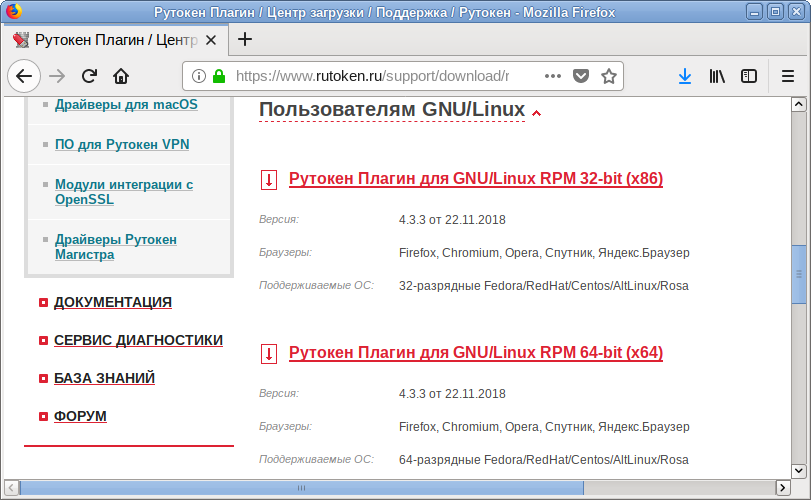
- Загрузить «Рутокен плагин» со страницы по ссылке (выбрать пакет формата «rpm»):
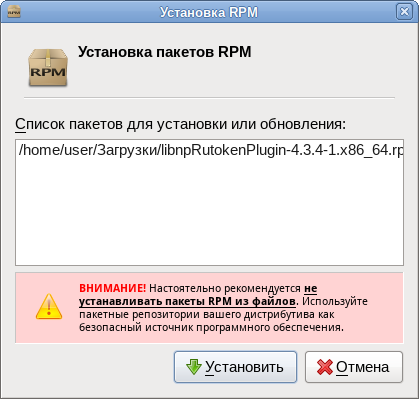
- Установить «Рутокен плагин». Для этого в контекстном меню скаченного файла выбрать пункт «Открыть в Установка RPM». В открывшемся окне нажать кнопку «Установить»:
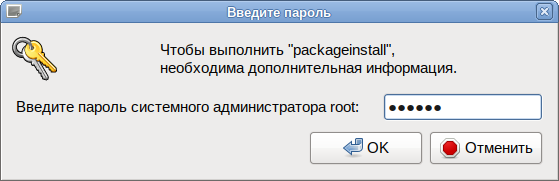
 Ввести пароль администратора системы и нажать кнопку «ОК»:
  В открывшемся окне нажать кнопку «Установить»: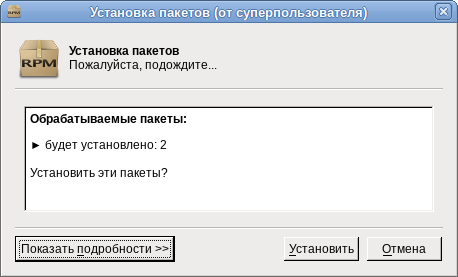
Или установить «Рутокен плагин», выполнив из папки с загруженным пакетом команду (под правами root):
Проверить работу плагина можно на площадке: http://demobank.rutoken.ru/
Генерация пары ключей и формирование запроса на сертификат
Для генерации пары ключей и формированию запроса на сертификат с помощью ПО «Центр регистрации Рутокен» следует:
- Зайти на сайт «Центр регистрации Рутокен» https://ra.rutoken.ru:
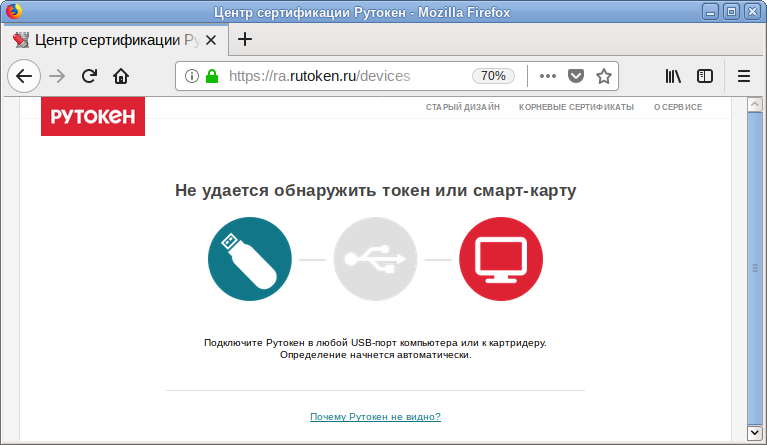
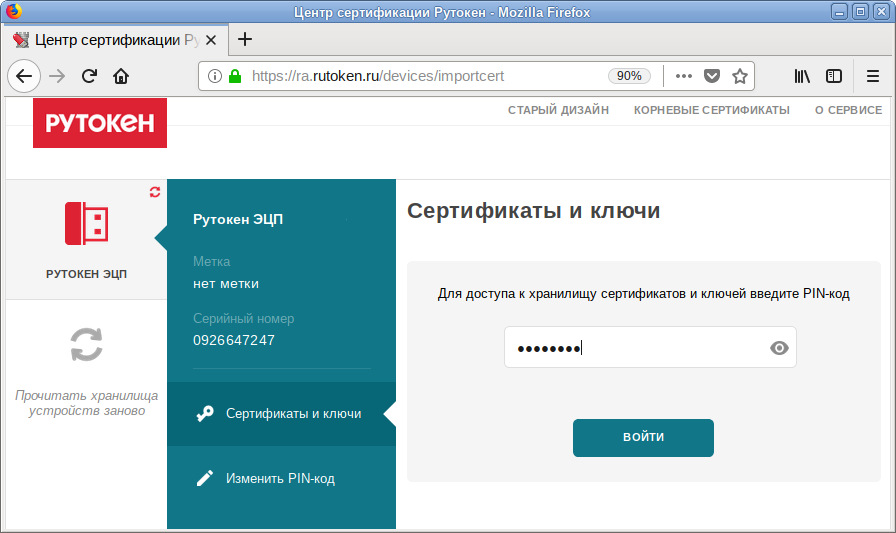
- Подключить Рутокен ЭЦП к компьютеру, выбрать токен, ввести PIN-код пользователя:
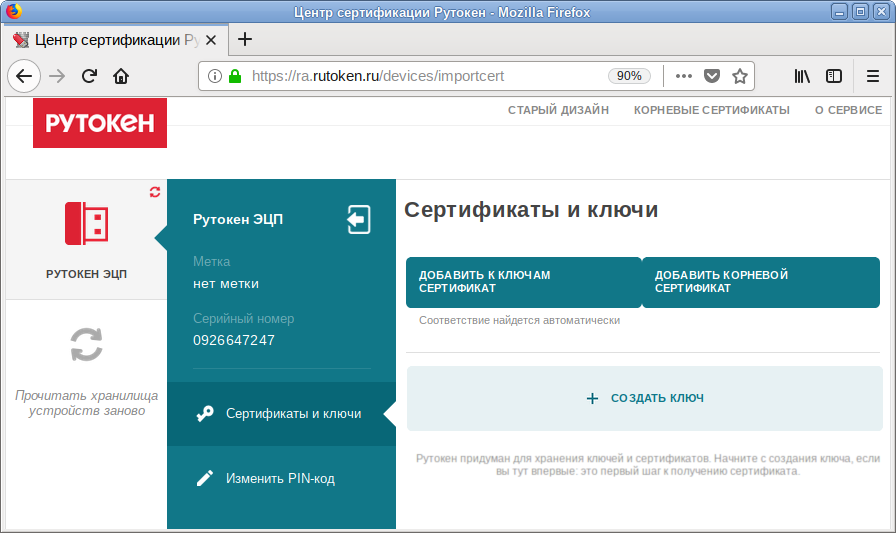
- Нажать кнопку «Создать ключ»:
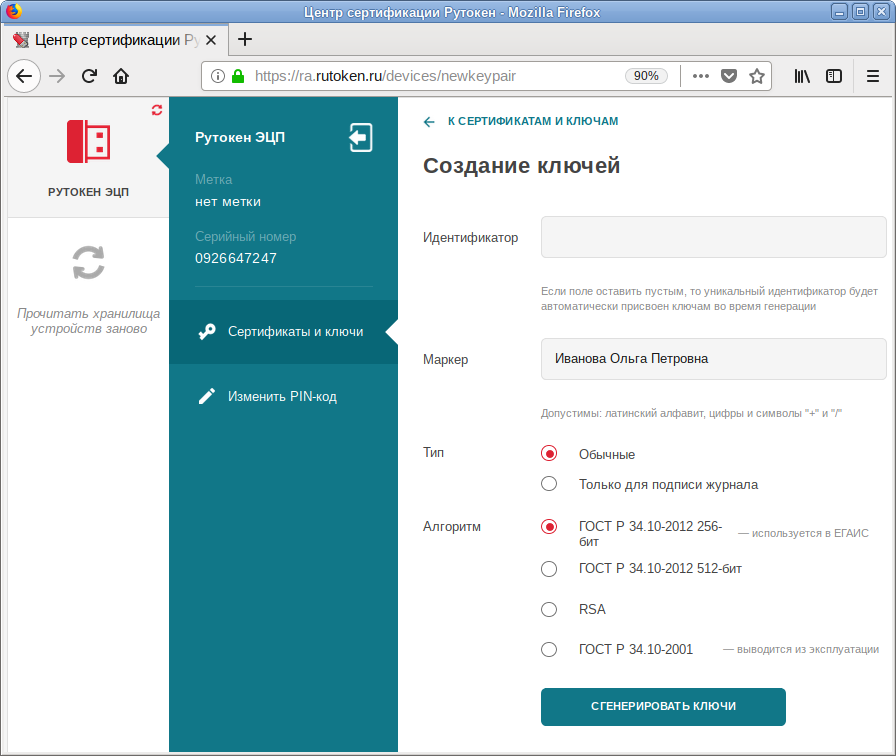
- Ввести идентификатор и маркер ключа (опционально), выбрать тип ключа и алгоритм шифрования, затем нажать кнопку «Сгенерировать ключи»:
 Появится сообщение, о том, что ключи созданы: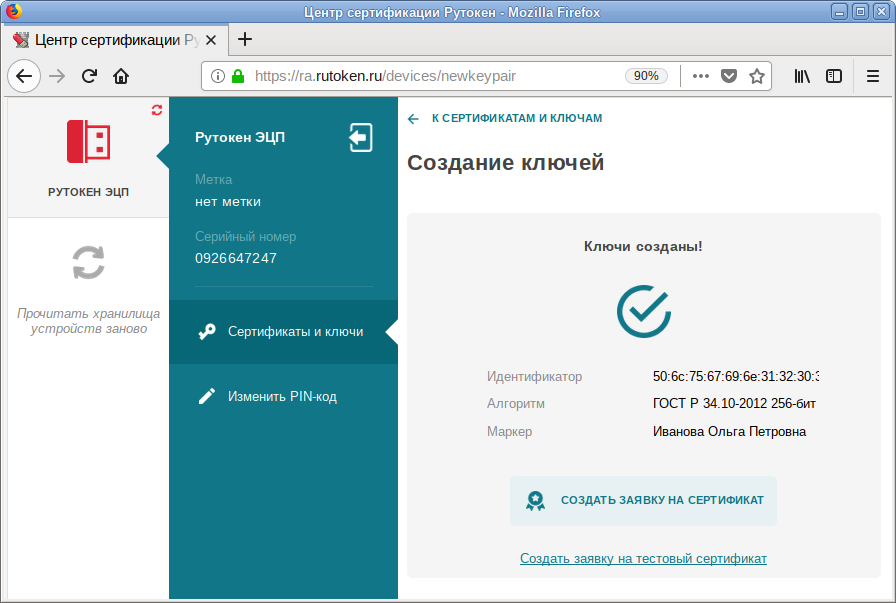
- Нажать кнопку «Создать заявку на сертификат».
- На странице создания запроса заполнить поля запроса, выбрать назначение сертификата, нажать кнопку «Создать запрос» (показан пример заполнения полей для физ.лица):
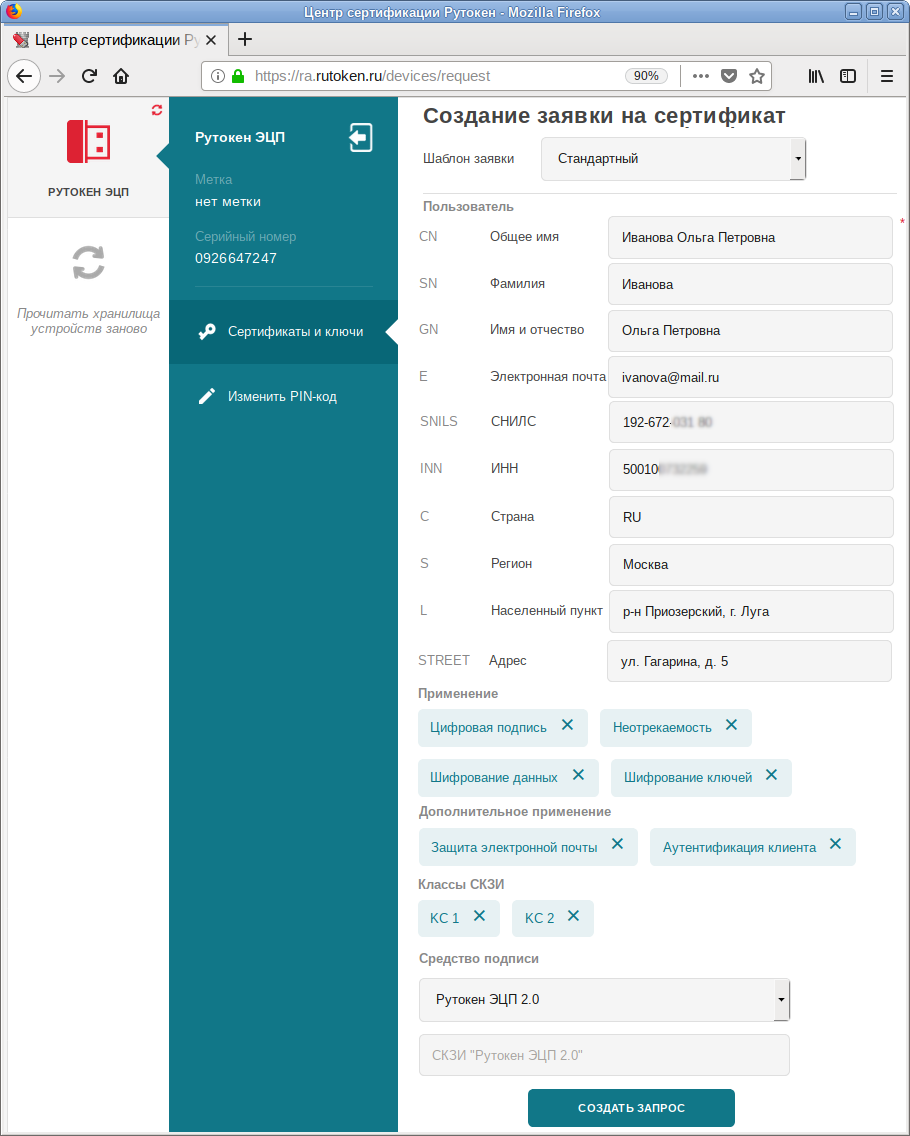 В раскрывающемся списке можно выбрать шаблон запроса. Шаблоны содержат разное количество полей в блоке информации о пользователе и разные расширения сертификата.
 - Откроется окно содержащее текст запроса. Можно сохранить его на диске, нажав кнопку «Сохранить на диске», или скопировать в буфер обмена, нажав кнопку «Скопировать в буфер обмена»:
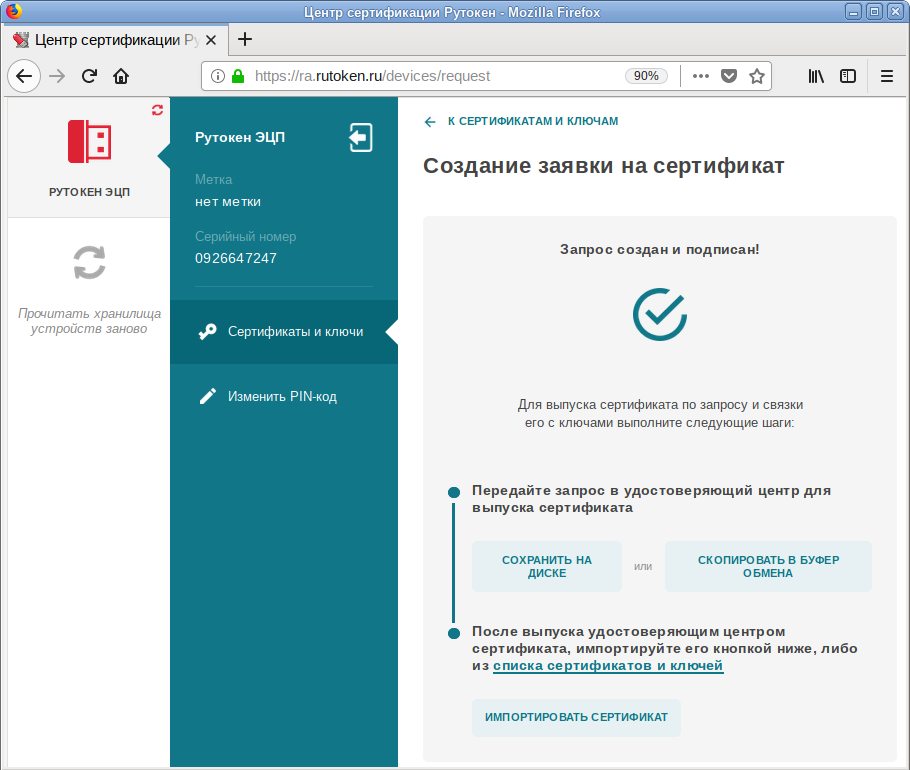
- Отправить запрос в удостоверяющий центр.
- После получения сертификата, на странице «Центр регистрации Рутокен» https://ra.rutoken.ru нажать кнопку «Добавить к ключам сертификат» или выбрать пару ключей и нажать кнопку «Добавить сертификат»
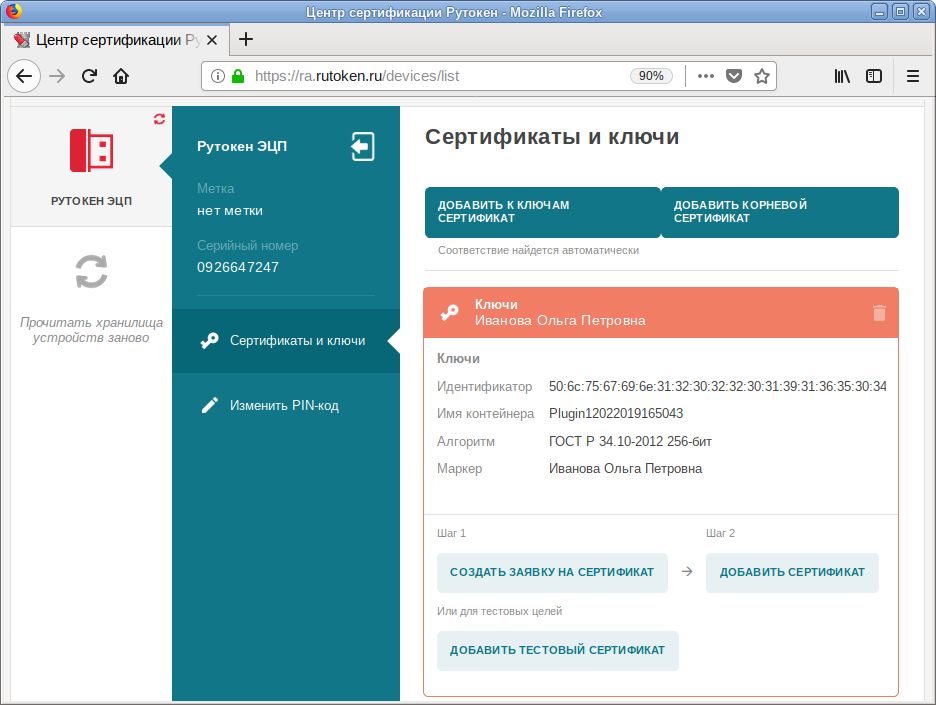
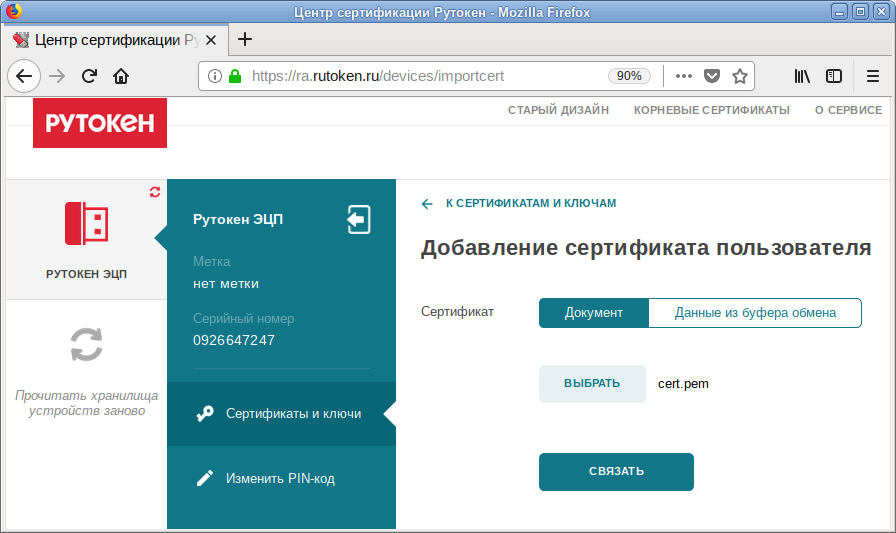
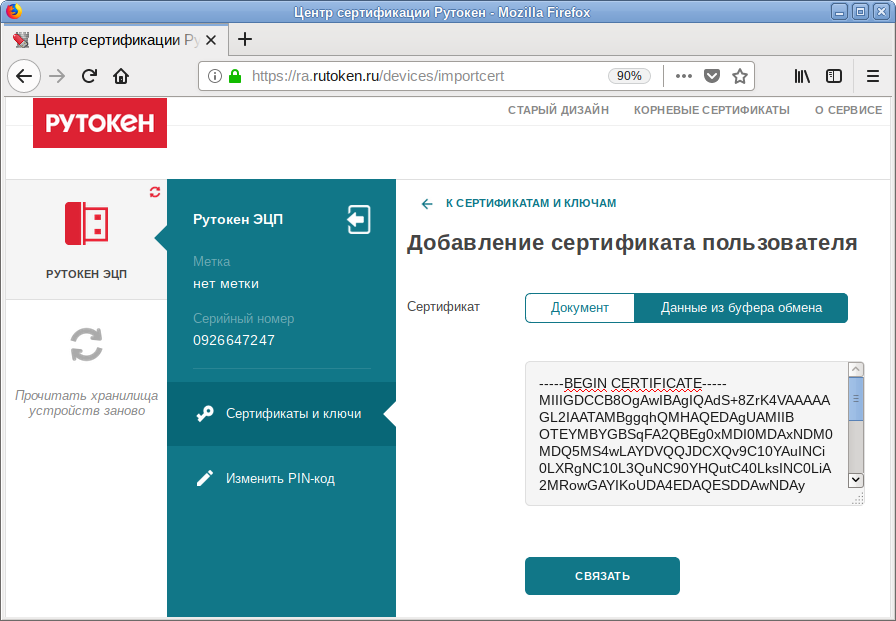
- В открывшемся окне загрузить файл с сертификатом, нажав кнопку «Выбрать», или вставить сертификат из буфера обмена, нажав кнопку «Вставить из буфера обмена», и нажать кнопку «Связать»:
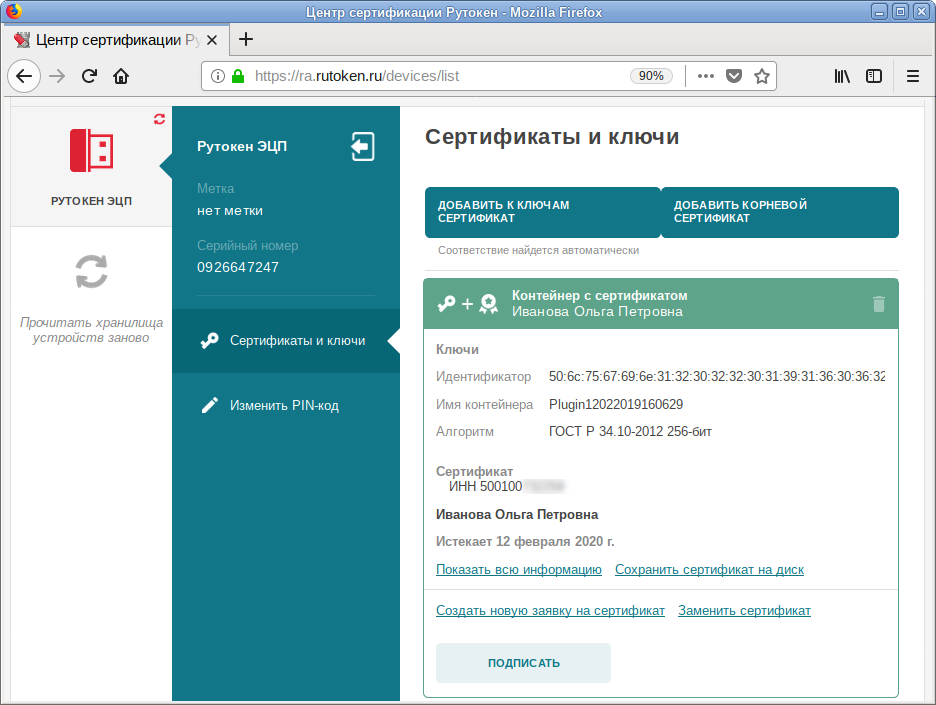
- Сертификат отобразится в списке:
Утилита pkcs11-tool
Должны быть установлены пакеты:
В состав opensc входит универсальная утилита pkcs11-tool, которой можно «подложить», например, библиотеку PKCS#11 для работы с Рутокен ЭЦП 2.0|3.0 и с ее помощью «управлять» Рутокенами.
Библиотека для работы с Рутокен ЭЦП 2.0/3.0
Для работы должна быть установлена библиотека librtpkcs11ecp:
Проверка работы Рутокен ЭЦП в системе
Проверяем работу токена, он должен быть виден в списке:
Список поддерживаемых механизмов:
Проверка наличия сертификатов и ключевых пар
Просмотреть имеющуюся на токене информацию можно при помощи команды (требуется пароль от токена):
В результате в окне терминала отобразится информация обо всех сертификатах и ключевых парах, хранящихся на Рутокене.
Чтобы открыть сертификат или ключевую пару скопируйте ID необходимого объекта и введите команду:
В результате в окне Терминала отобразится полная информация об указанном объекте.
Чтобы скопировать сертификат в файл введите команду:
Изменение PIN-кода
Для изменения PIN-кода введите команду:
где pin — текущий PIN-код устройства; new-pin — новый PIN-код устройства.
Разблокировка PIN-кода
Для того чтобы разблокировать PIN-код необходимо выполнить команду (потребуется ввести so-pin карты, а затем дважды ввести новый PIN-код):
Инициализация токена
Для инициализации токена следует выполнить команду (необходимо ввести so-pin карты 2 раза или передать его в качестве параметра —so-pin):
Удаление объекта
Для удаления объекта необходимо указать его тип и идентификатор (id) или название (label). Открытый и закрытый ключ удаляются отдельно.
- privkey – закрытый ключ;
- pubkey – открытый ключ;
- cert – сертификат.
Создание ключевой пары
Создание ключевой пары по алгоритму ГОСТ-2001 (PIN-код пользователя указывается в опции —pin, или запрашивается, если опцию не задать):