Крипто Про не видит сертификат на Рутокен 2.0
Добрый день!
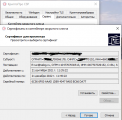
Получила новый сертификат подписи в ФНС, старый был на том же Рутокен и Крипто Про его видит, но новый НЕ видит. Крипто Про установлена со сроком действия "постоянная". Крипто Про CSP обновлена. Не могу пользоваться подписью, соответственно личным кабинетом ИП. Помогите, пожалуйста, разобраться. 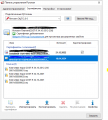

#2 Ответ от Фатеева Светлана 2023-01-24 10:46:28 (2023-01-24 10:47:07 отредактировано Фатеева Светлана)
- Фатеева Светлана
- Техническая поддержка
- Неактивен
Re: Крипто Про не видит сертификат на Рутокен 2.0
Здравствуйте, Анна888,
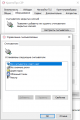
в Криптопро CSP должен быть добавлен считыватель "Считыватель смарт-карт PKCS#11" как указано в инструкции.
#3 Ответ от Анна888 2023-01-24 10:54:48
- Анна888
- Посетитель
- Неактивен
Re: Крипто Про не видит сертификат на Рутокен 2.0
Светлана, спасибо!
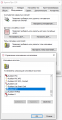
Делаю по инструкции, не активны кнопки "добавить, удалить" 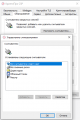
#4 Ответ от Фатеева Светлана 2023-01-24 12:11:08 (2023-01-24 12:11:53 отредактировано Фатеева Светлана)
- Фатеева Светлана
- Техническая поддержка
- Неактивен
Re: Крипто Про не видит сертификат на Рутокен 2.0
Анна888,
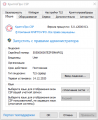
необходимо запустить программу Криптопро CSP от имени Администратора или на вкладке общие нажать кнопку "Запустить с правами администратора".
Если в списке доступных считывателей нет возможности добавить "Считыватель смарт-карт PKCS#11", тогда необходимо удалить вашу версию Криптопро CSP и установить Криптопро CSP версии 5 R2 с поддержкой PKCS#11.
#5 Ответ от Анна888 2023-01-24 19:41:05
- Анна888
- Посетитель
- Неактивен
Re: Крипто Про не видит сертификат на Рутокен 2.0
Анна888,
необходимо запустить программу Криптопро CSP от имени Администратора или на вкладке общие нажать кнопку "Запустить с правами администратора".
Если в списке доступных считывателей нет возможности добавить "Считыватель смарт-карт PKCS#11", тогда необходимо удалить вашу версию Криптопро CSP и установить Криптопро CSP версии 5 R2 с поддержкой PKCS#11.
Благодарю за помощь! Справилась с проблемой.
#6 Ответ от Alex Zi 2023-04-14 13:06:11
- Alex Zi
- Посетитель
- Неактивен
Re: Крипто Про не видит сертификат на Рутокен 2.0
как установить считыватель PKCS 11 в КриптоПро 4 ?
#7 Ответ от Vladimir Ivanov 2023-04-14 13:17:13
- Vladimir Ivanov
- Администратор
- Неактивен
Re: Крипто Про не видит сертификат на Рутокен 2.0
как установить считыватель PKCS 11 в КриптоПро 4 ?
Что делать если компьютер не видит ЭЦП
При работе с электронной подписью (ЭП) могут возникать ошибки. Причины бывают разные. Неприятные ситуации происходят, если: используется устаревшее программное обеспечение, срок действия лицензии КриптоПро закончился, рабочее место настроено неверно или неисправен ключевой носитель и многое другое.
В статье подробно расскажем, как исправить возникающие ошибки в КриптоПро, компьютере и браузере при работе с электронной подписью.
Самые популярные ошибки при работе с ЭП
Ранее мы уже рассказывали про то, какие популярные ошибки могут встречаться в работе с электронной подписью. Собрали способы их решения в актуальную таблицу. Для тех, кто хочет ознакомиться с инструкциями подробнее, предлагаем перейти по гиперссылкам.
Компьютер не видит сертификат ЭЦП: первые шаги
Для начала необходимо определить, установлен ли сертификат в «Личное хранилище пользователя» с привязкой к токену. Осуществляется это через СКЗИ. В операционной системе Windows нужно сделать следующее:
- Перейти в меню «Пуск» и открыть приложение «Панель управления».
- Выбрать программу «КриптоПро CSP», далее нажать «Сервис», «Протестировать» и «По сертификату».
Если компьютер видит ЭП, но электронная подпись не работает в браузере. Например, пользователь не может пройти регистрацию с помощью подписи на торговой площадке, и система выдаёт ошибку. Значит используемый сайт может быть не внесён в список доверенных. Чтобы это исправить, потребуется:
- Перейти в меню «Пуск» и открыть приложение «Панель управления».
- Выбрать программу «КриптоПро CSP», нажать «Настройки ЭЦП browser Plug-In» и внести адрес сайта в список доверенных.
Почему КриптоПро не видит ЭП
Криптопровайдер КриптоПро CSP может не видеть токен, если в памяти устройства нет ключей или сертификата. Самый простой способ узнать, есть ли контейнер с записанными ключами — это проверить память носителя. Если контейнер ключей или сертификат отсутствуют, нужно обратиться в службу поддержки удостоверяющего центра, выдавшего электронную подпись.
КриптоПро вставлен другой носитель: как исправить
Во время подписания электронного документа в КриптоПро появляется уведомление об ошибке: «Вставьте ключевой носитель» или «Вставлен другой носитель». Ошибка возникает в нескольких случаях: неисправен носитель, USB-разъём или дело в сертификате.
Нужно убедиться, что токен вставлен или до конца вставлен в USB-порт. Также следует определить работоспособность порта, вставив в него другое устройство. Если порт исправен, токен вставлен в разъём, но ошибка всё равно появляется, нужно переустановить сертификат через КриптоПро.
- Перейти в меню «Пуск» и открыть приложение «Панель управления».
- Выбрать программу «КриптоПро CSP», далее нажать «Сервис», «Посмотреть сертификаты в контейнере», «Обзор» и выбрать ключевой контейнер.
Недостаточно прав для выполнения операции в КриптоПро
Ошибка «У компонента недостаточно прав для доступа к сертификатам» появляется в КриптоПро, когда пользователь регистрируется на портале с помощью электронной подписи. Например, осуществляет вход в ЛК ФНС по сертификату. Уведомление может появляться, если на ПК установлена старая версия программы КриптоПро ЭЦП Browser plug-in или сайт не добавлен в каталог доверенных ресурсов.
Как добавить интернет-страницу в список доверенных ресурсов, мы описали выше в разделе «Компьютер не видит сертификат ЭЦП: первые шаги». Для того чтобы настроить плагин, воспользуйтесь нашей инструкцией.
Ошибка исполнения функции при подписании ЭЦП
Такая ошибка появляется, если на компьютере не установлен сертификат электронной подписи. Также она возникает, когда у программы КриптоПро закончилась лицензия. Проверить срок действия криптопровайдера можно следующим образом:
- Перейти в меню «Пуск» и открыть приложение «Панель управления».
- Выбрать программу «КриптоПро CSP», далее нажать «Общее».
Ошибка при проверке цепочки сертификатов в КриптоПро
Ошибки создаются при использовании программы КриптоПро ЭЦП Browser plug-in.
Не удаётся построить цепочку сертификатов для доверенного корневого центра. (0x800B010A)
Это значит, что плагин не может сформировать запрос на создание электронной подписи. Ошибка возникает в случае, если статус сертификата невозможно проверить. Например, если отсутствует привязка к ключу или доступ к спискам отзыва. Ещё одна причина — корневые сертификаты не установлены на ПК.
Это значит, что плагин не может сформировать запрос на создание электронной подписи. Ошибка возникает в случае, если статус сертификата невозможно проверить. Например, если отсутствует привязка к ключу или доступ к спискам отзыва. Ещё одна причина — корневые сертификаты не установлены на ПК.
Чтобы исправить ошибку необходимо привязать сертификат к закрытому ключу и проверить, строится ли цепочка доверия. Для этого нужно:
-
Открыть файл сертификата, а затем вкладку «Путь сертификации».
Если значок сертификата содержит в своём рисунке крест, то цепочка доверия не строится. Требуется загрузка и установка корневых и промежуточных сертификатов. Как правило, они доступны на официальном сайте удостоверяющего центра, который выпустил сертификат на имя пользователя.
Чтобы установить корневой сертификат требуется:
- Кликнуть правой кнопкой мыши по файлу.
- В контекстном меню выбрать пункт «Установить сертификат».
- Откроется «Мастера установки».
- Нажать «Далее».
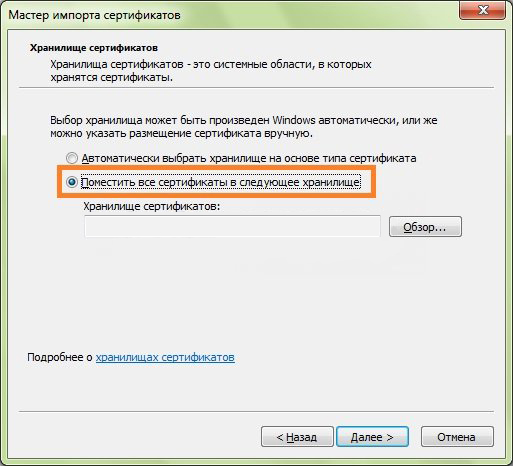
- Выбрать вариант «Поместить все сертификаты в выбранное хранилище».
- Нажать «Обзор».
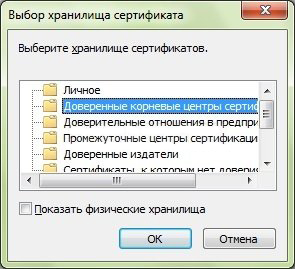
- Выбрать в списке хранилищ «Доверенные корневые центры сертификации», нажать «ОК».
- Нажать «Далее» и «Готово».
Промежуточные сертификаты устанавливаются так же, как и корневые. Единственное отличие заключается в том, что вместо пункта «Доверенные корневые центры сертификации» необходимо выбрать «Промежуточные центры сертификации».
Если ЭП создаётся в формате CAdES-T или CAdES-X Long Type 1, то ошибка может возникнуть из-за отсутствия доверия к сертификату оператора службы предоставления штампов времени. Чтобы исправить ошибку, понадобится установить корневой сертификат удостоверяющего центра в доверенные корневые центры.
ЭЦП создаётся с ошибкой при проверке цепочки сертификатов
Такая ошибка появляется в случаях, если отсутствует доступ к спискам отозванных сертификатов. Загрузить списки можно на официальном сайте удостоверяющего центра, который выпустил сертификат ЭП. Установить списки можно так же, как и промежуточные сертификаты.
Электронная подпись описи содержания пакета недействительна
Квалифицированной электронной подписью можно подписать сразу пакет документов. Во время подписания к документации прикладывается файл с перечнем, который содержит опись заверенных документов. Он тоже подписывается электронной подписью.
Если при подписании описи появляется ошибка о том, что сертификат недействительный, подписать основной пакет документов не получится. Причина заключается в нарушении доверенной цепочки. Пользователю нужно установить или переустановить корневые и промежуточные сертификаты. Как это сделать, мы писали выше
Не работает служба инициализации КриптоПро
Если сервис инициализации программы КриптоПро приостановлен, необходимо:
- Нажать сочетание клавиш «Win+R».
- Ввести команду services.msc.
- В открывшемся окне «Службы» выбрать «Службы инициализации» и проверить её активность в свойствах.
- При отключенном сервисе нужно его запустить и нажать «Ок».
- Перезапустить компьютер.
Сертификаты не отвечают критериям КриптоПро
Ошибка появляется при авторизации пользователя в государственной информационной системе. На экране появляется уведомление «Безопасность Windows».
Чтобы устранить неисправность, необходимо переустановить криптопровайдер на компьютере. Если это не поможет, значит цепочка сертификатов формируется неверно. Требуется установить корневой сертификат по приведённой выше инструкции. Также можно попробовать метод, описанный на форуме КриптоПро:
- Нажать сочетание клавиш «Win+R».
- Ввести команду «regedit».
- Удалить ветки:
У пользователя могут не отображаться все представленные ветки. Необходимо удалить все, которые есть. Процедура не вредит системе и сохранённым файлам.
Важно запомнить: для безошибочной работы требуется следить за сроком действия лицензии КриптоПро и сертификата ЭП, использовать только лицензионное ПО. Также необходимо своевременно обновлять программное обеспечение до актуальных версий и проверять работоспособность оборудования. Если представленные выше способы не помогли решить проблему, всегда можно обратиться к специалистам.
Как исправить ошибку, если сертификат ЭЦП не виден на носителе
Иногда при работе с электронной цифровой подписью (ЭЦП) выходит ошибка о том, что ПК не видит сертификат подписи на носителе или о том, что при создании подписи была допущена ошибка. Причина может быть в неустановленном или переставшем работать драйвере, в неисправности токена или в неисправности программной части компьютера.

Почему не виден сертификат ЭЦП на носителе
Обычно проблема решается простой перезагрузкой компьютера и объясняется сбоем в работе программных компонентов. Но иногда для исправления ошибки нужно переустановить драйвера или обратиться в службу технической поддержки пользователей.
Причина 1: драйвер не установлен или устройство отображается в диспетчере устройств с восклицательным знаком
Если на носителе Рутокен ЭЦП не найдено ни одного сертификата, а в диспетчере устройств носитель отображается с восклицательным знаком, то проблема кроется в драйвере.
Для исправления ситуации нужно извлечь носитель ЭЦП из компьютера и скачать последнюю версию драйвера. Скачивание нужно производить только с официальных ресурсов:
- для Рутокена — https://www.rutoken.ru/support/download/windows/;
- для eToken — https://erim.ru/gde-skachat-i-kak-ustanovit-drayvery-etoken.html;
- для JaCarta — https://www.aladdin-rd.ru/support/downloads/jacarta.
После установки драйвера нужно снова подключить носитель. Если ошибка повторяется, проверьте корректность работы токена. Для этого подключите его к другому ПК. Если носитель определился системой, то на неисправном компьютере удалите драйвер и установите его заново.
Причина 2: долгое опознание носителя на Windows 7
При работе в ОС Windows 7 драйверы могут долго назначаться. Решение проблемы — дождитесь окончания процесса или обновите версию ОС.
Причина 3: USB-порт работает некорректно
Убедитесь, что проблема в USB-порте, а не в носителе ЭЦП, для этого переключите токен к другому порту. Если носитель определился системой, то перезагрузите ПК. Обычно это помогает справиться с проблемой и запустить работу всех USB-портов. Если перезагрузка не помогла, то желательно обратиться в техническую поддержку для устранения неисправности.

Причина 4: носитель неисправен
Если при переключении носителя к другому ПК или USB-порту флешку компьютер не видит, то проблема в носителе. Чтобы устранить неисправность, обратитесь в сервисный центр для выпуска нового токена.
Почему выходит ошибка при создании подписи
Ошибка создания подписи обычно имеет в расшифровке два значения:
- элемент не найден;
- не удалось построить цепочку сертификатов.
Неисправность работы подписи связана с некорректной работой криптопровайдера, неустановленными или необновленными сертификатами.
Решение проблемы зависит от типа ошибки и обычно не требует обращения в техническую поддержку.
Устранение ошибки ненайденного элемента ЭЦП
Переустановите криптопровайдер на неисправном ПК с официального портала КриптоПро (https://www.cryptopro.ru/downloads). После этого очистите кэш и временные файлы в используемом браузере, а также кэш Java. Затем удалите личные сертификаты и сертификаты главного удостоверяющего центра. Используйте КриптоПро и заново установите новые в соответствии с именем контейнера. После установки корневых сертификатов:
- перезагрузите компьютер;
- присоедините носитель ключа электронной подписи;
- повторите подписание документа.
Если после проделанной работы ошибка сохраняется, то нужно обратиться в сервисный центр.
Устранение ошибки с построением цепочки сертификатов
Обычно ошибку вызывает отсутствие сертификатов доверенных корневых центров. Чтобы устранить неисправность, нужно открыть список сертификатов и найти проблемный. Он будет иметь отметку о проблеме в проверке отношений:
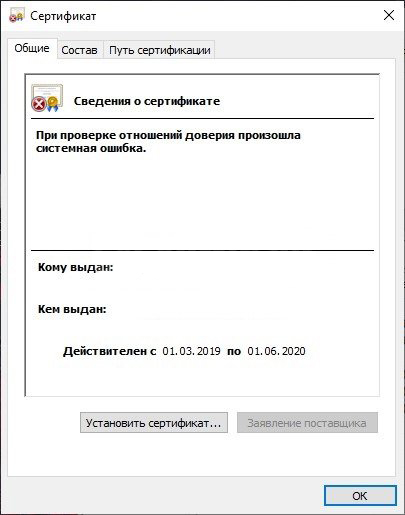
Затем пользователь скачивает с официальной страницы сертификат Минкомсвязи РФ и сертификат удостоверяющего центра, имеющего проблемы в работе. Устанавливают их в раздел «Корневые сертификаты», а пошаговый процесс выглядит так:
В нужном сертификате нажать «Установить».
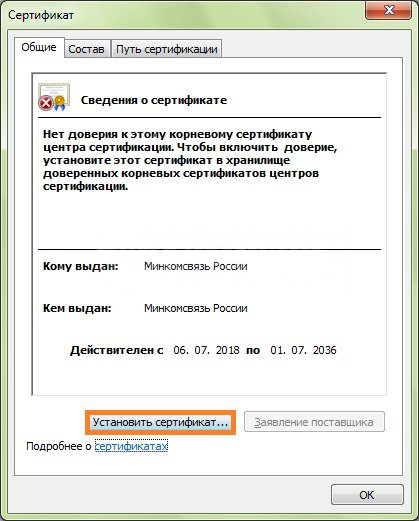
В мастере импорта сертификатов нажать «Далее» и в новом окне поставить галочку напротив «Поместить все сертификаты в следующем хранилище». Нажать «Обзор».
В открывшемся списке выбрать «Доверенные корневые центры» и нажать последовательно «ОК» и «Далее».
Нажать «Готово», а затем подтвердить установку.
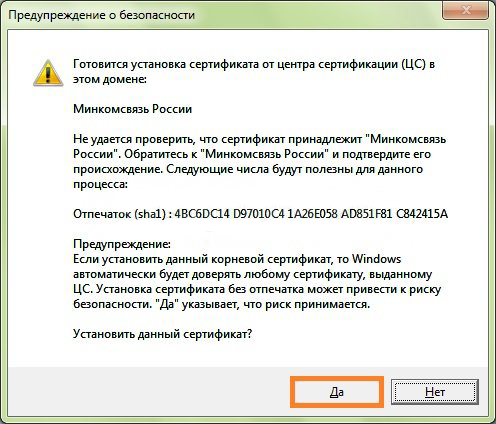
Дождаться установки и перезагрузить ПК. Если после этого подписание сопровождается ошибкой, то необходимо обратиться за помощью в техническую поддержку.
Ошибки в работе носителя электронной подписи могут быть вызваны как неисправностью самого носителя, так и неисправностями в программном обеспечении. Перезагрузите ПК и переключите токен в другой порт, чтобы убедиться в его исправности. Если проблема вызвана тем, что токен поврежден, то необходимо обратиться в сервисный центр компании, выпустившей USB. При ошибке, возникающей во время подписания документа, нужно убедиться в корректной работе всех сертификатов и криптопровайдера и при необходимости провести их полную переустановку.
Почему компьютер не видит сертификат ЭЦП

Вопросы и ответы
При попытках заверения личных документов могут возникать ситуации, при которых система не видит сертификат электронной подписи. Это вызывает неудобства, т. к. для получения той или иной услуги требуется посещение учреждений. Устранить ошибку помогает правильная настройка системы, внесение некоторых изменений в реестр Windows.

Электронная подпись – это программное средство для защиты конфиденциальности документов.
Почему компьютер не видит сертификат электронной подписи – основные причины
Возникновению такой ошибки способствуют следующие факторы:
- Отсутствие специальной надстройки в браузере. Необходимо проверить наличие «КриптоПро» через меню веб-обозревателя.
- Отсутствие сертификата ЭЦП в списке. Наличие такого файла свидетельствует, что выдавшее подпись учреждение аккредитовано в Минкомсвязи и имеет право совершения указанного действия. При отсутствии корневого сертификата проверка подлинности электронной подписи и ее использование становятся невозможными.
- Ошибки при проверке ЭП в «АТИ-Доках». В таком случае на экране появляется соответствующее уведомление.
Пошаговая инструкция решения проблемы
Если флеш-накопитель с ЭЦП не работает, выполняют такие действия:
- Устанавливают программные компоненты, необходимые для корректного использования площадки. К ним относятся плагины для сайтов «Госуслуги», «Госзакупки» и т. д.
- Убеждаются в правильности установленных на компьютере даты, времени и часового пояса.
- Проверяют наличие сертификата в личном хранилище. При его отсутствии или повреждении выполняют переустановку. Убеждаются в том, что срок действия найденного сертификата не истек.
- Активируют функцию представления совместимости. Эта рекомендация относится к пользователям Internet Explorer. Чтобы найти функцию, переходят в меню, открывают раздел «Параметры просмотра», пункт «Добавить адрес портала».
- Проверяют работу системы в других браузерах. Если система по-прежнему не подписывает документ, можно попробовать использовать другое устройство.
- Проверяют операционную систему на наличие вирусов. Для этого используют специальные утилиты, например «Антивирус Касперского».
Почему «КриптоПро CSP» может не видеть ключей
В таком случае проверяют следующие параметры:
- правильность установки программы (должна быть активной служба Installer);
- наличие подключения к интернету;
- корректность указанного в сертификационном центре файла.
При установке плагина выполняют следующие действия:
- Загружают личный сертификат с учетом даваемых мастером инструкций. С помощью кнопки «Обзор» прописывают путь сохранения файла с расширением .cer.
- Используют контейнер закодированного ключа. С помощью кнопки «Обзор» нужно выбрать на флеш-накопителе требуемый сертификат.
Если ранее файлы были установлены неправильно и перенос на новый носитель не выполняется, очищают реестр операционной системы.
Для этого в меню CSP предусмотрена клавиша «Удалить пароли». Если приложения и надстройки работают без ошибок, а Event Log выдает ложную информацию, нужно сканировать файлы с помощью функции Sfc/scannow.
.jpg)
Если “КриптоПро CSP” не видит ключей, проверьте правильность установки программы.
После этого выполняют повторную регистрацию компонентов посредством MSIExec/regserver.
Что делать при отсутствии своего сертификата в списке на странице «Ваши сертификаты»
Если подобный объект не был установлен, переходят на интернет-страницу удостоверяющего центра, скачивают и устанавливают компоненты личной электронной подписи. Если сертификат скачан ранее, проверяют правильность его загрузки. Для этого выполняют следующие действия:
- Переходят в пусковое меню. Выбирают раздел «Все программы». После этого нужно найти в списке «КриптоПро».
- В открывшемся окне выбирают вариант «Личное», переходят во вкладку «Сертификаты».
- Двойным нажатием открывают объект, который не отображается в списке. Переходят в раздел «Путь сертификации». Здесь находится цепочка, включающая личные файлы, корневые сертификаты удостоверяющего центра, ключи вышестоящих инстанций, выполнявших аккредитацию.
- Проверяют, присутствуют ли возле найденных объектов предупредительные знаки, например, крестики. При наличии таковых сертификат считается недействительным. Нажав на файл, можно посмотреть причину ошибки.
- Если объекты просрочены, необходимо обратиться в удостоверяющий центр для продления. Если предупредительные знаки отсутствуют, а доступные файлы не проходят проверку, переустанавливают корневой сертификат личной электронной подписи.
Что делать при возникновении ошибки «Ваша электронная подпись не прошла проверку на сервере»
Необходимо получить открытый ключ цифровой подписи и направить в службу технической поддержки АТИ. Для извлечения объекта устанавливают «КриптоПро», выполняют следующие действия:
- Нажимают Win+R, указывают пароль администратора. В новом окне вводят certmgr.msc. Используют клавишу OK.
- На открывшейся странице в списке находят нужный сертификат. Нажимают на его наименование правой клавишей мыши. Во вкладке «Задачи» выбирают вариант «Экспорт».
- Если нужный объект в списке отсутствует, открывают пункт «Получение файла с помощью «КриптоПро CSP».
- В открывшемся «Мастере экспорта» используют клавишу «Продолжить». Выбирают вариант «Не выводить закрытый ключ», подтверждают действие.
- В новом окне выбирают «Файлы в DER-кодировке». Нажимают кнопку «Обзор», прописывают путь сохранения файла. Нажимают кнопки «Продолжить», «Готово».
При правильном выполнении действий появляется сообщение о завершении переноса.