Обзор MSI GP66 Leopard: бойцовский кот в онлайне всех порвёт
Хотя лэптоп MSI GP66 Leopard позиционируется как геймерский, он, по словам вендора, подходит для широкого круга задач. Действительно, Intel Core i7-11800H и GeForce RTX 3080 Laptop намекают на высокую производительность. И в играх всех раскатать, и видеоролик в 4К отрендерить? Мечта, а не ноутбук? Вот и проверим.
Дизайн геймерский, но без излишеств
Ноутбук производит приятное впечатление: чёрный матовый корпус, комбинированное сочетание алюминия и пластика в отделке. Рубленые грани и острые углы присутствуют, но не бросаются в глаза. Видно, что новинка создавалась с прицелом на геймеров, однако дурновкусия производителю удалось избежать. Обошлось без лишнего китча, при этом лэптоп узнаваем именно как продукт MSI.

Понравилось, что крышка GP66 Leopard откидывается одной рукой, придерживать аппарат при этом не нужно. Вроде мелочь, но из таких особенностей и складывается удачная эргономика. Петли во всех положениях хорошо фиксируют экран.
Клавиатура мембранного типа немного утоплена вглубь корпуса — кнопки практически не выступают над поверхностью, как это бывает во многих лэптопах. Компоновку особо компактной не назовёшь: отступы по краям клавиатуры велики. Зато здесь полноразмерные клавиши со стрелками, тихий ход и минимум ошибок при длительном наборе текста.
Ещё один бонус клавиатуры — регулируемая RGB-подсветка.
Предустановленная утилита позволяет настроить каждую клавишу: изменить цвет, яркость и многое другое. Привязать подсветку к определённым приложениям тоже легко. Часть клавиш имеет собственные индикаторы, показывающие включение того или иного режима. Клавиатура оказалась удобной и хорошо кастомизируемой, а вот к тачпаду есть замечания. У него не самая равномерная чувствительность к нажатиям, из-за чего прикосновения в разных краях площадки срабатывают неодинаково.

Система воздухозабора новинки организована традиционно. В нижней части размещены вентиляционные прорези, через которые поступает холодный воздух, а горячий отводится через отверстия на задней и боковых гранях модели.
Набор внешних портов обширный, но к нему есть вопрос. Почему бы не расщедриться на USB Type-C? Поддержка актуального разъёма с Thunderbolt 4 точно не будет лишней в дорогом ноутбуке. В остальном всё неплохо: присутствуют три USB Type-A, HDMI 2.1, mini-DisplayPort 1.4, миниджек и RJ-45 для проводного интернета.
Железо со скрытым потенциалом
MSI GP66 Leopard может похвастать процессором Intel Core i7-11800H. Базовая частота — 2,3 ГГц, максимальная — 4,6 ГГц. На рынке чип присутствует недавно, он развивает линейку Tiger Lake и выполнен по актуальному 10-нм техпроцессу. Компанию ему составляет дискретная NVIDIA GeForce RTX 3080 Laptop с 8 ГБ памяти. Размер ОЗУ в нашем экземпляре равен 16 ГБ. Встроенная память представлена единственным SSD на 512 ГБ. Её легко расширить, если установить второй диск формата М.2 в свободный слот. На рынке присутствуют и другие модификации GP66 Leopard — отличия кроются в размерах накопителя и встроенной памяти, а также в экранах с разными разрешениями и герцовкой.
Лэптоп поддерживает не только привычные Wi-Fi-стандарты 2,4 и 5 ГГц, но и пока что экзотический 6E.
Эта сеть в России ещё не предназначена для публичного использования, поэтому сейчас для рядового покупателя практически бесполезна. Однако со временем ситуация может измениться, ведь и Wi-Fi 5 ГГц стал доступен массовому потребителю далеко не сразу.
Технические характеристики

ПРОЦЕССОР восьмиядерный Intel Core i7-11800H, 10 нм ВИДЕОКАРТА NVIDIA GeForce RTX 3080 Laptop, 8 ГБ ОПЕРАТИВНАЯ ПАМЯТЬ 16 ГБ DDR4 НАКОПИТЕЛЬ 512 ГБ SSD M.2, NVMe, PCIe 3.0 ДИСПЛЕЙ 15,6”, 144 Гц, IPS, 1920×1080, полуматовое покрытие ПОРТЫ USB Type-A x 3
HDMI 2.1
mini-DisplayPort 1.4
Ethernet (RJ-45)
универсальный аудиоразъём АКБ И ЗАРЯДНОЕ УСТРОЙСТВО аккумулятор 65 Втч
ЗУ 280 Вт РАЗМЕРЫ И ВЕС 358 x 267 x 23,4 мм
2,38 кг ОСОБЕННОСТИ Wi-Fi 6E, настраиваемая RGB-подсветка, фирменное ПО MSI Center
Как всё работает
Производительность у лэптопа высокая, что подтверждают синтетические тесты. В PCMark 10 аппарат получил 6649 очков, а в 3DMark Time Spy — 10 717. Результаты тестирования в Geekbench 5 следующие: в одноядерном режиме — 1534 балла, в многоядерном — 7257.
Видеокарта GeForce RTX 3080 Laptop отлично справляется с ААА-хитами.
Assassin’s Creed Odyssey, The Witcher 3, Horizon Zero Dawn, Star Wars: Battlefront II, Dirt 5 — все эти блокбастеры прекрасно работают на MSI GP66 Leopard. Можно смело ставить высокие и даже максимальные настройки графики. Такая же ситуация и с рендерингом видео в DaVinci Resolve: 4К-ролики с кучей визуальных эффектов обрабатываются без малейшей запинки. Пожалуй, единственная претензия возникает к скорости встроенного SSD — на фоне высоких показателей других компонентов заметно, что рекордным быстродействием он не отличается.

А как справляется система охлаждения с серьёзной нагрузкой? Верхний ряд клавиш и область над ними значительно греются, причём иногда до некомфортного уровня. Зато места, на которых во время работы обычно находятся запястья, практически не нагреваются — это плюс. Также отметим, что по меркам игровых моделей уровень шума не самый высокий.
Фирменное ПО помогает контролировать состояние устройства и выполнять нехитрые операции. Утилита MSI Center не может похвастать полным переводом на русский язык, однако с её помощью удобно изменять сценарии работы лэптопа, мониторить уровень нагрузки, устанавливать параметры разгона и делать резервное копирование системы.


Результаты тестов
Высокая герцовка на радость геймерам
Дисплей флагмана заслуживает особого упоминания. Здесь установлена IPS-панель с диагональю 15,6 дюйма и разрешением 1920×1080 пикселей. Ключевая особенность матрицы — поддержка частоты обновления 144 Гц.
Даже в самых динамичных перестрелках изображение на экране остаётся чётким, отклик на реакции игрока моментальный.

Экран с повышенной герцовкой обеспечивает комфортный геймплей в мультиплеерных хитах и значительно упрощает задачи вроде удержания быстро движущегося противника на мушке. Паразитные шлейфы не досаждают глазам, дисплей понравится даже придирчивым пользователям. Покрытие у матрицы полуматовое — оно успешно противостоит бликам от ламп в помещении. Максимальная яркость высокая (около 380 кд/м2), к углам обзора претензий нет. Из минусов отметим неравномерность подсветки на чёрном фоне. Но проблемы с ней возникают лишь в самых тёмных сценах. Да и то в одном случае: если играть ночью с выключенным светом, что вряд ли можно назвать хорошей идеей.
Автономность
Ноутбук получил аккумулятор ёмкостью 65 Втч, это стандартное значение для подобных моделей. Игры лучше запускать рядом с розеткой. Достаточно 40 минут геймплея на полной яркости — и запасы батареи растворятся без следа, как Шаи-Хулуд в бескрайних песках Арракиса. Впрочем, геймеры обычно всегда подключают лэптопы к источнику питания.

С повседневными задачами MSI GP66 Leopard справляется удовлетворительно: автономности хватает примерно на 4,5 ч (веб-браузинг, редактура текстов, фоновое прослушивание музыки, общение в чатах Telegram). Можно выжать и больше, но придётся сильно снизить подсветку экрана.
Итоги
MSI GP66 Leopard заслуживает внимания, если ищете мощный многоцелевой лэптоп. Новинка, благодаря экрану на 144 Гц, производительному процессору и шустрой видеокарте, подходит для большинства задач — от напряжённых онлайн-баталий до работы с графическими пакетами. Огрехи у флагмана тоже есть: тачпад неудобный, а SSD не самый шустрый по современным меркам (но это решается апгрейдом). Также хотелось бы видеть Type-C в наборе портов. В остальном ноутбук быстрый, удобный и универсальный.
Материалы по теме:
Обзор MSI Creator Z17 HX Studio: мощное решение для креативных задач
Монитор MSI MAG 275CQRF-QD получил изогнутый дисплей, KVM и RGB-подсветку
Обзор MSI Stealth 17 Studio — игровой ноутбук, который не боится тяжёлой работы
MSI и PNY показали новейшие системы охлаждения для видеокарт. Они огромны
весь день МСИ. кто-то занёс.
е404,
а нет, это не сегодня было
е404,
Плевать. MSI все равно не жилец, надежность у них хромает. Лучше Легион взять.
Gerlingem,
Поспорю. У меня уже второй из топлввх ноутов MSI. С надёжностью всё в порядке. Первый проработал 2 года. Сейчас второй и с ним тоже проблем нет.
unreal-90,
А чего спорить, я тебе в общем говорю про их игровые серии ноутов а не чего там у тебя. Кто знает как ты ими пользовался. У некоторых и чуви годами служат, но как сам понимаешь, это абсолютно не показатель.
Gerlingem,
У меня как раз оба игровые.
unreal-90,
А у меня в квартире газ.
Gerlingem,
Открой форточку
eiosae,
Зачем?
У меня в каждой комнате круглосуточно работает приточная вентиляция.
 nicromonger1991
Gerlingem,
зажги спичку)
nicromonger1991,
Оу, смотрю школьники решили поупражняться в остроумии, хотя чего еще ожидать на 4пда.
nicromonger1991
Gerlingem,
Мдяя, все таки спичка тебе не помешает, и газ тоже)))
nicromonger1991,
Мальчик, все не угомонишься? Придумай уж тогда чего пооригинальнее.
unreal-90,
проработал всего 2 года и это в порядке с надёжностью? ты только доказал их ненадёжность
iPear,
Я же не сказал, что он сломался. Я его просто продал и купил другой.
unreal-90,
2 года. Для топа. Всё же, видимо качество не ахти.
rasnet,
Бесполезно что то доказывать.
unreal-90,
Сам так написал) У меня тоже после твоих слов появилась мысль, что через два года он помер. У меня у друга МСИ купленный в 2009 до сих пор жив)
 Kamskiy777
unreal-90,
И через два года первый помер? Это теперь называется надёжный ноутбук?
Gerlingem,
дело даже не в надежности а в откровенно плохой службе поддержки. Англ форум мертв. Пробовал оставить отзыв не о совсем качественной видяхе с гудящим вентилятором удалили даже не ответив. В русской службе поддержки вообще нахамили и пригрозили баном. Если что-то не так с их продуктом правды не добьешься.
Loltorb,
Про сборку от Васяна не заикались? Обычно при любых проблемах русская поддержка ссылается на нее)))
Gerlingem,
Не) Меня обматерили чтобы шел и звонил на горячую линию (до которой так и не дозвонился) а их страничка типа для ответов на вопросы =) Хотя я именно задавал вопрос про контроль скорости вентиляторов и их жужание. В общем теперь с этой конторой стараюсь не связываться. Если даже английский форум забивает на пользователей, то что говорить про русский сегмент.
Loltorb,
Если у тебя брак, причём тут форум?
mrdratik,
Брак не признан при экмпертизе в магазе. Сказали что шум это норма для данной видяхи. Когда на анг и рус форуме спросил что раз так шумно то почему нет нормалнього контроля скорости и можно ли его как-то сделать (я не матерился и писал максимально корректно) на англ форуме пост просто удалили а на русском нахамили сказав чтобы шел бы я или получу бан т.к. решать проблемы это не их работа.
Loltorb,
оч странно за российский сегмент. какой бан в ТП? по телефону?
а форум официальный вполне жив и там много топиков, где людям помогают
cr88k,
читайте выше над своим постом.
Gerlingem, ну, знаете ли. два ноута MSI — одному
4. И спокойно юзаются. Один бюджетный, другой среднесегментный.
 Mikalaikarat
е404,
Как это может быть кто-то занёс?
 RedAlert_2
Через кнопку «приобрести» — бук с 3070 за 170к, не спасибо, оставьте себе
RedAlert_2,
Нука давйте тогда список с 3070 что дешевле. (С яркими экранами пожалуйста выделите.)
Wg824t,
у того же мси есть модели за 140 с 3070
iPear,
Раз есть, то дайте модель, а не сообщайте о факте того что она есть. Какой номер? Меня гугл забанил.
Wg824t,
сходи в отделение гугла и подай справку на разбан
RedAlert_2,
Ну не 170к, а 155.Но всё равно дороговато. Я взял бы тысяч за 100 и то в рассрочку
GeForce 3080 — как раз для FHD и 15″
al1us,
144 Гц. же
al1us,
Хомячки всё схавают
Wg824t,
Моя любимая фраза!
al1us,
Еще бы, в каждой новости это пишите. ЖЫВЕ БОТНЕТ
Wg824t,
Я ждал такого ответа)
Трампбратишка
al1us,
Там от 3080 одно название
Трампбратишка,
А цена космос!
Трампбратишка,
с каких пор мобильные и десктопные решения одинаковыми должны быть?
Трампбратишка
iPear,
С таких что это не мощнее прошлой серии, развод самый настоящий, цена при этом еще и выше
Трампбратишка,
цена такая же. они мощнее. твои слова имели бы смысл если бы в ноутах ставились десктопные карты, но в ноутах есть только ноутбучные карты. следовательно твои слова — нытьё школьника по непонятному поводу. хочешь мощнее, покупай стационар, тебе никто не запрещает. к чем этот словесный понос?
Трампбратишка
iPear,
И да,, с приставкой лэптоп это вообще мусор, стоит обходить стороной такие обрезки
 Сладенькая Булочка
Трампбратишка,
Ну удачи иметь 250вт+ в ноуте и руки обжигать сразу же об клаву, хотя если сделать охлвд, то будет хреновина в 10-15см толщиной.
Бери стационар и радуйся, тебе ноут в целом то и не нужен судя по всему
10 нм- это актуально.
е404,
Да. А в чем проблема?
xJeckAx,
вчерашний день, вот в чём! актуально можно сказать что 7нм, но ни как не 10. Просто это слово вставлено не к месту
е404, не согласен.
Количество транзисторов на 7нм у TSMC(АМД) ниже чем у интела на 10нм. Где то была новость о том что IBM создали 2нм транзистор и там была сравнительная таблица между 10нм Интел, 7нм АМД, 5нм Самсунг и 5нм Эпл.
Так что прямое сравнение их размеров не совсем корректно т.к. технологии отличаются.
Тут стоит сказать что у АМД и Эпл, скорее всего, 5нм будут одинаковые т.к. что одни что вторые построены на базе технологии от TSMC и собираются на одном заводе, в то время как у Интел свои производственные мощности и технологии.
Мегавольт76
На ссыле 3070 задушенная. 164косаря.
Кал без нумпада и даром не надо
Трампбратишка
3080 laptop звучит как 1050ти
Трампбратишка,
не писал бы ты эти глупости
Трампбратишка
iPear,
Глупости это больше 100к ценник за недоигровой бук))
Трампбратишка,
найти ноут мощнее дешевле 100к. чушь городишь, тебе 8 лет?
Трампбратишка
iPear,
А ты знаешь что 3080 эта на 50% слабее настоящей 3080?
Это уровень древней 1080)))
Сладенькая Булочка
Трампбратишка,
А ты знаешь, что 1080 в ноуте тоже слабее?
А ты знаешь, что холодильник больше, чем микроволновка?
А ты знаешь, что газель больше гольфа?
Трампбратишка,
раскрою тебе секрет, но об этом все знают. только почему-то ты не знаешь, что об этом все знают
Трампбратишка
iPear,
Все знают и платят 200к за ноут))
Как ни крути, даже с майнерами 3060 стоит 60к что в два раза дороже, но все равно комп выйдет дешевле. А еще лучше купить xbox series x который мощнее этого наутбука))))
Трампбратишка,
не дали кредит на нормальный ноутбук вот ты и бесишься? попробуй устроится в яндекс в качестве бредогенератора, думаю это твоё призвание
Трампбратишка
iPear,
1999 чувак что то пишет про ноуты за 200к, уахаха
Трампбратишка,
что такое 1999 и что не так с ноутами за 200к? нормальный ноут сейчас стоит от 120к если можешь позволить себе ноут за 120, то и поднакопить 80к труда не составит если это требуется. ладно бы был дикий оверпрайс как сейчас с видюхами, но что не так с ценами на ноуты? они стоят сейчас более чем адекватно. или ты в своём учебном заведении основы экономики не проходил и не знаешь что такое инфляция? или ты не в курсе, что у евро и доллара она так же присутствует? зайди на амазон или КУ, цены не отличаются от российских. только учитывай пошлину и налог.
Трампбратишка
Трампбратишка,
Ноуты без видеокарты начинаются от 40к, сколько нужно накинуть за мощность rtx3060, 150-160к? Аахаха
 Apchibudzdravius
fantiк, уж лучше был бы танк, чем это чудо. Такая себе матрица, урезанная в край 3080 (то есть урезок урезали), ssd (если верить результатам из статьи) хуже некуда, нет нампада. Одни минусы(
Apchibudzdravius,
Нумпад и не нужен, кто им хоть раз пользовался
Eg0rka07,
каждый день пользуюсь. им не пользуются только те, кто не знает как включить
iPear,
Все знают как включать, но пользоваться неудобно
Eg0rka07,
ты странный. сходи к психиатру
iPear,
фанат дальнобойщиков детектед
Apchibudzdravius
Eg0rka07, я люблю пользоваться нампадом, т.к. мне удобнее набирать числа и выражения на нём – в одном месте сгруппированы все нужные кнопки, а не размазаны по всей ширине. Это сугубо ИМХО
Apchibudzdravius,
Зато красненький и с эмблемкой)
 Merlin1450
Очередная печка от MSI за оверпрайс и полудохлой батареей, даже Type-C зажали.
Отличный ноут все игры на ултра засунул 64 Гб оперативы + два evo 989 родной ксати тоже был не плох 1 Тб теперь и работать одно удовольствие .Что ещё надо .Подсветку по бокам ? Что вам не так с картой ,где она обрезана это может на Российском рынке .Такой в Германии сейчас стоит 2 к € .Хотел Легион но его так и не завезли остановился на этом .
Kamskiy777
Всё круто, только реальный нагрев надо бы нормально протестировать, и в играх и в бенчмарках. Греющийся до «некомфортного» уровня верхний ряд клавиш это как бы наводит на размышления.
Kamskiy777,
греется он, я думаю, как и предыдущее поколение (ваттаж ну практически одинаковый — 60-75 в играх и 70-80 в стрессе.
А то, что палмрест греется — вообще даже внимание обращать не стоит. Во-первых он из алюминия, что как бы сразу все объясняет. А во-вторых добиться отсутствия нагрева можно только слоями теплоизоляции, а это +0.5 или 1 см к вертикальным габаритам.
15 дюйм не о чём )) каждая новая модель ноута рвут друг друга
 hedgehog123
Каждый такой пост надо начинать с цены, её надо сверху писать:)
Интересно. В заголовке отсыл к творчеству Стругацких?
Если да, то автор адресовал статью старшему поколению геймеров(видимо из-за платежеспособности).
Pixelmixel888
Мы же все понимаем что тут только одно название rtx 3080, а не полноценная декстопная rtx 3080.
По факту тут не rtx 3080, а какой нибудь аналог rtx 2070 на декстопном уровне.
 UFO Robo Grendizer
Pixelmixel888,
Там же не 4к экран, так что абсолютно любая игра на нем на ультрах пойдет с 60fps, что ещё нужно от ноута игрового
iimonolitii
Pixelmixel888,
Ну вообще в варианте 16гб и 165 вт TGP — аналог 3070 на десктопном уровне. За свои деньги чуть дороже аналогичного десктопа (230-240к против сборки с нуля с системника с 3070 — 215-230к). Буквально пару недель назад этот вопрос изучил.
Pixelmixel888
iimonolitii,
Ну видишь если ты изучил этот вариант, то явно название rtx 3080 лишнее тут, а производители дурят потребителей.
Приобрёл такой по предзаказу, правда с i7 10 поколения и 3070. Качество сборки отличное, экран 144гц по углам и цветопередаче топ. В FHD тащит любой тайтл на ультрах, не сильно тяжёлый. Из минусов дико кривой софт от msi, просто отвратительный звук из колонок, ну и перегрев. Мгновенный старт до 99 градусов, охлад справляется от слова никак. В принципе доволен, работает шустро, брал за 140к в Мвидео в феврале.
Заголовок аллюзия на оригинал, в котором кот — «бойцовый». Автор невнимательно читал «Парня из преисподней»?
moreover,
Видимо, дикобраз. Не наш 🙃
Удел MSI это брендированные под Белорусские танки ноутбуки, которые кроме этих самых танков ничего не тянут 🤣
И сколько минут оно показывает такие выдающиеся результаты. Три?

MSI Optix MAG 281URF: универсальное решение для работы и развлечений
Сегодня у нас на тестировании редкий зверь: геймерский монитор, пригодный для работы с фото и видеоконтентом. У него высокое разрешение, высокая герцовка, хорошая цветопередача и приятная цена. Хотите узнать подробности?
Обзор MSI Stealth 17 Studio — игровой ноутбук, который не боится тяжёлой работы
Когда отдаёшь за ноутбук 60-70 тысяч рублей, многого от него не ждёшь. Но за геймерский лэптоп просят в пять раз больше — и тут уже интересно, какие технологии предлагает модель и что она умеет помимо запуска игр. Сегодня разбираем одну из самых многообещающих новинок — MSI Stealth 17 Studio.
Что ты такое?
Серию Titan от MSI у нас знают многие, ведь это бескомпромиссные игровые чемоданы. Katana и Sword, ставшие наследниками доступных GL, тоже пользуются спросом. А вот Stealth на рынок попал по-тихому. Хотя ноутбуки-то занятные! Если Titan — это просто самое мощное, что удалось собрать, то Stealth сочетает мощь с тонким корпусом и низким уровнем шума, чтобы можно было играть и работать, не затыкая уши берушами.

Новинка относится к игровой линейке ноутбуков MSI, но вполне может выступать и в качестве рабочей станции. У героя обзора сертификат NVIDIA Studio. То есть официально поддерживается специальный драйвер, который предлагает ряд преимуществ и повышенную стабильность ПО для всех, кто работает с видео и 2D/3D графикой. А ещё у него есть брат-близнец в серии Creator, который минимально отличается по железу и нацелен именно на создание контента, а не игры. С этой неоднозначностью мы тоже постараемся разобраться. А пока перейдём непосредственно к обзору.
Мускулистый парень в тесном костюме
Железо внутри — самое актуальное из того, что есть на рынке. Сердцем системы стал Intel Core i9-13900H — 14-ядерный процессор с 20 вычислительными потоками. У него 6 мощных ядер, работающих на 2 потока, и 8 энергоэффективных (примерно как у Intel Atom), работающих в однопоточном режиме. По сравнению с предшественником 12900H изменений немного, но они заметно влияют на работу.

Мощное ядро теперь называется Raptor Cove, по сути то же, что и в 12-й серии, только производится по более тонкому техпроцессу. Уменьшилось энергопотребление, а частоты подросли — с 5 ГГц до 5,4 у мощных ядер, а у энергоэффективных — с 3,8 ГГц до 4,1. Также увеличился объём кеш-памяти и улучшилась работа контроллера оперативки. Благодаря этому производительность по сравнению с предшественником в однопотоке поднялась на 2-3%, а многопоток выиграл сильнее — до 15%.
На самом деле разница в производительности с прошлым поколением зависит не только от техпроцесса, но и от настроек питания. Для i9-13900H Intel в документации указывает базовое потребление на уровне 45 Вт (при нагрузке на все ядра без авторазгона), а предельное — до 115 Вт на максимальных частотах. Производители ноутбуков сами настраивают энергопотребление в данных диапазонах, исходя из возможностей системы охлаждения и конкретных профилей питания. В MSI Stealth 17 Studio процессор даже под самой большой нагрузкой потребляет не более 55 Вт — для такого CPU показатель скромный.
Видеокарту поставили под стать процессору — NVIDIA GeForce RTX 4080 в мобильном исполнении. Построена она на чипе AD104, внутри которого работают 7424 ядер CUDA с 58 потоковыми мультипроцессорами (SM), 58 RT-ядрами, 80 блоками операции растеризации (ROPs) и 232 блоками текстурирования (TMUs). Это чуть меньше, чем здесь находится изначально, — NVIDIA отправляет заказчикам не прошедшие отбор кристаллы от десктопных 4070 Ti для использования в ноутбуках. После снижения энергопотребления и частот до 2,1 ГГц они работают отлично. Объём видеопамяти составляет 12 ГБ стандарта GDDR6, а ширина шины памяти — 192 бита, из-за чего пропускная способность составляет 432 ГБ/с против 500+ у десктопных карт.

С питанием графического процессора поступили так же, как с центральным: из 150 Вт, доступных по спецификации NVIDIA, остались 100. Их по-прежнему хватает для любых игр на максимальных настройках в QHD при более 60 fps. Но это не самый мощный ноутбук с RTX 4080 на рынке.
Почему вместо уловок с пониженным энергопотреблением производитель не сэкономил и не поставил менее производительное железо? Ответ прост. Это не чисто игровое решение, а наполовину рабочая лошадка, которой параллельные вычисления важнее пиковой производительности. Отсюда и кристалл GPU с множеством ядер, и мощный процессор. Стабильная работа под максимальной нагрузкой здесь приносит больше пользы, чем кратковременные спринты маломощного железа с авторазгоном.
Запас прочности
С переходом на 13-е поколение процессоров Intel в MSI решили улучшить и подсистему памяти, установив актуальную DDR5 вместо морально устаревающей DDR4. Каждый модуль нового стандарта работает в двухканальном режиме, то есть даже на идентичных DDR4 частотах обеспечивает прирост пропускной способности в 100%. Конечно, платой за скорость стали увеличившиеся тайминги — задержки на выполнение операций с памятью. Частично это компенсирует увеличенный кеш в новых процессорах. Общий уровень производительности всё равно поднялся, и это главное.

В MSI Stealth 17 Studio установлены два модуля общим объёмом 32 ГБ с частотой 5200 МГц. Для работы и игр достаточно, а благодаря хорошей материнской плате объём можно увеличить до 64 ГБ, заменив пару 16-гигабайтных модулей на 32-гигабайтные.
За выбор SSD инженеров MSI надо похвалить: в ноутбуке установлена OEM-версия Samsung 980 PRO на 1 ТБ формата PCI 4.0. Это один из самых крутых накопителей на рынке. Скорости у него просто космические — 6675 МБ/с на чтение и 4960 на запись. А стабильность работы такая, что от прогона к прогону бенчмарка результаты не падают ни из-за температуры, ни из-за заполнения DRAM и SLC-кеша.
Достойное охлаждение
Главное в таких мощных ноутбуках, разумеется, отвод тепла. В MSI Stealth 17 Studio система охлаждения справляется со своей задачей на 5 баллов — шума нет даже в экстремальном режиме, а максимальная температура процессора держится в районе 85 градусов. Да, его можно нагреть и до 94, но только в бенчмарке, а не работой или играми.
Два вентилятора захватывают холодный воздух из-под днища ноутбука и выбрасывают его за экраном, прогоняя его через массивные медные радиаторы, соединённые сразу с семью теплотрубками. Причём в MSI позаботились о комфортном температурном режиме не только для графического и центрального процессоров, но и для их силовой обвязки. Цепи питания и стабилизаторы точно так же накрыты термопрокладкой, соединяющей их с радиаторами. Такой подход обеспечивает долгую жизнь железу.

Разумеется, отсутствие перегрева — это заслуга не только системы охлаждения, ведь CPU и GPU ограничены по питанию (процессор — на 50%, а видеокарта — на 30%), что влияет и на пиковую производительность ноутбука. Возможно, ситуацию изменят с обновлениями UEFI, но тогда вырастут и температуры. А где золотая середина между производительностью и акустическим комфортом — ответ у каждого свой.
Экран шикарный, но есть нюанс
ЖК-панель в ноутбуке царская: 17,3 дюйма, 3840×2160, высокая герцовка, поддержка HDR, максимальная яркость больше 500 кд/м2. Отдельного внимания заслуживает подсветка IPS-матрицы — чтобы нормально работал HDR, здесь используется технология Mini LED.
Что такое Mini LED?
Классические ЖК-экраны устроены так, что свет идёт снизу или от краёв матрицы и рассеивается специальным молочно-белым пластиком. С появлением полноматричной подсветки Direct LED, где светодиоды стоят непосредственно за ЖК-панелью и рассеивателем, стала равномерно освещаться вся площадь дисплея. Достойную яркость в таких устройствах обеспечивают крупные светодиоды, поэтому у старых ноутбуков такие громоздкие рамки вокруг дисплеев.
Mini LED по схеме работы копирует Direct LED: светодиоды стоят непосредственно за матрицей, но вместо пары десятков мощных элементов здесь сотни или даже тысячи маленьких источников света. Это даёт сразу несколько эффектов. Во-первых, снижает потребление энергии. Во-вторых, позволяет локально адаптировать яркость к лимитам питания. Ведь целиком белый экран может иметь одну яркость, а небольшая белая зона на чёрным фоне — гораздо большую, так как на локальные светодиоды подаётся больший ток, а тепло от них рассеивает вся крышка дисплея. Наконец, управление зонами подсветки и выход за статические значения яркости для всей ЖК-панели позволяют реализовать оптимальное отображение HDR-контента.
В результате экран выдаёт до 600 кд/м2 в статичном режиме (HDR выключен, профиль MSI TrueColor sRGB) и чуть более 1000 при включённом HDR. Контрастность — как у OLED, с натуральным чёрным цветом, ведь светодиоды в областях, где картинка тёмная, светятся меньше или выключаются вовсе. Беда в том, что у вас не монитор с отдельным меню, а встроенный экран, где никаких параметров нет, и эта функция не выключается. То есть на белом фоне вокруг тёмных объектов присутствует серый ореол из зоны выключенной подсветки. А ещё экран способен полноценно отображать цветовое пространство DCI-P3, что делает картинку в обычном режиме слишком насыщенной.

Спасти положение должен был софт MSI TrueColor, переключающий режимы отображения между sRGB и DCI-P3, а также обеспечивающий калибровку столь хитрого дисплея (сторонние программы не справляются с неотключаемой управляемой подсветкой). Вот только на момент тестирования он нормально не работал: сотрудники Intel опять что-то начудили в своих драйверах — и заставить нормально работать TrueColor удалось только отключением встроенной графики, что вызывало новые баги и повышенное энергопотребление.
По замерам дисплей — потрясающий. Он действительно способен выводить HDR-контент, обеспечивает высокую точность цветопередачи и очень сочную, яркую и насыщенную картинку. Destiny 2 с HDR выглядит великолепно. Дождаться бы починки софта — и с этим экраном можно будет не только играть, но и с графикой работать.
Дежавю
Это не первое поколение MSI Stealth 17, и актуальный ноутбук с индексом A13V мало отличается от предшественника. Внешне они вовсе братья-близнецы. Наверное, это к лучшему: не надо чинить то, что не сломано, уж лучше потратить деньги и время на доводку начинки.

Семнадцатидюймовые ноутбуки не бывают лёгкими, но MSI Stealth 17 Studio каждый раз удивляет. Из-за тонких рамок он кажется едва больше классических 15-дюймовых макбуков, а весит почти на килограмм больше: с зарядкой вместе переваливает за 3 кг, без неё — 2,8. При этом помещается ноутбук не в каждом рюкзаке, ведь его габариты — 40 х 29 х 2,1 см.
С разъёмами всё замечательно. Слева есть пара классических USB Type-A и миниджек для гарнитуры, справа — наконец-то полноразмерный SD-кардридер и пара Type-C, один из которых поддерживает Display Port, а второй и вовсе ThunderBolt 4.0 со 100-ваттным питанием. На задней панели размещены самые массивные коннекторы: HDMI 2.1, Mini DP, проприетарный порт зарядки и кабельный интернет. Так что самые нужные вещи всегда под рукой, а самые толстые и неудобные кабели — сзади.
Клавиатура и тачпад тоже остались без изменений по сравнению с предшественником. Сенсорная панель крупная, расположена по центру ноутбука, очень отзывчивая и приятная — понимает мультитач-жесты, легко двигает курсор и вообще ведёт себя достойно.

Клавиатурный блок создан в партнёрстве со Steelseries: ход у кнопок небольшой, а отклик — крайне информативный. Печатать удобно, руки сразу ложатся как надо и не устают при долгом наборе. А во время долгих баталий клавиши практически не нагреваются — заядлые геймеры будут довольны. Полноцветную RGB-подсветку можно настроить для каждого символа, а встроенные спецэффекты позволяют в два счёта устроить дискотеку на клавиатуре.
Но есть вопросы к расположению Fn справа и дополнительного Enter под Num-блоком. Для этих кнопок выбраны не самые удобные места — хоткеи управления громкостью уже не нажать одной рукой, а Enter периодически задеваешь, пользуясь стрелками. Впрочем, тут дело привычки. Когда живёшь с таким ноутбуком дольше нескольких дней, просто запоминаешь эти особенности и потом не ошибаешься.
Приятный бонус
У экрана ноутбука петли расположены в центре, а не по краям, что даёт конструкции прочность: даже если открывать ноутбук за уголок экрана, тот меньше гнётся. Поднять крышку можно одной рукой, как на MacBook. Тактильно — очень приятно, усилие выверенное, дисплей хорошо фиксируется в любом положении.

На корпусе красуется логотип DYNAUDIO, и это тот редкий случай, когда шильдик известной компании по работе со звуком висит не просто так. Ноутбуку достались два широкополосных динамика, обеспечивающих средние и высокие частоты, а ещё четыре низкочастотных. Звук объёмный и громкий, не хрипит, в кино и играх взрывы и выстрелы звучат глубоко. Из минусов отметим разве что расположение верхних динамиков — в играх левый будет постоянно закрыт рукой, лежащей на WASD.
Результаты бенчмарков MSI Stealth 17 Studio A13V

Заправлен на максимум
MSI Stealth 17 Studio может похвастать аккумулятором на 99,9 Втч — батарею большей ёмкости на самолет не пронести. Учитывая немалые аппетиты железа и огромный экран, энергии хватает для просмотра чуть больше 5 часов YouTube на уровне яркости в 200 кд/м2 (нормальные условия для офиса) и 50% громкости. Можно на 3-4 часа включить Photoshop, час-полтора поработать с видео или 3D. Но всей мощи ноутбука при питании от батареи не видать — минус 50% производительности за использование аккумулятора. Зарядка увесистая, 240 Вт — это вам не шутки. Процесс пополнения батареи занимает пару часов.

Итоги
Кому-то MSI Stealth 17 Studio покажется странным устройством: отдаёшь кучу денег, а производительность не топовая. Но суть этого ноутбука не в рекордах, а в надёжной и тихой работе под максимальной нагрузкой. С этим он справляется замечательно: в играх железо даже до 90 градусов не нагревается, а в графических и 3D-пакетах температуры и того ниже. И так он держится часами, без троттлинга и воя вентиляторов.

У экрана отличный потенциал, учитывая матрицу с очень хорошими характеристиками, но всё губит сырое ПО. Впрочем, это наименьшая из проблем, ведь когда-нибудь выйдет обновление и всё починит.
MSI Stealth 17 Studio — это портативная рабочая станция, на которой можно (и нужно!) играть по вечерам. Надёжная, с хорошим запасом прочности и производительности, отличной системой охлаждения и добротными комплектующими. Автономность для такого гигантского ноутбука с ярким экраном тоже достаточная, 4-5 часов от батарейки под средней нагрузкой — хороший показатель. Ну а справедливость цены рассудит рынок: будет хорошо продаваться — значит всё правильно, а нет — ждите скидок.
[adbadge=291]

Красный диплом по геймингу: 5 причин выбрать ПК с видеокартой AMD
Что должен уметь современный игровой десктоп? Если не вдаваться в крайности — выдавать приличную кадровую частоту и не стоить как крыло самолёта. То и другое обеспечивают сборки с видеокартами AMD. Они, вопреки интернет-мифам, давно подвинули GeForce в среднем ценовом сегменте. Рассказываем, как им это удалось.
Обзор MSI GP66 Leopard 11UH. Тот самый «топ за свои деньги», который вы искали
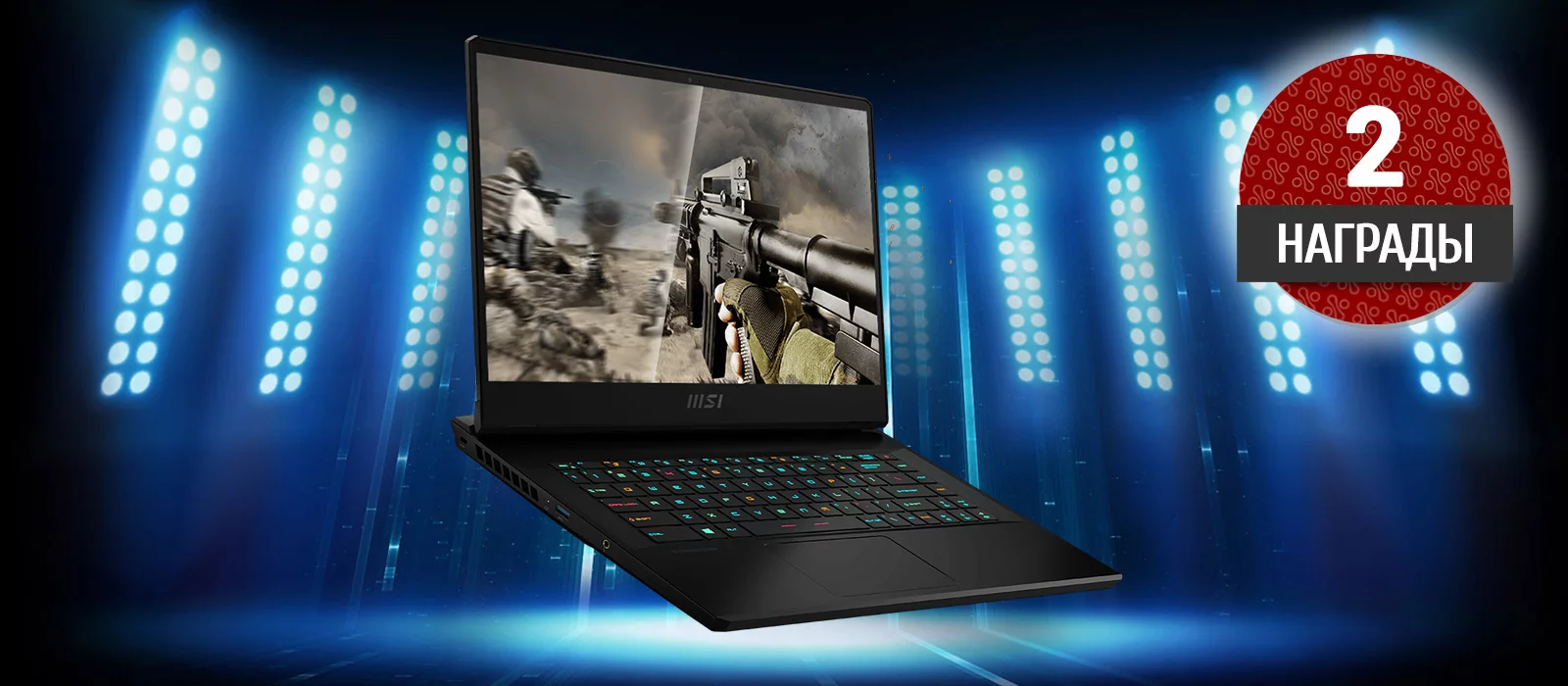
На наш новый обзор попал ноутбук MSI GP66 Leopard 11UH, оснащенный NVIDIA GeForce RTX 3080 для ноутбуков с 8 ГБ памяти и процессором Intel 11-го поколения. Игровая ли это модель? Давайте разбираться.
Такой вопрос встал перед нами не просто так. Ведь в нашей версии ноутбука 11UH-229RU установлен SSD объёмом всего 512 ГБ. Учитывая сегодняшние размеры игр, уже очень скоро такого диска перестанет хватать. Модель также оснащена 16 Гб оперативной памяти и 15,6-дюймовым дисплеем с поддержкой разрешения до 1080p. Любителям 2K и 4K разрешений придётся обратить внимание на другие модели этого поколения в линейке Leopard.

Характеристики
- Процессор: Intel Core i7-11800H (10 нм, 8 ядер/16 потоков, 2,3/4,6 ГГц, 35—45 Вт)
- Оперативная память: 16 (2×8) ГБ DDR4-3200 (SO-DIMM Samsung M471A1K43DB1-CWE), возможна установка до 64 ГБ двумя модулями
- Видео: встроенная Intel UHD Graphics (Tiger Lake-H GT1), дискретная NVIDIA GeForce RTX 3080 Laptop (8 ГБ GDDR6)
- Экран: 15,6 дюйма, 1920×1080, 144 Гц, IPS, полуматовый (LG Display LP156WFG-SPB3)
- Звуковая подсистема: кодек Realtek ALC298, 2 динамика
- Накопитель: SSD 512 ГБ (Kingston OM8PCP3512F-AI1, M.2, NVMe, PCIe 3.0 x4), возможна установка второго накопителя в свободный слот M.2 2280
- Сетевые интерфейсы: проводная сеть Ethernet 2,5 Гбит/с (802.3bz, Realtek RTL8125B)
- Беспроводная сеть: Wi-Fi 6 (Intel Killer AX1675x, 802.11ax, 2×2)
- Bluetooth 5.2
- Интерфейсы и порты: USB 3 x USB3 Gen1 Type-A, RJ-45, 1 x HDMI 2.1 (до 8K@60 Гц / 4K@120 Гц), 1 x Mini-DisplayPort 1.4, универсальный миниджек для микрофона, наушников и гарнитуры
- Клавиатура: SteelSeries с настраиваемой индивидуальной подсветкой каждой клавиши (per key RGB)
- Веб-камера: 720p@30 fps с индикатором активности, 2 микрофона
- Батарея: 65 Вт·ч, 4 ячейки, литий-полимерная
- Габариты: 358×271×34 мм
- Масса без блока питания: 2,32 кг (измерено нами)
- Адаптер питания: 280 Вт (20 В 14 А)
- Операционная система: Windows 10 Домашняя (с возможностью апгрейда до Windows 11)
Внешний вид и эргономика
Облик нового поколения MSI GP66 Leopard 11UH повторяет своего предшественника 10UG. Ноутбук выполнен в чёрном матовом цвете. Верхняя крышка из алюминия, а все остальные детали — из пластика. Отметим, что поверхность оказалось достаточно маркой, поэтому её придётся часто протирать.


Крышка открывается легко одной рукой, не гнётся. Этому помогают массивные петли, спрятанные за декоративными накладками.

В нижней части расположены вентиляционные прорези, через которые осуществляется приток холодного воздуха. Отвод же происходит через отверстия сзади и по бокам ближе к задней части.

В комплекте с ноутбуком идут документация и адаптер питания (сетевой шнур длиной 1,8 м, кабель — 1,2 м). Сам ноутбук весит чуть больше 2,3 кг. Адаптер питания — немногим больше килограмма. Такой вес вполне оправдан начинкой.


Сзади расположены следующие порты: питание, HDMI и Mini-DisplayPort, а также RJ-45.


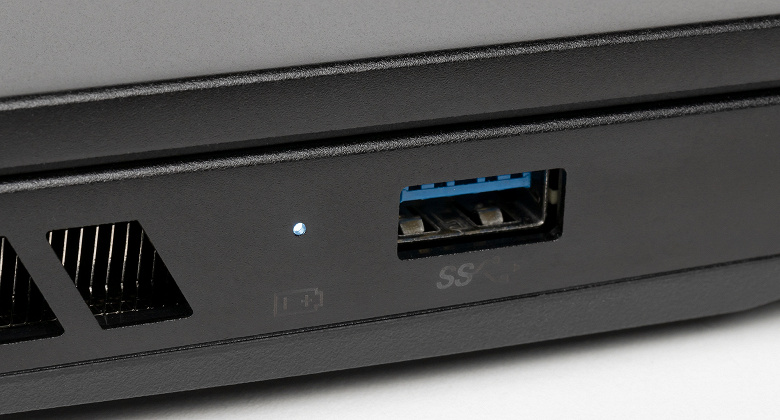
На левый бок помещены порт USB3 Gen1 Type-A и универсальный аудиоразъем (миниджек 3,5 мм). Также есть отверстие кенсингтонского замка и небольшой индикатор заряда.


На правом боку расположились только два USB3 Gen1 Type-A и всё то же вентиляционное отверстие для отвода горячего воздуха.

На верхней рамке экрана уместилась веб-камера (720p@30 fps) с индикатором активности и два отверстия для микрофона.

Ноутбук использует ставшую уже классикой клавиатуру SteelSeries мембранного типа. Её поверхность немного утоплена в корпус. Полный ход клавиш составляет 1,4 мм. Такой короткий ход любителей механических клавиатур сначала может повергнуть в шок. Цифрового блока нет. Но печатать или играть на ней вполне комфортно.’

Клавиатура SteelSeries оснащена системой RGB-подсветки с индивидуальной настройкой для каждой клавиши. Всё легко подкручивается под себя в предустановленных приложениях MSI Center и SteelSeries GG.


Производительность. Синтетические тесты
Ноутбук мы проверили в синтетических тестах Cinebench R23, CPU-Z и CrystalDiskMark. Результаты на скриншотах.


Также мы оценили мощность ноутбука в 3DMark: в тестах Time Spy, Fire Strike Extreme, CPU Profile и Port Royale.


С недавнего времени в 3DMark также появилась возможность протестировать SSD для видеоигр. Результат на скриншоте.

Производительность. Игровые тесты
Все игровые тесты мы провели в режиме максимальной производительности. Температура процессора изредка превышала 90 градусов. В такие моменты система охлаждения включалась на полную мощность, и температура падала до 80-85 градусов. Видеокарта же до 90 градусов не разогревалась, и в целом её рабочая температура оставалась в районе 80 градусов.
Все игры мы тестировали на ультра-настройках с включённой трассировкой лучей. В масштабных и детализированных сценах ближе к дисплею корпус ноутбука начинал ощутимо нагреваться. Под такой нагрузкой уже лучше играть на дополнительной клавиатуре.
Control. Мы использовали DLSS в разрешении рендеринга 1280х720 пикселей, остальные настройки все были выставлены на максимум, включая трассировку лучей. В таком режиме FPS не опускался ниже 90, и в среднем игра показывала 100-110 кадров в секунду.


Cyberpunk 2077. Масштабные городские пейзажи, наполненные большим количеством NPC, по-прежнему заставляют захлебнуться даже самые топовые конфигурации. При ультра-настройках и DLSS в режиме производительности удалось получить средние 60 FPS.

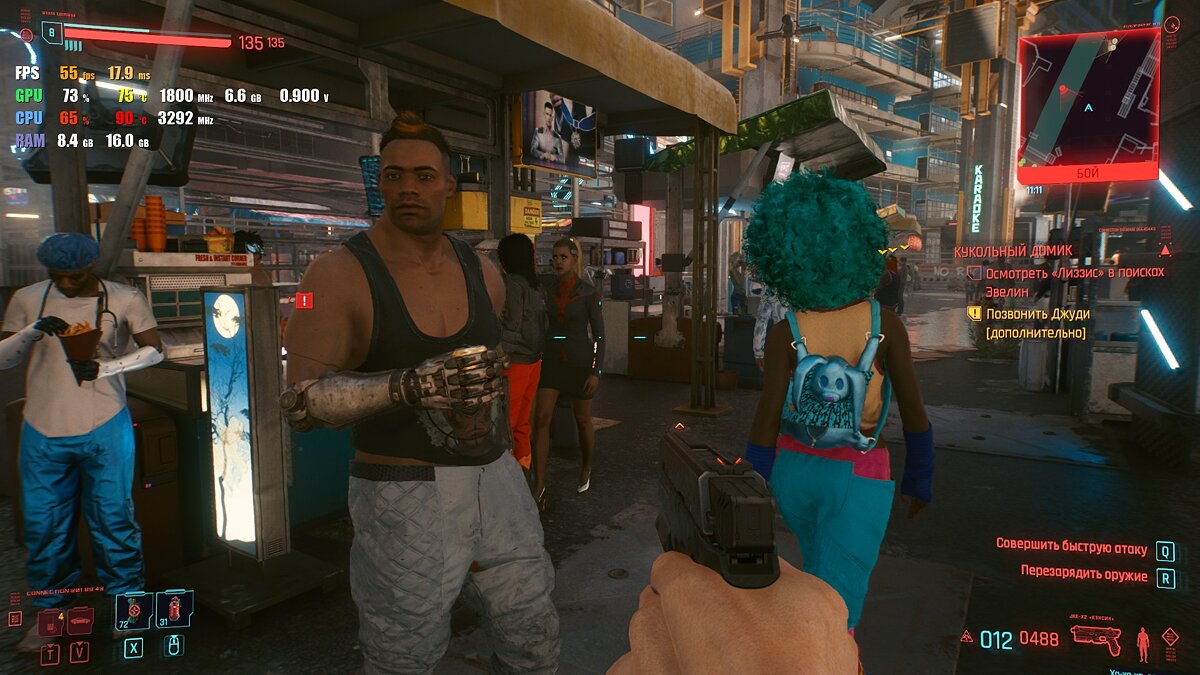


Снизив настройки до максимальных и поигравшись с режимом DLSS, мы получили более стабильную частоту с 70-80 кадрами в секунду.


Metro Exodus Enhanced Edition. Мы проверили производительность ноутбука в трёх встроенных пресетах с включённым рейтресингом.
С ультра-настройками и максимальной трассировкой лучей игра показала средние 61 FPS. На высоких настройках средняя частота кадров составила 91. На средних настройках — 98 FPS. Конечно, для идеальной картинки хотелось бы все 144 (дисплей в ноутбуке с частотой обновления в 144 Гц), но и это очень достойный результат.


Итоги и награды
MSI GP66 Leopard 11UH хочется назвать замечательным претендентом на звание «топ за свои деньги». Эта модель сейчас может покрыть все геймерские нужды и показать хорошую производительность.

Единственным минусом будет объём встроенного SSD: 512 ГБ — это несерьёзно, ведь всего одна Call of Duty может занять половину диска. Радует то, что ноутбук поддерживает установку дополнительно SSD в слот М.2. Но нужно понимать, что это и дополнительные траты.
Награды VGTimes


Быстрее молнии. MSI GP66 Leopard 11UH порадовал своей производительностью в играх. Трассировка лучей и высокие настройки — синонимы этого ноутбука.
Хранитель казны. На наш взгляд этот ноутбук можно было сделать даже дороже: установить 4K-дисплей, добавить подсветок и стиля. Но и сейчас имеем прекрасный сбалансированный вариант, справляющийся с современными проектами.
Обзор игрового ноутбука MSI GP66 Leopard 10UG
MSI GP66 Leopard 10UG — это типичный игровой ноутбук, поводом для выпуска которого стал анонс новых мобильных видеокарт Nvidia RTX 30 Laptop. Они очень хороши сами по себе, а тем более в нынешних условиях, когда даже традиционные приверженцы десктопов задумываются о том, чтобы переметнуться в стан владельцев ноутбуков: иных способов купить современную игровую видеокарту просто нет. Ради этого выпуска компания MSI даже не стала дожидаться новых производительных процессоров Tiger Lake — взяли быстрый процессор прошлого поколения. Чем порадовал, удивил и огорчил новый ноутбук компании — читайте в нашем обзоре.
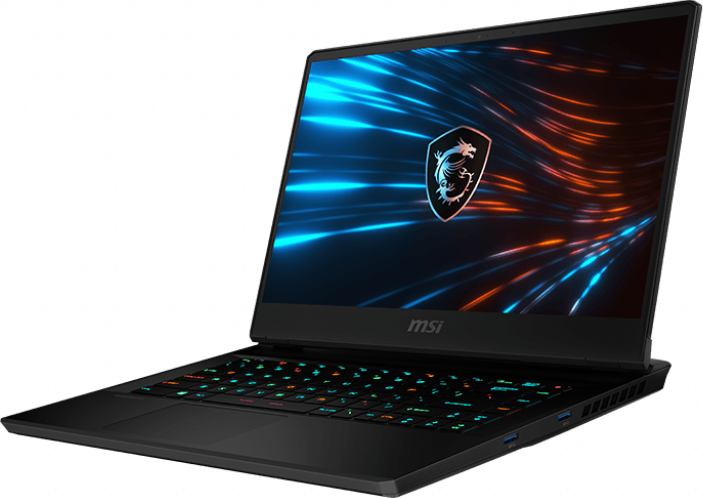
Конфигурация и комплектация
Согласно информации на российском сайте MSI, на момент подготовки нашего обзора модель GP66 Leopard продавалась в России всего в двух модификациях, отличающихся только объемом накопителя: у попавшей к нам на тест 10UG-400RU был SSD на 512 ГБ, а у 10UG-258XRU — на 1 ТБ. Приводим спецификации нашей модели.
| MSI GP66 Leopard 10UG-400RU | ||
|---|---|---|
| Процессор | Intel Core i7-10750H (6 ядер/12 потоков, 2,6—5,0 ГГц, 45 Вт) | |
| Оперативная память | 16 (2×8) ГБ DDR4-2933 (SO-DIMM Samsung M471A1G44AB0-CWE) возможна установка до 64 ГБ двумя модулями |
|
| Видеоподсистема | встроенная Intel UHD Graphics (Comet Lake-H GT2) дискретная Nvidia GeForce RTX 3070 Laptop (8 ГБ GDDR6) |
|
| Экран | 15,6 дюйма, 1920×1080, 144 Гц, IPS, полуматовый (LG Display LP156WFG-SPB3) | |
| Звуковая подсистема | кодек Realtek ALC298, 2 динамика | |
| Накопитель | SSD 512 ГБ (Kingston OM8PCP3512F-AI1, M.2, NVMe, PCIe 3.0 x4) возможна установка второго накопителя в свободный слот M.2 2280 |
|
| Оптический привод | нет | |
| Картовод | нет | |
| Сетевые интерфейсы | Проводная сеть | Ethernet 2,5 Гбит/с (802.3bz, Intel i225-V) |
| Беспроводная сеть Wi-Fi | Wi-Fi 6 (Intel AX201, 802.11ax, 2×2, ширина канала до 160 МГц) | |
| Bluetooth | Bluetooth 5.1 | |
| Интерфейсы и порты | USB | 3 USB3 Gen1 Type-A + 1 USB3 Gen2 Type-C (с поддержкой DisplayPort) |
| RJ-45 | есть | |
| Видеовыходы | 1 HDMI 2.0 (до 4K@60 Гц) + 1 USB Type-C с поддержкой DisplayPort 1.4 | |
| Аудиоразъемы | универсальный миниджек для микрофона, наушников и гарнитуры | |
| Устройства ввода | Клавиатура | SteelSeries, с настраиваемой индивидуальной подсветкой каждой клавиши (per key RGB) |
| Тачпад | кликпад | |
| IP-телефония | Веб-камера | 720p, с сигнальным светодиодом |
| Микрофон | 2 микрофона | |
| Аккумулятор | 65 Вт·ч, литий-полимерный | |
| Габариты | 357×271×36 мм из-за декоративных накладок у петель (толщина основной части корпуса без ножек — примерно 23-26 мм) | |
| Масса без блока питания | 2,32 кг | |
| Адаптер питания | Delta, 230 Вт (20 В 11,5 А), 590 г, кабели 1,8 + 1,2 м | |
| Операционная система | Windows 10 Домашняя | |
| Ориентировочная цена | 150 тысяч рублей на момент подготовки обзора | |
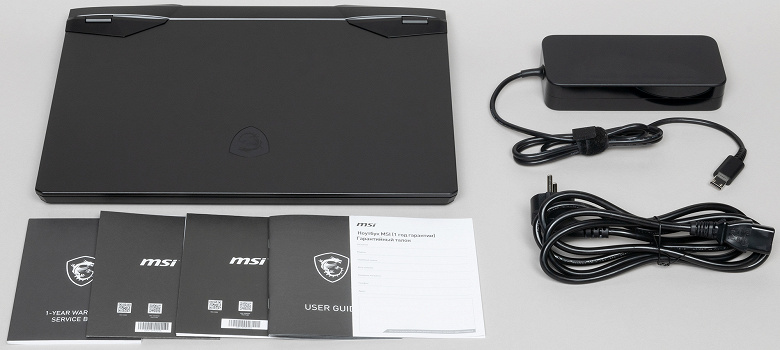
В комплекте с ноутбуком, не считая бумажной документации, можно найти только адаптер питания на 230 Вт весом почти 600 г с суммарной длиной двух кабелей 3 м.
Внешний вид и эргономика
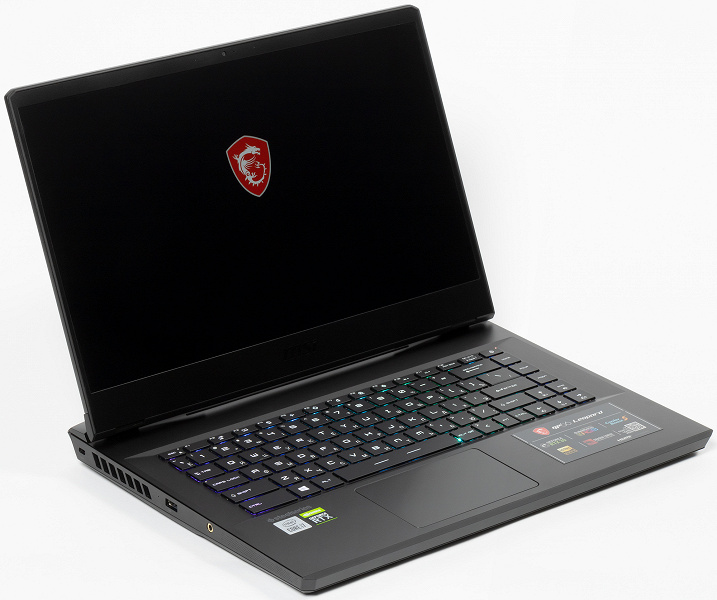
MSI GP66 Leopard 10UG даже не притворяется изящным ноутбуком — нет, он откровенно толстый и тяжелый (хотя масса для решений такого класса все-таки не самая большая, до 2,5 кг не дотягивает). Корпус просто черный, с ровными, чуть шершавыми поверхностями, без изысков и интересных нюансов.
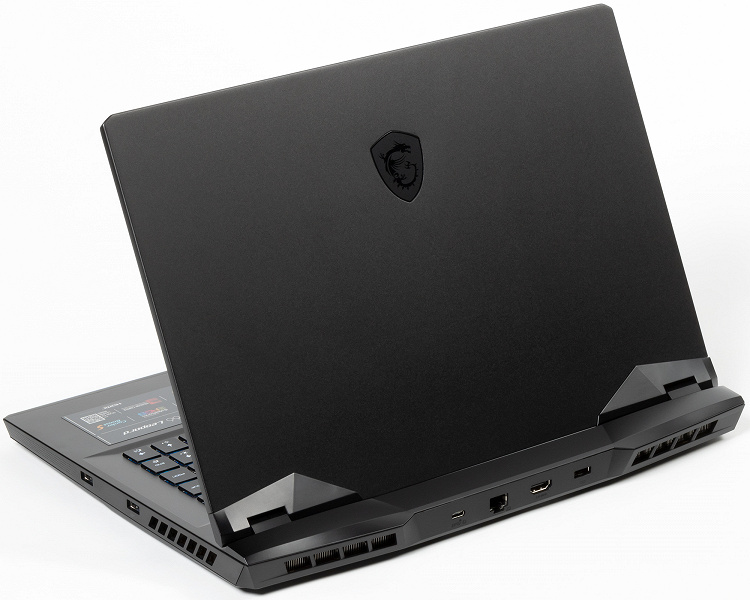
В таком варианте ноутбук мог бы не взять первые места на конкурсе красоты, но это далеко не самое страшное. Однако дизайнерам показалось, что получается скучновато (нет, не показалось), и в результате были добавлены какие-то очень странные накладки в области петель крышки. Они смотрятся чужеродно (отличаются по цвету и текстуре поверхности), неуклюже, визуально утяжеляют и без того крупный корпус. Выступающие петли можно было оформить куда красивее.
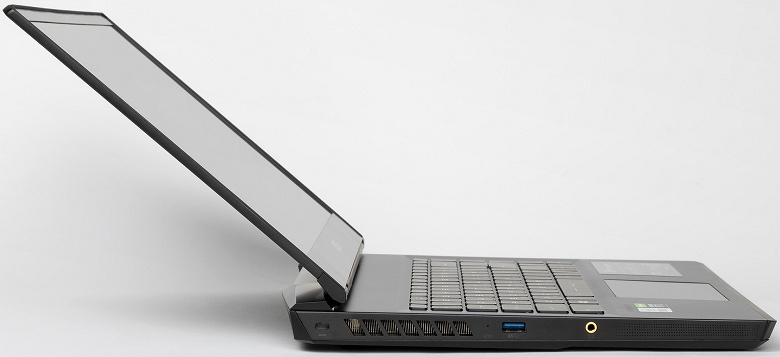
В принципе, у ноутбуков с такими петлями мы нередко видим возможность распахнуть крышку на все 180°, но в данном случае она отклоняется лишь на 140° — разумеется, не касаясь стола. Крышку у лежащего на столе ноутбука можно открыть одной рукой, если ухватить ее спереди или за углы (из-за скоса книзу назад), а вот с боков все гладко и без выступов, подцепить негде. Петли умеренно тугие, хорошо фиксируют экран в любом положении. Доводчик помогает захлопнуть крышку, но магнитами в углах она не фиксируется и немножко «хлюпает», если поставить корпус на ладонь стоймя.
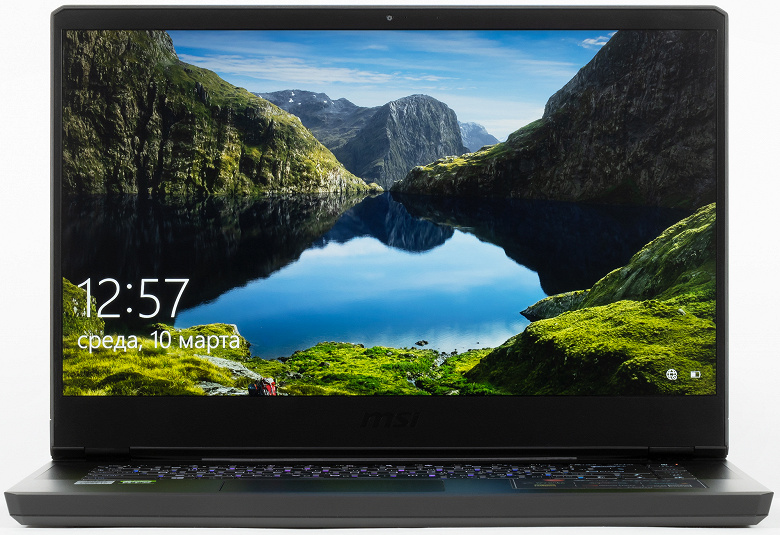
Рамка вокруг экрана по современным меркам далеко не тонкая (7 мм слева и справа, 14 мм сверху, 34 мм снизу до рабочей поверхности), это вносит свой вклад в создание образа габаритного и массивного ноутбука.
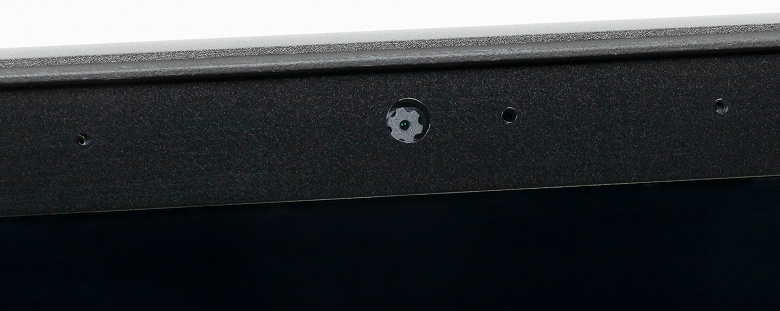
В верхней части рамки расположена стандартная веб-камера с сигнальным светодиодом и двумя микрофонами. Аппаратной защиты от включения камеры нет, но можно быстро включить и отключить ее сочетанием клавиш. Качество съемки традиционное плохонькое.
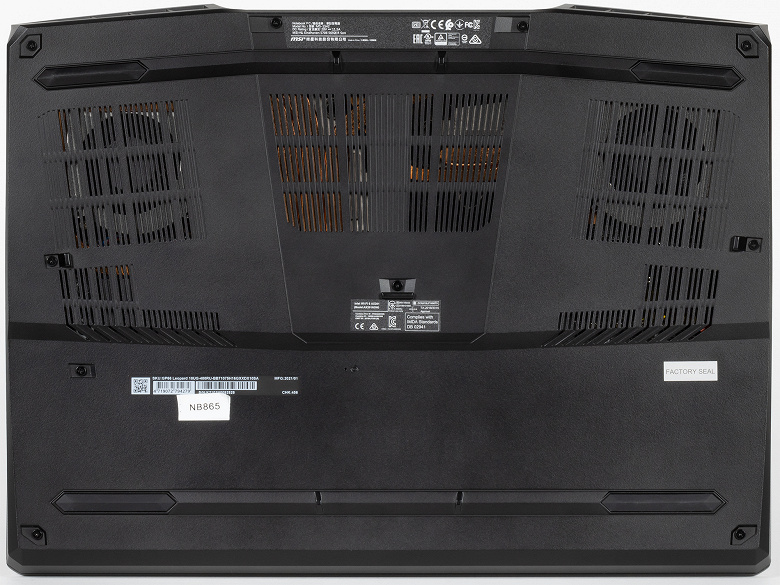
Приток холодного воздуха к кулерам осуществляется только через днище, вентиляционных отверстий там достаточно. Большое количество ножек и выступов гарантируют, что случайно доступ воздуха не перекроешь.


Нагретый воздух кулеры выдувают назад и направо/налево в задней части корпуса, причем сзади между вентиляционными решетками уместилось и много интерфейсных разъемов: порт USB3 Gen2 Type-C с поддержкой вывода графики DisplayPort, сетевая розетка RJ-45, видеовыход HDMI и разъем питания под фирменный прямоугольный штекер, который можно вставлять любой стороной. На переднем торце ноутбука ничего нет.


На левом боку корпуса можно найти отверстие кенсингтонского замка, порт USB3 Gen1 Type-A и универсальный миниджек для подключения гарнитуры, микрофона или наушников. На правом боку расположились еще два порта USB3 Gen1 Type-A. В переднюю часть боковин выведены стереодинамики. Таким образом, разъемов у ноутбука вполне пристойное количество, они разнесены далеко друг от друга и удобны для подключения, особенно HDMI и RJ-45 сзади, чтобы подходящие к ним кабели не мешались при работе. А вот единственный порт USB Type-C мы бы не отказались увидеть сбоку, сейчас к нему уже есть что подключать. Видимо, в данном случае его разместили сзади как еще один потенциальный видеовыход. Пожалуй, не хватает картовода.
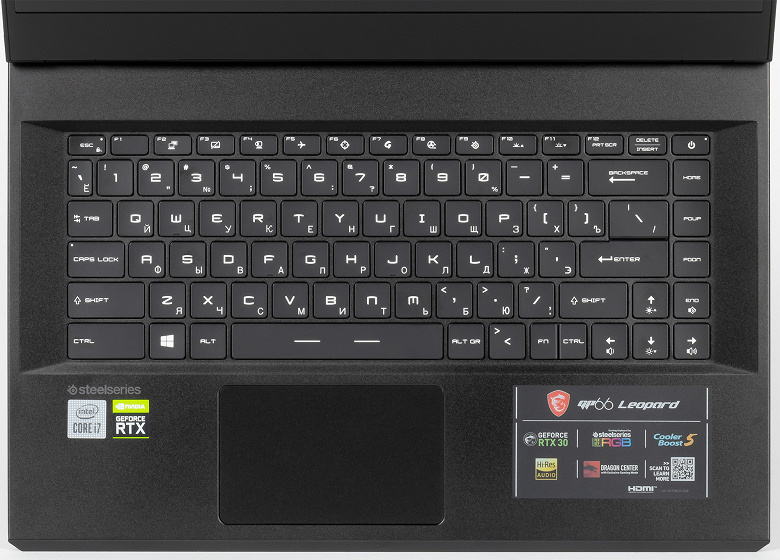
Сложившееся визуальное впечатление о корпусе гармонично дополняет рабочая поверхность, на которой расположены клавиатура SteelSeries и тачпад. Клавиатура маленькая, без цифрового блока, хотя место вокруг нее никак не используется — получается еще одна толстая рамка. При этом раскладка ожидаемо страдает от такой компактности: кнопка питания расположена в общем блоке и может быть нажата случайно, клавиши верхнего ряда имеют половинную высоту и не разбиты на блоки, Ё зауженная, «стрелочки» полноразмерные, но не обособленные, Delete совмещена с Insert, а Fn и правый Ctrl умещены в половинки одной кнопки, при этом рядом установлена вряд ли столь уж необходимая клавиша для ввода слэшей. В фирменной утилите можно поменять местами Fn с Win, но та расположена слева, аккорды брать будет труднее. Ну, хотя бы остальные кнопки для редактирования текста есть, пусть и расположены они столбиком.
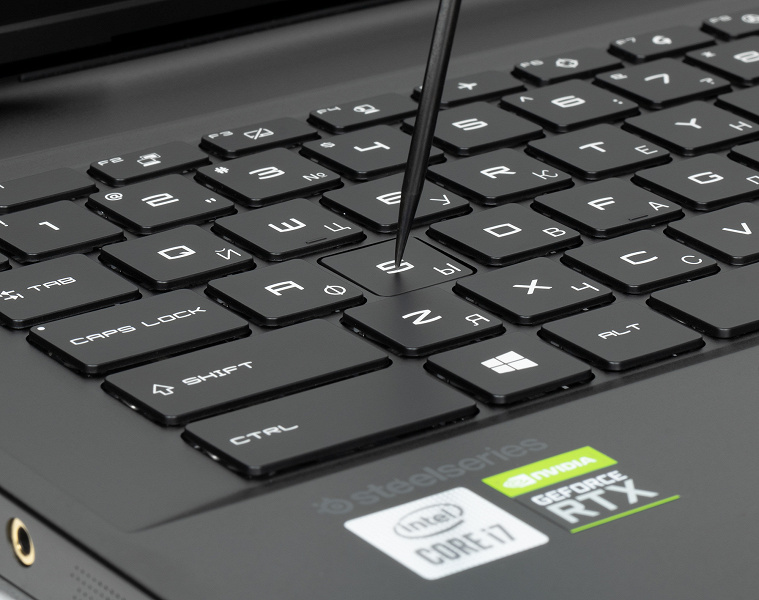
Основные клавиши у клавиатуры чуть увеличены (16,5×16,5 мм), ход небольшой (1,4 мм). Расстояние между центрами клавиш в одном ряду составляет 19,5 мм, а между их краями — 3 мм. Основание не прогибается под пальцами, клавиатура — чуть-чуть.
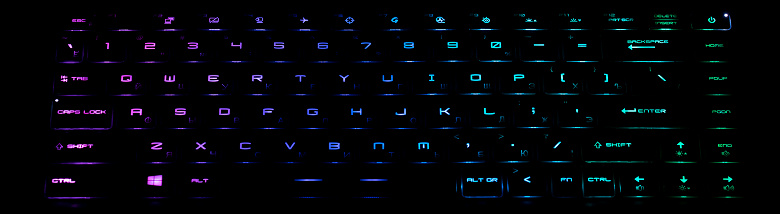
Как и у большинства игровых ноутбуков, клавиатура имеет RGB-подсветку, причем с индивидуальной подсветкой каждой клавиши (per key RGB). В фирменной утилите SteelSeries Engine 3 доступно множество режимов подсветки и вариантов их настройки, в том числе с привязкой к играм и приложениям, а также редактор макросов. В фирменной утилите MSI Dragon Center можно также задать единую схему подсветки всех подключенных RGB-устройств. Сочетанием клавиш прямо с клавиатуры можно быстро регулировать яркость подсветки (три уровня) и перебирать готовые схемы.
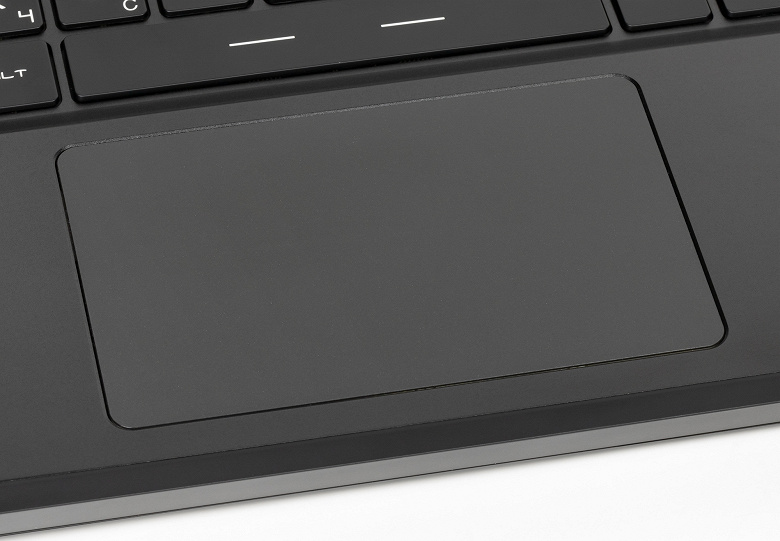
В традиционном месте перед клавиатурой расположен заглубленный кликпад размером 105×66 мм. У него нет выделенных клавиш, но сенсорная площадка поддерживает нажатия. Тачпад оказался максимально неудобным. Во-первых, он очень неравномерно нажимается: в середине — умеренно плохо, дальний край не нажимается вовсе, а ближний иногда даже проваливается под рукой. Во-вторых, есть заметный люфт: при легком надавливании на поверхность можно ощутить характерный эффект прожимания кнопки с щелчком, но нажатие не засчитывается, нужно продавить сильнее. Например, если выделять файлы в Проводнике, то касание поверхности и сильное надавливание выделяют, а легкое надавливание не выделяет. С учетом неравномерности требуемого усилия в зависимости от точки нажатия, процесс превращается в лотерею. Перетаскивание выделенных объектов требует нескольких попыток с чертыханьем. Словом, здесь с тачпадом лучше общаться только жестами.
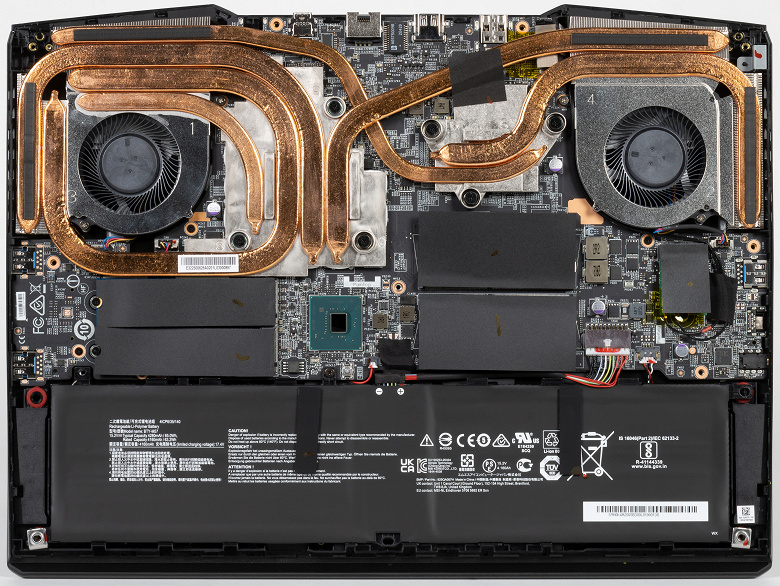
Сняв нижнюю панель корпуса, можно получить доступ к кулерам, несъемной батарее, беспроводному сетевому адаптеру, модулям памяти и SSD-накопителю. 16 ГБ памяти DDR4-2933 в ноутбуке набраны двумя модулями в слотах SO-DIMM, максимальный объем памяти при апгрейде может составить 64 ГБ. Штатный SSD установлен в слоте M.2 2280, его тоже можно заменить самостоятельно, а рядом есть пустой слот M.2 2280 для установки второго накопителя.
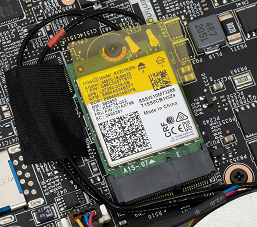 Беспроводной сетевой адаптер
 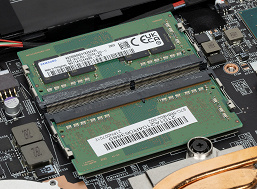 Модули памяти SO-DIMM
 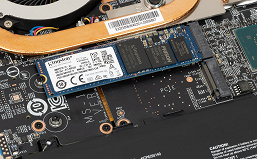 SSD-накопитель и слот M.2
Программное обеспечение
Ноутбук поставляется с Windows 10 Домашней редакции, с большим количеством фирменных утилит (Dragon Center, App Player, Music Maker Jam, Nahimic, SteelSeries Engine 3) и с приложениями Cyberlink (AudioDirector, ColorDirector, PhotoDirector, PowerDirector).
Главная фирменная утилита MSI Dragon Center осуществляет комплексный контроль практически над всеми аспектами работы ноутбука. Здесь доступно включение игрового режима, который, насколько можно понять, оптимизирует настройки обнаруженных игр для текущего «железа». Также в утилите есть раздел мониторинга (только здесь можно увидеть скорость вращения вентиляторов), можно выбрать режим зарядки батареи (подробнее см. в соответствующем разделе), проверить наличие обновлений ПО, сделать бэкап и выполнить некоторые полезные настройки (включить/отключить камеру, экранный прицел, разгон матрицы экрана и кнопку Win, поменять местами кнопки Fn и Win).
В разделе Mystic Light можно настроить подсветку, но не клавиатуры, а синхронного свечения подключенных к ноутбуку внешних RGB-устройств. За подсветку же клавиатуры отвечает утилита производителя этой клавиатуры — SteelSeries Engine 3.
Поскольку все клавиши здесь настраиваются индивидуально, можно создавать очень сложные световые эффекты. Утилита предлагает немало готовых эффектов, которые можно использовать как шаблоны для создания собственных. Также доступно переназначение функций клавиш или «подвешивание» на них макросов. Из готовых эффектов отметим ровное свечение всех клавиш заданным цветом и подсветку только игровых клавиш, актуальных для игр конкретного жанра. В целом, здесь настоящее раздолье для энтузиастов.
Главная же функция Dragon Center — выбор сценария (профиля) работы комплектующих и системы охлаждения. Всего утилита предлагает 4 готовых сценария с очевидными названиями и, за одним исключением, без возможности настройки, а также пользовательский сценарий, в котором можно выбрать желаемый уровень производительности и профиль работы кулеров. При выборе уровня производительности Turbo для пользовательского сценария и в сценарии Extreme Performance можно дополнительно разогнать видеокарту, подняв частоту ядра и памяти. Только в пользовательском сценарии и в сценарии максимальной производительности можно выбрать максимальный режим работы кулеров — Cooler Boost. Впрочем, шум в нем очень высокий, неумышленно Cooler Boost не включишь. Также только в пользовательском сценарии можно выбрать и настроить продвинутый режим работы кулеров: задать кривую скорости вращения вентилятора (отдельно для кулеров CPU и GPU) по шести точкам с условной степенью нагрева. Подробнее о штатных сценариях мы поговорим в разделе тестирования под нагрузкой. Быстро включить режим охлаждения Cooler Boost можно без запуска утилиты, нажатием Fn+F8.
Про остальные фирменные утилиты мы регулярно пишем в обзорах ноутбуков MSI. Здесь вкратце напомним, что Nahimic отвечает за звук системы, как при проигрывании, так и при записи; Music Maker Jam позволяет сделать первые шаги на пути к профессии диджея; App Player — эмулятор Android-смартфона, позволяющий залогиниться в свой Google-аккаунт, загрузить из Play Store купленные или бесплатные игры и играть в них с помощью мышки и клавиатуры.
Экран
В ноутбуке MSI GP66 Leopard 10UG-400RU используется 15,6-дюймовая IPS-матрица с разрешением 1920×1080 пикселей (отчет с панели Intel, отчет MonInfo).
Внешняя поверхность матрицы черная жесткая и полуматовая (зеркальность выражена несильно). Какие-либо специальные антибликовые покрытия или фильтр отсутствуют, нет и воздушного промежутка. При питании от сети или от батареи и при ручном управлении яркостью (автоматической подстройки по датчику освещенности нет) ее максимальное значение составило 400 кд/м² (в центре экрана на белом фоне). Максимальная яркость довольно высокая, поэтому за ноутбуком как-то можно будет работать/играть на улице ясным днем, если расположиться хотя бы не под прямыми солнечными лучами.
Для оценки читаемости экрана вне помещения мы используем следующие критерии, полученные при тестировании экранов в реальных условиях:
| Максимальная яркость, кд/м² | Условия | Оценка читаемости |
|---|---|---|
| Матовые, полуматовые и глянцевые экраны без антибликового покрытия | ||
| 150 | Прямой солнечный свет (более 20000 лк) | нечитаем |
| Легкая тень (примерно 10000 лк) | едва читаем | |
| Легкая тень и неплотная облачность (не более 7500 лк) | работать некомфортно | |
| 300 | Прямой солнечный свет (более 20000 лк) | едва читаем |
| Легкая тень (примерно 10000 лк) | работать некомфортно | |
| Легкая тень и неплотная облачность (не более 7500 лк) | работать комфортно | |
| 450 | Прямой солнечный свет (более 20000 лк) | работать некомфортно |
| Легкая тень (примерно 10000 лк) | работать комфортно | |
| Легкая тень и неплотная облачность (не более 7500 лк) | работать комфортно | |
Эти критерии весьма условны и, возможно, будут пересмотрены по мере накопления данных. Отметим, что некоторое улучшение читаемости может быть в том случае, если матрица обладает какими-то трансрефлективными свойствами (часть света отражается от подложки, и картинку на свету видно даже с выключенной подсветкой). Также глянцевые матрицы даже на прямом солнечном свету иногда можно повернуть так, чтобы в них отражалось что-то достаточно темное и равномерное (в ясный день это, например, небо), что улучшит читаемость, тогда как матовые матрицы для улучшения читаемости нужно именно загородить от света. В помещениях с ярким искусственным светом (порядка 500 лк), более менее комфортно работать можно даже при максимальной яркости экрана в 50 кд/м² и ниже, то есть в этих условиях максимальная яркость не является важной величиной.
Вернемся к экрану тестируемого ноутбука. Если настройка яркости равна 0%, то яркость снижается до 21 кд/м². В полной темноте яркость его экрана получится понизить до комфортного уровня.
На любом уровне яркости значимая модуляция подсветки отсутствует, поэтому нет и никакого мерцания экрана. В доказательство приведем графики зависимости яркости (вертикальная ось) от времени (горизонтальная ось) при различных значениях настройки яркости:

В этом ноутбуке используется матрица типа IPS. Микрофотографии демонстрируют типичную для IPS структуру субпикселей (черные точки — это пыль на матрице фотоаппарата):
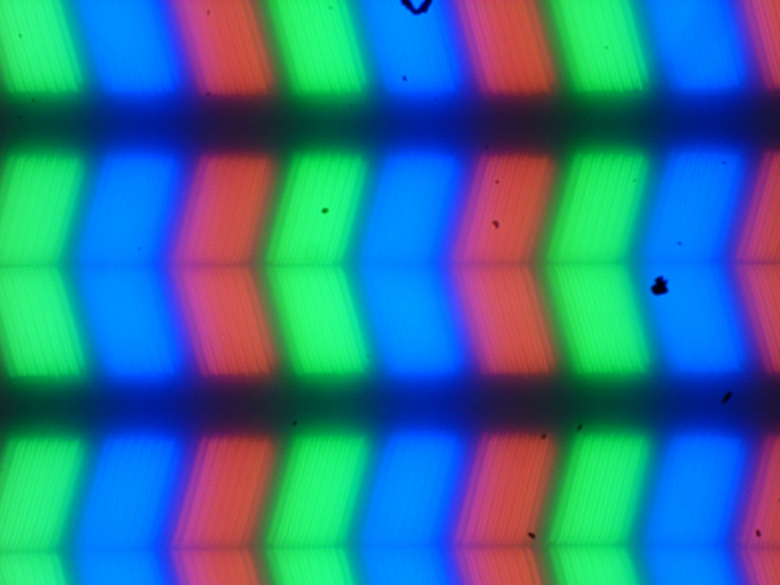
Фокусировка на поверхности экрана выявила хаотично расположенные микродефекты поверхности, отвечающие собственно за матовые свойства:

Зерно этих дефектов в несколько раз меньше размеров субпикселей (масштаб этих двух фотографий примерно одинаковый), поэтому фокусировка на микродефектах и «перескок» фокуса по субпикселям при изменении угла зрения выражены слабо, из-за этого нет и «кристаллического» эффекта.
Мы провели измерения яркости в 25 точках экрана, расположенных с шагом 1/6 от ширины и высоты экрана (границы экрана не включены). Контрастность вычислялась как отношение яркости полей в измеряемых точках:
| Параметр | Среднее | Отклонение от среднего | |
|---|---|---|---|
| мин., % | макс., % | ||
| Яркость черного поля | 0,47 кд/м² | −16 | 21 |
| Яркость белого поля | 380 кд/м² | −9,2 | 9,2 |
| Контрастность | 810:1 | −22 | 13 |
Если отступить от краев, то равномерность белого поля хорошая, а черного поля и как следствие контрастности существенно хуже. Контрастность по современным меркам для данного типа матриц типичная. Фотография ниже дает представление о распределении яркости черного поля по площади экрана:
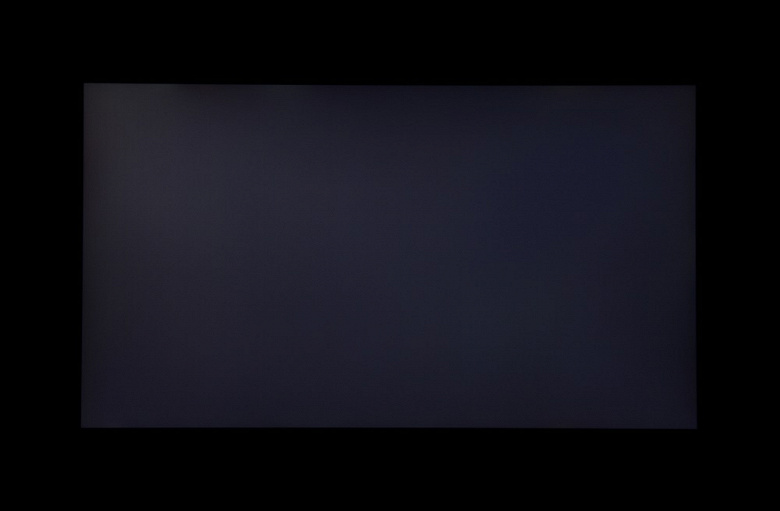
Видно, что черное поле местами в основном ближе к краю высветляется. Впрочем, неравномерность засветки черного видно только на очень темных сценах и в почти полной темноте, значимым недостатком ее считать не стоит. Отметим, что жесткость крышки, хоть она и изготовлена из алюминия, невелика, крышка слегка деформируется при малейшем приложенном усилии, а от деформации сильно меняется характер засветки черного поля.
Экран имеет хорошие углы обзора без значительного сдвига цветов даже при больших отклонениях взгляда от перпендикуляра к экрану и без инвертирования оттенков. Однако, черное поле при отклонении по диагонали сильно высветляется и приобретает красноватый оттенок.
Время отклика зависит от значения настройки OverDrive, которая управляет разгоном матрицы. Диаграмма ниже показывает, как меняется время включения и выключения при переходе черный-белый-черный (столбики «вкл.» и «выкл.»), а также среднее суммарное (от первого оттенка до второго и обратно) время для переходов между полутонами (столбики «GTG»):
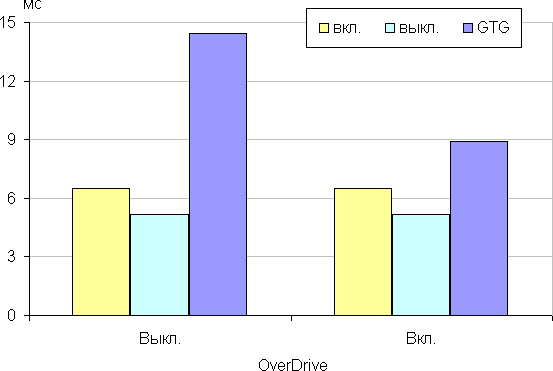
При включении разгона на графиках некоторых переходов появляются характерные всплески яркости — например, так выглядят графики для перехода между оттенками 40% и 60% (значения настройки OverDrive приведены над графиками):
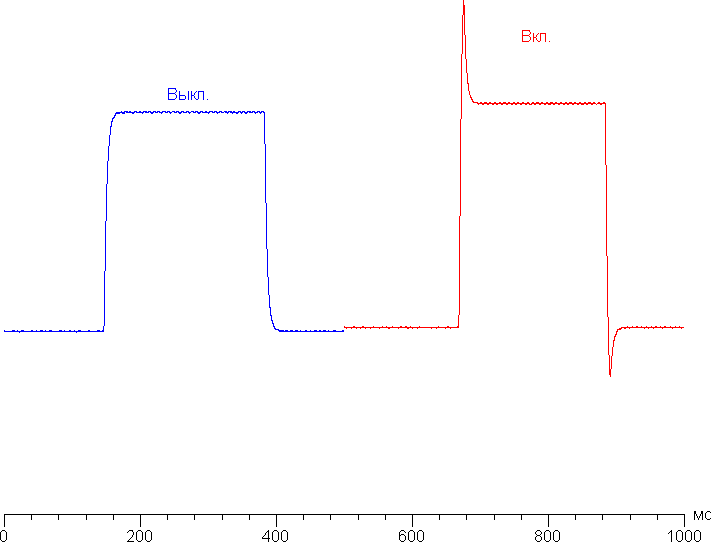
Визуально в случае разгона артефакты не видно (по крайней мере при частоте обновления в 144 Гц). С нашей точки зрения, даже до разгона скорости матрицы достаточно для динамичных игр.
Посмотрим, хватит ли такой скорости матрицы для вывода изображения с частотой 144 Гц. Приведем зависимость яркости от времени при чередовании белого и черного кадра при 144 Гц (и при 60 Гц для сравнения) кадровой частоты:
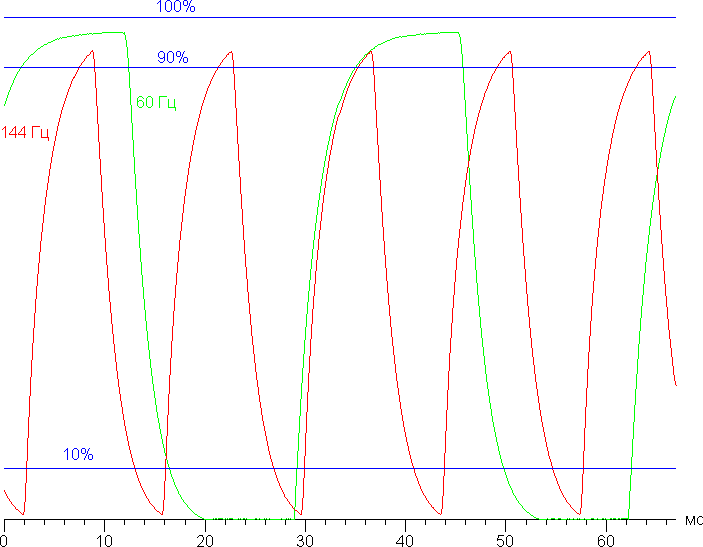
Видно, что при 144 Гц максимальная яркость белого кадра выше 90% от уровня белого, а минимальная яркость черного кадра вплотную приближается к уровню черного. Итоговый размах амплитуды гораздо больше 80% от яркости белого. То есть согласно этому формальному критерию скорости матрицы достаточно для полноценного вывода изображения с кадровой частотой 144 Гц.
Для наглядного представления о том, что на практике означает такая скорость матрицы, и какие артефакты может вызвать разгон матрицы, приведем снимки, полученные с помощью движущейся камеры. Такие снимки показывают, что видит человек, если он следит глазами за двигающимся на экране объектом. Описание теста приведено тут, страница с самим тестом тут. Использовались рекомендованные установки (скорость движения 960 пиксель/с), выдержка 1/15 с. Снимки сделаны для 60 и 144 Гц кадровой частоты, при выключенном и включенном разгоне.




При 144 Гц кадровой частоты четкость высокая, при включении разгона появляются артефакты (след за тарелкой), но их заметность невысокая. Тогда как при 60 Гц картинка в движении смазана, а при разгоне артефакты очень заметные.
Попробуем представить, что было бы в случае матрицы с мгновенным переключением пикселей. Для нее при 60 Гц объект со скоростью движения 960 пиксель/с размывается на 16 пикселей, а при 144 Гц — на 6,6(6) пикселя. Размывается, так как фокус зрения движется с указанной скоростью, а объект неподвижно выводится на 1/60 или на 1/144 секунды. Для иллюстрации этого сымитируем размытие на 16 и 6,6(6) пикселя:
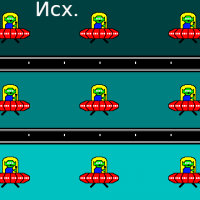
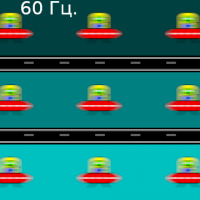
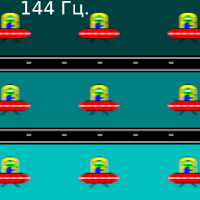
Видно, что четкость изображения в случае матрицы данного ноутбука почти такая же, что и в случае идеальной матрицы.
Мы определяли полную задержку вывода от переключения страниц видеобуфера до начала вывода изображения на экран (напомним, что она зависит от особенностей работы ОС Windows и видеокарты, а не только от дисплея). При 144 Гц частоты обновления задержка равна 5,4 мс. Это очень небольшая задержка, она абсолютно не ощущается при работе за ПК, да и в очень динамичных играх не приведет к снижению результативности.
В настройках экрана на выбор доступны две частоты обновления — 60 и 144 Гц. По крайней мере, при родном разрешении экрана вывод идет с глубиной цвета 8 бит на цвет.
Далее мы измерили яркость 256 оттенков серого (от 0, 0, 0 до 255, 255, 255). График ниже показывает прирост (не абсолютное значение!) яркости между соседними полутонами:
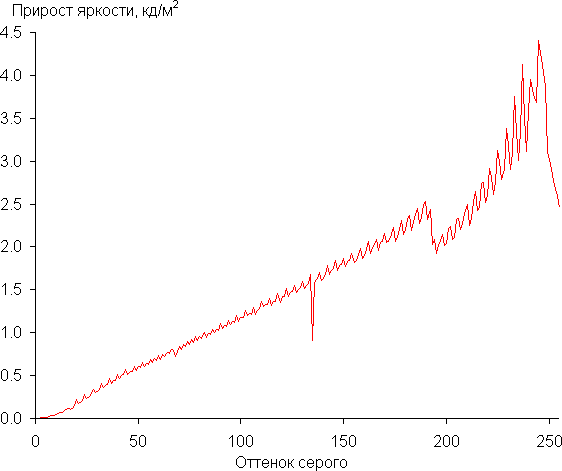
Рост прироста яркости на большей части шкалы серого более-менее равномерный, но в светах монотонность роста нарушается, а в тенях есть завал на один оттенок (первый оттенок серого не отличается по яркости от черного):
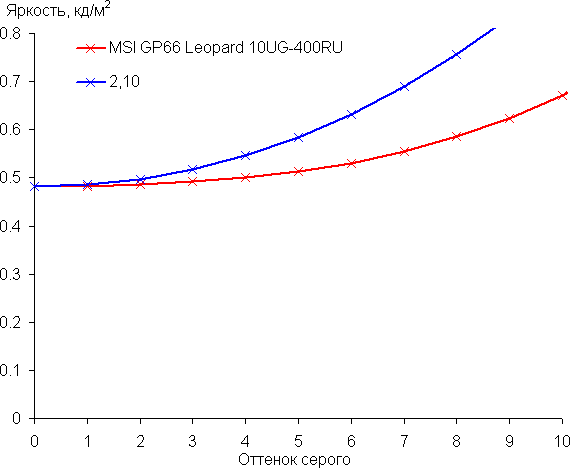
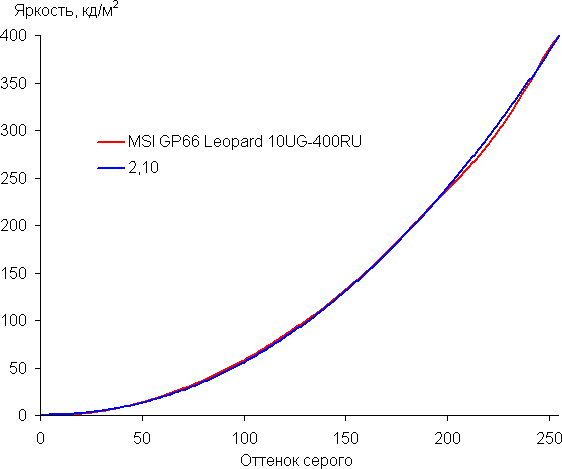
Аппроксимация полученной гамма-кривой дала показатель 2,10, что немного ниже стандартного значения 2,2, при этом реальная гамма-кривая в светах чуть отклоняется от аппроксимирующей степенной функции:
Цветовой охват близок к sRGB:
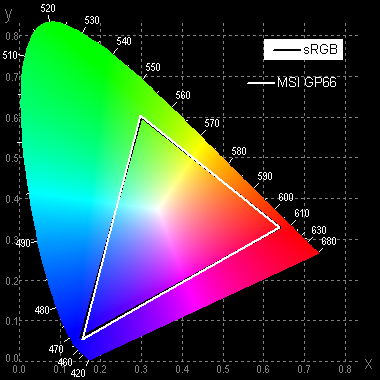
Поэтому визуально цвета на этом экране имеют естественную насыщенность. Ниже приведен спектр для белого поля (белая линия), наложенный на спектры красного, зеленого и синего полей (линии соответствующих цветов):
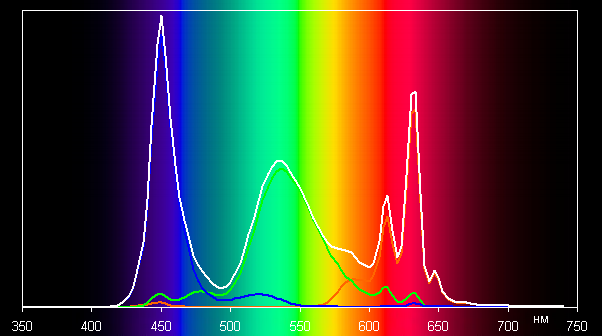
По всей видимости, в этом экране используются светодиоды с синим излучателем и зеленым и красным люминофором (обычно — синий излучатель и желтый люминофор), что в принципе позволяет получить хорошее разделение компонент. Да, и в красном люминофоре, видимо, используются так называемые квантовые точки. Однако, видимо, специально подобранными светофильтрами выполняется перекрестное подмешивание компонент, что сужает охват до sRGB.
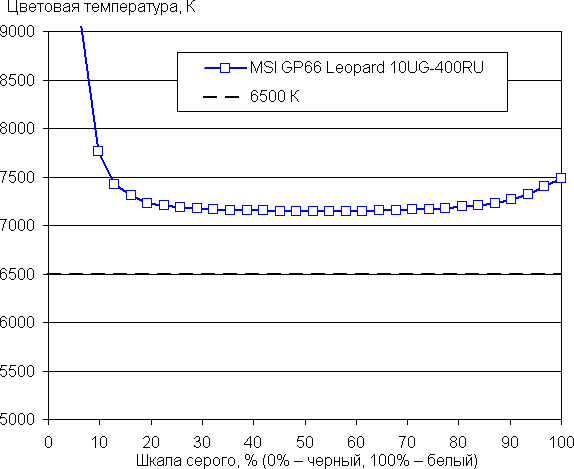
Баланс оттенков на шкале серого хороший, так как цветовая температура достаточно близка к стандартным 6500 К, и отклонение от спектра абсолютно черного тела (ΔE) ниже 10, что для потребительского устройства считается приемлемым показателем. При этом цветовая температура и ΔE мало изменяются от оттенка к оттенку — это положительно сказывается на визуальной оценке цветового баланса. (Самые темные области шкалы серого можно не учитывать, так как там баланс цветов не имеет большого значения, да и погрешность измерений цветовых характеристик на низкой яркости большая.)
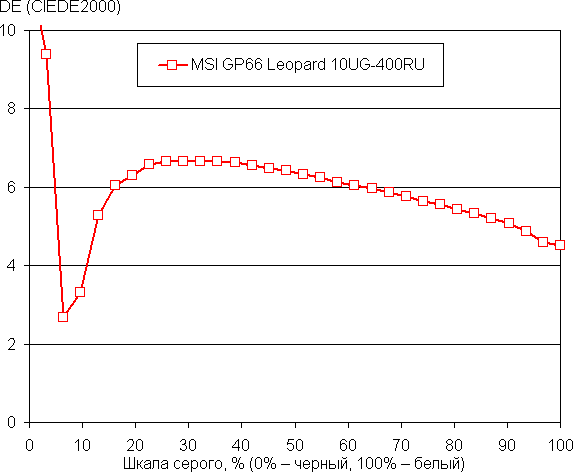
Подведем итоги. Экран этого ноутбука имеет достаточно высокую максимальную яркость (400 кд/м²), чтобы устройством можно было пользоваться светлым днем вне помещения, загородившись от прямого солнечного света. В полной темноте яркость можно понизить до комфортного уровня (вплоть до 21 кд/м²). К достоинствам экрана можно причислить высокую частоту обновления (144 Гц), при этом скорости матрицы хватает для вывода изображения с такой частотой и без артефактов, низкое значение задержки вывода (5,4 мс), хороший цветовой баланс и близкий к sRGB цветовой охват. К недостаткам — низкую стабильность черного к отклонению взгляда от перпендикуляра к плоскости экрана. В целом качество экрана высокое, и с точки зрения свойств экрана ноутбук обоснованно можно отнести к игровым.
Традиционно, аудиосистема ноутбука основана на кодеке Realtek (ALC298), вывод звука осуществляется через два динамика, расположенные в передней части корпуса на боковинах. С помощью утилиты Nahimic можно произвести типичную настройку: включить объемный звук, воспользоваться параметрическим эквалайзером, обеспечить продвинутые подавление эха и фонового шума и даже попробовать определять направление на источник звука в играх. Мы провели традиционную оценку максимальной громкости при воспроизведении звукового файла с розовым шумом, она оказалась равна 75,5 дБА — это немного выше среднего значения (73,7 дБА) среди ноутбуков, протестированных к моменту написания данной статьи.
| Модель | Громкость, дБА |
|---|---|
| MSI P65 Creator 9SF | 83 |
| Apple MacBook Pro 13″ (A2251) | 79.3 |
| Huawei MateBook X Pro | 78.3 |
| HP ProBook 455 G7 | 78.0 |
| Asus TUF Gaming FX505DU | 77.1 |
| Dell Latitude 9510 | 77 |
| MSI Bravo 17 A4DDR | 76.8 |
| Apple MacBook Air (Early 2020) | 76.8 |
| Asus ROG Zephyrus Duo 15 SE GX551 | 76 |
| MSI Stealth 15M A11SDK | 76 |
| HP Envy x360 Convertible (13-ar0002ur) | 76 |
| MSI GP66 Leopard 10UG | 75.5 |
| Apple MacBook Pro 13″ (Apple M1) | 75.4 |
| Asus VivoBook S533F | 75.2 |
| Gigabyte Aorus 15G XC | 74.6 |
| Gigabyte Aero 15 OLED XC | 74.6 |
| Honor MagicBook Pro | 72.9 |
| Asus ROG Strix G732LXS | 72.1 |
| Prestigio Smartbook 141 C4 | 71.8 |
| Asus VivoBook S15 (S532F) | 70.7 |
| Dell Precision 5750 | 70.0 |
| Asus ExpertBook B9450F | 70.0 |
| Omen by HP Laptop 17-cb0006ur | 68.4 |
| Lenovo IdeaPad 530S-15IKB | 66.4 |
| Asus ZenBook 14 (UX435E) | 64.8 |
Работа от батареи
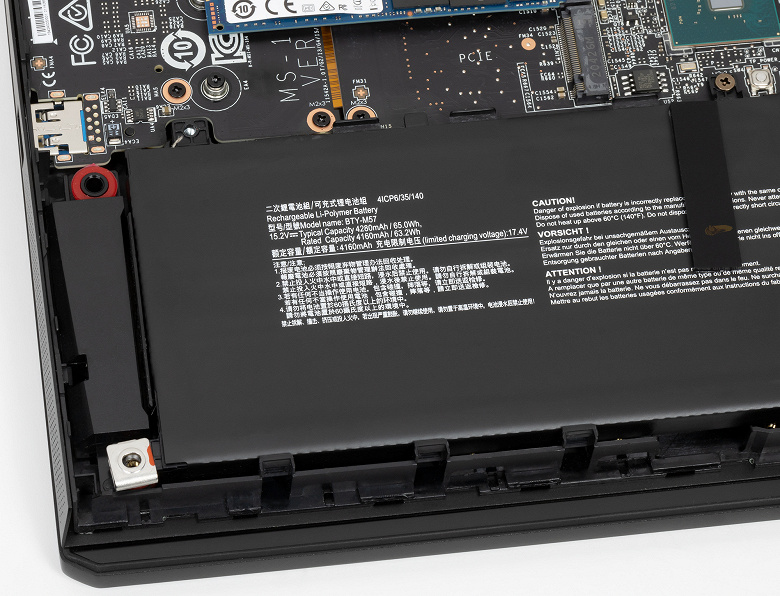
Емкость батареи ноутбука составляет 65 Вт·ч. Чтобы дать представление о том, как эти цифры соотносятся с реальной длительностью автономной работы, мы проводим тестирование по нашей методике с использованием скрипта iXBT Battery Benchmark v1.0. Яркость экрана при тестировании выставляется на 100 кд/м² (в данном случае это соответствует примерно 18%), так что ноутбуки с относительно тусклыми экранами не получают преимущества.
| Сценарий нагрузки | Время работы |
|---|---|
| Работа с текстом | 6 ч. 45 мин. |
| Просмотр видео | 3 ч. 23 мин. |
В автономном режиме ноутбук может продержаться менее 7 часов при работе с текстом и вдвое меньше при просмотре видео. Можно сказать, что длительность работы от батареи средняя. Конечно, под серьезной вычислительной нагрузкой (а тем более в играх) батарея разрядится очень быстро, но если вам кажется удобным таскать с собой этот далеко не компактный и не легкий ноутбук, то с ним вполне можно посидеть в интернете почти целый рабочий день или немного поработать в кафе.
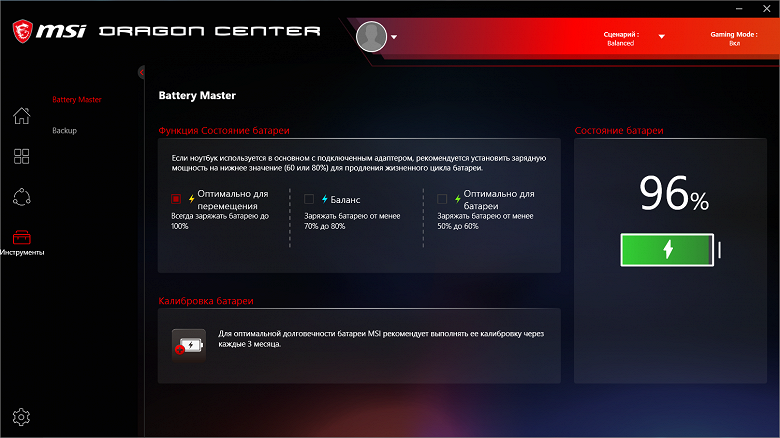
Для защиты аккумулятора от частых циклов зарядки используется популярное программное решение: в фирменной утилите Dragon Center можно выбрать один из трех сценариев. Если вы в основном работаете от сети, зарядка начинается при падении уровня заряда до 50% и длится до набора 60%; в сбалансированном режиме — до 80% после падения до 70%; и наконец, лишь если нужна максимальная автономность, зарядка идет до 100%. Между сценариями можно быстро переключаться. Из этой же утилиты можно откалибровать батарею, MSI рекомендует делать это каждые 3 месяца.
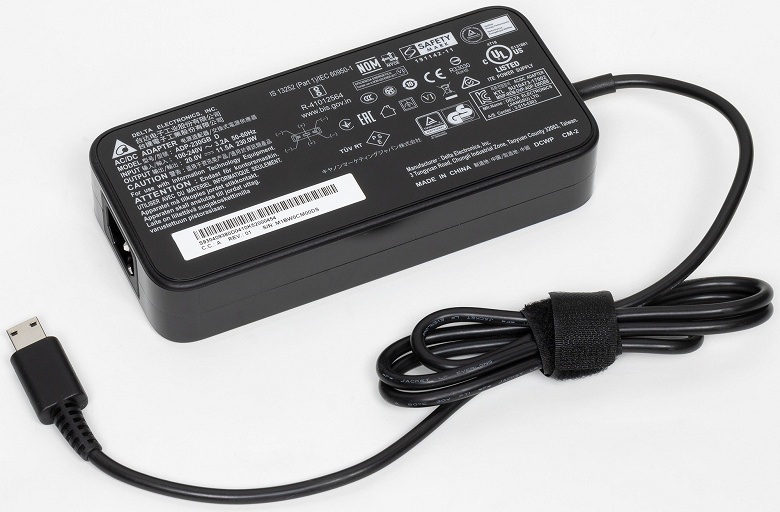
Заряжается ноутбук очень долго: почти 4 часа, и это при батарее всего на 65 Вт·ч! Процесс зарядки в основном равномерный, за один час набирается 32%, за два — 58%, за три — 89%. Информационный светодиод на левом боку корпуса гаснет только при достижении заряда 100%, при разрядке ниже 10% он светит оранжевым.
Работа под нагрузкой и нагрев
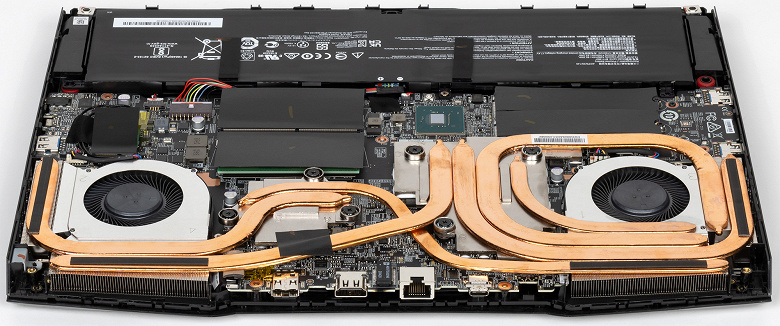
Традиционно, в ноутбуке установлены два кулера с несколькими тепловыми трубками, в том числе по одной трубке отходит от теплосъемника на CPU/GPU и тянется к радиатору кулера GPU/CPU, так что в охлаждении хотя бы пассивно всегда участвуют оба кулера. К нашему удивлению, если нагрузки на видеокарту нет, то вентилятор ее кулера, как правило, не вращается, и процессор в таких условиях предоставлен самому себе. Холодный воздух всасывается со стороны днища корпуса, вентиляционных отверстий там достаточно. Нагретый воздух вентиляторы выдувают назад и налево/направо в задней части корпуса. Частота вращения вентиляторов может варьироваться в широких пределах в зависимости от сценария нагрузки и сценария работы системы охлаждения — в режиме максимального охлаждения Cooler Boost она составляет 5900 об/мин. Режим Cooler Boost можно включить в утилите Dragon Center или прямо с клавиатуры.
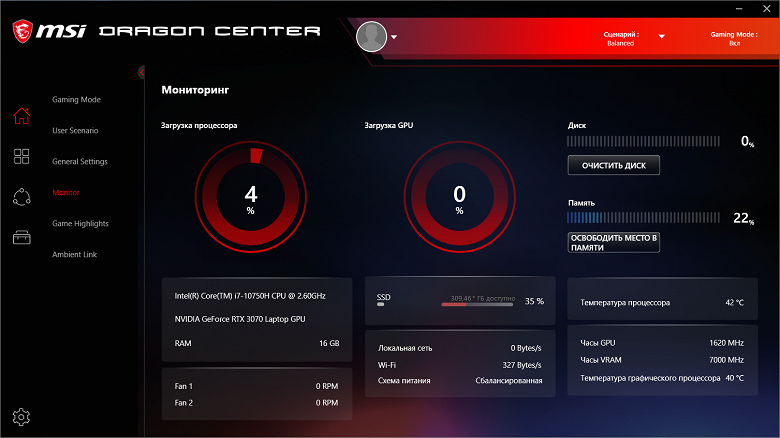
Параметры работы компонентов системы (температуры, частоты и пр.) под нагрузкой мы свели в таблицу, через дробь даны максимальное/установившееся значения (а для вентиляторов через дробь приведены показатели кулера CPU/GPU), красным отмечен температурный режим с перегревом:
| Сценарий нагрузки | Частоты CPU, ГГц | Температура CPU, °C | Потребление CPU, Вт | Частоты GPU и памяти, МГц | Температура GPU, °C | Потребление GPU, Вт | Частота вращения вентиляторов (CPU/GPU), об/мин |
|---|---|---|---|---|---|---|---|
| Профиль Extreme Performance | |||||||
| Бездействие | 41 | 6 | 37 | 12 | 2400/0 | ||
| Максимальная нагрузка на процессор | 4,00/3,70 | 96 | 81/63 | 5100/0 | |||
| Максимальная нагрузка на видеокарту | 1500 14000 |
70 | 130 | 2400/4000 2400/4600 |
|||
| Максимальная нагрузка на процессор и видеокарту | 3,50/2,60 | 96 /75 | 30 с пиками до 60 | 1400 14000 |
70 | 130 с провалами до 115 | 4200/4600 |
| Профиль Extreme Performance с Cooler Boost | |||||||
| Бездействие | 29 | 6 | 25 | 12 | 5900/5900 | ||
| Максимальная нагрузка на процессор | 4,20/3,75 | 96 | 98/68 | 5900/5900 | |||
| Максимальная нагрузка на процессор и видеокарту | 3,60/2,60 | 96 /65 | 30 с пиками до 60 | 1450 14000 |
60 | 130 с провалами до 115 | 5900/5900 |
| Профиль Balanced | |||||||
| Бездействие | 41 | 6 | 37 | 12 | 2400/0 | ||
| Максимальная нагрузка на процессор | 4,00/3,65 | 96 | 81/60 | 3600/0 3600/3000 |
|||
| Максимальная нагрузка на процессор и видеокарту | 3,50/2,60 | 96 /79 | 30 с пиками до 60 | 1400 14000 |
75 | 130 с провалами до 115 | 3600/3900 |
| Профиль Silent | |||||||
| Бездействие | 41 | 6 | 38 | 12 | 2400/0 | ||
| Максимальная нагрузка на процессор | 2,75 | 68 | 30 | 2800/0 | |||
| Максимальная нагрузка на видеокарту | 1450 14000 |
82 | 130 | 2800/2800 | |||
| Максимальная нагрузка на процессор и видеокарту | 2,65 | 90 | 30 | 1300 14000 |
87 | 130 | 2800/2800 |
Из четырех штатных профилей, доступных в утилите Dragon Center, Super Battery предназначен для продления жизни ноутбука от батареи любой ценой, в нем радикально урезаются параметры работы CPU и GPU, так что в данном разделе он нас не интересует. Зато, кстати, только в этом профиле ноутбук долговременно работает с остановленными вентиляторами, не производя шума.
При тестировании двух последних ноутбуков MSI мы сталкивались с тем, что в ходе стресс-тестов процессор периодически или постоянно перегревался. В случае MSI Stealth 15M это можно было объяснить малой толщиной корпуса и, соответственно, системы охлаждения, но MSI GP66 Leopard 10UG мы такую скидку сделать не можем. Что ж, начнем с профиля (сценария) максимальной производительности Extreme Performance.
Максимальная нагрузка на CPU, профиль Extreme Performance
К сожалению, ситуация с перегревом повторилась. Как мы уже упомянули, кулер видеокарты не участвует активно в охлаждении процессора, если не загружена сама видеокарта, а его поддержка здесь точно не помешала бы. Так или иначе, после стартового всплеска при подаче нагрузки потребление процессора стабилизируется примерно на 63 Вт, частота ядер — на 3,7 ГГц, 1-2 ядра стабильно тротлятся при очень высокой температуре ядер в среднем. Вентилятор процессорного кулера доходит, видимо, до своей предельной скорости 5100 об/мин, но этого недостаточно. В упомянутом обзоре MSI Stealth 15M мы рассмотрели несколько вариантов нагрузки на процессор, чтобы убедиться, что дело не в слишком стрессовых стресс-тестах. Зачем упорно держать потребление выше TDP при недостаточном охлаждении — непонятно.
Максимальная нагрузка на CPU, профиль Extreme Performance, Cooler Boost
Также мы попробовали включить режим максимального охлаждения Cooler Boost (с соответствующим повышением уровня шума), но это не привело к улучшению температурного режима. Наоборот, процессор «раздухарился», повысил частоты до 3,75 ГГц, а потребление — до 68 Вт, и радостно тротлил теперь уже 3-4 ядрами. В чем логика такой настройки режимов работы, нам непонятно.
Максимальная нагрузка на GPU, профиль Extreme Performance
Очень интересен был режим работы видеокарты: MSI обещает для Nvidia GeForce RTX 3070 Laptop в данном случае TGP 130 Вт и Boost-частоту 1660 МГц при динамическом разгоне. 1660 МГц при нагрузке только на видеокарту мы, пожалуй, не видели, но примерно до 1600 МГц частота в пиках поднималась, а потребление действительно соответствовало заявленному. Перегрева компонентов не наблюдалось.
Максимальная нагрузка на CPU и GPU, профиль Extreme Performance
При одновременной нагрузке на процессор и видеокарту проявилась еще одна странность в настройке режима работы компонентов: CPU и GPU не поделили суммарный тепловой пакет в том или ином соотношении, а упорно «бодались». Видеокарте, в принципе, доставались ее 130 Вт, но процессор регулярно поднимал потребление до 60+ Вт, тут же перегревался и откатывался на базовые 30 Вт, а потребление GPU на время его «активности» снижалось до 115 Вт. Таким образом, производительность видеокарты при одновременной высокой нагрузке на процессор будет несколько снижена, но, мы полагаем, не сильно, тем более что игры не создадут такую же нагрузку на CPU, как наш стресс-тест.
Максимальная нагрузка на CPU и GPU, профиль Extreme Performance, Cooler Boost
При включении режима максимального охлаждения Cooler Boost ничего принципиально не меняется: тот же характер периодического изменения частот и уровня потребления компонентов, примерно те же частоты и потребление, тот же перегрев процессора, только температуры в нормальном режиме, конечно, стали заметно ниже.
Подробно комментировать работу в профилях Balanced и Silent мы не будем, все необходимые цифры есть в табличке выше.
Максимальная нагрузка на CPU, профиль Balanced
Максимальная нагрузка на CPU и GPU, профиль Balanced
Balanced вообще практически не отличается от Extreme Performance, только максимальная скорость вентиляторов в нем ниже, а потому немного ниже и производительность. Перегрев процессора на месте.
Максимальная нагрузка на CPU, профиль Silent
Максимальная нагрузка на GPU, профиль Silent
Максимальная нагрузка на CPU и GPU, профиль Silent
В профиле Silent процессор изначально зажат в потреблении до 30 Вт, даже когда нагружен только он один. Зато видеокарта спокойненько работает на положенных 130 Вт, никакой «борьбы за теплопакет» между чипами нет. Только в этом профиле процессор не перегревается, зато, для разнообразия, может перегреться GPU, потому что максимальная скорость вентиляторов еще ниже, чем в Balanced, и в целом температуры здесь высоковаты. Но Silent задуман не для эффективного охлаждения, а для тишины, и эту задачу он выполняет очень хорошо.
Таким образом, у MSI GP66 Leopard 10UG есть 4 различающихся профиля (сценария) работы, больше или меньше пригодных для решения разных задач. К сожалению, стабильный перегрев процессора не может радовать, вообще система охлаждения под серьезной нагрузкой допускает существенный нагрев компонентов, причем нельзя сказать, что это компенсируется низким уровнем шума (подробнее мы поговорим об этом в следующем разделе). Да и логика настройки этих профилей имеет определенные странности, а иногда и вовсе не прослеживается. В то же время, процессор для игрового ноутбука — не самый важный компонент, а с режимами работы видеокарты здесь все отлично, причем даже в «тихом» профиле.
Ниже приведены термоснимки, полученные после долговременной работы ноутбука под максимальной нагрузкой на CPU и GPU (профиль Extreme Performance):
 Блок питания
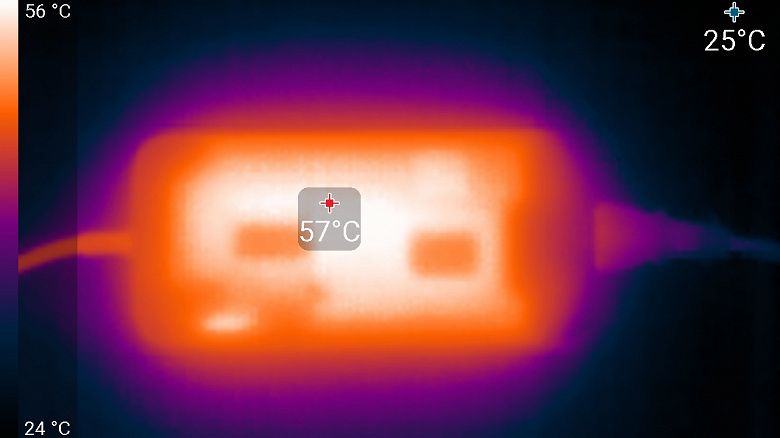
Под максимальной нагрузкой работать с клавиатурой комфортно, так как места под запястьями практически не нагреваются. А вот держать ноутбук в таких условиях на коленях неприятно, поскольку колени частично соприкасаются с областями высокого нагрева. Колени также могут перекрыть заборные вентиляционные решетки (чего не происходит при размещении ноутбука на ровной твердой поверхности), это может вызвать перегрев. Блок питания греется очень сильно (хотя потребление от розетки не максимально возможное), поэтому при долговременной работе с высокой производительностью обязательно нужно следить, чтобы он не был ничем накрыт.
Уровень шума
Измерение уровня шума мы проводим в специальной звукоизолированной и полузаглушенной камере. При этом микрофон шумомера располагается относительно ноутбука так, чтобы имитировать типичное положение головы пользователя: экран откинут назад на 45 градусов (или на максимум, если на 45 градусов экран не откидывается), ось микрофона совпадает с нормалью, исходящей из центра экрана, передний торец микрофона находится на расстоянии 50 см от плоскости экрана, микрофон направлен на экран. Нагрузка создается с помощью программы powerMax, яркость экрана установлена на максимум, температура в помещении поддерживается на уровне 24 градусов, но ноутбук специально не обдувается, поэтому в непосредственной близости от него температура воздуха может быть выше. Для оценки реального потребления мы также приводим (для некоторых режимов) потребление от сети (аккумулятор предварительно заряжен до 100%, в настройках фирменной утилиты выбран профиль Extreme Performance, Balanced, Silent или Super Battery):
| Сценарий нагрузки | Уровень шума, дБА | Субъективная оценка | Потребление от сети, Вт |
|---|---|---|---|
| Профиль Balanced | |||
| Бездействие | фон/25,5 | условно бесшумно/тихо | 20 |
| Максимальная нагрузка на процессор | 36,5 | громко, но терпимо | 91 (максимум 102) |
| Максимальная нагрузка на видеокарту | 40,0 | громко, но терпимо | 160 (максимум 170) |
| Максимальная нагрузка на процессор и видеокарту | 40,0 | громко, но терпимо | 190 (максимум 215) |
| Профиль Silent | |||
| Максимальная нагрузка на процессор и видеокарту | 30,5 | отчетливо слышно | 150 |
| Профиль Super Battery | |||
| Бездействие | фон | условно бесшумно | 20 |
| Максимальная нагрузка на процессор и видеокарту | 31,4 | отчетливо слышно | 70 |
| Профиль Extreme Performance | |||
| Максимальная нагрузка на процессор и видеокарту | 47,7 | очень громко | 195 (максимум 210) |
| Профиль Extreme Performance + максимальная скорость вентиляторов | |||
| Максимальная нагрузка на процессор и видеокарту | 51,5 | очень громко | 200 (максимум 224) |
Если ноутбук не нагружать совсем, то его система охлаждения работает бесшумно в пассивном режиме, но только в случае профиля Super Battery. Во всех других профилях даже при бездействии один вентилятор периодически включается. Под большой нагрузкой шум от системы охлаждения зависит от выбранного профиля: в ряду Super Battery, Silent, Balanced и Extreme Performance шум повышается, производительность меняется в такой же последовательности. Характер шума под высокой нагрузкой ровный и раздражения не вызывает, хотя на максимуме иногда появляется плывущий призвук. Принудительное включение вентиляторов на максимальную скорость приводит к существенному повышению уровня шума и к небольшому росту производительности.
Для субъективной оценки уровня шума применим такую шкалу:
| Уровень шума, дБА | Субъективная оценка |
|---|---|
| Менее 20 | условно бесшумно |
| 20—25 | очень тихо |
| 25—30 | тихо |
| 30—35 | отчетливо слышно |
| 35—40 | громко, но терпимо |
| Выше 40 | очень громко |
От 40 дБА и выше шум, с нашей точки зрения, очень высокий, долговременная работа за ноутбуком затруднительна, от 35 до 40 дБА уровень шума высокий, но терпимый, от 30 до 35 дБА шум отчетливо слышно, от 25 до 30 дБА шум от системы охлаждения не будет сильно выделяться на фоне типичных звуков, окружающих пользователя в офисе с несколькими сотрудниками и работающими компьютерами, где-то от 20 до 25 дБА ноутбук можно назвать очень тихим, ниже 20 дБА — условно бесшумным. Шкала, конечно, очень условная и не учитывает индивидуальных особенностей пользователя и характер звука.
Производительность
В MSI GP66 Leopard 10UG установлен процессор Intel Core i7-10750H уже не самого свежего, 10-го поколения (Comet Lake). Это 6-ядерный (12-поточный) процессор с частотой до 5,0 ГГц и с TDP 45 Вт. Как показало тестирование под нагрузкой, процессор в этом ноутбуке всегда работает с повышенным потреблением, за 60 Вт, при постоянном перегреве и тротлинге 1-2-3 ядер. Неоднозначные исходные данные; посмотрим, каким окажется результат.
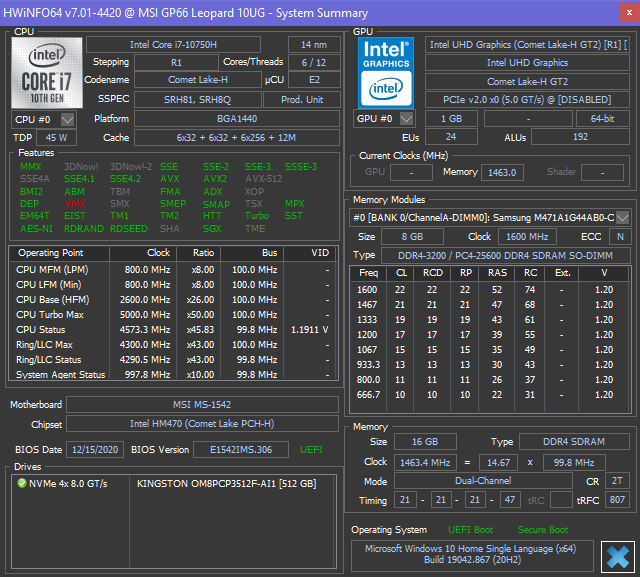
Помочь процессору может очень быстрый системный накопитель (скорость в типовых задачах в заметной степени определяется операциями чтения с диска и записи на него), так что давайте для начала оценим производительность этого компонента.
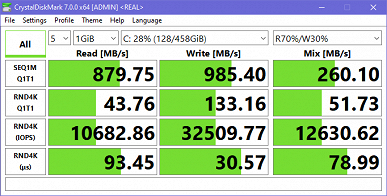
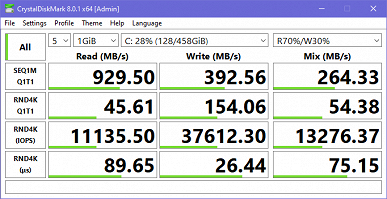
В нашей модификации ноутбука был установлен SSD-накопитель Kingston OM8PCP3512F-AI1 на 512 ГБ. Это NVMe-диск, установленный в слот M.2 и подключенный к внутреннему порту PCIe x4. Линейные скорости чтения и записи у него не самые высокие.
Переходим к тестированию ноутбука в реальных приложениях в соответствии с методикой и набором приложений нашего тестового пакета iXBT Application Benchmark 2020. Соперников для сравнения мы постарались подобрать максимально разнообразных.
| Тест | MSI GP66 Leopard 10UG (Intel Core i7-10750H) |
Gigabyte Aero 15 OLED (Intel Core i7-10870H) |
Huawei MateBook D16 (AMD Ryzen 5 4600H) |
MSI Stealth 15M A11SDK (Intel Core i7-1185G7) |
|---|---|---|---|---|
| Видеоконвертирование, баллы | 112,8 | 131,3 | 113,5 | 83,9 |
| MediaCoder x64 0.8.57, c | 112,55 | 93,76 | 108,73 | 157,80 |
| HandBrake 1.2.2, c | 146,77 | 124,49 | 146,36 | 190,60 |
| VidCoder 4.36, c | 338,23 | 303,45 | 345,05 | 451,16 |
| Рендеринг, баллы | 119,9 | 140,6 | 119,1 | 92,5 |
| POV-Ray 3.7, с | 93,50 | 77,27 | 87,29 | 133,57 |
| Cinebench R20, с | 104,46 | 84,82 | 101,76 | 128,20 |
| Вlender 2.79, с | 125,54 | 106,71 | 128,84 | 167,72 |
| Adobe Photoshop CС 2019 (3D-рендеринг), c | 109,12 | 101,40 | 120,32 | 131,77 |
| Создание видеоконтента, баллы | 95,3 | 119,9 | 95,7 | 90,9 |
| Adobe Premiere Pro CC 2019 v13.01.13, c | 348,15 | 268,93 | 281,99 | — |
| Magix Vegas Pro 16.0, c | 447,67 | 296,33 | 517,00 | 399,00 |
| Magix Movie Edit Pro 2019 Premium v.18.03.261, c | — | 335,31 | 419,35 | 469,73 |
| Adobe After Effects CC 2019 v 16.0.1, с | 397,67 | 337,00 | 393,00 | 500,33 |
| Photodex ProShow Producer 9.0.3782, c | 190,36 | 180,58 | 199,22 | — |
| Обработка цифровых фотографий, баллы | 101,9 | 128,4 | 89,1 | 113,1 |
| Adobe Photoshop CС 2019, с | 880,08 | 815,82 | 889,07 | 739,58 |
| Adobe Photoshop Lightroom Classic СС 2019 v16.0.1, c | 172,51 | 116,55 | 152,42 | 100,98 |
| Phase One Capture One Pro 12.0, c | 189,43 | 151,28 | 317,42 | 281,46 |
| Распознавание текста, баллы | 139,8 | 167,0 | 136,6 | 102,5 |
| Abbyy FineReader 14 Enterprise, c | 351,95 | 294,50 | 360,21 | 479,90 |
| Архивирование, баллы | 117,5 | 172,6 | 94,4 | 113,7 |
| WinRAR 5.71 (64-bit), c | 399,22 | 273,94 | 513,98 | 406,18 |
| 7-Zip 19, c | 333,81 | 225,34 | 404,28 | 349,96 |
| Научные расчеты, баллы | 100,0 | 121,6 | 104,6 | 85,7 |
| LAMMPS 64-bit, c | 144,57 | 117,08 | 131,01 | 164,43 |
| NAMD 2.11, с | 159,83 | 136,50 | 150,92 | 204,20 |
| Mathworks Matlab R2018b, c | 78,32 | 65,39 | 66,61 | 96,76 |
| Dassault SolidWorks Premium Edition 2018 SP05 с пакетом Flow Simulation 2018, c | 129,33 | 102,67 | 149,00 | 134,00 |
| Интегральный результат без учета накопителя, баллы | 111,6 | 138,9 | 106,4 | 96,8 |
| WinRAR 5.71 (Store), c | 45,89 | 19,31 | 28,23 | 47,77 |
| Скорость копирования данных, c | 21,53 | 8,43 | 12,38 | 22,11 |
| Интегральный результат накопителя, баллы | 183,4 | 452,0 | 308,4 | 177,4 |
| Интегральный результат производительности, баллы | 129,6 | 197,9 | 146,5 | 116,1 |
В Gigabyte Aero 15 OLED XC используется процессор Intel того же 10-го поколения (Comet Lake), и тоже Core i7. Но у Core i7-10870H 8 ядер, а у Core i7-10750H — только 6, и в наших многопоточных тестах эта разница сказывается: ноутбук Gigabyte почти на четверть производительнее. Ryzen 5 4600H — процессор формально более низкого класса, но Zen 2 слишком уж хороши, и при равном количестве ядер этот процессор AMD уступает менее 5%. Intel Core i7-1185G7 — уже представитель 11-го поколения, старший на начало 2021 года, но это малопотребляющий процессор, с формальным TDP 12—28 Вт (хотя в ноутбуке MSI Stealth 15M A11SDK он работал при потреблении порядка 30-40 Вт). В итоге, несмотря на принадлежность к той же линейке Core i7, этот процессор заметно медленнее, примерно на 15%.
В целом по процессорной производительности MSI GP66 Leopard 10UG немного выше среднего уровня современных ноутбуков. А вот SSD-накопители Kingston в последних протестированных нами ноутбуках MSI совершенно не впечатляют. Конечно, их с избытком хватит для создания эффекта мгновенной загрузки Windows, приложения будут быстро открываться и т. д. Но в сравнении с конкурентами, не обязательно более дорогими, производительность накопителя у MSI GP66 Leopard 10UG значимо ниже.
Тестирование в играх
Тестирование ноутбука в играх мы проведем с использованием его дискретной карточки Nvidia GeForce RTX 3070 Laptop из нового поколения на архитектуре Ampere, анонсированного в начале 2021 года. Как мы уже рассказывали, Nvidia теперь выпускает только один вариант каждого своего мобильного ускорителя, а его конкретные характеристики определяются создателем ноутбука и могут меняться в достаточно широких пределах. Так, на сайте Nvidia для GeForce RTX 3070 Laptop заявлены Boost-частоты от 1290 до 1620 МГц и потребление 80—125 Вт. Само по себе изменение рабочих характеристик GPU в зависимости от настройки создателя ноутбука и эффективности охлаждения — не новость. Однако теперь диапазон допустимых значений оказывается откровенно великоват, надо смотреть не просто на название видеокарты, но и на указанный производителем ноутбука уровень потребления (TGP) — если, конечно, он вообще указан.

Интересно рассмотреть ноутбук MSI в сравнении с Gigabyte Aero 15 OLED XC, в котором тоже используется видеокарта Nvidia GeForce RTX 3070 Laptop. Во-первых, у видеокарт в этих ноутбуках производителями заявлены разные рабочие параметры: TGP 105 Вт и Boost-частота 1290 МГц у Gigabyte и TGP 130 Вт и Boost-частота 1660 МГц при динамическом разгоне у MSI. Согласитесь, получается, что при формально одном и том же видеоускорителе в этих ноутбуках, по сути, установлены разные видеокарты. Во-вторых, помимо заявленных производителем, есть еще и реально наблюдаемые при тестировании параметры работы, которые могут существенно отличаться. В-третьих, под нагрузкой у этих двух ноутбуков сильно различается схема работы не только GPU, но и CPU. Подробности можно посмотреть в соответствующих разделах наших обзоров, здесь же вкратце опишем разницу так: у Gigabyte видеокарта «зажимается» даже сильнее, чем заявлено, но при этом процессор работает с превышением штатных характеристик, а у MSI видеокарта по возможности сохраняет заявленное высокое потребление, тогда как процессор сильно зажат, наращивая потребление лишь короткими всплесками и перегреваясь при этом.
Поскольку разрешение экрана у MSI GP66 Leopard 10UG составляет 1920×1080, а видеокарта явно способна на большее, мы выполним тестирование только в одном подходящем режиме — в Full HD при максимальном качестве графики. В таблице ниже приведены через дробь средние и минимальные показатели fps в этом режиме, как (и если) их измеряет встроенный бенчмарк игры.
| Игра (1920×1080, максимальное качество) | MSI GP66 Leopard 10UG | Gigabyte Aero 15 OLED XC |
|---|---|---|
| World of Tanks | 242/157 | 211/136 |
| World of Tanks (RT) | 172/117 | 148/100 |
| Far Cry 5 | 97/75 | 112/88 |
| Tom Clancy’s Ghost Recon Wildlands | 66/55 | 67/57 |
| Metro: Exodus | 74/42 | 66/32 |
| Metro: Exodus (RT) | 63/36 | 55/31 |
| Metro: Exodus (RT, DLSS) | DLSS не включался | DLSS не включался |
| Shadow of the Tomb Raider | 85/62 | 81/61 |
| Shadow of the Tomb Raider (RT) | 63/44 | 61/51 |
| Shadow of the Tomb Raider (RT, DLSS) | DLSS не включался | 67/54 |
| World War Z | 142/108 | 159/133 |
| Deus Ex: Mankind Divided | 90/66 | 77/60 |
| F1 2018 | 93/76 | 127/100 |
| Strange Brigade | 193/97 | 175/85 |
| Assassin’s Creed Odyssey | 67/27 | 71/35 |
| Borderlands 3 | 81 | 76 |
| Gears 5 | 106/80 | 99/80 |
| Total War Saga: Troy | 55/44 | 68/56 |
| Horizon Zero Dawn | 81/37 | 85/45 |
Результаты получились очень любопытные. Нет, в пригодности MSI GP66 Leopard 10UG для игры в Full HD у нас изначально не было никаких сомнений. Действительно, все 14 испробованных игр показали в этом режиме отличную играбельность, в том числе с включением трассировки лучей даже без использования DLSS. Ноутбук безусловно оправдывает свое игровое позиционирование и будет очень удачным выбором для этой задачи.
Интересно же тут сравнение с Gigabyte Aero 15 OLED XC, которое закончилось, по нашей оценке, вничью: 6:6 при двух ничейных «заездах». Дело в том, что разрешение 1920×1080 не максимально нагружает очень мощную использованную видеокарту, проявляется зависимость от процессора, и разнонаправленное влияние этих двух компонентов (как мы уже объяснили выше) выводит вперед то один, то другой ноутбук — в зависимости от конкретной игры и ее требований. Мы полагаем, что в разрешении 4K влияние процессора снизилось бы, и MSI GP66 Leopard 10UG оказался бы в целом быстрее.
Заключение
Можно уверенно сказать, что MSI GP66 Leopard 10UG будут приобретать не для постоянного таскания с собой в сумке/рюкзаке и не для сидения с ним в кафе. Здесь толстый корпус без интересных деталей и с сомнительными, если выражаться мягко, накладками на петлях. Ноутбук не самый тяжелый даже в своем классе, но все-таки тяжелый. Пару довольно толстой рамке вокруг экрана составляет пустое пространство вокруг клавиатуры, которая объективно страдает из-за вынужденной компактности. Да, подсветка у клавиатуры эффектная, но это, наверное, не единственный важный фактор для игрового применения.
Однако как только мы это констатировали, ситуация начинает улучшаться, потому что у ноутбука немало сильных сторон. На большом корпусе достаточно места для интерфейсных портов, они размещены не скученно, разъемы под «постоянные» кабели вынесены назад. Есть RJ-45, причем с 2,5-гигабитным сетевым контроллером, так что не надо утешаться тем, что современные беспроводные контроллеры обеспечивают неплохой пинг. Расширяемость очень достойная: в сравнительно быстром доступе оказываются два слота для модулей SO-DIMM и два слота M.2 для накопителей, так что можно самостоятельно увеличить объем памяти и установить второй SSD. Автономность здесь средняя, а шум под нагрузкой высокий, но это вполне типично для игрового ноутбука. Зато уж к производительности в играх придраться не получится, и на быстром экране с частотой обновления 144 Гц эти игры будут смотреться отлично.
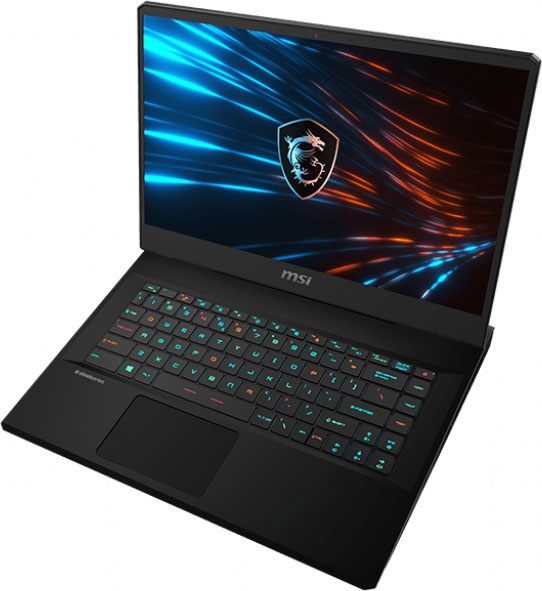
А теперь о самом приятном. С момент анонса мобильных видеокарт Nvidia GeForce RTX 30 прошло уже много времени, а вот ноутбуков с ними в продаже совсем мало. Анонсы-то новых ноутбуков были, но… На момент подготовки нашего обзора на Яндекс.Маркете среди доступных значились 4 модели 15-дюймовых ноутбуков с GeForce RTX 3070 Laptop; в популярном сетевом магазине DNS — 3 модели. Из этого количества надо еще не то чтобы вычесть, но посчитать отдельно откровенно топовые модели с ценой серьезно за 200 тысяч рублей. А вот MSI GP66 Leopard 10UG стоит заметно дешевле. Протестированная нами модификация 10UG-400RU на момент публикации обзора стоила 160 тысяч рублей, 10UG-258XRU с накопителем 1 ТБ в варианте без ОС (для многих это желанный вариант) — 150 тысяч. Таким образом, стоимость протестированного ноутбука MSI можно признать очень привлекательной, и если вы хотите приобрести игровой ноутбук с самой современной видеокартой Nvidia, имеет смысл поторопиться.
В заключение предлагаем посмотреть наш видеообзор ноутбука MSI GP66 Leopard 10UG:
Ноутбук MSI GP66 Leopard 10UG предоставлен на тестирование магазином М.Видео
Обзор MSI GP66 Leopard

В начале января компания Nvidia анонсировала мобильные версии графических процессоров RTX 3060, 3070 и 3080 для игровых ноутбуков. Пожалуй, самой важной частью анонса стало то, что Nvidia больше не использует маркировку Max-Q или Max-P для своих мобильных GPU. Вместо этого она предоставляет производителям ноутбуков больше контроля над настройкой графических процессоров, включая возможность регулировать мощность, которую может использовать GPU, в зависимости от ноутбука, в котором он используется.
Например, ноутбук MSI GP66 Leopard, который мы тестировали, оснащен графическим процессором RTX 3070 Laptop (обратите внимание на отсутствие слова “Max” в названии). После двух недель тестирования GP66 стал рабочей лошадкой, которую мы с удовольствием назвали бы своей собственной. Благодаря достойному звуку, впечатляющей производительности и высокой скорости игры, GP66 Leopard является одним из самых привлекательных игровых ноутбуков, которые мы использовали за последнее время.
Обзор MSI GP66 Leopard
Вот технические характеристики MSI GP66 Leopard, который мы тестировали:
Модель: MSI GP66 Leopard (10UG-217US)
- Дисплей: 15,6-дюймовый FHD OLED 240 Гц (1920 x 1080)
- Процессор: Intel Core i7-10870H 10-го поколения 2,2 ГГц (16M кэш, 5,0 ГГц макс. турбо)
- Графика: Nvidia GeForce RTX 3070 Laptop GPU с 8 ГБ GDDR6
- Память: 32 ГБ DDR4 3200 МГц
- ОС: Windows 10 Home
- Хранение: 1 ТБ NVMe SSD
- Веб-камера: 720p
- Порты: 3 x USB 3.2 Gen 1, 1 x USB 3.2 Gen 2 с DisplayPort 1.4 USB Type-C, 1 x HDMI, 1 x Ethernet, 1 x 3,5-мм разъем для наушников
- Связь: WiFi 6 802.11ax, Bluetooth 5.1
- Размеры: 14,09 x 10,51 x 0,92 дюйма (Ш x Г x В)
- Вес: 2,38 кг
MSI GP66 Leopard – дизайн и характеристики


В дизайне GP66 нет ничего особенного или примечательного. Он имеет черный корпус с некоторыми геометрическими линиями на шарнире и задней панели ноутбука – но это не обязательно плохо. Окантовка вокруг 15,6-дюймового дисплея тонкая, а верхние углы срезаны, как будто вы отмечаете свое место в книге. Вдоль верхней части дисплея расположена веб-камера с разрешением 720p.
Размеры ноутбука GP66 составляют 14,09 x 10,51 x 0,92 дюйма, а вес – 5,25 фунта. Он достаточно мал, чтобы поместиться в большинстве рюкзаков, но достаточно тяжел, чтобы вы почувствовали это после недолгой переноски.
Возможно, моим любимым аспектом дизайна GP66 является количество портов на задней панели ноутбука. В частности, на задней части корпуса вы найдете порт для зарядки, порт HDMI с поддержкой 4K при 60 Гц, порт Ethernet и порт USB-C с поддержкой USB 3.2 Gen 2 и DisplayPort 1.4. Нам больше всего нравится скрывать эти типы подключений на задней панели ноутбука: когда крышка открыта и вы сосредоточены на дисплее, все дополнительные кабели скрыты от глаз.
MSI разместила три порта USB 3.2 Gen 1 по бокам корпуса, чтобы вы могли подключить игровую мышь, внешний жесткий диск или любые другие необходимые аксессуары. Один порт находится на левой стороне, вместе с 3,5-мм двойным аудиоразъемом, а два других порта – на правой.

Между портами расположена клавиатура в стиле chiclet с индивидуально подсвеченными RGB-клавишами, которые обеспечивают яркие и живые цвета. В функциональном ряду, расположенном прямо над цифровыми клавишами, под рукой находятся быстрые клавиши для выполнения повседневных задач. Например, здесь есть кнопка для отключения веб-камеры, кнопка для включения авиарежима, а также клавиши быстрого доступа к встроенным приложениям, таким как MSI Dragon Center.
Нам нравится печатать на клавиатуре такого типа, поэтому мы чувствовали себя как дома, выполняя повседневные задачи, например, набирая электронную почту или отправляя быстрые сообщения. (Об игровых возможностях мы расскажем чуть позже).
Прямо под клавиатурой находится довольно миниатюрный мультисенсорный трекпад. Мы представляем, что у большинства пользователей игровых ноутбуков есть специальная мышь, которую они используют большую часть времени, поэтому мы понимаем, почему некоторые игровые ноутбуки не оснащены надежными трекпадами. Не хочу сказать, что трекпад GP66 недостаточен, мы нашли его отзывчивым и плавным в использовании. Однако он крошечный для ноутбука такого размера.

MSI GP66 Leopard – производительность и игры
Внутри GP66 Leopard находится Intel Core i7-10870H 10-го поколения, графический процессор Nvidia GeForce RTX 3070 Laptop с 8 ГБ памяти GDDR6, 32 ГБ оперативной памяти с частотой 3200 МГц и SSD NVMe емкостью 1 ТБ. Этого более чем достаточно для работы дисплея 1080p и его частоты обновления 240 Гц.
Любопытствуя, как MSI настроила RTX 3070 для GP66, мы взглянули на тактовую частоту ядра и скорость разгона в GPU-Z. Частота ядра составляет 1 215 МГц, а частота разгона достигает 1 620 МГц, согласно данным приложения. Интересно, что согласно разделу системной информации панели управления Nvidia, максимальная мощность графического процессора составляет 130 Вт, что является высоким пределом того, что Nvidia позволяет использовать своим мобильным GPU. У меня нет других графических процессоров для ноутбуков серии 30, чтобы сравнить это число, но это то, за чем мы планируем следить в будущем.
Одно мы можем сказать точно – эти цифры означают впечатляющую производительность, как в бенчмарках, так и в реальном мире.
| Контрольные точки | MSI GP66 Leopard | Gigabyte Aorus 15G XC; | Acer Predator Triton 300 SE | MSI GS66 Stealth |
| Цена как проверено | 1 799 долл. США | 1 799 долл. США | 1399 долл. США | TBA |
| Процессор | Intel Core i7-10870H | Intel Core i7-10870H | Intel Core i7-11375H | Intel Core i7-10870H |
| GPU | Ноутбук Nvidia RTX 3070 | Nvidia RTX 3070 с Max-Q | Nvidia RTX 3060 | Nvidia RTX 3080 |
| 3DMark Time шпион | 10266 | 8851 | 6377 | 9623 |
| 3DMark Fire Strike | 21626 | 19229 | 14416 | 19725 |
| Ночной рейд 3DMark | 47377 | 44820 | 30238 | 40996 |
| Total War: Three Kingdoms | 128 | 113 | 54 | 83 |
| Borderlands 3 | 87 | 77 | 60 | 89 |
| Метро: исход | 69 | 52 | 48 | 64 |
| Hitman 3 | 158 | 129,89 | 93,34 | н / д |
| Unigine Heaven 4.0 | 126 | 116 | 84,6 | 124 |
| PCMark 10 | 6499 | 6403 | 5892 | 5892 |
| Тест батареи PCMark 10 | 2:20 | 4:41 | 6:30 | 5:44 |
Посмотрите на диаграмму выше, чтобы увидеть, как она показала себя в сравнении с MSI GS66 Stealth с RTX 3080 и Gigabyte Aorus 15G XC с RTX 3070 с Max-Q. Она практически выбила их из колеи по всем показателям.
Настоящая история заключается в том, как она справляется с играми и повседневными задачами. Для обычных задач, таких как просмотр веб-страниц, многозадачность, потоковая передача музыки и тому подобное, она просто великолепна. Мы не заметили никаких зависаний или замедлений, даже при нескольких открытых вкладках и запущенных приложениях. Это чемпион. Нам особенно понравилось слушать музыку во время работы, так как динамики звучат достаточно хорошо для моих ушей. Клавиатура, как мы уже упоминали, отлично подходит для набора текста, хотя нам потребовалось несколько дней, чтобы полностью привыкнуть к клавишам для игр. Мы часто теряли свое место на клавишах и в итоге нажимали не ту кнопку не в то время, пока мышечная память не выучила все, что нужно, чтобы оставаться дома.

Однако когда дело доходит до игр, GP66 действительно сияет. Мы провели много времени в игре Warzone, где наблюдал в среднем 156 кадров в секунду при включенных режимах экстремальной производительности и игрового режима MSI. При включении обеих опций вентиляторы, естественно, работали на полную мощность, чтобы охладить систему. Мы также проверили частоту кадров при выключенной экстремальной производительности, но включенном игровом режиме, и все равно увидел в среднем 133 FPS. При отключении обеих опций 3070 вернулась на землю и показала в среднем 111 FPS. Мы были бы довольны любым из этих результатов, не говоря уже о двух лучших.
Однако меня озадачило то, что экстремальная производительность не оказала столь значительного влияния на результаты бенчмарков. Например, мы запустили все вышеупомянутые бенчмарки в сбалансированном режиме. Затем мы вернулимь и запустил некоторые из них в режиме производительности, и результаты оказались практически идентичными. Hitman 3 набрал 158 баллов в сбалансированном режиме и 159 баллов при включенной экстремальной производительности. Это не такая уж большая разница, поскольку при каждом запуске бенчмарки часто отличаются на несколько пунктов в ту или иную сторону.
1 ТБ памяти более чем достаточно для запуска игр и личных документов, и есть еще один слот M.2, если вы хотите добавить больше памяти. Вы также можете самостоятельно увеличить общий объем оперативной памяти до 64 ГБ, просто открутив несколько винтов в нижней части корпуса.

MSI GP66 Leopard – время автономной работы
Я нигде не смог найти информацию о времени автономной работы GP66 от MSI, и, вероятно, это не зря. После прогона GP66 через наш бенчмарк время автономной работы составило 2 часа 20 минут в сбалансированном режиме.
Это не очень хорошо, особенно когда есть такие модели, как Gigabyte Aorus 15G XC с 4 часами и 41 минутой в том же тесте. Или MSI GS66 Stealth с его RTX 3080 с показателем 5 часов 44 минуты.
Справедливости ради стоит отметить, что в MSI Dragon Center есть режим супербатареи, который снижает энергопотребление и продлевает время автономной работы. Но результаты в сбалансированном режиме совсем не примечательны.
MSI GP66 Leopard – Программное обеспечение
Я не могу вспомнить, сколько раз меня прерывало приглашение Norton Security во время использования GP66. Будь то всплывающее сообщение о том, что мой компьютер “недостаточно защищен” (что бы это ни значило), когда мы открывали 3DMark, или другое сообщение о том, что срок действия нашей страховки истек, и нам срочно нужно продлить ее – Norton всегда мешал выполнять поставленную задачу.
К счастью, это никогда не прерывало игровую сессию, но при цене 1800 долларов США это не то, с чем кто-то должен иметь дело. Вы можете удалить Norton, конечно, но тот факт, что он там есть и пассивно-агрессивно принуждает вас к каким-то действиям, – это уже слишком. На этом мы закончим свою тираду.
Что касается остального программного обеспечения GP66, то оно довольно простое. Для управления подсветкой клавиатуры предустановлена программа SteelSeries Engine 3, которая даже имеет собственную клавишу быстрого доступа на клавиатуре. Центр Dragon Center от MSI также имеет свою собственную клавишу, и именно здесь вы найдете опции для управления режимами производительности ноутбука, мониторинга системной статистики и регистрации покупки.
Все предустановленные приложения полезны, но каждое из них имеет свою кривую обучения. Например, SteelSeries Engine 3 очень прост в настройке подсветки клавиатуры и различных эффектов, но вам придется потратить некоторое время, чтобы понять суть возможных возможностей.
Лучшие игровые ноутбуки
Вердикт
Цена MSI GP66 Leopard составляет почти 1900 долларов США, и он стоит каждого пенни для тех, кто ищет игровой ноутбук, который соответствует своим техническим характеристикам и даже больше. Его тонкий дизайн в сочетании с высочайшей производительностью трудно превзойти.