Как проверить гост шифрования файла в windows
Для шифрования файлов нужно выбрать файлы, установить опцию Шифрование, задать сертификаты получателей и параметры шифрования.
1. Выбор файлов для шифрования.
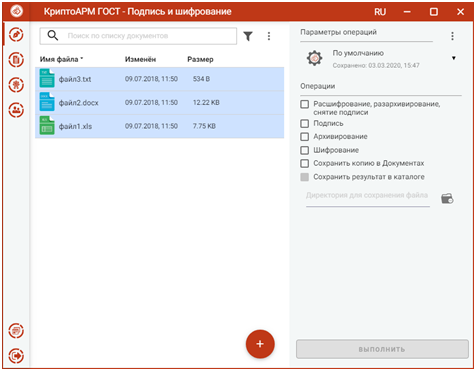
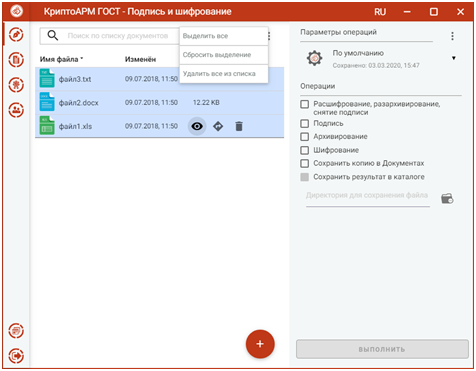
В приложении доступно шифрования одного или группы выбранных файлов. Файлы для шифрования можно добавить двумя способами: через кнопку Добавить файлы («+») или перетащив файлы мышкой в область формирования списка файлов.
Выбранные файлы заносятся в левую область и представляют собой одноуровневый список.
2.Настройка параметров шифрования.
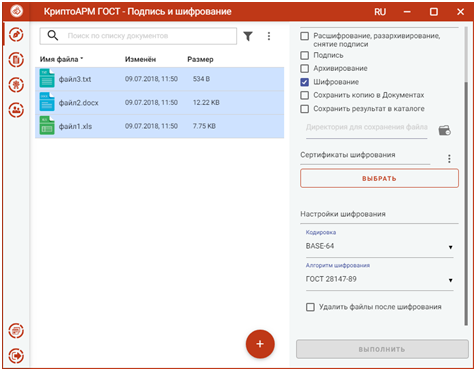
Для доступа к настройке параметров шифрования в разделе Операции необходимо выбрать опцию Шифрование.
В параметрах можно настроить:
Кодировка — сохранение зашифрованного файла в одной из двух кодировок BASE64 или DER.
Алгоритм шифрования – файл шифруется по одному из алгоритмов: «ГОСТ 28147-89», «ГОСТ Р 34.12-2015 Магма», «ГОСТ Р 34.12-2015 Кузнечик». Данный параметр доступен для выбора только начиная с версии КриптоПро CSP 5.0.11635.
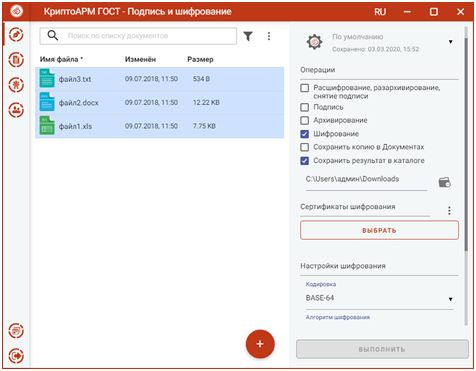
Опция Сохранить копию в Документах служит для сохранения копии полученного после операции файла в специальный каталог Documents, расположенный в папке пользователя в каталоге ./Trusted/CryptoARM GOST/. Документы из данного каталога доступны в пункте меню Документы.
Выбранные параметры шифрования можно сохранить и использовать при последующих запусках приложения. Процесс сохранения и изменения параметров описан в пункте Управление параметрами операции.
3. Выбор сертификатов шифрования.
Для того, чтобы выполнить шифрование необходимо выбрать сертификаты получателей. Эта операция производится нажатием кнопки Выбрать сертификаты шифрования. В появившемся диалоговом окне отображаются сертификаты категории Личные и категории Сертификаты других пользователей.
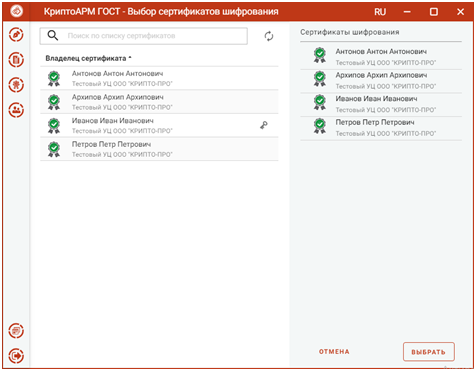
В списке сертификатов допускается выбор нескольких сертификатов, так как число получателей может быть различным.
Выбранные сертификаты получателей перемещаются в правый список. Сертификаты в списке можно удалять, по ним можно посмотреть детальную информацию, нажав на интересующий сертификат в правой области.
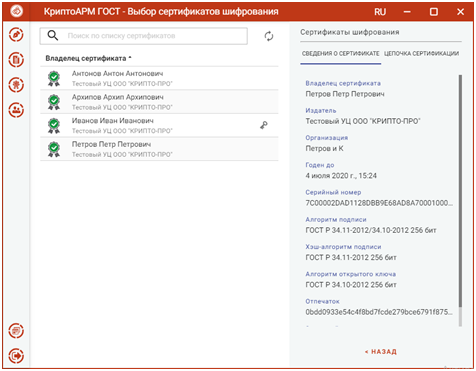
Если список сертификатов получателей заполнен, то его можно зафиксировать нажатием на кнопку Выбрать.
Изменить список сертификатов шифрования можно с помощью контекстного меню. Удалить сертификаты из сформированного списка можно кнопкой Удалить.
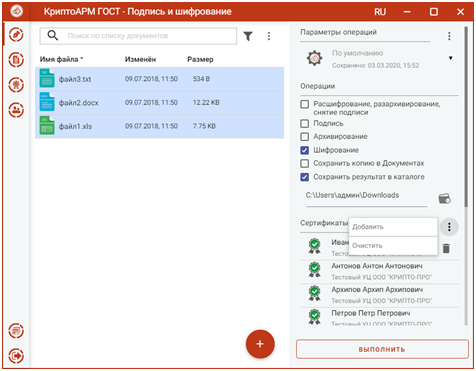
Если список сертификатов других пользователей пуст, то можно создать или импортировать сертификат на вкладке Контакты.
4. Шифрование файлов.
При условии выбора файлов, установи опции Шифрование, задания сертификатов получателей становится доступной кнопка Выполнить. Шифровать можно любые файлы, кроме ранее зашифрованных.
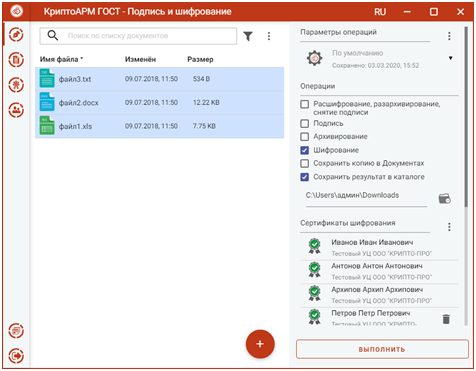
Нажатие на кнопку Выполнить запускает процесс шифрования. Исходные и зашифрованные файлы отображаются в отдельном мастере Результаты операций.
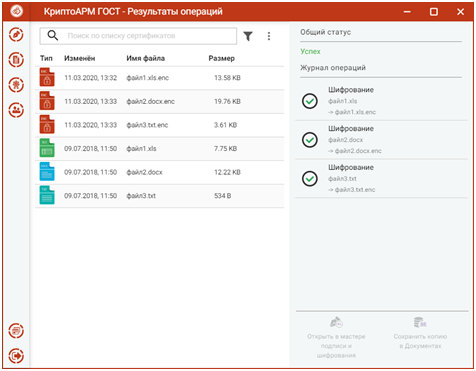
Если в параметрах шифрования была выбрана опция Удалить после шифрования, то в Результатах операции будут только полученные зашифрованные файлы.
Документы из результатов операции можно Открыть в мастере Подписи и шифрования для выполнения других операций или Сохранить копию в Документах. Операция Сохранить копию в Документах служит для сохранения копии полученного после операции файла в специальный каталог Documents, расположенный в папке пользователя в каталоге ./Trusted/CryptoARM GOST/. Документы из данного каталога доступны в пункте меню Документы.
После выполнения операции мастер подписи и шифрования очищается от добавленных в него файлов. Результаты операций сохраняются до выполнения следующей операции или до закрытия приложения. Результаты последней операции доступны в меню Подпись и шифрование — Результаты операции.
Как проверить гост шифрования файла в windows
Для шифрования файлов нужно выбрать файлы, установить опцию Шифрование, задать сертификаты получателей и параметры шифрования.
1. Выбор файлов для шифрования.
В приложении доступно шифрования одного или группы выбранных файлов. Файлы для шифрования можно добавить двумя способами: через кнопку Добавить файлы («+») или перетащив файлы мышкой в область формирования списка файлов.
Выбранные файлы заносятся в левую область и представляют собой одноуровневый список.
2.Настройка параметров шифрования.
Для доступа к настройке параметров шифрования в разделе Операции необходимо выбрать опцию Шифрование.
В параметрах можно настроить:
Кодировка — сохранение зашифрованного файла в одной из двух кодировок BASE64 или DER.
Алгоритм шифрования – файл шифруется по одному из алгоритмов: «ГОСТ 28147-89», «ГОСТ Р 34.12-2015 Магма», «ГОСТ Р 34.12-2015 Кузнечик». Данный параметр доступен для выбора только начиная с версии КриптоПро CSP 5.0.11635.
Опция Сохранить копию в Документах служит для сохранения копии полученного после операции файла в специальный каталог Documents, расположенный в папке пользователя в каталоге ./Trusted/CryptoARM GOST/. Документы из данного каталога доступны в пункте меню Документы.
Выбранные параметры шифрования можно сохранить и использовать при последующих запусках приложения. Процесс сохранения и изменения параметров описан в пункте Управление параметрами операции.
3. Выбор сертификатов шифрования.
Для того, чтобы выполнить шифрование необходимо выбрать сертификаты получателей. Эта операция производится нажатием кнопки Выбрать сертификаты шифрования. В появившемся диалоговом окне отображаются сертификаты категории Личные и категории Сертификаты других пользователей.
В списке сертификатов допускается выбор нескольких сертификатов, так как число получателей может быть различным.
Выбранные сертификаты получателей перемещаются в правый список. Сертификаты в списке можно удалять, по ним можно посмотреть детальную информацию, нажав на интересующий сертификат в правой области.
Если список сертификатов получателей заполнен, то его можно зафиксировать нажатием на кнопку Выбрать.
Изменить список сертификатов шифрования можно с помощью контекстного меню. Удалить сертификаты из сформированного списка можно кнопкой Удалить.
Если список сертификатов других пользователей пуст, то можно создать или импортировать сертификат на вкладке Контакты.
4. Шифрование файлов.
При условии выбора файлов, установи опции Шифрование, задания сертификатов получателей становится доступной кнопка Выполнить. Шифровать можно любые файлы, кроме ранее зашифрованных.
Нажатие на кнопку Выполнить запускает процесс шифрования. Исходные и зашифрованные файлы отображаются в отдельном мастере Результаты операций.
Если в параметрах шифрования была выбрана опция Удалить после шифрования, то в Результатах операции будут только полученные зашифрованные файлы.
Документы из результатов операции можно Открыть в мастере Подписи и шифрования для выполнения других операций или Сохранить копию в Документах. Операция Сохранить копию в Документах служит для сохранения копии полученного после операции файла в специальный каталог Documents, расположенный в папке пользователя в каталоге ./Trusted/CryptoARM GOST/. Документы из данного каталога доступны в пункте меню Документы.
После выполнения операции мастер подписи и шифрования очищается от добавленных в него файлов. Результаты операций сохраняются до выполнения следующей операции или до закрытия приложения. Результаты последней операции доступны в меню Подпись и шифрование — Результаты операции.
Как проверить подлинность файла, защищенного цифровой подписью
Скачивать программное обеспечение безопаснее всего с официальных сайтов разработчиков, но очень часто пользователи игнорируют это правило, предпочитая им сторонние сайты-каталоги. Это удобнее, но сопряжено с риском, поскольку каждый раз вы вынуждены доверять источнику, за подлинность которого не могут поручиться даже администраторы сайта. Если ресурс будет взломан, злоумышленники могут подменить часть выложенных на нём программ поддельными копиями с бэдкором или явно вредоносным кодом.
Внешне отличить поддельную программу от оригинала невозможно, гарантией подлинности не является даже контрольная сумма, поскольку и она может быть изменена злоумышленником на сайте-источнике. Удостоверением подлинности программы является цифровая подпись — криптографический метод с использованием связки закрытого и открытого ключей. Закрытый ключ используется для шифрования хэша файла, а открытый — для проверки подлинности этого самого зашифрованного хэша. Публичный ключ доступен всем, тогда как закрытый хранится только у владельца цифровой подписи.
Как проверить цифровую подпись файла
Сразу нужно сказать, что к методу защиты от подделки с помощью цифровых подписей прибегают далеко не все разработчики. Используется он в основном софтверными компаниями, специализирующимся на разработке драйверов, платежного программного обеспечения и т.п. Помимо контрольной суммы, на своем сайте использующий ЭЦП разработчик выкладывает еще и публичный ключ, необходимый для расшифровки цифровой подписи.
Предположим, вы скачали кошелек Bitcoin Core и хотите проверить его подлинность. На официальном сайте Bitcoin Core вам нужно скачать еще два файла — SHA256SUMS.asc по ссылке «Сверить контрольные суммы релизов» и ключ для подписи релизов laanwj-releases.asc соответствующей версии.
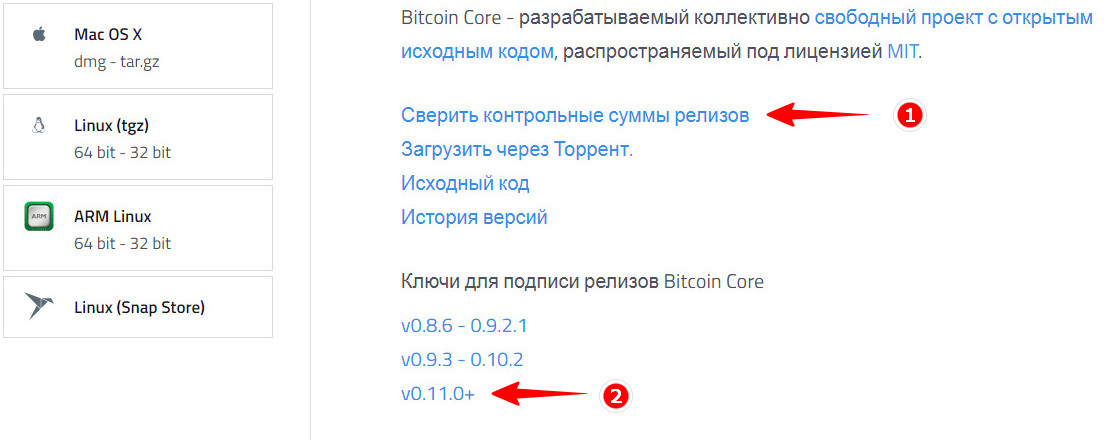
Также вам понадобится программа Gpg4win, предназначенная для шифрования файлов и электронных сообщений. Загрузить ее вы можете с официального сайта www.gpg4win.org/get-gpg4win.html.
Первый шаг заключается в сверении хэша исполняемого файла кошелка с контрольными суммами в файле SHA256SUMS.asc . Кликните ПКМ по проверяемому файлу и выберите в меню Другие параметры Gpg4win -> Создать контрольные суммы.
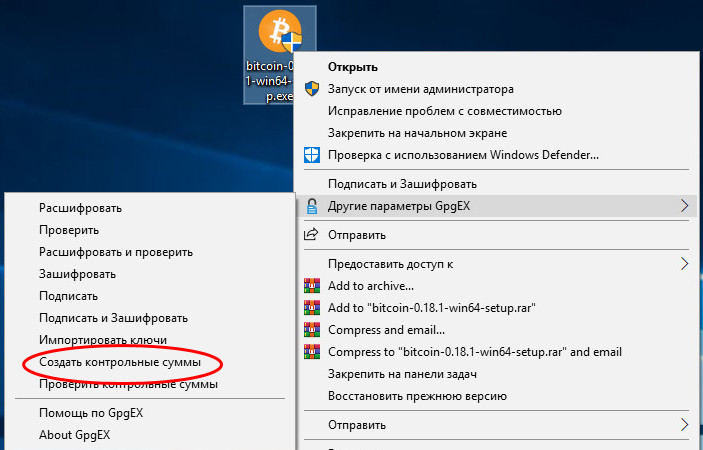
В результате вы получите файл sha256sum.txt с хэшем проверяемого приложения.
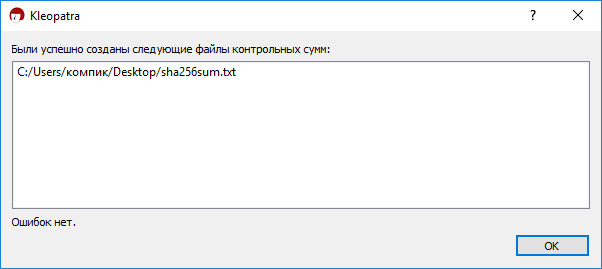
Откройте полученный текстовый файл и сравните хэш с контрольной суммой в файле SHA256SUMS.asc , скачанном с официального сайта приложения.
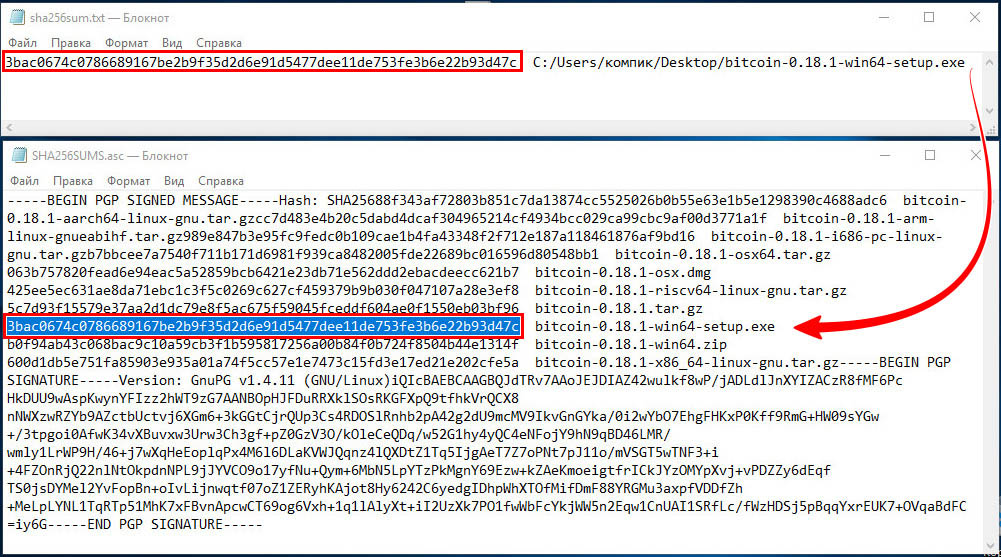
Если хэши совпадают, идем дальше.
Теперь проверим цифровую подпись. Она содержится в этом же SHA256SUMS.asc и начинается с BEGIN PGP SIGNATURE, смотрите этот скриншот.
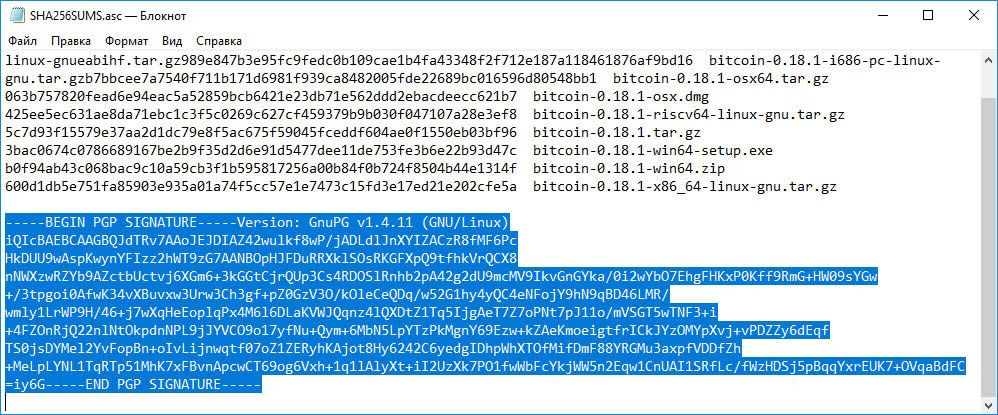
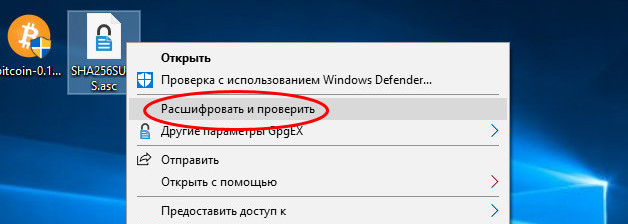
Кликните правой кнопкой мыши по файлу SHA256SUMS.asc и выберите в меню «Расшифровать и проверить».
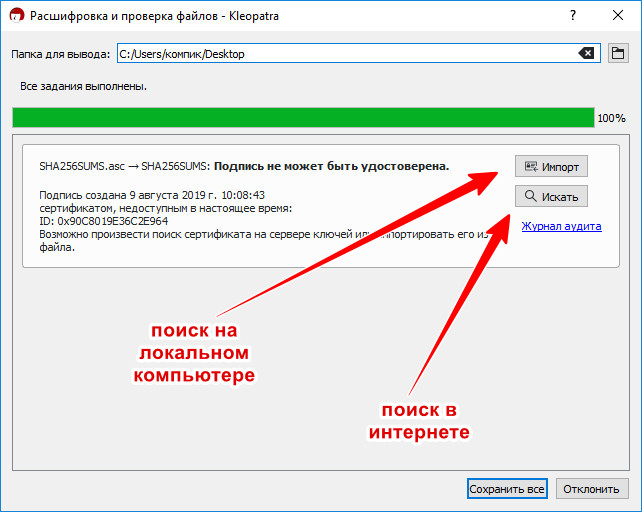
При этом вы получите сообщение, что подпись не может быть удостоверена. Нажмите либо «Искать», чтобы выполнить поиск публичного ключа на серверах, либо «Импорт», чтобы указать скачанный ключ laanwj-releases.asc .
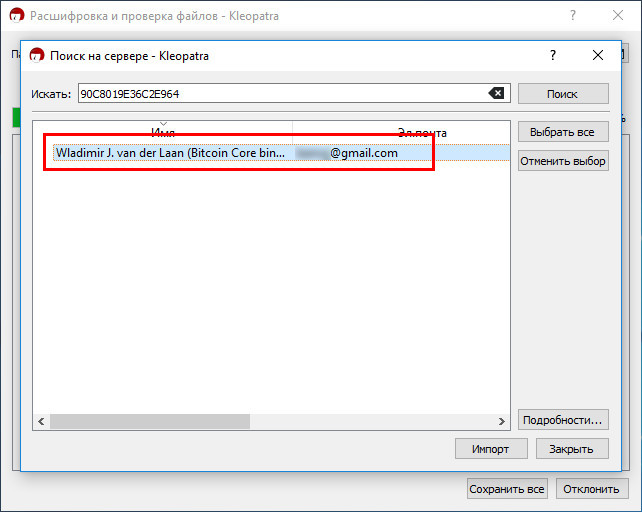
В результате в окошке модуля Kleopatra появится имя предполагаемого владельца, выделите его и нажмите «Импорт».
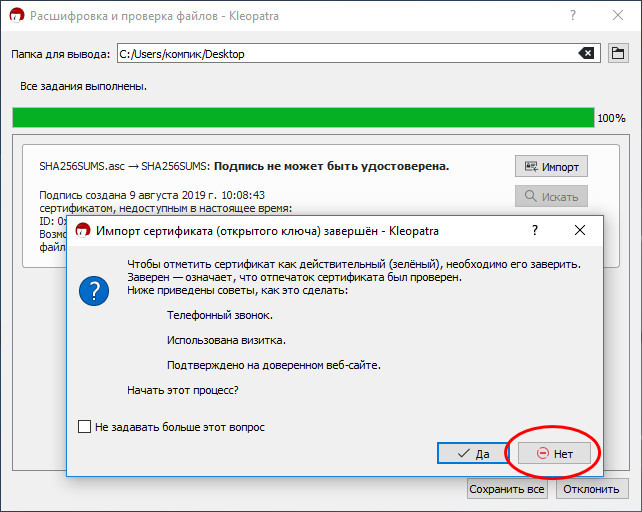
Предложение заверить сертификат можно отклонить, нажав «Нет».
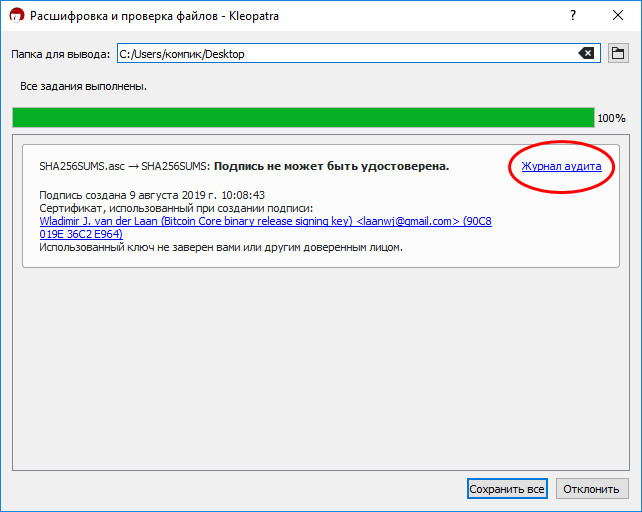
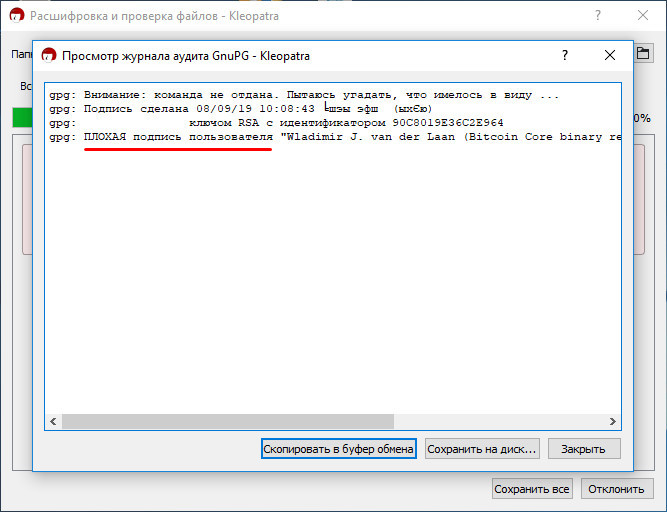
Готово, нажмите в окне программы «Журнал аудита».
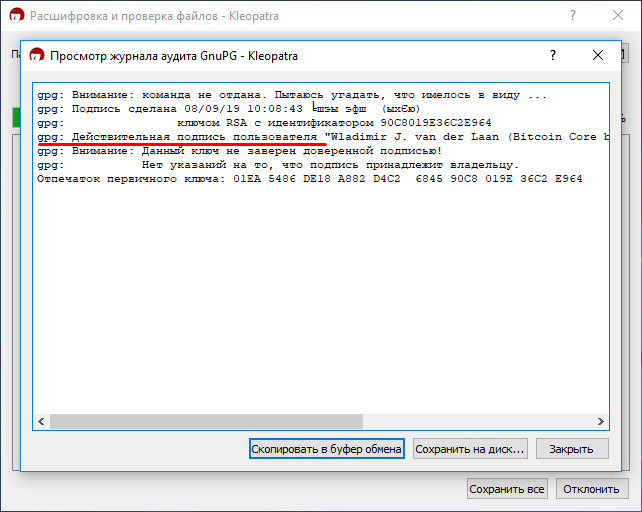
И удостоверьтесь, что в журнале есть запись «Действительная подпись пользователя».
Если хотя бы один символ в сигнатуре окажется замененным, вы получите сообщение «Неверная подпись».
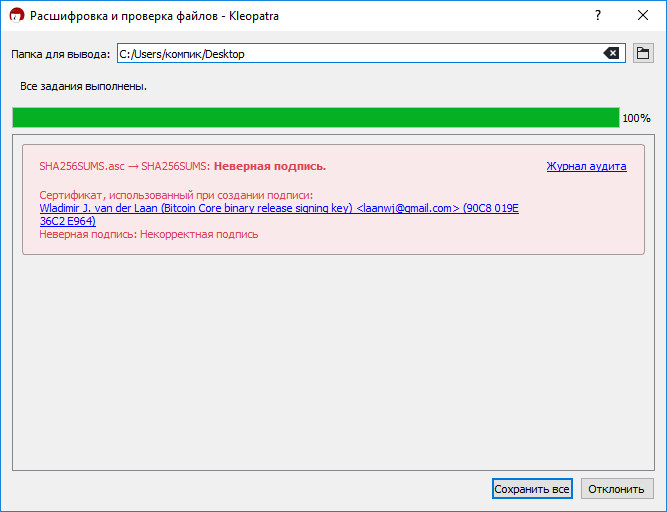
Здесь, наверное, у многих думающих пользователей возникнет вопрос, а что если взломанной окажется сама Gpg4win? Увы, тогда все описанные выше шаги окажутся бесполезными. Возможны и другие сценарии, например, заражение системы разработки с внедрением кода в ПО до подписания или кража сертификата, однако это вовсе не отменяет ценности описанного метода проверок подлинности, в любом случае он на порядок более эффективен, чем простое сверение хэша.
Шифрование TLS-трафика по алгоритмам ГОСТ-2012 c Stunnel

В этой статье я хочу показать, как настроить Stunnel на использование российских криптографических алгоритмов в протоколе TLS. В качестве бонуса покажу, как шифровать TLS-канал, используя алгоритмы ГОСТ, реализованные в криптоядре Рутокен ЭЦП 2.0.
Но для начала давайте вообще разберёмся для чего нужен Stunnel. В двух словах — это программа, на которую можно переложить всю логику шифрования трафика между сервером и клиентом. Делается это следующем образом: допустим у вас есть клиент и сервер, которые общаются между собой без использования шифрования, аутентификации и проверки целостности. Вы могли бы переписать клиент и сервер так, чтобы все исходящие и входящие сообщения передавались между собой с учётом всех этих моментов, но для чего такие сложности, если можно это просто переложить на плечи другому приложения? Для решения такой задачи как раз подойдёт Stunnel.
Вам нужно просто настроить клиент таким образом, чтобы весь свой трафик он передавал на клиентский Stunnel, в свою очередь, он устанавливает безопасное соединение с сервером, отправляя данные на серверный Stunnel. Stunnel на сервере расшифровывает пришедший трафик и перенаправляет данные на вход серверу. Вышесказанное проще осознать глядя на эту диаграмму
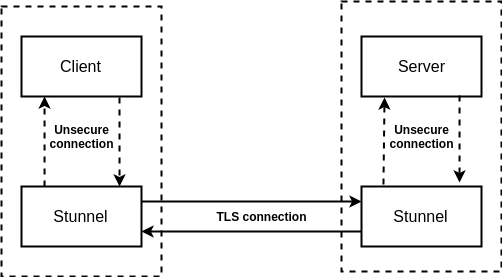
Стоит заметить, что на сервере не обязательно должен стоять именно Stunnel, для работы с криптографическими алгоритмами. Здорово, что есть готовые демонстрационные стенды, которые поддерживают российскую криптографию, список которых есть в презентации с РусКрипто’2019.
Нам нужны стабильно работающие серверы, осуществляющие двухстороннюю аутентификацию.
Мы выбрали серверы КриптоПро как наиболее надёжные с полной реализацией стандарта ГОСТ TLS. Спасибо им за это ��
Звучит достаточно просто, давайте попробуем организовать этот процесс.
Подготовительный шаг
- OpenSSL
- Stunnel
- rtengine
- Доступ к тестовым серверам КриптоПро, для проверки соединения по TLS
OpenSSL для Windows можно взять отсюда, а для пользователей линукса — из репозиториев или собрать самому, скачав свежую версию отсюда. Также его можно взять из Rutoken SDK, из директории openssl\openssl-tool-1.1, этот архив нам будет полезен и дальше, т.к. в нём находится интересующий нас rtengine. Stunnel можно найти здесь. Для работы необходима версия >= 5.56.
Скачать rtengine можно из Rutoken SDK, он лежит в директории openssl\rtengine\bin. Закинуть его нужно туда, где хранятся все движки openssl. Узнать путь до них можно с помощью
Но просто переместить движок в нужную папку — мало, нужно ещё сконфигурировать сам openssl для работы с ним. Узнаём где лежит файл с конфигурацией openssl.cnf с помощью той же команды, что указана выше (под виндой stunnel идёт с собственной версией openssl, поэтому файл с конфигурацией лежит в path\to\stunnel\config\openssl.cnf
Давайте проверим, что rtengine подключился, для этого подключим токен и выведем список всех алгоритмов шифрования:
Напомню, что в Windows нужно проверять на openssl, который лежит рядом с stunnel
Если среди них будут присутствовать наши ГОСТы, значит всё настроено верно.
Настало время самого интересного: проверка установки соединения по ГОСТу с тестовыми серверами КриптоПро. Список данных серверов описан здесь (https://www.cryptopro.ru/products/csp/tc26tls). Каждый из этих серверов работает со своими алгоритмами для аутентификации и шифрования. Более того на портах 443, 1443, 2443,… запущены сервисы, которые воспринимают только определённые парамсеты. Так, например, по адресу http://tlsgost-256auth.cryptopro.ru происходит шифрование с аутентификацией с использованием алгоритмов GOST2012-GOST8912-GOST8912 и 256-битным ключом. Так же на порту 443 используется XchA-ParamSet, на порту 1443 — XchB-ParamSet, на порту 2443 — A-ParamSet и т.д.
Теперь, когда мы знаем, какой ключ нам нужен, давайте получим корневой сертификат от тестового сервера, выработаем ключи для работы и подпишем запрос на наш сертификат.
Простой способ (работает под Windows и Linux)
- Для того, чтобы получить корневой сертификат, зайдём на сайт тестового УЦ ООО «КРИПТО-ПРО». И нажмём на кнопку для получения сертификата. Отобразится новая вкладка, на которой нужно будет выбрать метод шифрования Base64 и нажать на кнопку «Загрузка сертификата ЦС». Полученный файл certnew.cer сохраняем.
- Переходим по ссылке. Устанавливаем все плагины, которые от нас просят. Нажимаем на кнопку ”Создать ключ”, и выбираем для генерации алгоритм «ГОСТ Р 34.10-2012 256-бит». Далее создаём запрос на сертификат, в графе «Применение» можно выбрать все. В графе Дополнительное применение: Аутентификация клиента и Пользователь центра регистрации КриптоПро.
- Опять открываем сайт тестового УЦ, но на этот раз нажимаем на кнопку «Отправить готовый запрос PKCS#10 или PKCS#7 в кодировке Base64». Вставляем в поле содержимое нашего запроса, нажимаем на клавишу “Выдать” и загружаем сертификат user.crt в формате Base64. Полученный файл сохраняем.
Через командную строку
Для того, чтобы получить корневой сертификат, зайдём на сайт тестового УЦ ООО «КРИПТО-ПРО». И нажмём на кнопку для получения сертификата. Отобразится новая вкладка, в которой нужно будет выбрать метод шифрования Base64 и нажать на кнопку «Загрузка сертификата ЦС». Полученный файл certnew.cer сохраняем.
Теперь генерируем ключи.
Стоит заметить, что сгенерированные на токене ключи не могут быть скопированы с токена. В этом состоит одно из основных преимуществ их использования.
Создадим запрос на сертификат:
Опять открываем сайт тестового УЦ, но на этот раз нажимаем на кнопку «Отправить готовый запрос PKCS#10 или PKCS#7 в кодировке Base64». Вставляем в поле содержимое нашего запроса, нажимаем на кнопку Выдать и загружаем сертификат user.crt в формате Base64. Полученный файл сохраняем
Остался последний вопрос: Для чего всё это. Зачем мы получали все эти сертификаты, ключи и запросы?
Дело в том, что они нужны протоколу TLS для двусторонней аутентификации. Работает это очень просто.
У нас есть сертификат сервера, и мы считаем его доверенным.
Наш клиент проверяет, что сервер, с которым мы работаем имеет аналогичный сертификат.
Сервер же хочет убедиться, что работает с пользователем, который ему известен. Для этого мы и создавали запрос на сертификат для работы через наши ключи.
Мы отправили этот запрос и сервер подписал её своей ЭЦП. Теперь мы можем каждый раз предъявлять этот сертификат, подписанный корневым УЦ, тем самым подтверждая, что мы — это мы.
Конфигурирование Stunnel
Осталось только правильно настроить наш туннель. Для этого создадим файл stunnel.conf с настройками Stunnel по умолчанию и напишем туда следующее:
Теперь, если всё сделано правильно, можно запустить Stunnel с нашей конфигурацией и подключиться к серверу:
Откроем браузер и зайдём по адресу localhost:8080. Если всё верно, то отобразится следующее:
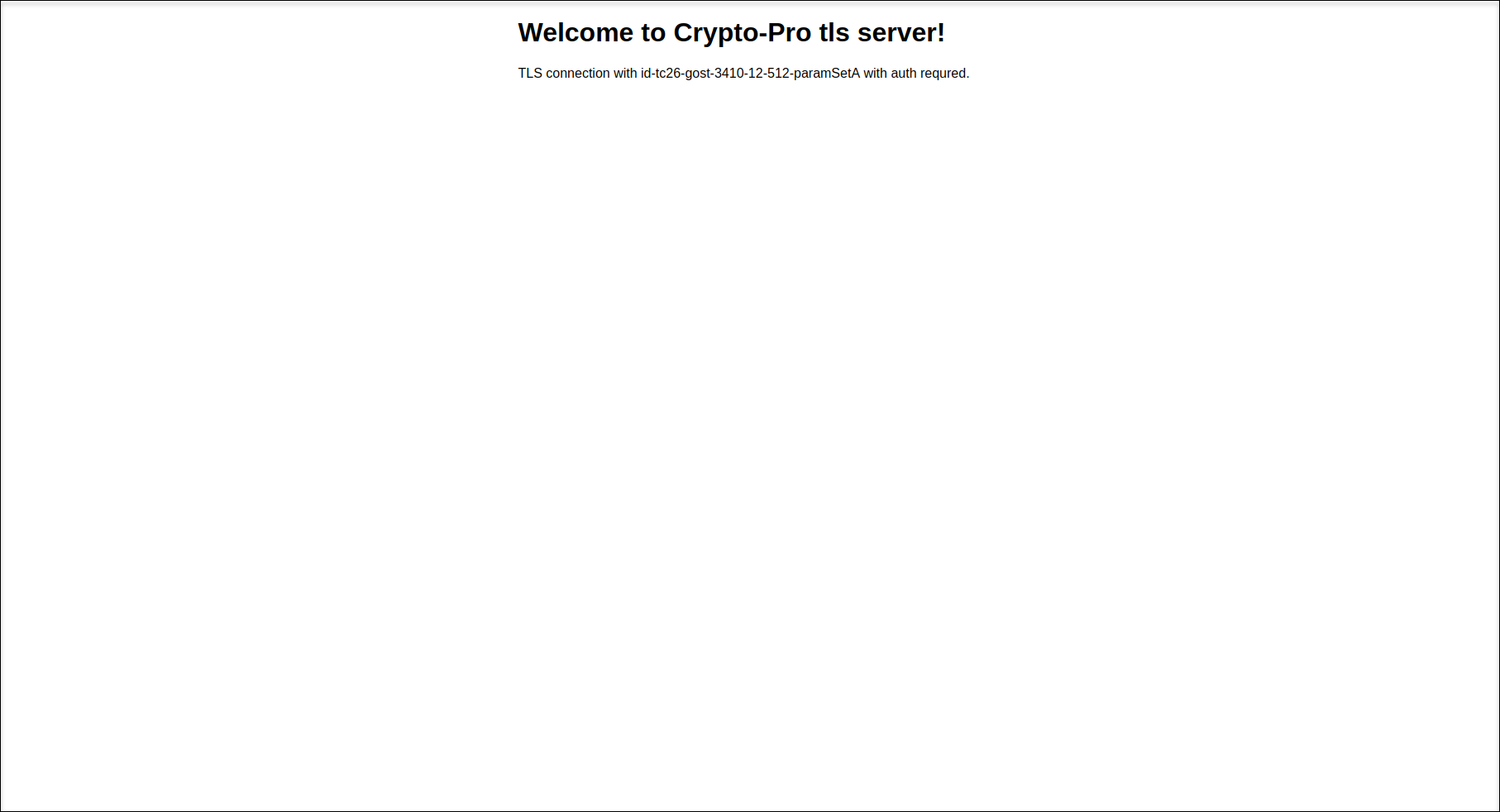
Если же нет, то смотрим логи и используем отладчик, чтобы понять в чём же всё-таки проблема.
Как открыть зашифрованные файлы в Windows 10
В Windows есть встроенная утилита шифрования, предназначенная для защиты ваших файлов от доступа через открытие, чтение или изменение другими пользователями и/или компьютерами.
Это облегчает как частным лицам, так и предприятиям защиту их личной и конфиденциальной информации и файлов. Однако для открытия таких файлов требуется ключ шифрования, и вам необходимо войти в систему как администратор.
Сегодня, когда вокруг нас есть ключи шифрования, необходимо защитить наши конфиденциальные и конфиденциальные данные и информацию, так что это лучший способ сделать это.
Но большинство людей задают вопрос, как открывать зашифрованные файлы в Windows 10 , потому что, если он защищен паролем, его можно открыть только несколькими способами, помимо знания пароля.
Если вы не знаете пароль зашифрованного файла, возможно, вы забыли или просто не имеете его, мы покажем вам, как открыть зашифрованные файлы в Windows 10.
Как открыть зашифрованные файлы в Windows 10
- Используйте диспетчер сертификатов
- Используйте программу, чтобы открыть ее
- Конвертируйте файл и откройте его
- Взять на себя ответственность за файл или папку
- Предоставить доступ к зашифрованному файлу
1. Используйте диспетчер сертификатов
- Войдите в учетную запись пользователя, которая зашифровала файл, к которому вы хотите получить доступ
- В поле поиска введите certmgr.msc и нажмите Enter, чтобы открыть диспетчер сертификатов.

- Откройте категорию Личные на левой панели.

- Нажмите Сертификаты .
- В разделе Issued To выберите сертификат, соответствующий имени вашей учетной записи.
- Откройте меню Действие .

- Перейдите на Все задачи .

- Выберите Экспорт и следуйте инструкциям в мастере экспорта .
- Нажмите Да,экспортировать закрытый ключ и Обмен личной информацией при появлении соответствующего запроса.
- Введите пароль для сертификата и нажмите Готово .
- Перенесите файл сертификата на компьютер, на котором вы хотите открыть файл
- Откройте Диспетчер сертификатов на этом компьютере.
- Выберите Личный .
- Откройте меню Действие .
- Перейдите на страницу Все задачи и выберите Импорт .
- Следуйте инструкциям в мастере импорта . Выберите файл сертификата, который вы переместили, введите пароль и установите флажок Пометить этот ключ как экспортируемый .
- Выберите Личный в качестве места для размещения сертификата.
- Нажмите Готово .
- Дважды щелкните зашифрованный файл, чтобы открыть его. Переданный вами сертификат даст вам доступ к файлу.
– СВЯЗАННО: Вот как открыть файлы TGZ в Windows 10
2. Используйте программу, чтобы открыть ее
Существуют различные программы, используемые для шифрования файлов, которые добавляют расширение .encrypted в конце имени файла. Зашифрованные файлы могут быть открыты, но вам придется использовать те программы, которые зашифровали их, чтобы открыть их.
Если вы обнаружите, что зашифрованный файл был создан с помощью одной из этих программ или другой программы, используйте его, чтобы открыть файл.
3. Конвертируйте файл и откройте его
Если вы использовали EasyCrypto для шифрования файла, вы не сможете преобразовать его в любой другой формат, поскольку программа не позволяет преобразовать файлы. Однако, если у вас есть файлы, которые вы хотите преобразовать, и они находятся внутри .encrypted файла, расшифруйте их, а затем используйте бесплатный конвертер файлов, чтобы изменить их.
4. Взять на себя ответственность за файл или папку
Владелец файла или папки контролирует разрешения, установленные для файла/папки, и кому они предоставляются. Разрешение на владение или восстановление прав пользователей на файлы и каталоги – это минимальные требования, необходимые для выполнения этой процедуры. Сделать это:
- Откройте Проводник и найдите файл или папку, владельцем которой вы хотите стать.
- Нажмите правой кнопкой мыши файл или папку, выберите Свойства .
- Нажмите Безопасность .
- Нажмите Дополнительно , а затем нажмите Владелец .
- Нажмите Изменить и выполните одно из следующих действий:
- Чтобы изменить владельца на пользователя или группу, которых нет в списке, нажмите Другие пользователи и группы и в введите имя объекта для выбора (примеры) , введите имя пользователя или группы, а затем нажмите ОК .
- Чтобы изменить владельца на пользователя или группу в списке, в поле Изменить владельца на нажмите нового владельца.
Примечание. Вы можете изменить владельца всех субконтейнеров и объектов в дереве, установив флажок Заменить владельца субконтейнеров и объектов . Это необязательно.
Администратор может стать владельцем любого файла на компьютере. Однако назначение владельца может потребовать повышения разрешений с помощью контроля доступа пользователей.
Пользователь, обладающий привилегией Восстановление файлов и каталогов , может дважды щелкнуть Другие пользователи и группы и выбрать любого пользователя или группу, для которых необходимо назначить владельца.
Примечание. Группа “Все” больше не включает группу анонимного входа.
– СВЯЗАННО: 6 вещей, которые нужно делать, когда Windows 10 не открывает файлы JPG
5. Предоставить доступ к зашифрованному файлу
- Щелкните файл правой кнопкой мыши, чтобы открыть меню выбора, и выберите Свойства .
- Выберите Дополнительно в меню свойств, чтобы открыть раздел Расширенные атрибуты .
- Нажмите Подробности , чтобы отобразить всю информацию о шифровании. Выберите Добавить . Откроется окно добавления пользователей.
- Выберите пользователя (себя), чтобы дать доступ к зашифрованному файлу. Нажимайте кнопку ОК, пока не вернетесь в окно Свойства . В этом окне нажмите «Применить». Это будет применять изменения. Нажмите OK еще раз, чтобы закрыть окно свойств.
- Дважды щелкните зашифрованный файл. Теперь он будет открыт.
Существуют ли другие способы открытия зашифрованных файлов в Windows 10? Дайте нам знать, что работает для вас, и если вышеописанные методы помогли, оставив комментарий в разделе ниже.
Как вывести список зашифрованных файлов в Windows 7?
Я каким-то образом зашифровал некоторые файлы, но я не могу сделать резервную копию своей пользовательской папки в Mozy. Есть ли способ удалить шифрование из всех файлов или хотя бы выяснить, какие из них зашифрованы?
Я запускаю Windows 7 Ultimate 64bit
8 ответов 8
Это может быть старый вопрос; но у меня недавно была такая же потребность.
Моя цель состояла в том, чтобы быть всесторонним (искать все файлы) и не требовать дополнительного программного обеспечения, поэтому он использует командную строку и любой текстовый редактор.
Вот что я нашел в качестве работоспособного решения:
- откройте командную строку
- Введите команду: cipher /s: c:\> encryption.txt
- Откройте файл «encryption.txt»
- Чтобы найти зашифрованные папки, выполните поиск «будет зашифровано»
- Чтобы найти зашифрованные файлы, найдите «E» в начале строки.
Без параметров Cipher перечисляет состояние текущего каталога и всех файлов в нем. Параметр /s сообщает ему о рекурсии, а c:\ дает ему начальную точку. Оттуда «> . » просто перенаправляет вывод.
Вывод шифрованных файлов и папок для шифрования выглядит следующим образом:
Листинг c:\Dev\Encrypted\
Новые файлы, добавленные в этот каталог, будут зашифрованы.
E Default.aspx
E Default.aspx.cs
E Default.aspx.designer.cs
Вывод шифра для обычных файлов и папок выглядит следующим образом:
Как расшифровать зашифрованные файлы Windows
Вы пытаетесь открыть некоторые файлы на вашем компьютере, которые зашифрованы? Windows обычно назначает зашифрованные имена файлов или папок зеленым цветом вместо обычного черного текста.
Замечания: Если вы читаете этот пост в поисках информации о расшифровке файлов, зашифрованных CryptoLocker, это не поможет. Вы должны заплатить выкуп и надеяться, что они действительно отправят вам ключи шифрования.
При шифровании файлов и папок Windows будет использовать самостоятельно созданный сертификат, содержащий ключи, используемые для шифрования и дешифрования данных. При открытии зашифрованных данных при входе в учетную запись пользователя, сгенерировавшего сертификат, процесс дешифрования прозрачен и файлы открываются нормально.
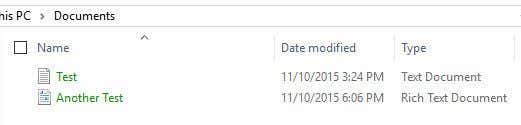
Однако если другой пользователь или система пытается получить доступ к тем же файлам данных или файлы перемещены в другое место, их нельзя открыть, если не установлен исходный сертификат.
Программы для Windows, мобильные приложения, игры — ВСЁ БЕСПЛАТНО, в нашем закрытом телеграмм канале — Подписывайтесь:)
В любом случае, одна вещь, которую вы должны помнить о шифровании и дешифровании файлов в Windows, это то, что вам всегда нужны сертификаты / ключи шифрования. Когда вы шифруете файл или папку в Windows, ключи шифрования автоматически создаются и связываются с вашей учетной записью пользователя.
В Windows 7 и более поздних версиях вы получите запрос на резервное копирование ключа шифрования (сертификат EFS).

Вы должны определенно сделать это немедленно. Если у вас нет этих ключей шифрования, вы не сможете расшифровать данные. К сожалению, нет никакого способа обойти это, так как шифрование очень надежно и не может быть легко взломано.
Если вы все еще можете получить доступ к компьютеру, на котором данные были изначально зашифрованы, вы можете попробовать экспортировать сертификат, а затем импортировать его на другой компьютер.
Резервное копирование сертификатов EFS
Есть несколько способов сделать резервную копию сертификатов шифрования файлов, и я упомяну их ниже. Первый способ — нажать Пуск и ввести сертификат,
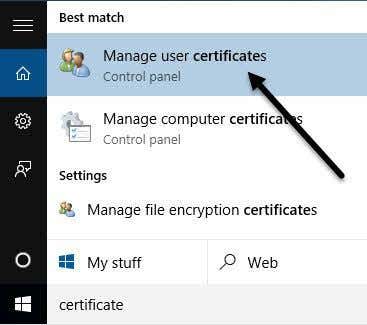
Нажмите на Управление пользовательскими сертификатами и это откроет сертификаты для текущего пользователя. В Windows 7 вы также можете ввести certmgr.msc и нажмите Enter, чтобы открыть менеджер сертификатов.
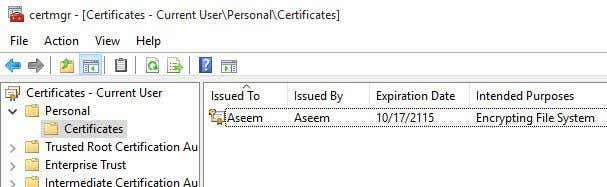
Теперь расширяем личный а затем нажмите на Сертификаты, Вы должны увидеть все сертификаты, перечисленные в правой панели. Может быть только один, но если нет, то единственные сертификаты, которые вас интересуют, это те, которые имеют Шифрованная файловая система перечислены под Предполагаемые цели,
Щелкните правой кнопкой мыши на сертификате, выберите Все задачи а затем нажмите на экспорт,
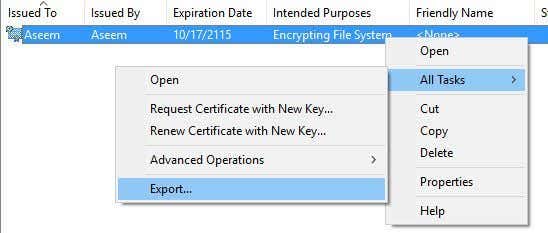
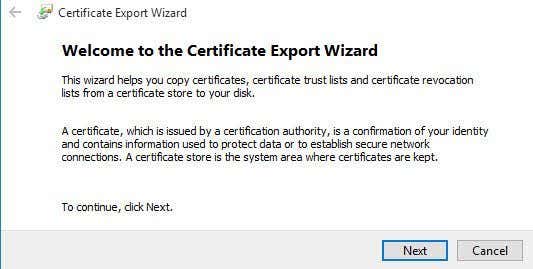
Это откроет Мастер экспорта сертификатов, это то же самое место, которое вы достигнете, если вы нажмете на Резервное копирование сейчас (рекомендуется) по запросу Windows.
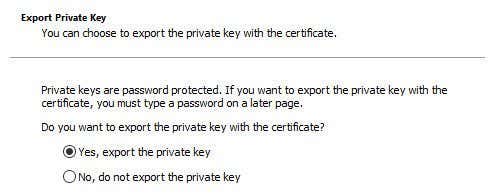
На следующем экране вы хотите выбрать Да, экспортировать закрытый ключ вместе с сертификатом. Если у вас нет закрытого ключа, вы не сможете расшифровать любой из зашифрованных файлов.
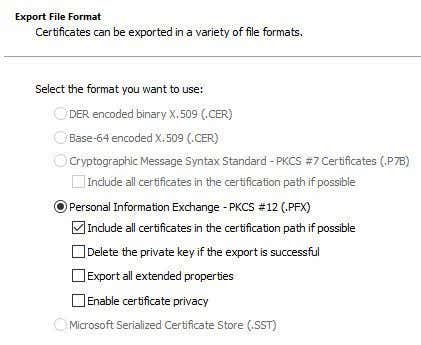
На следующем экране вы должны выбрать формат, который вы хотите использовать для экспорта сертификата. Обмен Персональной Информацией должен быть уже выбран, и вы можете оставить его только с установленным первым флажком.
Поскольку этот сертификат содержит закрытый ключ, вы должны защитить его с помощью пароля. Проверить пароль поле и введите надежный пароль.
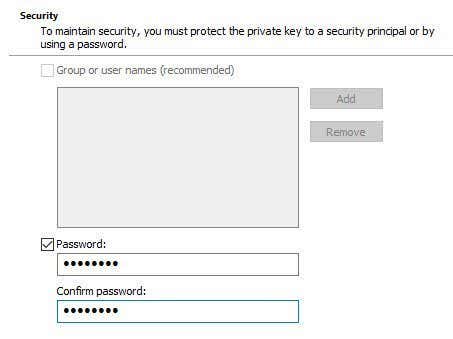
Наконец, нажмите Просматривать и выберите место, где вы хотите сохранить файл. Настоятельно рекомендуется не сохранять файл на самом компьютере. Если что-то случится с ПК, то вы потеряете ключ вместе с ним.
Кроме того, дайте вашему файлу имя, которое будет полезным для вас, но не слишком очевидно для других, что это такое. Например, не называйте его ключом EFS, как я сделал ниже!
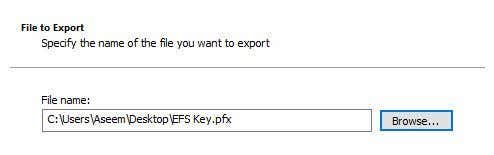
Нажмите далее, а затем нажмите Конец, Ваш личный ключ шифрования теперь сохраняется в виде файла. Теперь вы можете взять этот файл и импортировать его на любой другой компьютер с Windows. Импортировать действительно легко. Все, что вам нужно сделать, это дважды щелкнуть файл, и он откроет Мастер импорта сертификатов,
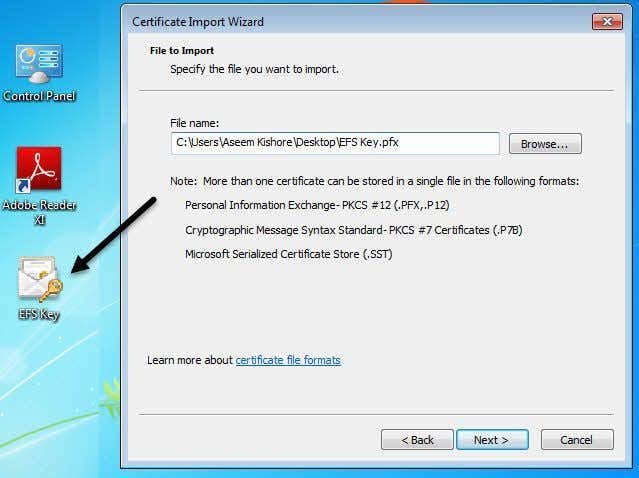
После того, как вы импортируете сертификат, вы сможете расшифровать любые файлы, которые были зашифрованы с этим сертификатом. Как упоминалось ранее, если вы пытаетесь открыть зашифрованные файлы и у вас больше нет или не удается найти сертификат, то эти файлы в основном исчезли.
Некоторые программы заявляют, что могут дешифровать ваши файлы за огромную цену, но они никогда не работали для меня, и поэтому я не перечислил ни одного из них здесь. Если у вас есть какие-либо вопросы, не стесняйтесь оставлять комментарии. Наслаждайтесь!
Программы для Windows, мобильные приложения, игры — ВСЁ БЕСПЛАТНО, в нашем закрытом телеграмм канале — Подписывайтесь:)