Криптобиржа Binance: базовое руководство для начинающих в криптовалютах
Последние годы криптовалюта стала одним из важных способов заработка денег для людей из разных стран и социальных прослоек. Добывать и жить за счет блокчейна сейчас может буквально каждый. Конечно, тут есть нюансы и подводные камни, но первый шаг можно сделать прямо сейчас.
Сделали руководство для новичков по Binance — самой крупной криптовалютной бирже в мире. Начать торговать криптовалютами тут разрешают уже через пару минут после регистрации. Глубокого обучения в этой статье не будет, нет у нас таких знаний, но поможем зарегистрироваться, защитить аккаунт, купить первую криптовалюту и начать торговать.
Что такое Binance
Binance — ведущая международная блокчейн-экосистема и самая крупная биржа криптовалют в мире. Годом ее создания считается 2017-й, а основателем Чанпэн Чжао (Changpeng Zhao). До основания компании он разрабатывал программное обеспечение для торговли фьючерсами на Уолл-стрит. Уже через год после старта Binance стала самой крупной криптобиржей в мире. Здесь доступно четыре вида торговли: спотовая, маржинальная, фьючерсная и P2P. Многие используют сервис для хранения или майнинга криптовалюты. Детальнее об этом читайте в руководстве на сайте компании.
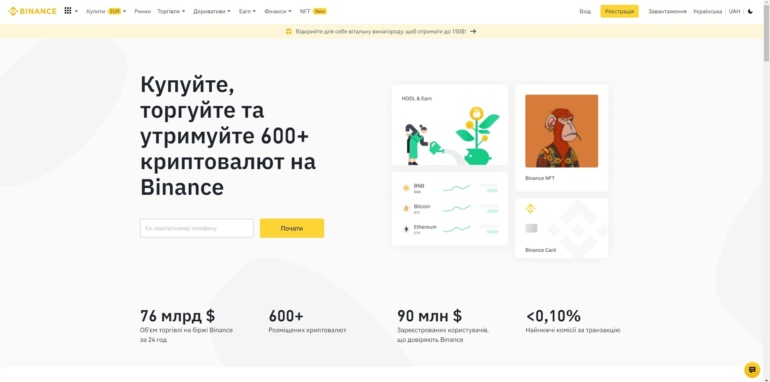
26 апреля Binance выпустила собственную криптокарту Binance Refugee Card. Она предназначена для всех текущих и новых пользователей Binance из Украины, вынужденных переехать в ЕС из-за войны с россией. Цель — позволить перемещенным украинцам совершать или получать криптовалютные платежи, а также делать покупки в розничных магазинах в странах Европейской экономической зоны.
Регистрация, создание и защита аккаунта
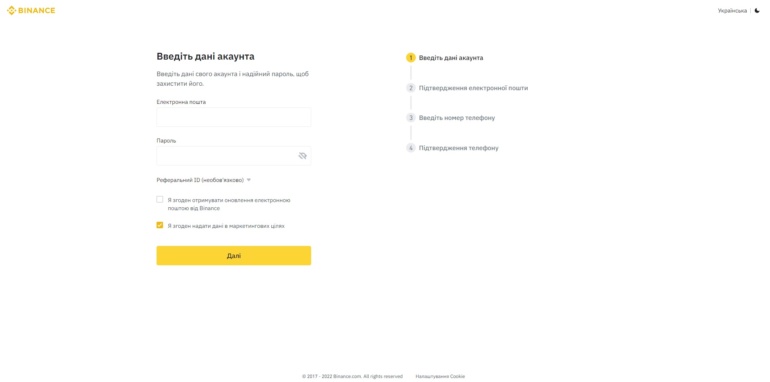
Для регистрации переходим на официальный сайт Binance и кликаем на одноименную желтую кнопку в правом верхнем углу. Дальше заполняем свои данные, подтверждаем регистрацию по электронной почте и номеру телефона.
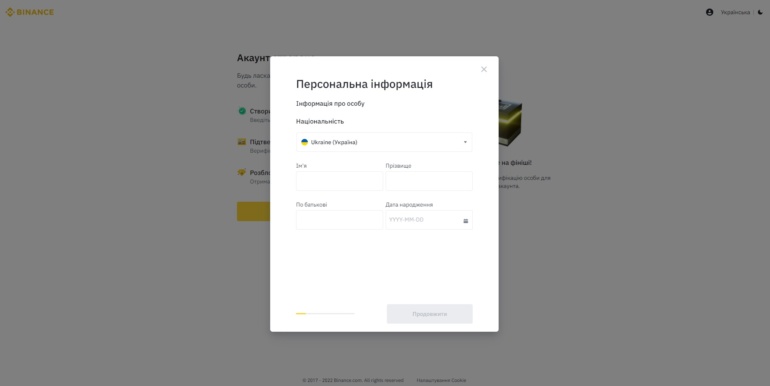
Дальше аккаунт нужно верифицировать. Иначе не разрешается покупка криптовалюты и проведение торгов. Для этого требуется заполнить детальные личные данные, прикрепить скан документа и сфотографировать лицо. Если у вас нет веб камеры, то сделать это можно через приложение Binance на смартфоне (Android, iOS).
Представители Binance рекомендуют создать надежный пароль с буквами верхнего и нижнего регистра, а также с цифрами. При этом его нужно регулярно менять. Для дополнительной защиты и новых возможностей аккаунт можно усилить еще больше.
Например, включить двухфакторную аутентификацию в настройках (2FA) (инструкция здесь), а также антифишинговый код для аккаунта Binance (инструкция тут).
Покупка криптовалюты
Купить криптовалюту в сервисе Binance можно с помощью кредитной карты, с помощью перевода фиатной валюты со своего банковского счета, а также напрямую у других пользователей через одноранговый сервис Binance (P2P).
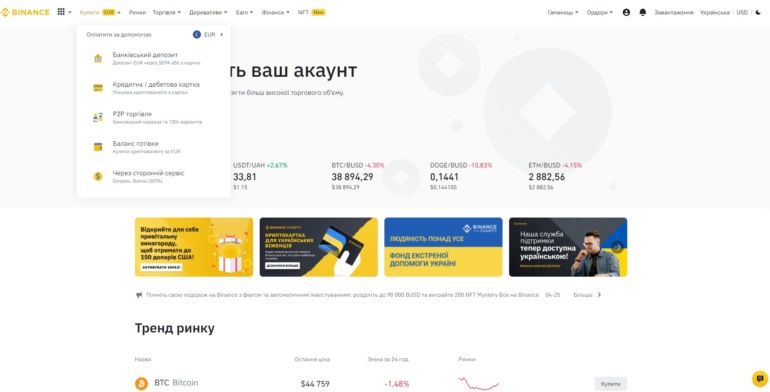
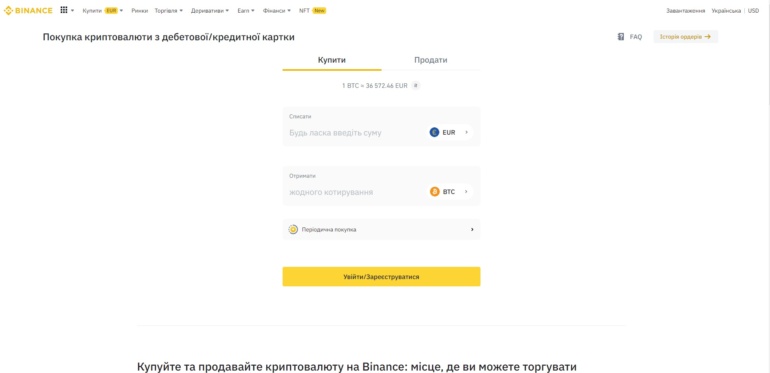
Новичкам всегда лучше покупать криптовалюту с помощью кредитной карты. Для этого нужно нажать кнопку «Купить в левом верхнем углу и в выпадающем окне выбрать пункт «Кредитная/Дебетовая карта». Дальше выбираем нужную для покупки криптовалюту и способ нашей оплаты. Заполняем данные кредитки, подтверждаем транзакцию и готово. Учтите, что карта должна быть оформлена на вас, иначе никаких операций сделать не получится.
Торги криптовалютой
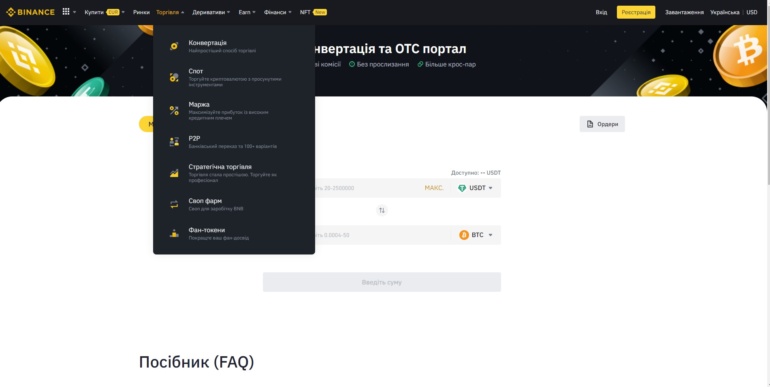
Как правильно и успешно торговать криптовалютой мы не расскажем, но объясним как это начать делать буквально. Новичкам стоит нажать на раздел «Торговля» на верхней панели и в выпадающем меню выбрать пункт «Конвертация».
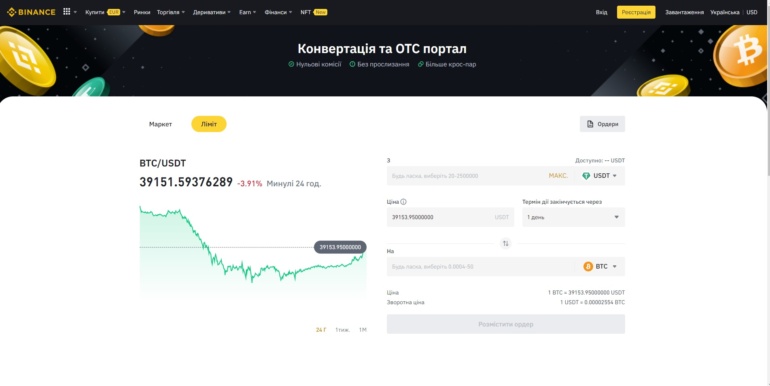
Здесь предусмотрен простейший интерфейс, где можно выбрать криптовалютную пару, которой пользователь решит торговать. В верхнем поле выбирается нужная монета и ее количество. Ниже — целевая криптовалюта или фиатная валюта. После подтверждения выбора стоит нажать кнопку «Предварительный просмотр», а после детали сделки.
По умолчанию при этих торгах установлена настройка «Маркет» (в левой части экрана) Это значит, что после заключения сделки пользователь получить криптовалюту по текущей рыночной (спотовой) цене. В транзакцию также включена комиссия.
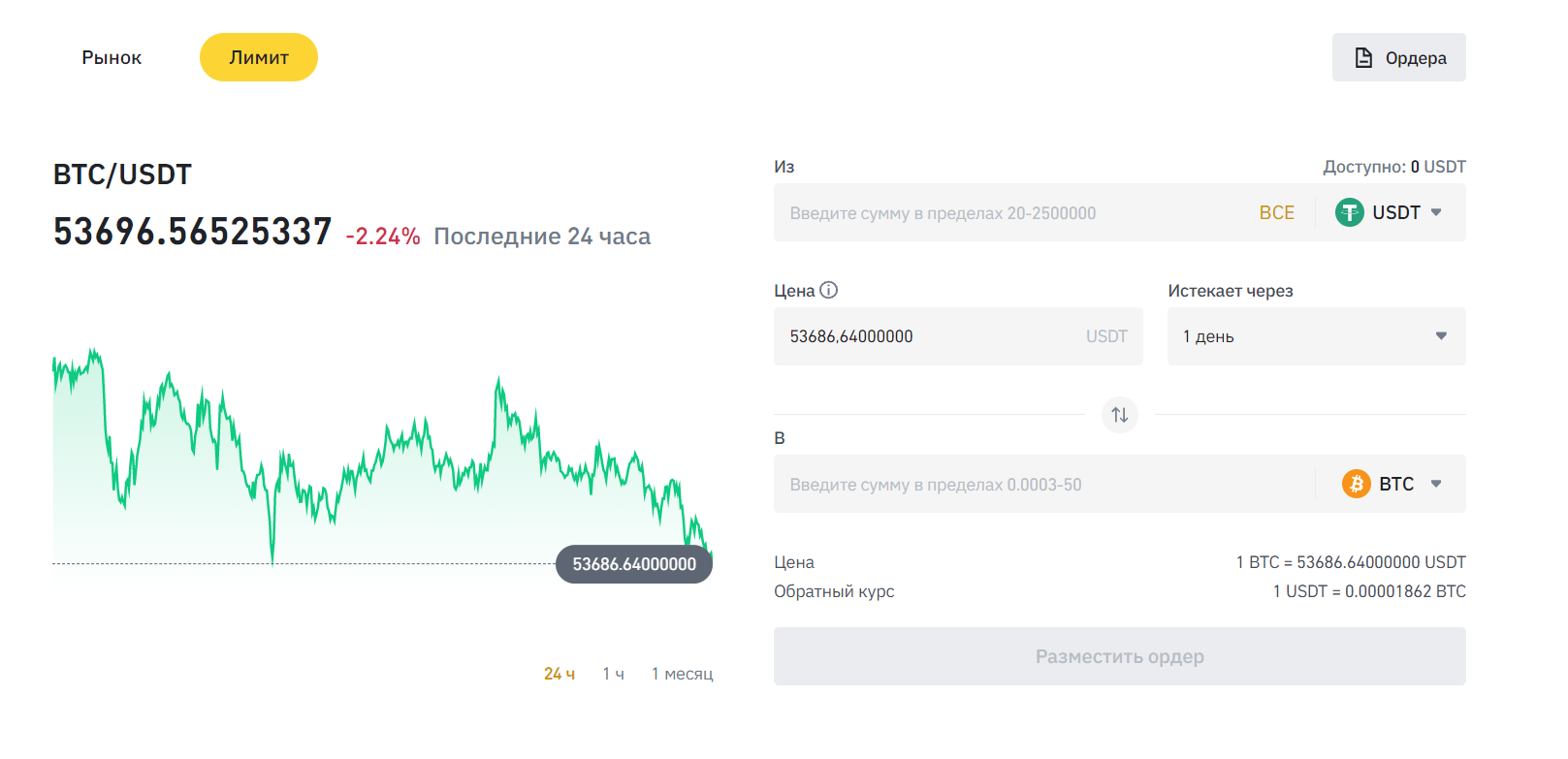
Тут же доступно создание лимитных ордеров. Для этого выбираем пункт «Лимит» в левой части экрана возле пункта «Маркет». Детально о лимитных ордерах читайте тут, но если в двух словах, то они позволяют продавать или покупать актив по конкретно, заданной пользователем цене, которая может быть выше или ниже рыночной.
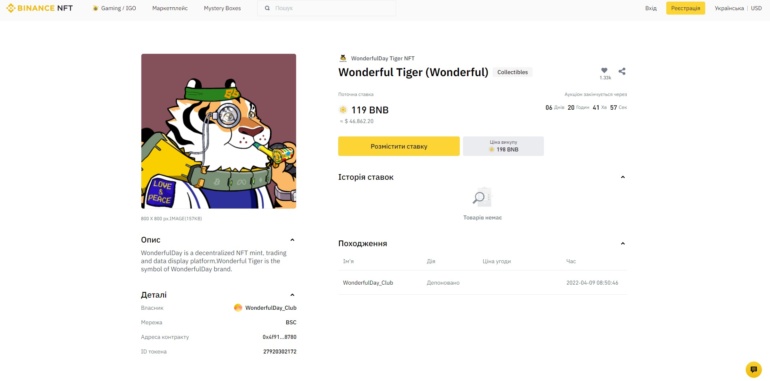
С недавнего времени на платформе Binance появилась возможность покупать и продавать NFT. Для этого кликаем по соответствующей кнопке в верхнем меню. Тут есть встроенный маркетплейс, списки популярных NFT, создателей и коллекционеров.
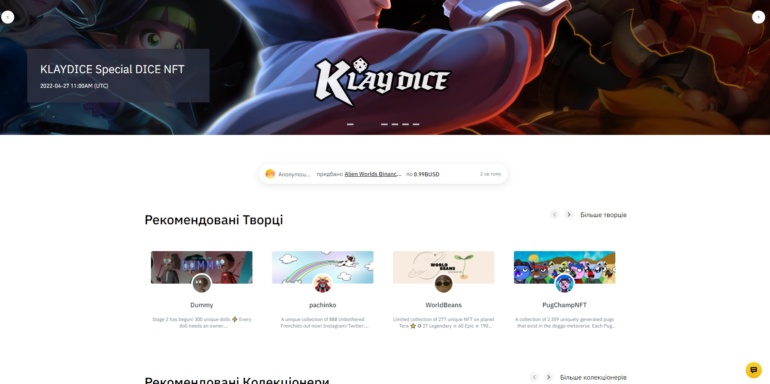
Через Binance NFT также доступна покупка премиальных и эксклюзивных NFT, созданных мировыми звездами. А если повезет, то получить редкий NFT можно и бесплатно при помощи внутренних розыгрышей.
Итоги
Binance — большая и сложная криптовалютная платформа для заработка денег. При этом она сделана максимально просто и доступно с удобным меню и множеством различных возможностей для пользователей.
Торговля криптовалютами требует серьезного массива знаний, опыта и практики. Поэтому наше руководство помогает лишь в самых первых шагах на пути в мир криптовалют. Дальше вам придется разбираться самостоятельно, смотреть гайды в YouTube, читать полезные материалы на самом Binance и обязательно проходить обучение в Binance Academy. Тут собрано 280 материалов по криптовалютам и блокчейн технологии. Если тема вам интересна, мы постараемся найти эксперта и сделать уже более продвинутый гайд. Или напишите свои пожелания по теме в комментариях.
Binance Exchange: руководство для начинающих
Binance безопасно растет и лидирует в криптовалютной экосистеме. Это может быть лучшее время, чтобы проверить это.
Каждый трейдер знает Банковский обмен — экосистема криптообмена номер один. Биржевая платформа, запущенная в 2017 году, торгует не только криптовалютой и альткоином. Это дает возможность конвертировать фиатную валюту в криптовалюту. Мир огромен и интересен для исследования. Как новичок, это руководство познакомит вас с основами Binance.
Binance — это экосистема с интересными функциями:
- Новичкам следует очень серьезно относиться к функции «Поддержка клиентов» при выборе брокера. Два слова лучше всего описывают Binance поддержка клиентов — надежная и отзывчивая.
- Большинство трейдеров (включая меня) используют Binance в качестве стандарта для других сетей. Это просто потому, что он редко предоставляет участникам ложный объем.
- Binance торгует против фиатных валют США, таких как PAX, USDT, BUSD, и местных фиатных токенов, таких как российский рубль и турецкая лира.
- Binance охватывает эволюцию. Его Блокчейн сеть была первой с крупной криптовалютой — монетой Binance (BNB). За ним последовала Binance Launchpad. Кто знает, может быть, мы увидим Binance крипто казино Далее.
- Binance предоставляет трейдерам неограниченное количество торговых пар, в отличие от других брокеров, которые торгуют только BTC. Например, торговые пары, такие как ETH/XRP, BCH/LTC и BNB/BTC.
- Если вы торгуете большими объемами на Binance, вам следует подумать о добавлении BNB в свой актив. Не только из-за скидки 10%, которую он предоставляет, но и ради первоначальных предложений обмена (IEO).
- Ожидается, что каждый брокер будет иметь надежную защиту и страховку. Как номер один криптообмен экосистемы, Binance может похвастаться повышенной безопасностью, что затрудняет взлом хакерам. Его страховка SAFU также гарантирует участникам их безопасность.
Как создать учетную запись Бинанс
Binance Exchange: руководство для начинающих 
Шаг 1: Посетить Binance Cайт
Войти http://www.binance.com для доступа к регистрационной форме. Если вы планируете зарегистрироваться через мобильное приложение, обязательно загрузите его с официального сайта Binance.
Шаг 2: Укажите свой адрес электронной почты и уникальный пароль
Завершите регистрацию, указав свой адрес электронной почты и уникальный пароль. «Уникальный» в том смысле, что ваш пароль должен:
Иметь не менее 8 символов (с цифрой и заглавной буквой).
Если вы зарегистрируетесь по рефералу, вы можете получить скидку 20% на первоначальный взнос.
Прочтите Условия и положения и нажмите «Я согласен», если вы находитесь на той же странице с правилами. Подтвердите свои действия, нажав значок «Создать учетную запись».
Вы должны получить уведомление от Binance чтобы подтвердить свою электронную почту за считанные минуты. Нажмите на ссылку в письме, чтобы подтвердить, что адрес электронной почты принадлежит вам.
Это необязательно, но я всегда советую трейдерам удвоить свою безопасность с помощью 2FA. Это сообщение появляется на вашем экране при первом входе в вашу учетную запись.
Как я упоминал ранее, этот шаг не является обязательным. Однако перед внесением депозита необходимо обезопасить себя от клонированных URL-адресов (фишинговых атак).
Шаг 4: Внесите биткойны, альткойны и другие средства на свой счет
Когда ваша учетная запись готова и полностью защищена, следующим шагом будет внесение депозита. Внесение депозита это легко. Перейдите в «главное меню» вверху, нажмите «Заказать», чтобы выбрать «Кошельки’ и выберите «Spot Wallet» из списка вариантов кошелька.
Как только вы закончите с выбором кошелька, Binance предоставляет вам все предложения, которые у них есть для вас. Если вы не можете найти свою торговую пару, используйте поисковую систему, чтобы подтвердить монету, которую вы собираетесь внести. Нажмите кнопку «Депозит», чтобы перенаправить вас на страницу кошелька вашей монеты.
NB: адрес кошелька для каждого токена отличается. Следовательно, будьте осторожны при внесении любого депозита, чтобы избежать проблем.
Теперь, когда вы уверены, что у вас есть правильный адрес кошелька, скопируйте и вставьте его в любой крипто-кошелек. Прежде чем вносить остаток, вы можете начать с внесения небольшого количества, чтобы посмотреть, отразится ли это на вашем Binance счет. Это связано с тем, что каждый токен имеет скорость обработки платежей.
Чтобы просмотреть историю депозитов, перейдите в конечную часть страницы депозита, чтобы просмотреть историю транзакций.
Шаг 5: Торгуйте криптовалютами на Binance
Вы почти у цели, так как это последний и последний шаг. Как только ваш токен-кошелек будет зачислен в любую из базовых валют, вы можете начать криптовалютная торговля.
Торговля происходит только с вашей базовой валютой. Другими словами, если вы хотите купить XRP с помощью BTC, ваша базовая валюта — BTC, и ваш выбор кошелька должен быть кошельком BTC. Этот кошелек полезен для Binance и может быть использован для финансирования крипто-игры счета и другие цифровые кошельки.
Заключение
К настоящему времени я считаю, что такие вопросы, как, как и почему вы должны создать Binance учетная запись должна быть в стороне. Вместо этого вы сосредотачиваетесь на инструментах, которые вы можете использовать, чтобы сделать торговлю проще и безопаснее. Удачной торговли!
Binance — Полная инструкция.

Чтобы создать свой аккаунт на бирже Binance, нужно выполнить несколько простых действий:
1. Перейти на официальный сайт Binance и нажать «Регистрировать» в правом верхнем углу и заполняем форму.
2. Ввести все необходимые данные в открывшееся окно и нажать «Регистрировать» (при регистрации, рекомендуется использовать почту Gmail).
3. На email придет код подтверждения, его нужно ввести на этапе регистрации в форму.
Регистрация завершена можно войти в свой аккаунт.
Подключение двухфакторной Google Аутентификации.
Двухфакторная Аутентификация или 2FA — это метод идентификации пользователя в каком-либо сервисе. Введение дополнительного уровня безопасности обеспечивает более эффективную защиту аккаунта от несанкционированного доступа.
Одноразовый пароль генерируется с помощью специального приложения (Google Authenticator, которое можно скачать на свой смартфон через Магазин приложений APP Store или Google Play).
В случае подключения Аутентификации биржа будет запрашивать одноразовый пароль при каждом последующем входе, а так же при выводе ваших активов со счета биржи.
Чтобы подключить Аутентификацию на своем счете на бирже Binance, нужно выполнить несколько простых действий:
1. Зайти в Центр Пользователя (верхняя стрелочка) и напротив окна Проверка Google нажать кнопку Включить (нижняя стрелочка):
2. В открывшемся окне нужно нажать снова на кнопку проверки при помощи Google Аутентификатора:
3. Установить Google Аутентификацию.
Следуя пошаговой инструкцией в открывшемся окне необходимо произвести несколько действий, первое из которых — Скачать приложение Google Autentificator в вашем Магазине приложений:
4. Сканирование QR-кода.
Откройте установленное приложение Google Аутентификатор на своем смартфоне, нажмите «+» и с помощью камеры смартфона сканируейте предоставленный QR-код с экрана монитора или введите вручную код, который располагается справа от QR-кода, таким образом мы «привязываем» свой смартфон к счету:
5. Резервный ключ.
Сохраните 2FA backup ключ в надежное место, он пригодится вам, если доступ к приложению будет утрачен:
6. Включение Google Аутентификации.
- Ключ (Key): Google 2FA 16-цифровой ключ вызывается по шага 3;
- Введите пароль для входа (Loging Password): которым используетесь для входа в Binance;
- Введите 2FA-Code: 6 значный цифровой код, созданный вашим приложением Google Аутентификатор на вашем смартфоне.
После внесения всех данных нажмите “Включить” Google Аутентификатор.
Аутентификация завершена, рекомендуется сразу же 2–3 раза попробовать выйти и зайти на счет, чтобы удостоверится, что вы все сделали правильно и система работает.
Верификация счета.
Верифицированные аккаунты, в отличие от не верифицированных, могут ежедневно выводить с биржи до 100 BTC (не верифицированные, не более 2 BTC), кроме того мы рекомендуем всем и каждому верифицировать свой аккаунт в целях безопасности. Чтобы пройти верификацию на бирже Binance, необходимо предоставить документы, подтверждающие Вашу личность.
Чтобы пройти Верификацию на своем счете на бирже Binance, нужно выполнить несколько простых действий:
- Запуск процедуры Верификации.
Зайти в “Центр Пользователя” и затем кликнуть на “Завершить Проверку Личности”.
2. Выбрать вкладку “Personal”.
3. Заполнить персональные данные и прикрепить фотографии и нажать “Begin Verification”.
Данные необходимо указывать на английском языке.
4. Старт Верификации.
Нажать кнопку “Start”.
5. Выбор документа для Верификации.
Вы можете выбрать один из 3 документов представленных в окне Верификации:
- Паспорт (загран)
- ID карта
- Водительские права
Мы рекомендуем проходить Верификацию, используя Паспорт.
6. Выбор способа Верификации Паспорта.
В этом окне можно предоставить фото своего документа через веб-камеру либо предоставить, заранее подготовленное фото, загрузив его с вашего ПК.
Рекомендуется использовать второй вариант. Для этого нужно заранее подготовить четкое фото вашего Паспорта и загрузить его с ПК.
7. Загрузка фото вашего Паспорта с ПК.
Кликните “Choose file”, чтобы загрузить фото.
После загрузки кликните “Conifrm”.
8. Загрузка вашего персонального фото.
В этой вкладке нас просят предоставить фото вашего лица (не селфи!) с бумажкой, так же как и показано на картинке. На бумажке необходимо написать “Binance” и дату прохождения верификации.
Кликните “Choose file”, чтобы загрузить фото.
После загрузки кликните “Conifrm”.
Если у вас далее открылось окно с соответствующей информацией значит вы сделали все правильно.
Процедура Верификации успешно завершена.
Пополнение счета.
Для старта торговли необходимо пополнить ваш баланс в одной из представленных на бирже криптовалют.
Чтобы завести средства на биржу Binance рекомендуется заблаговременно купить BTC или ETH, так как эта биржа, как и многие другие биржи криптовалют не предоставляет возможность заводить ваши фиатные средства напрямую, только криптовалютные.
Чтобы зачислить средства на своей счет на бирже Binance, нужно выполнить несколько простых действий:
1. Нажать на кнопку “Актив”, а затем на “Баланс”.
2. В открывшемся окне со списком криптовалют найти криптовалюту в которой вы хотите внести ваши средства на биржу.
Чтобы найти криптовалюту воспользуйтесь поиском, затем нажмите кнопку “Депозит”.
3. Адрес для пополнения.
BTC Адрес Депозита — это тот адрес, на который вам необходимо будет направить свои BTC, чтобы они оказались на вашем счете на бирже Binance.
Скопируйте адрес и направьте на него необходимое вам кол-во BTC с вашего кошелька, либо со счета на другой бирже и ожидайте зачисления.
Пополнение завершено, можно приступать к Торговле!
Торговля.
Чтобы торговать со своего счета на бирже Binance, нужно выполнить несколько простых действий:
1. Перейти к торговому разделу.
Чтобы перейти к основному торговому инструменту, при помощи которого оформляются сделки на бирже Binance, нужно в верхнем меню выбрать пункт “Торговый центр” — “Основной”.
2. Поиск нужной торговой пары.
Оказавшись в основном торговом интерфейсе биржи Binance, нужно первым делом выбрать пару, на которой мы собираемся совершить сделку. Т.к. в данном примере мы собираемся купить Binance Coin или BNB за Ethereum или ETH, то нам нужно найти пару BNB/ETH.
- Сконцентрируем наше внимание на этом блоке, т.к. он отвечает за поиск и выбор торговой пары (пар криптовалют, торгуемых друг к другу).
- Пары на Binance сгруппированы по 4 основным валютам этой биржи: Bitcoin (BTC), Ethereum (ETH), Binance Coin (BNB) (собственная криптовалюта Binance, которую можно торговать к другим монетам) и USDT (криптоаналог американского доллара). Пара BNB/ETH находится на вкладке ETH. По логике, он мог бы находиться и на вкладке BNB, но для избежания путаницы рынки BTC/BNB, ETH/BNB и USDT/BNB вынесены с общей BNB-вкладки. Нажимаем на вкладку ETH.
- В таблице ниже отображается список всех криптовалютных пар, торгуемых к Ethereum на Binance. Можно покрутить его колесиком мыши в поисках нужной монеты, а можно воспользоваться полем поиска. Вобьем в него “BNB” и список рынков отфильтруется до искомого нами BNB/ETH. Кликаем по этой строке, чтобы зафиксировать выбор пары.
3. Выбор рынка.
После выбора пары BNB/ETH, совершенного в конце предыдущего шага, данные во всех элементах торгового интерфейса перегрузятся, переключившись на предоставление информации о ходе торгов Binance Coin к Ethereum.
4. Покупка через размещение ордера (предложения) на бирже.
Рассмотрим, как разместить собственное предложение о покупке монет (ордер) на бирже.
Обратим внимание на блок 1. Тут отражены текущие ордера (предложения) по покупке (зеленым шрифтом) монет BNB за ETH, они отсортированы в порядке убывания цены сверху вниз. Таким образом, самые выгодные предложения продавцы будут видеть в верху списка. Выше мы можем видеть аналогичную таблицу с красными цифрами — это список предложений по продаже. Он расположен в порядке возрастания цены снизу вверх (самые выгодные предложения для покупателей находятся в низу списка). Между этими блоками крупными цифрами отражена текущая рыночная цена BNB по отношению к Ethereum (в нашем примере, 0.017510), она отражает цену последней заключенной на бирже сделки. Самые выгодные предложения по покупке и продаже в списках над и под этой ценой как бы сходятся к ней.
Информация в этих блоках будет постоянно меняться. Это происходит потому, что на бирже по несколько раз в минуту (и даже секунду) заключаются сделки и открываются/закрываются ордера.
Давайте разместим собственный ордер на бирже с предложением покупки BNB по определенной цене. Это будет Limit-ордер (должна быть выбрана вкладка, отмеченная цифрой 2 на скриншоте).
В блоке 3 задаются параметры нашего ордера:
- Цена. Её можно вбить вручную, а можно нажать по любой из цен в таблице предложений по покупке/продаже — выбранная цена автоматически подставится в это поле, затем её можно откорректировать. На скриншоте выше мы видим, что в списке предложений по покупке BNB верхний ордер значительно отличается по цене от следующих (0.017510, а следующие уже 0.017376, 0.017375, 0.017371…). Мы решаем разместить наш ордер с ценой 0.017340, т.к. ожидаем, что может прийти крупный продавец, который разом закроет несколько ордеров одной крупной продажей (все это предположение сделано для примера).
- Количество. Выбираем поле количество, система сама подсказывает, что максимум с учетом текущего баланса ETH и указанной цены, мы можем купить 126.7 BNB (баланс ETH составляет 2.19704404, он отражен в верхнем правом углу блока 3). Укажем, что мы хотим купить 15.3BNB. Снизу под полем количества есть кнопки 25%, 50%, 75% и 100%. Можно нажать на одну из них, и система подставит в поле количество соответствующий процент от максимального размера покупки (опять же, исходя из доступного баланса и выбранной цены).
- Проверяем корректность нашего ордера (цену и количество) и отправляем его на биржу, нажатием кнопки “Купить BNB”.
5. Отслеживание ордера.
Видим, что наш ордер разместился на бирже: в таблице ордеров появилась строка с предложением с нашими параметрами, отмеченная стрелочкой, а ниже в разделе “Открыть заказ” (что опять же является некорректным переводом от “Открытые ордера”) отразилась информация о нашем предложении.
В списке текущих ордеров на бирже может случиться так, что напротив нашего ордера (отмеченного стрелочкой) будет указан больший объем, чем мы указывали. Это происходит потому, что сразу несколько пользователей выставили предложения по одной и той же цене. В этом случае, объемы их сделок суммируются.
Также, может получиться так, что Ваш ордер был удовлетворен частично. Например, Вы захотели купить 1000 монет, кто-либо из пользователей биржи продал Вам 400, а потом появились предложения с более высокой ценой, и Ваш ордер опустился в списке, уступив первые строки более выгодным (как говорится, рынок “пошел в верх”).
Так что следить, за размещенными ордерами удобнее всего при помощи раздела “Открыть заказ”. В нем Вы можете увидеть всю информацию: цену, объем, на какую часть он был исполнен (в столбце Filled%). Также напротив каждого заказа в этой таблице есть кнопка “Отменить”, нажатие по ней моментально снимает непогашенную часть ордера с биржи.
6. Размещенный ордер.
Как только размещенный ордер будет полностью исполнен кем-либо из пользователей биржи (в нашем случае, один (или несколько пользователей различными частями от заказа) продадут нам запрашиваемое количество BNB монет), он перейдет из раздела “Открыть заказ” в таблицу “My 24h Order History” (не переведено в русском интерфейсе), расположенную чуть ниже.
В разделе “My 24h Order History” исполненный ордер будет висеть в течение 24 часов с момента его закрытия. Поэтому, если пользователь разместит ордер, а потом не будет заходить на биржу Binance в течение долгого времени, то он может и не обнаружить информацию о заключенной по его предложению сделке в этом блоке. В этом случае, проверяйте полную историю всех Ваших исполненных ордеров, доступную в разделе “Актив” — “История” (в верхнем меню сайта Binance).
7. Убеждаемся, что монеты были куплены.
После того, как были куплены 15.3 Binance Coin, остается только убедиться, что эти монеты действительно были зачислены на баланс.
Открываем свой список кошельков Binance (доступен во вкладке “Актив” — “Снять наличные со Депозита” верхнего меню сайта). Находим в отразившейся таблице строку Binance Coin (BNB) и видим, что их баланс в нашем случае составляет 124.84586045 BNB. Внимательный читатель мог заметить, что мы уже владели 109.55351045 BNB до совершения приведенной в примере покупки.
124.84586045–109.55351045 = 15.29235 BNB. Т.е. в ходе сделки мы приобрели 15.3 BNB, но затем заплатили 0.00765 BNB в качестве комиссии (0.05% от 15.3 BNB).
Базовая комиссия на Binance составляет 0.1%, однако любой участник биржи может платить не 0.1% комиссии, а 0.05%. Для этого необходимо купить на Binance монету Binance Coin (BNB) и удерживать небольшую часть на балансе для уплаты комиссии со скидкой.
9. Фиксирование средств в USDT.
В случае если вы преуспели и после получения прибыли по вашей позиции хотите зафиксировать ее к долларам США, а именном к их самому популярному криптовалютному аналогу USDT, вам необходимо проделать операцию описанную в пункте 4 данного раздела, но в обратную сторону и при этом менять криптовалюту не на ETH из которого вы покупали, как это было в примере с BNB, а на USDT, тогда вы получите себе на баланс стабильную монету, курс которой не меняется, в отличии остальных криптовалют, а как правило стабилен и соответствует курсу доллара США, подобные криптоаналоги называются стейблкоинами (сейчас таких монет уже довольно много на бирже Binance, но торговых пар больше всего именно к USDT).
Торговую сессию можно считать завершенной!
Вывод средств.
Чтобы осуществить вывод средств со своего счета на бирже Binance, нужно выполнить несколько простых действий:
- Нажать на вкладке “Актив”, далее “Баланс”.
2. Найти необходимую криптовалюту, в которой вы хотите вывести ваши средства и кликнуть “Снятие”.
3. Запустить в обработку заявку на вывод средств.
В следующем окне вас попросят подтвердить транзакцию и если у вас подключен Google Аутентификатор скорее всего затребуют ваш уникальный одноразовый пароль из приложения + на вашу почту придет письмо с просьбой подтверждения операции.
Заявка на вывод средств успешно ушла в работу, ожидайте зачисления на указанный вами адрес!
Торговля на бирже Бинанс: пошаговая инструкция для чайников
 Трейдинг
Торговать криптовалютами проще, чем кажется. Рассказываем, как покупать и продавать токены через биржу Binance. Без долгих верификаций и сложных процедур. Как всегда – со скриншотами и по шагам.
Шаг 1. Регистрация на Binans
Как работать на бирже Binance? Все начинается с регистрации. Процесс создания аккаунта с верификацией (а она на платформе обязательна) занимает 10-15 минут:
- Идем на официальный сайт Binance.com или скачиваем мобильное приложение.
- Ищем кнопку “Вход” на главной странице – “Регистрация”.
- Выбираем свою страну (по умолчанию это Россия), указываем личные данные. Не забываем, что почта и телефон должны быть действующими. В дальнейшем каждый вход в личный кабинет придется подтверждать и по СМС, и по почте.
- Верифицируем аккаунт проверочным кодом. Сообщение отправят на мобильный, который вы привязали при регистрации.
- Подтверждаем почту. Все аналогично: на e-mail пришлют код подтверждения. Указываем его на сайте.
Аккаунт создан – теперь можно войти в личный кабинет. Кликните “Вход” и авторизуетесь по логину (это почта/номер мобильного телефона) и паролю.
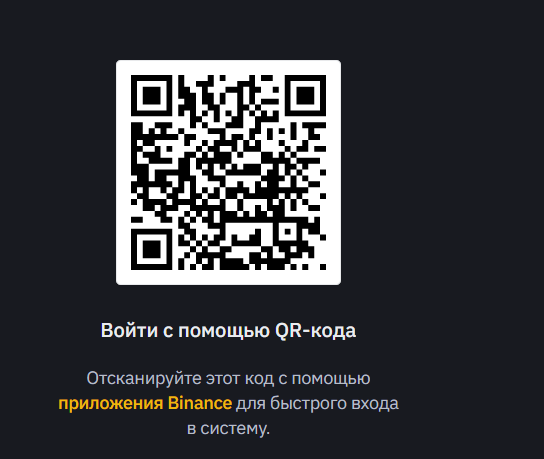
Если вы работаете через мобильное приложение, войти в веб-версию Binance можно по QR-коду, отсканировав его в программе.
Шаг 2. Верификация
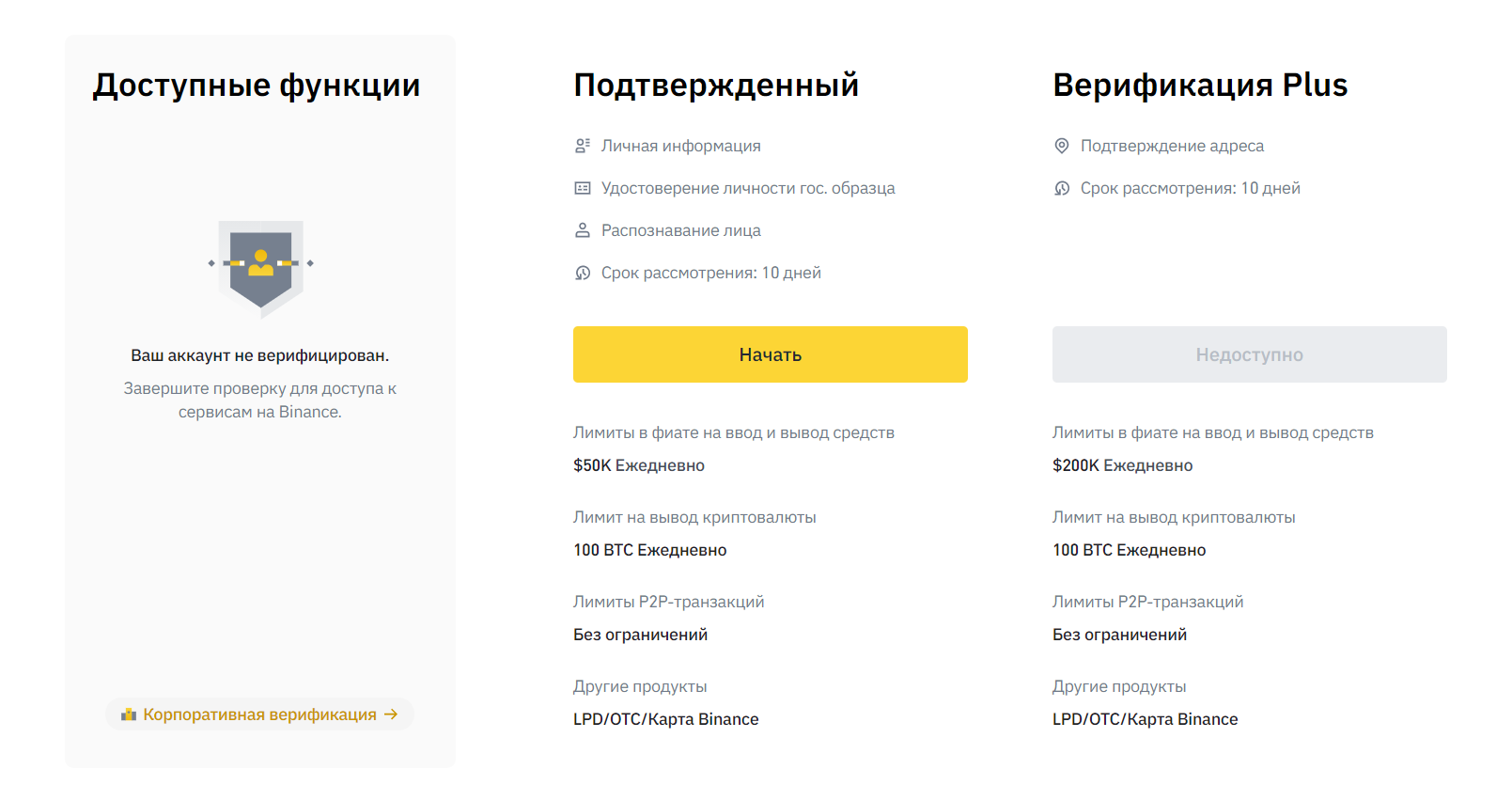
Чтобы торговать валютой на Бинансе, проходим верификацию.
От трейдера просят не так много:
- Заполнить личную информацию. Это ФИО, дата рождения, страна, город и домашний адрес.
- Загрузить фото паспорта. Подойдут цветные сканы или фото. Внимание: нужен и разворот, и страница регистрации. Если не хотите демонстрировать паспорт – подойдет водительское удостоверение.
- Сделать фото. Верификация двухэтапная. Сначала пользователю предложат сделать селфи с ественным выражением лица. А затем – пройти 3D-проверку. На экране появляется окно с инструкцией: демонстрируем левую часть лица, правую и смотрим прямо. Технологии продвинутые: робот сравнит, соответствует ли 3D-модель фото в паспорте. Обычно верификация занимает не больше 5-10 минут. Об успешном окончании пользователя оповещают по почте и в СМС.
Шаг 3. Пополнение счета
Маржинальная торговля и торговля фьючерсами на бирже Binance доступны после пополнения счета. Депозит вносится в пару кликов: идем в раздел “Кошелек”, выбираем “Фиат и спот (ввод и вывод средств)”.
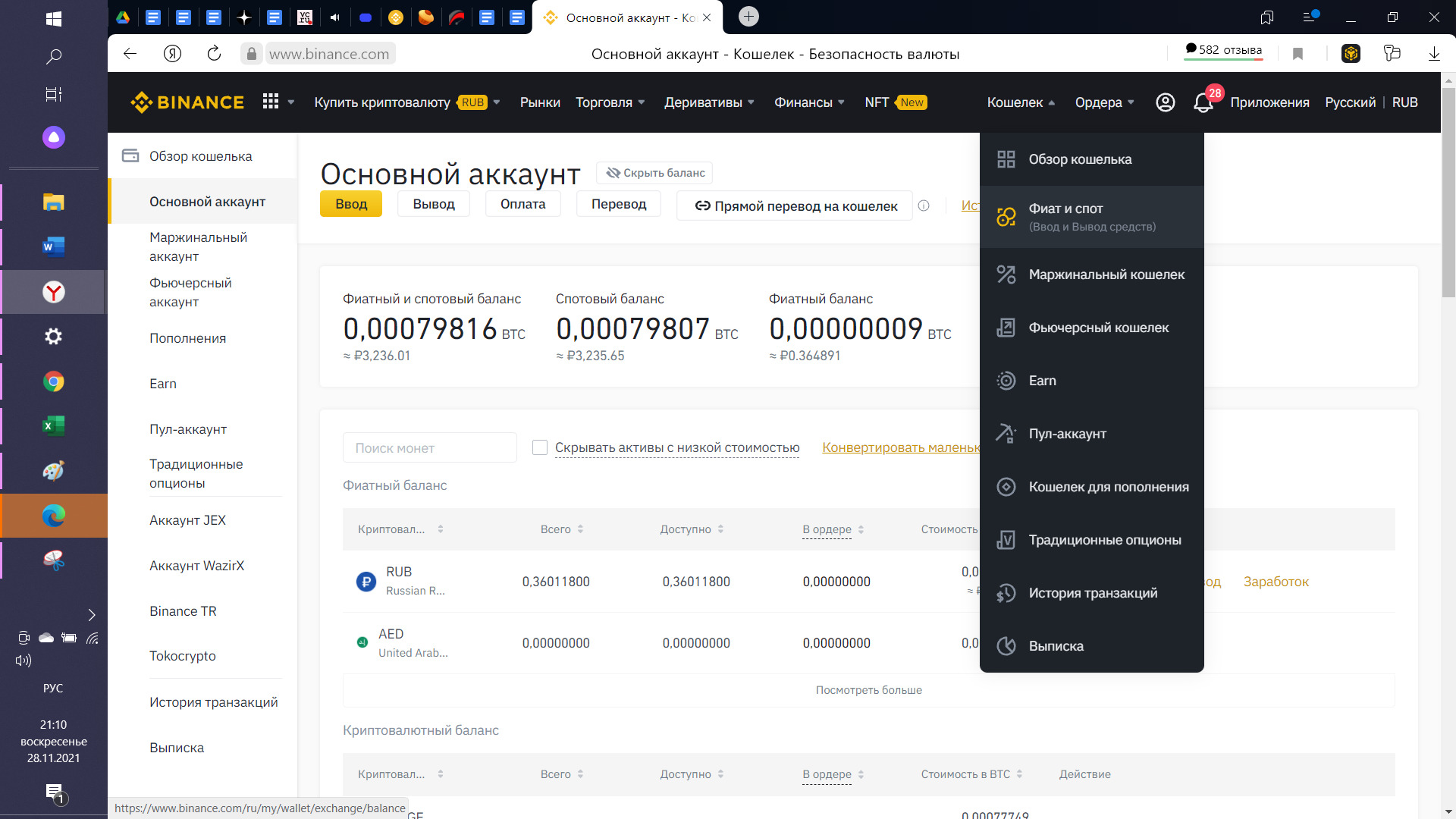

Система предложит задать валюту, в которой будет осуществляться пополнение, и определиться со способом оплаты. Внести депозит можно с карты или кошелька AdvCash/Payeer.
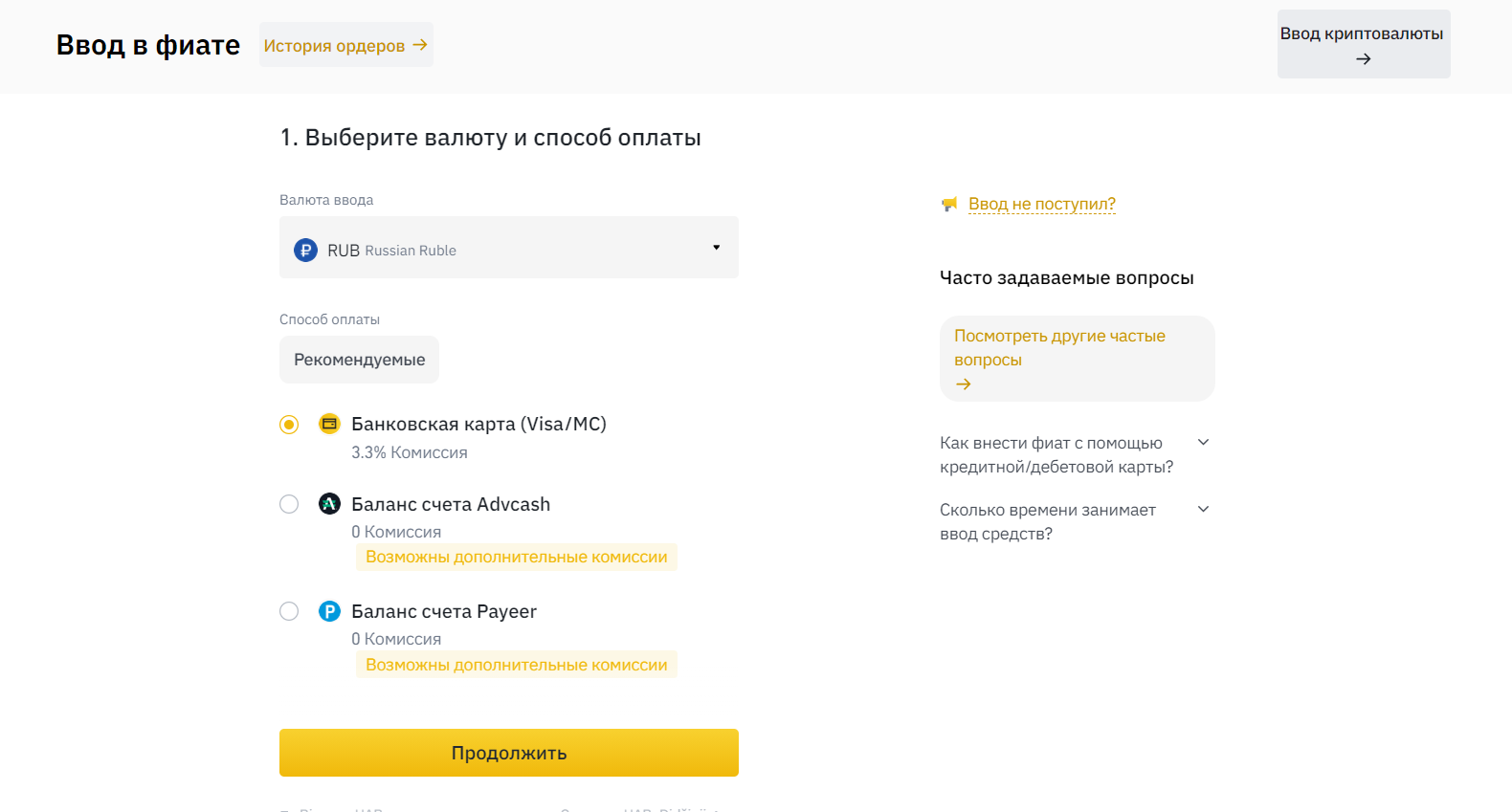
За пополнение с карты будет комиссия – 3,3% от суммы.
Нажимаем “Продолжить”. Указываем сумму, которую хотим внести на счет. Комиссия считается автоматически. Привязываем карту (Бинанс работает только с картами платежных систем Visa и MasterCard) – “Подтвердить”. 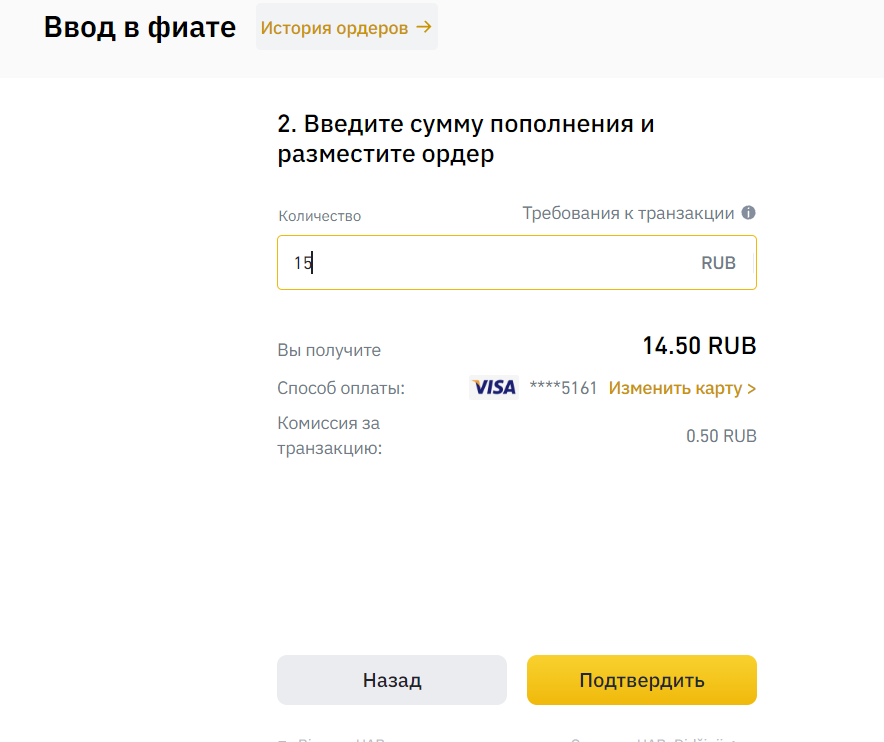
Останется подтвердить платеж кодом из СМС. Обычно деньги на баланс зачисляют моментально, и трейдер получает доступ к торгам. Но на случай, если транзакция не прошла, а средства списали, биржа дает инструкцию в разделе “Ввод не поступил?”. 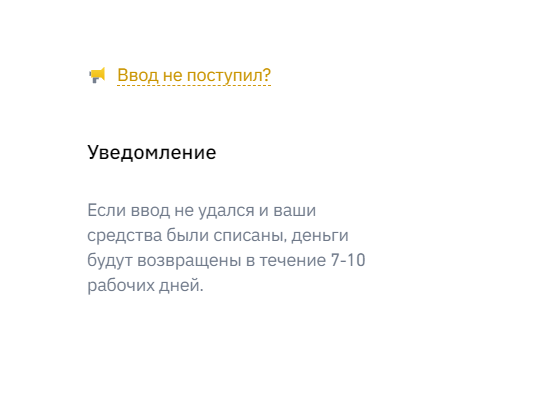
Торговля на бирже: доступные варианты
Сделки могут осуществляться в нескольких режимах. Все они доступны в разделе “Торговля” главного меню.
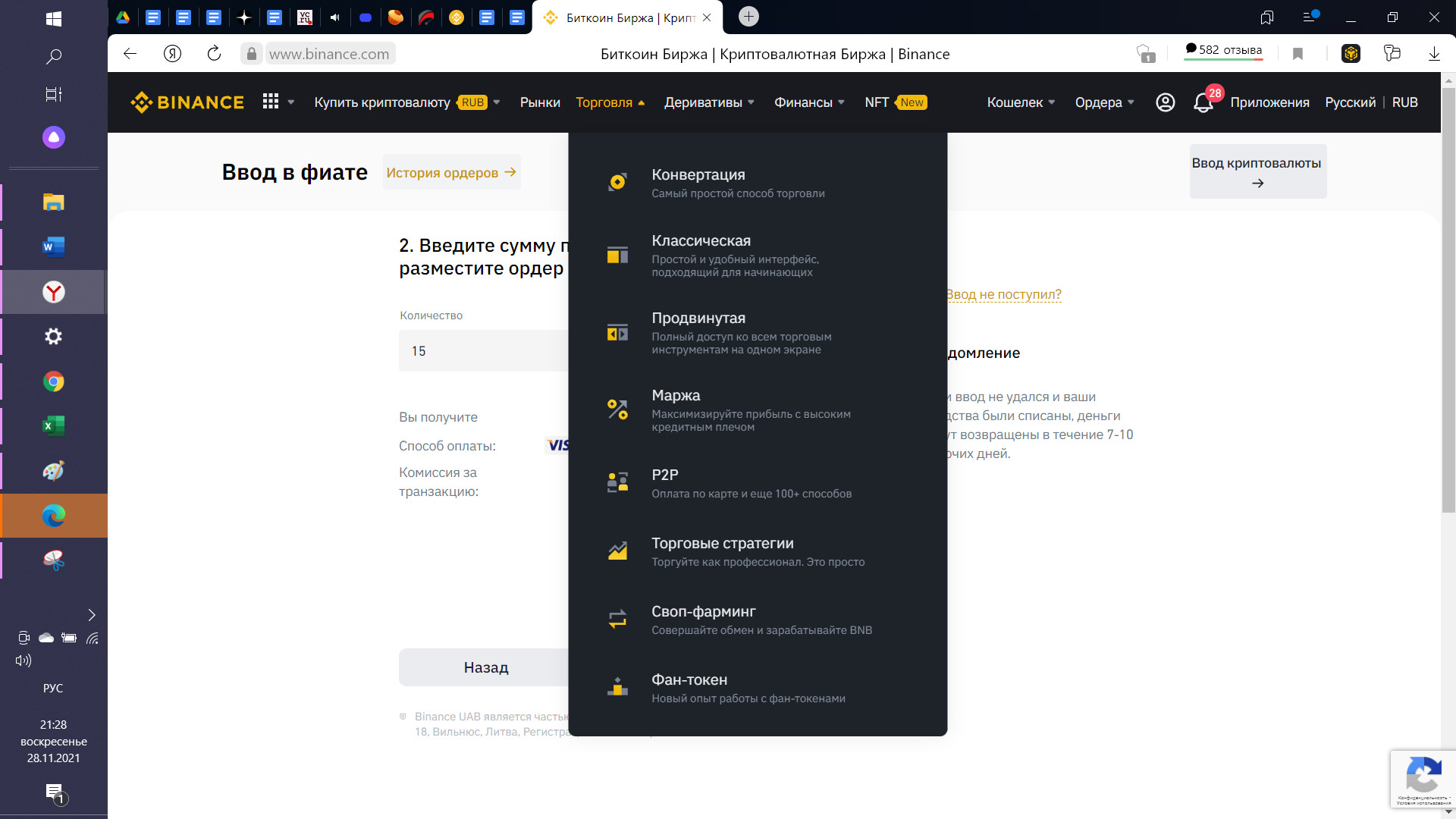
- Конвертация (самый простой способ торговать на бирже для новичка).
- Классический (подходит для начинающих).
- Продвинутый (пользователи получают доступ к торговым инструментам).
- Маржинальный (торговля не только на собственные, но и на на заемные средства – с кредитным плечом).
- Р2Р (здесь сделки осуществляются напрямую между продавцом и покупателем, без участия посредника в виде биржи).
- “Торговые стратегии”, “Своп-фандинг” и “Фан-токен” – варианты для профессиональной торговли.
Рассмотрим каждый из них более подробно.
“Конвертация”
Режим “Конвертация” – практически автоматическая торговля. Трейдеру предлагают обменять валюту в пару кликов и без комиссии. Достаточно выбрать монету, которую вы хотите продать, токен к покупке, указать сумму. А затем – кликнуть “Конвертировать”.
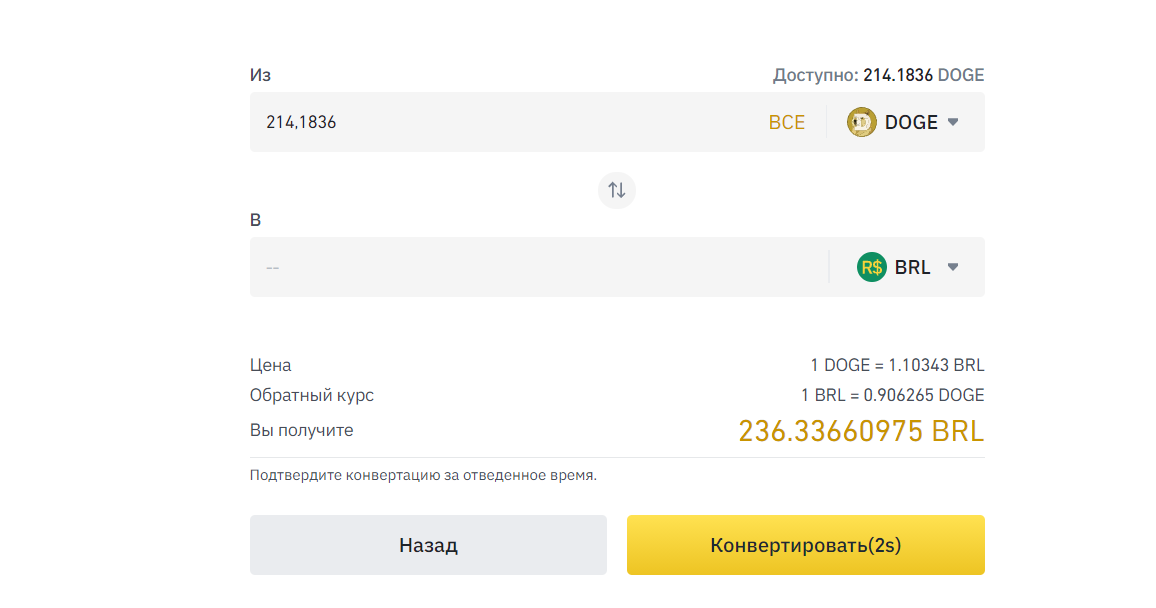
Доступны как рыночные, так и лимитные заявки. Первые исполняются по текущим (рыночным) ценам. Вторые – по котировкам, заданным трейдером.
“Классическая”
Этот режим предполагает работу через торговый терминал. Все на русском. Из плюсов – стакан котировок, график глубины рынка, информация о последних сделках.
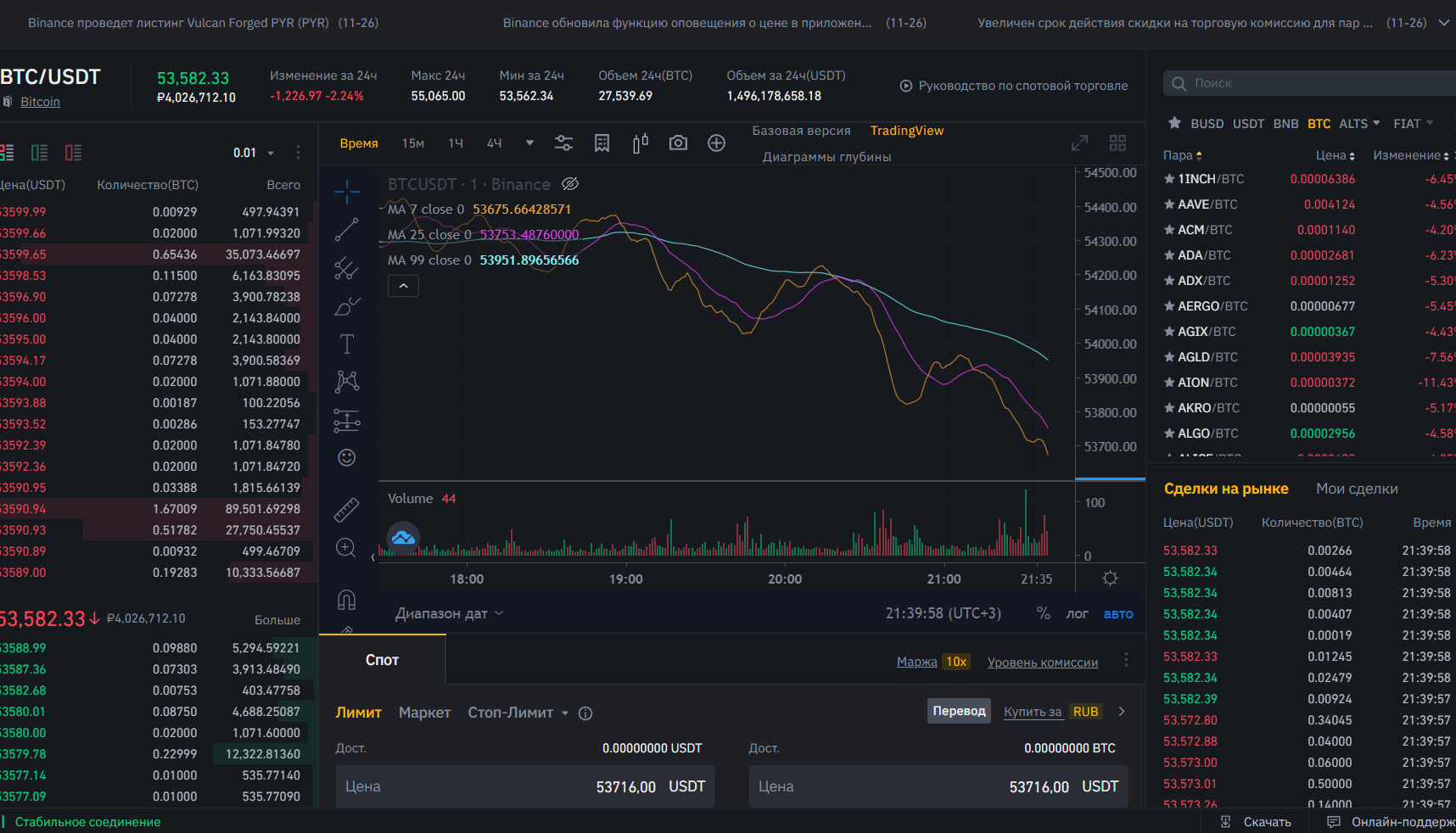
Ордера выставляются внизу страницы:

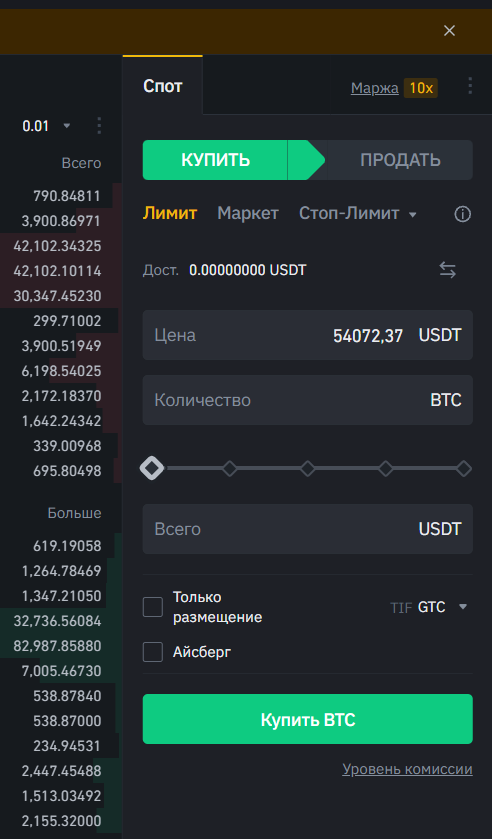
Помимо рыночных заявок появляются лимитные и стоп-лимитные заявки:
- Лимитная заявка – это когда вы покупаете или продаете активы по указанной вами цене, которая отличается от текущих котировок. Предположим, вы хотите купить монету по $300, но на данный момент она стоит $330. Есть вероятность, что через некоторое время котировки опустятся до $300. В этом случае достаточно направить поручение на покупку по цене $300, то есть – выставить лимитную заявку. Заявка попадает в стакан цен – в очередь. Если найдется контрагент, который согласен продать монету по этой цене, поручение исполнят. Но, если в стакане не будет предложений по $300, по итогам торговой сессии заявку не выполнят, и токен вы просто не купите. Все средства останутся на счете.
- Стоп-заявка – позволяет устанавливать максимальную сумму, которую вы готовы потерять на сделке или минимальную сумму прибыли.
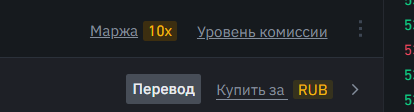
Дополнительно доступна маржа. Размер плеча для трейдера устанавливают индивидуально. Он отображается в торговом терминале:
“Продвинутая”
“Продвинутая” торговля – усовершенствованный вариант “Классической” версии. Из плюсов – встроенные инструменты для анализа графика. Если вы работали в торговом терминале Trading View, все будет предельно понятно.
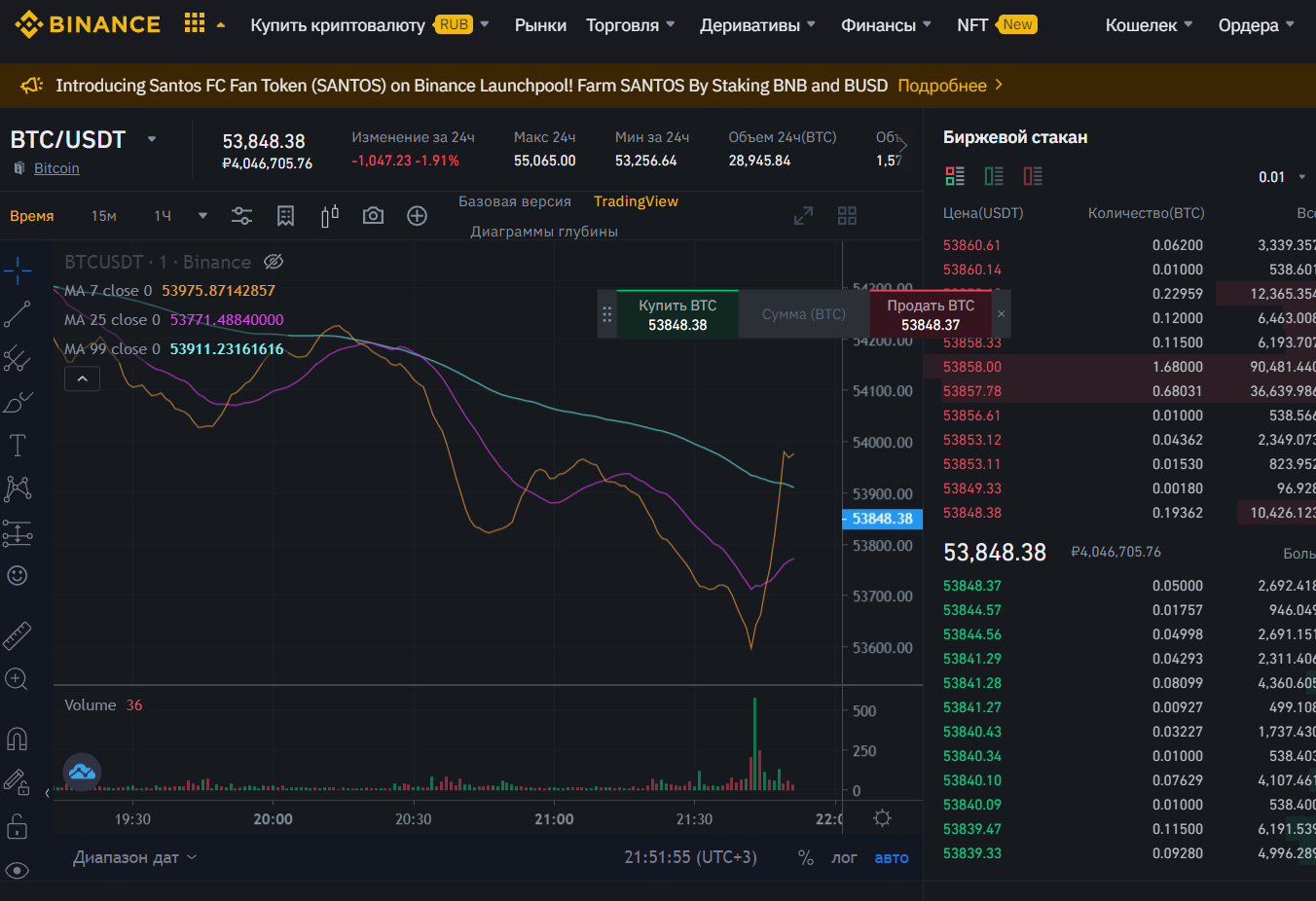
Ордера выставляются справа:
“Маржа”
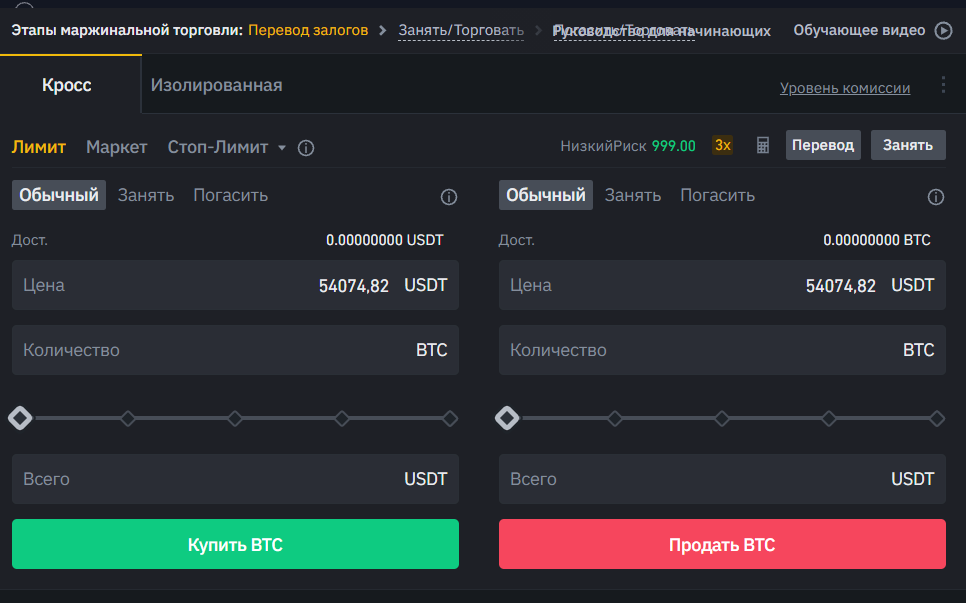
Чтобы получить доступ к маржинальной торговле на Бинанс, пользователю придется пройти верификацию (если ранее аккаунт не был подтвержден), включить двухфакторную авторизацию (по коду из СМС и e-mail) и пройти тест.
При первом входе на страницу предлагают обучение и видео-руководство:

Когда тестирование успешно пройдено, взять n-нную сумму в залог можно в разделе “Занять”. Выбираем криптовалюту, которую хотим купить – система показывает доступный лимит.
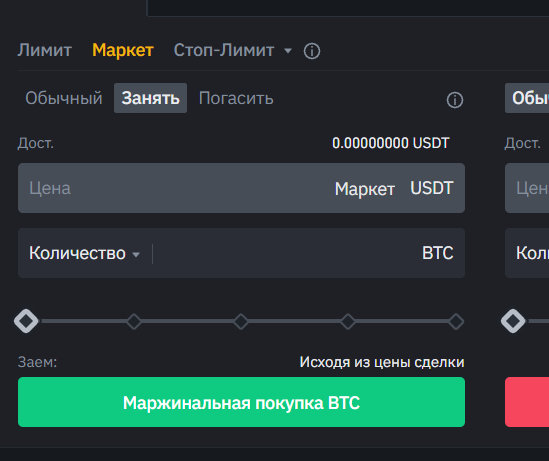
Торговые методы для маржинальной торговли такие же, как и для спотовой. Все ордера выставляются через кнопки “Купить” и “Продать”.
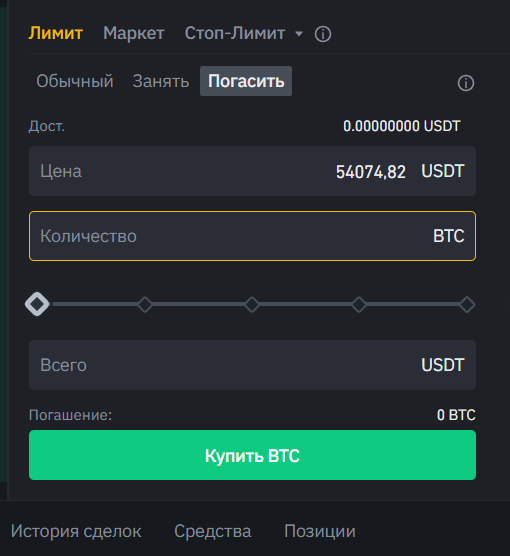
Вернуть задолженность можно через кнопку “Погасить”.
При P2P торговле сделки между продавцом и покупателем осуществляются напрямую – без участия посредника в виде биржи.
- Покупка и продажа криптовалюты с использованием 150+ способов оплаты (а не только карт или кошельков).
- Индивидуальные условия торговли. Продавцы могут устанавливать собственные цены на активы. А покупатели – сортировать предложения по возрастанию/убыванию цен и выбирать наиболее выгодный для себя вариант.
- Защита сделок. Оплату продавцу перечисляют только после подтверждения получения монет покупателем.
- Отсутствие комиссий за перевод.
Чтобы найти подходящие предложения продавцов, нажимаем кнопку “Купить” и выбираем криптовалюту, которую хотим добавить в портфель. Например, Ethereum.
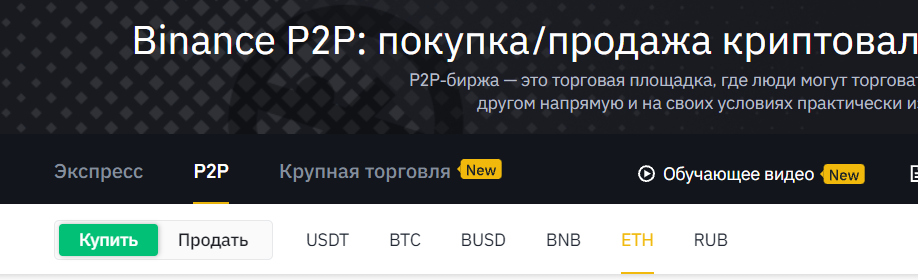
Обратите внимание, что P2P сделки доступны далеко не со всеми криптовалютами. Подходящие варианты отображаются в главном меню.
Идем дальше. Выбираем фиатную валюту, которую хотим обменять на токены (в примере это RUB – российский рубль). Затем – вводим сумму сделки и определяемся со способом оплаты. Оплачивать покупки разрешают через СПБ (систему быстрых платежей) и онлайн-банкинг. 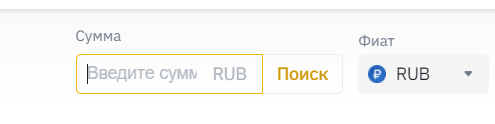

На странице загружаются подходящие объявления продавцов:
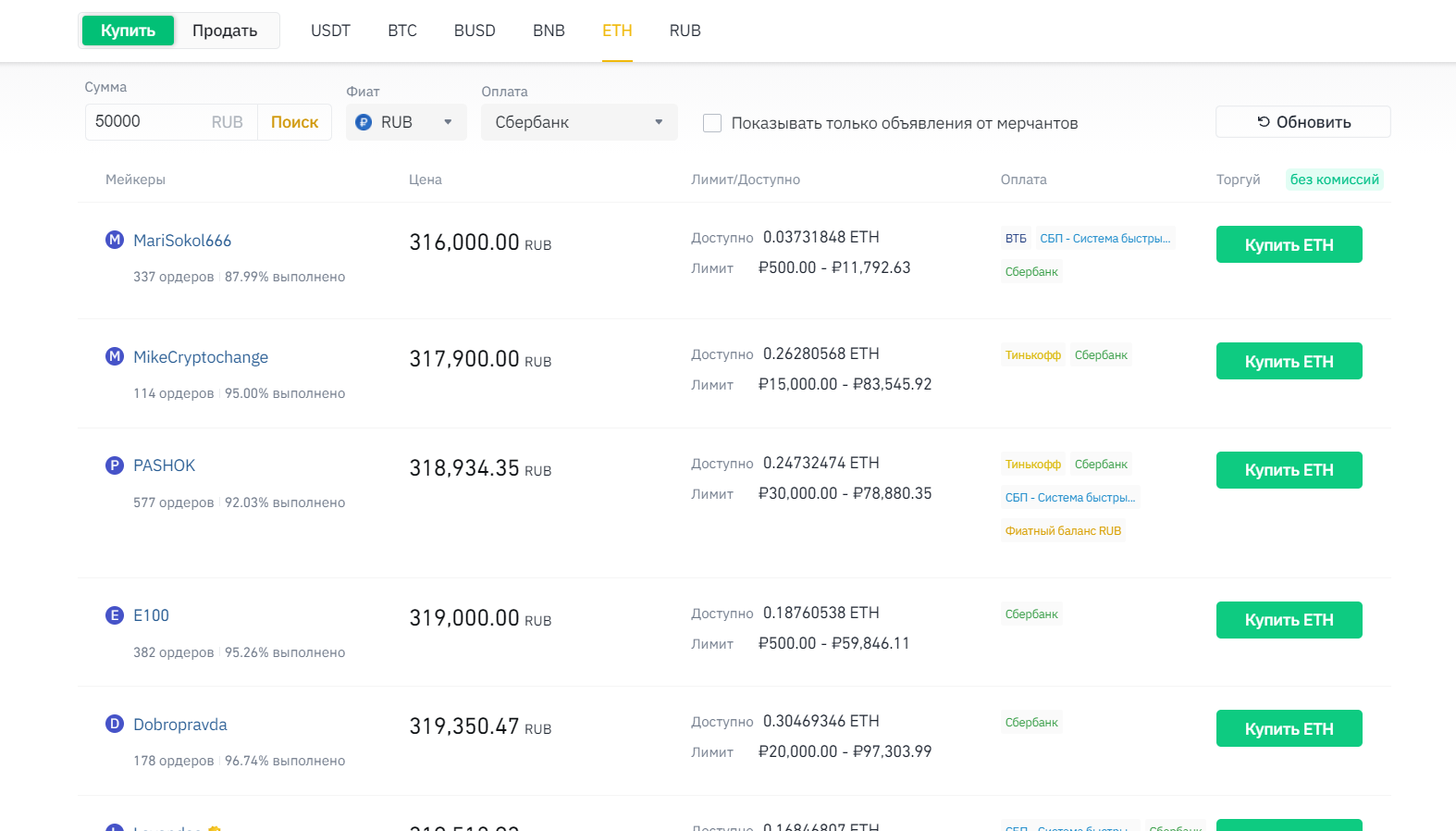
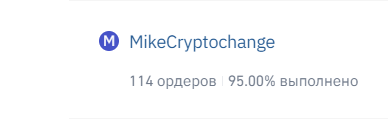
У каждого пользователя есть свой рейтинг – сколько ордеров проведено, и какой % сделок доведен до конца. Можно зайти в профиль продавца и ознакомиться со статистикой более подробно.
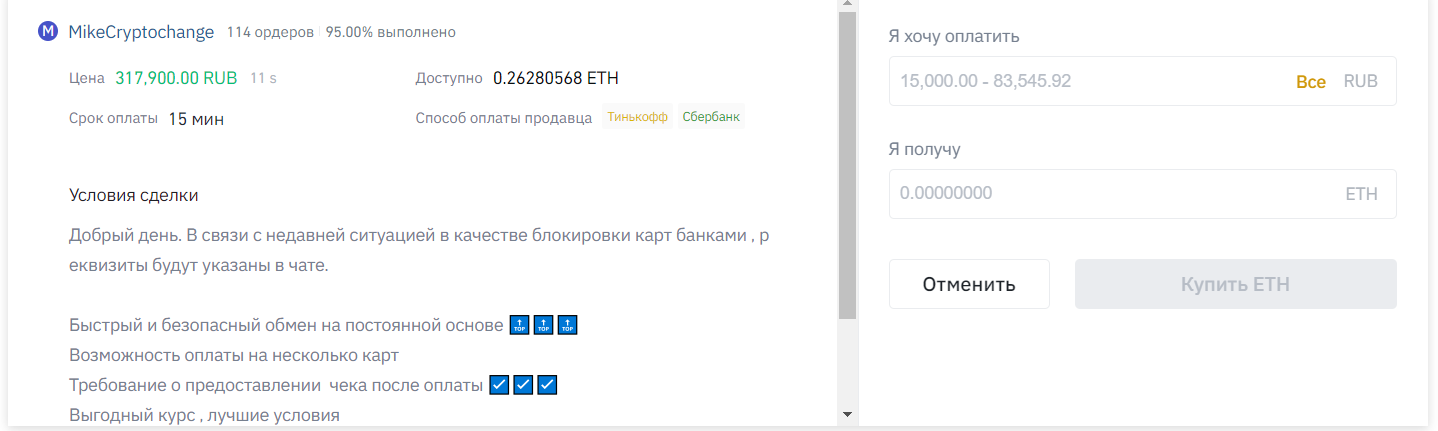
Если предложение устраивает – нажимаем кнопку “Купить ETH”. Заполняем поле “Я хочу оплатить”. Лимиты указываются в форме. В нашем примере продавец MikeCryptoChange работает с ордерами на сумму 15 000 – 83 545 руб.
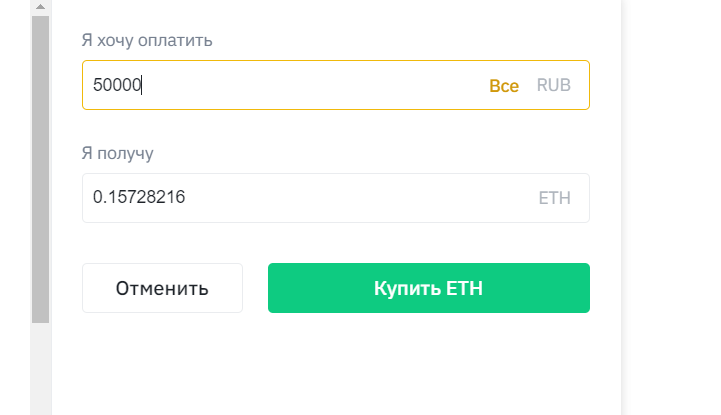
Как только сумма указана, значение в графе “Я получу” пересчитается автоматически. 0,15 ETH мы получим на счет после перевода 50 000 руб. Нажимаем “Купить ETH”.
На оплату заказа Бинанс дает 15 минут. На экране появляется таймер: за это время покупатель переводит нужную сумму продавцу. Реквизиты отправляют в чате.
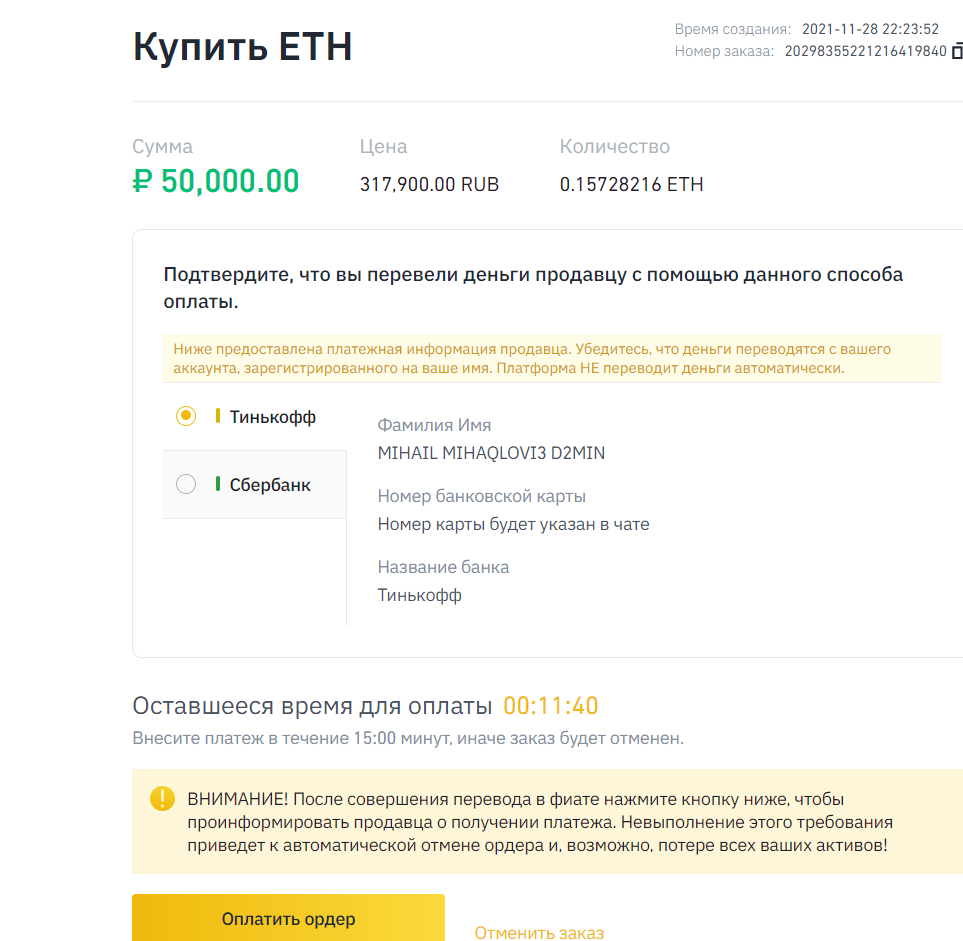
Как только продавец подтвердит получение средств, криптовалюта поступит на кошелек. Если этого не произойдет – транзакцию отменят, и средства вернутся на баланс покупателя.
P2P-торговля – это не только сервис для покупки. Вы можете разместить объявление на продажу токенов, но уже через кнопку “Продать”.

Видео
Мы рассмотрели базовые способы торговли. О том, как торговать фьючерсами на Бинанс, смотрите в видео “Фьючерсы Бинанс для новичков” –
Статься подготовлена частным предпринимателем и экспертом в области инвестиций.