Как и где купить Gunstar Metaverse ( GST ) – Подробное руководство
GST впервые можно было обменять 25-го нояб., 2021 . Общее количество — 400,000,000 . По состоянию на сейчас GST имеет рыночную капитализацию USD $32,772,345.24. Текущая цена GST равна $0.0819 и занимает 1205 е место на Coinmarketcap.и недавно выросла на целые 17.97 % на момент написания статьи.
GST был зарегистрирован на ряде криптовалютных бирж, в отличие от других основных криптовалют, его нельзя купить напрямую за фиатные деньги. Тем не менее, вы все равно можете легко купить эту монету, сначала купив USDT из любых обменов фиатной валюты на криптовалюту, а затем переведя ее на биржу, которая предлагает обменять эту монету, в этой статье мы подробно расскажем вам, как купить GST .
Шаг 1. Зарегистрируйтесь на Coinbase
Сначала вам нужно будет купить одну из основных криптовалют, в данном случае USDT ( USDT ). В этой статье мы подробно рассмотрим две из наиболее часто используемых бирж обмена фиатной валюты на криптовалюту: Uphold.com и Coinbase. Обе биржи имеют свою собственную политику комиссий и другие функции, которые мы подробно рассмотрим. Рекомендуется попробовать оба из них и выбрать тот, который вам больше всего подходит.
Подходит для трейдеров из США
Для получения подробной информации выберите обмен Fiat-to-Crypto Exchange:
UpHold является одной из самых популярных и удобных бирж для обмена фиатной валюты на криптовалюту и имеет следующие преимущества:
- Легко покупать и торговать между несколькими активами, более 50 и все еще добавляются
- В настоящее время более 7 миллионов пользователей по всему миру
- Вы можете подать заявку на получение дебетовой карты UpHold, на которой вы можете потратить криптоактивы на своей учетной записи, как обычную дебетовую карту! (Только для США, но будет в Великобритании позже)
- Простое в использовании мобильное приложение, в котором вы можете легко вывести средства в банк или на любую другую биржу альткойнов
- Никаких скрытых комиссий и любых других комиссий за счет
- Есть ограниченные заказы на покупку / продажу для более продвинутых пользователей.
- Вы можете легко настроить регулярные депозиты для усреднения долларовой стоимости (DCA), если вы намерены хранить криптовалюту на длительный срок.
- Доступен USDT, который является одним из самых популярных стейблкоинов, обеспеченных долларом США (в основном криптовалюта, поддерживаемая реальными фиатными деньгами, поэтому они менее волатильны и могут рассматриваться почти как фиатные деньги, к которым они привязаны), это более удобно, если альткойн, который вы собираетесь купить, имеет только торговые пары USDT на бирже альткойнов, поэтому вам не нужно проходить другую конвертацию валюты при покупке альткойна.
Введите свой адрес электронной почты и нажмите «Далее». Убедитесь, что вы указали свое настоящее имя, так как оно понадобится UpHold для проверки учетной записи и личности. Выберите надежный пароль, чтобы ваша учетная запись не была уязвима для хакеров.
Вы получите электронное письмо с подтверждением. Откройте его и нажмите на ссылку внутри. Затем вам потребуется предоставить действующий номер мобильного телефона для настройки двухфакторной аутентификации (2FA), это дополнительный уровень безопасности вашей учетной записи, и настоятельно рекомендуется оставить эту функцию включенной.
Следуйте следующему шагу, чтобы завершить проверку личности. Эти шаги немного обескураживают, особенно когда вы ждете покупки актива, но, как и любые другие финансовые учреждения, UpHold регулируется в большинстве стран, таких как США, Великобритания и ЕС. Вы можете принять это как компромисс, чтобы использовать надежную платформу для совершения первой покупки криптовалюты. Хорошая новость заключается в том, что весь процесс так называемого «знай своих клиентов» (KYC) теперь полностью автоматизирован, и его выполнение не должно занимать более 15 минут.
Шаг 2. Купите USDT за фиатные деньги
Как только вы закончите процесс KYC. Вам будет предложено добавить способ оплаты. Здесь вы можете либо предоставить кредитную / дебетовую карту, либо использовать банковский перевод. С вас могут взиматься более высокие комиссии в зависимости от компании-эмитента вашей кредитной карты и нестабильных цен при использовании карт, но вы также совершите мгновенную покупку. Хотя банковский перевод будет дешевле, но медленнее, в зависимости от страны вашего проживания, некоторые страны предлагают мгновенный перевод наличных с низкими комиссиями.
Теперь все готово, на экране «Транзакция» в поле «От» выберите свою фиатную валюту, а затем в поле «Кому» выберите USDT , нажмите «Предварительный просмотр», чтобы просмотреть свою транзакцию, и нажмите «Подтвердить», если все в порядке. .. и поздравляю! Вы только что совершили свою первую покупку в криптовалюте.
Шаг 3. Переведите USDT на биржу альткойнов.

Но мы еще не закончили. Нам нужно преобразовать наш USDT в GST . Поскольку GST в настоящее время перечислены на PancakeSwap, мы расскажем, как конвертировать USDT на платформе. В отличие от других централизованных бирж, этапы конвертации на PancakeSwap будут немного отличаться, поскольку это децентрализованная биржа (DEX), которая не требует от вас регистрации учетной записи или прохождения какого-либо процесса KYC, однако торговля на DEX требует, чтобы вы управляли своими собственный закрытый ключ к вашему альткойн-кошельку, и рекомендуется, чтобы вы уделяли особое внимание закрытому ключу своего кошелька, потому что, если вы потеряли свои ключи, это означает, что вы навсегда потеряете доступ к своим монетам, и никакая служба поддержки не поможет вам восстановить ваши активы назад. Хотя при правильном управлении на самом деле безопаснее хранить ваши активы в собственном частном кошельке, чем на биржевых кошельках. Если вам все еще неудобно использовать DEX, проверьте GST на любых других традиционных централизованных биржах на вкладке выше. В противном случае давайте внимательно выполним эти шаги.
Конвертируйте свой USDT в BNB на Binance
PancakeSwap — это DEX, который похож на Uniswap / Sushiswap, но вместо этого он работает на Binance Smart Chain (BSC), где вы сможете торговать всеми токенами BEP-20 (в отличие от токенов ERC-20 в блокчейне Ethereum), в отличие от Ethereum, он значительно снижает комиссию за торговлю (газ) при торговле на платформе и в последнее время набирает популярность. PancakeSwap основан на системе автоматического маркет-мейкера (AMM), которая полагается на пулы ликвидности, финансируемые пользователями, и поэтому может отлично работать без традиционной книги заказов с централизованных бирж.
Короче говоря, поскольку GST — это токен BEP-20, работающий на Binance Smart Chain, самый быстрый способ его купить — это передать свой USDT на Binance (или биржи, перечисленные в таблице ниже для трейдеров из США), конвертировать его в BNB, а затем отправьте его на свой кошелек через Binance Smart Chain и обменяйте свой BNB на GST на PancakeSwap.
Американским трейдерам следует рассмотреть возможность регистрации на биржах, указанных ниже.
Add GST To MetaMask
Adding GST to MetaMask is a simple process that allows users to access their digital assets. MetaMask is a digital wallet that enables users to securely store and manage their Blockchain-based assets with ease. It is a browser extension that allows users to send and receive tokens and the native gas coin.
The first step in adding GST to MetaMask is to open the extension and select the account you wish to add the token to. Once the account is selected, click on the “Add Token” button located at the bottom of the page. This will open a new window, where you will be asked to enter the address of the token contract. After entering the address, click “Next”.

The next step is to enter the name and symbol of the token. It is important to enter the information correctly as it will appear on the MetaMask wallet page. Once the information has been entered, click “Add Token”.
The final step is to select the number of units you wish to add to your wallet. You can do this by entering the amount in the box provided. After entering the amount, click “Add” and the token will be added to your MetaMask Wallet.
Adding GST to MetaMask is a straightforward process that allows users to access their digital assets. By entering the correct information and selecting the number of units to add, users can easily manage their Blockchain-based tokens. With MetaMask, users can securely store their tokens and easily access them whenever they want.
GST MetaMask
GST MetaMask is a Blockchain-based wallet service that allows users to securely store, send and receive digital assets. It is a browser extension that is easy to install and use. Using GST MetaMask, users can manage their digital assets in a secure, private and convenient way.
GST MetaMask uses a system of public and private keys to secure and protect user accounts. The public key is used for transactions and the private key is used for signing and verifying transactions. All transactions are stored on the Blockchain ledger, providing users with a secure and immutable history of their transactions.
GST MetaMask also offers a variety of features to make managing digital assets easier. It supports multiple tokens, including all ERC20 tokens on Ethereum, and allows users to view their accounts and balances from any device at any time. It also includes a digital identity system that allows users to securely authenticate their identity and securely store their digital assets.
In addition, GST MetaMask integrates with a variety of decentralized applications, allowing users to interact with the Blockchain DAPP’s. This makes it a great option for developers who want to build their own applications or interact with existing ones.
GST MetaMask also offers an easy-to-use interface that allows users to quickly and easily manage their digital assets. It is also fully open source, making it easy for developers to customize and extend the platform to meet their needs.
Overall, GST MetaMask is a secure and convenient way to manage digital assets. It offers a variety of features and is designed to be easy to use. With its integration with decentralized applications, it is a great choice for developers who want to build their own applications or interact with existing ones.
MetaMask GST
MetaMask is a free, open-source browser extension that allows users to securely store and manage their digital assets. It is an extension of the Ethereum blockchain, and it is the most popular way to interact with the decentralized web. MetaMask GST is a new feature that allows users to securely manage their digital identities and credentials with ease.
The MetaMask GST feature enables users to store and manage their digital identity and credentials on the blockchain infrastructure. This allows anyone to securely store and manage digital identities and credentials without the need for third-party services. This makes it easier for users to securely access and manage their digital identities, as well as access digital services and applications.
MetaMask GST also allows users to securely store and manage their digital assets. Users can securely store their digital assets in their MetaMask wallet, and access them from any device. This makes it easy for users to access their digital assets from anywhere in the world, without the need for a third-party service.
MetaMask GST also enables users to securely store and manage their digital identities and credentials. Users can create digital identities and credentials, and securely store them on the Ethereum blockchain. This makes it easier for organizations to securely store and manage digital identities and credentials, as well as access digital services and applications.
MetaMask GST is a secure and convenient way to store and manage digital identities and credentials. With the MetaMask GST feature, users can securely store and manage their digital identities and credentials with ease. This makes it easier for organizations to securely store and manage digital identities and credentials, as well as access digital services and applications.
How to Add GST To MetaMask
Adding tokens to MetaMask is a great way to securely store, send and receive the popular stable coins or other tokens. You can add stable coins or other tokens that are not pegged to the US dollar and have their own value. It is used to facilitate transactions quickly and securely without having to use a third-party service. In this guide, we will explain how to add GST to MetaMask.
MetaMask is a popular browser-based wallet that allows users to securely store, send and receive cryptocurrencies. How to add GST to MetaMask, you will need to install the MetaMask extension in your browser. Once installed, open it and click on the “+” symbol at the top right of your wallet.
You will be asked to select a network. Select the desired network. You will then be asked to select an asset. Select [main>. On the next page, you will be asked to enter a name for the asset. Enter “the ticker for the token” and click “Add”.
You will then be asked to enter the amount of GST you would like to add to your wallet. Enter the amount and click “Add”. Your GST will now be added to your MetaMask wallet.
With your GST now added to your new MetaMask wallet, you can securely store, send and receive the popular token. You can also view your GST balance and transaction history in the MetaMask dashboard.
Adding GST to MetaMask is easy and secure. It is the perfect way to store, send and receive the token. By following this guide, you should now have a better understanding of how to add GST to MetaMask.
Jak poslat BNB na MetaMask?
Чтобы добавить сеть BSC нужно разблокировать кошелек МетаМаск и кликнуть по логотипу аккаунта в правом верхнем углу. Прослистываем вниз до раздела «Сети» и кликаем на него. После этого мы увидим список всех добавленных сетей, кликаем на кнопку «Добавить сеть».Чтобы провести транзакцию с биржи Binance на Metamask Wallet, мы должны будем выполнить следующие шаги: Переводим MetaMask на сеть Binance Smart Chain; Заводим BNB на Метамаск. На бирже Binance указываем реквизиты кошелька и другие параметры: адрес Метамаск, кол-во переводимых монет и сеть, на которую осуществляется перевод; Подтверждаем транзакцию.
Как добавить BNB Smart Chain в Метамаск?
Чтобы добавить сеть BSC нужно разблокировать кошелек МетаМаск и кликнуть по логотипу аккаунта в правом верхнем углу. Прослистываем вниз до раздела «Сети» и кликаем на него. После этого мы увидим список всех добавленных сетей, кликаем на кнопку «Добавить сеть».
Как отправить BNB с Метамаск на Бинанс?
Переводим MetaMask на сеть Binance Smart Chain; Заводим BNB на Метамаск. На бирже Binance указываем реквизиты кошелька и другие параметры: адрес Метамаск, кол-во переводимых монет и сеть, на которую осуществляется перевод; Подтверждаем транзакцию.
Какую сеть выбрать при переводе на Метамаск?
Для того чтобы работать в сети BSC в Метамаск ее надо добавить, а после пополнить его нативными монетами сети – BNB. Копируем адрес кошелька и вставляем в поле «адрес», после этого необходимо выбрать сеть – BSC.
Как найти адрес токена?
Адрес контракта и идентификатор токена можно посмотреть в разделе Details под NFT-изображением. Адрес контракта — это адрес, по которому контракт развернут на блокчейне (например, Ethereum), а идентификатор токена определяет конкретный NFT. В качестве примера возьмем токен ERC-721.
Какая сеть для BNB?
BNB Chain является результатом объединения в одну децентрализованную сеть двух продуктов Binance: Binance Smart Chain (BSC). Это блокчейн, совместимый с Ethereum. Его ценность заключалась в создании и активном использовании смарт-контрактов.
Как перевести BNB в Smart Chain?
На странице кошелька в правом верхнем углу нажмите «Вывод». 3. После перехода в меню вывода средств выберите монету, которую хотите вывести (в нашем случае BNB), введите адрес вывода (полученный в Trust Wallet), в качестве сети перевода выберите Binance Smart Chain и введите сумму, которую хотите вывести.
Как продать BNB на Binance?
1. Войдите в приложение Binance и нажмите «Кредитная/дебетовая карта» на главной странице. 2. Выберите криптовалюту, которую хотите продать, затем нажмите «Продать» в правом верхнем углу.
Как положить деньги на MetaMask?
Как пополнить кошелек MetaMask (МетаМаск)? Через сайт https://www.bestchange.ru/ ищите подходящую вам пару для обмена. Далее выбираем обменник, вводим сумму и в графу адрес кошелька его вставляем. Через несколько мгновений наши токены успешно к нам поступят.
Как обменять BNB?
Как обменять BNB на BTC Выберите торговую пару: Binance Coin (BSC) к Bitcoin, в этом случае. Введите адрес получения для Bitcoin. Проверьте курс: сколько Bitcoin за BNB вы получите. Подтвердите транзакцию, сделайте депозит, и вот вы обменяли 1 Binance Coin (BSC) на Bitcoin!
Как на Бинансе перевести с одного кошелька на другой?
Чтобы сделать перевод со счета Binance, зайдите в личный кабинет на сайте биржи и перейдите на вкладку «Обзор кошелька». Нажмите на «Вывод». Откроется окно вывода. Выберите криптовалюту, укажите адрес нужной сети и введите количество монет для перевода.
Как завести деньги на MetaMask?
(В меню находим раздел «Переводы» выбираем «из Пополнения на Спотовый кошелек» выбираем валюту — ETH» . После переходим в кошелек и находим кнопку «Вывод», в ниспадающем списке выбраем «Криптовалюты» и находим Ethereum. В адресе добавляем наш скопиравнный адрес из MetaMask.
Как перевести GST в сеть Bnb?
1 GST-SOL = BNB0,00008010.
Отправьте Ethereum с Binance на свой криптокошелек Нажмите кнопку «Вывод» и заполните необходимую информацию. Установите сеть на Ethereum, укажите адрес вашего кошелька и сумму, которую вы хотите перевести. Нажмите кнопку «Вывод» и ожидайте, пока ваш Ethereum не появится в вашем кошельке Metamask.
Что такое BNB Smart Chain?
— Binance Smart Chain (BSC) — это совместимый с Эфириумом блокчейн, который предлагает те же возможности смарт-контрактов при гораздо более низких комиссиях на транзакции. — Одно из главных преимуществ BSC — молниеносная скорость обработки транзакций. При этом блокчейн несколько централизован.
Сколько стоит монета BNB?
Сегодня текущая цена BNB составляет ₽ 16,506.39 за (BNB/RUB) при текущей рыночной капитализации RUB — ₽ 2,640.71B. Объем торгов за 24 часа: ₽ 33.98B RUB.
Как увидеть NFT в Метамаске?
Чтобы найти адрес NFT, перейдите на opensea.io. Убедитесь, что ваш кошелек подключен к торговой площадке. Если это не так, щелкните значок кошелька в правом верхнем углу, чтобы подключить его. Затем перейдите в свой профиль, щелкнув значок «Профиль» в правом верхнем углу, чтобы просмотреть все свои NFT.
Какие монеты можно хранить в Метамаске?
Можно ли зарабатывать на NFT?
Как ни странно, на NFT можно зарабатывать, не только покупая и продавая токены. Как и в любой популярной сфере, здесь востребовано обучение. Если вы получили какой-то уникальный опыт в области NFT, можете делиться им за деньги, проводя мастер-классы и семинары.
Что лучше Солана или Бнб?
Хотя BSC отличается более высокой степенью использования и рыночной капитализацией, а также процветающей отраслью DeFi, позволяет создавать binance smart chain metamask, его сеть жертвует некоторой степенью децентрализации для достижения повышенной масштабируемости.
На каком Блокчейне работает BNB?
How to transfer BNB from Binance to metamask?
BNB is the native token on the BSC. If you have done everything correctly, then your wallet screen will look like this. Once you’ve successfully set up the BSC network on your MetaMask wallet, you can easily transfer BNB between other Binance wallets (including your Binance exchange account) and the MetaMask wallet.
Can I connect my metamask wallet to Binance smart chain?
In fact, you can connect MetaMask to multiple chains. In this tutorial, you will learn how to connect your MetaMask wallet to Binance Smart Chain. Let’s dive in.
What is metamask (meta)?
MetaMask is a native crypto wallet built into your web browser and mobile device and designed to transact with the Ethereum blockchain. You can store, send and receive directly from the MetaMask wallet in a secure environment. Just like your own encrypted wallet, your private keys are protected and not visible to MetaMask.
How do I set up BSC on metamask?
Now that you have the MetaMask wallet open on a separate screen, it will be much easier for you to set up the BSC network. Simply select your profile icon on the top-right, and head down to settings. In the left-hand corner, you will see the “Networks” option.
Podobne clanky
Byly nase odpovedi uzitecne?
Dekujeme mnohokrat za vasi zpetnou vazbu!
Mate nejake dalsi otazky?poslat zadost
jsou příjmy ze zdrojů v zahraničí, které podléhají zdanění v zahraničí, snížené o související výdaje podle českého zákona. Nelze-li u některých výdajů stanovit, zda souvisí s příjmy ze zahraničí, bereme část výdajů v poměru, v jakém jsou naše příjmy ze zahraničí k našim celkovým příjmům.Příjmy ze zahraničí jsou příjmy ze zdrojů v zahraničí, které podléhají zdanění v zahraničí, snížené o souvisejíc.
Bitcoinová síť je neustále k dispozici a platíte pouze transakční poplatek zabezpečovatelům sítě, který však můžete zredukovat například pomalejším zpracováním transakce. Nejrychlejší platbu s téměř nulovým poplatkem lze provést přes druhou vrstvu nad Bitcoinem, tzv. Lightning Network.Jak zaplatit bitcoiny? Bitcoinová síť je neustále k dispozici a platíte pouze transakční poplatek zabezpečovatelům.
Bitcoinové peněženky pro počítače Pokud si budete chtít peněženku Exodus založit, postup je velice triviální. Stažení aplikace z webu provozovatele – dostupné verze pro operační systém Microsoft Windows, MacOS a Linux. Po instalaci vyberete ze seznamu kryptoměnu, kterou si chcete do peněženky poslat.Mobilní bitcoinové peněženky Stáhněte si aplikaci s Google Play nebo Apple Store. Po zapnutí si skr.
Během 30 až 60 minut se obvykle vygeneruje TxID (ID transakce), což znamená, že platforma Binance úspěšně odeslala transakci (výběr) na blockchain. Potvrzení dané transakce však může chvíli trvat a připsání prostředků na cílovou peněženku může zabrat ještě déle.Jak dostat peníze z Binance na účet? Také u výběrů z Binance byly dočasně pozastaveny SEPA platby. To znamená, že si nemůžete převést pení.
Také u výběrů z Binance byly dočasně pozastaveny SEPA platby. To znamená, že si nemůžete převést peníze na svůj bankovní účet. Jedinou možností pro výběr fiat peněz výběr z účtu tak zůstává transakce platební kartou v eurech.Výběr peněz z Binance je velmi jednoduchý a nejlépe pochopitelný z tohoto obrázku: Přihlaste se na Binance a jděte do Peněženka a tam zvolte Fiat and spot a Vybrat. Pak už jen.
Простыми словами, USD Coin является токенезированным вариантом американского доллара, с жесткой привязкой к курсу этой фиатной валюты. Токен используется для расчета и оплаты. Также его применяют для хеджирования рисков, поскольку токен не так волатилен, как биткоин и другие альткоины.6 дней назадЧто такое USDT простыми словами? Простыми словами, USD Coin является токенезированным вариантом америк.
Upozornění: Ruční ověření může trvat několik dní. Platforma Binance používá služby komplexního ověření identity, aby zabezpečila prostředky všech uživatelů. Během zadávání informací tedy prosím zkontrolujte, že vámi poskytnuté materiály splňují naše požadavky.Jak dlouho trva overeni na Binance? Upozornění: Ruční ověření může trvat několik dní. Platforma Binance používá služby komplexního ověření i.
Jak to bude s Bitcoinem? Kdy skončí Bitcoin? Jaký bude vývoj kryptoměn? Jakou hodnotu má 1 Bitcoin? Jakou cenu má jeden Bitcoin? Bitcoin přehled ceny Aktuální Bitcoin kurz je 481,630.68 Kč. Kdo má nejvíce bitcoinu? MicroStrategy je firma, která drží nejvíce bitcoinů na světě. Teď za čtyři miliardy přikoupila další Kryptoměnám nevěří jen individuální investoři, ale i velké instituce. Jak to.
Как перевести gst на метамаск
Кошелек METAMASK. Установка и добавление совместимых сетей. Инструкция
MetaMask – это одновременно мобильный кошелек и расширение (плагин) для браузера Chrome, а также для других браузеров, которое работает в качестве криптовалютного кошелька в сети Ethereum и в других Ethereum-совместимых сетях. Пользователи MetaMask могут покупать, отправлять, тратить и обменивать своими монеты и токены.
MetaMask – мультивалютный теплый некастодиальный браузерный кошелек и мультивалютный теплый мобильный кошелек.
В данной инструкции описано, как скачать и установить расширение и приложение MetaMask, как добавить различные Ethereum-совместимые сети и отображение криптовалют в кошельке.
- Скачивание и установка кошелька
- Меры безопасности при установке
- Способы добавления совместимых сетей
- Список и настройки Ethereum-совместимых сетей
- Способы добавления отображения криптовалют
Установка расширения браузера MetaMask
- Мы рекомендуем использовать браузер Chrome от Google. Чтобы скачать и установить MetaMask, перейдите на официальный сайт: https://metamask.io и нажмите «Download now» (“Загрузить сейчас”).Браузерную версию MetaMask так же можно скачать и далее установить по официальной ссылке из магазина расширений браузера Chrome: https://chrome.google.com/webstore/detail/metamask/nkbihfbeogaeaoehlefnkodbefgpgknn.
Будьте внимательны и доверяйте только официальному сайту https://metamask.io/ и избегайте попадания на фишинговые сайты.
Будьте бдительны и скачивайте MetaMask только через сайт, предоставленный выше. Все остальные (неофициальные) сайты могут быть связаны с мошенничеством и могут стать причиной кражи личных данных и потери средств.
2. MetaMask подключается к браузеру как расширение, поэтому после нажатия кнопки “Download now” откроется меню, в котором можно выбрать, к какому браузеру прикрепить кошелек. В качестве примера установим MetaMask для браузера Chrome. Выберите браузер и нажмите на кнопку “Install MetaMask for Chrome” (“Установить MetaMask для Chrome”).
3. Далее в браузере откроется новая страница и перенаправит в интернет-магазин Chrome. Необходимо нажать на кнопку «Установить».
4. Нажмите на «Установить расширение» для подтверждения установки кошелька.
5. После успешной установки откроется окно, в котором нужно нажать на кнопку «Начать работу».
Успешно установлен браузерный кошелек MetaMask в браузер Chrome.
- Придумайте и введите сложный пароль.
- Не используйте одинаковые пароли и пароли, которые содержат личную информацию.
Для наилучшей защиты пользуйтесь генератором сложных паролей. Например: https://1password.com/ru/password-generator
ВАЖНО: сложный пароль состоит из 15 или более символов, содержит маленькие и большие буквы, специальные символы и цифры. Пример сложного пароля: 3t5k2U_Fs%;S8Pr3Nm^) (не используйте данный пароль).
- Сохраните пароль в недоступном для посторонних людей месте.
- Сохраните seed-фразу в диспетчере паролей, например, в 1Password.
- Запишите seed-фразу на листе бумаги и храните в надежном месте. Если вы хотите дополнительную безопасность, запишите ее на нескольких листах бумаги и храните в 2–3 разных местах.
- Запомните seed-фразу.
- Seed-фраза 12 слов: сохраните seed фразу так чтобы никто никогда кроме вас не получил доступ (в виде сид-фразы).
ВАЖНО: не сохраняйте свои пароли и seed-фразы на компьютере с подключенным интернетом, в google-таблицах и облачных сервисах. Лучше всего сохранить пароли в файле, а сохранить файл на отдельной флешке и продублировать пароли в печатном виде на бумаге.
1. Возможно создать новый кошелек или импортировать кошельки, созданные ранее.
2. Необходимо создать кошелек по шагам, предложенным сервисом. ВНИМАТЕЛЬНО читайте всё, что написано на каждой странице при создании кошелька.
Как добавить NFT в MetaMask
MetaMask — отличный кошелек для NFT. Он поддерживает токены на основе блокчейна Ethereum, но также может быть настроен для других сетей.
Браузерное расширение кошелька не поддерживает просмотр NFT. Вы можете самостоятельно добавить их в качестве пользовательских токенов, но у вас не получится просмотреть их изображение. Мобильное приложение Метамаск на данный момент является лучшим решением для управления вашими цифровыми объектами.

Ваши токены должны автоматически появляться в кошельке, однако на практике это не всегда получается. Поэтому вам нужно добавить их вручную по адресу контракта.
Есть несколько простых способов сделать это. Далее рассмотрим некоторые из них.
Как добавить NFT в мобильное приложение MetaMask
Установите на телефон мобильное приложение Метамаск (metamask.io). Если он у вас уже настроен в браузере, вам прийдется его импортировать. Для этого:
- Откройте расширение.
- Перейдите в Настройки > Дополнительно.
- Нажмите Синхронизировать с мобильным устройством.
- Отсканируйте QR-код, чтобы начать синхронизацию.

Затем перейдите в кошелек в приложении на мобильном телефоне. Если он еще не открыт, коснитесь меню (три сложенные строки) в верхнем левом углу.

В раскрывшемся меню нажмите Wallet.

Перейдите на вкладку NFTs. Здесь вы сможете просматривать все свои цифровые объекты.

Чтобы добавить новый, прокрутите экран вниз и нажмите на Import NFTs.

Откроется экран с двумя пустыми полями, которые вам необходимо заполнить:
- Address (адрес контракта токена).
- ID (его идентификатор).

Чтобы найти эти два параметра, перейдите на сайт opensea.io. Нажмите на значок кошелька в правом верхнем углу, подключите Метамаск.

Затем перейдите в свой профиль (в верхнем меню значок человечка), чтобы просмотреть все свои NFT.

Вы всегда можете использовать OpenSea для просмотра всех ваших NFT.
Теперь кликните на объект, который хотите добавить в свой кошелек. Прокрутите страницу вниз и выберите опцию Details (Подробности).

Рядом с Contract Address будет ссылка с цифрами, перейдите по ней на сайт Etherscan.

В верхнем левом углу страницы вы найдете опцию Contract с длинной строкой букв и цифр. Это адрес смарт-контракта, на котором создан ваш объект. Скопируйте его, нажав на значок рядом.

Вставьте этот адрес в текстовое поле Address в мобильном приложении на экране Import NFT.

Теперь вам нужен идентификатор объекта (ID). Поскольку все NFT уникальны и нет двух одинаковых, каждый предмет коллекционирования имеет уникальный идентификационный номер.
Чтобы его получить, вернитесь на сайт Opensea.io в раздел Details и скопируйте параметр Token ID.

Введите его в текстовое поле ID в мобильном приложении.

Наконец, нажмите на кнопку Import и NFT появится в вашем кошельке.
Добавление NFT в расширение Метамаск в браузере
Хотя вы не можете просматривать объект цифрового искусства в расширении браузера, поскольку нет пользовательского интерфейса, вы все равно можете добавить его как обычный токен.
Подключите MetaMask в браузере, выберите сеть Ethereum. В отличие от мобильного кошелька здесь нет вкладки NFTs, только Assets (Активы) и Activity (Активность).

Выберите Assets и нажмите import tokens в нижней части экрана.

Затем переключитесь на опцию Custom Token (Пользовательский токен).

Подключитесь к сайту OpenSea.io, нажмите на нужную NFT и найдите опцию Details (Детали).

Перейдите по ссылке рядом с параметром Contract Address в обозреватель Etherscan. Здесь скопируйте адрес смарт-контракта NFT — он будет в верхней части страницы Contract.

Скопированный адрес вставьте в текстовое поле в Метамаске Token Contract Address. В Token Symbol автоматически появится символ токена (если адрес указан верно).

В поле Token Decimal (Десятичные дроби) укажите 0 (ноль), так как NFT не разбивается на дроби.

Затем нажмите синюю кнопку Add Custom Token. Вы увидите ваш объект в Метамаске. Если все получилось, нажмите Import Tokens.
Как добавить в кошелек NFT на блокчейне BSC
Сайт OpenSea в настоящее время поддерживает лишь два блокчейна: Ethereum и Polygon. Что же делать с NFT, созданными на BSC (Binance Smart Chain)?
Для этого воспользуемся обозревателем BscScan.
Скопируйте адрес вашего кошелька Метамаск, перейдите на сайт bscscan.com и вставьте адрес в строку поиска:

Теперь нажмите на вкладку Token. В выпадающем списке опуститесь вниз — вы увидите все ваши NFT на блокчейне BSC.

Перейдите на любой из них, скопируйте адрес смарт-контракта (справа Contract).

В MetaMask переключитесь на сеть Smart Chain, нажмите import tokens в нижней части экрана.
Перейдите на вкладку Custom Token (Пользовательский токен) и вставьте скопированный адрес в первое поле Token Contract Address.
В поле Token Decimal (Десятичные дроби) укажите 0 (ноль), так как NFT не разбивается на дроби.
Теперь нажмите синюю кнопку Add Custom Token, затем Import Tokens.
Ошибки при добавлении NFT
При загрузке объекта в кошелек иногда возникает ошибка, при которой количество NFT не отображается. А рядом с иконкой появляется знак восклицания.
В этом случае не нужно паниковать. Если вы просмотрите детали этого токена на OpenSea (Details), там будет указан стандарт ERC-1155 (Token Standart).
В настоящее время MetaMask поддерживает хранение токенов ERC-1155, но не имеет возможности взаимодействия или управления. Поэтому такие NFT вы не можете увидеть в своем кошельке, или отправить их кому-либо. Тем не менее они в нем присутствуют.

В таком случае, если вы захотите просмотреть его или отправить кому-то в подарок, вы можете сделать это на площадке OpenSea.
Поэтому обращайте внимание на стандарт токена перед его добавлением в Метамаск.
Что делать, если обнаружил в кошельке неизвестные токены
При просмотре адресов своих кошельков в обозревателях (например, Etherscan или BscScan) вы можете обнаружить на них неизвестные NFT, которые не покупали и не получали от кого-то. Они просто появились из ниоткуда.
Возможно, вы участвовали в airdrop и выиграли эти токены. Однако будьте осторожны — это может быть фишингом (наиболее распространенная схема мошенничества).
Получив бесплатно NFT, вы попытаетесь побыстрее его продать или обменять. Для этого подключаете к сайту данного проекта свой кошелек, вводите пароль. В некоторых случаях даже запрашивается секретная фраза восстановления. В конечном итоге вы теряете доступ ко всем средствам в своем кошельке.
Поэтому обязательно придерживайтесь следующих рекомендаций:
- Изучите этот токен или проект, чтобы убедиться в его законности.
- Не спешите продать объект, даже если он достался вам бесплатно.
- Никогда не делитесь своей секретной фразой восстановления.
- Если в вашем кошельке оказались какие-то неизвестные токены, лучшим вариантом будет оставить их там и забыть.
Наилучшая практика — считать всех мошенниками, пока не будет доказано обратное.
Как добавить USDT в свой кошелек MetaMask?
Смотрите пошаговую инструкцию по добавлению токена USDT в свой кошелек MetaMask.
Вступление
Если Вы также хотите узнать, как приумножить Ваши USDT при помощи трейдеров и торговых роботов, то приглашаем Вас посетить нашу платформу https://app.aivia.io/rankings
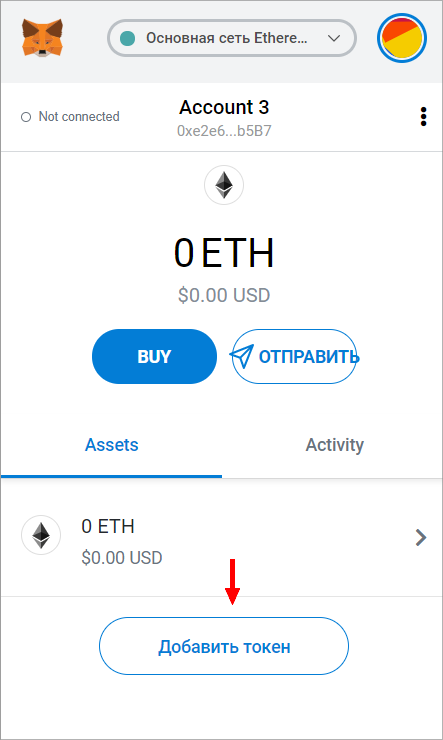
Шаг 1.
Заходим в свой MetaMask и в самом низу нажимаем на кнопку Добавить токен, смотрите картинку ниже
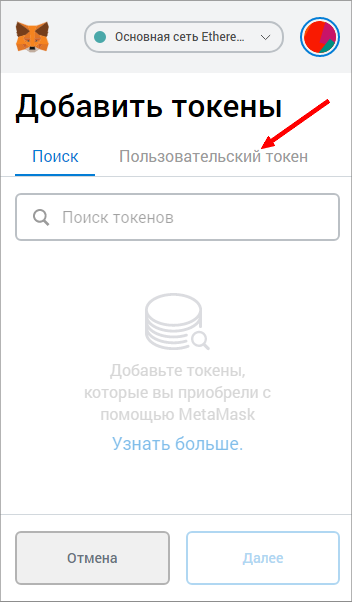
Шаг 2.
Далее откроется страница с надписью Добавить токены, где вам необходимо выбрать вкладку Пользовательский токен, смотрите пример ниже
Шаг 3.
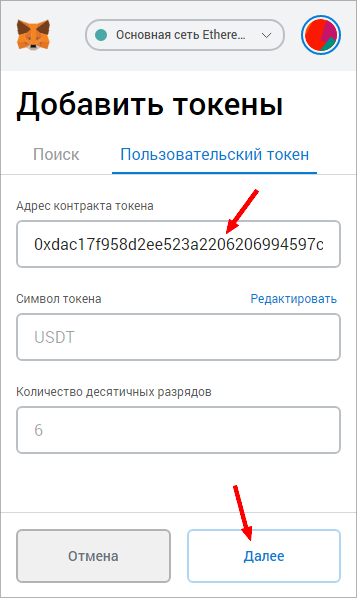
Нажав на Пользовательский токен у вас откроются поля, куда нужно вписать вот этот адрес контракта токена USDT 0xdac17f958d2ee523a2206206994597c13d831ec7
Скопируйте его и вставьте в это поле, после чего MetaMask сам подтянет символ токена USDT и количество десятичных разделов. Вам лишь останется нажать на кнопку Далее.
Шаг 4.
Далее у вас добавиться токен USDT и вам лишь останется нажать на кнопку Добавить токены.
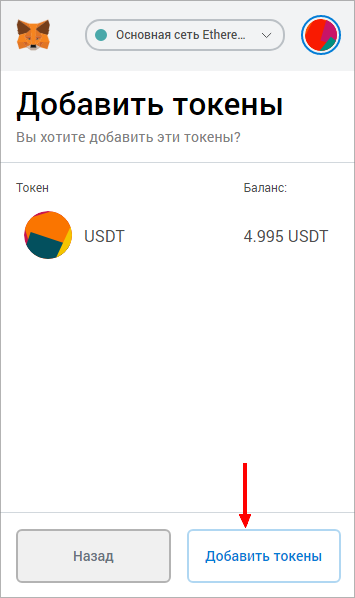
После этого токен USDT добавиться и будет доступен в вашем кошельке MetaMask.
Рейтинг Трейдеров
Выбирайте лучших трейдеров и инвестируйте в один клик
��Подписывайтесь на наш Telegram канал https://t.me/pro_crypt0
Frank
Люблю писать статьи на тему криптовалюты
КАК СОЗДАТЬ КРИПТО ПОРТФЕЛЬ И ДИВЕРСИФИЦИРОВАТЬ РИСКИ?
Если вы по серьезному рассматриваете инвестиции в крипто активы или уже инвестируете в них, то эта информация поможет вам создать грамотный крипто портфель, с помощью которого, вы сможете диверсифицировать свои риски.…
Я крипто трейдер с дикого запада!
Дикий запад — именно так хочется назвать рынок доверительного управления в целом, а криптовалютный рынок можно назвать диким западом, умноженным на курс биткоина.…
Как узнать адрес контракта токена и что это такое?
До сих пор много споров о том, «что такое токен-контракт». По сути, токен-контракт — это умный контракт, который содержит сопоставление адресов и остатков на счетах. Баланс счета представляет собой значение, определенное создателем договора: в токен-контракте может использоваться баланс для представления физического объекта или другой валюты, а также репутация владельца. Единица баланса обычно называется токеном.

Адрес контракта токена нужен для того чтоб система понимала какой именно токен нужно распознавать, это своего рода как паспорт для него.
Не принципиально, о каком койне идет речь, адрес криптовалюты — это точка нахождения токенов в Blockchain, необходимая для хранения цифровых активов с последующей реализацией любых финансовых операций. Визуально идентификатор электронного хранилища — набор случайно сгенерированных цифр и литер латинского алфавита нижнего и верхнего регистра. Количество сгенерированных символов зависит непосредственно от криптомонеты. Манипуляции с криптоактивами происходят при помощи следующих составляющих:
- Создание приватного ключа (кода) — вся конфиденциальная информация о пользователе и его виртуальных капиталах.
- Генерация публичного кода (адреса кошелька), который несет общедоступную информацию о получателе, времени транзакции, сумме перевода.
- ID-номер электронного бумажника.
Проще говоря, первый шаг — генерация приватного кода. На основе конфиденциального ключа через хэширование формируется публичный код (метод тот же — случайный набор символов). Индивидуальный номер виртуального бумажника присваивается кошельку после авторизации на ресурсе. Как правило, увидеть собственный идентификатор можно, кликнув по опции «Receive» (по-русски — получить), которая расположена в любом популярном среди пользователей кошельке криптовалют. Если такая функция отсутствует, можно попытать счастье в разделе «Баланс», в частности активировать в этой вкладке опцию «Пополнить баланс».
Важно! Адрес криптовалюты невозможно вычислить по конечному результату — общедоступному ключу, тем более по ID-номеру. Приватный код дает свободный доступ к криптоактивам: тщательное хранение этого ключа — залог безопасности токенов. С другой стороны, публичный ключ генерируется заново с каждой транзакцией: копировать и хранить его нет смысла.
✅ Рекомендуем пользоваться специальными онлайн сервисами для поиска адреса контракта любого крипто токена:
- BscScan.com (токены в сети BSC, BEP-20)
- EtherScan.io (токены в сети ERC-20)
- PolygonScan.com (токены в сети Polygon)
- Coinmarketcap.com
Так можно найти контракт на все криптовалюты: BTC, ETH, BNB, BUSD, USDT, MATIC, CAKE, WITH, SHIBA INU, WETH, SOL, XRP, DOGE, DAI, ETC, TRX, LTC и др.
Видео: инструкция как найти адрес контракта токена
Ниже разберем как добавить новые монеты в самые популярные кошельки MetaMask и Trust Wallet.
Как добавить токен в MetaMask
Иногда в кошельке MetaMask не высвечивается монета, хотя вы перевели её на адрес. Менее популярные активы нужно добавлять вручную.
1️⃣ Вверху есть выбор сети. Переключитесь на ту сеть, в которой вы хотите добавить токен.

2️⃣ Теперь внизу экрана нажмите «Добавить токен».

3️⃣ Напишите в поиске название вашего токена, быть может он уже есть в базе и добавится автоматически.

4️⃣ Если токена нет в поиске, переходим на вкладку «Пользовательский токен».
Вставляем адрес контракта токена, указываем его символ и число десятичных знаков (сколько ещё цифр после запятой показывать – от 0 (целое число: 1), до 18 (после запятой: 0,000000000000033542).

5️⃣ Проще всего найти адрес контракта на CoinMarketCap. Введите в поиске название вашего токена, откройте его и в описании «Contracts» есть адрес. Плюс горячая кнопка сразу добавить монету в MetaMask.

Добавление новых токенов в список Trust Wallet
После установки кошелька Trust Wallet вы увидите, что в вашем списке довольно мало токенов и криптовалют. Предположим, вы захотите добавить туда CAKE, чтобы он отображался в Trust Wallet.
1️⃣ Откройте вкладку [Кошелек] и нажмите на значок в правом верхнем углу.
2️⃣ Найдите токен, который хотите добавить в список, и нажмите переключатель, чтобы он стал зеленым. В этом примере мы добавляем CAKE (BEP-20), который является токеном PancakeSwap в Binance Smart Chain.

3️⃣ Готово! Теперь токен CAKE появится во вкладке [Кошелек] с вашим балансом.
Надеемся, теперь у вас не будет возникать вопрос «как найти адрес контракта токена?», удачи!
Новые идеи для инвестиций и заработка в нашем Telegram ⇨ 