Идентификатор токена где взять
В этой инструкции описан процесс получения ID токенов и соответствующих им номеров регулятора*. На каждой коробке указан QR-код, который для этого предназначен.
Для того, чтобы можно было считать информацию с QR-кода, вам потребуется проделать следующие действия:
Шаг 1. Установить приложение на мобильное устройство (для Android — Сканер QR и штрих-кодов, для iOS — QR Code Reader).
Шаг 2. Отсканировать QR-код.
Шаг 3. Отправить полученный результат обработки на компьютер любым удобным способом.
Шаг 4. Скопировать результат обработки в учетную систему (например, MS Excel).
Ниже описаны все процедуры в операционных системах Android и iOS.
*Регулятором является ФСБ или ФСТЭК России.
Для Android
Шаг 1. Установка приложения
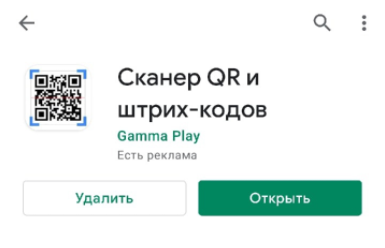
Установите из Play Маркета приложение Сканер QR и штрих-кодов:
Шаг 2. Сканирование QR-кода
Откройте приложение, наведите камеру мобильного устройства на QR-код. В результате в окне приложения отобразится список ID токенов и соответствующих им номеров регулятора.
Шаг 3. Отправка списка ID токенов на компьютер
В конце списка ID токенов расположена кнопка Поделиться, нажмите на нее.
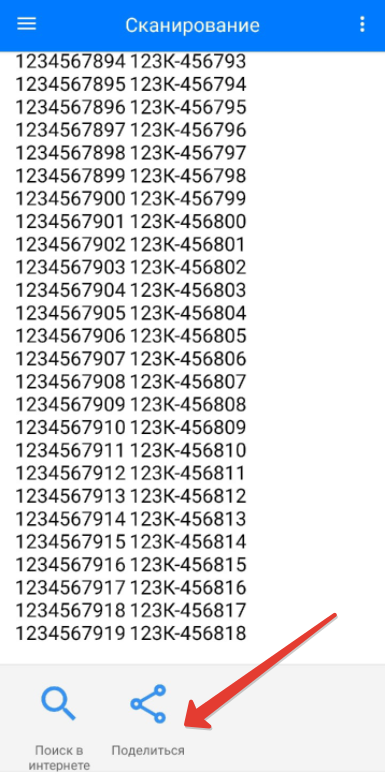
Или воспользуйтесь этой функцией в верхнем меню справа (формат txt).
Далее выберите приложение для отправки (это приложение должно быть установлено на компьютере).
Отправьте полученный результат обработки в приложение и откройте приложение на компьютере.
Выполните копирование полученной информации в MS Excel.
Для iOS
Шаг 1. Установка приложения
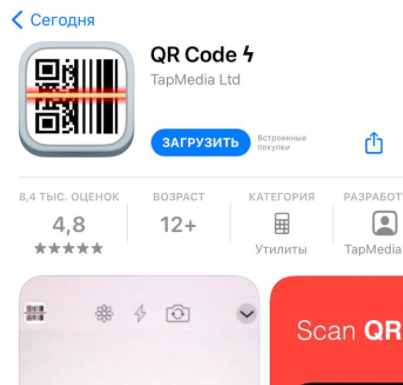
Установите из App Store приложение QR Code:
Шаг 2. Сканирование QR-кода
Откройте приложение, наведите камеру мобильного устройства на QR-код. В результате в окне приложения отобразится список ID токенов.
Шаг 3. Отправка списка ID токенов на компьютер
В верхней части окна приложения расположена кнопка Поделиться, нажмите на нее.
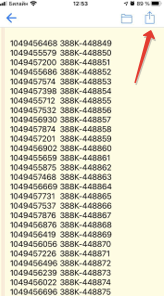
Далее выберите приложение для отправки (это приложение должно быть установлено на компьютере).
Отправьте полученный результат обработки в приложение и откройте приложение на компьютере.
Выполните копирование полученной информации в MS Excel.
Для компьютера
Шаг 4. Копирование списка ID токенов в MS Excel
Далее на компьютере откройте приложение и скопируйте информацию в приложение MS Excel.
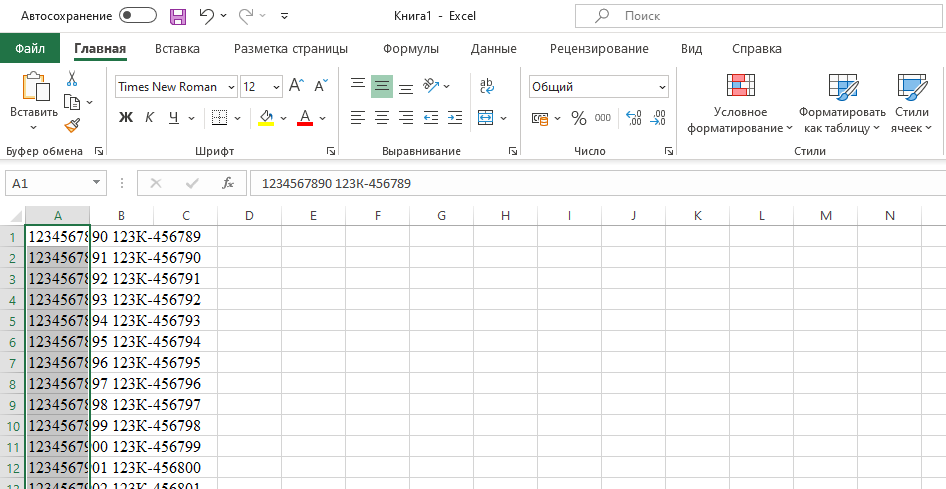
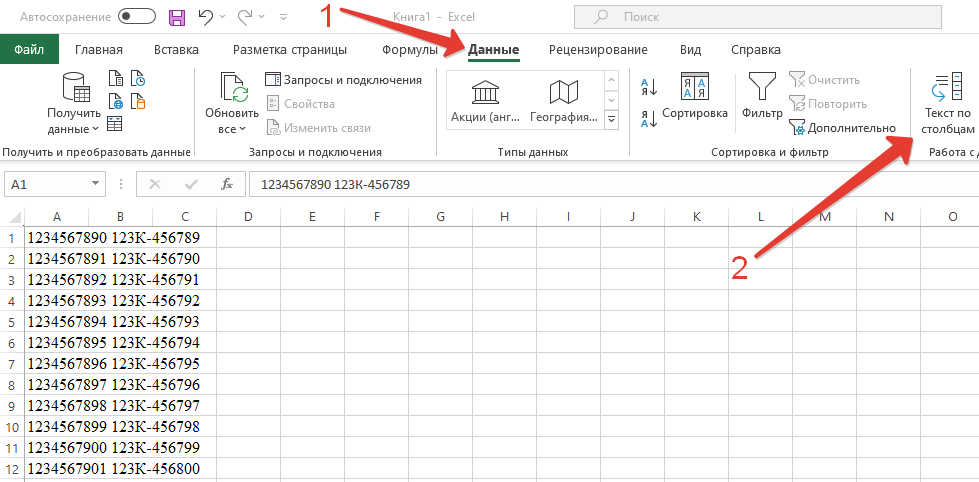
Убедитесь, что выделен первый столбец и в меню Excel нажмите Данные — Текст по столбцам.
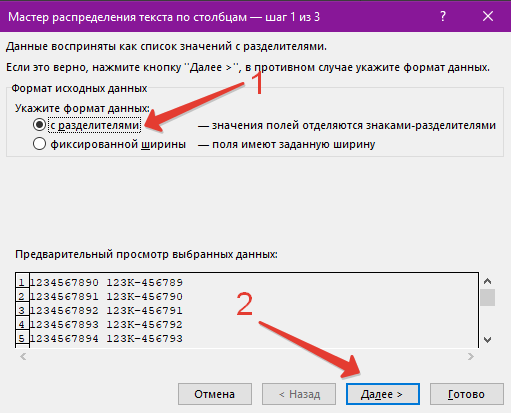
В разделе Формат исходных данных установите переключатель с разделителями и нажмите Далее.
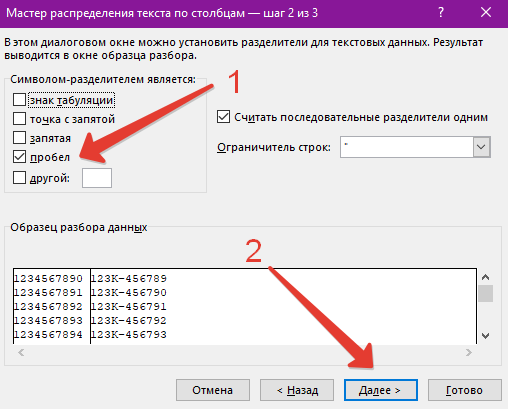
В разделе Символом-разделителем является поставьте галочку пробел и нажмите Далее.
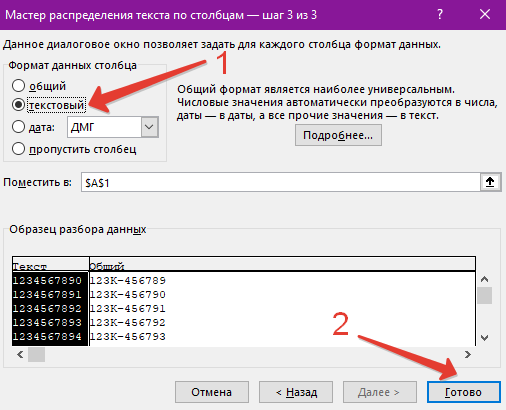
В разделе Формат данных столбца установите переключатель текстовый и нажмите Готово.
Теперь данные в таблице разбиты на два столбца. Для того, чтобы столбы масштабировались по размеру текста, вам нужно выполнить двойной клик левой кнопкой мыши по линии между столбцами.
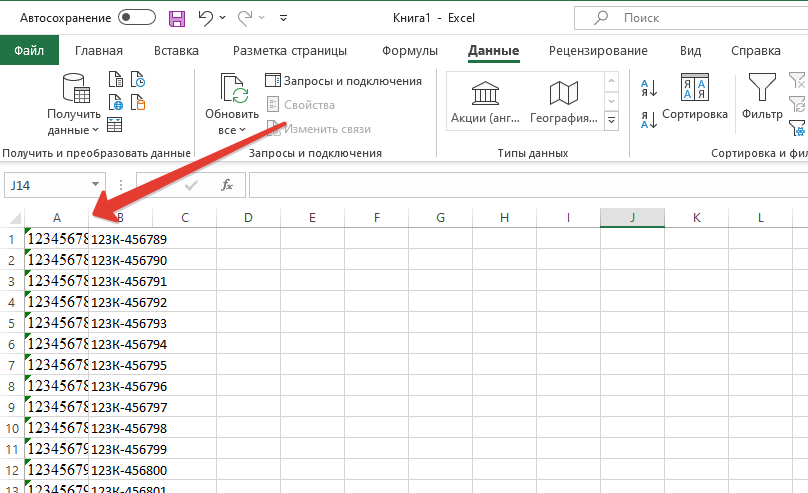
После этого таблица со списком ID токенов и соответствующих им номеров регулятора готова. Сохраните ее на компьютере.
Токены и аутентификация (API)
Чтобы пройти аутентификацию для использования Ключ-АСТРОМ API, вам понадобится действующий токен доступа или действительный токен личного доступа . Доступ к API детализирован, что означает, что вам также потребуются соответствующие разрешения, назначенные токену. См. описание каждого запроса, чтобы узнать, какие разрешения требуются для его использования.
Содержание
Формат токена
Ключ-АСТРОМ использует уникальный формат токенов, состоящий из трех компонентов, разделенных точками (.). Например:
dt0c01.ST2EY72KQINMH574WMNVI7YN.G3DFPBEJYMODIDAEX454M7YWBUVEFOWKPRVMWFASS64NFH52PX6BNDVFFM572RZM
- dt0c01 — Префикс для идентификации токена.
- ST2. 7YN — Открытая часть токена. 24-значный открытый идентификатор токена. Это значение можно безопасно отображать в пользовательском интерфейсе и использовать для ведения журнала.
- G3D. RZM — Секретная часть токена. 64-символьная секретная часть токена, которую можно рассматривать как пароль, поэтому она не отображается в веб-интерфейсе Ключ-АСТРОМ (после первоначального создания) и не сохраняется в файлах журнала.
Создание токена
Токен API
Чтобы сгенерировать токен доступа
- В меню Ключ-АСТРОМ выберите маркеры доступа.
- Выберите Создать новый токен .
- Введите имя для вашего токена.
- Выберите необходимые разрешения для токена.
- Выберите «Создать» .
- Скопируйте сгенерированный токен в буфер обмена. Сохраните токен в диспетчере паролей для использования в будущем.
Вы можете получить доступ к своему токену только один раз после его создания.
Вы можете назначить несколько разрешений для одного токена или вы можете сгенерировать несколько токенов, каждый с разными уровнями доступа, и использовать их соответствующим образом — проверьте политики безопасности вашей организации, чтобы получить наилучшие рекомендации.
В качестве альтернативы вы можете использовать POST запрос (токен) к API токенов аутентификации для создания токена.
Ключ-АСТРОМ не требует уникальных имен токенов. Вы можете создать несколько токенов с одним и тем же именем. Обязательно укажите понятное имя для каждого генерируемого токена. Правильное именование поможет вам эффективно управлять своими токенами и, возможно, удалять их, когда они больше не нужны.
Токен персонального доступа
Для создания токена личного доступа
- Выберите меню пользователя в правом верхнем углу страницы.
- Выберите токены личного доступа .
- Выберите Создать новый токен .
- Введите имя для вашего токена.
- Выберите необходимые разрешения для токена.
- Выберите «Создать» .
- Скопируйте сгенерированный токен в буфер обмена. Сохраните токен в диспетчере паролей для использования в будущем.
Вы можете получить доступ к своему токену только один раз после его создания.
Вы можете назначить несколько разрешений одному токену или сгенерировать несколько токенов, каждый с разными разрешениями — проверьте политики безопасности вашей организации, чтобы получить наилучшие рекомендации. Вы можете сгенерировать до пяти токенов личного доступа.
В качестве альтернативы вы можете использовать POST запрос (токен) к API токенов аутентификации для создания токена личного доступа.
Ключ-АСТРОМ не требует уникальных имен токенов. Вы можете создать несколько токенов с одним и тем же именем. Обязательно укажите понятное имя для каждого генерируемого токена. Правильное именование поможет вам эффективно управлять своими токенами и, возможно, удалять их, когда они больше не нужны.
Разрешения токена
Токен API
Ключ-АСТРОМ предоставляет следующие разрешения для токенов API. Вы можете установить их в пользовательском интерфейсе, как описано выше, или через API токенов аутентификации. Некоторые области доступны только через API.
| Имя | Значение API | Описание |
|---|---|---|
| Чтение метрик | metrics.read | Предоставляет доступ к GET-запросам Metrics API v2 . |
| Запись метрик | metrics.write | Предоставляет доступ к удалению пользовательской метрики для запроса к Metrics API v2. |
| Метрики загрузки | metrics.ingest | Предоставляет доступ к POST запросу ingest data points Metrics API v2. |
| Чтение логов | logs.read | Предоставляет доступ к GET запросам Log Monitoring API v2. |
| Логи загрузки | logs.ingest | Предоставляет доступ к POST запросу логов загрузки Log Monitoring API v2. |
Токен персонального доступа
Ключ-АСТРОМ предоставляет следующие разрешения для токенов личного доступа. Вы можете установить их в пользовательском интерфейсе, как описано выше, или через API токенов аутентификации.
| Имя | Значение API | Описание |
|---|---|---|
| Чтение токенов API | apiTokens.read | Предоставляет доступ к GET запросам API токенов аутентификации |
| Запись токенов API | apiTokens.write | Предоставляет доступ к POST, PUT и DELETE запросам API токенов аутентификации |
Аутентификация
У вас есть два варианта передачи токена API: в HTTP-заголовке авторизации или в параметре запроса api-token .
Мы рекомендуем использовать заголовок авторизации, поскольку URL-адреса (вместе с переданными в них токенами) могут регистрироваться в разных местах. Пользователи также могут добавлять URL-адреса в закладки или делиться ими в виде обычного текста. Следовательно, размещение токенов аутентификации в URL-адресе увеличивает риск того, что они будут захвачены злоумышленником.
Используя заголовок HTTP
Вы можете пройти аутентификацию, прикрепив токен к HTTP-заголовку авторизации. В следующем примере показана аутентификация через HTTP-заголовок:
curl —request GET \
—url https://mySampleEnv.ruscomtech.ru/api/v1/config/clusterversion \
—header ‘Authorization: Api-Token dt0c01.abc123.abcdefjhij1234567890’ \
Используя параметр запроса
Вы можете пройти аутентификацию, добавив токен в качестве значения параметра запроса api-token.
curl —request GET \
—url ‘https://mySampleEnv.live.ruscomtech.eu/api/v1/config/clusterversion?api-token=abcdefjhij1234567890’ \
Аутентификация в API Explorer
Выберите значок замока рядом с любым эндпоинтом, чтобы отобразить информацию о токенах API, которые защищают этот эндпоинт. Каждый эндпоинт требует определенного типа токена.
Вы также можете разблокировать все эндпоинты, выбрав Авторизовать. В отображаемом диалоговом окне вы можете увидеть, какие разрешения токена необходимы для каждого эндпоинта API. Введя свой токен API в диалоговое окно Доступные авторизации , вы можете разблокировать все связанные эндпоинты API.