Зачем устанавливать и как использовать приложение Google Authenticator
Если при настройке получения SMS или голосовых вызовов для проверки в два шага, вы также хотите иметь возможность генерации кодов на устройствах Android, iPhone или Blackberry, вы можете использовать приложение Google Authenticator.
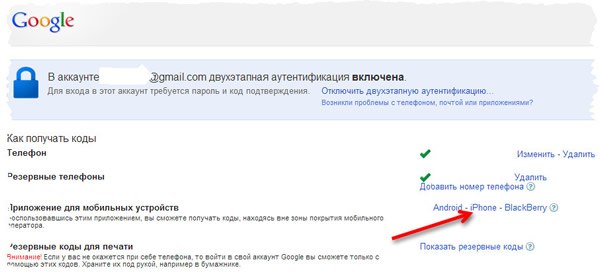
Для этого сначала настройте SMS-сообщения. Затем откройте страницу настроек проверки в два шага, нажмите Android, Blackberry или iPhone и следуйте приведенным ниже инструкциям на тему выбранного типа телефона.
Устройства на платформе Android
Требования
Google Authenticator работает на устройствах на платформе Android 2.1 или более поздней версии.
Загрузка приложения
- Откройте Google Play.
- Наберите в поиске Google Authenticator.
- Загрузите и установите приложение.
Настройка приложения
- Откройте страницу настроек проверки в два шага и нажмите Android.
- Запустите программу Google Authenticator на телефоне.
- Если вы используете это приложение в первый раз, нажмите кнопку Добавить запись . Если же вы хотите добавить другую учетную запись, выберите Добавить учетную запись в меню приложения.
- Для подключения телефона с учетной записью:
- С помощью QR-коде: выберите Сканировать штрих-код учетной записи (метка 1). Если приложение Google Authenticator не находит в телефоне приложения-сканера штрих-кодов, может быть предложено загрузить и установить такую программу. Чтобы установить приложение для сканирования штрих-кодов для завершения процесса настройки, выберите Установить (метка 2а), а затем выполните установку. После установки программы, запустите снова программу Google Authenticator и направьте фотокамеру на QR-код на экране компьютера.
- С помощью секретного ключа: выберите Добавить учетную запись вручную (метка 1b), а затем введите адрес электронной почты для входа в аккаунт Google в поле Введите имя учетной записи (метка 2b). Затем в поле Введите ключ (метка 2) введите секретный ключ, который отображается на экране компьютера. Убедитесь, что ключ Ограниченный по времени (метка 2d) и нажмите Сохранить .
iPhone, iPod Touch и iPad
Требования
Для использования Google Authenticator на iPhone, iPod Touch и iPad необходима система iOS версии 5.0 или более поздней версии. Кроме того, настройка приложений для iphone с помощью кода QR требует наличия модели 3G или более поздней версии.
Загрузка приложения
- Посетите App Store.
- Найдите приложение Google Authenticator.
- Загрузите и установите приложение.
Настройка приложения
- Если вы этого еще не сделали, настройте в аккаунте верификацию в два шага, используя свой номер телефона. Приложение Google Authenticator вы можете добавить только после ее включения с помощью своего телефонного номера.
- На компьютере откройте страницу настроек проверки два шага и нажмите на iPhone.
- С помощью QR-кода: нажмите Сканировать штрих-код (метка 2a) и направьте фотокамеру на QR-коде на экране компьютера.
- С помощью секретного ключа: введите адрес электронной почты своего аккаунта Google в поле Счет (метка 2b). Затем в поле Ключ (метка 2) введите секретный ключ отображается на экране компьютера и нажмите кнопку Готово (метка 2d).
Настройка проверки в два шага для нескольких аккаунтов Google
Приложение Google Authenticator позволяет генерировать коды для нескольких учетных записей с помощью одного смартфона. Однако каждый аккаунт Google требует другого секретного ключа, полученного в процессе настройки. Просто повторите процесс конфигурации на все дополнительные аккаунты, используя ту же установку приложения Google Authenticator.
Настройка приложения Google Authenticator на нескольких устройствах
Google Authenticator можно настроить так, чтобы можно было генерировать коды подтверждения более чем на одном устройстве.
- Приложение Google Authenticator необходимо загрузить на все устройства, которые будут использоваться.
- Откройте страницу проверки два шага.
- Если в Вашей учетной записи уже настроенного приложение Google Authenticator, удалить его, чтобы начать настройку с самого начала. Если вы еще не настроили Google Authenticator, перейдите к следующему шагу.
- Выполните инструкции по настройке проверки в два шага, помня о сканирования созданного кода QR или введении на всех управляемых устройствах сгенерированного секретного ключа.
- Убедитесь, что все устройства работают правильно, введя коды для проведения проверки каждого из них и нажав Проверить . Затем нажмите Сохранить .
Google Authenticator не генерирует пароли приложений. Если после включения проверки в два шага приложение попросит вас ввести новый пароль, вы должны войти в систему, используя пароль приложения.
Google Authenticator: установка, настройка, как пользоваться – полный гайд
Google Authenticator — это приложение для двухфакторной (или двухэтапной) аутентификации, которое генерирует одноразовые коды для более надежной защиты аккаунта. В статье расскажем, как подключить Google Authenticator и как им пользоваться, рассмотрим настройки приложения и подскажем, как решить типичные проблемы. Но сначала о том, какие плюсы дает приложение владельцам смартфонов и других мобильных устройств.
Как устроена двухфакторная аутентификация Google Authenticator
Главное удобство Google Authenticator в том, что он работает без стороннего оборудования (например, GSM-модемов для рассылки SMS или аппаратных токенов). Через определенное время (каждые 30 секунд) Authenticator генерирует новый цифровой код, который пользователь должен ввести в дополнение к обычным логину и паролю. Такой способ аутентификации надежнее, чем рассылка дополнительных цифровых кодов на электронную почту, поскольку Google Authenticator установлен на самом устройстве, и доступ к приложению имеет только владелец устройства. Это делаем взлом аккаунта практически невозможным.
Добавим, что Google Authenticator может использоваться не только для авторизации в аккаунтах, но и, например, для подтверждения перевода денежных средств. Таким образом, приложение значительно повышает и финансовую безопасность владельца мобильного устройства.
Теперь перейдем к установке и настройке Google Authenticator.
Что вам понадобится
Чтобы установить Google Authenticator, вам потребуется:
- действующий аккаунт Google;
- установленная ОС Android версии не ниже 4.4 или iOS версии не ниже 13.0;
- подключенная двухфакторная аутентификация.
Для подключения этой функции перейдите на страницу своего аккаунта в Гугле и выберите вкладку «Безопасность». В открывшемся меню тапните по кнопке «Вход в аккаунт» и найдите соответствующий пункт для подключения двухфакторной аутентификации.
Как скачать Google Authenticator
Чтобы добавить Google Authenticator (далее — GA) на свое мобильное устройство на Android, перейдите по этой ссылке в Google Play и установите его таким же способом, как и любое другое приложение. Пользователи iOS могут скачать и установить GA отсюда .
Как настроить Google Authenticator QR на телефоне
Для настройки снова зайдите в свой аккаунт и перейдите в пункт меню «Двухэтапная аутентификация». Если потребуется, авторизуйтесь, а затем в меню добавления дополнительных вариантов для 2-го этапа аутентификации выберите установленное приложение и тапните по кнопке «Создать». После выполнения всех инструкций GA должен начать работать.
Как перенести Google Authenticator на другой телефон
Смена телефона — явление частое, ведь срок службы современных смартфонов ограничен. Поэтому через некоторое время может потребоваться перенести систему аутентификации на новое устройство, и в Гугл предусмотрели такую возможность. Для переноса вам понадобится старый смартфон с установленным GA последней версии и новое устройство, на которое тоже нужно предварительно установить GA. Далее следуйте этой инструкции:
- На новом телефоне тапните по кнопке «Начать» в GA.
- В нижнем меню нажмите на кнопку импорта имеющихся аккаунтов.
- На старом телефоне сформируйте QR-код и тапните на кнопку «Ещё» в GA.
- Теперь последовательно выберите в меню пункты переноса и экспорта аккаунтов.
- Выберите нужные аккаунты для переноса и запустите процедуру, тапнув по кнопке «Далее».
- Возьмите новый телефон и отсканируйте сгенерированный QR-код.
- Вот и всё, теперь система должна вывести на экран подтверждение об успешном переносе аккаунтов GA.
Устранение проблем
Здесь рассмотрим наиболее распространенные проблемы и предложим их решение.
- При переносе нескольких аккаунтов количество сгенерированных кодов может быть и больше одного — это будет зависеть от того, сколько аккаунтов переносится. И если какой-то код не сканируется, это скорее всего свидетельствует о том, что он перегружен информацией. В этом случае переносите аккаунты не сразу, а последовательно, один за другим, следуя инструкции выше.
- Проблема недействительных кодов решается следующим образом. Для начала проверьте, что код введен до истечения срока его действия, а часы настроены правильно, то есть указано реальное время того часового пояса, в котором вы находитесь. Это важно потому, что срок действия каждого кода составляет всего 30 секунд, после чего автоматически генерируется новый. Если проблема осталась, откройте GA, тапните по кнопке «Ещё» и выберите пункт «Коррекция времени», а затем «Синхронизация». После успешной синхронизации генерируемые коды должны стать действующими.
Как использовать Google Authenticator на нескольких устройствах и в разных аккаунтах
Что пользоваться приложением на двух и более устройствах, сначала нужно проверить, установлен ли GA на каждом из этих устройств. Если GA в аккаунте уже настроен, то аккаунт из приложения необходимо удалить, но перед удалением не забудьте проверить, что у вас имеются резервные коды, позволяющие входить в GA. Теперь в меню GA перейдите в настройки двухфакторной аутентификации и следуйте инструкциям приложения. Если всё настроено правильно, QR-код для входа, генерируемый на все устройства, будет одинаковым.
При использовании GA на одном телефоне, но для разных аккаунтов, для каждого аккаунта должна быть включена двухфакторная аутентификация. После этого, если вы используете одну и ту же копию приложения, GA будет генерировать уникальные QR-коды для каждого аккаунта.
Дополнительная информация
Кроме Android и iOS, можно установить GA и на устройства, работающие под управлением Windows Phone. Правда, для этого придется использовать сторонний софт: например, Authenticator+. Однако использовать GA на устройствах Windows Phone не обязательно, поскольку для них Microsoft разработал собственное решение под названием Microsoft Authenticator.
Также есть возможность установки GA в браузеры при помощи специальных приложений и эмуляторов. Это такие программы, как Authenticator for Windows, Nox App Player, WinAuth, а для пользователей Linux был разработан libpam-google-authenticator. Все эти приложения бесплатны, а скачать их можно с официальных сайтов разработчиков.
Sorry, you have been blocked
This website is using a security service to protect itself from online attacks. The action you just performed triggered the security solution. There are several actions that could trigger this block including submitting a certain word or phrase, a SQL command or malformed data.
What can I do to resolve this?
You can email the site owner to let them know you were blocked. Please include what you were doing when this page came up and the Cloudflare Ray ID found at the bottom of this page.
Cloudflare Ray ID: 7e930ec20eec3249 • Your IP: Click to reveal 138.199.34.5 • Performance & security by Cloudflare
Google Authenticator: установка и использование
Расскажем, как установить популярное приложение Google Authenticator на распространенные мобильные ОС (Android, iOS, Windows Phone), а также как расширение веб-браузера, и варианты использования при подключении к панели управления.
Google Authenticator предназначен для двухфакторной аутентификации (2FA), обеспечивающей дополнительный уровень безопасности при подтверждении пользователей, запрашивающих доступ к онлайн-учетной записи. Так, для получения доступа пользователь вначале должен ввести логин и пароль и другие данные:
— дополнительные сведения (персональный идентификационный номер (ПИН), пароль, ответы на «секретные вопросы» или определенная последовательность нажатия клавиш);
— подтверждение владения (подойдут стандартные средства: кредитная карта, смартфон или аппаратный токен);
— биометрические данные (актуально для продвинутого уровня: биометрический рисунок отпечатка пальца, сканирование диафрагмы или голосовая печать).
Так что даже при похищении пароля или утери телефона, риск несанкционированного доступа к вашей информации практически нулевой.
Как установить Google Authenticator на Android
Вначале скачайте приложение в магазине GooglePlay.

Нажмите Начать после установки на первой странице.

Вы также можете настроить 2FA в своем аккаунте Google, если это не нужно — нажмите Пропустить.

Затем добавьте аккаунт. Для этого есть два способа: сканировать штрихкод и ввести ключ. Удобней всего сканирование — откроется камера, и в выделенный квадрат следует поместить QR-код, распознаваемый автоматически — и аккаунт сразу добавится.

Как установить Google Authenticator на iOS
Сначала скачайте его в AppStore.

Когда приложение откроется, нажмите Приступить к настройке.

Теперь добавьте аккаунт. Также есть два способа: сканировать штрихкод и ввести ключ. Сканирование более удобно — в открывшейся камере в выделенном квадрате поместите QR-код, распознаваемый автоматически, и аккаунт будет добавлен.

Как установить Google Authenticator на Windows Phone
Работа аутентификатора на Windows Phone осуществляется только с помощью Google-совместимых приложений, например Authenticator+. Кроме того, у Microsoft есть собственное приложение Microsoft Authenticator.
Для примера установим Authenticator+ — просто скачайте его в магазине приложений Microsoft.

Теперь откройте приложение и добавьте аккаунт. Есть два способа: сканировать штрихкод и ввести ключ. Сканирование более удобно — в открывшейся камере в выделенном квадрате поместите QR-код, распознаваемый автоматически, и аккаунт будет добавлен.

Как установить Google Authenticator в Google Chrome
Работа этого аутентификатора на компьютере реализуется только при помощи совместимых приложений. Например: Authenticator for Windows, эмулятор Nox App Player, WinAuth, на Linux доступен libpam-google-authenticator.
Для примера рассмотрим удобное подключение расширения в веб-браузере Chrome.
Для установки расширения купите приложение Authenticator в интернет-магазине Chrome.

После вы будете перенаправлены на страницу разработчика на Github, а расширение разместится в вашем браузере в правом верхнем углу. Чтобы добавить аккаунт нажмите на Карандаш, а затем на Плюс.

Также можете использовать любой из двух способов: сканировать штрихкод или ввести ключ. В первом случае нужно сделать скриншот части экрана с QR-кодом. Во втором — ввести секретный ключ вручную.

Как использовать приложение Google Authenticator для подключения к панели управления
Установив приложение, откройте в панели управления раздел Настройка профиля -> Безопасность. На этой странице отметьте Двухфакторную аутентификацию через приложение.

Откроется QR-код. Теперь в приложении Google Authenticator выберите сканирование штрихкода. После открытия камеры поместите штриход в выделенный квадрат на экране приложения, распознаваемый автоматически. В приложении сгенерируется шестизначный код – укажите его.

Введение кода обеспечит подключение двухфакторной аутентификации через приложение.
И для входа в панель управления следует указать код из приложения.

Как отключить двухуровневую аутентификацию для входа в панель управления
Чтобы отключить Двухфакторную аутентификацию в панели управления, перейдите в раздел Настройка профиля -> Безопасность. Нажмите Отключить.