Как увеличить объем внутренней памяти смартфона
Внутренняя память устройства Android обычно относится к оперативной памяти (RAM), которая не меняется с покупкой смартфона. Как правило, объем варьируется от 512 МБ до 3 ГБ. Среди них 1 ГБ и 2 ГБ являются наиболее распространенным размером RAM в настоящее время.
Зачем увеличивать внутреннюю память
Внутренняя память Android-устройства в большой степени влияет на количество запущенных программ на телефоне или планшете. Поэтому, когда пользователь запускает одновременно множество приложений, на экране отображается предупреждение «Недостаточно места».
При запуске игры система время от времени останавливает или выходит из программы. Некоторое системное ПО также может работать некорректно, что существенно влияет на работу пользователя со смартфоном.
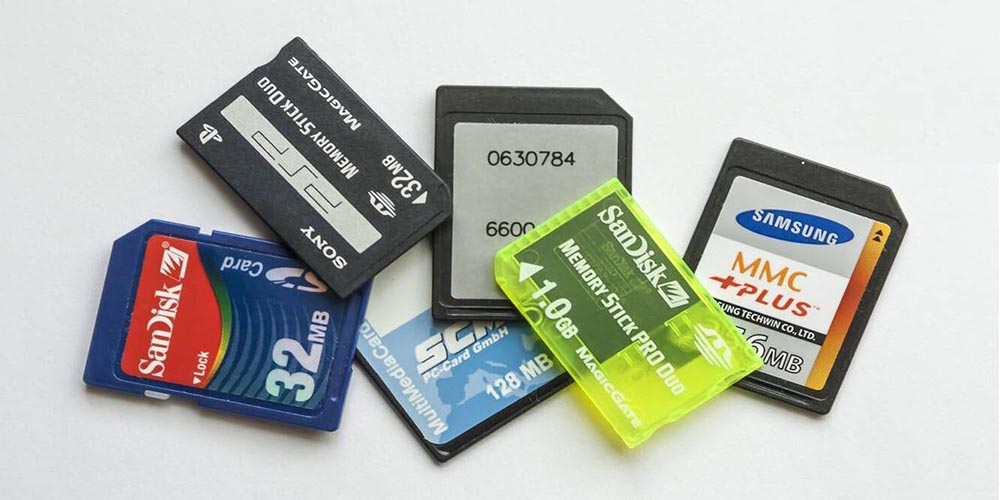
В отличие от настольного компьютера, нет возможности увеличить внутреннюю память устройства Android, добавив дополнительную RAM, а также расширить ее, заменив карту большего размера. Но есть несколько интересных решений.
Как увеличить оперативную память
Очистка места путем закрытия всех запущенных программ не решит проблему с ОЗУ. Кроме того, можно запретить запуск фоновых программ. Однако есть вероятность, что эта же проблема возникнет в ближайшем будущем.
С помощью карты micro SD
Этот метод бесплатный и предназначен для смартфонов Android с рутированным доступом, хотя он имеет свои риски. Необходимо выполнить несколько шагов.
Проверить, поддерживает ли устройство подкачку
Для этого можно установить с мобильного маркета MemoryInfo & Swapfile Check.
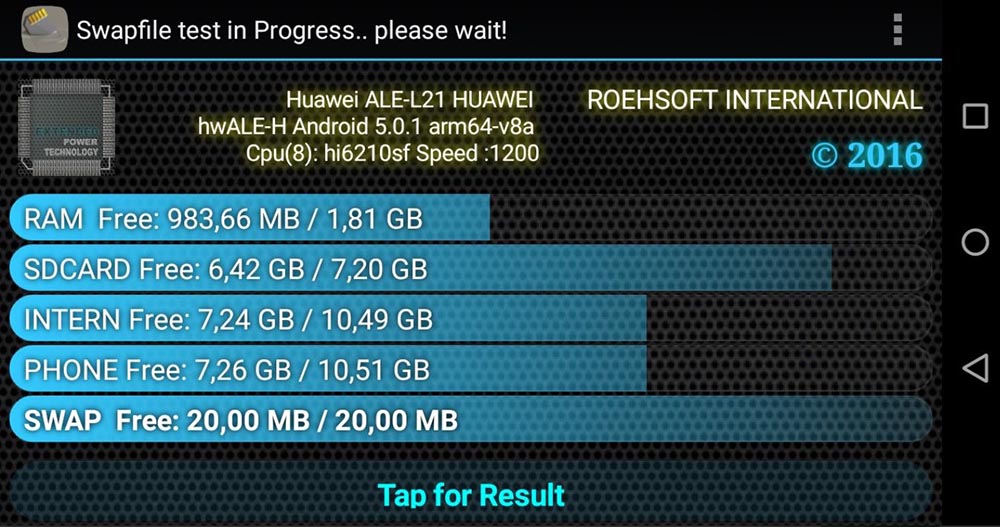
Разбить карту micro SD на разделы
Карта micro SD будет использоваться в качестве дополнительной памяти. Чтобы разбить карту на разделы, понадобится программа Mini Tool.
Для запуска процесса создания разделов нужно вставить карту micro SD в кардридер и подключить ее к компьютеру. Далее открыть мастер Mini Tool и отформатировать вставленную SD-карту.
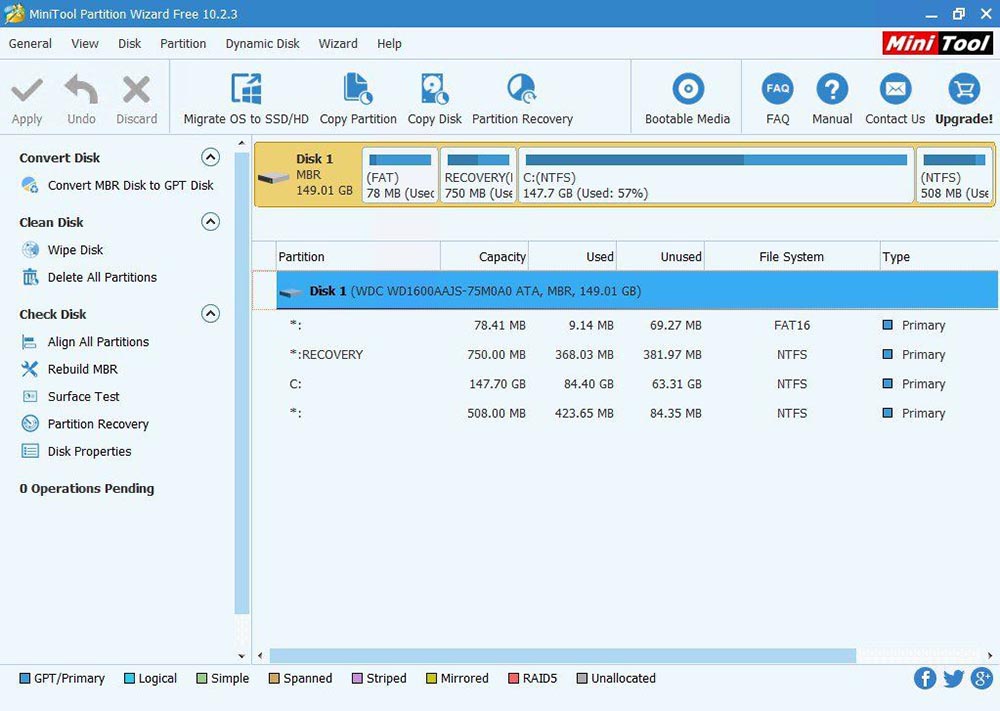
Теперь можно создавать разделы, щелкнув правой кнопкой мыши по SD-карте. Для карты с объемом более 4 ГБ выбрать раздел в качестве основного. Перед форматированием следует установить FAT32. Для следующего раздела рекомендуется выделить не менее 1 ГБ. Нажать «Готово».
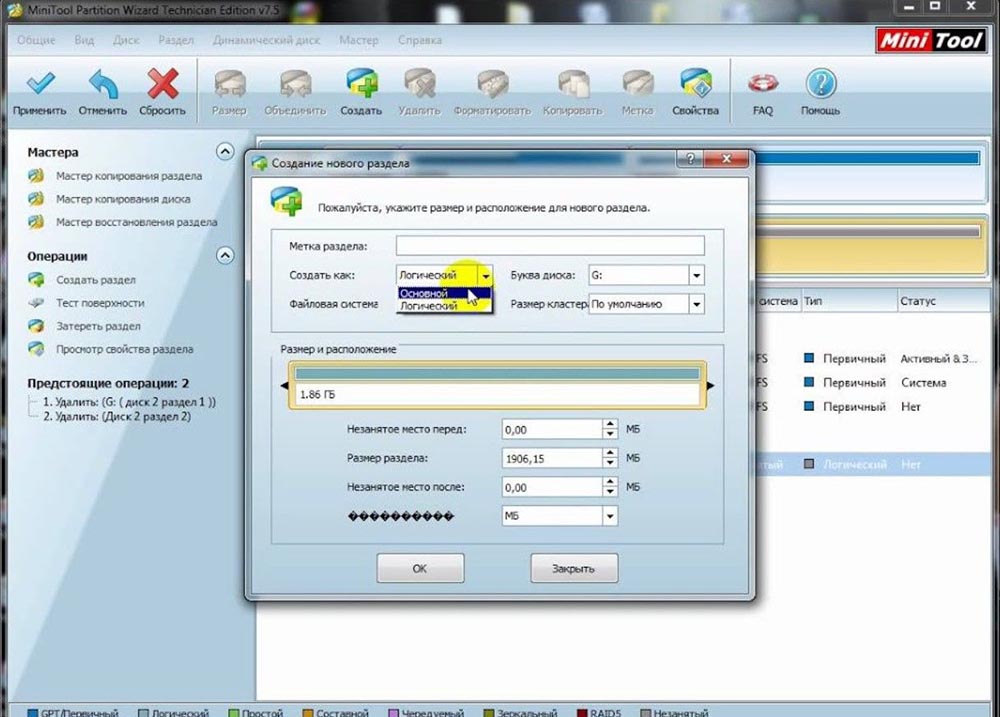
Снова щелкнуть по ней правой кнопкой мыши, чтобы создать раздел. Выбрать основной раздел. Но на этот раз изменить файловую систему. Вместо FAT32 сделать EXT2, EXT3 или EXT4 соответственно.
Чтобы завершить процесс, нужно кликнуть по «Применить все изменения».
Связать карту micro SD с устройством Android
Следующий шаг – привязка карты к рутированному смартфону. Для этого необходимо скачать Link2SD.
После того, как приложение будет скачено, запустить его и дать root-права. Выбрать раздел ext и подключить Android-устройство к карте micro SD.
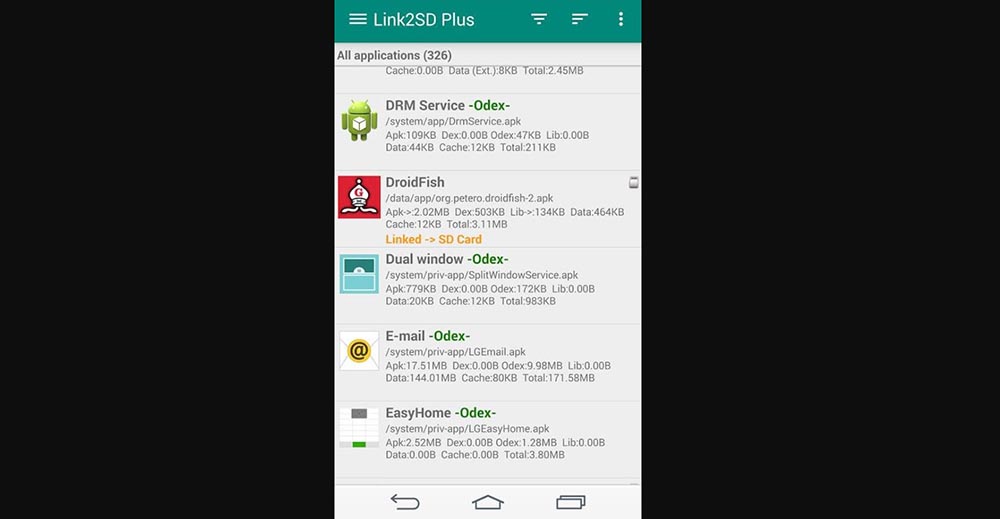
Увеличить оперативную память в телефоне
На последнем этапе нужно скачать другое приложение. На этот раз Root Swapper.
Здесь следует выбрать нужное увеличение. Это создаст файл swp, который увеличит объем. Также можно использовать это приложение для отслеживания использования SWAP и изменения настроек хранилища.
С помощью максимального повышения производительности смартфона
Если хочется повысить производительность телефона и ускорить его ОЗУ без корневого доступа, Smart Booster поможет в этом. Это простое стороннее приложение, которое неплохо ускоряет работу устройства.
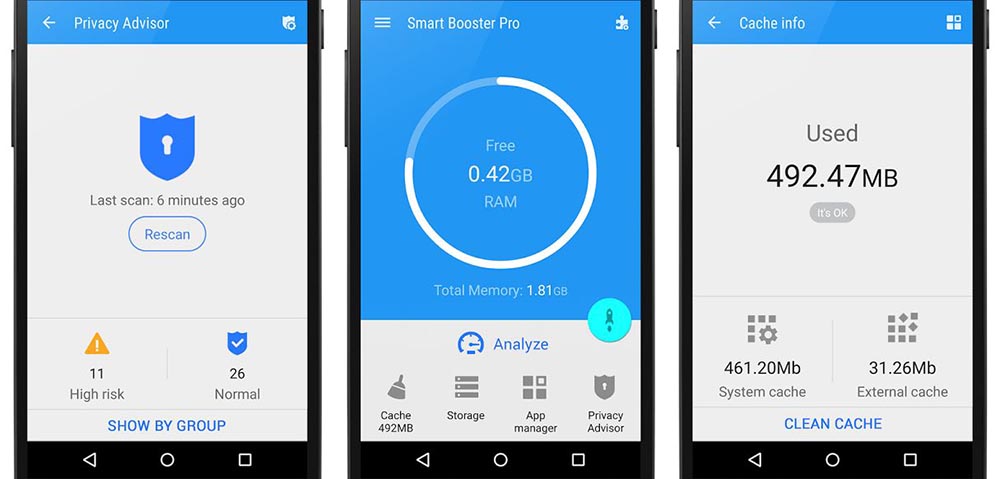
Smart Booster позволяет повысить скорость работы 5 способами:
- Автоматическое усиление (автоматическое и по времени).
- Виджет наложения (по умолчанию включен).
- Виджет главного экрана (одно нажатие для ускорения с главного экрана).
- Панель уведомлений (одно касание с панели уведомлений).
- Boost Now (на главном экране приложения).
Приложение имеет 4 уровня автоматического повышения скорости, в зависимости от того, насколько нужно ускорить работу своего устройства:
- Агрессивный – эффективно закрывает большинство низкоприоритетных программ.
- Сильный – закрывает программы, помеченные как низкоприоритетные.
- Средний – закрывает те, которые потребляют больше «среднего» объема.
- Нежный – закрывает только программы, которые используют значительный объем.
С помощью функции расширенного менеджера можно соответствующим образом управлять ПО:
- Отключить системные.
- Перевести в спящий режим редко используемые.
- Переместить на SD-карту.
- Простое резервное копирование или удаление.
- Управление файлами apk.
- Сканировать программы с автозапуском.
Для ручного увеличения RAM нажать «Увеличить сейчас» или использовать кнопку «Увеличить» на панели уведомлений. Это завершит ненужные процессы и увеличит производительность.
Другие функции включают очистку кэша одним касанием и быструю очистку SD-карты.
С помощью оптимизации оперативной памяти
Для некорневых устройств нельзя просто добавить больше RAM. В этом методе на самом деле она не увеличивается. Это больше о ее сохранении и максимальном использовании того, что есть.
Чем больше работает смартфон, тем больше оперативной памяти он использует. Поэтому, если нужно максимально использовать RAM, важно убедиться, что количество выполняемых операций было уменьшено в разы.
Ограничение виджетов
На самом деле виджеты занимают больше места в ОЗУ, чем кажется. Они занимают полосу пропускания и часто обновляются. Некоторые из них постоянно активны, то есть они всегда занимают часть RAM. То же самое и с живыми обоями.
Живые обои и виджеты также быстрее разряжают аккумулятор.
Принудительная остановка приложений
Если закрытие приложений и неиспользование виджетов или живых обоев по-прежнему не приводит к значительному повышению производительности, может потребоваться перейти к следующему шагу и вручную закрыть приложения.
Для этого сначала нужно зайти в «Настройки» — «Приложения». Кликнуть по конкретной программе, чтобы проверить, сколько RAM она использует. Если занимает слишком много места, стоит принудительно остановить его. Нажать «Остановить» (Force Stop) и подтвердить свое действие.
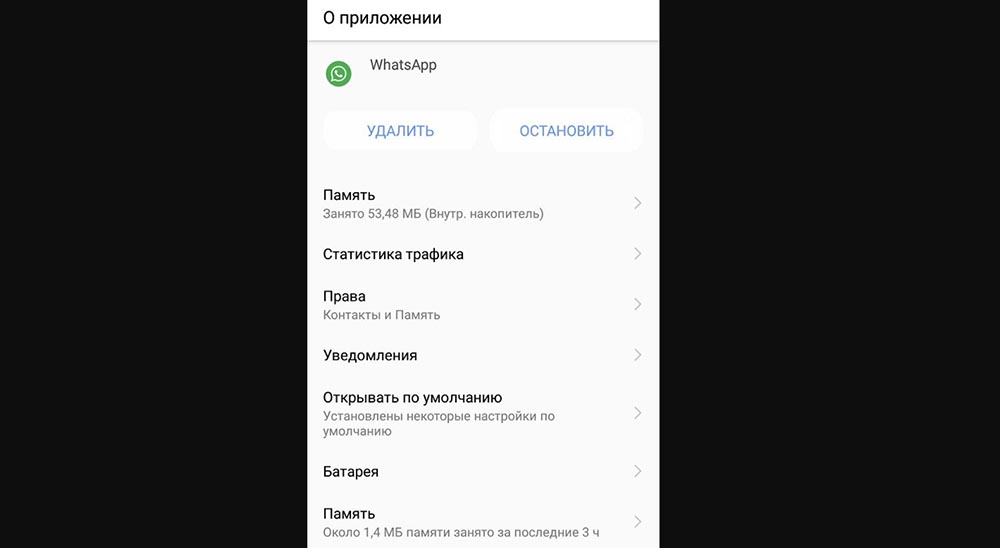
Удаление приложений
Если приложение или процесс используется редко, рекомендуется просто удалить его, чтобы освободить место для более важных данных.
Некоторые устройства Android, например, смартфоны Samsung позволяют пользователям просматривать обзор использования RAM («Настройки» — «Обслуживание устройства» — «Память»). Благодаря этому можно увидеть, какие программы занимают слишком много ОЗУ.
Впихнётся всё: как увеличить память смартфона?
В смартфонах памяти всё больше, а толку не видно — спасибо вечно «жиреющим» приложениям и распухшим фотографиям. За примерами далеко ходить не надо: тот же Facebook в 2011 году занимал всего 2,6 МБ, в 2015 — 28 МБ, а сейчас — больше 70 МБ. Случай не единичный — другие приложения тоже «набирают вес». Заставить их «похудеть» мы не можем — зато в нашей власти расширить внутреннее пространство смартфона и максимально оптимизировать его использование. Ловите инструкцию, как это сделать.
Борьба с пожирателями памяти
Представим, что при установке очередного приложения вы получили от Google Play сообщение о нехватке места. Программа нужна срочно, и возможности перенести часть данных на карту памяти или в «облако» у вас нет. Оперативно решить эту проблему можно стандартными средствами Android, выяснив, какие из уже установленных приложений занимают больше всего места. Для этого откройте настройки устройства, перейдите в раздел «Приложения», нажмите кнопку «Меню» и выберите пункт «Сортировать по размеру». Попробуем проанализировать использование памяти восемью наиболее «тяжёлыми» приложениями.


При взгляде на список сразу становится понятно, что с «Яндекс.Навигатором», Google Maps и игрой Shadow Fight сделать ничего не получится — свои мегабайты приложения занимают вполне оправданно. Игнорируем и «Сервисы Google Play» — это системное приложение, необходимое для работы многих сервисов. А вот аппетит браузера Chrome, клиента VK, Dropbox и YouTube вполне можно умерить: для этого нужно поочерёдно выбрать каждую из программ, перейти в раздел «Память» и нажать кнопку «Очистить кэш».


Таким нехитрым способом удалось освободить почти 900 МБ памяти — совсем неплохо, если у вашего устройства всего 8-16 ГБ внутренней памяти. Производители смартфонов и сторонние разработчики предлагают утилиты, которые автоматизируют очистку кэша, но пользоваться ими следует очень аккуратно: такие программы нередко удаляют кэши игр и карт, которые вам придётся скачивать заново. Особенно неприятно, если в нужный момент не будет доступа к Wi-Fi.


Штатного способа для анализа файлов в Android нет (хотя производители нередко предлагают свои), поэтому для этих целей можно воспользоваться одним из сторонних инструментов. Например, бесплатной программой DiskUsage. Приложение очень простое: всё, что оно умеет делать — в виде плиток наглядно отображать сколько данных занимает папка или приложение. Нажатие на блок увеличивает его, позволяя увидеть подпапки (этого же можно добиться мультитач-жестами). Этот инструмент незаменим для поиска больших файлов или папок, о которых вы могли забыть, либо кэша программ, который разрастаются сверх разумной меры и не виден встроенными средствами операционки.


Поняв, что именно отжирает память, останется только удалить ненужные файлы с помощью файлового менеджера: штатного или одного из множества сторонних, вроде Total Commander).
Расширение встроенной памяти
Конечно, самый простой способ решить проблему с нехваткой мегабайт — установить MicroSD. Причём в современных версиях Android это можно сделать сразу двумя способами. Первый — «по старинке», просто вставить карту и вручную перенести на неё большие массивы (например, библиотеку музыки) и отдельные приложения. Второй способ — объединить пространство карты с внутренней памятью.


Сразу после форматирования карты смартфон предложит перенести на неё данные из внутренней памяти. Соглашайтесь — инициализация хранилища будет завершена.


После всех процедур и файловые менеджеры, и ПК при проводном подключении продолжат видеть все файлы из внутренней памяти смартфона, но её объём возрастёт на объём карты памяти.

Чтобы объединённая память работала без сбоев, карта должна быть быстрой: мы рекомендуем использовать, как минимум, microSD Class 10. Про выбор правильной карты памяти для смартфона, мы уже писали — освежить информацию в памяти можно в этой статье. Если карта будет медленной, Android не станет препятствовать созданию объединённого хранилища, но предупредит, что передача данных между внутренней памятью и картой займёт много времени, а программы могут запускаться медленнее.
Облачные хранилища
Производители смартфонов не очень-то любят карты памяти. Дескать, пользователь поставит дешёвую медленную MicroSD и испортит себе впечатление от производительного смартфона. Существует немало гаджетов вообще без этого слота, а если он и есть, зачастую комбинирован со слотом SIM-карты. Вот и выбирай, что нужнее: больше гигабайт или второй номер.
Но, даже если у вас нет возможности использовать карту, существует ещё пара способов хранения больших объёмов данных. Один из них — облачные хранилища. Все современные сервисы умеют автоматически загружать в «облако» фотографии и видео. При этом обычно можно установить ограничение на загрузку по размеру файла, типу подключения (мобильная сеть или Wi-Fi) и заряду аккумулятора. В Dropbox вы можете выбирать типы файлов, которые будут храниться в «облаке».

Некоторые облачные сервисы пошли дальше и умеют при нехватке внутренней памяти удалять со смартфона файлы, копия которых есть в «облаке». Среди подобных приложений — Microsoft OneDrive, дающий бесплатные 5 ГБ места всем, и ещё 1 ТБ тем, кто имеет подписку на Office365.


Помимо Dropbox и OneDrive, в число популярных облачных сервисов входят «Яндекс.Диск», «Google Диск» (и специальное приложение «Google Фото»), Box и ещё ряд других, менее распространённых. Словом, выбрать есть из чего.
Внешние накопители
Радикально расширить память можно с помощью внешних носителей, подключив их по USB. Часть производителей даже кладёт специальные OTG-переходники в комплект. Если ваш поленился — на «Али» или в ближайшем «М.Видео» всё есть. Но отметим, что если производитель гаджета не говорит прямо о поддержке режима USB-хоста, стоит в этом убедиться либо самому, либо спросив у других владельцев аппарата на нашем форуме.

Если носить с собой переходник не с руки — есть альтернатива в виде флешки USB Type-C. Она спокойно стыкуется со смартфоном и не требует переходника. Такие накопители на другой стороне имеют классический штекер USB Type-A, так что и с подключением флэшки к компьютеру или ноутбуку проблем не будет.

Использование флэшки может быть полезно, например, в путешествиях: накопитель даже на 128 ГБ сейчас стоит около 2500 рублей, а вот фильмов на него поместится много. Да и освободить память смартфона просто — не нужен ни ноутбук, ни USB-кабель.
С подключением SSD и HDD к смартфону всё не так однозначно. USB-порт смартфона может попросту не прокормить столь прожорливый аксессуар. Поэтому перед приобретением подобного накопителя сначала проверьте, будет ли он работать именно с вашим аппаратом.

Другая особенность, которую стоит иметь в виду — внешние накопители необходимо будет отформатировать как FAT32 или NTFS. Дело в том что через USB смартфон может работать только с этими файловыми системами, даже если гаджет поддерживает карты памяти с exFAT.
Заключение
Память заканчивается всегда — даже если вы берёте флагманы с 64 ГБ «на борту». Что уж говорить о бюджетниках, у которых свободное пространство улетучивается буквально на глазах. Надеемся, наши советы помогут вам оптимизировать память в смартфоне и, наконец, поставить как можно больше игр и приложений, так необходимых всегда и по первому требованию.
Как бесплатно увеличить память своего смартфона на 30 ГБ: облачные сервисы
Чего только мы сегодня не храним в своём смартфоне: фотографии, музыку, видеоролики, аудиокниги. Увы, со временем память устройства неизбежно заканчивается и приходится выбирать, что стереть. Но можно обойтись и без этих мук, если использовать облачные хранилища — мобильные приложения, которые совершенно бесплатно добавят на ваше устройство дополнительные 10, 30, а то и все 50 ГБ. Рассказываем о самых популярных сервисах.
Облака — это не только дополнительное место, но ещё и простой способ «переехать» с одного смартфона на другой. Например, этот процесс существенно облегчит приложение МТС Вторая память.
«Google Диск»
Приложение, которое по умолчанию находится на Android-смартфоне вместе с другими полезными сервисами Google и в бесплатном режиме предоставляет 15 ГБ свободного места. Синхронизация с «Google Диском» происходит в тот момент, когда в настройках гаджета вы вводите данные своего Google-аккаунта.
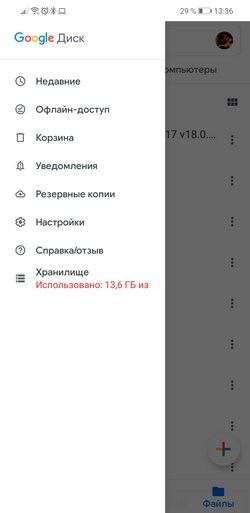
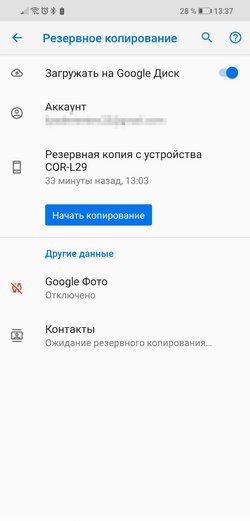
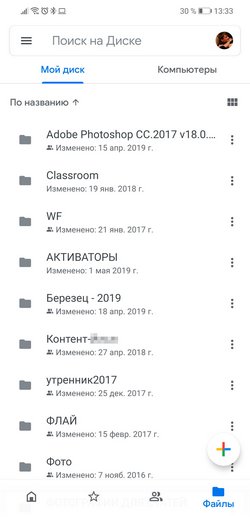
Звонки, SMS, настройки смартфона — всё это автоматически сохраняется с помощью резервного копирования, которое выставлено в приложении по умолчанию. Для сохранения фото и видео в хранилище нужно произвести некоторые действия:
- откройте настройки Google Диска;
- выберите пункт «Резервное копирование приложений»;
- нажмите на «Google Фото»;
- разрешите приложению доступ к мультимедиа.
Через некоторое время в «Google Диске» окажется всё, что находится у вас в папке «Галерея». Сервис может загружать изображения как в оригинальном размере, так и с небольшой оптимизацией ради уменьшения веса. В последнем случае качество фото незначительно снижается. Ресурс также позволяет просматривать все файлы, с которыми вы работали в сервисах Google, в том числе на ПК или ноутбуке: тексты, презентации, таблицы и прочее.
iCloud
Сервис, который по умолчанию стоит на всех устройствах Apple. На iPhone фирменное облако ищите в настройках смартфона. После регистрации сервис даёт бесплатно 5 ГБ. В iCloud автоматически синхронизируются все данные со смартфона: фото, видео, книги, заметки, данные из приложений и прочее. При этом фотографии загружаются в облако в оригинальном размере, а на устройстве остаются их облегчённые копии — хорошо для экономии места во встроенном хранилище.
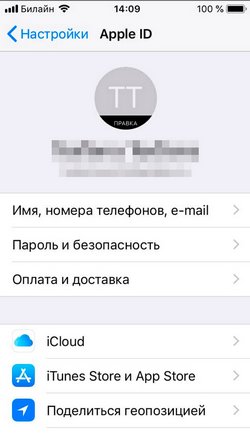
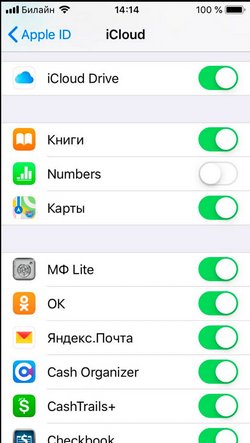
Содержимое хранилища iCloud удобно просматривать с любых устройств Apple. Можно задать в настройках, с кем вы хотите поделиться файлами или совместно работать над одним документом.
«Яндекс.Диск»
В бесплатном формате облачный диск обеспечивает доступ к 10 ГБ хранилища. Ещё 10 ГБ дадут в подарок при оформлении подписки на сервис «Яндекс.Плюс». Суммарно получится сохранить около 6 000 фотографий. Для добавления фото и видео в оригинальном размере просто включаем автоматическую синхронизацию в настройках приложения. Для удобства можно установить пополнение сразу через мобильный интернет и Тогда медиафайлы будут копироваться на Яндекс.Диск при любом доступном подключении.
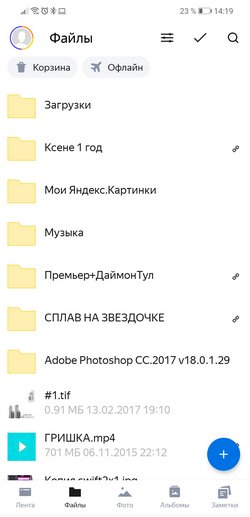
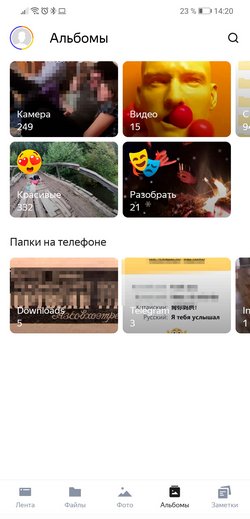
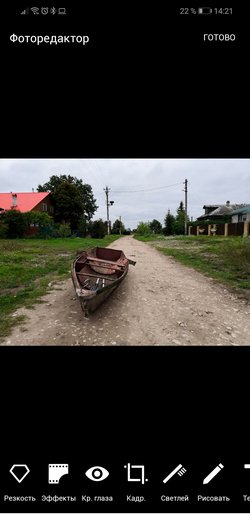
В Яндекс.Диск снимки загружаются в тех альбомах, в которых находятся на смартфоне. Кроме того, сервис автоматически создаёт сборки ваших фотографий по какому-либо критерию, например «Красивые» или «Разобрать». Загруженное фото можно обработать в удобном фоторедакторе: использовать фильтр, наложить текст, скадрировать и прочее. Если смартфон подключён к интернету, отредактированный файл сохранится в облаке.
Dropbox
Один из самых древних облачных сервисов с простым и понятным интерфейсом. Однако щедрым хранилище не назовёшь — на старте бесплатно дают лишь 2 ГБ. При этом в бесплатной версии отсутствуют такие полезные функции, как автоматическая синхронизация галереи смартфона с облачным диском.
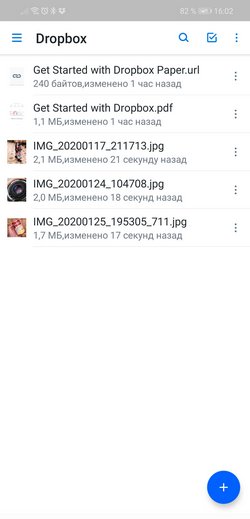
Прокачаться можно — вместе с полным набором возможностей дают 2 ТБ свободного места. Однако покупка влетит в копеечку — месячная подписка стоит 899 рублей. Поэтому этот сервис мы рекомендуем тем, кому по работе необходимо хранить тяжёлые файлы: видео в большом разрешении, проекты графических редакторов и прочее.
«Облако Mail.ru»
Здесь вы бесплатно получите 8 ГБ. Вы можете автоматически загружать фото и видео из памяти смартфона.
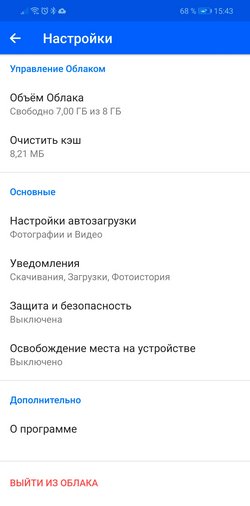
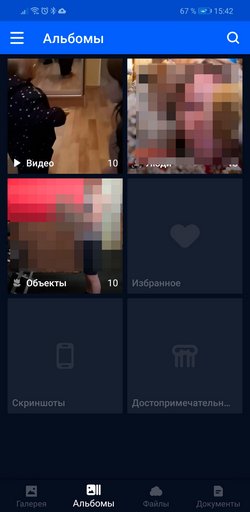
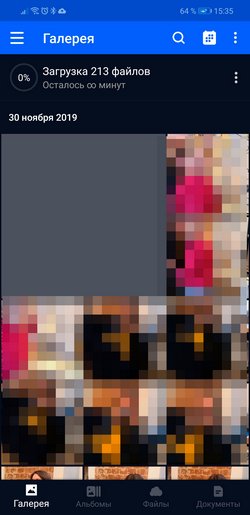
Делитесь файлами для совместного просмотра, а также размещайте в специальном разделе облака важные документы: скриншоты паспорта, водительского удостоверения или медицинского полиса.
МТС Вторая память
Облачный сервис от оператора сотовой связи бесплатно даёт возможность загрузить 5 ГБ данных. По базовой опции синхронизируются фотографии и контакты, для видео и аудио потребуется уже платная версия.
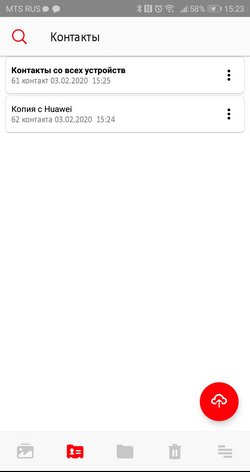
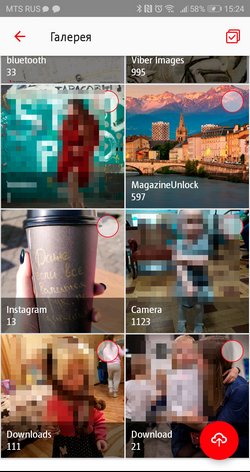

Фотографии можно добавлять готовыми альбомами или создавать новые. Также в приложении есть встроенный фоторедактор с наложением фильтров, регулировкой эффектов и кадрированием.
И лайфхак: если вы меняете смартфон, то загрузив со старого гаджета данные во Вторую память, вы сможете получить их на новое устройство.
Правда ли, что расширение ОЗУ заставляет смартфон работать быстрее? Проверил лично
В 2023 году почти каждый смартфон на базе операционной системы Андроид оснащен функцией расширения памяти. Появившись пару лет назад, она сулила значительное увеличение оперативки за счет заимствования пары-тройки гигабайтов на внутреннем накопителе, и должна была заставить устройство работать быстрее. Если честно, я относился к ней скептически, однако все мои доводы о том, что дает расширение ОЗУ, строились исключительно на теории. В этой связи захотелось выяснить, как в действительности сказывается популярная функция на работе смартфона. Я провел несколько тестов и готов точно сказать, стоит ли искусственно увеличивать оперативную память.
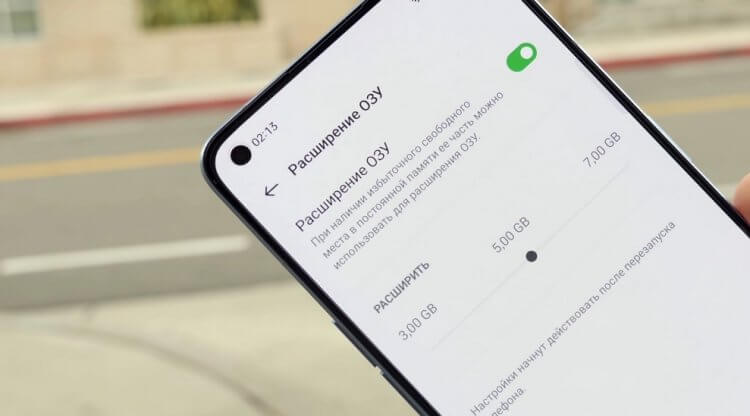
На вашем смартфоне тоже наверняка есть расширение памяти. Но помогает ли оно устройству работать быстрее?
Как работает расширение памяти
Но начнем мы все-таки с теории. По большей части объем оперативной памяти влияет на количество одновременно выполняемых процессов. Допустим, вы запустили 10 приложений. Смартфоны со скромным ОЗУ (2-4 Гб) автоматически закроют первые 4-5 программ, чтобы обеспечить стабильную работу последних открытых. В то же время на устройстве с 12 и даже 8 Гб можно свободно пользоваться всеми приложениями, ловко переключаясь между ними без лишней траты времени на ожидание запуска.
⚡ Подпишись на Androidinsider в Дзене, чтобы получать новости из мира Андроид первым
Идея искусственного увеличения ОЗУ не нова. Вы наверняка слышали о файле подкачки Windows, который является прямым аналогом рассматриваемой функции на смартфоне. За счет места на внутреннем накопителе, который нужен для постоянного хранения информации, мы создаем область виртуальной памяти. Она в свою очередь применяется как оперативное запоминающее устройство, то есть в теории должна увеличить оперативку, позволив тем самым запускать больше приложений и вкладок в браузере.
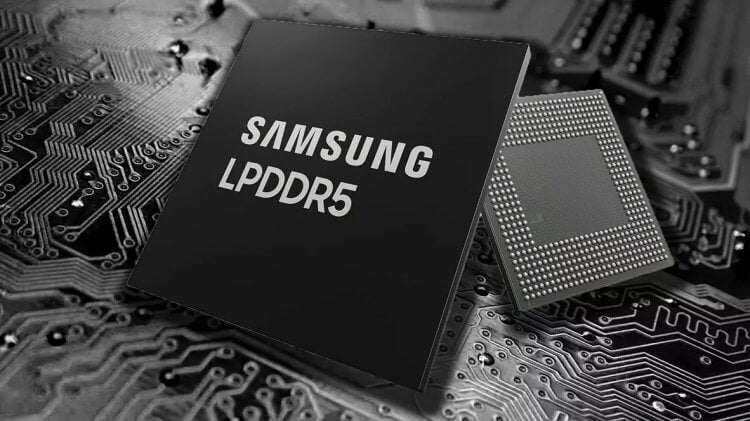
Постоянная память существенно медленнее оперативной, поэтому в теории ее расширение не должно сказаться на скорости работы устройства
Правда, есть нюанс. Скорость работы с информацией у настоящего ОЗУ намного выше. Об этом, в частности, я рассказывал в тексте про память на смартфоне. Прочитайте его, чтобы лучше понять теоретическую часть, а мы перейдем к практике.
Как увеличить оперативную память на Андроид
С функцией увеличения ОЗУ я познакомился в 2021 году, когда на мой смартфон Redmi Note 9 Pro прилетело обновление MIUI 12.5. Одной из фишек этой версии прошивки стало то самое расширение. Что интересно, оно активируется по умолчанию, никаких действий со стороны пользователя не требуется. Впрочем, на вашем смартфоне дела могут обстоять иначе, поэтому приведу инструкцию:
- Откройте настройки устройства.
- Перейдите в раздел «Расширенные настройки», а затем — «Расширение памяти».
- Активируйте переключатель.
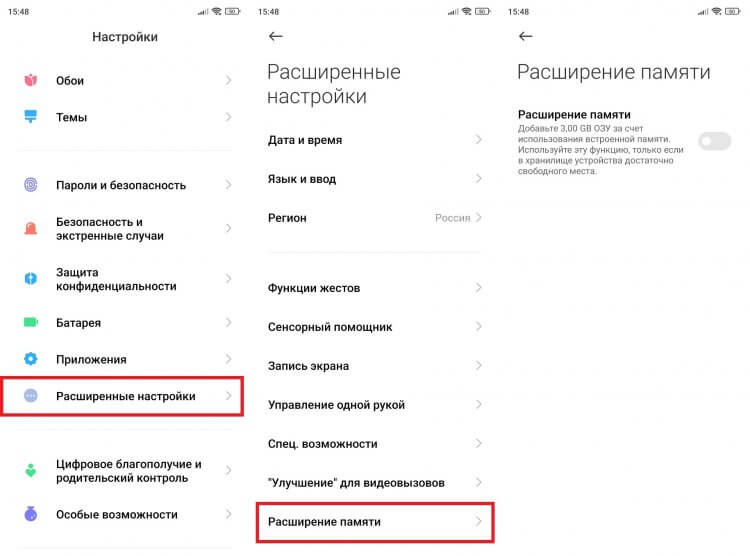
Пример включения функции на смартфонах Xiaomi с MIUI 13 на борту
В зависимости от модели и производителя смартфона может отличаться как количество виртуальной памяти, так и возможность настроить ее самостоятельно (например, выделить не 5 Гб, а только 3). Если вам не удалось обнаружить подобную функцию, то предлагаю познакомиться с программами для увеличения ОЗУ.
Что дает расширение оперативной памяти
Свой импровизированный тест ОЗУ я решил провести на смартфоне Redmi Note 9 Pro с оболочкой MIUI 13.0.4 на борту. В моей конфигурации модель использует 6 Гб оперативной памяти LPDDR4x и позволяет дополнительно увеличить ее на 2 Гб за счет места на накопителе стандарта UFS 2.2. В ходе тестирования я сравнил работу смартфона с активированной функцией расширения памяти и без в следующих сценариях:
- скорость включения смартфона;
- результаты в бенчмарках (AnTuTu, Geekbench 6 и A1 SD Bench);
- количество работающих в фоне приложений;
- общие впечатления.
Сразу перейдем к делу и начнем со скорости включения смартфона, на котором в обоих случаях из беспроводных сетей был активирован только Wi-Fi. Без функции расширения памяти от появления значка Mi до загрузки экрана блокировки ушло 54 секунды, а с расширением — 56.
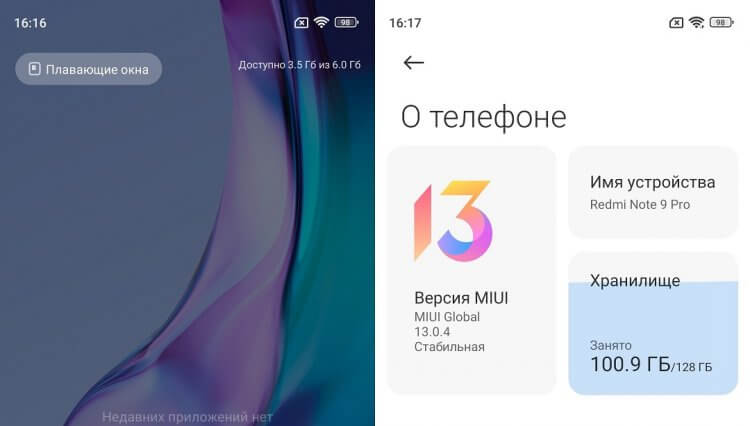
Количество свободной оперативной и постоянной памяти без расширения ОЗУ
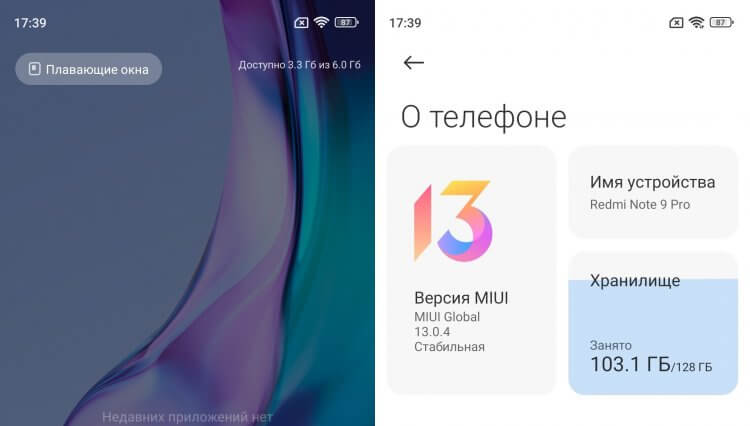
А так показатели изменились после включения дополнительной памяти
Перед выключением приложения из оперативной памяти были выгружены, а свободное место ОЗУ после перезагрузки составило 3.5 Гб и 3.3 Гб соответственно. Предсказуемо с расширением увеличилось количество зарезервированных гигабайтов на внутреннем накопителе. Так что пока преимущество точно не на стороне разрекламированной функции.
❗ Поделись своим мнением или задай вопрос в нашем телеграм-чате
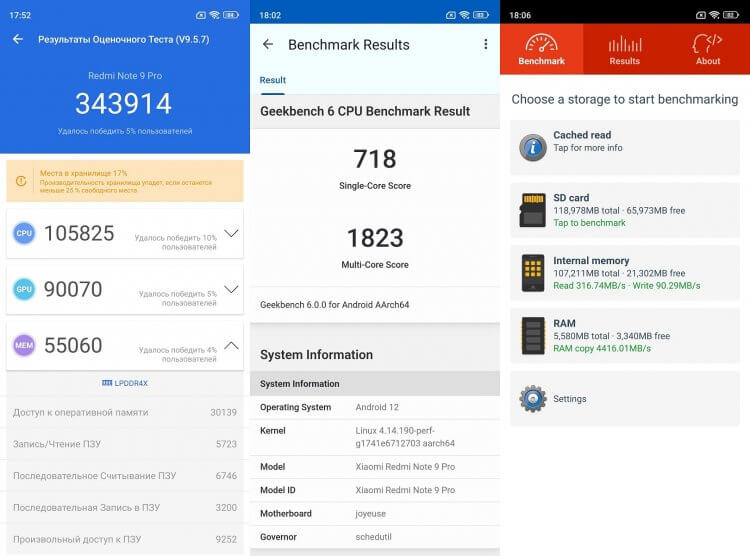
Затем я приступил к анализу производительности устройств в бенчмарках: тесты AnTuTu, Geekbench 6 и A1 SD Bench. Первый является комплексным и измеряет как производительность CPU с GPU, так и общие возможности памяти, второй необходим для анализа мощности процессора (CPU), а третий показывает точную скорость чтения и записи ОЗУ с ПЗУ. Предлагаю вашему вниманию результаты на холодную.
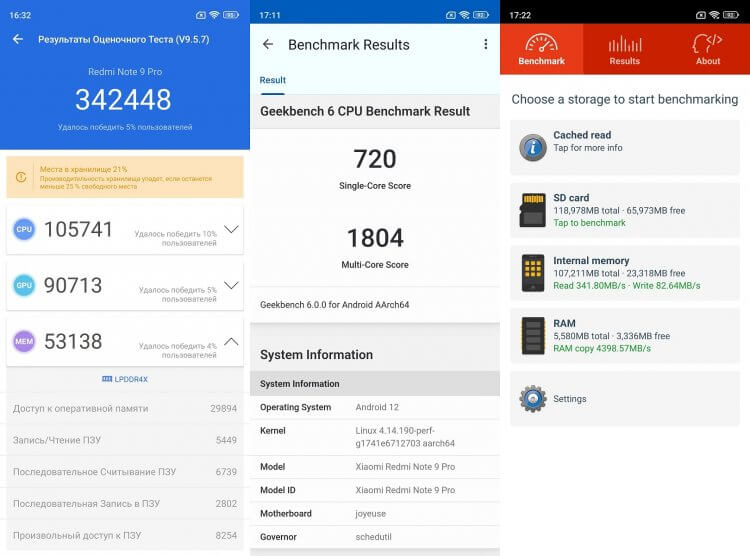
Результаты в бенчмарках до расширения ОЗУ
Результаты после включения виртуальной памяти
Если взглянуть на результаты теста AnTuTu, то окажется, что после расширения ОЗУ результат увеличился на полторы тысячи баллов. Причем наиболее значительный прирост продемонстрировала именно память. Кажется, будто функция немного, но работает. При этом в Geekbench 6 особой разницы нет, а в A1 SD Bench после расширения немного увеличилась скорость записи на ПЗУ, но заметно уменьшилась скорость чтения. Показатели оперативки не изменились. Хм…
Третий тест представлялся мне самым интересным и показательным. Я запустил 10 одинаковых приложений, после чего открывал каждое из них через список активных процессов, пытаясь выяснить, сколько программ в рамках ОЗУ сохранит смартфон. Вот о каких прогах идет речь:
- Google Play;
- YouTube;
- 2ГИС;
- Telegram;
- Википедия;
- Sports.ru;
- AliExpress;
- Яндекс Музыка;
- Кинопоиск;
- Дзен.
Когда я начал поочередно возвращаться к открытым ранее приложениям, Redmi Note 9 Pro без расширения памяти слился на Telegram, перезапустив его. Таким образом, на ОЗУ удалось сохранить 6 программ. После увеличения оперативной памяти результат не изменился.
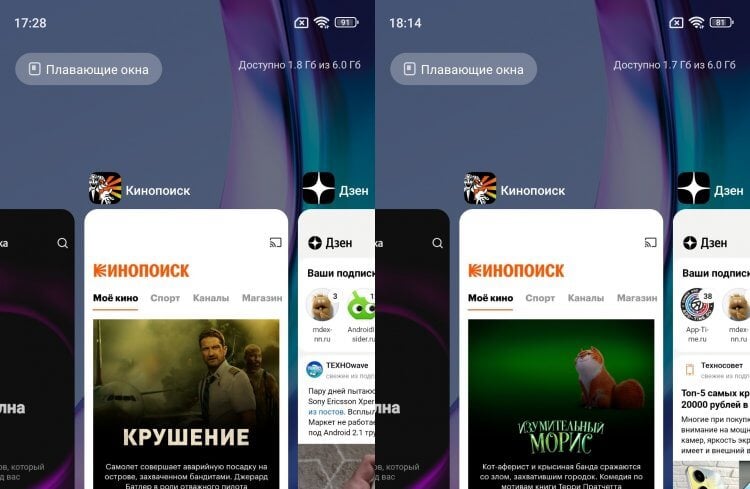
После расширения смартфоны Xiaomi почему-то не учитывают дополнительную оперативку при отображении статистики
Не кажется ли вам странным, что расширение ОЗУ на треть не дело никакого прироста в плане оперативного хранения приложений? Конечно, можно списать все на случайность или на особенности работы Telegram, но приложения, запущенные до него, тоже повторно перезагружались при попытке открыть их. Плюс ко всему тест я проводил 2 раза для каждого сценария и в зачет брал только лучший результат.
Нужно ли включать расширение ОЗУ на Андроид
Безусловно, мой тест является субъективным хотя бы по той причине, что проводился он в рамках одного смартфона Redmi. Тем не менее, определенные выводы сделать можно. Увеличение оперативной памяти действительно работает в том смысле, что место у внутреннего накопителя и правда отнимается. Результаты некоторых бенчмарков тоже демонстрируют скромный прирост, но на практике…
�� Загляни в телеграм-канал Сундук Али-Бабы, где мы собрали лучшие товары с АлиЭкспресс
Расширение ОЗУ на 33% с 6 до 8 Гб не позволяет хранить в оперативной памяти больше приложений. Поскольку я пользовался этой функцией с 2021 года, то могу поделиться собственными эмоциями при взаимодействии со смартфоном с увеличением ОЗУ и без. За все это время мне не удалось почувствовать хоть какую-то разницу.

После расширения ОЗУ я не ощутил никакого прироста в скорости работы устройства
В то же время особенности твердотельных накопителей заставляют скептически относиться к расширению ОЗУ с точки зрения долговечности постоянной памяти. В теории частая перезапись, которая происходит после создания виртуального хранилища, может заставить смартфон быстрее выйти из строя. Или во всяком случае негативным образом сказаться на скорости работы накопителя в долговременной перспективе. Впрочем, это не более чем предположения, которые я не могу ни подтвердить, ни опровергнуть.
Как бы то ни было, очевидным является практически неоспоримый факт, что виртуальная память не делает смартфон быстрее. При этом вы теряете несколько гигабайтов на внутреннем накопителе, которые можно было бы использовать для хранения сотен дополнительных фотографий или нескольких видеороликов в высоком разрешении. На своем новом смартфоне я намеренно отключил расширение ОЗУ и в ближайшем будущем не планирую обращаться к помощи этой бесполезной, по моему мнению, функции. А вы ей пользуетесь?