Sorry, you have been blocked
This website is using a security service to protect itself from online attacks. The action you just performed triggered the security solution. There are several actions that could trigger this block including submitting a certain word or phrase, a SQL command or malformed data.
What can I do to resolve this?
You can email the site owner to let them know you were blocked. Please include what you were doing when this page came up and the Cloudflare Ray ID found at the bottom of this page.
Cloudflare Ray ID: 7e939ba5aa7ec29d • Your IP: Click to reveal 178.132.110.2 • Performance & security by Cloudflare
Настройка MSI Afterburner для майнинга: основные тонкости

Процесс настройки видеокарт всегда требует больших знаний. Однако если у вас под рукой есть качественная программа, процесс может оказаться вполне доступным и простым. Отличным выбором станет MSI Afterburner для майнинга. Программа стабильна в работе и доступна в плане настройки. Давайте рассмотрим настройки MSI Afterburner для майнинга.
Возможности
Первое, с чего необходимо начать – с перечисления доступных операционных систем. Скачать софт смогут те, у кого установлена Windows.
Что касательно возможностей, тут можно привести лишь несколько основных моментов, так как полный функционал представляет собой сотни опций. Например, пользователи могут:
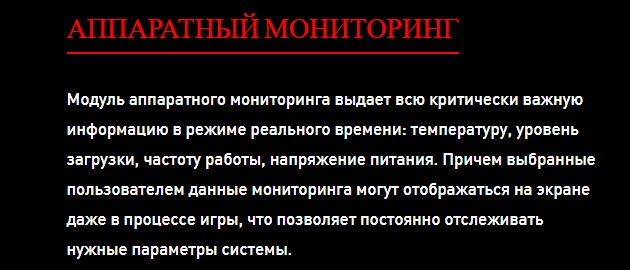
- Заниматься мониторингом всех основных параметров видеокарты.
- Регулировать скорость вращения кулера для того, чтобы контролировать температуру.
- Создавать несколько профилей, благодаря чему вы без проблем сможете переключаться между заранее выставленными настройками.
- Изменять интерфейс, так как порой не всем нравится стандартный вариант.
Как скачать софт
Чтобы скачать MSI Afterberner, нужно всего лишь перейти на наш сайт и кликнуть по прямой ссылке. После этого вы получите инсталлятор, с которым без проблем выполните установку софта.
Обратите внимание! Если вам предлагают скачать MSI Afterberner торрент, то поступать таким образом мы вам не рекомендуем. Как показывает практика, именно таким образом происходит заражение вашего устройства вирусом.
Как установить программу
Для того, чтобы выполнить установку софта, потребуется выполнить самую стандартную процедуру:
- Запустите инсталлятор, который вы предварительно скачали.
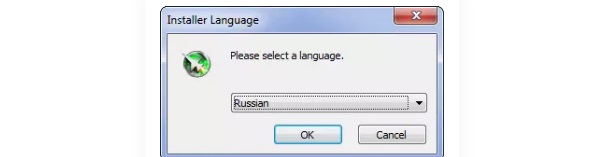
- Выполните всё согласно тому, что вам пишет система. Например, укажите путь для установки, язык.
- Дождитесь завершения процесса, чтобы выполнить после этого перезагрузку ПК.
- Начните пользоваться софтом.
Вы можете дополнительно скачать на официальном сайте другие утилиты от разработчика, гарантирующие более широкий набор опций.
Как работать с программой
Теперь самое главное – это настройка MSI Afterburner для майнинга. Это выполняется просто, нужно лишь следовать указаниям и придерживаться рекомендаций специалистов по этому поводу.
Ключевая информация
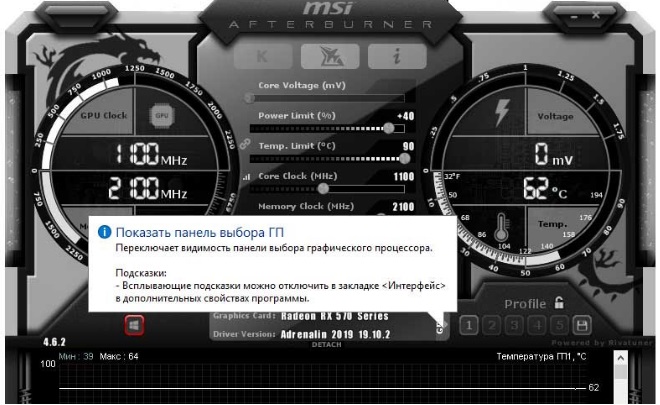
Стоит отметить, что утилита позволяет работать с четырьмя основными параметрами:
- Частота вашей памяти, а также ядра.
- Скорость, с которой вращается кулер.
- Уровень той мощности, которую может потреблять программа.
- Непосредственно напряжение ядра.
Обратите внимание! После того, как установите программу, следует её открывать от имени администратора. Важно убедиться, чтобы софт работал корректно и отображал все видеокарты.
Ещё один важный момент – это настройка нескольких модулей. Если модели видеокарт одинаковые, достаточно выполнить выставление параметров для одной из них. Настройка каждого компонента по отдельности не является необходимой.
Если вам не нужно, чтобы настройки синхронизировались, кликните по шестеренке в главном меню. В открывшемся окне выберите раздел «Основные», а затем уберите галочку напротив пункта «Синхронизировать настройки одинаковых ГП».
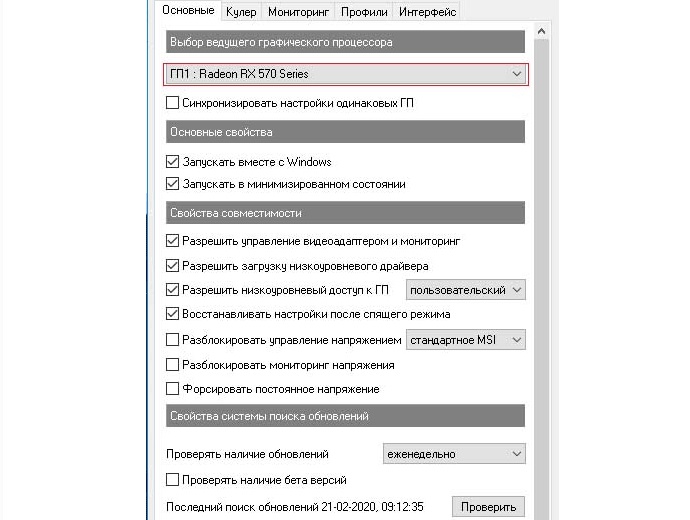
Это же окно позволяет вам разблокировать управление напряжением, а также значительно расширить параметры разгона. Чтобы в работе не было каких-либо сбоев, последнюю из опций активировать не рекомендуется. Это на тот случай, если у вас ферма, которая собрана из кардинально разных видеокарт.
С чего начинать?
Настройка начинается с работы с параметрами «Core Clock», а также «Memory Clock». Стоит отметить, что показатели не стоит изменять слишком резко, максимум – это 5-10 пунктов. Если изменить параметры на пару десятков пунктов, видеокарта может выйти из строя.
Старайтесь искать на форумах информацию о том, какие показатели рекомендованы именно для вашей модели. Частоту можно подбирать и самостоятельно, но, опять же, поднимайте параметр лишь на 5-10 пунктов за один раз. Вы минимизируете риски наступления неприятностей.
Как повысить частоту работы памяти
Если рассматривать МСАЙ Автобернер, данный показатель вы можете настраивать двумя путями:
- Перетаскивать ползунок на специальной шкале «Memory Clock». Нужно использовать лишь мышку, достаточно зажать ЛКМ и тащить в нужную сторону.
- Вводить параметр в специальное окошко при помощи клавиатуры. Кликните на Enter, а затем на кнопку с галочкой для того, чтобы выбранное значение сохранилось.
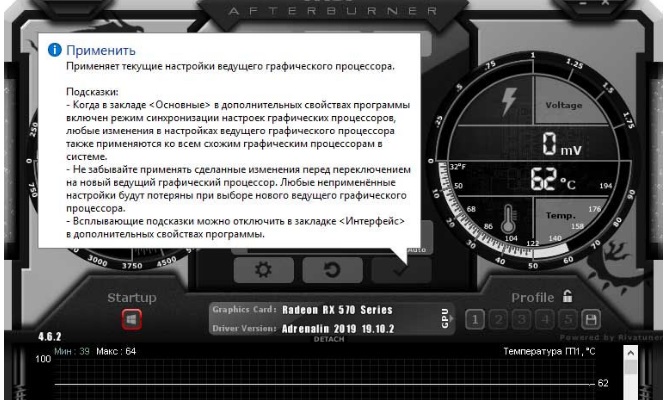
Что касается частоты ядра, всё делается аналогично. Трудностей возникнуть не должно.
Обратите внимание. В случае с видеокартами AMD вы пишете нужные значения. Если у вас используются модули NVIDIA, нужно к базовым параметрам прибавлять необходимое количество шагов.
Дополнительно вам потребуется снизить энергопотребление, а также оптимизировать систему охлаждения. Помните о том, что любые действия вы выполняете на свой страх и риск.
Преимущества
Работа с программой гарантирует вам ряд плюсов:
- Отсутствие платы. Скачать MSI Afterburner на русском бесплатно не составит труда.
- Множество полезных опций.
- Доступный интерфейс.
- Простая настройка.
Заключение
Вы можете скачать МСАЙ Автобернер, чтобы получить программу, которая обеспечит вам возможность выполнения любых настроек касательно ваших видеокарт. Надеюсь, что эта статья была вам полезна и теперь вы знаете настройки MSI Afterburner для майнинга.
Оптимизация и настройка видеокарт для майнинга

В этом случае, единственной качественной и позволяющей реализовать необходимое стал MSI Afterburner.
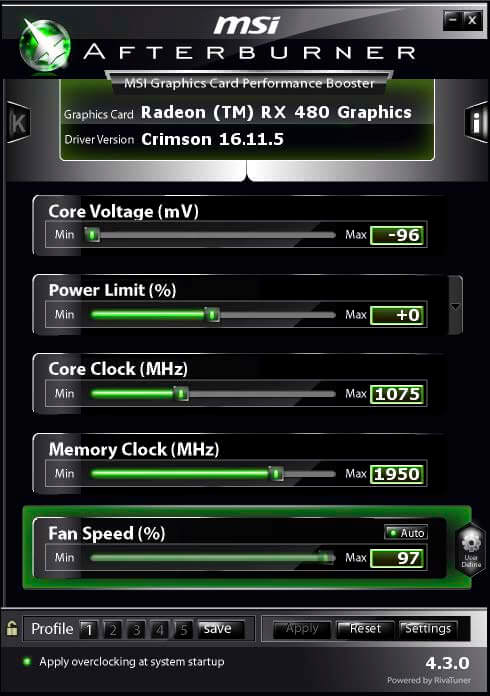
- Core Voltage (mV) – напряжение на ядро.
- Power Limit (%) – Ограничение потребления.
- Core Clock (MHz) – Частота ядра.
- Memory Clock (MHz) – Частота памяти.
- Fan Speed (%) – скорость вращения кулеров.
Утилита проста в использовании, но есть несколько особенностей в ее настройке, о которых необходимо знать, так как неподготовленный пользователь может их упустить из виду.
Настройки программы
В правом нижнем углу программы есть три кнопки:
- Apply – применяет изменения, если кнопка активна, то необходимо подтвердить нажав её;
- Reset – сбрасывает настройки;
- Settings – открывает меню настроек.
Нажав кнопку Settings мы откроем меню настроек.
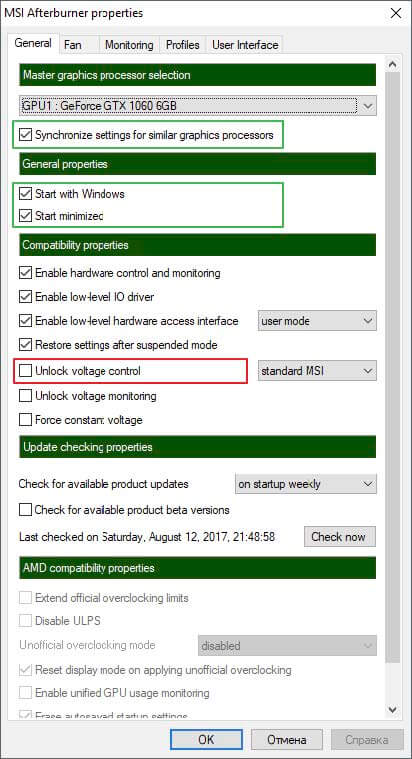
В первой вкладке General необходимо применить следующие пункты:
- Synchronize settings for similar graphics processors – синхронизирует настройки для всех видеокарт, отключите эту опцию если необходимо настраивать каждую видеокарту в отдельности.
- Start with Windows – запуск программы при загрузке системы.
- Start minimized – опция позволяет запускать программу в системном трее.
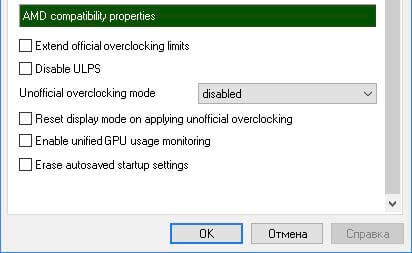
- Unlock voltage control – по умолчанию отключена, при активации позволяет редактировать Core Voltage (mV).
Настройка работы кулеров
В программе удобно реализована функция настройки работы кулеров. Для настройки необходимо перейти во вкладку Fan.
Enable user defined software automatic fan control – необходимо активировать опцию автоматического контроля.
Далее можно настроить график скоростей вращения в зависимости от температур. Так как сейчас лето и температура +35 практически каждый день я выкрутил настройки на максимум вращения.

Температура видеокарт в среднем не поднимается выше 65 градусов в самую жаркую погоду. Для дополнительного охлаждения я использую напольный вентилятор с металлическими лопастями, модель VITEK VT-1923 CH . У вентилятора 3 режима, в первом режиме потребление составляет порядка 70 ватт, второй режим потребляет порядка 120 и третий порядка 250 ватт. Оптимальные режимы 1 и 2. Они позволяют в самую жаркую погоду скинуть порядка 6/7 градусов для видеокарты и держать температуру карт в пределах 60 градусов.
Я намеренно не разгонял видеокарты и стараюсь держать их в приемлемом температурном режиме, в дальнейшем, когда жара сойдет я займусь разгоном.
Вкладки Monitoring и Profiles – нас не интересуют, вкладка User Interface позволяет сменить язык, а также скин программы, разницы в них нет, используйте тот, который вам больше приглянулся.
Настройка главного меню программы
В основном меню программы также понадобится применить несколько настроек.
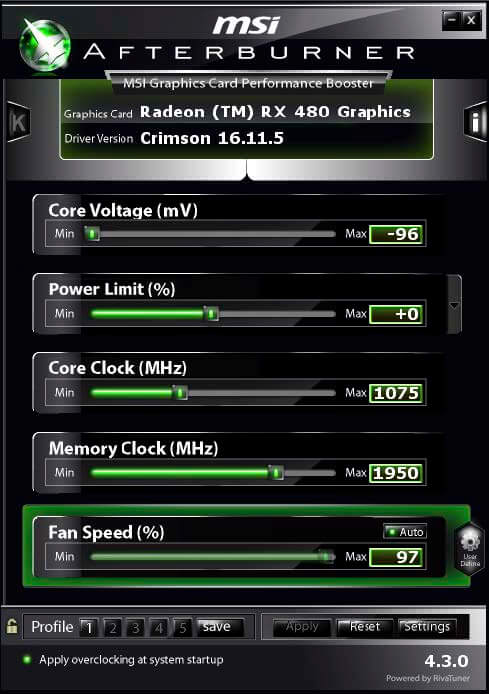
Автоматическая настройка скорости вращения кулеров, колонка должна быть активной, т. е. подсвечиваться зеленым цветом, а также необходимо прожать кнопку Auto. В этом случае мы получим скорость вращения в зависимости от температуры, согласно кривой в пункте Fan.

Также, нам необходимо сохранить настройки в профиль, для этого жмем Save и выбираем номер профиля для сохранения.
И главное, в случае если мы работаем с Core Voltage (mV), то необходимо активировать опцию «Apply overclocking at system startup», чтобы она загорелась зеленым.
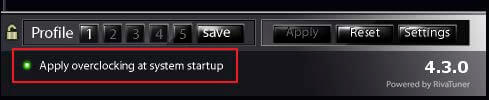
Если этого не сделать, то напряжение ядра будет загружаться со значением по умолчанию.
Настройка для каждой видеокарты в отдельности
Для видеокарт Nvidia
Видеокарты Nvidia имеют закрытый исходный код BIOS, в этом случае изменение таймингов памяти, как у AMD, и последующая прошивка невозможна. Нам остается возможность изменять несколько показателей, которые влияют на характеристики майнинга.
Примите во внимание! У каждой видеокарты уникальный кристалл процессора, уникальный показатель ASIC (условное качество кристалла GPU исходя из расчетов потерь электрического тока, чем выше показатель, тем выше эффективность GPU, соответственно выше потенциал разгона), разные производители памяти (Samsung, Hynix, Elpida) – в связи с этим, универсальных настроек не существует, необходимо самостоятельно подбирать настройки для каждой карты!
Также, оптимальные настройки могут варьироваться исходя из криптовалюты и способа её майнинга.
- Замеряем стоковую производительность в криптовалюте и способе майнинга;
- Производим постепенный разгон, шаг за шагом проверяя эффективность;
- Как только находим максимальную производительность при наибольшей эффективности, записываем значения для видеокарты и переходим к следующей карте.
Оптимально изменение двух параметров Core Clock (разгон по чипу) и Memory Clock (Разгон по памяти).
При избыточном разгоне видеокарта может начать работать нестабильно и потреблять значительно больше энергии. Необходимо подбирать оптимальное соотношение этих показателей. В первую очередь мы должны замерить текущее потребление видеокарты и ее производительность, далее необходимо постепенно повышать разгон тестируя показатели. К примеру, подняв разгон по чипу на +200, а память +800, мы можем добиться хорошей эффективности видеокарты и получить 20/25% прироста производительности по сравнению со стоковыми настройками.
Для разгона видеокарт от Nvidia, можно использовать в случае с Gigabyte их фирменную утилиту Xtreme Gaming Engine или MSI Afterburner .
Важно! После перезагрузки, необходимо также загружать утилиту для разгона и подгружать профили видеокарт, в противном случае видеокарты будут работать в стоковых частотах.
Оптимальные соотношения разгона видеокарт будут приведены отдельными статьями после настройки и запуска фермы.
Для видеокарт AMD
Сохраняем исходный/родной биос
Первостепенно! Создаем папку в которую сохраняем исходный биос каждой видеокарты, в название файла впишите серию или номер видеокарты, чтобы не перепутать, также дополнительно можете подписать маркером каждую видеокарту, к примеру, 001, 002, 003 и т. д. И также использовать в названии файла эту маркировку.
Прошивка видеокарт
Все модификации с BIOS вы делаете на свой страх и риск, под свою полную ответственность!
Обязательно перед любыми манипуляциями с биосом необходимо сохранить исходную версию. Для работы биосом нам понадобится утилита AtiFlash.
Важно! Если у видеокарты память Elpida, то необходима версия программы, работающая с этой памятью!
- Замеряем показания видеокарты в стоковых значениях со стоковым биосом.
- Модифицируем биос, замеряем показания видеокарты с модифицированным биосом.
- Производим разгон видеокарты, подбирая оптимальную частоту памяти, находим оптимальное значение разгона, замеряем показания видеокарты на этапах разгона.
- Подбираем оптимальную частоту ядра (снижая значение), чтобы снизить потребление при наиболее эффективном хэшрэйте.
- Даунвольтим постепенно снижая питание, сначала ограничивая питание ядру, а затем и памяти.
- Стабильность системы – система не должна вылетать, зависать.
- Энергопотребление не должно идти в ущерб хэшрейту.
- Хэшрэйт – должен быть оптимальным, при минимальном потреблении.
Работа с AtiFlash
Работать с программой можно в двух режимах, из оболочки программы или из командной строки.
Если работать из оболочки, то AtiFlash не отображает больше трех видеокарт. В этом случае рекомендую модифицировать биос на каждой видеокарте в отдельности, либо использовать командную строку, если вы точно знаете, что делаете.
Работа c AtiFlash из оболочки
- Кнопка Save сохраняет исходный или текущий биос.
- Кнопка Load Image загружает файл биоса.
- Кнопка Program модифицирует загруженный биос.

После нажатия кнопки Program, ожидаем пока программа выполнит работу, после успешного завершения появится сообщение об успешности процесса.

Отображает доступные команды.

Разбираем работу на примере команд:

Меняем текущую директорию для работы с программой, для примера папка в корне диска C.
Отображает информацию по установленным видеокартам в системе
“atiflash.exe -s 0 backup.rom”
- atiflash.exe — файл ATIFlash к которой обращаемся.
- -s — «Save» ключ означающий операцию сохранения.
- 0 — цифра ноль. Порядковый номер видеокарты, BIOS которой будет сохранен.
- backup.rom — название файла прошивки, который сохраняем.
“atiflash.exe -p -f 0 Mod_001.rom”
- atiflash.exe — файл ATIFlash к которой обращаемся.
- -p — «program» ключ означающий операцию перепрошивки.
- 0 — цифра ноль. Порядковый номер видеокарты, BIOS которой будет перепрошит.
- -f — «force» ключ исключающий проверку ID карты если шьется «не родной» BIOS.
- bios.rom — файл прошивки, которым прошиваем нашу карту.
- Командную строку необходимо запускать с правами администратора;
- Файл прошивки “bios.rom” должен лежать в одной папке с программой AtiFlash;
- После прошивки необходимо перезагрузить систему.
Работа с Polaris BIOS Editor
Итак, есть два способа изменить BIOS, сделать это самому или скачать из интернета.
На что необходимо обращать внимание, если скачиваете BIOS из интернета.
- Открываем скачанный биос в программе Polaris BIOS Editor и копируем в отдельный файл значения полей из ROM: VendorID, DeviceID, Sub ID, Sub VendorID, Firmware Signature.
- Затем открываем стоковый биос видеокарты и сверяем эти значения, они должны полностью совпадать, если эти значения разнятся, то прошивать этим биосом НЕЛЬЗЯ, иначе из видеокарты вы получите кирпич!

Проверяем установленную память (Samsung, Hynix, Elpida), исходя из установленной памяти настраиваем тайминги. Определить производителя памяти можно с помощью утилиты GPU-Z .
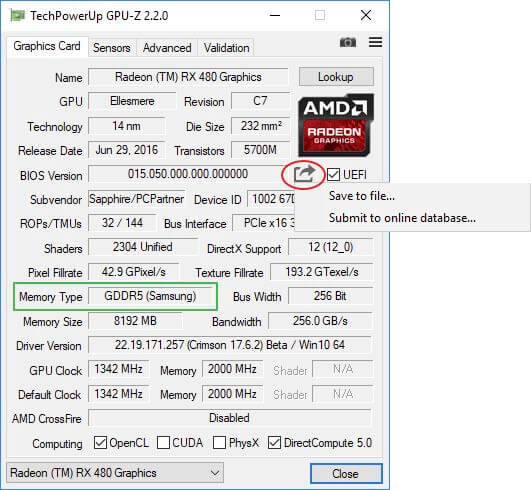
Из этой же утилиты вы можете быстро сохранить исходный биос видеокарты.
Если у видеокарты память Samsung, то копируем тайминги из поля 1750 в поле 2000. Если память Hynix, то копируем из 1500 или 1625 и копируем в остальные, 1750, 2000 и т. д.
В случае если у видеокарты память Elpida, то частоты таймингов будут не читаемы, они не идут в порядке возрастания. Для данной памяти необходимо использовать PolarisBiosEditor for ELPIDA .
Порядок действий по модификации биоса:
- Сохраняем две копии оригинального биоса с помощью программы ATIFlash, первая копия для сохранности, вторая для работы с ней.
- Открываем вторую копию оригинального биоса с помощью PolarisBiosEditor, кнопка “Load”.
- Проверяем производителя памяти.
- Модифицируем тайминги памяти.
- Сохраняем модифицированный биос отдельным файлом.
- Далее, патчим видеокарту сохраненным биосом с помощью ATIFlash.
После модификации биоса будет выдано сообщение о неподписанном устройстве, в этом случае есть два решения:
В драйверах версии не выше 16.11.5 , нет проверки подписи драйвера. Никаких манипуляций делать не нужно.
Если устанавливаете драйвера последней версии, то подписать их можно с помощью специального патча “ AMD/ATI Pixel Clock Patcher ”.
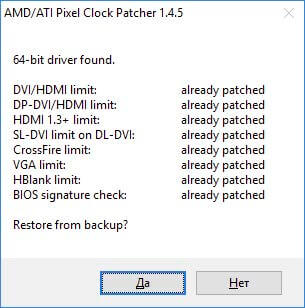
Частые ошибки и методы решения
Проблема. При обновлении BIOS’a видеокарты компьютер или система зависают.
- Решение. При обновлении BIOS’a видеокарты рекомендуется отключать видеокарту через «Диспетчер устройств».
Проблема. После обновления BIOS’a и перезагрузки, видеокарта отображается в системе, но не работает (код 43).
- Решение. Скорее всего проблема в том, что установлены новые драйвера AMD, которые блокируют работу видеокарт с не подписанным BIOS’ом. Устанавливаем драйвера версии 16.11.5 или используем AMD/ATI Pixel Clock Patcher
Даунвольтинг
Настройку мы будем производить с помощью утилиты WattTool. Одна из особенностей использования данной программы в том, что после перезагрузки компьютера необходимо заново применять параметры для каждой видеокарты, так как они возвращаются к стоковым значениям.
Данную программу мы сможем запускать с помощью bat файла, попутно подгружая профили видеокарт. Рекомендую настраивать каждую видеокарту по отдельности.
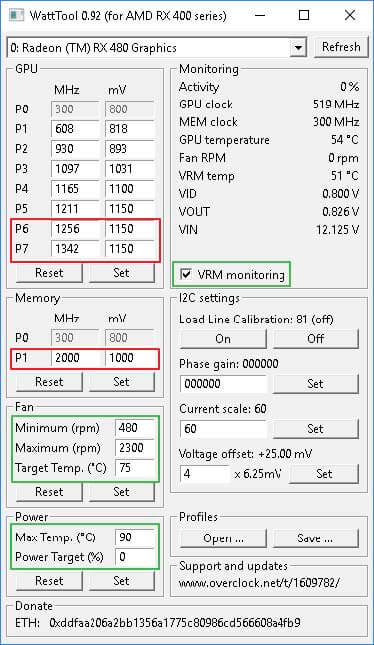
GPU:
P6-P7 – частоты ядра в MHz и потребление питания в mV. Модифицировать P1-P5 не нужно, так как видеокарта при майнинге зачастую работает на максимальных частотах.
Memory:
P1 – частота памяти в MHz и потребление питания в mV.
Fan:
Minimum (rpm) – минимальная скорость вращения кулеров.
Maximum (rpm) – максимальная скорость вращения кулеров.
Target Temp. (C) – Целевая температура видеокарты, оптимальное значение 60/65
Power:
Max Temp. (C) – максимальная температура видеокарты
Power Target (%) – Ограничение потребления в процентах, выставляем 50.
VRM Monitoring – Отмечаем для контроля температуры VRM.
Порядок действий для разгона и даунвольтинга видеокарты:
- Замеряем потребление и хэшрэйт в стоковых значениях.
- Замеряем потребление и хэшрэйт после модификации биоса.
- Разгоняем по памяти, постепенно поднимая значение.
В данном пункте поднимаем находим оптимальное значение частоты памяти, устанавливаем Power Target = 50 для всех тестов, устанавливаем Target Temp. = 65
Для памяти Samsung могут быть достигнуты значения 2100/2150, для Hynix
Понижать необходимо постепенно, начать можно с 1000/1050 mV.
Допустим, начинаем с 1000, сначала проставляем значения для P6-P7 (GPU) и P1 (Memory). Тестируем если все работает без сбоев.
Далее, постепенно с шагом в 5/10 mV понижаем значения GPU до 990/995, тестируем, если работает, то понижаем до этого же значения потребление памяти.
Далее, выходим на новый круг, опять понижаем значения GPU с шагом в 5/10 (985/990), тестируем ферму, если система стабильна, понижаем также значение Memory (985/990).
Повторяем круг до выявления наиболее эффективных значений, при которых не будет просадки по хэшрэйту и ферма останется в стабильном состоянии.
Финальный результат может получиться, к примеру, следующим:
- P6-P7: 1150MHz и 950mV
- P1: 2050MHz и 950mV
- Minimum (rpm): 1150
- Target Temp. (C): 60
- Max Temp. (C): 80
- Power Target (%): 50
После подбора оптимальных значений для видеокарты мы сохраняем профиль настроек кнопкой “Save”, для названия используйте уникальное обозначение видеокарты, к примеру, ее серийный номер.
Во время тестирования обязательно контролируйте температуру VRM, старайтесь, чтобы она не превышала значения 60/65 градусов. И по GPU, чтобы температура не превышала 65 градусов.
Также необходимо принимать во внимание, что все видеокарты разные и каждая видеокарта потребляет разные значения mV, к примеру, для видеокарт с памятью Samsung характерно большее потребление, нежели для карт с памятью Hynix, в этом случае не стоит пытаться опустить напряжение для памяти Samsung на уровень потребления Hynix. Видеокарты с памятью Samsung априори могут потреблять больше как по пяти, так и по ядру!
Важно! Запрещено выходить за границы критических напряжений в 1300mV и выше, а также для нижней границы 800mV и ниже, в любом из “P”, для GPU или Memory.
Настройка MSI Afterburner для майнинга
Для добычи криптовалют на алгоритме консенсуса Proof-of-Work (PoW) используется вычислительное оборудование. Часть цифровых активов (ETH, ETC, ZEC, XMR и другие) майнится на видеокартах (GPU). Чем выше их производительность, тем больше прибыли получают добытчики. Поэтому среди них распространена практика разгона устройств. Для этого юзеры применяют специальные программы. Например, Afterburner от компании MSI. Софт позволяет повысить тактовую частоту, снизить энергопотребление, отрегулировать скорость вращения кулеров. Настройка MSI Afterburner для майнинга — ответственный этап при разгоне. Халатный подход приводит к сбою видеокарт.
- Загрузка и установка MSI Afterburner
- Как настроить MSI Afterburner для майнинга
- Для Nvidia
- Для AMD
- Прошивка видеокарт
- AtiFlash
- Polaris BIOS Editor
- Расширенные настройки MSI Afterburner
- Core voltage
- Управление вентиляторами
- Автозагрузка
- Как разогнать видеокарту при помощи MSI Afterburner
- Повышение частоты работы памяти
- Снижение энергопотребления
- Оптимизация системы охлаждения
- Автозапуск
- Возможные ошибки при работе программы
- Резюме
- Часто задаваемые вопросы
Загрузка и установка MSI Afterburner
Скачивать программу нужно с официального сайта. Это позволит избежать загрузки вирусов, которые способны навредить работе компьютера. Также на сайте доступна последняя версия софта (на 10 мая 2022 года было представлено обновление 4.64). Для его загрузки требуется:


- Перейти на сайт MSI/Landing/afterburner/graphics-cards.
- Нажать на кнопку Download.
- Дождаться скачивания архива с установщиком.
У программы есть версии для мобильных устройств на iOS и Android. Она позволит удаленно отслеживать показатели работы видеокарты и процессора. Однако для этого нужно дополнительно установить на компьютер Remote Server от MSI.
После скачивания архива можно перейти к установке. Для этого потребуется:
- Открыть загруженный файл. Понадобится использовать архиватор — например, WinRAR или 7-Zip.
- Запустить вложенный файл.
- Выбрать язык инсталлятора (для примера — русский).
- Нажать на «Далее» и принять пользовательское соглашение.
- Снять галочку с программы RivaTuner Statistics Server (для майнинга она не нужна).
- Выбрать место для распаковки файлов и кликнуть по «Далее».
- Нажать на «Установить». По завершении распаковки софт будет готов к применению.
Как настроить MSI Afterburner для майнинга
Программа имеет множество параметров и возможностей. Однако ее настройка для добычи криптовалют зависит от используемых видеокарт. Это связано с тем, что каждая модель GPU имеет собственный кристалл процессора и память от разных производителей (как правило, Samsung, Elpida или Hynix). Также на параметры софта влияет используемый алгоритм хеширования при майнинге.
На май 2022 года MSI предлагал 19 видов интерфейса программы. Пользователи выбирали более удобный.
Если добытчик собирается работать в блокчейне Ethereum, следует узнать, как настроить MSI Afterburner для майнинга для повышения заработка. Для начала юзер может прошить оперативную видеопамять графической карты. Процедура заключается в изменении ее таймингов работы. Это увеличит хешрейт на 30-40%.

Пройти тест и получи скидку на торговую комиссию вместе с книгой о криптовалютах
Для Nvidia
Для изменения таймингов видеокарты нужно прошивать BIOS. Однако системная оболочка NVIDIA имеет закрытый исходный код, что исключает эту возможность. Поэтому разгонять GPU придется тем, что предлагает приложение Afterburner. Для этого чаще задействуют 2 параметра: Core Clock (частоту ядра) и Memory Clock (частоту памяти).
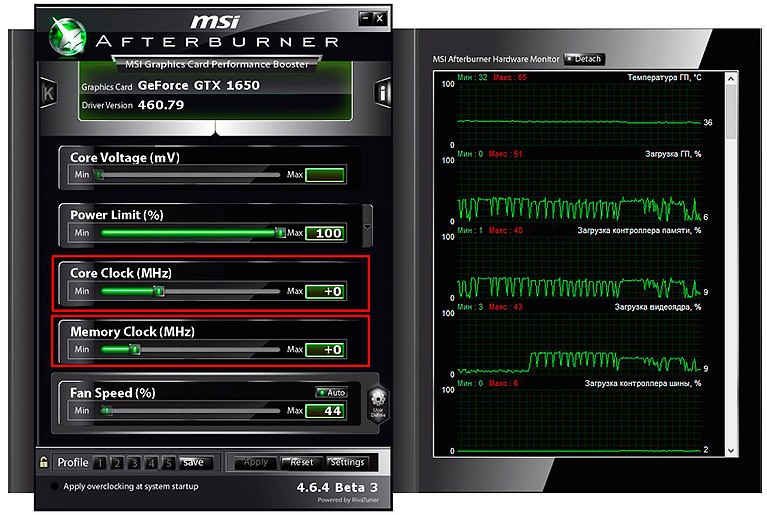
Расположение ползунков Core Clock и Memory Clock
Для AMD
Видеокарты этого производителя поддаются прошивке. Проще всего осуществлять эту процедуру на чипах архитектуры Polaris (RX 400 и 500 серий). Но ее нужно проводить с осторожностью. Приоритет:
- Стабильная работа оборудования. Оно не должно вылетать и зависать.
- Достичь максимального хешрейта при меньшем потреблении энергии.
Перед прошивкой необходимо сохранить исходный BIOS графических карт. Если что-то пойдет не так, то это даст вернуть все обратно. Для сохранения резервной копии нужно:
- Скачать и установить софт ATIWinflash с сайта разработчика (он понадобится позднее для прошивки BIOS).
- Заранее создать 2 папки для резервных копий. Первая будет хранить исходный БИОС, а вторая нужна для будущей модификации оболочки.
- Открыть софт и выбрать GPU.
- Нажать на кнопку Save, указав путь к созданной папке. Повторить процедуру для сохранения второй копии для модификации.
Если графических карт много, то сохранять BIOS нужно по очереди. Рекомендуется пронумеровать маркером каждую из них, а файлы с резервными копиями назвать в соответствии с поставленными метками.

Интерфейс софта для создания копий BIOS
Прошивка видеокарт
После сохранения резервных копий BIOS с графических чипов можно приступать к их модификации. Для этого понадобится:
- Снять заводские значения производительности видеокарт.
- Прошить и протестировать быстродействие каждой из них.
- Разгонять видеопамять, следить за производительностью.
- Постепенно снижать частоту графического ядра. Это позволит уменьшить энергопотребление, но сохранит хешрейт.
- Снизить питание ядра, а затем — памяти.
Цель во время разгона видеоадаптеров — сберечь стабильную работу системы. В процессе их ускорения майнеры применяют утилиты AtiFlash и Polaris BIOS Editor.
AtiFlash
Работа с утилитой чаще ведется из пользовательского графического интерфейса. Но в нем отображаются максимум 3 видеокарты. Если на майнинг-ферме больше устройств, то прошивать БИОС потребуется по отдельности. Другой вариант — это использовать командную строку, но на свой риск. Последовательность действий для прошивки:
- Нажать на кнопку Load Image. Здесь требуется выбрать модифицированный BIOS.
- Кликнуть по Program. Запустится процедура прошивки.
- Перезагрузить операционную систему.
- Проверить работу графической карты.
Разогнанный БИОС можно скачать в Интернете, но безопаснее создать собственную модификацию. Неподходящая системная оболочка способна сломать видеоадаптер. А для создания собственного файла прошивки майнеры используют программу Polaris BIOS Editor.
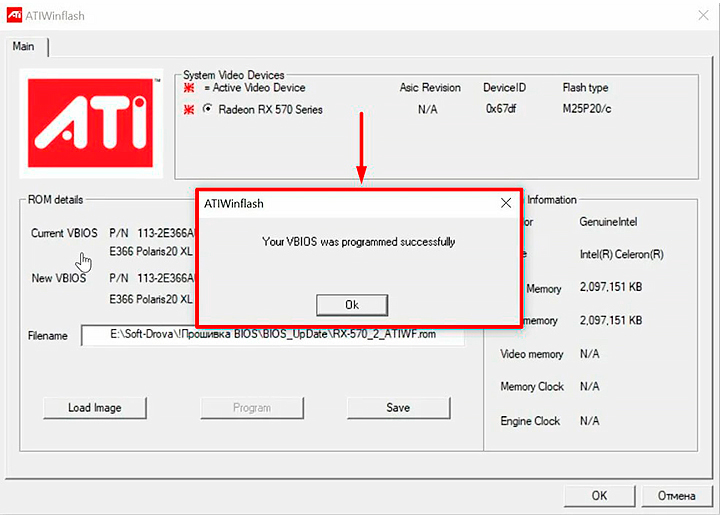
Окно успешной прошивки графического адаптера
Polaris BIOS Editor
На этапе сохранения резервных копий видеокарт было создано по 2 копии BIOS для каждого устройства (1 — исходная, 2 — для модификации). Теперь необходимо узнать производителя видеопамяти через утилиту GPU-Z. Он будет указан справа от графы Memory Type. Далее понадобится:
- Скачать и установить программу Polaris BIOS из репозитория GitHub или с сайта разработчика.
- Запустить софт.
- Нажать на кнопку Load и выбрать файл БИОС для модификации.
- Найти справа снизу окно TIMING (MHz).
- Если видеопамять от Samsung, то копировать значение Timing Strap строки 1750 в графы 1875 и 2000. Для компании Hynix — из 1500 в 1625, 1750, 1875 и 2000 соответственно.
После этого файл нужно сохранить и использовать его для прошивки через AtiFlash. Процедура повторяется для каждой видеокарты майнинг-фермы (при наличии более 1).
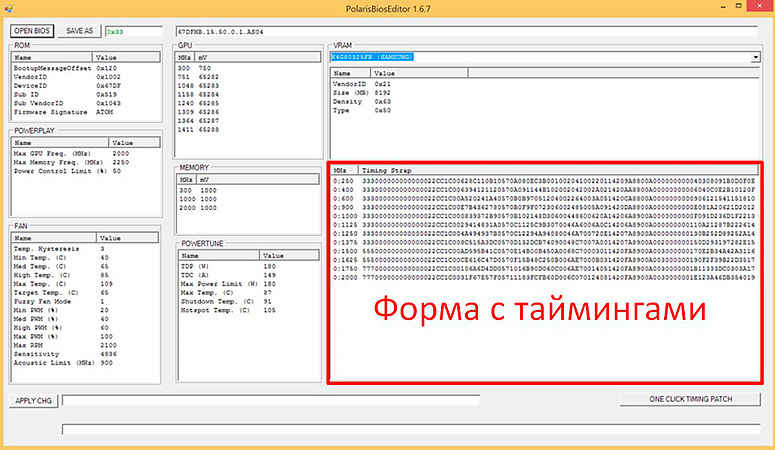
Тайминги видеопамяти в программе
Расширенные настройки MSI Afterburner
Повысить хешрейт для добычи других монет способен разгон частоты ядра и памяти, а также лимит мощности графических адаптеров AMD. А для устройств от NVIDIA это единственный способ (нельзя прошить BIOS). Разгон видеокарт для майнинга при помощи MSI Afterburner производится через графический интерфейс. Существуют универсальные значения для устройств от каждого производителя. Для NVIDIA они представлены в таблице ниже.
| Модель RTX | Core Clock | Power Limit | Memory Clock | Хешрейт (MH/s) |
|---|---|---|---|---|
| 3090 | +150 | 75% | +1000 | 122 |
| 3080 | +100 | 70% | +900 | 105 |
| 3070 | -300 | 60% | +1200 | 63 |
| 3060 Ti | +15 | 60% | +1350 | 60 |
| 3060 | +125 | 70% | +1350 | 50 |
| 2080 Ti | -500 | 70% | +1200 | 62 |
| 2080 Super | -200 | 70% | +1200 | 45 |
| 2080 | -200 | 55% | +1200 | 42 |
| 2070 Super | -200 | 60% | +900 | 42 |
| 2070 | +50 | 60% | +900 | 39 |
| 2060 Super | +50 | 65% | +1000 | 39 |
| 2060 | -200 | 50% | +800 | 31 |
Эти показатели для видеокарт NVIDIA выставляются со смещением. А значения частот и напряжения для устройств от AMD прописываются в абсолютном выражении. Их значения — в таблице ниже.
| Модель RX | Core Clock (MHz) | Memory Clock (MHz) | Core Voltage (mV) | Хешрейт (MH/s) |
|---|---|---|---|---|
| 6900 XT | 1300 | 2100 | 850 | 64 |
| 6800 XT | 1500 | 2150 | 900 | 64 |
| 6800 | 1500 | 2100 | 1025 | 63 |
| 5700 XT | 1300 | 1800 | 800 | 55 |
| 5700 | 1300 | 1800 | 900 | 54 |
| 5600 XT | 1300 | 1850 | 750 | 39 |
| 580 8Gb | 1175 | 2150 | 850 | 31 |
| 570 8Gb | 1150 | 2050 | 870 | 30 |
| 480 8Gb | 1150 | 2150 | 900 | 31 |
| 470 8Gb | 1150 | 2000 | 900 | 30 |
Все представленные показатели обобщенные. Но добиваться высокой эффективности оборудования придется самостоятельно. Это связано с особенностями работы разных алгоритмов хеширования.
Core voltage
Этот параметр в MSI Afterburner для майнинга представляет напряжение видеокарты. После установки программы он будет заблокирован. Чтобы начать им пользоваться, нужно:
- Нажать на кнопку Settings.
- Во вкладке «Основные» найти «Разблокировать управление напряжением».
- Поставить галочку напротив этого параметра.
- Справа выбрать «Расширенное MSI».
- Нажать на «Применить».
Нередко производители видеоадаптеров завышают заводские значения напряжения примерно на 20%. Компании это делают намеренно, чтобы быть уверенными в стабильной работе продаваемого оборудования. Однако напряжение можно снизить без потери производительности, а энергопотребление при этом уменьшится.

Ползунок Core Voltage в интерфейсе программы
Управление вентиляторами
О системе охлаждения нужно позаботиться для избежания перегрева. Оптимальная температура видеокарт различается, но в среднем составляет 70°С. При перегреве включается троттлинг — намеренное понижение производительности. Afterburner предлагает пользователям возможность ручной настройки скорости вращения кулеров. Однако лучше включить автоматическое регулирование. Для этого требуется нажать на кнопку Auto.
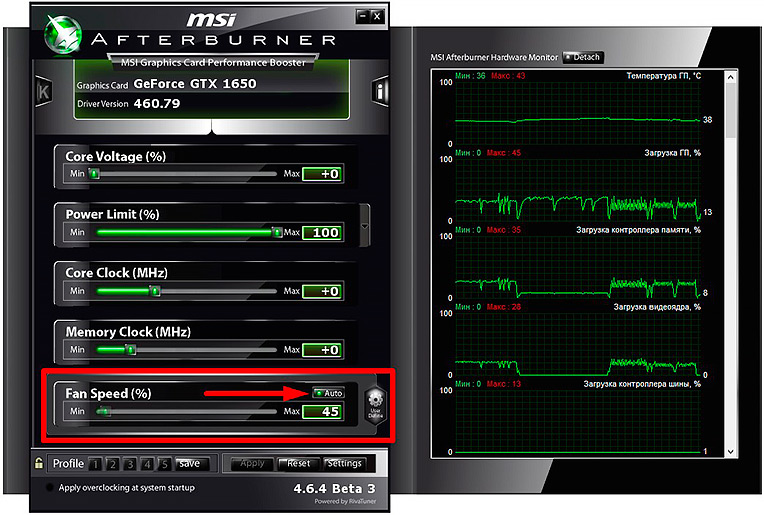
Ползунок изменения скорости кулеров и кнопка саморегулирования
Автозагрузка
Софт умеет запускаться вместе с операционной системой и ставить нужные параметры работы графических карт. Также можно создать до 5 профилей с разными настройками. Это удобно в случае переключения между алгоритмами хеширования (для каждого — собственный пресет). Для этого нужно нажать на Apply, выбрать номер профиля и кликнуть по Save.
| Топ пулы для майнинга | Комиссия, % | Количество монет | Ссылка на обзор |
|---|---|---|---|
| ViaBTC | 1-4 | 16 | Обзор |
| Trustpool | 1 | 5 | Обзор |
| Lincoin | 2,50 | 1 | Нет |
Как разогнать видеокарту при помощи MSI Afterburner
После настройки программы можно перейти к изменению параметров работы оборудования. Если на майнинг-ферме более 1 видеокарты, то она будет использовать параметры для всех вычислительных устройств. Это удобно, если все они одной модели. В другом случае выбрать каждое устройство по отдельности можно, перейдя в настройки.
Разгонять GPU необходимо поэтапно (на 10-15 пунктов). Это позволит избежать сбоя в работе драйверов, зависаний и поломки видеоадаптера.
Повышение частоты работы памяти
В MSI Afterburner для майнинга этот параметр назван Memory Clock. Для увеличения частоты памяти нужно перевести соответствующий ползунок вправо. Другой способ — набрать новое значение на клавиатуре и нажать Enter. Майнеры осуществляют разгон постепенно и проверяют стабильность работы системы.
Частота памяти для графических чипов от AMD отображается в виде заводского значения (например: 2100 MHz). Разгон проводится его увеличением до 2115, 2130 и так далее. А владельцы видеокарт NVIDIA не будут видеть заводскую частоту памяти в Afterburner. Программа отображает смещение значения в сторону (например: +15, +30 и так далее).
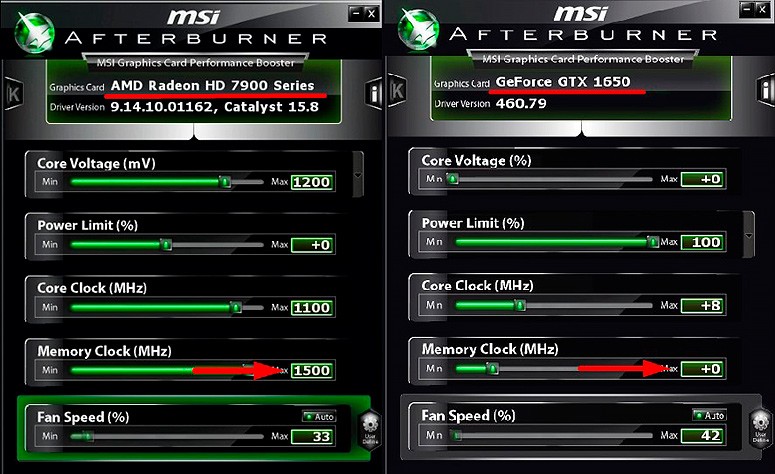
Разница в отображении показателей видеокарт от AMD и NVIDIA
Снижение энергопотребления
Эта процедура делается для экономии электричества, что повысит заработок с добычи криптовалют. Нередко майнеры снижают энергопотребление устройств на 15-20% без потери хешрейта. Но при этом гаджеты начинают меньше греться.
Снизить потребление энергии можно параметром Core Voltage, который ранее нужно было разблокировать в настройках софта. Уменьшать напряжение рекомендовано малыми шагами. Также необходимо следить за работой оборудования.
Оптимизация системы охлаждения
Утилита Afterburner способна сама регулировать скорость вращения вентиляторов. Для этого в ее настройках (во вкладке «Кулер») нужно поставить галочку у пункта «Включить программный пользовательский авторежим». Далее софт предложит вручную отредактировать кривую линию скорости вентиляторов к температуре, двигая маркеры на ней. Останется нажать кнопку «Применить».
Автозапуск
Для загрузки приложения вместе с операционной средой и применения всех настроек нужно включить эти функции. Майнеру понадобится:
- Снизу нажать на Apply overclocking at system startup. Опция применяет параметры разгона при загрузке системы.
- Зайти в Settings (во вкладку «Основные») и поставить галочку «Запускать вместе с Windows».
Возможные ошибки при работе программы
Проблемы при разгоне могут возникнуть на видеокартах от AMD в момент прошивки BIOS. Существуют 2 ошибки:
- Компьютер зависает после прошивки БИОС. Избежать проблемы поможет отключение графического адаптера через «Диспетчер устройств» в Windows.
- GPU отображается в системе, но не работает. Вероятно, функционирование видеокарты блокирует драйвер. Решить эту проблему способна установка старой версии софта. Другой вариант — использовать программу ATI Pixel Clock Patcher.
С криптовалютным рынком появились разные виды заработка (, фарминг, и другие). Получать прибыль.
С момента создания первых мобильных телефонов возможности их использования значительно.
Рынок криптовалют дает возможность заработать обычным пользователям, предпринимателям и компаниям.
Резюме
Разгон видеоадаптеров для добычи цифровых активов позволит увеличить хешрейт в среднем на 20-25%. А иногда можно добиться более высоких показателей. В этом поможет программа MSI Afterburner для майнинга. Добытчики криптовалют применяют ее для:
- Повышения частоты памяти.
- Понижения напряжения.
- Роста частоты графического чипа.
- Оптимизации работы кулеров.
В совокупности эти параметры способны повысить заработок и уменьшить расходы на электроэнергию. Главное — разгонять осторожно, чтобы процедура не привела к сбою оборудования.
Часто задаваемые вопросы
Он дает установить лимит напряжения (по умолчанию — 100%). Его пошагово снижают на видеоадаптерах от NVIDIA для экономии электричества. Остановить уменьшение лимита нужно в момент начала падения хешрейта.
Да. Для разгона применяются RivaTuner, EVGA PrecisionX, Nvtray.
Да. Но такая добыча будет неприбыльной. Майнинг BTC осуществляется на ASIC-устройствах. Они специально созданы для решения одной-единственной задачи, исполнение которой делает их эффективными.
Да. Майнеры прошивают эти устройства, что повышает их производительность на 15-20%.
Их перепрошивка приводит к росту тепловыделения и энергопотребления, что снижает долговечность оборудования. Поэтому придется докупить систему охлаждения и блоки питания.