Получение наличных из кошелька
Если у вас есть карта ЮMoney, вы можете получить наличные в банкомате любого банка. Заранее ничего делать не нужно: просто вставляете карту, вводите пин-код и забираете деньги.
Пластиковая карта ЮMoney
Эта карта — дополнение к кошельку, у них общий баланс. Если пополняете кошелек, деньги можно тратить с карты. Если тратите деньги с карты, баланс кошелька уменьшается.
Платите с карты в супермаркетах, кафе, на заправках — без комиссии.
Снимайте деньги в любых банкоматах России и во всех странах, где принимают «Мир». Комиссия — 3%, минимум 100 ₽ . Но если кошелёк идентифицированный, а на карте ваше имя, можно снимать до 10 000 ₽ в месяц без комиссии.
 Подробнее о пластиковой карте
Виртуальная карта ЮMoney
Банковская карта ЮMoney, но без пластика. Виртуалка работает в онлайне, а если добавите её в Mir Pay, то сможете платить в офлайне (например, в магазинах и кафе) и снимать наличные. Это работает в России и во всех странах, где принимают «Мир» и есть Mir Pay. Важно: понадобится телефон на Andriod™ версии не ниже 7.0 с технологией NFC.
Снимать деньги можно в любом банкомате с технологией NFC: просто приложите телефон к считывателю и введите пин-код. Комиссия — 3%, но не меньше 100 ₽
Подробнее о виртуальной карте
Что делать, если нужна помощь
Если не получается снять наличные с карты — напишите нам в чате (нужно войти в ЮMoney).
Компьютерная грамотность с Надеждой
Заполняем пробелы — расширяем горизонты!
Как вывести деньги с Юмани без комиссии по номеру телефона и СБП
Юмани (yoomoney) – электронные деньги, которые раньше были Яндекс.Деньги, в 2020 году перешли к Сбербанку. Можно вывести деньги с Юмани без комиссии с помощью СБП – системы быстрых платежей.
Условия для перевода Юмани по номеру телефону
Чтобы вывести деньги с Юмани по Системе быстрых платежей, понадобится выполнить несколько условий.
1) Ваш кошелек Юмани должен быть идентифицированный. Именной или анонимный кошельки не подходят.
2) У отправителя и у получателя денег должны быть телефоны с российскими номерами. Такие номера начинаются с +7 или с цифры 8. Например, +7 900 123 45 67 или 8 900 123 45 67.
3) Обязательно у получателя денег должен быть счет в банке или в платежной системе. И этот банк или эта система являются участниками СБП (системы быстрых платежей).
4) Отправителю денег необходимо установить мобильное приложение Юмани из Google Play или App Store.
Вывести деньги с Юмани без комиссии можно самому себе на банковскую карту, либо другому человеку. При этом должны быть выполнены условия, перечисленные выше, и соблюдены лимиты.
О лимитах
Можно перевести за сутки не более 3500 рублей, а за месяц – не более 100 000 рублей.
Сумма 100 000 – ограничение системы СБП. Сумма 3 500 является лимитом Юмани.
Где в приложении Юмани искать СБП
Понадобится бесплатно скачать из Google Play или App Store и установить мобильное приложение Юмани. При этом сайт Юмани, который можно открыть в браузере на компьютере или на ноутбуке, не подойдет для перевода СБП (система быстрых платежей).
После того, как приложение установлено на телефон или на планшет, потребуется авторизоваться, то есть, ввести логин и пароль.
В приложении Юмани сначала всегда открывается главная страница, на которой открыта вкладка «Кошелек». Кликаем на вкладку «Каталог», которая на рисунке 1 обведена в красную рамку.
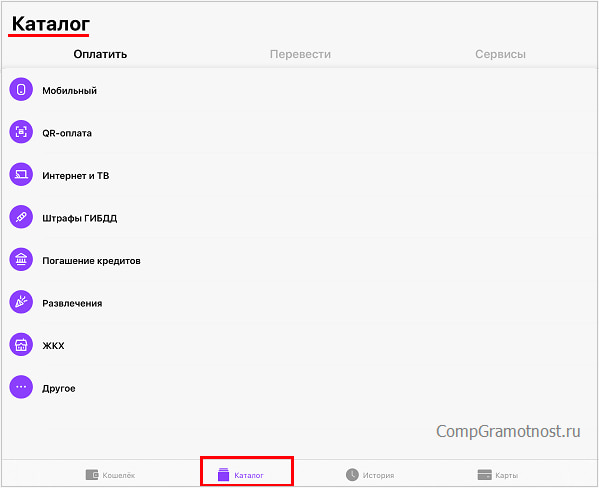
Рис. 1. «Каталог» в приложении Юмани.
Как вывести деньги с Юмани
Итак, «Каталог» открыт (цифра 1 на рис. 2). Жмем «Перевести» (2 на рисунке 2). А затем кликаем строку «По номеру телефона» (3 на рис. 2).
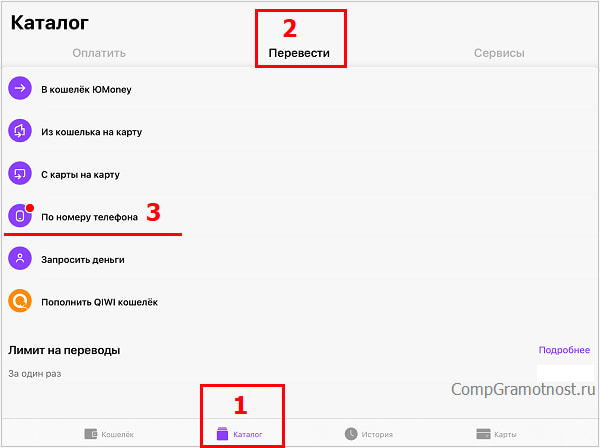
Рис. 2. «Каталог» – «Перевести» – «По номеру телефона».
Появляется окно «Кому перевести» (рис. 3):
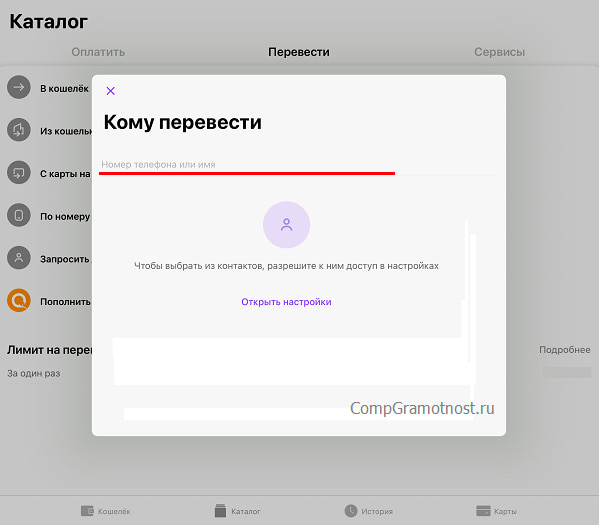
Рис. 3. «Кому перевести» по СБП. Нужно ввести номер телефона (или имя).
Вводим номер телефона, например, +7 900 123 45 67. Теперь выбираем, куда перевести – на Юмани или в другой банк (рис. 4).
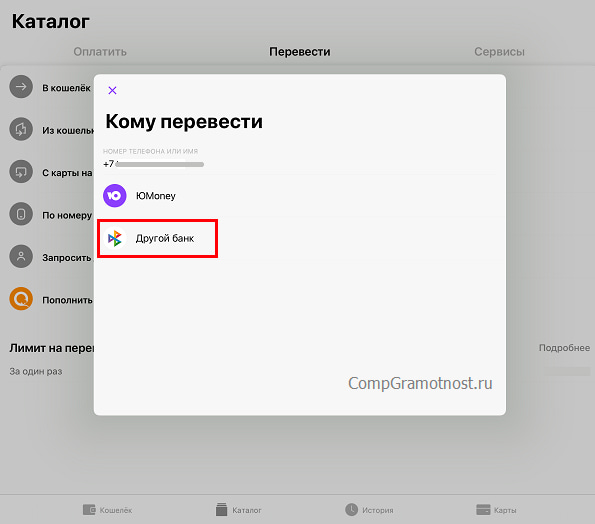
Рис. 4. «Кому перевести» – «Другой банк» по системе СБП.
Тапаем «Другой банк» (рис. 4). Появится большое меню для выбора банка, который участвует в СБП (системе быстрых платежей). Нужно скроллить вниз и искать банк (рис. 5).
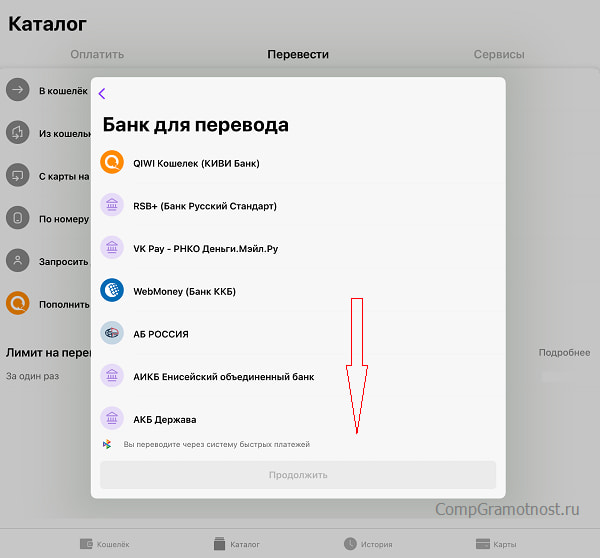
Рис. 5. Поиск банка для перевода с помощью СБП.
Сумма и комиссия при переводе СБП
После того, как банк для перевода будет выбран, появится сообщение внизу экрана: «Введите сумму – посчитаем комиссию» (рис. 6):
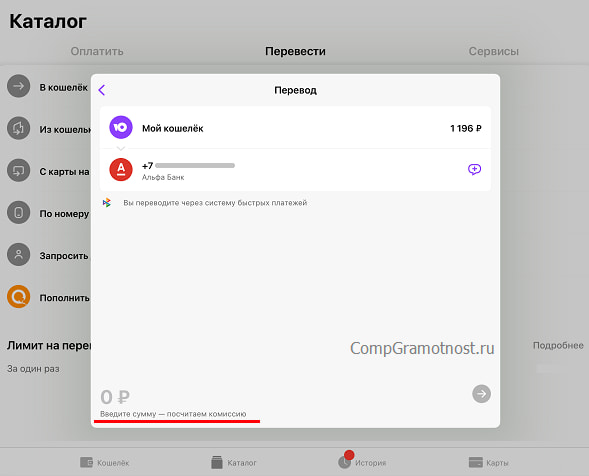
Рис. 6. Введите сумму – посчитаем комиссию.
Вводим сумму и проверяем комиссию (рис. 7):
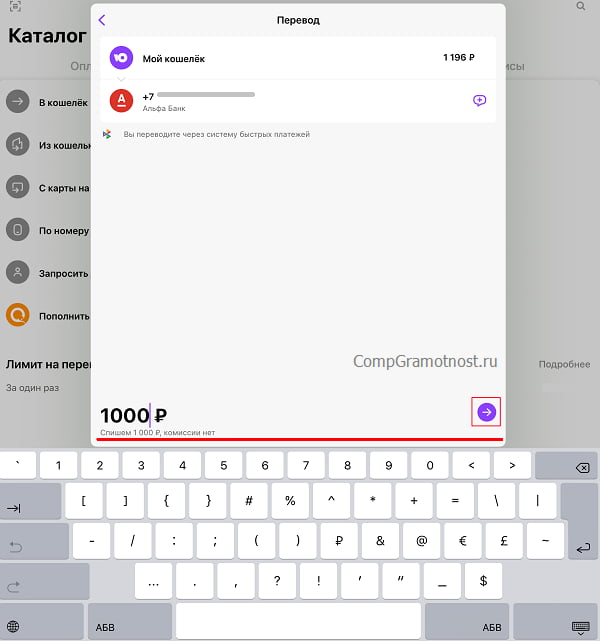
Рис. 7. Ввод суммы для перевода Юмани по СБП.
После ввода суммы для перевода появляется сообщение о том, сколько будет списано денег и по поводу комиссии. На рисунке 7 видно, что комиссии нет при переводе по системе СБП. Жмем на стрелочку, которая обведена в красную рамку на рис. 7.
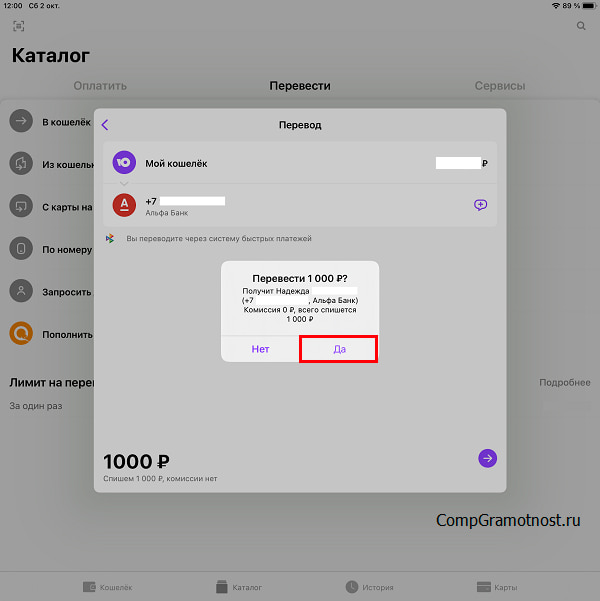
Рис. 8. Подтверждение перевода Юмани – «Да».
Надо подтвердить свой перевод, однако нажать для этого «Да» будет недостаточно. Для перевода потребуется еще ввести код доступа. При этом появляется сообщение «Используйте Touch ID для ЮMoney». Тут каждый решает сам, нужно ли воспользоваться этим предложением. Если в Touch ID нет необходимости, жмем «Отменить» (рис. 9).
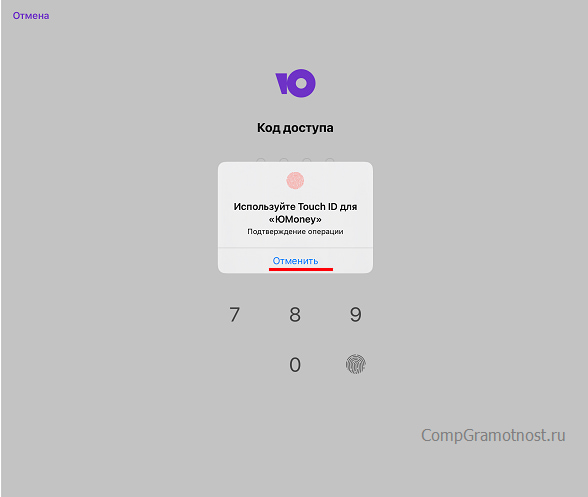
Рис. 9. Ввод кода доступа для того, чтобы подтвердить перевод Юмани.
Нажав «Отменить» для Touch ID (рис. 9), понадобится все равно подтвердить свой перевод. Для этого нужно ввести код доступа, который Вы установили для входа в приложение Юмани. На этом перевод будет завершен и появятся детали операции (рис. 10).
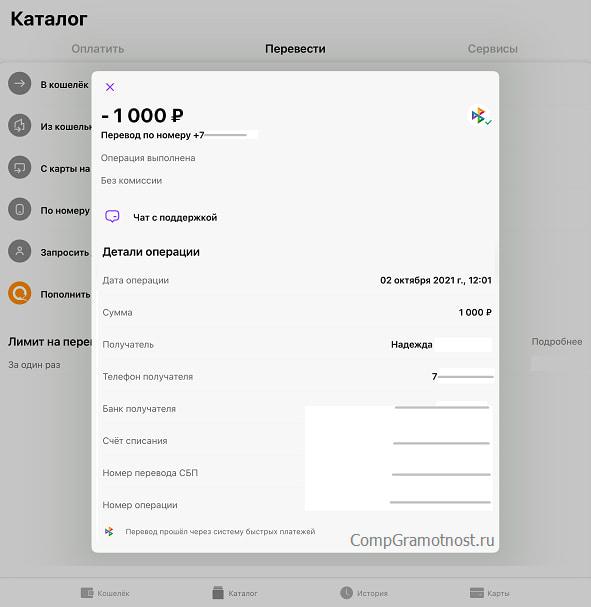
Рис. 10. Перевод прошел через СБП (систему быстрых платежей).
Если перевод не прошел
Иногда после подтверждения платежа появляется сообщение о том, что нужно проверить реквизиты. В этом случае перевод не проходит, деньги со счета Юмани не списываются, они остаются в кошельке. Скорее всего, в этом случае проблема находится на стороне получателя денег.
Возможно, что у получателя нет счета в том банке, который был выбран при переводе денег. С этой проблемой нужно обратиться к получателю средств, чтобы разобраться, что не так с переводом, почему он не проходит.
Как выйти из приложения Юмани
В меню, которое находится внизу экрана – в нижней строке, жмем «Кошелек» (цифра 1 на рис. 11) для перехода на главную страницу Юмани. Затем в левом верхнем углу кликаем по значку профиля (2 на рис. 11). Попадаем в свой профиль на Юмани. И там есть кнопка «Выйти» (3 на рис. 11).
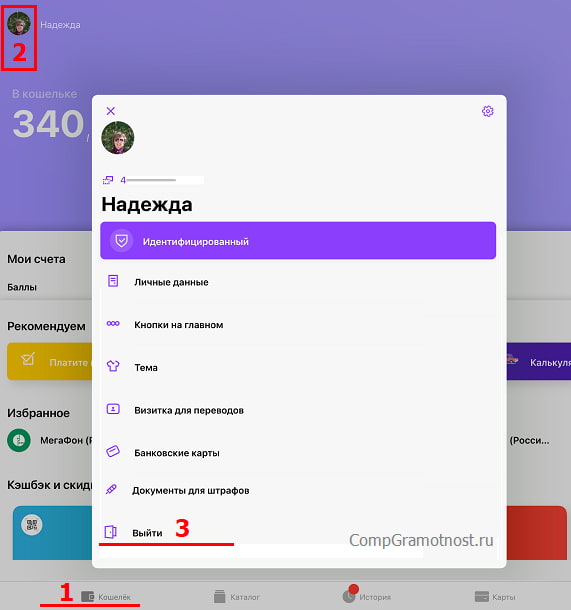
Рис. 11. Как выйти из Юмани.
Для выхода потребуется подтверждение – клик по кнопке «Выйти» (рис. 12).
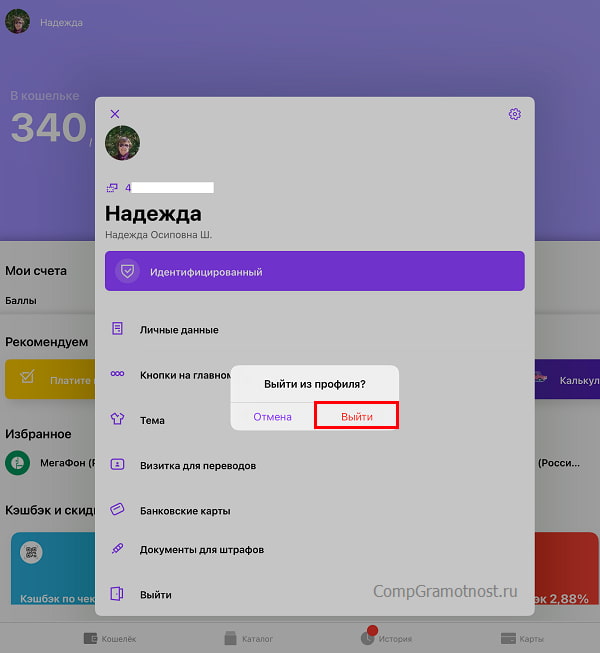
Рис. 12. Подтверждение, чтобы выйти из приложения Юмани.
Чтобы потом снова войти в приложение ЮМани, нужно будет ввести пин-код или можно войти по отпечатку пальца, если подключен Touch ID.
Как вывести деньги с ЮМани: подробное руководство по платежному сервису и финансовым операциям

Секреты «ЮMoney» ранее уже разбирались в блоге: в обзорной статье последовательно рассматривались вопросы, связанные с регистрацией, выпуском карт и пополнением баланса. Хранить и собирать деньги в платежном сервисе действительно удобно: но как на счет вывода накопленных средств? Так ли легко переводить рубли и валюту?
Настало время разобраться в деталях и выяснить, какие действуют ограничения, как работают переводы и с чем обязательно возникнут проблемы. Все подробности – в инструкции ниже.
Как статус кошелька влияет на переводы и платежи
Каждому новому аккаунту в экосистеме «ЮMoney» присваивается «Анонимный статус». Звание выдается сразу после регистрации и отображает количество доступных возможностей и действующих ограничений.
Например, «анонимам» нельзя хранить на счете больше 15 000 рублей, снимать наличные в банкоматах и переводить деньги.

Базовый статус сильно мешает взаимодействовать с системой, но ситуация поправима. Пройти проверку и получить «Именной статус» легче, чем кажется: достаточно на официальном сайте заполнить специальную анкету и предоставить «ЮMoney» информацию о серии и номере паспорта, месте жительства.
Именной статус снимает многие ограничения: например, перестанут возникать проблемы с хранением рублей (и иностранной валюты!) на счете, а еще – с оплатой покупок за пределами России. Если действующие лимиты все равно мешают полноценно работать, то никто не мешает пройти полную идентификацию и воспользоваться целым набором дополнительных возможностей.
Подробная инструкция, связанная с прохождением идентификации, уже доступна в блоге. Но, если разбираться в деталях некогда, то новый статус присваивается или через «Сбер ID» (онлайн, бесплатно и для всех граждан РФ), или с помощью посредников – например, через МТС, «Связной», «Мегафон» или «Юнистрим». Через посредников идентификация обойдется в 99-300 рублей.
С новым статусом перестанут возникать проблемы с денежными переводами, а еще появится возможность снимать до 10 000 рублей в банкоматах без комиссии каждый месяц.
Все способы вывода денежных средств
Санкции и финансовые ограничения, разом обрушившиеся на действующую в России банковскую систему, почти не затронули работу «ЮMoney» на территории страны: как и раньше, платежный сервис разрешает платить за покупки в интернете и в магазинах, копить баллы и выпускать пластиковые карты.
Даже денежные переводы и те практически не поменялись. «ЮMoney» не мешает переводить накопленные рубли на банковские карты, QIWI-кошельки и даже напрямую юридическим или физическим лицам.
Проблемы возникнут лишь с валютой: денежные переводы в долларах, евро или китайских юанях работают с ограничениями и доступны лишь нерезидентам и владельцам мультивалютных карт с одинаковыми валютными счетами. Но обо всем по порядку.
1. Перевод на счет ЮМани-кошелька
Переводы внутри системы оформляются в разделе «Перевести деньги», который доступен для выбора в верхней части интерфейса. Через выбранное меню оформляются и другие переводы – на банковскую карту или даже по ИНН. Но, если выбрать пункт «В ЮMoney», то на экране появится небольшая текстовая форма.

Достаточно ввести номер кошелька, мобильного телефона или адрес электронной почты, и платежный сервис предложит ввести сумму перевода, а после – подтвердить транзакцию с помощью push-уведомления или через одноразовый код-пароль, высылаемый через SMS.
2. Перевод на банковскую карту
Деньги на банковскую карту в «ЮMoney» выводятся через уже знакомый раздел «Переводы». Перед оформлением новой транзакции платежный сервис разрешает добавить новую карту или использовать уже привязанную к аккаунту.

Поддерживаются системы «МИР», UnionPay, MasterCard, Visa и Maestro. Если выбрать ранее прикрепленную к аккаунту карту, то текстовое поле «Номер карты» заполнится автоматически. В ином случае вводить реквизиты придется вручную.

После добавления номера карты в текстовое поле, «ЮMoney» предложит выбрать сумму для перевода. Минимальный платеж – 100 рублей, максимальный зависит от статуса аккаунта. Комиссия на перевод – 3% + 45 рублей. Подтверждается перевод с помощью кода, высылаемого через SMS или через push-уведомление в мобильном приложении.
3. Вывод наличными через терминал
Способ с наличкой доступен лишь владельцам идентифицированного аккаунта, выпустивших пластиковую карту «ЮMoney» (подробно о том, как все работает – в подробной статье о платежном сервисе). На время действия санкций россиянам доступны лишь карты «Мир» (стоимость – 399 рублей за 5 лет обслуживания) – платежные системы Visa и MasterCard более недоступны.

Карты в экосистеме «ЮMoney» дополняют кошелек – помогают расплачиваться за покупки не только в интернете, но и в магазинах, а еще – снимать деньги со счета в банкоматах любого банка (баланс у карты и у кошелька общий – никакие дополнительные переводы между балансами не понадобятся).
Каждый месяц с карты без комиссии платежный сервис разрешает снимать до 10 000 рублей: достаточно вставить карту в банкомат, ввести PIN-код и требуемую сумму, а после подтвердить транзакцию. Без прохождения идентификации деньги с карты или не снимаются вовсе, или выводятся с ограничениями – комиссией в 3% (плюс 100-150 рублей сверху) и далеко не во всех банкоматах.
4. Переводом юрлицу или ИП
Переводы юрлицам или индивидуальным предпринимателям в браузерной версии «ЮMoney» оформляются или по ИНН (Идентификационный номер налогоплательщика), или по УИН (Уникальный идентификатор начисления). Достаточно ввести любой доступный цифровой код, и текстовая форма сразу изменится: платежный сервис сразу отобразит дополнительные поля.

Как пример: проведение транзакции по платежному документу ЖКХ. Достаточно ввести ИНН исполнителя услуг, как «ЮMoney» сразу начнет выдавать тематические подсказки – речь и о названии конкретной организации, и о подготовке целой коллекции текстовых полей для совершения платежа.

«ЮMoney» предложит ввести ФИО плательщика, адрес жилья, номер лицевого счета, период оплаты и сумму транзакции, а после – нажать на кнопку «Заплатить». По схожему сценарию совершаются и другие переводы. Комиссия же каждый раз рассчитывается в индивидуальном порядке, но в половине случаев платежный сервис вынуждает платить не менее 30 рублей (или 1%) за каждый перевод.

Иначе проверяются и проводятся платежи, связанные со штрафами ГИБДД. Вместо ИНН или УИН исполнителя услуг вводится уже СТС и номер водительских прав нарушителя ПДД (дополнительно доступен вариант с обработкой бумажного постановления), а после – указывается сумма и подтверждается транзакция.

Кстати, каждый раз вручную вводить ИНН или УИН (а вместе с тем и номера СТС или ВП) совсем необязательно: в мобильной версии «ЮMoney» оплачивать коммунальные услуги намного быстрее с помощью QR-кода. Считать информацию с платежного средства несложно: достаточно перейти в раздел «Каталог», сверху выбрать «Оплатить», а после выбрать QR-оплата.
После камеру смартфона или планшета необходимо навести на QR или штрих-код, расположенные на платежном документе, проверить правильность заполнения текстовых полей и нажать на кнопку «Заплатить». Некоторые значения в текстовую форму не подставляются автоматически (например, адрес или номер лицевого счета), а потому важно никуда не спешить и внимательно заполнять каждое текстовое поле.
5. Вывод на банковский счет физического лица
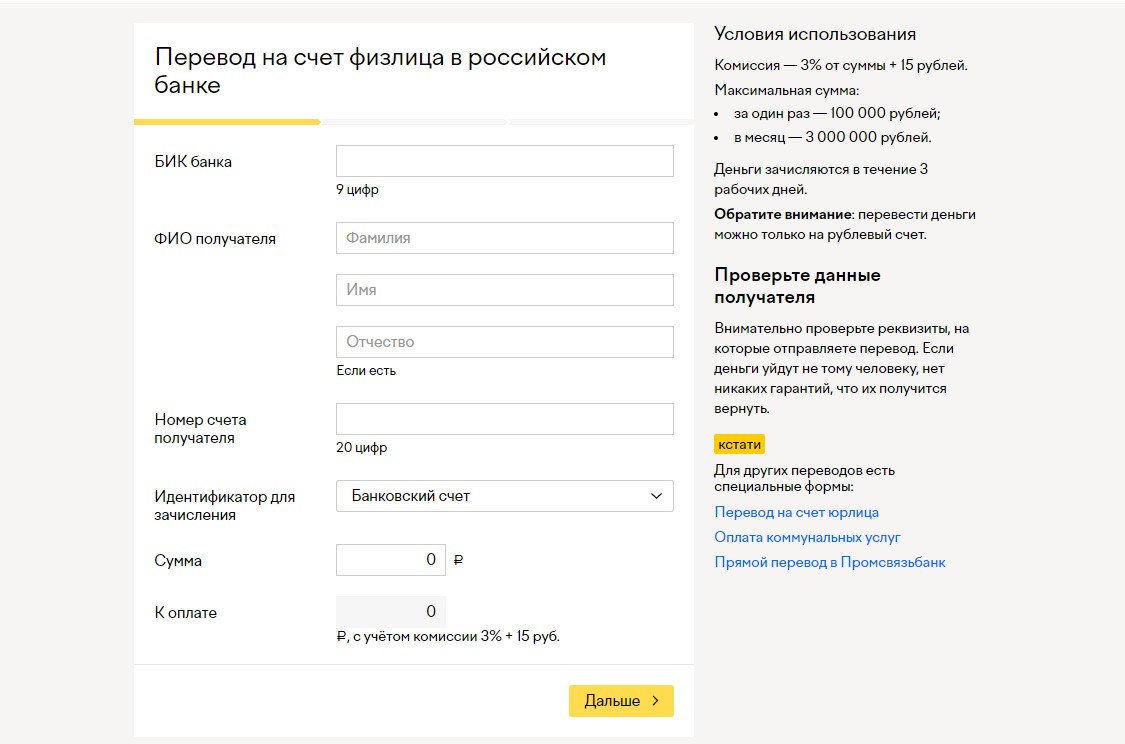
Переводы на банковский счет физического лица в сервисе «ЮMoney» оформляются через специальную текстовую форму, выбираемую в разделе «Переводы». Перед проведением транзакций обязательно появится уведомление: заявки обрабатываются в течение 3 рабочих дней (то есть, платежи, совершенные в четверг, с вероятностью в 99 процентов доберутся до получателя лишь ко вторнику).

После предупреждения в центральной части веб-страницы появится привычная для платежного сервиса текстовая форма. Заполнять пустые поля техническая поддержка рекомендует аккуратно и без ошибок: если с переводом вдруг возникнут сложности из-за допущенной опечатки, то никто не гарантирует возвращения денежных средств на счет.

Текстовых полей в форме чуть больше 5: БИК банка и ФИО получателя, номер счета, идентификатор для зачисления (на выбор – банковский или лицевой счет, карта, договор), а вместе с тем – сумма перевода. Пункт «к оплате» заполняется автоматически – после расчета итогового платежа с учетом комиссии.
Как и в случае с другими вариантами перевода денежных средств, справа от формы расположен перечень лимитов и ограничений. Например, на номер банковского счета физического лица за месяц возможны переводы на сумму до 3 миллионов рублей (за раз – не более 15 000 рублей), а комиссия всегда фиксированная – 3% + 15 рублей.
6. Вывод через систему быстрых платежей (СБП)
Мгновенные переводы по номеру мобильного телефона в браузерной версии «ЮMoney» до сих пор недоступны: переводить рубли на счета других банков и платежных сервисов придется через мобильное приложение.

Новые переводы на смартфонах и планшетах с операционными системами iOS и Android оформляются на вкладке «Каталог» в категории «Перевести». Пункт «По номеру телефона» появится в центральной части навигационного списка.

После в мобильной версии «ЮMoney» появится уже привычная текстовая форма, разделенная на части. Сверху добавляется номер мобильного телефона получателя перевода (или вводится вручную, или выбирается из списка контактов), а снизу указывается способ совершения перевода.

На выбор – банки, платежные системы и сервисы электронной коммерции. И подбирать способ перевода необходимо непосредственно под получателя: если выбрать банк или платежный сервис, непривязанный к введенному чуть выше номеру мобильного телефона, то вместо экрана подтверждения мобильный сервис «ЮMoney» отобразит ошибку.
После номера мобильного телефона и банка вводится сумма. Максимум за день без комиссии – 3 500 рублей, а за месяц – 100 000 рублей. Обозначенный лимит превысить нельзя – вновь появится ошибка.
Если текстовая форма заполнена, то справа от суммы появится специальная стрелка, необходимая для проведения транзакции. Перед совершением перевода на экране появится специальное сообщение, подсказывающее, кого именно ждет перевод – то есть, еще раз продублируется номер мобильного телефона, а вместе с тем отобразится ФИО получателя. Сведения введены корректно? Перевод подтверждается с помощью кнопки с надписью «Да».
7. Вывод на QIWI-кошелек
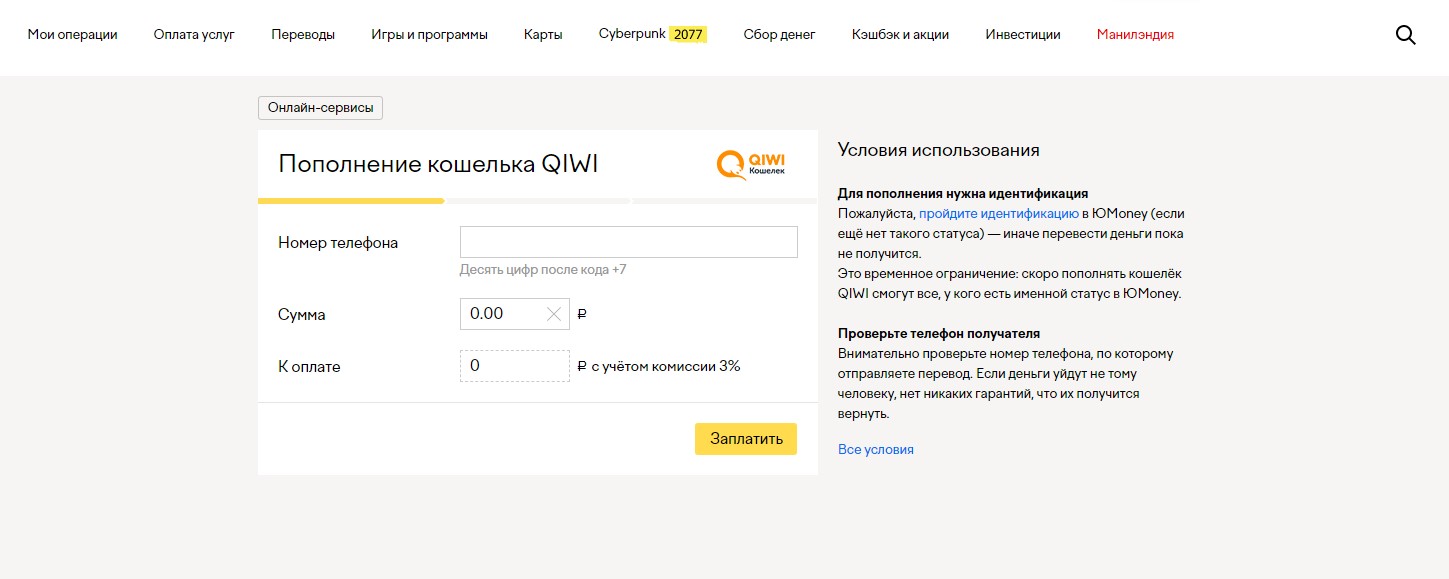
Раздел «Переводы» содержит и специальный шаблон для перевода денежных средств на счет QIWI по номеру мобильного телефона. Как и в предыдущих случаях, перед пополнением чужого или даже собственного кошелька платежный сервис «ЮMoney» вынуждает заполнить целый ряд пустых текстовых полей.

Сверху выбирается (или вводится вручную) номер мобильного телефона, чуть ниже добавляется сумма перевода (исключительно в рублях!), а в самом низу автоматически рассчитывается итоговая стоимость транзакции с учетом комиссии в 3%.

Справа от текстовой формы закреплена дополнительная информация: сервис «ЮMoney» сразу напомнит о необходимости пройти идентификацию (для перевода понадобится именной или идентифицированный статус) и перечислит весь список действующих лимитов и ограничений.
А именно: минимальный платеж – от 10 рублей, максимальный – 15 000 рублей. Комиссия фиксированная и не зависит от введенной суммы. Из глобальных ограничений: за месяц владельцы именных кошельков способны переводить не более 200 000 рублей в месяц, а идентифицированных – не более 400 000 рублей.
История событий и операции со счётом
Информация о финансовых операциях на страницах «ЮMoney» собирается и анализируется в разделе «События»: специальная навигационная колонка, расположенная в левой части веб-страницы платежного сервиса, полностью сосредоточена вокруг переводов, недавних покупок и совершенных платежей.

Сверху в разделе «События» расположен поиск по операциям (запросы поддерживаются любые – по сумме, названию и даже датам) и кнопка «Выписка», предназначенная для выгрузки сведений о личном счете в нескольких форматах. Во-первых, доступна выписка с печатью в PDF: такой документ подойдет для бухгалтерии и, например, визовых центров, запрашивающих информацию о платежеспособности тех, кто подает заявку на оформление визы.

Во-вторых, предусмотрена выгрузка сведений в Excel: табличные данные подойдут для просмотра информации о расходах и доходах (за неделю, месяц, квартал или даже год) или интеграции собранной статистики в сервисы аналитики личного или семейного бюджета.

Вне зависимости от выбранного формата, справки о расходах и доходах выгружаются лишь после прохождения идентификации (понадобится хотя бы именной статус личного аккаунта) и только на электронную почту. Период для сбора статистики выбирается или из предложенного списка (за последние 30 дней, за сутки или за все время) или же регулируется с помощью лично выставляемых дат в специальном календаре.

Чуть ниже поиска и кнопки «Выписка» в разделе «События» закреплена интерактивная статистика: и для перехода в специальное меню достаточно нажать на надпись «Расходы за…» и в браузере появится специальная диаграмма с дополнительными подробностями.

Собранная информация о финансовых операциях в «ЮMoney» с легкостью сортируется, делится на категории, просматривается за неделю, месяц или год, а еще – сравнивается с предыдущими периодами. Чуть ниже в разделе предусмотрена кнопка «Добавить план расходов» (при превышении лимита сервис начнет присылать специальные уведомления) и специальные рекомендации, связанные с ведением бюджета.

Последнюю часть колонки «События» занимает перечень финансовых операций в виде списка, разделенного на календарные дни. «ЮMoney» бережно и максимально подробно выводит информацию о каждой совершенной покупке и о любом денежном переводе.

Некоторые сведения отображаются сразу: например, сумма транзакции и название магазина или финансовой операции. Дополнительные подробности раскрываются уже после взаимодействия с конкретной записью: если нажать на название платежа или покупки, то в правой части веб-страницы сразу отобразятся идентификаторы и номера карт, а заодно – кнопки для загрузки чека и взаимодействия со службой поддержки.

Каждый чек в «ЮMoney» отображает информацию о статусе транзакции (этап авторизации, проблемы с оплатой), регионе и номере кошелька, а вместе с тем – доступен для печати или передачи в цифровом виде. Кроме чеков в сервисе сохраняются финансовые подтверждения в формате PDF и платежные поручения, подтверждающие факт оплаты налогов или штрафов.
Вердикт
Платежный сервис «ЮMoney», несмотря на санкции и финансовые ограничения вокруг, работает, как и прежде: не мешает платить за покупки, переводить деньги и экономить с помощью действующих акций и зачисляемых на счет баллов кэшбэка.
И все же некоторые уже привычные правила поменялись: те же валютные переводы более недоступны, а пластиковые карты Visa и MasterCard больше не выпустить. Но даже в таком случае все работает практически в штатном режиме.
Как вывести средства с ЮMoney

С конца 2020 года сервис Яндекс.Деньги перешел под контроль Сбербанка и стал называться ЮMoney. Обновился логотип и добавилась пара новых функций, но суть осталась прежней – это все тот же удобный электронный кошелек с кучей полезных опций.
Но сильно ли поменялись способы вывода денег? Об этом сегодня и поговорим.
Статус в ЮMoney – что это такое и на что он влияет
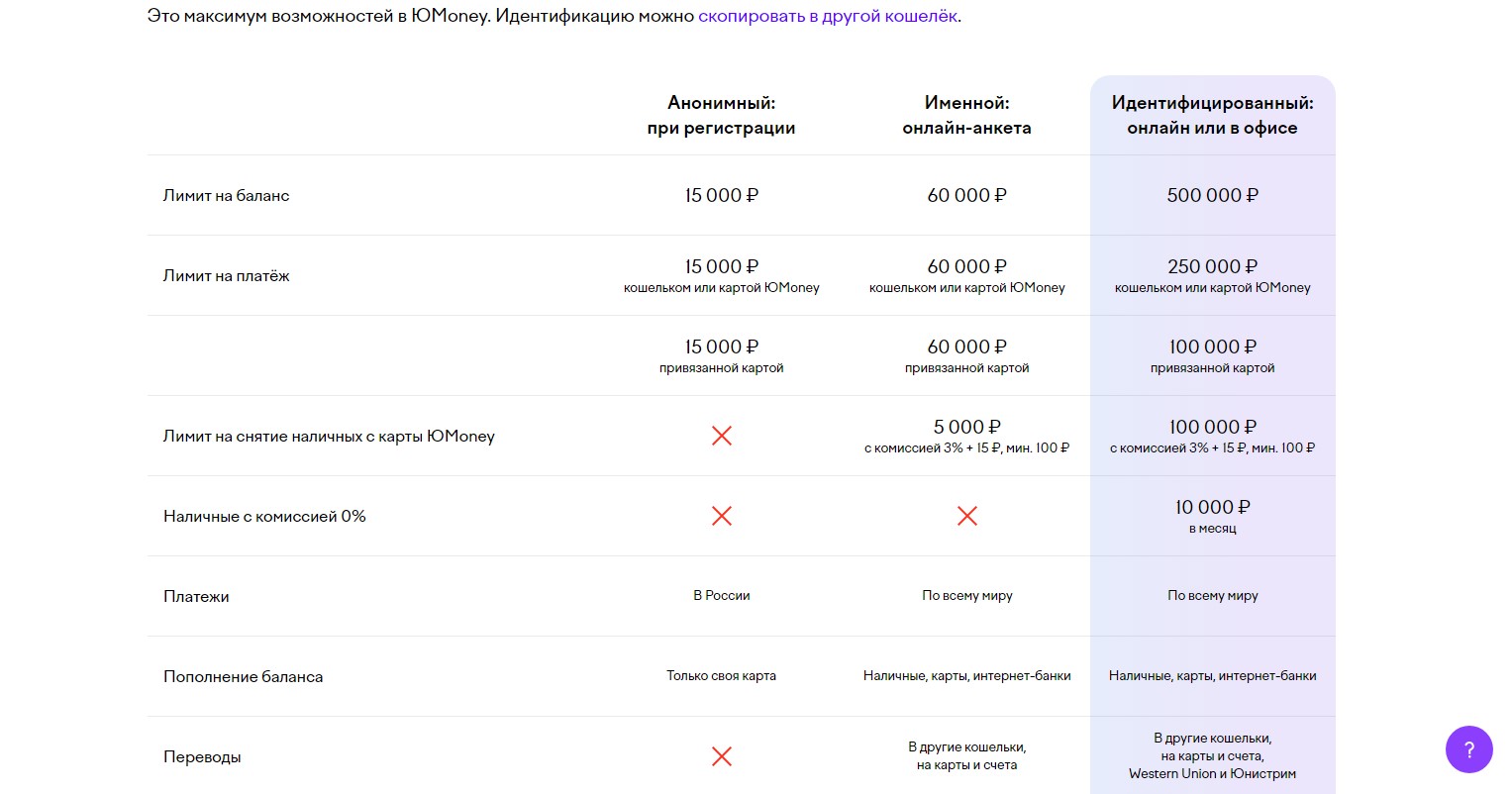
Статус – это подтверждение того, что вы являетесь не просто зарегистрированным пользователем, но и предоставили свои паспортные данные. Это доказывает, что владелец – реальный человек с документами. В кошельке YooMoney есть три вида статуса, и на каждом есть определенные ограничения:
- Анонимный. Выдается сразу после регистрации. На данном этапе известен только логин и номер телефона. Платить с него можно только в России с лимитом в 15 000 рублей. Снять наличные и отправить средства куда-либо у вас не получится.
- Именной. Предоставляется после заполнения онлайн-анкеты. Этот этап доступен только для граждан РФ. Здесь возможности чуть шире – например, можно переводить деньги на другие банковские карты, счета и электронные кошельки, а также снимать до 5 000 рублей в сутки. Только некоторые операции все равно будут недоступны, вроде обналички без процентов и мультивалютного счета.
- Идентифицированный. В данном случае сервис получает полные паспортные данные владельца кошелька через партнера, после чего открывает полный доступ ко всем возможностям. Доступен для жителей РФ, СНГ и еще некоторых других стран. Через кошелек с таким статусом можно оплачивать услуги по всему миру, возможностей для перевода тоже в разы больше. За раз можно снимать со счета до 100 000 рублей.
Не забываем о том, что за снятие наличных предусмотрена комиссия – 3% от суммы перевода + 15 рублей. В идентифицированном кошельке можно обналичивать до 10 000 рублей без комиссии. Более подробная информация по всем статусам доступна на странице «Статусы идентификации».
Как повысить статус
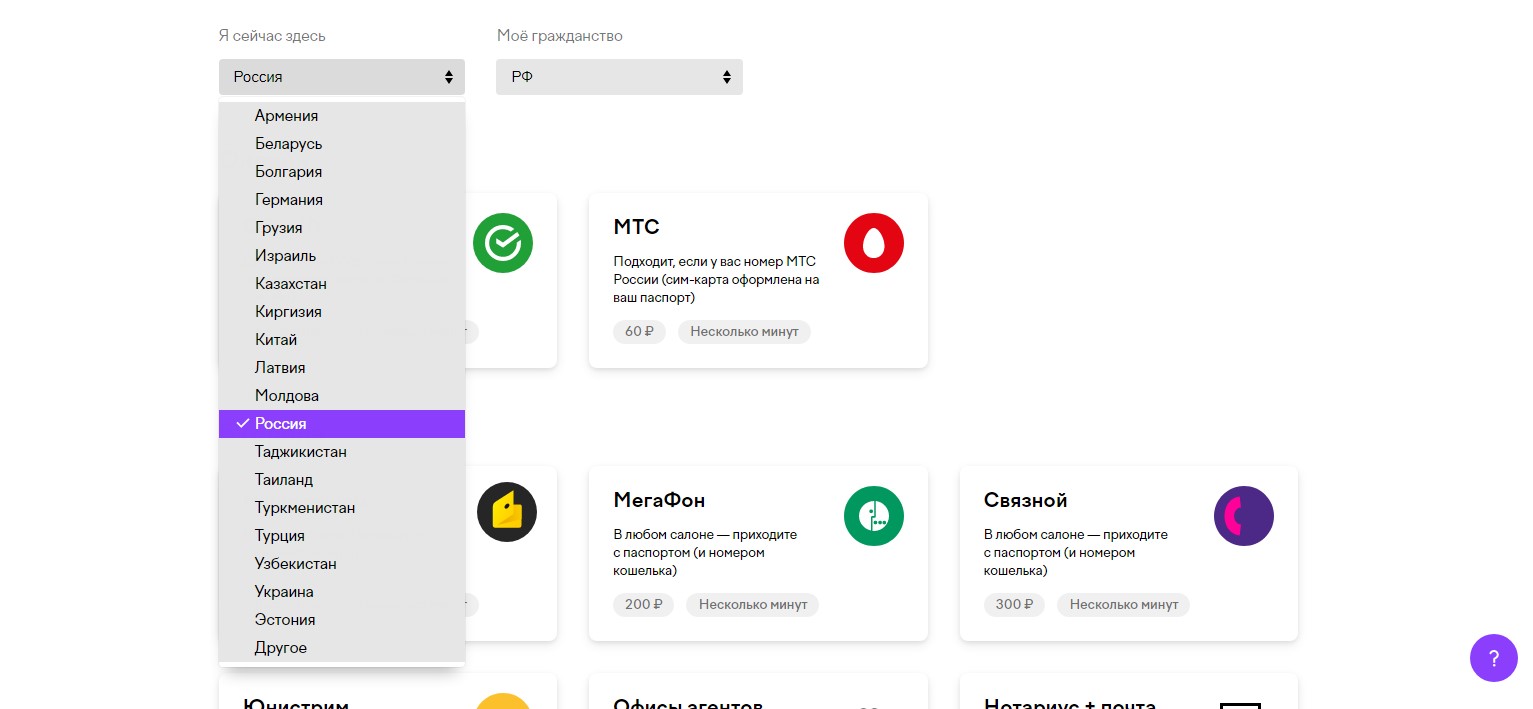
Посмотреть способы идентификации можно на соответствующей странице. Просто выбираете страну проживания и указываете гражданство, а сервис покажет способы подтверждения статуса. Обычно процедуру можно провести через офисы компании (в России) или партнеров электронного сервиса, в последнем случае не бесплатно.
Способы вывода денег с ЮMoney
Я буду описывать различные способы снятия денег с кошелька, не ограничиваясь одной лишь обналичкой. Желательно, чтобы кошелек обладал статусом «Идентифицированный».
Использование карты ЮMoney
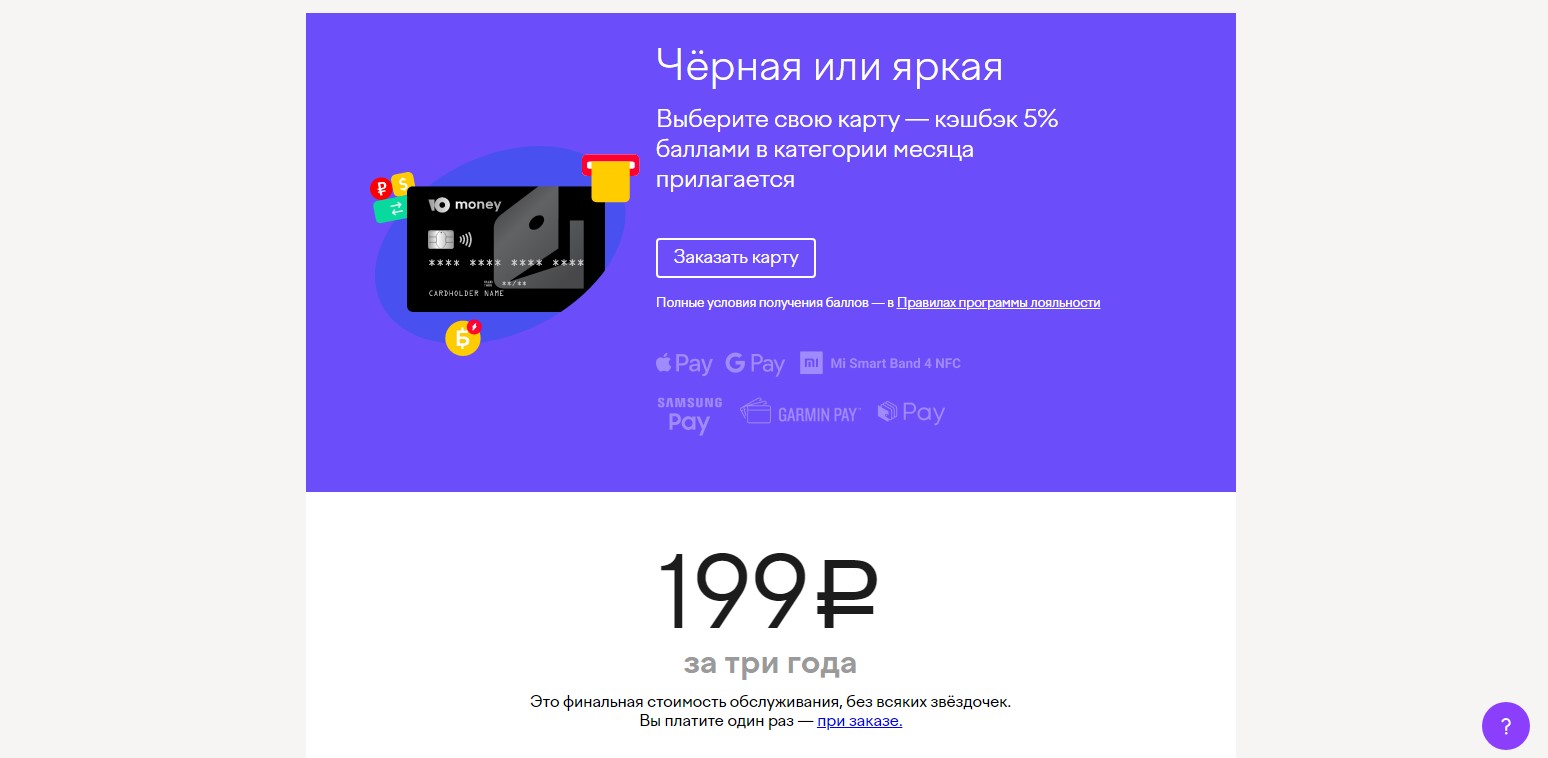
Пластиковую карту можно заказать на сайте или через мобильное приложение. Деньги будут сниматься автоматически со счета электронного кошелька, ничего настраивать и переводить не придется. После прохождения идентификации с нее можно снимать деньги в любых банкоматах России. Ну или просто платить ей без комиссии в любом месте и в любое время – принимается она везде.
Снять наличные через виртуальную карту
Для успешной реализации такого вывода средств есть несколько требований:
- Наличие смартфона или смарт-часов с поддержкой технологии NFC.
- Приложение ЮMoney, установленное на телефон.
- Банкомат, поддерживающий технологию NFC.
Все просто – используя виртуальную карту в фирменном приложении, можно обналичить деньги через банкомат. Это электронный аналог пластика платежных систем Mastercard или Visa. Она выдается бесплатно, срок ее действия составляет 1 год.
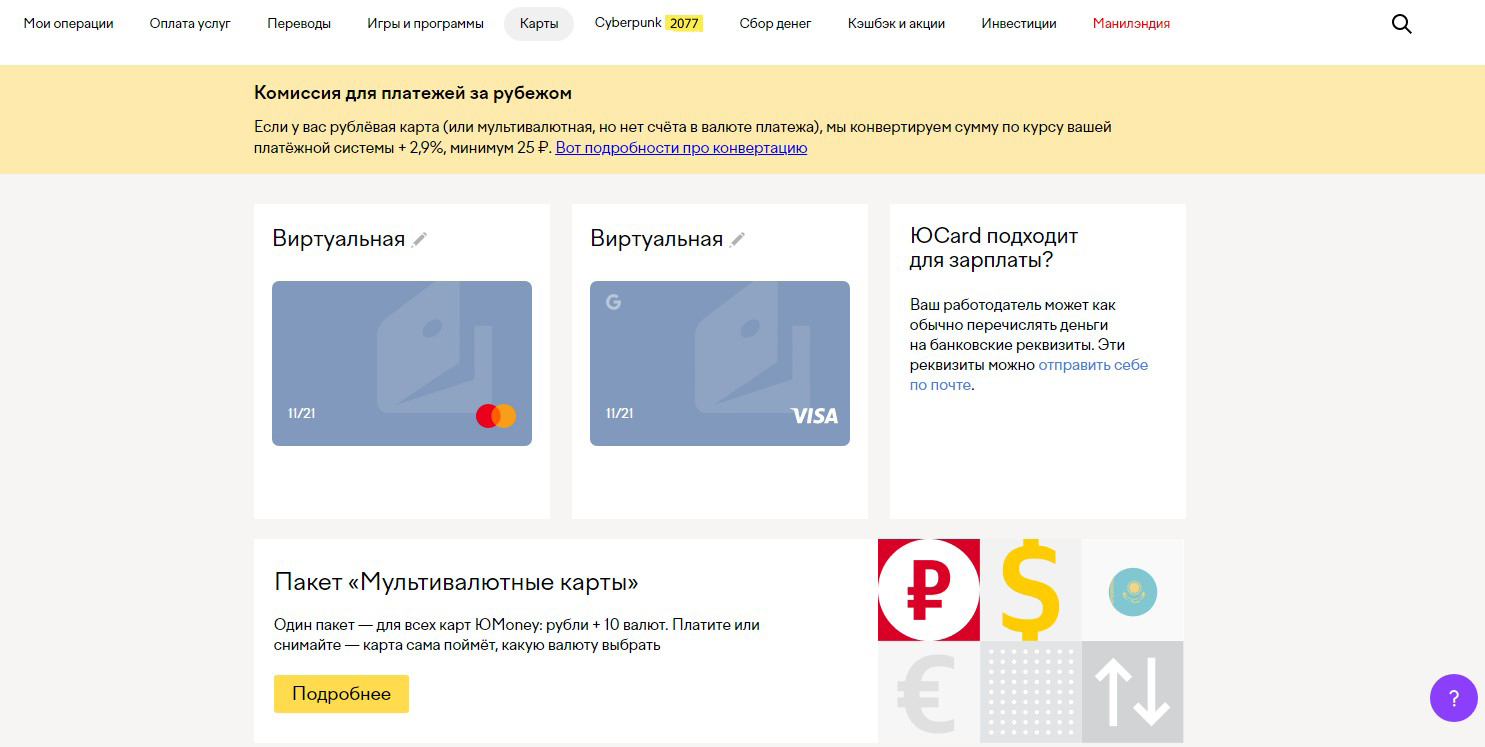
Прикладываете устройство к считывателю, вводите пин-код и ждете завершения процедуры. В данном случае предусмотрена комиссия, составляющая 3% от обналичиваемой суммы.
Перевод на банковскую карту или счет
Комиссия ЮMoney за данную операцию составит 3% от общей суммы + 45 рублей. Данная возможность доступна владельцам кошельков со статусами «Именной» и «Идентифицированный». И вот как нужно действовать для перевода денег с карты на карту:
- Открыть раздел «Переводы» на сайте или в мобильном приложении.
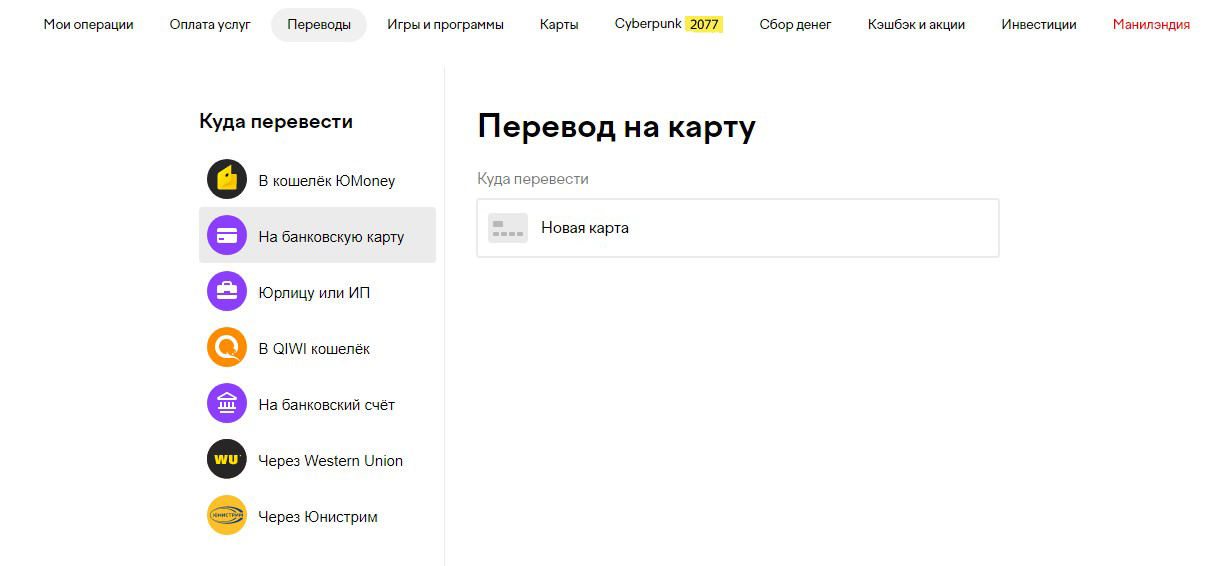
- Если вы работаете через сайт, то там надо выбрать пункт «На банковскую карту».
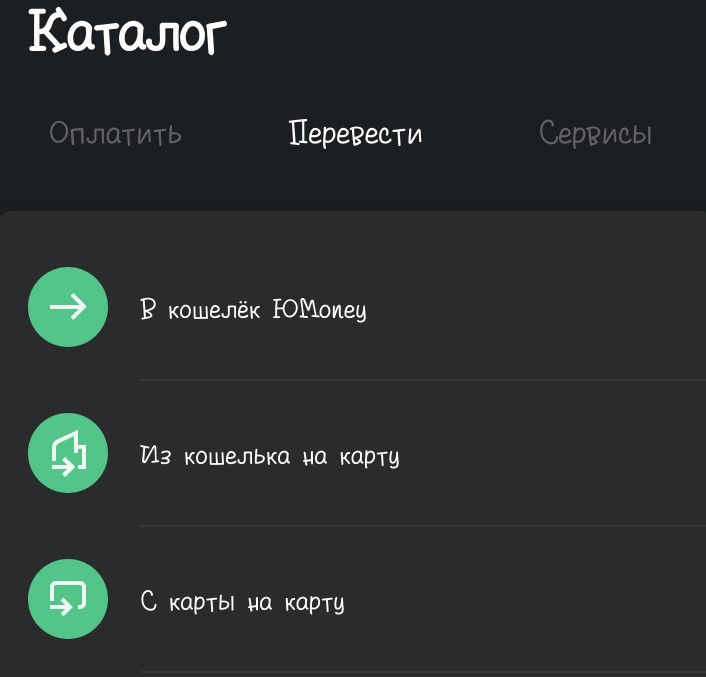
- Ежели вы пользуетесь мобильным приложением, можно выбрать варианты «Из кошелька на карту» или «С карты на карту».
- Далее вводите номер карточки и сумму, которую хотите перевести. Сервис выдаст итоговую сумму с учетом комиссии.
Если же вы планируете отправить средства на банковский счет, то сделать это можно только через сайт. В разделе «Переводы» нужно выбрать одноименный пункт. Далее откроется новая страница, где потребуется ввести более подробные данные.
Перевод в другую платежную систему
В ЮMoney есть возможность отправки денег в кошелек Qiwi, а также сделать перевод через Western Union или Юнистрим. Расскажу, как вывести деньги через первый сервис. К слову, комиссия в нем составляет 3% от общей суммы.
Необходимо в разделе «Переводы» выбрать пункт «В Qiwi кошелек», а в новом окне ввести номер телефона и необходимую сумму. Сервис посчитает, сколько надо будет перевести с учетом комиссии, вам останется лишь подтвердить запрос.
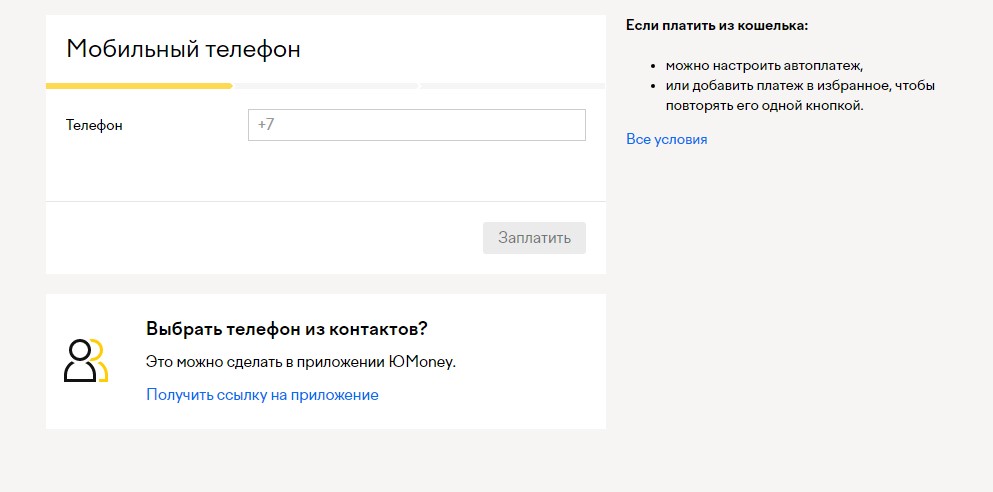
Пополнение баланса мобильного телефона
Чтобы пополнить баланс мобильного телефона, надо выбрать в разделе «Оплата услуг» пункт «Мобильный телефон».
Выбирайте любой из вышеперечисленных способов вывода средств, ориентируясь на свои предпочтения и статус кошелька. Удачи!