Как быстро добавить карту в GPay: Альфа-Банк представил уникальную функцию
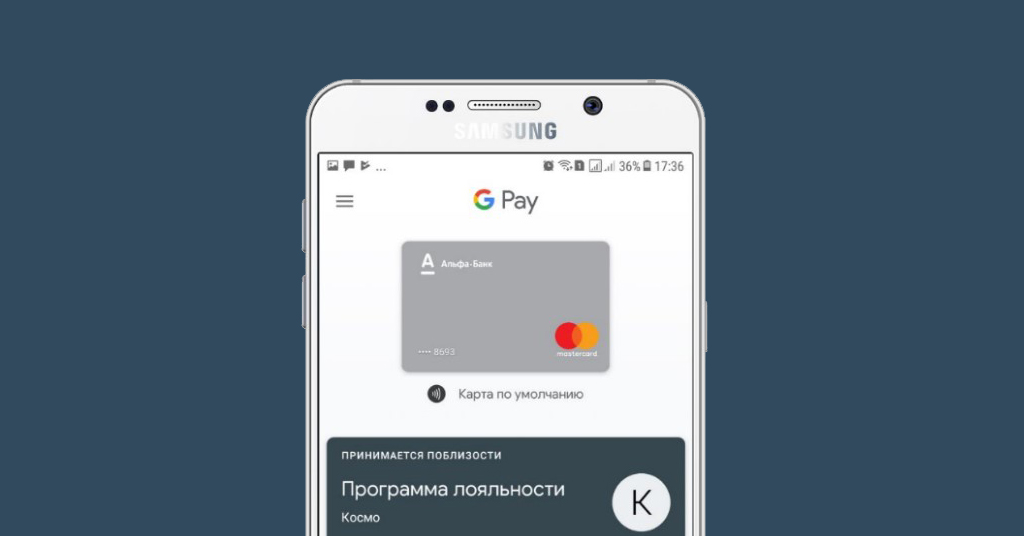
С 29 марта клиенты Альфа-Банк Украина смогут воспользоваться уникальной возможностью привязать карту к кошельку GPay для бесконтактной оплаты. Для этого им больше не нужно заходить в цифровой кошелек Google и вводить данные своих карт. Это можно сделать прямо из мобильного приложения Alfa-Mobile Ukraine.
Данное решение является действительно инновационным, уникальным и первым на рынке Украины. В других банках, которые работают с Google Pay (например, в ПриватБанке и Монобанке) подобного функционала нет.
Стандартный путь добавления карты в Google Pay состоит из 15 шагов, при этом необходимо вводить данные карты и ожидать списания проверочной суммы.
Операция Push provisioning в Alfa-Mobile позволяет сделать это нажатием одной кнопки на экране смартфона.
(кликните, чтобы увеличить изображение)
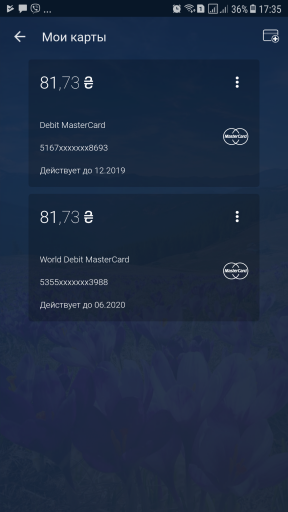
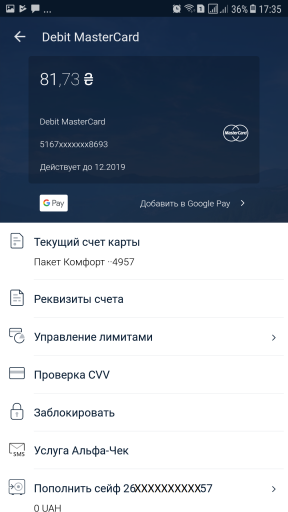
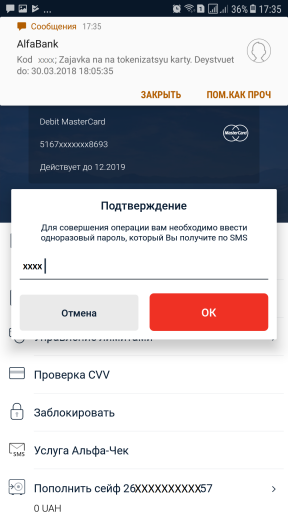
После того, как клиент выбрал карту и нажал на кнопку «Добавить в GPay», потребуется лишь ввести в специальном поле код безопасности, который придет в смс от банка.
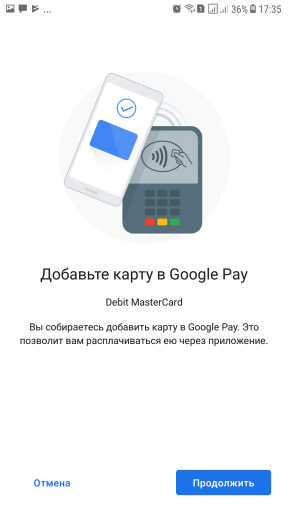
Также данная технология позволяет одним кликом сделать пластик Альфа-Банка картой «по умолчанию» среди других карт – при разблокировке экрана оплата будет проходить со счета в этом финучреждении.
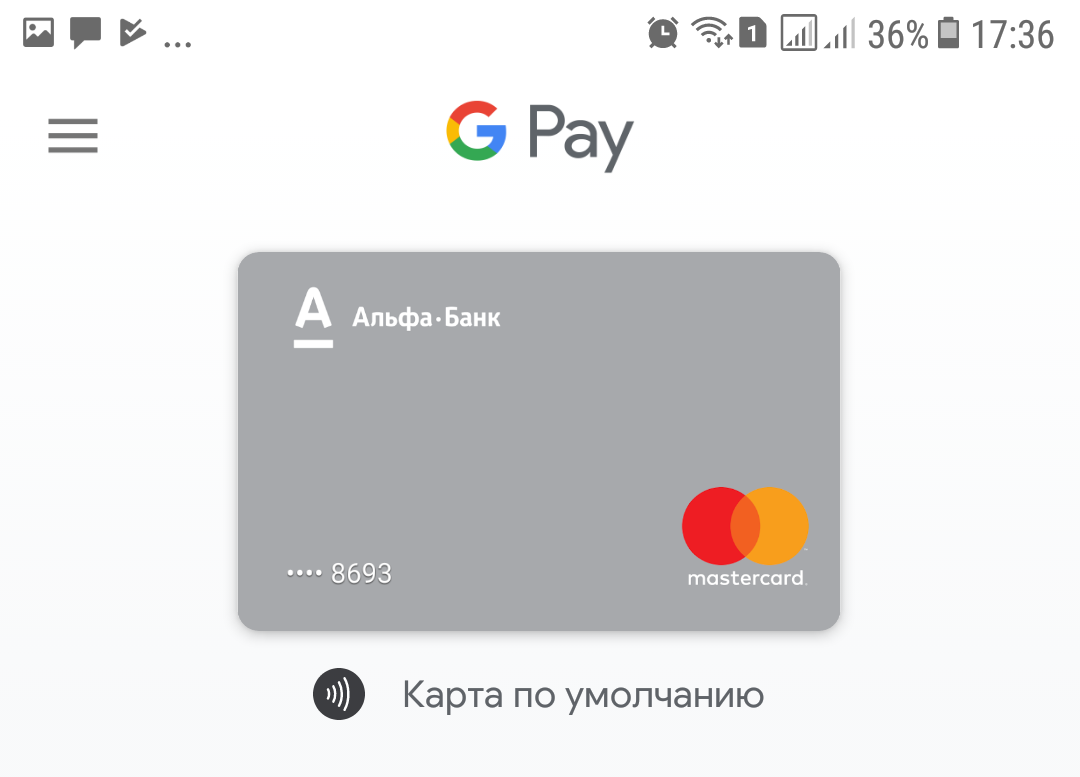
Данную технологию также следует расценивать как очередной шаг в направлении digital delivery.
Ведь теперь клиент может самостоятельно в Alfa-Mobile Ukraine заказать любую карту, активировать ее, установить PIN, привязать ее к Google Pay и начать совершать покупки, при этом ни разу не посетив отделение банка.
СПРАВКА PAYSPACE MAGAZINE
В Google Pay можно добавить платежные карты Альфа-Банка с 14 марта. Это позволит клиентам быстро и безопасно совершать покупки с помощью смартфона в более чем в 140 тыс точках приема бесконтактных платежей по всей Украине: в кафе, ресторанах, супермаркетах и транспорте.
Swoo Pay

Абсолютно. У нас нет комиссий: ни при подключении, ни при использовании. А также нет подвохов или скрытых условий.
Насколько безопасен Swoo Pay?
Максимально. Все данные ваших карт зашифрованы и хранятся только на вашем устройстве. Swoo также сертифицирован на соответствие последним международным стандартам безопасности PCI DSS и платёжной системы Mastercard. Будьте уверены, что с нами ваши данные в безопасности.
Но на этом мы не останавливаемся. Прежде чем вы сможете добавить банковскую карту, мы попросим вас установить защиту на ваше устройство, а также секретный код для приложения. Мы хотим быть уверены, что никто другой не сможет получить доступ к вашему кошельку и его содержимому.
Мой телефон совместим со Swoo Pay?
- версия Android 8.0 или выше, без модификаций,
- поддержка NFC,
- наличие блокировки экрана,
- отсутствие нелицензионного программного обеспечения.
Как увидеть полные реквизиты карты?
- Перейдите в раздел Главная на нижней панели навигации.
- Выберите нужную карту и нажмите на неё, чтобы открыть.
- Потяните экран снизу, чтобы увидеть реквизиты карты.
- Нажмите на иконку глаза рядом с номером или сроком действия карты.
- Подтвердите, что это вы, используя установленный вами метод для разблокировки устройства: код, пароль, графический ключ, отпечаток пальца или распознавание лица.
Как установить банковскую карту по умолчанию, если у меня их несколько?
- Перейдите в раздел Главная на нижней панели навигации.
- Выберите карту, которую хотите сделать картой по умолчанию, и нажмите на неё, чтобы открыть данные.
- Проверьте статус карты в строке Оплата касанием и нажмите Установить основной, чтобы платить картой по умолчанию.
Как удалить добавленную карту?
- Перейдите в раздел Главная на нижней панели навигации.
- Выберите карту, которую хотите удалить, и нажмите на неё, чтобы открыть данные.
- Нажмите на кнопку с тремя точками в правом верхнем углу экрана и выберите Удалить.
Как отключить платежи для банковской карты?
- Перейдите в раздел Главная на нижней панели навигации.
- Выберите карту, для которой вы хотите отключить платежи, и нажмите на неё, чтобы открыть данные.
- Нажмите на кнопку с тремя точками в правом верхнем углу экрана и выберите Отключить платежи.
Могу ли я платить без интернета?
Да, вы можете совершить определённое число платежей без интернета. Однако время от времени приложению необходимо подключаться к сети, чтобы иметь возможность дальше совершать бесконтактные платежи с помощью Swoo Pay.
Как установить Swoo Pay в качестве основного способа бесконтактной оплаты?
Вы можете установить Swoo Pay как основной способ бесконтактной оплаты и оплачивать покупки без необходимости открывать приложение. Для установки следуйте инструкции:
Большинство телефонов AndroidОткройте приложение «Настройки» → «Приложения и уведомления» → «Приложения по умолчанию» → «Бесконтактная оплата» → «Оплата по умолчанию» → Выберите Swoo.
HuaweiОткройте приложение «Настройки» → «Другие соединения» → «NFC» → «Приложение по умолчанию» → Выберите Swoo.
XiaomiОткройте приложение «Настройки» → «Дополнительные функции» → «Подключение и общий доступ» → «NFC» → «Бесконтактная оплата» → «Оплата по умолчанию» → Выберите Swoo.
- чат в приложении (раздел «Чат» на нижней панели навигации),
- форма обратной связи в приложении («Меню» → «Связаться с нами по почте»).
Мой платёж с помощью Swoo Pay не прошёл. Почему так?
- бесконтактные платежи не включены для вашей карты,
- NFC выключен в настройках вашего телефона,
- блокировка экрана не установлена на вашем телефоне,
- на вашей карте недостаточно средств,
- ваш банк-эмитент испытывает проблемы,
- срок действия вашей карты истёк.
- чат в приложении (раздел «Чат» на нижней панели навигации),
- форма обратной связи в приложении («Меню» → «Связаться с нами по почте»).
Моя банковская карта не отображается в приложении. Почему так?
Обычно это происходит, когда вы входите в приложение, используя новый вариант входа. Убедитесь, что вы вошли с помощью того же варианта, что и ранее: номер телефона, Apple ID, аккаунт Facebook или Google. Ваш кошелёк и все карты должны быть привязаны к одному из этих вариантов.
Если вы вошли с помощью нужного варианта, но перед этим переустановили приложение или поменяли устройство, то просто немного подождите: ваши карты должны начать загружаться автоматически. Как только они загрузятся, вам нужно будет снова включить для них бесконтактные платежи.
Альфа банк как оплачивать телефоном
Будь в курсе последних новостей из мира гаджетов и технологий

«Тинькофф» и «Альфа Банк» запустили полноценные аналоги Google Pay. Как пользоваться?

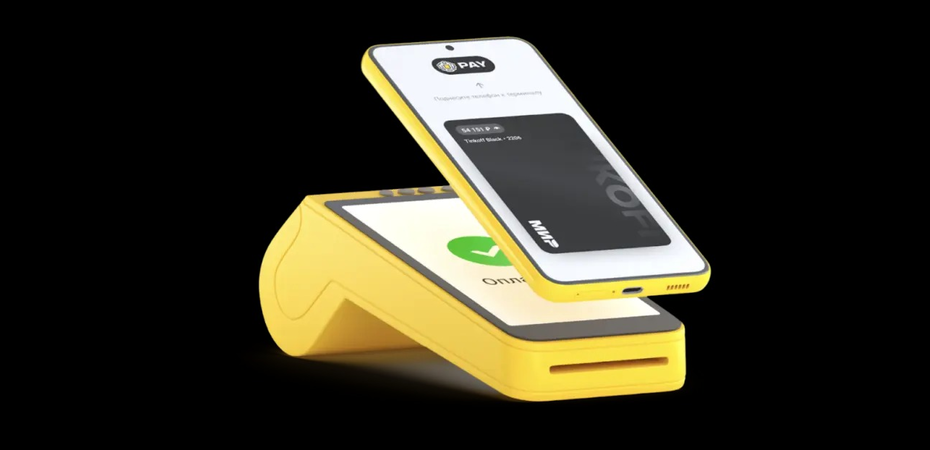
Банк «Тинькофф» запустил сервис Tinkoff Pay, позволяющий расплачиваться картой «Мир» с помощью смартфона по бесконтактной оплате. Tinkoff Pay работает так же, как Google Pay в недавнем прошлом — при оплате нужно просто поднести смартфон к терминалу на кассе.
Установить Tinkoff Pay в качестве основного способа оплаты на смартфоне можно через настройки NFC. Для покупки на сумму больше 1000 рублей требуется подтверждение — нужно разблокировать смартфон при помощи кода, отпечатка пальца или сканера лица. Для покупок до 1000 рублей нужно только поднести смартфон к терминалу. Расплачиваться можно только картами «Мир», поддержки Visa, Mastercard и других иностранных систем нет. Сервис работает только с обновлённой версией приложения (не ниже 6.18). В будущем «Тинькофф» планирует добавить поддержку карт, выданных другими банками.
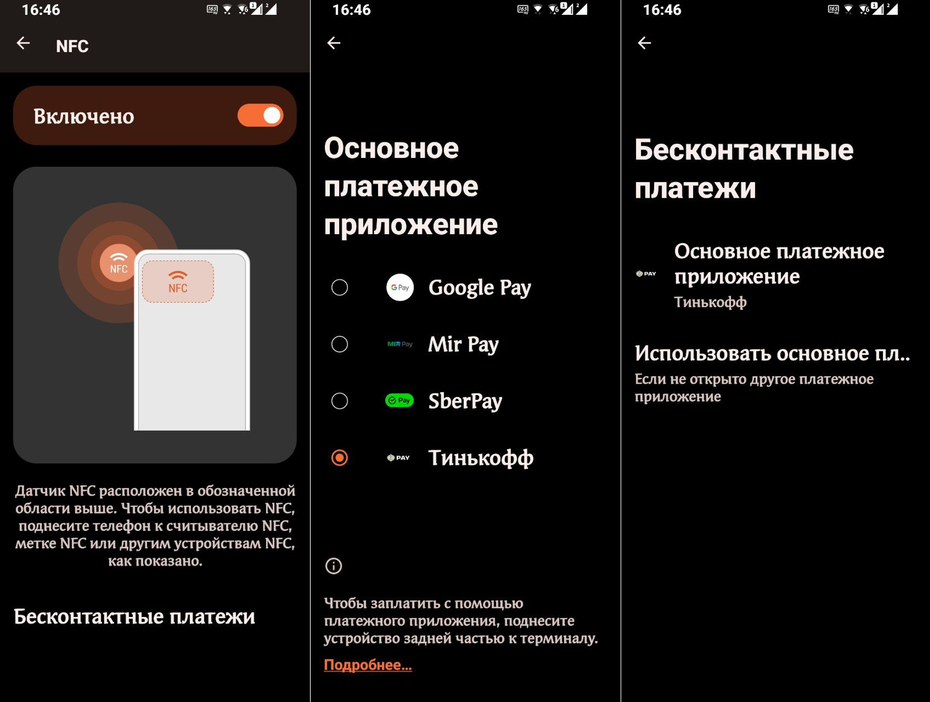
Аналогичный сервис появился у «Альфа Банка», он называется Alfa Pay. Для оплаты нужно обновить приложение до самой свежей версии, перейти в раздел «Все мои продукты», выбрать карту «Мир» и нажать на кнопку «Оплата смартфоном».
Сервисы Tinkoff Pay и Alfa Pay доступны только на Android-смартфонах с поддержкой NFC. Приложение «Тинькофф» можно скачать в «Play Маркете», а приложение «Альфа Банка» можно скачать с сайта организации или из сторонних магазинов (RuStore и NashStore).
«Тинькофф» и «Альфа-банк» запустили сервисы для платежей смартфонами на базе Android

«Тинькофф» и «Альфа‑банк» запустили собственные pay‑сервисы для бесконтактных платежей смартфоном. Они работают на гаджетах на базе Android, к ним можно привязать карты этих банков, но только от платёжной системы «Мир».
«Тинькофф» запустил Tinkoff Pay в 2022 году, но он работал только в онлайне, теперь технология расширена на офлайн‑покупки. Alfa Pay будет доступен для платежей и в интернете, и офлайн. Расплачиваться телефоном можно везде, где принимается бесконтактная оплата.
«Функция оплаты по Tinkoff Pay будет появляться у пользователей в настройках приложения поэтапно. В течение недели она откроется для всех клиентов „Тинькофф“ — пользователей Android», — сказали в банке. В будущем в сервис можно будет добавлять карты любых российских банков. «Тинькофф» также уже работает над технологией оплаты с помощью Tinkoff Pay для владельцев iPhone.
Чтобы подключить Alfa Pay, нужно обновить приложение через NashStore, RuStore или на официальном сайте банка, подключить карту «Мир» к функции «Оплата смартфоном». Сервис также будет постепенно «раскатываться» для клиентов.
В декабре 2022 года «Тинькофф» предложил платёжные стикеры Tinkoff Pay, которые позволяют оплачивать покупки с помощью телефона на любой операционной системе, не используя встроенный модуль NFC.