Как узнать свой логин в Тинькофф
Если вы забыли пароль для доступа в личный кабинет на tinkoff.ru, на странице входа введите номер телефона, одноразовый код из СМС, а потом нажмите «Забыл пароль». Далее введите номер карты или договора. После этого на номер телефона, который вы использовали при оформлении продуктов Тинькофф, придет СМС с кодом.
Как вспомнить логин Тинькофф
В личном кабинете Тинькофф банка логином служит номер телефона клиента, на который приходят СМС от банка, пароль пользователь устанавливает самостоятельно.
Как узнать логин Тинькофф через приложение
Для регистрации в мобильном приложении необходимо: Нажать на функцию входа: получить доступ введя номер мобильного, получить логин, введя номер карты. Придумать самостоятельно цифровой пароль. Получить и ввести код для подтверждения операции.
Где взять логин Тинькофф для госуслуг
Как зарегистрироваться на портале «Госуслуги» через сайт Тинькофф? Перейдите на страницу регистрации на сайте tinkoff.ru, войдите в личный кабинет и нажмите «Зарегистрироваться». Дождитесь СМС с паролем для входа на «Госуслуги». Обычно пароль приходит моментально, максимум — за 3 дня.
Как войти в личный кабинет Тинькофф по номеру карты
Зайти на официальный сайт банка. Нажать на «Войти» в правом верхнем углу. Кликнуть по ссылке «Зарегистрироваться». Ввести номер карты «Тинькофф» или указать номер договора, заключенного в момент оформления кредита.
Почему я не могу войти в Тинькофф
Что делать? В окне входа нажмите «Не помню пароль» и введите номер бизнес-карты. Если карты нет, позвоните в банк по номеру 8 800 555 777 8 — операторы помогут. После ввода номера карты ответьте на контрольные вопросы, если вы заранее настраивали их в личном кабинете или при оформлении счета.
Как узнать реквизиты своей карты Тинькофф
Где найти реквизиты карты и счета? Реквизиты счета: — в мобильном приложении: «Главная» → счет карты → «Реквизиты»; — в личном кабинете: счет карты → «О счете» → «Реквизиты».
Где настройки в Тинькофф
Самостоятельно — через личный кабинет на сайте tinkoff.ru: нажмите на иконку справа от надписи «Личный кабинет» в правом верхнем углу → «Управление профилем» → выберите данные, которые хотите изменить; в чате с сотрудником — через приложение: перейдите на вкладку «Чаты» → «Поддержка» → напишите, что хотите изменить.
Как на Тинькофф узнать свой номер телефона
Как узнать свой номер с помощью команды с телефона? Зайдите в приложение Тинькофф Мобайла — номер будет на главном экране. Или наберите на телефоне команду *100# и нажмите «Вызов».
Как войти в приложение Тинькофф если потерял карту
По СМС — на номер +7 903 767-22-73. В тексте сообщения напишите: «Блок ****», где «****» — это последние четыре цифры номера карты. Через службу поддержки — напишите в чат или позвоните в банк.
Что можно узнать по номеру карты Тинькофф
В случае, если номер карты привязан в банке к номеру телефону, можно было узнать не только имя, но и фамилию владельца телефона. Таким образом, если ваш телефон есть в базе Тинькофф, ваши персональные данные считайте, что в открытом доступе.
Как изменить номер телефона на карте Тинькофф
В личном кабинете нажмите на шестеренку справа от номера → «Изменить номер». Выберите новый номер — обычный или красивый. С баланса спишется 99 ₽ за смену номера. Если выберете красивый номер, то оплатите только его стоимость.
Как узнать свой логин и пароль на портале госуслуг
- Загрузите портал Госуслуги и нажмите кнопку входа.
- Внизу поля выберите ссылку Я не знаю пароль.
- Впишите серию и номер паспорта и подтвердите, что вы не бот.
- Система спросит, как вы планируете восстановить доступ, и перечислит контакты, привязанные к личному кабинету: телефон и почту.
Как узнать свой пароль на гос услугах
Лично в центре обслуживания — если нет доступа к телефону и почте из личного кабинета:
- Выберите удобный центр обслуживания
- Возьмите с собой паспорт и СНИЛС
- Предъявите документы и попросите оператора восстановить пароль от Госуслуг
Как подтвердить госуслуги в приложении Тинькофф
Авторизуйтесь в приложении Тинькофф Банка; Выберите «Госуслуги» — «Регистрация на Госуслугах» — «Подтвердить учетную запись»; Заполните заявку.
Как получить пароль от карты Тинькофф
Для этого в приложении Тинькофф на главном экране выберите карту → пролистайте экран до блока «Настройки карты» → «Придумайте ПИН‑код». ПИН-код защищает карту, как ключ, поэтому не говорите его никому.
Можно ли использовать приложение Тинькофф на двух телефонах
Заходить в Мобильный банк через разные устройства можно по короткому (четырехзначному) коду доступа. Приятный сюрприз для друзей, коллег и членов семьи с картами «Тинькофф Кредитные Системы» — перевод внутри банка по QR коду.
Как узнать остаток по кредиту в банке Тинькофф
Сумма задолженности по кредиту указана в приложении Тинькофф и в вашем личном кабинете на сайте tinkoff.ru. В приложении на главном экране выберите «Кредит наличными», на появившемся экране будет указана сумма крупным шрифтом — это и есть ваша оставшаяся задолженность по кредиту наличными.
Как узнать сколько осталось платить по рассрочке Тинькофф
Для этого в приложении Тинькофф нажмите на счет кредитки → пролистайте экран до блока «Детали счета» → «Общая задолженность». В личном кабинете выберите карту в списке счетов слева → «Текущая задолженность». Но помните, что проценты и комиссии банк начисляет в конце расчетного периода и указывает их в выписке по счету.
Что такое лицевой счет Тинькофф
Лицевой счет — это 20-значный идентификатор физического лица-клиента банка. Он используется для зачисления заработной платы и финансовых льгот, контроля налоговой и кредитной дисциплины, оплаты счетов ЖКХ, товаров и услуг с помощью торгового и интернет-эквайринга.
Почему я не могу подтвердить учетную запись в госуслугах
Обычно это происходит из-за несоответствия тех или иных данных (паспорт, СНИЛС, номер телефона и др.) на Госуслугах и в Сбербанке.
Как подтвердить учетную запись
- Выберите удобный центр обслуживания на карте
- Придите туда с паспортом и СНИЛС
- Предъявите документы сотруднику центра и скажите, что хотите подтвердить учётную запись на Госуслугах
- Сотрудник центра обслуживания сверит документы с информацией в системе. Если всё верно, он подтвердит учётную запись
Как узнать свой логин на портале госуслуг
- Загрузите портал Госуслуги и нажмите кнопку входа.
- Внизу поля выберите ссылку Я не знаю пароль.
- Впишите серию и номер паспорта и подтвердите, что вы не бот.
- Система спросит, как вы планируете восстановить доступ, и перечислит контакты, привязанные к личному кабинету: телефон и почту.
Как узнать номер своей карты в Тинькофф
Номер карты: — в мобильном приложении: «Главная» → карта → «Реквизиты карты» → введите проверочный код; — в личном кабинете номера карты нет.
Российский банк Тинькофф предоставляет своим клиентам удобный личный кабинет, который позволяет производить множество операций, контролировать финансовые потоки и многое другое. Однако, иногда пользователи могут столкнуться с тем, что забыли свой логин или пароль от личного кабинета. Как же узнать логин в Тинькофф?
Для начала, можно зайти на страницу ЛК на сайте банка и нажать кнопку «Получить логин». Затем нужно ввести номер карты или договора. Система создаст временные логин и пароль, которые нужно внести в нужные поля.
Также, если пользователь забыл пароль для доступа в личный кабинет на tinkoff.ru, то на странице входа нужно ввести номер телефона и одноразовый код из СМС, а после этого нажать «Забыл пароль». Далее нужно ввести номер карты или договора. После этого на номер телефона, который был использован при оформлении продуктов Тинькофф, должна прийти СМС-сообщение с кодом.
В личном кабинете Тинькофф логином служит номер телефона клиента, на который приходят СМС-сообщения от банка. Пользователь устанавливает свой пароль самостоятельно.
Для регистрации в мобильном приложении Тинькофф, необходимо нажать на функцию входа, после чего можно выбрать один из двух вариантов: получить доступ, введя номер мобильного, или получить логин, введя номер карты. Также необходимо создать цифровой пароль и получить код для подтверждения операции.
Если же пользователю нужен логин Тинькофф для регистрации на портале «Госуслуги», то можно перейти на страницу регистрации на сайте tinkoff.ru, затем войти в личный кабинет и нажать «Зарегистрироваться». Далее нужно дождаться СМС-сообщения с паролем для входа на «Госуслуги». Обычно пароль приходит моментально, максимум — за 3 дня.
В некоторых случаях возможны проблемы с входом в личный кабинет Тинькофф. Например, если пользователь не помнит свой пароль, то нужно нажать «Не помню пароль» и ввести номер бизнес-карты. Если карты нет, то можно позвонить в банк по номеру 8 800 555 777 8, где операторы помогут. После ввода номера карты нужно ответить на контрольные вопросы, если они были заранее настроены в личном кабинете или при оформлении счета.
Для того, чтобы узнать реквизиты своей карты Тинькофф, нужно в мобильном приложении нажать «Главная» → «Счет карты» → «Реквизиты», или в личном кабинете выбрать «Счет карты» → «О счете» → «Реквизиты».
Если пользователь хочет изменить свои настройки в Тинькофф, то можно это сделать самостоятельно через личный кабинет на сайте tinkoff.ru, или через чат с сотрудником в мобильном приложении на вкладке «Чаты» → «Поддержка».
Банк Тинькофф старается предоставить своим клиентам наиболее удобный и простой в использовании интерфейс для работы с личным кабинетом, а также обеспечить быстрый доступ к необходимой информации и настройкам.
Как узнать свой логин в Тинькофф: простые инструкции для пользователей
Когда вы зарегистрировались в Тинькофф, вам был задан логин. Это уникальный идентификатор, который позволяет вам получить доступ к вашим финансовым данным и совершать операции. Но что делать, если вы забыли свой логин или не можете найти его?
На самом деле, ситуация не безнадежная. Тинькофф предоставляет несколько способов, которые помогут вам найти ваш логин. Вы можете воспользоваться мобильным приложением, сайтом или обратиться в техническую поддержку.
Мы подробно расскажем об этих способах и поможем вам выбрать наиболее удобный и быстрый вариант поиска вашего логина. Как только вы найдете свой логин, вы сможете снова получить полный доступ к вашим финансовым операциям и продолжить свою работу с Тинькофф без проблем.
Как получить доступ к своему аккаунту Тинькофф?
Как узнать свой логин и пароль от Тинькофф?
Если вы забыли свой логин или пароль от Тинькофф, не стоит паниковать. Существует несколько способов получить доступ к вашему аккаунту.
Первый способ — найти логин и пароль в письмах от Тинькофф. Проверьте свою электронную почту на наличие писем от банка. Логин и пароль могут быть указаны в письмах, связанных с созданием аккаунта или изменением пароля.
Второй способ — воспользоваться функцией восстановления пароля. Чтобы восстановить пароль, перейдите на страницу входа в Тинькофф и нажмите на ссылку «Забыли пароль?» Руководствуйтесь инструкциями на странице, чтобы восстановить свой пароль.
Третий способ — обратиться в службу поддержки. Если вы не можете восстановить свой логин или пароль самостоятельно, свяжитесь со службой поддержки Тинькофф. Сотрудники банка помогут вам восстановить доступ к вашему аккаунту.
- Не сообщайте свой логин и пароль никому, кроме официальных сотрудников Тинькофф;
- Создайте надежный пароль, состоящий из цифр, букв и специальных символов;
- Не используйте один и тот же пароль для разных аккаунтов;
Следуя этим рекомендациям, вы сможете обезопасить свой аккаунт Тинькофф и не беспокоиться о своей финансовой безопасности.
Как вспомнить логин Тинькофф
Если вы забыли свой логин в Тинькофф, не беспокойтесь, у вас есть несколько способов его вспомнить. Некоторые из этих способов просты и быстры, а другие могут занять некоторое время.
1. Проверьте почту
Попробуйте найти письмо от Тинькофф в своей электронной почте, там должны быть указаны данные для входа в систему, в том числе логин.
2. Воспользуйтесь номером телефона
Если вы использовали свой номер телефона при регистрации в Тинькофф, вы можете использовать его, чтобы восстановить свой логин. Просто введите свой номер телефона в соответствующую форму на странице входа и следуйте инструкциям.
3. Обратитесь в службу поддержки
Если первые два способа не сработали, обратитесь в службу поддержки Тинькофф. У них есть возможность проверить вашу учетную запись и помочь вам восстановить логин.
Не забудьте, что ваш логин должен быть безопасным и надежным. Старайтесь не использовать в логине информацию, которая может быть легко угадана, и изменяйте свой логин регулярно.
Узнайте свой логин в Тинькофф через приложение
Шаг 1: Откройте приложение Тинькофф
Первым шагом для узнавания вашего логина в Тинькофф, откройте приложение на вашем мобильном устройстве.
Шаг 2: Найдите раздел «Профиль»
Далее, на главной странице приложения найдите раздел «Профиль», для этого прокрутите страницу вниз и вы найдете его в нижней части экрана.
Шаг 3: Нажмите на «Логин»
Как только вы открыли раздел «Профиль», нажмите на кнопку «Логин», этот раздел находится под вашим именем и фотографией.
Шаг 4: Ваш логин в Тинькофф
Вы увидите ваш логин в Тинькофф в верхней части экрана в формате @имя_пользователя.
Теперь вы легко можете узнать свой логин в Тинькофф через приложение на вашем мобильном устройстве. Напоминаем, что логин не может быть изменен, но вы можете установить пароль и изменить его на странице безопасности в приложении.
Как узнать логин Тинькофф для госуслуг
Для доступа к государственным услугам через портал государственных услуг России необходимо иметь учетную запись на портале Тинькофф. Но что делать, если не помните свой логин? Существует несколько способов узнать логин Тинькофф для госуслуг.
1. Узнайте логин через мобильное приложение Тинькофф
Если у вас установлено мобильное приложение Тинькофф на смартфоне, то вы можете узнать свой логин в нем. Зайдите в приложение, авторизуйтесь и нажмите на иконку профиля в правом верхнем углу. Ниже вашего ФИО вы увидите ваш логин.
2. Узнайте логин через интернет-банк Тинькофф
Если у вас есть доступ к интернет-банку Тинькофф, то логин также можно найти через него. Авторизуйтесь в интернет-банке, выберите вкладку «Профиль» и ваш логин будет указан на этой странице.
3. Узнайте логин через техническую поддержку Тинькофф
Если вы не можете узнать свой логин самостоятельно, то обратитесь в техническую поддержку Тинькофф. Они помогут вам восстановить ваш логин и все необходимые данные для доступа к порталу государственных услуг.
Как войти в личный кабинет Тинькофф по номеру карты
Для того чтобы войти в свой личный кабинет Тинькофф, необходимо знать номер своей карты и пароль, который был задан при регистрации.
Если вы забыли ваш пароль, его можно восстановить, нажав на соответствующую кнопку на странице входа. Для восстановления нужно будет указать номер карты, дату рождения и почту, которые вы указывали при регистрации в банке.
После ввода номера карты и пароля, необходимо нажать на кнопку «Войти». Если данные были введены правильно, вы попадете в свой личный кабинет Тинькофф, где сможете управлять своей картой и доступными функциями.
В своем личном кабинете вы сможете просматривать информацию о своих транзакциях, пополнить карту, узнать баланс, изменить персональные данные и многое другое.
Не забывайте о сохранности ваших личных данных и пароля, не сообщайте их третьим лицам и не используйте на чужих устройствах.
Что делать, если не могу войти в Тинькофф
Многие пользователи сталкиваются с трудностями при входе в свой аккаунт Тинькофф. Причины этого могут быть разные.
- Неправильный логин или пароль. Проверьте, правильно ли введены логин и пароль. При вводе логина обратите внимание на регистр букв. Если вы забыли пароль, нажмите на кнопку «Не помню пароль» и воспользуйтесь инструкцией на экране.
- Проблемы с интернет-соединением. Проверьте, подключены ли вы к интернету. Если да, возможно, у вас медленное соединение или проблемы с сетью провайдера.
- Технические неполадки на сайте. Иногда на сайте Тинькофф могут возникать временные технические проблемы. Попробуйте войти в аккаунт позже.
- Ограничение доступа к аккаунту. Если есть подозрение на взлом аккаунта или другие безопасностные риски, Тинькофф может временно ограничить доступ к аккаунту. В таком случае свяжитесь с технической поддержкой Тинькофф для решения проблемы.
Если вы продолжаете испытывать трудности при входе в Тинькофф, обратитесь в техническую поддержку банка для получения дополнительной помощи.
Как узнать реквизиты своей карты Тинькофф
Онлайн-банк
Для того, чтобы узнать реквизиты карты Тинькофф, можно воспользоваться онлайн-банком. Для этого необходимо зайти в личный кабинет на сайте банка, нажать на раздел с картами и выбрать нужную карту. В этом разделе вы сможете увидеть номер карты, дату ее истечения, код CVV и другие реквизиты.
Мобильное приложение
Если у вас есть мобильное приложение Тинькофф, то вы можете узнать реквизиты карты прямо на своем смартфоне. Для этого нужно открыть приложение, выбрать раздел с картами и выбрать нужную карту. Здесь можно увидеть все реквизиты, которые привязаны к данной карте.
Обращение в отделение банка
Если вы сомневаетесь в правильности информации, которую вы увидели в онлайн-банке или в мобильном приложении, то вы можете обратиться в отделение банка. Здесь вы получите подробную информацию о своей карте, а также узнаете все реквизиты, которые привязаны к ней.
Независимо от того, какой метод вы выберете, помните о том, что реквизиты вашей карты должны быть обезопасены от посторонних глаз. Никогда не сообщайте номер карты, CVV-код и другие реквизиты кому-либо, если не уверены в том, что эта информация будет использована правильно.
Где находятся настройки в Тинькофф
Настройки в профиле
Для изменения основных настроек аккаунта нужно перейти в свой профиль. На странице профиля можно изменить личные данные, сменить аватар, настроить уведомления и прочее.
Настройки безопасности
В разделе безопасности можно изменить пароль, настроить двухэтапную аутентификацию, управлять устройствами, с которых разрешен вход в аккаунт и добавлять новые карты для совершения переводов и платежей.
Настройки дополнительных сервисов
В разделе дополнительных сервисов можно настроить счета и карты в других валютах, подключить услугу управления личными финансами, активировать участие в программе лояльности и многое другое.
Настройки уведомлений
В разделе уведомлений можно настроить оповещения о платежах, операциях и других изменениях в аккаунте. Также можно выбрать удобный способ получения уведомлений — по электронной почте, смс или через мобильное приложение.
Настройки мобильного приложения
Пользователи мобильного приложения Тинькофф могут настроить уведомления о поступлении и списании денег, сменить пароль и отслеживать все операции в режиме реального времени. Некоторые функции могут быть недоступны в зависимости от версии приложения.
Настройки помощи
Если у вас возникли вопросы или проблемы с использованием аккаунта Тинькофф, в разделе помощи вы найдете ответы на часто задаваемые вопросы, а также сможете обратиться в службу поддержки.
Важно: Смена логина в аккаунте Тинькофф возможна только через обращение в службу поддержки. Поэтому, не забудьте сохранить свой логин!
Как узнать свой номер телефона на Тинькофф
Если вы забыли свой номер телефона, зарегистрированный в Тинькофф, то есть несколько способов его узнать.
1. Используйте мобильное приложение
Откройте мобильное приложение Тинькофф и выполните вход в свой аккаунт. Нажмите на иконку «Настройки» и выберите «Личные данные». Здесь вы увидите ваш номер телефона.
2. Воспользуйтесь сервисом поддержки
Если у вас нет доступа к мобильному приложению или вы не можете вспомнить логин и пароль, то обратитесь в сервис поддержки Тинькофф. Их можно найти на официальном сайте компании или позвонив по телефону, указанному на карте банка.
3. Проверьте свой профиль в социальных сетях
Если вы регистрировались в Тинькофф, используя свой аккаунт в социальной сети, то проверьте номер телефона в настройках профиля социальной сети.
4. Посмотрите на SIM-карту
Если вы используете телефон с SIM-картой, то вы можете узнать свой номер телефона, посмотрев на её упаковку или саму карту.
Как войти в приложение Тинькофф без карты?
Если вы потеряли карту Тинькофф, не отчаивайтесь! Вам все еще доступны возможности мобильного приложения, чтобы управлять своими финансами.
Первым шагом для входа в приложение после потери карты будет необходимость использовать ваш логин и пароль. Если вы забыли свой логин, вы можете восстановить его через вашу электронную почту, номер мобильного телефона или паспортные данные, которые у вас были указаны при регистрации.
Как только вы вошли в ваш аккаунт, вы можете управлять своими финансами, отслеживать транзакции и передавать деньги между своими счетами в приложении. Если вам необходима новая карта, вы также можете заказать ее через мобильное приложение Тинькофф.
Обратите внимание, что для безопасности вашего аккаунта, рекомендуется сразу же заблокировать вашу утерянную карту.Tакже вы можете связаться с технической поддержкой Тинькофф, чтобы получить дополнительную помощь в данном вопросе.
Воспользуйтесь эксклюзивным предложением и получите стартовый бонус, если вы заказываете новую карту через мобильное приложение Тинькофф. Подробнее об условиях и возможных бонусах можно узнать на официальном сайте компании.
Что вы можете узнать по номеру карты Тинькофф?
Номер карты Тинькофф не просто комбинация цифр — это ключ к большому количеству информации о владельце карты и его счетах.
- ФИО владельца карты. При использовании карты Тинькофф в интернет-магазинах или при снятии наличных в банкоматах, нередко требуется ввести ФИО владельца. Именно по номеру карты можно получить эту информацию.
- Историю использования карты. Вы можете увидеть список всех покупок, выполненных с использованием данной карты, и их суммы.
- Остаток на карте и историю операций. Номер карты Тинькофф дает доступ к информации об остатке средств на счете, а также обо всех проведенных на нем операциях.
- Срок действия карты. Номер карты Тинькофф содержит информацию о дате окончания срока действия карты, что может быть полезным для планирования замены карты.
- Информацию о тарифных планах и услугах. По номеру карты Тинькофф можно получить информацию о доступных тарифных планах и услугах, включая возможность оформления кредитов и дебетовых счетов.
Как изменить номер телефона на карте Тинькофф
Если вам необходимо изменить номер телефона, указанный на карте Тинькофф, следуйте инструкции:
- Откройте мобильное приложение. Введите свой логин и пароль для входа в приложение.
- Выберите карту, номер телефона которой нужно поменять. На главном экране приложения выберите нужную карту.
- Перейдите в настройки карты. Щелкните на иконке шестеренки в верхнем правом углу экрана, чтобы открыть настройки карты.
- Измените номер телефона. На странице настроек выберите раздел «Контактные данные», введите новый номер телефона и сохраните изменения.
После того, как вы сохраните изменения, новый номер телефона будет привязан к вашей карте Тинькофф. Следите за транзакциями и уведомлениями, которые будут отправляться на новый номер телефона.
Если у вас возникнут сложности или вопросы по изменению номера телефона на карте Тинькофф, обратитесь в службу поддержки через мобильное приложение или на сайте банка.
Как узнать свой логин и пароль на портале госуслуг
Узнать логин
Для того чтобы узнать свой логин на портале госуслуг, необходимо:
- Зайти на главную страницу портала госуслуг;
- Нажать на кнопку «Вход» в правом верхнем углу экрана;
- Нажать на ссылку «Забыли логин или пароль?»;
- Ввести свой ИНН, снилс или номер паспорта и нажать кнопку «Отправить».
В течение нескольких минут на указанный номер мобильного телефона придет сообщение с логином.
Узнать пароль
Если пароль к порталу госуслуг утерян, его можно восстановить, пройдя процедуру верификации личности:
- Зайти на главную страницу портала госуслуг;
- Нажать на кнопку «Вход» в правом верхнем углу экрана;
- Нажать на ссылку «Забыли логин или пароль?»;
- Выбрать пункт «Восстановить пароль» и заполнить форму с указанием ИНН/снилс/номера паспорта;
- Затем пройти процедуру верификации личности с помощью паспорта или СНИЛС;
- Получить временный пароль через СМС или электронную почту;
- Ввести временный пароль и создать новый постоянный пароль.
Важно сохранить новый пароль в надежном месте.
Как узнать свой пароль на государственных услугах
Восстановление пароля через сайт госуслуг
Если вы забыли свой пароль на портале государственных услуг, вы можете его восстановить, указав свой логин и ответив на вопросы безопасности.
- Перейдите на сайт госуслуг;
- Выберите пункт «Восстановление пароля»;
- Введите свой логин;
- Ответьте на вопросы безопасности, которые вы ранее указали при регистрации аккаунта;
- Следуйте инструкциям на экране, чтобы сменить пароль.
Восстановление пароля через мобильное приложение госуслуг
Вы также можете восстановить свой пароль на портале госуслуг, используя мобильное приложение:
- Скачайте приложение «Госуслуги» на ваш телефон;
- Войдите в приложение, используя свой логин и пароль, которые вы запомнили;
- Нажмите на кнопку «Пароль» в нижней части экрана;
- Выберите пункт «Забыли пароль»;
- Введите свой логин и ответьте на вопросы безопасности;
- Следуйте инструкциям на экране, чтобы сменить пароль.
Обращение в многофункциональный центр госуслуг
Если вы не можете восстановить пароль через сайт или мобильное приложение, вы можете обратиться в многофункциональный центр государственных услуг в вашем городе. Обязательно возьмите с собой паспорт и иные документы, подтверждающие личность.
| Что необходимо для обращения в МФЦ: |
|---|
| Паспорт — для подтверждения личности; |
| Логин и пароль — если у вас сохранены эти данные; |
| Номер мобильного телефона — это поможет вам восстановить пароль через СМС на вашем телефоне; |
| Документы, подтверждающие личность — если вы не можете указать свой логин и пароль при обращении. |
Подтверждение госуслуг в Тинькофф: просто и удобно!
Для получения доступа к государственным услугам через приложение Тинькофф необходимо подтвердить свою личность. Это легко сделать через специальный раздел в приложении.
Как подтвердить госуслуги в приложении Тинькофф:
- Откройте приложение Тинькофф.
- Перейдите в раздел «Госуслуги».
- Нажмите на кнопку «Подтвердить госуслуги».
- Заполните свои данные и нажмите «Отправить».
- Подтвердите свою личность через ЕСИА или физический отдел ROSREESTR.
- Готово! Теперь вы можете пользоваться государственными услугами в приложении Тинькофф.
Осуществляйте все необходимые операции в одном месте — в приложении Тинькофф. Не нужно посещать государственные органы лично, что экономит ваше время и силы.
Подтверждение личности в Тинькофф — это безопасно и удобно. Защитите свои данные от мошенников и получайте доступ к госуслугам уже сегодня!
Как получить пароль от карты Тинькофф
Карта Тинькофф — удобный и безопасный способ оплаты товаров и услуг как в интернете, так и в реальной жизни. Для получения доступа к своей карте и возможности проводить операции необходимо знать свой пароль.
Если вы забыли пароль, его можно восстановить. Для этого нужно зайти в Личный кабинет Тинькофф и выбрать соответствующую опцию в меню на странице. Вам будет предложено указать номер карты и ответить на контрольный вопрос. После успешной проверки данных на указанный номер телефона придет SMS-сообщение с новым временным паролем, которым вы сможете войти в Личный кабинет и обновить свой пароль на постоянный.
Обратите внимание, что при изменении пароля на постоянный пароль должен соответствовать определенным требованиям безопасности, таким как использование букв, цифр и символов, длина пароля и т.д.
Можно ли использовать приложение Тинькофф на двух телефонах
Приложение Тинькофф является удобным инструментом для управления финансами. Однако, многие пользователи задаются вопросом, можно ли использовать его на нескольких устройствах.
Ответ простой: да, возможно. Для этого необходимо скачать приложение на каждое устройство и авторизоваться в вашем личном кабинете. Однако, важно помнить, что при наличии нескольких устройств вы можете использовать приложение только на одном из них в данный момент.
Более того, для того чтобы использовать приложение на другом устройстве, необходимо совершить выход из учетной записи на первом, и только после этого авторизоваться на втором.
Организация работы приложения Тинькофф на нескольких устройствах важна для тех пользователей, которые используют несколько гаджетов и хотят иметь доступ к своему личному кабинету в любое удобное время.
Как узнать остаток по кредиту в банке Тинькофф
Остаток по кредиту может быть важен для тех, кто желает знать, сколько они должны банку в данный момент. Изучив информацию об остатке по кредиту, можно понять, сколько стоит на данный момент выплатить за кредит.
Способы узнать остаток по кредиту
Самый простой способ узнать остаток по кредиту — это обратиться в банк Тинькофф. Менеджеры банка помогут с уточнением баланса кредита и объяснят, как сделать выплату. За доступ к информации об остатке по кредиту можно также обратиться к онлайн-банкингу или мобильному приложению Тинькофф.
Другой способ узнать остаток по кредиту — это посмотреть на документы кредитного договора. Он содержит информацию о том, какие суммы были выплачены и сколько осталось заплатить. Также возможно увидеть остаток по кредиту в выписке из банковского счета.
Что делать после узнавания остатка по кредиту
Если узнать остаток по кредиту, и он оказался отрицательным, то это означает, что у вас есть задолженности перед банком. Они могут повлиять на кредитную историю и увеличить размер процентов за кредит. В таком случае необходимо погасить задолженность в ближайшее время, чтобы избежать последствий.
Если же вы обнаружили, что остаток по кредиту положительный, то можно продолжать выплачивать кредит по графику. Если у вас есть желание досрочно погасить кредит, доучитесь к банку, чтобы выяснить детали оформления такого решения. Важно знать, что досрочное погашение кредита может повлечь за собой дополнительные комиссии и проценты.
Как узнать сколько осталось платить по рассрочке Тинькофф
Если вы взяли товары в рассрочку в Тинькофф банке, то вам необходимо следить за оставшейся суммой к оплате. Для этого можно воспользоваться несколькими способами:
- Зайти в Личный кабинет Тинькофф банка и просмотреть оставшийся долг по рассроченным платежам. Для этого нужно войти в Личный кабинет, выбрать вкладку «Кредиты», затем «Рассрочка», и кликнуть на нужный договор. В таблице вы увидите сумму долга на начало месяца, списанные средства, остаток долга и сроки следующих платежей.
- Позвонить в контактный центр Тинькофф банка и узнать оставшуюся сумму на рассрочку. Номер контактного центра указан на обратной стороне карты Тинькофф банка.
- Проверить бумажный договор, который вы заключали при покупке товара в рассрочку. Там указана сумма договора, срок рассрочки, ежемесячный размер платежа и общая сумма, которую нужно оплатить.
Больше всего информации остатке рассрочки можно получить в Личном кабинете Тинькофф банка, где вы можете не только просмотреть оставшийся долг, но и произвести дополнительную оплату или задать вопросы в онлайн-чате.
Что такое лицевой счет в Тинькофф?
Лицевой счет Тинькофф – это индивидуальный банковский счет, который открывается каждому клиенту при подключении к услугам банка. Он представляет собой удобную платформу для управления финансами.
Лицевой счет в Тинькофф позволяет клиентам осуществлять все необходимые банковские операции, такие как оплата коммунальных услуг, переводы, снятие наличных и многое другое. На данный счет зачисляются все поступления и с него списываются расходы.
Важно отметить, что лицевой счет в Тинькофф предназначен исключительно для личного пользования и не может быть использован для коммерческих целей. Кроме того, все операции по этому счету защищены высоким уровнем безопасности.
- Индивидуальный банковский счет каждого клиента
- Удобная платформа для управления финансами
- Осуществление всех необходимых банковских операций
- Зачисление поступлений и списание расходов
- Нельзя использовать для коммерческих целей
- Высокий уровень безопасности
Почему не удается подтвердить учетную запись в госуслугах?
Авторизация на сайте государственных услуг (госуслугах) стала доступна благодаря введению единой системы идентификации. Многим пользователям, однако, при попытке подтвердить свою учетную запись на сайте госуслуг возникают проблемы. Ниже мы рассмотрим основные причины, по которым это может произойти.
1. Недостаточно средств на счету телефона
Для подтверждения учетной записи на госуслугах необходимо ввести код, отправив прежде СМС на номер, связанный с телефоном пользователя. Если на момент попытки подтверждения на счету телефона недостаточно средств, то СМС не будет отправлена и подтверждения не произойдет.
2. Не все данные были заполнены корректно
При регистрации на сайте госуслуг необходимо заполнить ряд обязательных полей, включая Фамилию, Имя, Отчество, ИНН, адрес регистрации и номер телефона. Если хотя бы одно из полей заполнено некорректно, то подтверждение учетной записи также не произойдет.
3. Проблемы с номером телефона
Если номер телефона, на который вы ожидаете получить СМС-код, заблокирован оператором, то подтверждение учетной записи на госуслугах также невозможно. Это может произойти, например, если вы не оплатили свою услугу своевременно. Проблемы также могут возникнуть, если вы поменяли свой номер телефона и забыли об этом сообщить в настройках своей учетной записи на госуслугах.
Как подтвердить свою учетную запись в Тинькофф
Почему нужно подтвердить учетную запись
Для использования всех функций и сервисов Тинькофф, необходимо завершить регистрацию и подтвердить свою учетную запись. Без подтверждения учетной записи действия пользователя будут ограничены.
Как подтвердить учетную запись
- Зайдите на сайт Тинькофф
- Авторизуйтесь под своим логином и паролем
- Перейдите в настройки аккаунта
- Нажмите на кнопку «Подтвердить учетную запись»
- Пришлите сканированную копию паспорта или иного документа, удостоверяющего личность
- Подождите, пока специалисты Тинькофф проверят подтверждение
Дополнительная информация
В случае возникновения любых вопросов или проблем при подтверждении учетной записи, можно обратиться в службу поддержки Тинькофф 24/7. Специалисты компании готовы помочь и ответить на все ваши вопросы.
Как узнать свой логин на портале госуслуг
Для того чтобы получить доступ к различным государственным услугам, нужно зарегистрироваться на портале госуслуг. Но что делать, если вы забыли свой логин, не помните, какой имейл был указан при регистрации?
Существует несколько способов, как можно узнать свой логин на портале госуслуг. Один из них — это воспользоваться функцией «Забыли логин или пароль». Чтобы ее активировать, перейдите на страницу авторизации и нажмите на ссылку «Забыли логин или пароль». Затем следуйте инструкциям на экране. Система подскажет вам логин, указанный при регистрации.
Еще один способ — это обратиться в техническую поддержку портала госуслуг. Вы можете написать на электронную почту, указанную на сайте, либо позвонить по указанному номеру телефона. Сотрудники поддержки помогут вам восстановить доступ к аккаунту и узнать логин.
Наконец, для тех, кто зарегистрировался на портале госуслуг через банковскую карту, есть возможность узнать логин через интернет-банк. Для этого нужно зайти в личный кабинет банка, выбрать раздел «Госуслуги» и нажать на кнопку «Указать логин и пароль».
Узнать логин на портале госуслуг не так сложно, как может показаться на первый взгляд. Главное — не бояться обращаться за помощью в техническую поддержку или использовать специальные функции на сайте.
Как узнать номер своей карты в Тинькофф
Если вам необходимо узнать номер своей карты в Тинькофф, есть несколько способов:
- Приложение Тинькофф – зайдите в приложение Тинькофф на своем телефоне, выберите нужную карту и нажмите на ее номер. Он будет скопирован в буфер обмена и вы сможете его сохранить.
- Интернет-банк Тинькофф – зайдите в интернет-банк Тинькофф через браузер на вашем компьютере или телефоне. Выберите нужную карту в разделе «Мои карты» и нажмите на ее номер. Он будет скопирован в буфер обмена и вы сможете его сохранить.
- СМС-сообщение – если у вас есть доступ к телефону, на который привязана карта, зайдите в раздел «Сообщения» и найдите последнее сообщение от Тинькофф с информацией о карте. В нем будет указан номер карты.
Обратите внимание, что для получения информации о карте вам могут потребоваться данные для входа в интернет-банк или приложение Тинькофф, такие как логин и пароль или отпечаток пальца.
Инструкция: как подтвердить учетную запись на «Госуслугах» взрослому и ребенку

На портале «Госуслуги» увеличивается список доступных жителям России онлайн-услугам. С домашнего дивана можно записать ребенка в школу и сад, оформить маткапитал, подать заявку на регистрацию брака и оформление развода, зарегистрировать машину и собственный бизнес. Финтолк объясняет, как подтвердить учетную запись без лишних усилий и телодвижений.
Типы учетной записи на «Госуслугах»
Учетная запись на «Госуслугах» бывает трех типов:
- Упрощенная дает доступ только к справочным данным и выпискам. Чтобы ее получить, достаточна только электронка и номер телефона.
- Стандартная оформляется на пять минут дольше. Добавляет возможность записаться к врачу (ограниченно), зарегистрировать товарный знак. Для получения учетной записи нужно на портале заполнить паспортные данные и СНИЛС. Данные отправятся на проверку в ведомства, которая обычно занимает от 15 минут до 5 дней.
- Подтвержденная запись открывает портал в мир всех доступных госуслуг: оформление загранпаспорта, регистрация по месту жительства, оформление пособий, постановка на учет по безработице и остальное.

Сначала давайте заглянем на «Госуслуги» и узнаем, как определить какой тип учетной записи у вас. Тут все элементарно.
- Заходим на портал через комп или приложение и открываем вкладку «Профиль»;
- Система отобразит статус вашей учётки в системе.
Способы подтверждения учетной записи для взрослого
Чтобы достичь уровня «Бог Госуслуг», можно воспользоваться одним из четырех способов подтверждения личности: с помощью банков (удаленно), Почтой России, своей электронной подписью и через МФЦ.
При помощи банков
Потребуется всего десять минут без выхода из дома. Учетную запись подтверждает уже 16 банков гражданам с 14 лет. У каждого из представленных банков по ссылке есть инструкция, как это сделать в приложениях и на сайтах:
Если банк, у которого обслуживаетесь, отсутствует в списке, нужно выбрать другой способ подтверждения.
Банки подтверждают учётки по данным, что сохранены в их собственной системе. Если, например, данные паспорта у банка устарели (прописка, фамилия), то сначала нужно обновить данные в системе банка. Это может быть сделано, как удаленно (как у Тинькофф), так и только через офис — Сбер, Альфа-Банк. Это касается и номера телефона, если изменился, его тоже нужно обновить в банковской системе.
При возникновении ошибок подтверждения или при сбое прихода sms-уведомления все вопросы решаются со службой поддержки банка или выбирается другой способ подтверждения.
Подтверждение через Сбербанк
Рассмотрим на примере Сбера. Можно воспользоваться компьютером или приложением. Покажем оба способа.
Способ первый. Сбербанк-онлайн через компьютер. Нам понадобится личный кабинет.
- Переходите на официальный сайт Сбера и авторизуйтесь в личном кабинете: нужно ввести логин и пароль или воспользоваться входом через QR-код. Сканируется с приложения Сбер в телефоне и осуществляется вход;
- Через поисковик находите «Регистрация на Госуслугах»;
3. Нажимаете кнопку «Подтвердить» и переходите в поле, где нужно проверить данные СНИЛС, электронку, телефон.

4. Далее с номера 0919 придет СМС с кодом подтверждения, который нужно внести в поле «Подтвердите заявление по СМС». В течение 12 часов придет уведомление об успешной регистрации.
Способ второй. Через приложение, что кажется еще удобнее.
- Заходите в личный кабинет «Сбера» в приложении, набираете в поисковике «Регистрация на Госуслугах»;

- Проверяете заполненные банком данные СНИЛС, электронку и телефон. Далее отправляете на подтверждение. У меня минуту заняло подтверждение, но может прийти и в течение 12 часов.


Это еще и один из самых быстрых способов, в отличие от похода в МФЦ или заказных писем от «Почты России».
Важно! После подтверждения учетки, станут доступны сервис налоговой («Налоги ФЛ»), по которому можно авторизоваться и оформлять документы без посещения самой службы, а также сервисы «Работа России», «Социального фонда России» и многие другие.
При помощи электронной подписи
Для того, что перевести учетку из статуса стандартной в подтвержденную, можно воспользоваться УКЭП. Это усиленная квалифицированная электронная подпись или цифровой аналог собственноручной подписи. Это способ со сложностями и применением квест-формата.
Важно! Оформить подтверждение можно только с компьютера.
Для этого подпись нужно сначала выпустить в одном из удостоверяющих центров или через приложение «Госключ». Для «Госключа» понадобится паспорт нового образца и мобильное устройство с NFC-модулем. А вот удостоверяющие центры сертификат с подписью оформляют платно. И их нужно обязательно предупредить, что подпись будет использоваться для «Госуслуг», а то портал работает не со всеми УКЭП.
Если подпись на руках, то:
- Нужно установить специальную программу на компьютер.
- Войти в личный кабинет «Госуслуг» и выбрать способ подтверждения — с помощью электронной подписи.
- Выбрать сертификат электронной подписи, ввести ПИН-код для считывания подписи и дождаться появления надписи «Подтвержденная учетная запись».
При помощи «Почты России»
Также способ сделать из стандартной учетки подтвержденную.
Важно! При подтверждении учетки через «Почту России» не будет доступен личный кабинет налогоплательщика. Если нужны сразу все бонусы, то лучше выбрать другой вариант подтверждения.
Если решились воспользоваться методом заказных писем и длительного ожидания, то вот схема:
- Нужно зайти в личный кабинет «Госуслуг».
- Выбрать вариант подтверждения заказным письмом, ввести полный почтовый адрес с индексом по России или адрес за рубежом, где планируете получить письмо.
- Когда письмо будет отправлено, в личном кабинете «Госуслуг» появится трек-номер для отслеживания.
- Включайте ждуна примерно на две недели и как только придет уведомление о доставке, с паспортом идите получать.
- В письме пришлют код подтверждения личности, который вводится в личном кабинете «Госуслуг».
- После нажатия кнопки «Подтвердить», придет уведомление о смене статуса на подтвержденный.
При помощи МФЦ
Самый гарантированно рабочий способ: прийти лично в любой удобный МФЦ. Нужно взять с собой паспорт и СНИЛС.

Карта с отметками адресов МФЦ и отделов ЗАГС есть на самих «Госуслугах»
Важно! Если возникли проблемы с «Госуслугами», сотрудники многофункциональных центров обязаны помочь с решением вопросов.
Порядок подтверждения через МФЦ:
- Выбираете нужный адрес центра обслуживания, приходите.
- Просите сотрудника оформить подтверждение учетной записи на портале.
- Предъявляете документы (СНИЛС и паспорт) и ждете, пока сотрудник все оформит.
- Сотрудник через программу отправит на телефон код подтверждения. Его нужно ввести на портале «Госуслуг».
- Запустится автоматическая проверка, которая занимает от пяти минут до пяти дней, и запись будет подтверждена.
Как подтвердить учетку ребенка
В некоторых школах просят оформить аккаунт на «Госуслугах» для детей, чтобы подключить к системе электронных дневников. Например, в Воронежской области.
Даже если ребенку еще нет 14 лет, у него уже может быть аккаунт на «Госуслугах», который создается родителем. Для этого понадобится СНИЛС и свидетельство о рождении.
- Родителю нужно зайти в свой личный кабинет на «Госуслугах».
2. Перейти в «Профиль», выбрать раздел «Документы и данные», внутри подраздел «Семья и дети».

3. Выбрать ребенка, которому создается учетная запись. Перейти в разделе «Учетная запись ребенка» по кнопке «Создать». Можно выбрать кнопку «Привязать», если учетка у ребенка старше 14 лет уже есть.

4. Заполнить адрес рождения и адрес проживания.
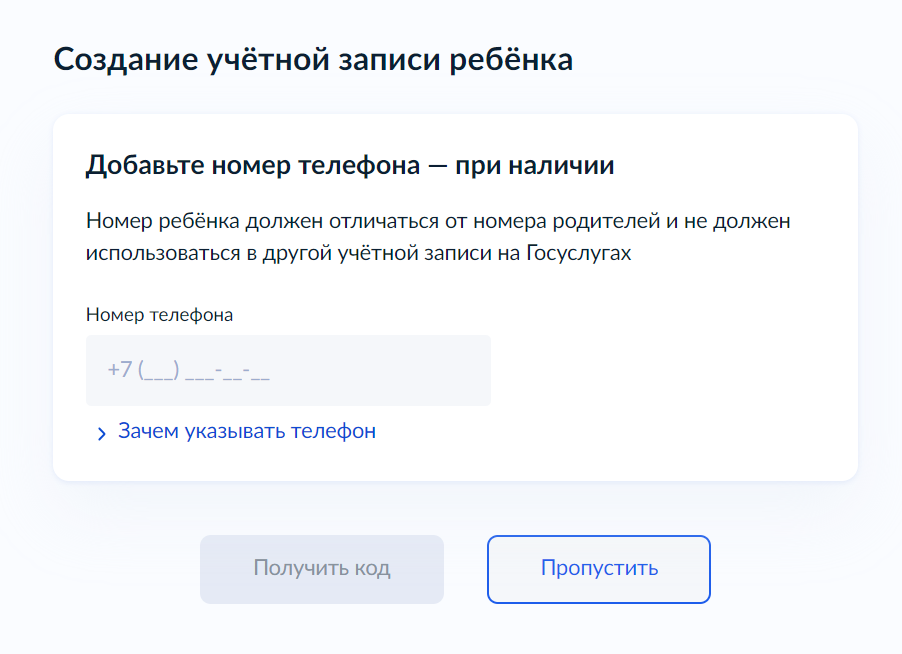
5. Ввести номер телефона ребенка, так чтобы он не совпадал с родительским и не участвовал в регистрации других учеток на «Госуслугах».

6. Также можно сразу создать детскую почту на Mail.ru. После подписания документов по обработке персональных данных и пользовательского соглашения и выбора из предложенных или своего адреса детской электронной почты, будет создана стандартная учетная запись.
7. Для входа в детскую почту нужно будет придумать пароль. Электронная почта ребенка или телефон будет использоваться для входа в учетную запись.

Подростки от 14 лет и старше с паспортом и СНИЛС самостоятельно способны получить только стандартную учетную запись. Подтвержденную можно получить лишь через банк или при личном обращении в МФЦ.
Зачастую проблем с подтверждением профиля на «Госуслугах» не бывает. Трудности могут возникнуть только если обнаружено несоответствие данных по заявлению с имеющимися в распоряжении банков, гражданин в розыске, судим, либо пользователем допущены ошибки.
Иностранцы подтверждают учетку через банк или через МФЦ. Через банк можно пройти процедуру, если в нем хранятся данные паспорта и привязан СНИЛС. Данные банка должны совпадать и с данными Социального фонда России.
Если после прочтения инструкции, проверили свой аккаунт на «Госуслугах» и убедились, что он подтвержден, а еще оформили аккаунты детям, то вам начислено +100 очков. Теперь вы точно приблизились к уровню бог «Госуслуг» ☺️
Подтвержденной учетной записи на Госуслугах через Тинькофф банк
При создании единого портала государственных услуг возросли возможности оперативного взаимодействия населения с государственными органами при получении информации, оформлении документов и оплате задолженностей вроде штрафов и госпошлин. Но чтобы этим пользоваться необходимо пройти полную регистрацию, подтвердив персональные данные. Оптимальный и мобильный способ это сделать сегодня – воспользоваться интернет-банками, осуществляющими такой процесс практически моментально. И один из таких банков – Тинькофф. Подтвердить личность на Госуслугах через Тинькофф можно легко с учетом, если вы клиент этого банка.

Зачем подтверждать учетную запись Госуслуг
Поднятие уровня учетной записи до Подтвержденной в первую очередь необходимо для открытия доступа к работе с ресурсом. Без этого не получится воспользоваться многими услугами, предлагаемыми на сайте, а также оплачивать квитанции со скидкой в 30%. А также прохождение процедуры требуется для подтверждения волеизъявления в использовании портала: оплате чеков и при оформлении документов.
Процедура подтверждения личности
Чтобы подтвердить учетную запись на портале Госуслуги с помощью интернет-банка Тинькофф, достаточно совершить несколько последовательных действий:
- Первоначально – это стать клиентом Тинькофф Банка и верифицировать свою личность на его официальном сайте.
- Зарегистрироваться на портале gosuslugi.ru, заполнив запись стандартными персональными данными.
- Пройти подтверждение личности через Тинькофф Банк посредством официального сайта этой организации.
Пошаговая инструкция
Процедура подтверждения личности включает три последовательных шага, которые позволят получать полный объем государственных услуг на портале Госуслуг.
Шаг первый – регистрация в личном кабинете Тинькофф Банка
Чтобы зарегистрироваться на сайте банковской организации достаточно:
- Зайдя на основную страницу сайта tinkoff.ru, открыть «Интернет-обслуживание» и нажать на кнопку входа.
- Указать контактный номер.
- Получить логин нажатием на соответствующую кнопку.
- Внести номер действующей карты либо счета, которые привязаны к этому банку.
- Ввести полученный через СМС-сообщение логин и придумать собственный пароль.
Получить карту Тинькофф Банка можно при обращении в ближайшее отделение либо на сайте организации.
Шаг второй – регистрация на портале Госуслуги
Для верификации на государственном онлайн-ресурсе необходимо:
- При переходе с основной страницы сайта в форму регистрации указать там:
- Фамилию и имя для идентификации личности.
- Контактный номер телефона и адрес электронной почты для коммуникации с сайтом.
- А также составить личный пароль.
- После этого вам потребуется пройти авторизацию в личной записи.
- Заполнить информацию в профиле, подняв уровень профиля до Стандартного. Тут указываются:
- Отчество, если оно существует. В противном случае устанавливается отметка о его отсутствии.
- Половая и государственная принадлежность.
- Дата с местом рождения.
- Персональные данные из удостоверения личности:
- Серия и номер.
- Дата выдачи и место выдачи.
- Наименование и код выдавшего подразделения.
Для граждан России удостоверением послужит паспорт РФ, а для иностранных лиц – другой страны.
- Номер СНИЛС.
Но чтобы внести изменения в персональную информацию прежде потребуется подтверждение мобильного телефона в Личном кабинете. Эти данные проверяются до пяти суток, но чаще в течение одних. О результатах проверки можно узнать из ленты уведомлений Личного кабинета на Госуслугах либо из сообщения, которое автоматически направится на указанный вами ранее адрес электронной почты.
Шаг третий – подтверждение личности
Процедура подтверждения профиля на Госуслугах при помощи Тинькофф включает:
- Переход на базовую страницу банковского сайта и вход в Личный кабинет.
- Перемещение во вкладку «Платежи».
- Выбор раздела под названием «Госуслуги».
- А затем, переход к «Регистрации на Госуслугах».
- Введение логина с паролем по запросу системы с дальнейшим подтверждением действий путем нажатия на соответствующую кнопку.
- Занесение кода подтверждения из СМС в специальное поле.
- Нажатие на кнопку «Зарегистрировать» на открывшейся новой странице.
После недлительной проверки личность подтвердится автоматически. А срок оказания этой услуги занимает кратчайший временной промежуток – примерно 1 минуту без учета времени на выполнение подтверждающих действий.
Необходимые документы
Для подтверждения профиля на Госуслугах таким способом потребуется сбор определенного портфеля с документами, который в обязательном порядке включит:
- Удостоверение личности для верификации на портале и для оставления данных в банковской организации, то есть при открытии счета или карты.
- СНИЛС для заполнения профиля на Госуслугах.
- Электронная почта и мобильный телефон с активной СИМ-картой местных операторов: Билайн, Мегафон, МТС, Теле2, для регистрации на интернет-ресурсах и обратной связи с ними.
- Счет либо карта в Тинькофф Банке для работы с организацией и ее сайтом.
Альтернативные варианты подтверждения личности на Госуслугах
Аналогичным способом можно подтвердить личность на Госуслугах, с помощью:
- Сбербанка России.
- Почта Банка.
Кроме этого, подтвердить учетную запись можно при обращении в ближайший МФЦ, посредством электронной подписи либо при заказе кода подтверждения Почтой России.
Последний вариант наиболее длителен, а подтверждение личности на портале Госуслуги через интернет-банк Тинькофф – это оптимальное решение для экономии времени и, соответственно, эмоций.