Как подписать документ электронной подписью? Виды подписей и программное обеспечение.
Электронная подпись содержит информацию об авторе и подтверждает отсутствие изменений в электронном документе после его подписания. Есть несколько основных способов подписания, но выбор способа зависит от требований контрагента, поэтому прежде чем принимать решение, каким способом и в каком программном обеспечении подписывать документ, уточните у контрагента требования к подписи:
- Открепленная (отсоединенная) ЭП
- Совмещенная (прикрепленная/присоединенная) ЭП
- Встроенная ЭП
- ЭП в Outlook
Открепленная (отсоединенная) ЭП
— Файл подписи создается отдельно от подписываемого файла
— Для проверки подписи нужно передавать два файла — исходный документ и файл подписи
— Нет ограничения по формату подписываемых документов
— Созданный файл подписи имеет, как правило, расширение.sig,.sgn,.p7s
— Есть возможность создать усовершенствованную открепленную подпись, такой файл содержит отметку времени
— Можно создать файл, содержащий подписи нескольких лиц
Проверку созданной открепленной подписи контрагент может выполнить в программах, предназначенных для проверки электронных документов с отсоединенной подписью.
— Контур.Крипто
Сервис для подписания электронной подписью, проверки электронной подписи под документом, шифрования и дешифрования документов. Для работы подойдут сертификаты, выданные любым УЦ. Есть возможность создания усовершенствованной подписи с отметкой времени.
После подписания файл открепленной подписи сохраняется рядом с документом. Подписант может отправить подписанные документы любому получателю по электронной почте, а также скачать на компьютер пакет документов: исходный документ, файл подписи, сертификат и инструкцию по проверке подписи.
Все функции сервиса бесплатны.
— КриптоАРМ
Локальная программа для подписи и шифрования файлов любого формата. С помощью КриптоАРМ можно расшифровать, посмотреть подпись файла, создать как открепленную подпись документа, так и присоединенную подпись.
Установить программу можно с помощью диагностики для ЭТП или с сайта разработчика. Приобрести лицензию для этого ПО можно в любом Сервисном центре.
Примечание: порядок оказания технической поддержки по программе КриптоАРМ описан на сайте разработчика программы. Техническая поддержка УЦ СКБ Контур не оказывает консультации по этому продукту.
Совмещенная (прикрепленная/присоединенная) ЭП
Разновидность электронной подписи, при создании которой формируется файл, содержащий как саму электронную подпись, так и исходный документ.
Создать такую подпись можно через КриптоАРМ. В той же папке, в которой хранился исходный документ, появится файл с аналогичным названием, но с расширением, как правило,.sig,.sgn. Размер этого файла несколько больше, чем размер исходного документа.
Отправлять контрагенту нужно будет только этот файл. Для проверки и прочтения документа у контрагента должно быть установлено ПО, поддерживающее работу с прикрепленной подписью.
Встроенная ЭП
Подписание внутри документов Word, Excel, PDF с помощью дополнительного ПО КриптоПро Office Signature и КриптоПро PDF.
Формат исходного документа не меняется, информацию о подписи можно просмотреть, открыв документ. Если в документ после подписания внести изменения, подпись будет определяться как недействительная.
— КриптоПро Office Signature
Плагин, позволяющий создавать встроенную подпись в документах Word и Excel. Можно создать неотображаемую подпись, которую будет видно только на вкладке подписей, или строку подписи в самом документе. Строка подписи представляет собой графический объект, который можно переместить на любое место в тексте документа, содержит в себе как сведения о подписавшем, так и произвольный рисунок. Есть возможность создания нескольких подписей в одном документе.
После того, как в документе появилась цифровая подпись, он автоматически помечается как окончательный и доступен только для чтения. Любое действие по редактированию документа приведёт к тому, что все подписи из документа будут помечены как недействительные.
При открытии документа с подписью на компьютере, где не установлен продукт «КриптоПро Office Signature» подпись будет отображаться как недействительная.
Установить компонент можно с помощью диагностики для ЭТП или с сайта разработчика. Приобрести лицензию для этого ПО можно в любом Сервисном центре.
— КриптоПро PDF
Плагин для создания подписи внутри документов PDF. Можно создать видимую подпись (отображается на панели Подписи, и в виде поля подписи в документе), или невидимую (отображается только на панели Подписи). Также позволяет настроить разрешенные изменения, при которых подпись останется действующей (например, добавление комментариев). Есть возможность создания усовершенствованной подписи с отметкой времени.
Приобрести лицензию для этого ПО можно любом Сервисном центре.
Примечание: консультации по продукту КриптоПро PDF оказывает техническая поддержка компании КриптоПро.
— Подписание в OpenOffice / LibreOffice
В данном пакете не поддерживается создание подписи в документе с сертификатами, выданными с помощью СКЗИ КриптоПро. Разработки плагина для OpenOffice / LibreOffice КриптоПро пока не планируется.
ЭП в Outlook
Подписание в Outlook возможно только в почтовом клиенте Microsoft Outlook, и почта в учётной записи MS Outlook должна совпадать с почтой, указанной в сертификате.
Подробнее о настройке подписи и шифрования сообщений электронной почты в MS Outlook в статье «Как настроить Outlook для работы с сертификатом».
Как создать открепленную подпись в криптоарм
Компания Такснет не является разработчиком программы КриптоАРМ, поэтому не оказывает техническую поддержку и не консультирует по продукту. Если у вас возникли проблемы с программой или есть вопросы по ее работе, обратитесь к официальному производителю, компании «Цифровые технологии» http://www.trusted.ru .
На первый взгляд, может показаться, что подписывать документы в программе КриптоАРМ сложно и долго, но с нашей пошаговой инструкцией вы быстро разберетесь в работе программы и сможете подписать любой документ за пять минут.
Перед началом подписания установите на компьютер сертификат электронной подписи. Убедитесь, что сертификат действующий и у него не истек срок действия.
Чтобы подписать документы в программе КриптоАРМ, нужно выполнить девять шагов:
Скачайте и установите на компьютер КриптоАРМ с сайта производителя http://www.trusted.ru (меню «Продукты» — «КриптоАРМ» — кнопка «Скачать»).
Найдите на компьютере документ, который будете подписывать. Кликните по нему правой кнопкой мыши для вызова контекстного меню. Выберите пункт «КриптоАРМ» — «Подписать».
Этими действиями вы запустите программу КриптоАРМ. На экране компьютера появится приветственное окно «Мастер создания электронной подписи». Нажмите на кнопку «Далее».
Убедитесь, что вы указали верный документ в окне «Выбор файлов». Если все в порядке, нажмите на кнопку «Далее». Если нет, загрузите нужный документ.
Нужно подписать не один, а несколько файлов? Для этого не обязательно тратить время и подписывать в КриптоАРМ каждый документ отдельно. Вы можете подписать их все сразу в одной операции. Для этого с помощью кнопок «Добавить файл» и «Добавить папку» загрузите все файлы, которые хотите подписать.
В окне «Выходной формат» укажите нужный формат файла подписи. Нажмите на кнопку «Далее».
В окне «Параметры подписи» выберите тип подписи, который хотите сформировать:
Отсоединенная подпись отсоединена от подписываемого документа. Создается в отдельном файле. Читать такой документ можно с любого компьютера.
Присоединенная подпись является частью подписываемого документа. Создается в файле с исходным документом. Прочитать такой файл можно только на компьютере, на котором установлена КриптоАРМ.
Чтобы создать отсоединенную подпись, отметьте галочкой поле «Сохранить подпись в отдельном файле».
Если хотите создать присоединенную подпись, не ставьте галочку в поле «Сохранить подпись в отдельном файле».
Нажмите на кнопку «Далее».
Выберите сертификат, которым будете подписывать документ, в окне «Выбор сертификата подписи».
Если программа не предлагает сертификатов, значит на компьютер не установлен ни один сертификат электронной подписи. Нужно прервать операцию по подписанию документа, чтобы установить сертификат.
Когда подписание закончится, откроется окно, в котором будет информация о подписанном документе.
Обратите внимание на поле «Сохранить данные в профиль для дальнейшего использования». Эта опция позволяет создать профиль, который сохранит весь ваш путь подписания документа. С профилем не придется задавать все параметры подписания снова. При следующей операции просто выберите готовый профиль и все выбранные данные отобразятся в КриптоАРМ.
Для сохранения профиля поставьте галочку в поле «Сохранить данные в профиль для дальнейшего использования». Чтобы легко найти профиль, дайте ему имя.
Для завершения операции по подписанию документа осталось нажать на кнопку «Готово».
Поздравляем! Вы подписали документ в программе КриптоАРМ. Нажмите на кнопку «Закрыть» в появившемся окне.
Подписанный файл легко найти. Он всегда находится рядом с исходным документом.
Отсоединенная электронная подпись (ЭЦП)
Как человек может удостоверить свою личность в реальном мире? С помощью уникального номера и серии паспорта. Электронная подпись (ЭЦП) также содержит номер, сгенерированный и зашифрованный при помощи криптографического программного обеспечения. Ей можно подписывать цифровые документы или файлы.
В статье рассмотрим, что такое отсоединённая ЭЦП, а также с помощью какого программного обеспечения или сервиса можно подписать документ.
В зависимости от степени защиты, специалисты выделяют три вида электронной подписи:

Простая электронная подпись. Наличие такой ЭЦП на файле может говорить только о том, что файл был отправлен именно вами. Такая подпись может состоять из логина, пароля и СМС-сообщения, которые используются для входа в информационную систему.
Усиленная неквалифицированная электронная подпись. Данная ЭЦП подтверждает, что документ был неизменным с момента заверения. Не подходит для работы с госорганами. Чтобы взаимодействовать с контрагентами, стороны должны заключить дополнительное соглашение.

Усиленная квалифицированная электронная подпись. Приравнивает электронный документ к бумажному. Даёт ему полную юридическую силу. С такой ЭЦП можно работать без дополнительных соглашений и взаимодействовать с государственными органами
Форматы электронной подписи
ЭЦП может формироваться в самом документе, отдельным файлом или интегрироваться в него. В зависимости от типа прикрепления их делят на три вида.
Присоединённая
После подписания электронная подпись содержится в самом документе. Формируется общий файл, где ЭЦП прикрепляется отдельным защищённым контейнером. Подписанный документ можно загрузить на ПК, хранить, скопировать и переслать. Чтобы считывать информацию с такого файла, пользователю потребуется дополнительное программное обеспечение. Если попытаться изменить содержимое документа, ЭЦП удалится
Отсоединённая
После подписания документа формируется два взаимосвязанных файла. Одним из которых является подписанный документ, а вторым — файл, имеющий расширение .sig. Именно второй файл содержит ЭЦП и данные, относящиеся к подписанному документу. Чтобы просматривать информацию, не требуется дополнительное программное обеспечение. Если загрузить, хранить или переслать эти файлы отдельно друг от друга, ЭЦП будет считаться недействительной.
Интегрированная
ЭЦП создаётся как нераздельная часть подписанного документа. Такой файл не подлежит редактированию. Такой способ подписания используют в программах Microsoft Office или Adobe Acrobat. Прочитать информацию с таких документов можно только при наличии установленного на компьютер сертификата ЭЦП.
В чём разница между присоединённой и отсоединённой ЭЦП
Разница между ними состоит только в том, что первая отделена от подписываемого файла, а вторая является его частью. Приведём пример:
Допустим, у вас есть текстовый файл, который нужно заверить печатью. Вы делаете это с помощью специальной программы, выбирая свой личный сертификат и формат «присоединённая подпись». В этом случае вес текстового документа увеличится. К нему буквально будет прикреплена ваша ЭЦП.
Откреплённая подпись действует наоборот. Она создаётся отдельным .sig-файлом. Чтобы проверить её достоверность, нужны одновременно два файла: текстовый документ, который мы подписали, и откреплённая ЭЦП.
Чтение присоединённой и отсоединённой подписи
Ещё одно важное отличие отсоединённой и присоединённой подписи исходит оттого, что отсоединённая подпись не изменяет подписываемый документ. Это означает, что он будет доступен к чтению без специальных программ или сервисов.
Для чтения документа, который заверен присоединённой печатью, нужны специальные программы для работы с ЭЦП. Они должны проверить подпись и «извлечь» файл перед чтением.
Как подписываются документы
С помощью ЭЦП можно подписать какой угодно файл. Это может быть текстовый документ, изображение, pdf или даже видео. Ограничений по формату файлов практически нет. Главное – наличие личного сертификата. Без него ваша электронная подпись не будет иметь юридической силы. В сертификате указана информация о сроке действия электронной подписи. Именно через него осуществляется проверка подлинности ЭЦП.
Личный сертификат устанавливается на персональный компьютер с помощью сторонней программы. Позже можно создать откреплённую ЭП с помощью программы КриптоАРМ, плагинов КриптоПро или веб-сервисов.
Как создать отсоединённую подпись
Добавить к документу отсоединённую ЭЦП проще, чем присоединённую. Она доступна по умолчанию в большинстве программ для электронного документооборота. Сравним по функционалу упомянутые выше программы:
По функционалу и доступности для подписи электронных документов лучше всего выбрать программу КриптоАРМ. Бесплатна только базовая версия – КриптоАРМ СТАРТ.
КриптоАРМ: как поставить отсоединённую подпись
Поставить отделённую подпись с помощью программы КриптоАРМ может даже человек, который буквально только что получил свой первый сертификат.
Давайте действовать поэтапно:

Скачайте и установите программу КриптоАРМ. На этом этапе на вашем компьютере уже должен быть установлен личный сертификат ЭЦП

Нажмите правой кнопкой мыши на файл, который хотите подписать. Выберите из контекстного меню «КриптоАРМ» и «Подписать…». Должен открыться «Мастер по созданию электронной подписи»
Ставим галочку на опции «Сохранить подпись в отдельном файле», чтобы сделать отсоединённую подпись

Жмём «далее», оставляя все настройки неизменными вплоть до окна «Параметры подписи»
Вот и всё. Дальше нам остаётся только выбрать личный сертификат, с помощью которого мы заверяем документ, и нажать на кнопку «Готово».
Как подписать отсоединённой электронной подписью в формате pkcs 7
Приложение cryptcp — это расширение для программы КриптоПро CSP в виде командной строки. С помощью неё пользователь может создавать запросы на сертификат, шифрование и расшифровку файла, проверять ЭЦП с использованием сертификатов открытых ключей, хеширования файлов. В этом случае формируется откреплённая электронная подпись в формате pkcs 7 в кодировке DER или BASE64.
Когда в информационной системе или электронной площадке требуется подписать документ в формате pkcs 7, не нужно менять ЭЦП. Она добавляется к документу в командной строке с действующим сертификатом электронной подписи
Для подписания документа в системе последовательность команд следующая:
- путь в проводнике к утилите Cryptcp;
- последовательность команд, дальше опции и файлы.
Полный список команд доступен в документе readme программы КриптоПро CSP.
Подведём итоги
Ещё раз пройдёмся по информации выше, выделив основные тезисы, которые стоит запомнить:
Как подписать документ открепленной электронной подписью с помощь КриптоАРМ

3. Нажмите «Далее» и на следующем шаге нажмите «Добавить файл» и выберете файл который необходимо подписать открепленной подписью.
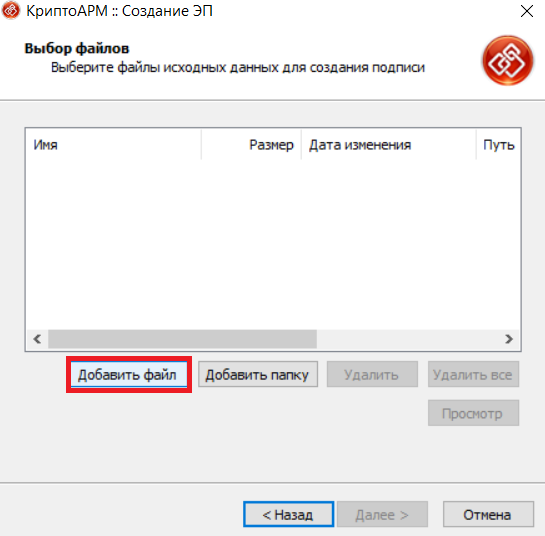
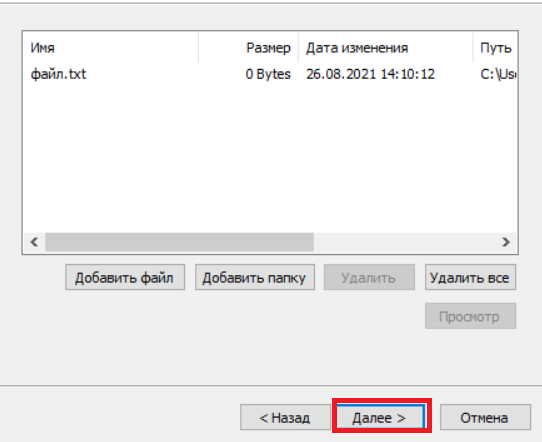
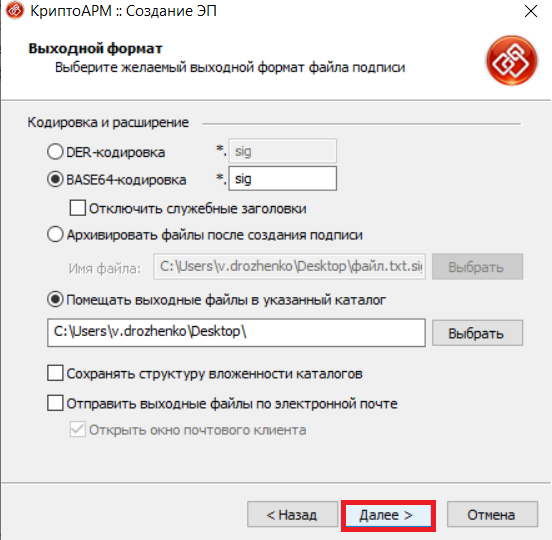
5. Если вам требуется выбрать кодировку (DER или BASE64) выберете ее здесь, если нет просто нажмите «Далее»
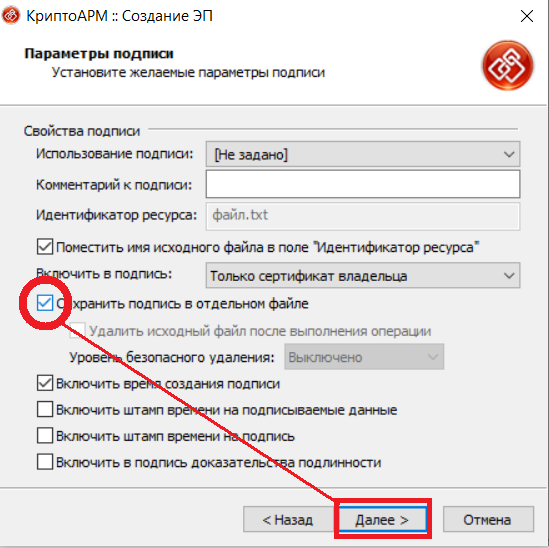
6. На этом шаге необходимо поставить галочку в пункте «Сохранить подпись в отдельном файле» и нажмите «Далее»
7. Теперь необходимо «Выбрать» вашу подпись которой требуется подписать файл и нажать «Далее»


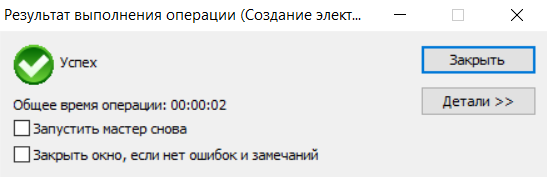
9. Появится окно, которой покажет результат вашего подписания, если там написано «Успех» значит вы все сделали верно
10. Файл формата .sig является вашей открепленной электронной подписью, он будет выглядеть как показано на рисунке ниже.