Как завести и пополнить Webmoney- кошелек .
Webmoney — это платежная система, которая позволяет обменивать реальные деньги на электронные и затем производить оплату этими электронными деньгами на интернет-сайтах. Так, например, на http://moneymaster.ru вы можете купить книги, обучающие созданию сайта за электронные деньги, расплатившись вебманями.
Также можно сделать и обратную операцию, обменять электронные деньги с вашего вебмани-кошелька на реальные, через сети обменников или вывести деньги на свой банковский счет или счет пластиковой карты.
Кошелек..кошелек. Где взять то его? 🙂
Итак, пошаговая инструкция.
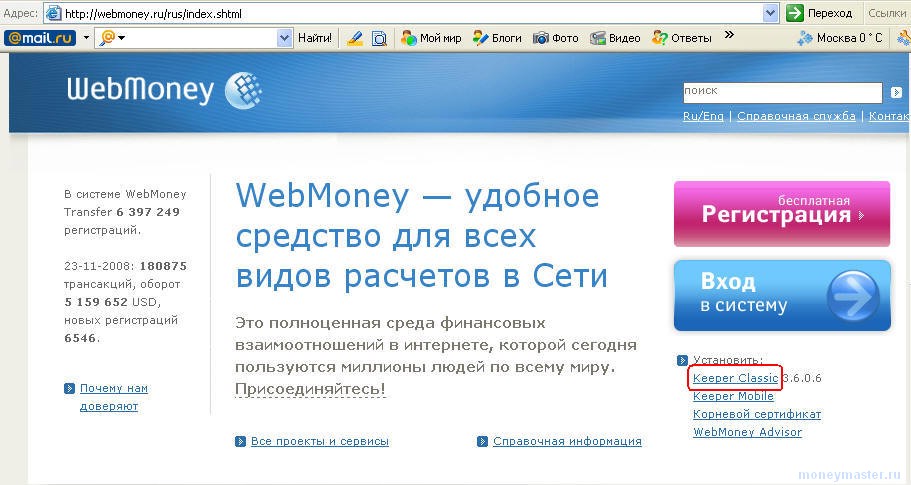
Идем на сайт http://webmoney.ru и скачиваем файл, для установки программы-кошелька Keeper Classic.
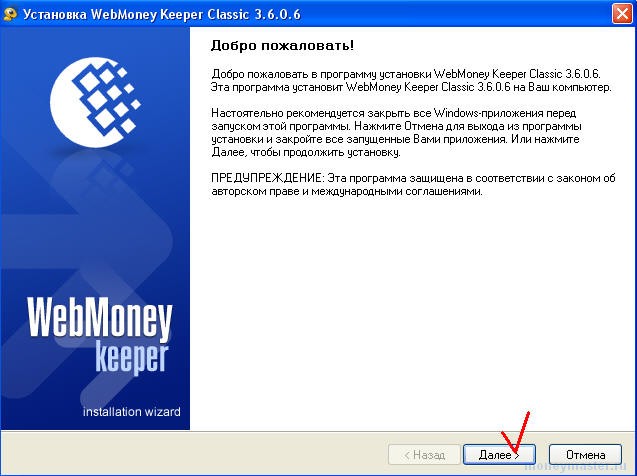
После того как скачали, запускаем файл, жмем "Далее"
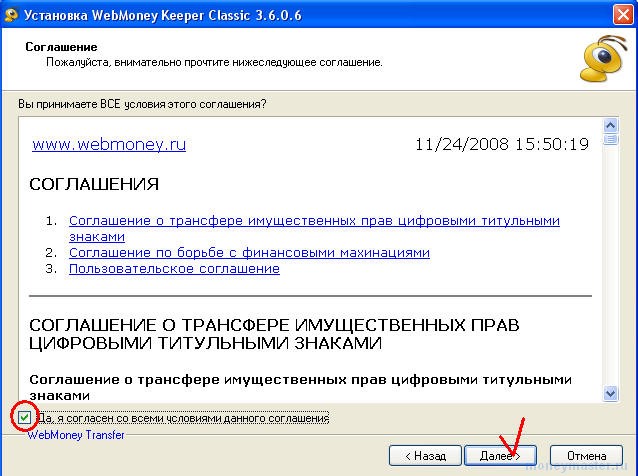
Читаем соглашение, что мы типа не собираемся использовать кошелек для финансовых пирамид и прочих лохотронов http://moneymaster.ru/lohotron.php , ставим галочку и жмем "Далее"
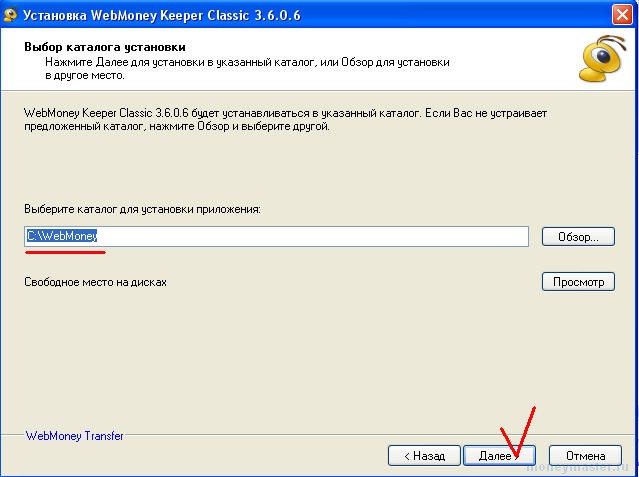
Выбираем диск и директорию (папку) куда мы поставим программу. Можно выбрать C:\Webmoney, можно C:\Program Files\Webmoney или выбрать директорию на флэшке. главное выбрать какую-то папку, а не просто указать C:\ .Иначе все файлы будут находиться в главной директории диска и будет каша. Оно вам надо?
Ок. Определились с директорией куда ставить. Жмем "Далее"

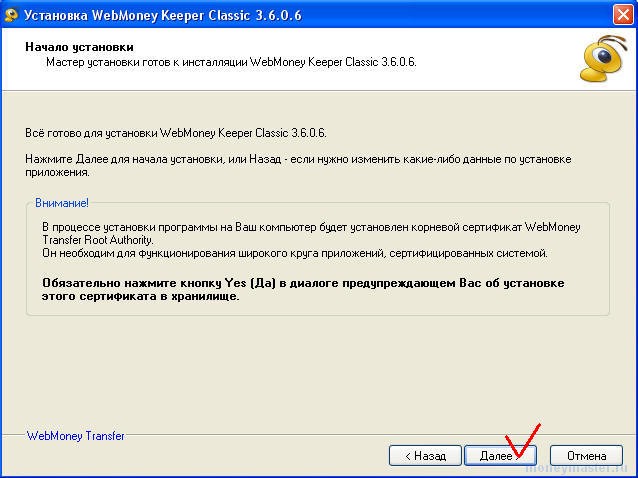
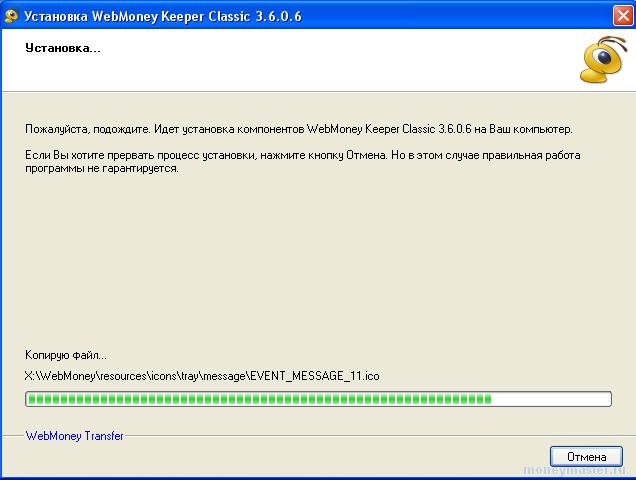
После того как установка будет завершена — вам предложат поставить WebMoney Advisor. Это такая хрень в виде дополнительной панельки для Internet Explorer или FireFox, которая типа будет показывать безопасный ли сайт на взгляд вебмани, на который вы зайдете. Считаю этот тулбар не нужным. Только полезное место занимает. Если вы согласны со мной — то снимите галку около Установить Webmoney Advisor
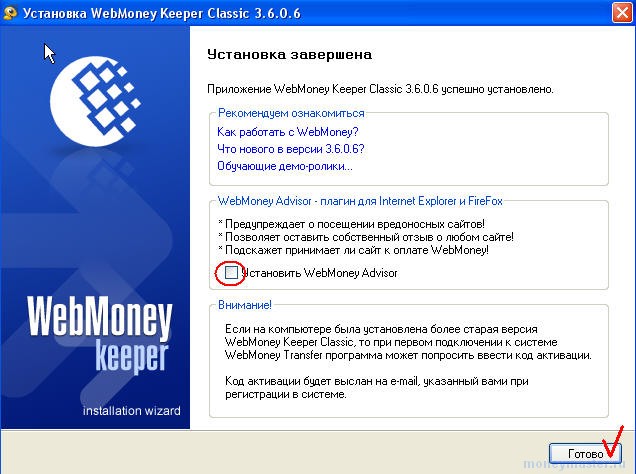
Все. Кошелек установлен. Запускаем его через Пуск-Программы- Webmoney — Webmoney Kiper Classik, или кликаем по иконке на рабочем столе. Выбираем "Зарегистрироваться в Webmoney"

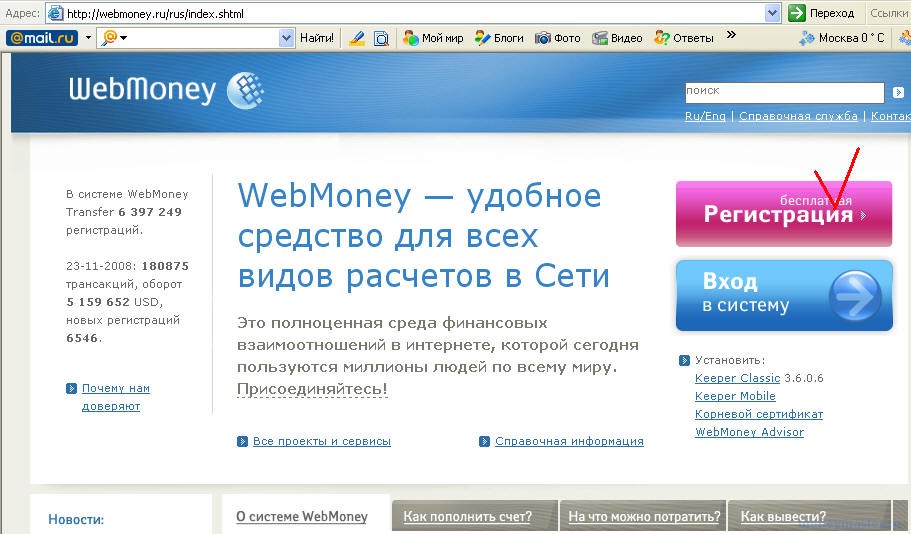
Или можно просто зайти на сайт webmoney.ru и нажать на кнопку "Регистрация"
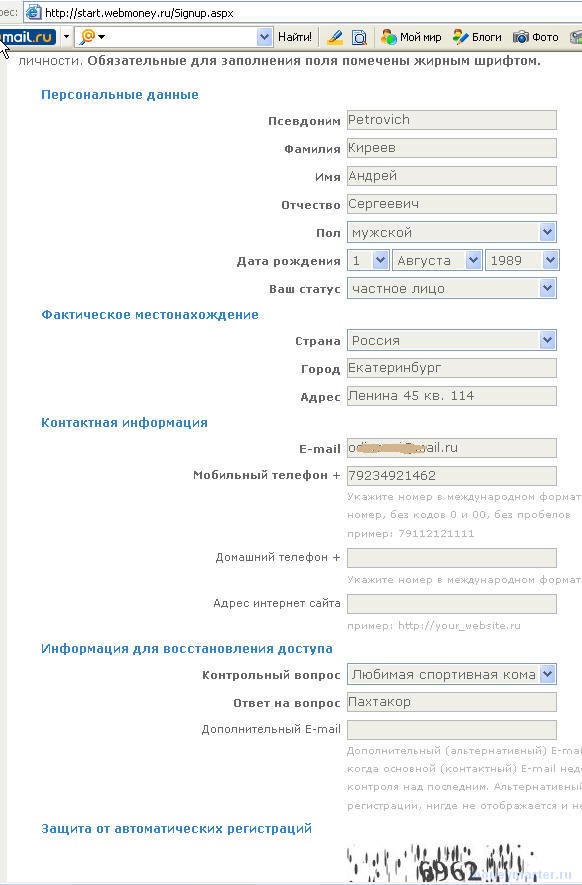
Какие вводить данные? Вообще надо бы реальные. Если вдруг возникнут какие либо проблемы, например вебмани вам заблокирует кошелек (они такое любят делать), то потом будет сложнее восстановить над ним управлением.
Важно ввести ваш номер телефона, т.к. на него придет СМСка с кодом, который надо будет ввести.
После заполнения формы и ввода защитного кода, жмете "Продолжить"

Еще раз проверяете данные
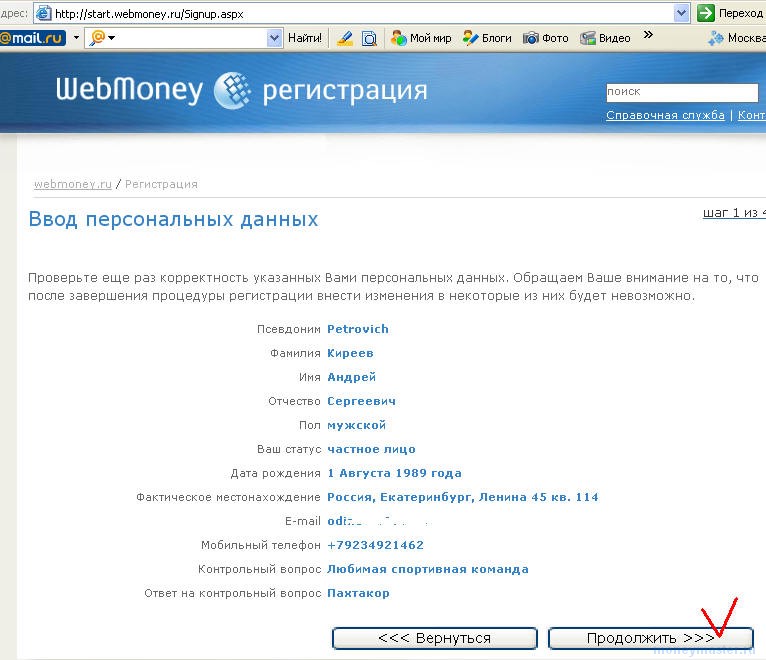
Вам придет СМСка с кодом, который вводите на сайте, а затем вам должно будет прийти письмо от вебмани, проверяющего ваш емейл, типа такого:
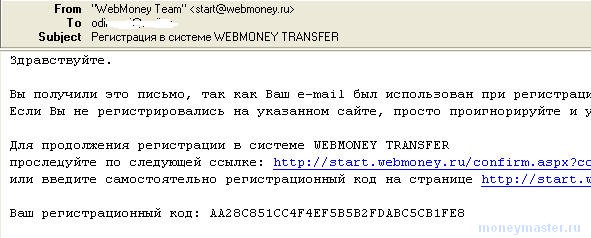
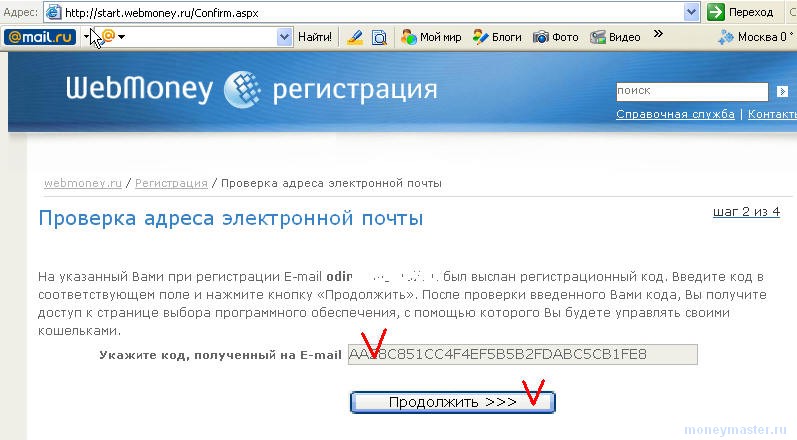
Для продолжения регистрации вам надо кликнуть по ссылке из письма (если вы уже закрыли страницу вебманей) или ввести полученный регистрационный код на шаге 2, если вы еще не закрыли ваш браузер.
Далее появиться окно с ссылками для скачивания файла для установки кошелька. Но мы хлопцы шустрые и уже скачали и даже установили кошелек 🙂
Но. Страницу не закрываем, а жмем по ссылке "Нажать ЗДЕСЬ для запуска Webmoney. "
А можно не нажимать, а просто запустить кошелек через Пуск-Программы-Webmoney или кликнув по иконке на компе.
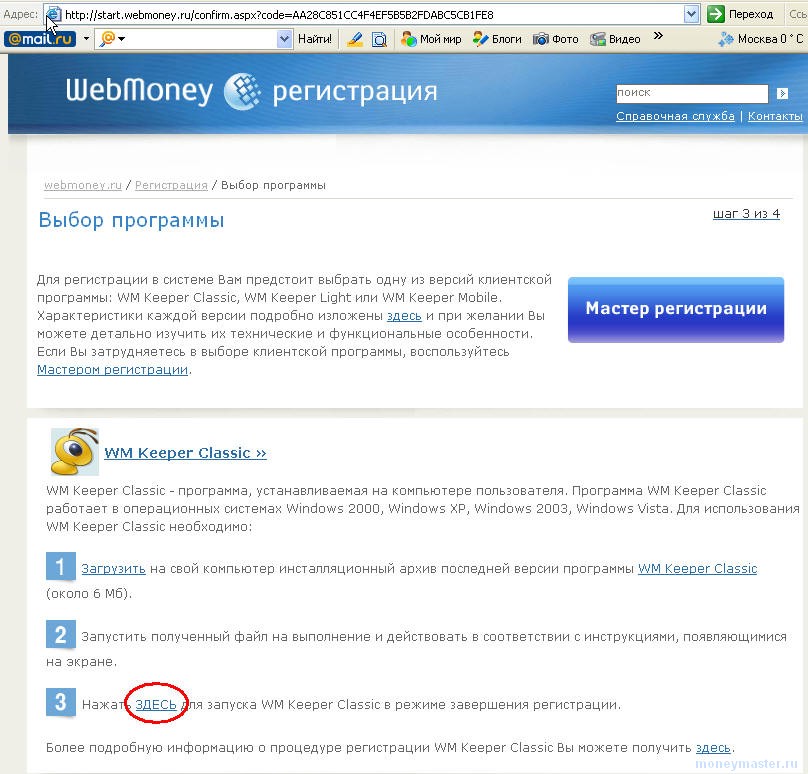
После этого вам надо будет ввести пароль для входа в кошелек.Пароль надо вводить нормальный, а не "123456", чтобы его не могли подобрать нехорошие люди, но и чтобы самому не забыть 🙂 Вводим и жмем "Далее".
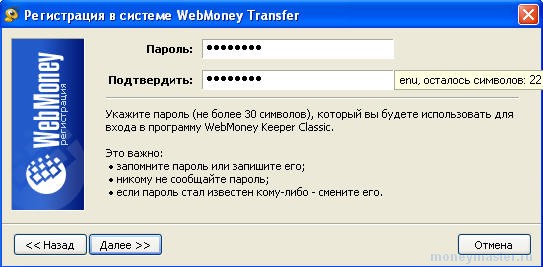
Появится вот такое окно. И здесь надо нажимать на клавиатуру и двигать мышкой, пока зеленым не заполнится вся полоса.
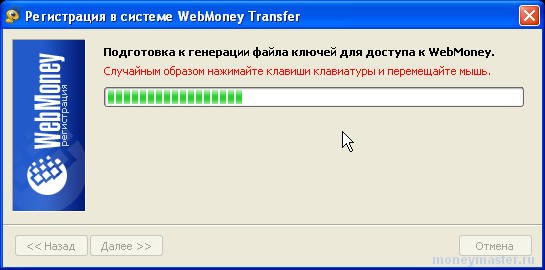
После этого запуститься процесс генерации ключей
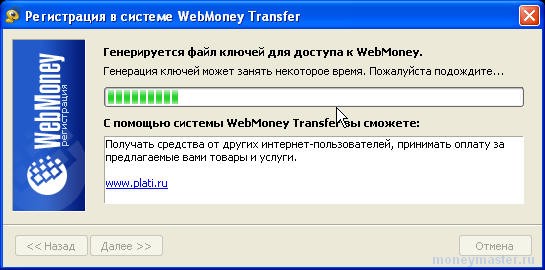
Вам присвоят вебмани-идентификатор. Обычно его именуют как WMID. Этот номер надо запомнить, т.к. он будет логином для входа в кошелек.

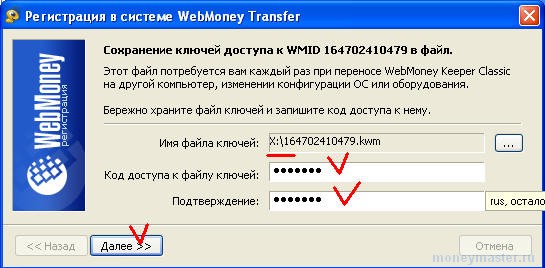
После этого надо будет указать диск и директорию куда сохранить файл, а также указать код доступа к ключам. Этот код понадобится вам, если вы будете устанавливать кошелек на другом компьютере или после переустановки винды. Поэтому этот код надо также запомнить.
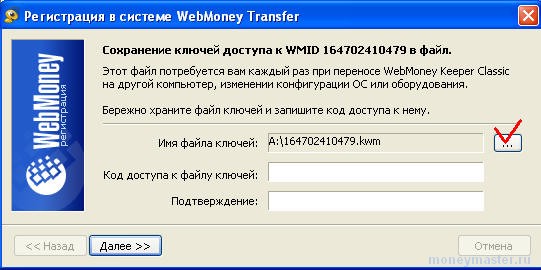
Можете сохранить файл ключей на флэшке
После этого надо будет опять проверить почту

и ввести код активации.
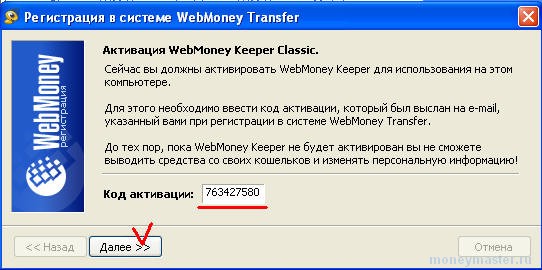
Появиться вот такое окно. Снимаем галочку "Начать процедуру. " . Жмем "Готово"
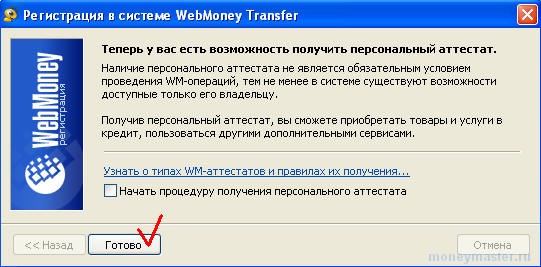
Все. Теперь у вас запуститься вебмани кошелек.
Теперь нажмите на закладке "Кошельки"
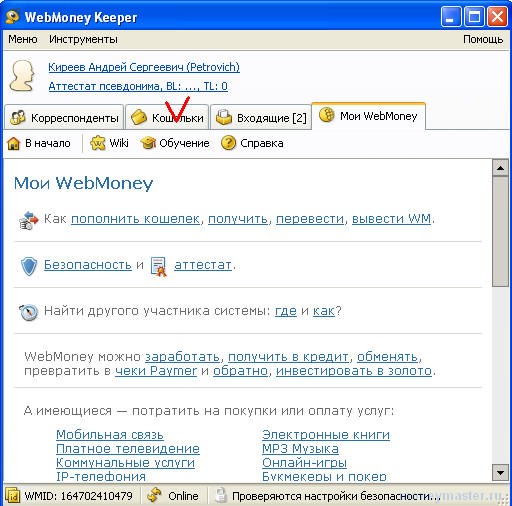
В этой закладке будет пусто и надо это дело исправить 🙂
Жмем правую кнопку мышки и выбираем "Создать" . создать кошелек имеется ввиду.

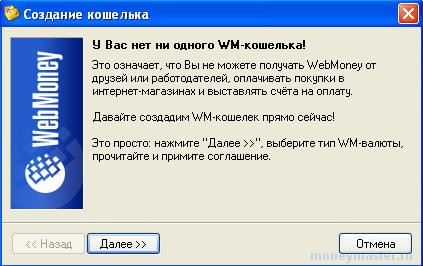
И создаем например рублевый кошелек WMR. Или долларовый WMZ. Или в другой валюте — гривнах, белрублях и т.д.
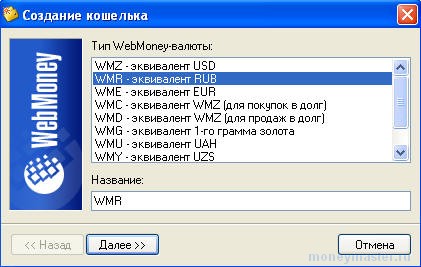
Опять соглашаемся с условиями, жмем "Далее"

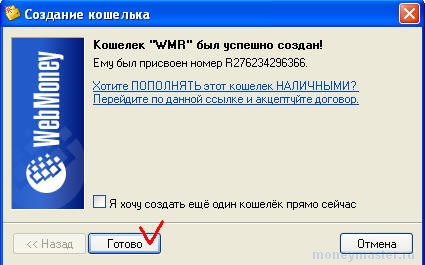
После того как закончите — в закладке кошельки появиться кошелек, сумма, и собственно номер кошелька. Если вам кто-то захочет перевести вебмани-рубли WMR — то надо будет сообщить ваш R-кошелек. Сообщить вместе с буквой R, а не только цифры!
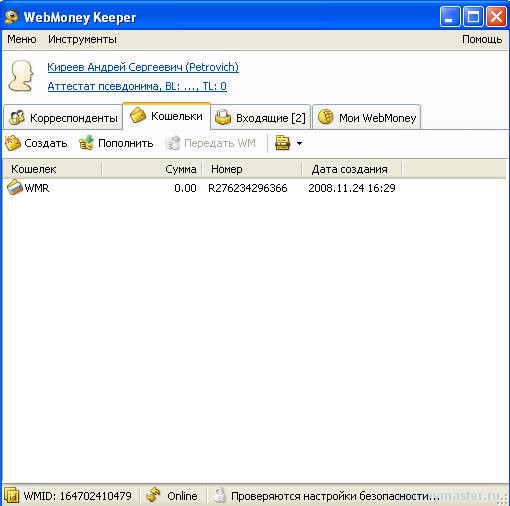
После того как сделали один кошелек — можете создать кошельки в других валютах.
Получение формального аттестата.
После того как вы установили кошелек — он у вас имеет изначально аттестат псевдонима. Это самый младший аттестат в системе вебмани и это означает, что не все возможности вам доступны. Поэтому надо получить хотя бы формальный аттестат.
Для этого нажмите в кошельке на ссылке "Аттестат псевдонима". Должен запуститься ваш браузер и откроется интернет-сраница.
Внимание. Если у вас на этом этапе будут проблемы — значит что-то не то с настройками безопасности вашего браузера. Поставьте их по умолчанию. Для этого зайдите в меню браузера Сервис- Свойства обозревателя — закладка Безопасность и там поставьте настройки по умолчанию.
Если все Ок, тогда запоминаете код который вам показывают, жмете "Войти"
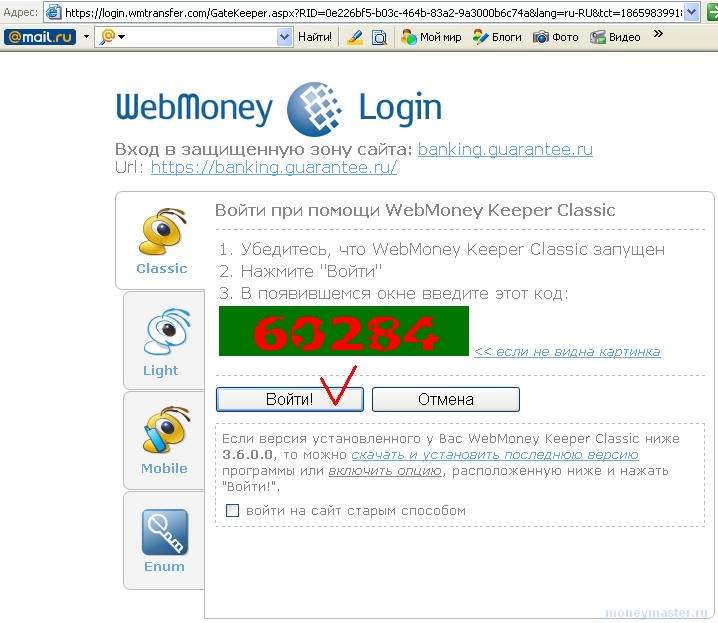
Вводите этот код в форму, жмем Да

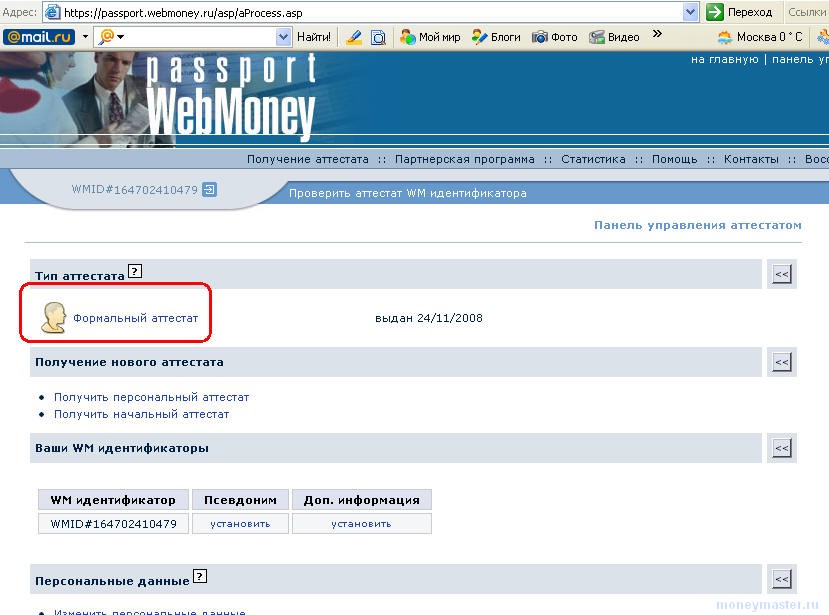
Откроется страница аттестации вебмани.
Жмем на иконку, которую я обвел красным кружечком.
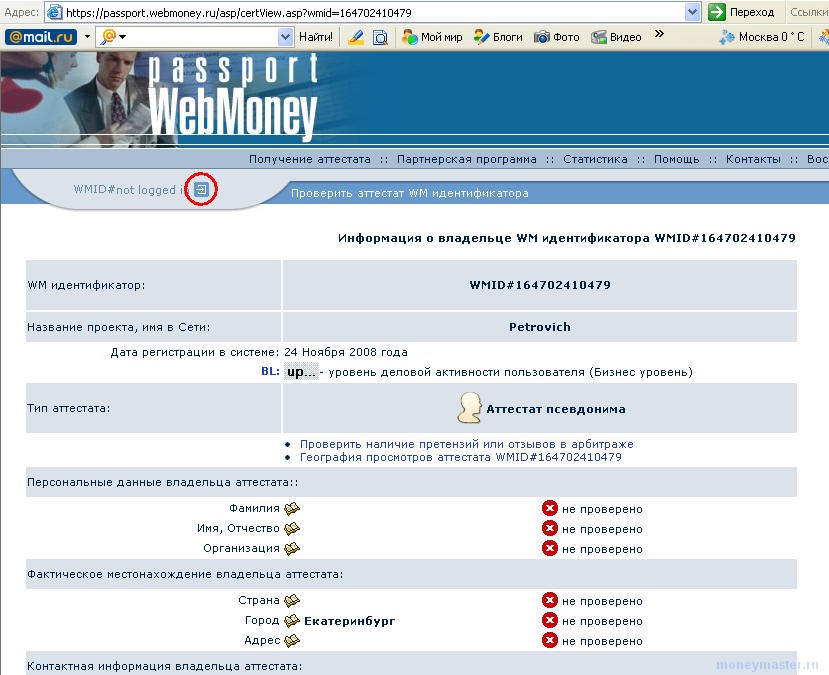
И далее появиться форма с данными.
Здесь надо заполнить все поля, отмеченные красной звездочкой *
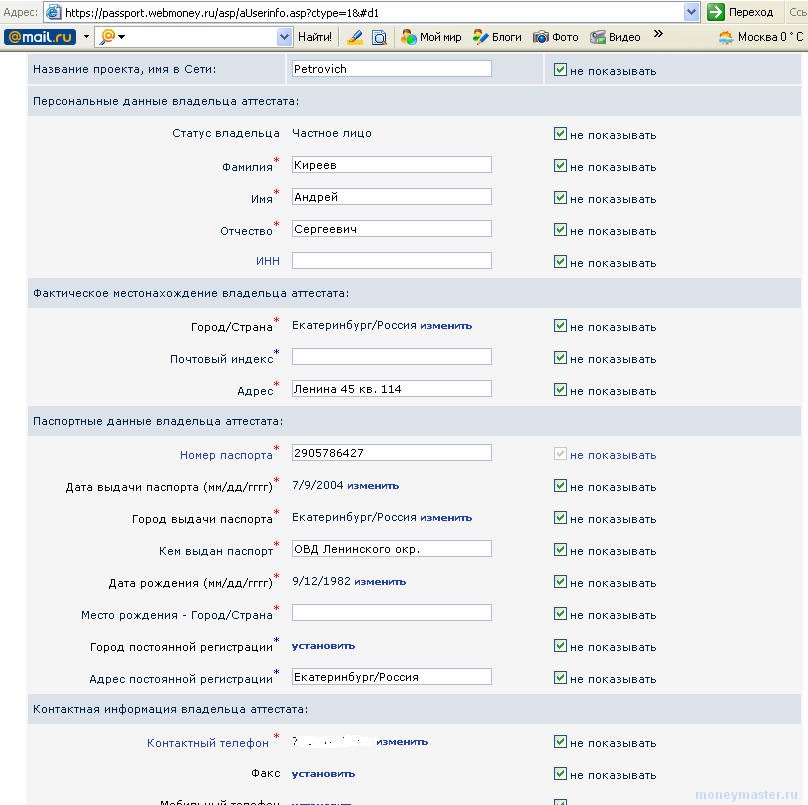
После того как заполните форму и нажмете на соотв. кнопку, вы увидите что вам присвоен формальный аттестат.
Все. Теперь можно заняться пополнением вебмани-кошелька.
Как пополнить кошелек.
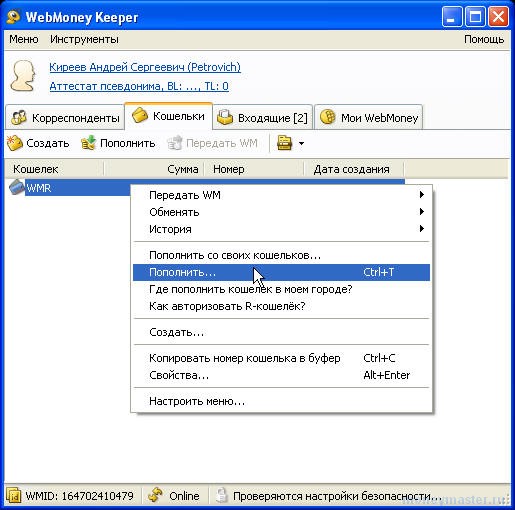
Жмем правую кнопку мышки и выбираем "Пополнить".
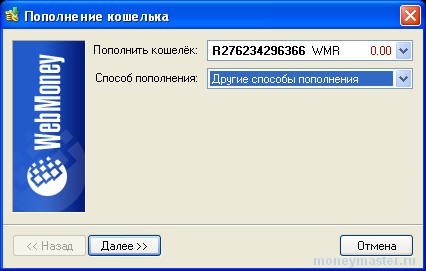
Выбираем кошелек, который хотим пополнить и выбираем способ пополнения.
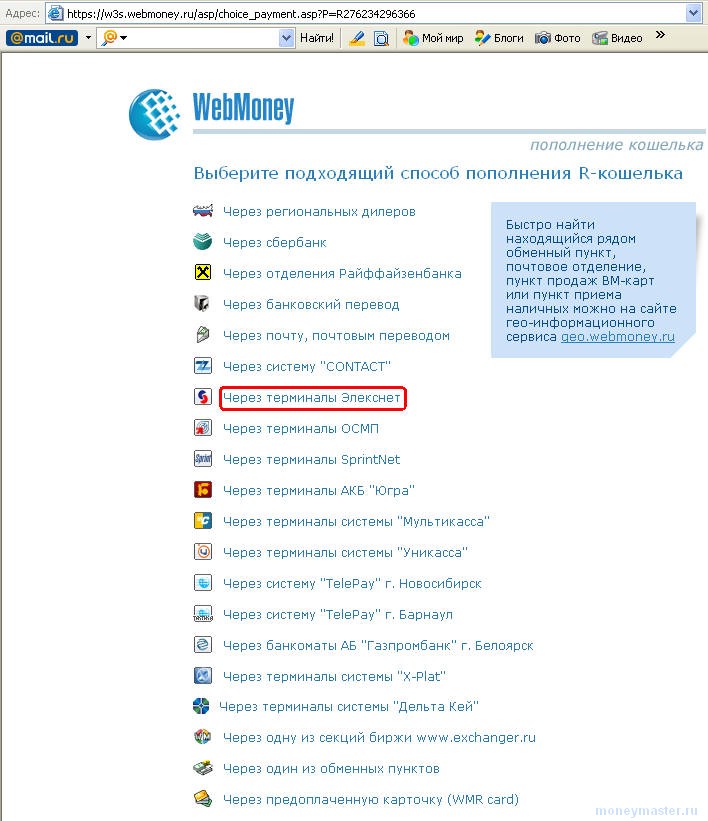
Далее в зависимости от места вашего проживания, вы увидите возможные способы пополнения.
Самое удобное пожалуй через терминалы, которые как правило уже установлены во многих местах.
Или выбираем в кипере пункт "Где пополнить кошелек в моем город?"

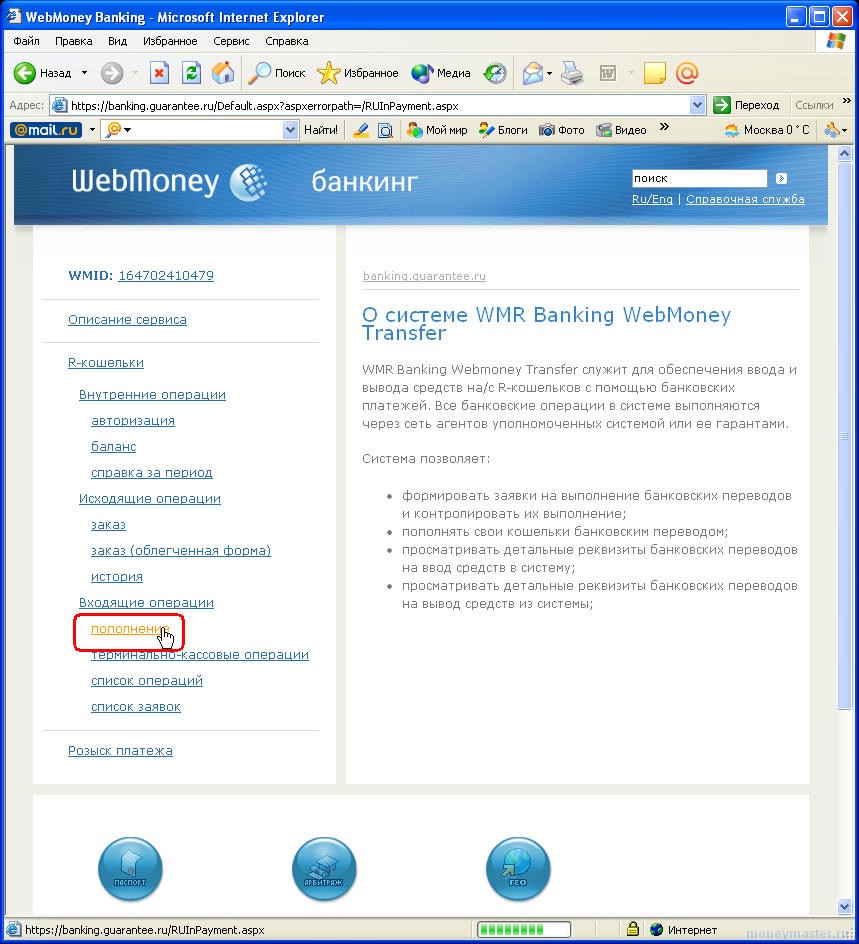
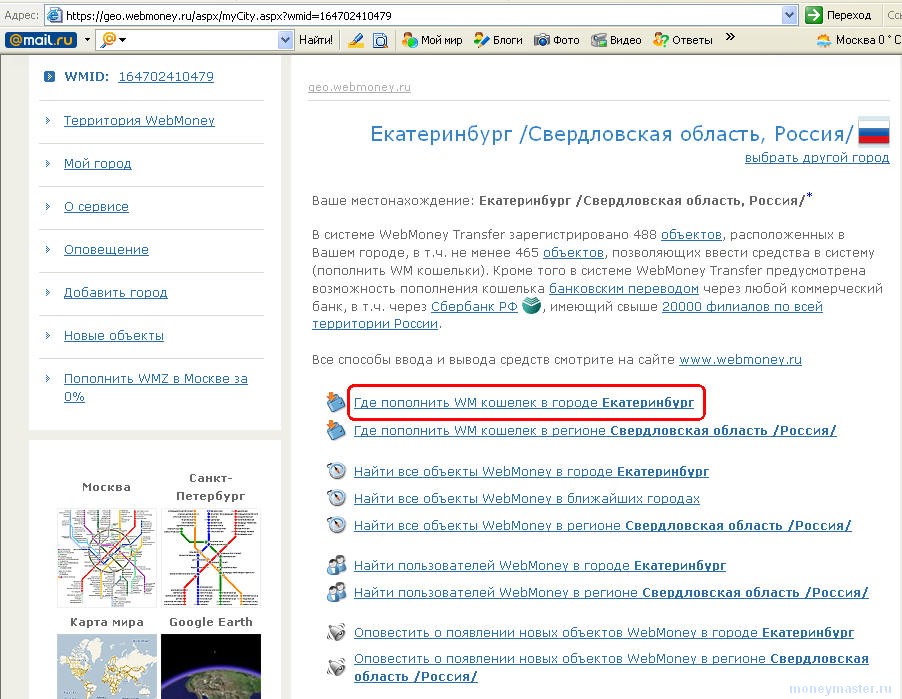
И далее изучаем способы как пополнить кошелек конкретно для вашего города.
Все. Теперь, когда вы пополнили свой кошелек, вы можете купить мои книги на сайте http://moneymaster.ru, или покупать другие товары и услуги в интернете на сайтах, где принимают вебмани.
Смотрите также другие вопросы раздела компьютер для начинающих:
Если вы еще совсем новичек, и с компьютером на "Вы", то думаю есть смысл сначала научиться работать с компьютером, чтобы не возникало вопросов как поставить программу, как разархивировать файл и т.д.

«АНТИЧАЙНИК»
«Компьютерный ликбез»
11 видеокурсов, 85 авторских
видеоуроков общей длительностью
13 часов 22 минуты
В сборник вошли следующие видеокурсы:
1. Видеокурс по настройке Windows XP (11 уроков, 1 ч. 29 мин.)
2. Видеокурс по настройке рабочего стола (9 уроков, 1 ч. 23 мин.)
3. Видеокурс по антивирусу NOD32 (5 уроков, 30 мин.)
4. Видеокурс по архиватору WinRAR (8 уроков, 53 мин.)
5. Видеокурс по браузеру Internet Explorer (6 уроков, 1 ч. 21 мин.)
6. Видеокурс по почтовому клиенту Outlook Express (8 уроков, 1 ч. 10 мин.)
7. Видеокурс по менеджеру закачек GetRight (6 уроков, 34 мин.)
8. Видеокурс по текстовому редактору Microsoft Word (13 уроков, 3 ч. 11 мин.)
9. Видеокурс по Nero, программе записи на CD и DVD диски (6 уроков, 1 ч.)
10. Видеокурс по ACDSee, программе просмотра изображений (7 уроков, 1 ч. 2 мин.)
WebMoney
WebMoney Transfer — международная система расчетов и среда для ведения бизнеса в сети. Была основана в 1998 году, и с тех пор к системе присоединилось 34 млн пользователей.
В систему WebMoney входят сервисы, позволяющие:
- Вести учет финансовых средств,
- Обменивать расчетные средства,
- Привлекать финансирование,
- Решать финансовые споры,
- Заключать безопасные сделки.
Основы работы WebMoney
Технология WebMoney предоставляет всем участникам Системы единые интерфейсы по непосредственному управлению своими имущественными правами на ценности, находящиеся на хранении в специализированных компаниях — Гарантах.
Участники Системы могут открывать кошельки у любого Гаранта. Для удобства кошельки одного пользователя объединены в специальное хранилище, имеющее регистрационный номер — WMID.
Единицей измерения имущественных прав на ценности является титульный знак WebMoney (WM) соответствующего типа.
Для работы в системе и взаимодействия с другими пользователями каждый участник предоставляет необходимые личные данные, которые проходят проверку через сервис WM-аттестации.
На основании операций с другими участниками по обмену имущественными правами для каждого участника Системой вычисляется публичный параметр — бизнес-уровень (Business Level).
WebMoney: регистрация
Для регистрации в системе заходим на сайт https://www.webmoney.ru и нажимаем кнопку Регистрация в правом верхнем углу страницы.

Для регистрации необходимо указать номер телефона и заполнить форму с личными данными. После этого нужно подтвердить номер телефона и email, и регистрация в сервисе вебмани будет закончена.
Как создать WebMoney-кошелек и виртуальную карту
После успешной регистрации в системе, открывается личный кабинет. На его главной странице есть меню с возможными действиями:
- Создать новый кошелек,
- Выпустить виртуальную карту,
- Прикрепить банковскую карту,
- Заказать новую карту,
- Прикрепить счет банка-партнера,
- Прикрепить электронный кошелек.
Как создать кошелек WebMoney
Выбираем Создать новый кошелек.

Система предложит несколько типов кошельков:

- Z-кошелек: WMZ — сертификат на покупку товаров и услуг поставщиков, представленных в каталоге www.megastock.com, эквивалент доллара США,
- R-кошелек: WMR — банковский чек на предъявителя в рублях РФ,
- H-кошелек: WMH — переданные на хранение "монеты" BitcoinCash (bitcoincash.org),
- X-кошелек: WMX — переданные на хранение "монеты" Bitcoin (bitcoin.org),
- G-кошелек: WMG — складская расписка на биржевое золото в сертифицированном хранилище,
- U-кошелек: WMU — права требования к банковскому счету в украинской гривне,
- V-кошелек: WMV — электронные деньги во вьетнамских донгах,
- K-кошелек: WMK — расписка на право получения EKZT у гаранта на определенную сумму,
- E-кошелек: WME — электронные деньги в евро,
- B-кошелек: WMB — электронный белорусский рубль.
Выбираем нужный тип кошелька вебмани, принимаем лицензионное соглашение. Кошелек создан.

Созданный кошелек появился в меню на главной странице:

Таким образом можно создавать любые типы кошельков.
Как создать виртуальную карту WebMoney
Помимо кошельков можно заказать виртуальную карту, которая будет мгновенно пополняться со счета WebMoney.

Такой картой можно расплатиться в AppStore, интернет-магазинах и привязать ее к PayPal.
Как переводить деньги через WebMoney
При проведении транзакций система берет комиссию за обеспечение информационного и технологического взаимодействия между участниками расчетов в системе WMT в размере 0.8% от суммы платежа, но не менее 0.01WM. Комиссия не взимается в случаях проведения транзакций:
- между однотипными кошельками одного WM-идентификатора,
- между однотипными кошельками одного Аттестата (для участников, имеющих аттестат не ниже начального).
Как пополнить WebMoney-кошелек
Для пополнения вебмани-кошелька открываем его в меню и нажимаем кнопку Пополнить кошелек и выбираем способ:

Комиссия за операции по вводу средств и скорость зачисления зависит от выбранного способа пополнения кошелька:

Как перевести деньги Webmoney
Вебмани можно переводить на кошелек, банковскую карту или в адрес юридического лица:

Достаточно выбрать нужный способ и следовать инструкции.
Как выводить Webmoney
Можно вывести WebMoney наличными, на банковскую карту, на банковский счет, электронными деньгами и денежным переводом. От выбора способа зависит комиссия агента и скорость вывода денег.

Обмен Webmoney
В системе Webmoney можно менять титульные знаки одного типа вебмани на другой. Для этого можно использовать:
- Встроенный обмен в WebMoney Keeper,
- Биржу WM Exchanger,
- Онлайновые обменные пункты.
Получение аттестата Webmoney
WM-аттестат — это цифровое удостоверение личности, заверенное аналогом собственноручной подписи участника системы WebMoney Transfer. В аттестате записаны личные данные его обладателя: ФИО, паспортные данные и контактная информация.
Сразу после регистрации владелец WMID получает аттестат псевдонима, который накладывает ряд ограничений:
- сумма средств на кошельках в общей сложности не может превышать в эквиваленте 15000 WMR;
- есть лимит по расходным операциям: 15 000 WMR в день, 45 000 WMR в неделю, 90 000 WMR в месяц.
Для увеличения лимитов необходимо получить аттестат следующего уровня:
- Аттестат псевдонима — выдается автоматически при регистрации в системе.
- Формальный аттестат — выдается после ввода своих паспортных данных и загрузки для сверки скана паспорта.
- Начальный аттестат — выдается платно после проверки паспортных данных Персонализатором (участник системы, работающий по партнерской программе Центра аттестации) или автоматически (бесплатно) при пополнении кошелька денежным переводом или с банковского счета или при помощи портала Государственных услуг РФ для граждан Российской Федерации.
- Персональный аттестат — выдается платно после проверки паспортных данных Регистратором (уполномоченным участником системы).
Некоторые преимущества получения аттестата:
- повышение доверия к владельцу WMID со стороны других участников Системы,
- увеличение лимита для вывода средств на банковский счет,
- использование автоматических способов приёма платежей на сайте участника,
- работа с кредитными кошельками – получение и выдача кредитов и т.д.
Похожие темы: нет
Синонимы: нет
Все термины на букву «W»
Все термины в глоссарии
Как перевести деньги с карты Сбербанка на Вебмани кошелек

Система Вебмани пользуется огромной популярностью в нашей стране. Сейчас она является лидером рынка, конкурентам сложно бороться с ней. Большинство электронных расчетов осуществляется с ее помощью.
ПС предоставляет множество функций. Среди них:
- Возможность перевода средств другим участникам платежной системы.
- Оплата коммунальных услуг.
- Осуществление покупок в онлайн-магазинах.
- Приобретение валюты в различных играх и т. д.
Но для оплаты услуг и совершения покупок необходимо иметь средства на собственном счете. Как пополнить Вебмани? В системе предлагается множество вариантов, в том числе:
- Через терминал.
- Переводом с других кошельков.
- Из иных платежных систем.
- В банкомате.
- С карты.
- Почтовый перевод.
- Денежный перевод.
- С телефона и т. д.
Но многие люди являются клиентами Сбербанка и желают воспользоваться собственными счетами в банке для перевода. Как пополнить Вебмани с карты Сбербанка? Следует назвать несколько основных способов и указать правила внесения денег.
Как перевести деньги с карты на Вебмани кошелек
Существует несколько способов для перевода средств с вашей карты на электронный счет. Выделим основные варианты:
- Через систему Сбербанк Онлайн.
- Прикрепить карту к счету.
- В банкомате.
Перевести деньги можно любым способом, в зависимости от ваших пожеланий и возможностей. Оплатить кошелек можно в банкомате, но не всегда это удобно, придется искать ближайший терминал.
Как пополнить Вебмани через Сбербанк Онлайн? Этот способ считается наиболее подходящим и заинтересует многих людей. Вам не придется даже выходить из дома, достаточно иметь доступ в личный кабинет.
Но если вы планируйте постоянно осуществлять переводы с карты Сбербанка, то ее лучше привязать к счету. Тогда вы сможете быстро отправлять средства, не потребуется вводить дополнительные данные.
Перевод с карты Сбербанка на кошелек Вебмани
Один из самых простых способов – выполнить перевод через систему интернет-банкинга. У Сбербанка она достаточно развита и предоставляет множество возможностей клиентам.
Первоначально вам потребуется зайти на портал Сбербанк Онлайн. Необходимо перейти в личный кабинет для совершения операций с картой. Если вы еще не получили доступа, то следует запросить пароль, он будет выслан на ваш телефон. Но зарегистрироваться можно только при наличии подключенных СМС-уведомлений.
Как перевести деньги с карты на Вебмани кошелек? Когда вы получили доступ к личному кабинету, необходимо перейти в раздел для совершения платежей. В нем найдите пункт «Прочие услуги». Появится список, нужно выбрать Вебмани для совершения перевода.

Вам потребуется указать номер вашего рублевого кошелька в системе. Если вы не знаете его, то перейдите в Вебмани и кликните по счету. Вы увидите требующийся номер, он прописывается без буквы «R». Можно скопировать его и вставить в соответствующее поле.
Укажите сумму, она не может быть больше оставшегося лимита, установленного для вашего кошелька. В ином случае операция не будет проведена.
Проверьте номер кошелька и подтвердите платеж. Система предложит вам выслать код или ввести одноразовый пароль с чека. Выберете подходящий вариант, большинство пользователей пользуются СМС-уведомлением.

Средства будут списаны с вашей карты и зачислены на кошелек. Обычно перевод занимает всего несколько минут, так что вы сможете быстро воспользоваться деньгами на электронном счете.
Теперь вы знаете, как оплатить Вебмани через Сбербанк Онлайн. Способ достаточно прост, но обязательным условием является наличие СМС-уведомлений от банка.
Привязка
Вы планируйте совершать платежи постоянно и выводить средства обратно на карту? Тогда вам следует провести привязку к электронному счету. После ее выполнения перевод денег будет занимать всего несколько секунд.
Для привязки у вас должен быть формальный аттестат с проверенными документами. Потребуется зайти в специальную защищенную зону, ввести персональные данные в форму. В дальнейшем вы загружаете сканы с первой страницы паспорта и прописку. Сотрудники проверяют их и предоставляют вам новый уровень доступа.
Перейдите в основное меню системы, в нем вы найдете пункт «Карты». Если вы раньше не выполняли привязку, то он будет пуст. Необходимо зайти в данный раздел, чтобы зарегистрировать карту.
Система перенаправит вас на сервис привязки. В форму необходимо ввести номер карты и код с обратной стороны. Для подтверждения потребуется списать со счета в банке несколько рублей, они будут возвращены вам.
На телефоне должны быть подключены уведомления от банка. Поступит СМС с кодом, введите его в поле. Система списывает и возвращает деньги, процесс привязки завершен.
Теперь зайдите в основное меню системы и кликните по появившейся карте. Вы увидите два пункта – «Пополнить с WMR-кошелька», «Вывести на WMR-кошелек». Выберете вывод на кошелек, укажите сумму, и она поступит на счет. Привязка существенно облегчает процесс совершения переводов, вам больше не нужно будет вводить множество данных.
Через терминал Сбербанка
Оплата кошельков через терминал совершается клиентами достаточно редко, но вы можете воспользоваться данным способом. Как выполнить перевод с карты Сбербанка на Вебмани?
Важная особенность терминала – необязательно иметь собственный счет в Сбербанке. Вы можете произвести оплату наличными, вставив деньги в купюроприемник. Если вы являетесь держателем карты, то лучше воспользоваться ей.
Вставьте карту и введите ваш код. На экране появится главное меню, необходимо выбрать «Платежи».

В огромном списке найдите пункт «Электронные платежи» и выберите Вебмани. Теперь введите номер кошелька с обозначением валюты, например, R123555789101. Проверьте данные и перейдите к следующему этапу.
Выберете оплату с карты, укажите сумму и подтвердите платеж. Терминал выдаст чек, на нем указана вся информация об операции. Деньги будут зачислены в течение нескольких минут.
Теперь вы знаете об основных способах пополнения с карты, выбирайте подходящий для вас вариант. Комиссии достаточно небольшие, обычно дополнительные сборы не превышают 2 процента.
Как перевести деньги на WebMoney с одного кошелька на другой?
перевести деньги на WebMoney с одного кошелька на другой
- для начала нужно запустить программу WebMoney Keeper
- в открывшемся окне выбрать вкладку Кошельки
- если нужно перевести с одного своего кошелька на другой (обменять одну валюту на другую), следует выбрать кошелек, с которого нужно перевести средства
- в появившемся окне выбрать Обменять WMZ на WMR или наоборот.
- в другом окне указать сумму в строчке Куплю (кошелек, на который переведут средства), либо в строчке Продам (кошелек, с которого переведут средства).
- нажать Далее, после чего начнется операция обмена
Если нужно перевести средства со своего кошелька на чужой
- выбрать кошелек, с которого нужно перевести средства (в данном случае перевод выполняется только между однотипными кошельками, то есть, с WMZ только на WMZ, с WMR только на WMR и т.д.).
- навести на него курсор, нажав правую клавишу мыши
- в окошке выбрать Передать WM
- навести на эту строчку курсор (появится окошко)
- выбрать в нем строчку В кошелек WebMoney… Ctrl+W.
- нажать на строчку левой кнопкой мыши
- в новом окне указать номер кошелька, сумму и примечание
- выбрать Тип перевода — обычный и нажать далее
- в новом окошке отобразится информация о получателе и о сумме перевода. Если она верна, можно подтвердить транзакцию, введя в специальное поле знаки с картинки и нажав Далее. При этом деньги уйдут на указанный кошелек.
Если у Вас кипер классик, нажмите правой кнопочкой по своему кошельку, с которого Вы хотите перевести деньги. Там выбирайте "Передать WM". Откроется новое окошко, там пишите номер кошелька, сумму и обязательно комментарий (без комментариев не отправляют). Далее Вам предложат ввести код, который придет на мобильный телефон (если у Вас включено подтверждение кодом). И деньги уйдут.
Вот для наглядности картинка (выбирайте самую первую строчку!):

Далее — смотрим на возможности — это прямоугольнички сверху,которые подсказывают, что вы можете сделать. Выбираем второй справа — это "Перевести" с горизонтальной красной стрелочкой. Нажимаете и сверху появляется окошечко "Кому", куда и нужно ввести номер того кошелька, на который вы хотите перевести деньги, вписываете нужную сумму, в окошечке "Примечание" вводите текст, жмете "ОК". И всё.
Если же нужно перевести деньги, то есть обменять с одной валюты на другую (положить деньги с одного валютного кошелька на другой свой валютный кошелек), то жмете крайнюю правую иконку "Обменять". Справа видите курс обмена. Устанавливаете, какую валюту хотите купить, а какую отдать. Жмете кнопку "Обменять". Только помните, что покупку можно совершить, по-моему 1 раз в 24 часа.