Что такое RaveOS: установка, запуск, настройка, применение и обновление
Операционные системы, предназначенные для добычи криптовалюты на видеокартах и ASIC, становятся все более популярными среди майнеров, особенно сегодня, когда майнинг Ethereum на видеокартах с 4 ГБ видеопамяти доступен только на Linux и на ОС на базе Linux.
Одной из таких операционных систем на основе Linux является RaveOS. Сегодня эта ОС – один из самых оптимальных вариантов.
Что такое RaveOS
RaveOS (оф. сайт https://raveos.com/) – это операционная система, которая дает возможность настраивать, контролировать и администрировать установки и ASIC. Платформа поддерживает широкий спектр графических карт. Можно управлять 3 устройствами бесплатно.
RaveOS повышает производительность и стабильность хешрейта при меньшем времени простоя и энергопотреблении.
- Несложная установка. Требуется выполнит запись образа на диск или USB-устройство флэш-памяти. Оборудование будет определено автоматически.
- Мобильное приложение. Оно помогает пользователям контролировать установку. Приложение отправляет уведомления, когда карта перегревается или выдает низкую скорость хеш-рейта.
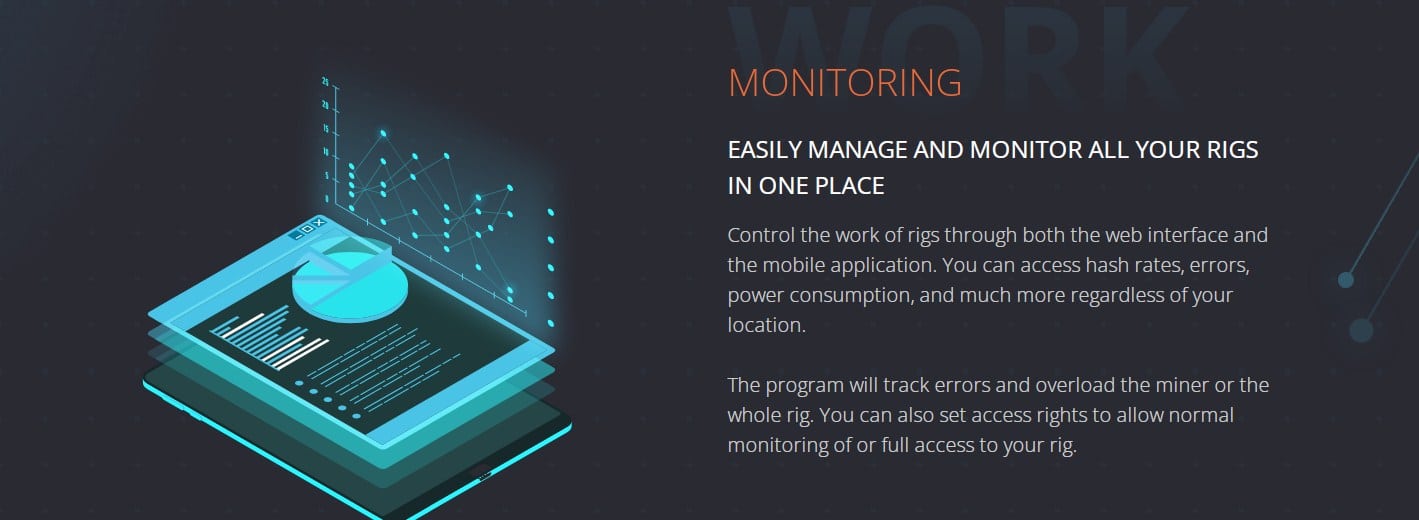
- Расширенный мониторинг. Система отображает скорость хеширования, энергопотребление, ошибки и многое другое. RaveOS имеет специальную функцию, которая отслеживает ошибки и перезагружает майнер или всю установку. Пользователи также могут иметь несколько учетных записей для мониторинга.
- Реферальная программа. Система позволяет получать пассивный доход, привлекая новых людей. Чем больше людей пользователь приглашает, тем больше он зарабатывает.
- Богатая панель мониторинга. Выбирая ОС для майнинга, майнеры проверяют приборную панель, никто не любит тратить время на поиск базовой статистики. RaveOS предоставляет расширенную панель мониторинга, где можно найти всю необходимую статистику. Пользователи могут видеть всю важную информацию и действия в режиме реального времени.
- Управление кошельком. Майнеры могут добавить кошелек для любой монеты, которую они хотят получить, или могут добавить кошельки в группу, добавляя монету по умолчанию.
- Безопасность учетной записи. RaveOS заботится о своих пользователях и предлагает функцию 2FA, которая обеспечивает безопасность учетной записи.
Система проста в настройке, и можно использовать их мобильное приложение для управления майнингом на ходу. Если оборудование перегревается или выдает низкую скорость хеш-рейта, приложение сразу же сообщит об этом с помощью уведомления.
Основные характеристики РейвОС
- ОС предлагает действительно простую установку.
- Устанавливается и запускается с простого USB-накопителя.
- ОС оптимизирована и ориентирована на майнинг криптовалют.
- Установлено большое количество майнеров.
- Позволяет разогнать графический процессор и память, а также контролировать температуру, регулировать напряжение и т. д.
- Позволяет собрать майнер с видеокартами AMD и NVIDIA, объединенными в одном RIG
- Позволяет легко перезагрузить оборудование, когда оно зависает.
- Управление и мониторинг систем в одном месте
Системные требования
До начала использования рассматриваемой ОС, нужно удостовериться, что железо соответствует необходимым требованиям.
Настройки BIOS для материнской платы в Rave OS
Нужно провести обновление биос до самой новой версии!
- Выполнить установку загрузочного устройства (процесс проводится в соответствии с носителем ОС).
- Активировать кодировку 4G.
- Установить поддержку PCIe на Auto.
- Активировать уже имеющуюся графику.
- Выбрать желательный режим загрузки.
- Виртуализацию нужно выключить.
Установка RaveOS на GPU риг и ASIC
Начинается весь процесс с регистрации на сайте Raveos.com.
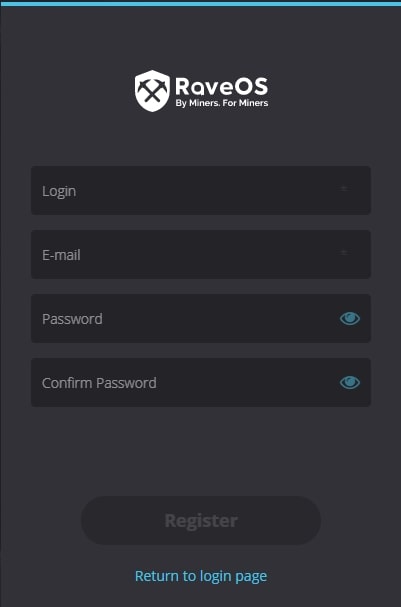
Регистрация обычная: ввести имя пользователя в системе, электронную почту, пароль и повторно подтвердить его.
Затем требуется подтверждение регистрации. Для этого пользователи переходят по содержащейся в письме ссылке.

После этого можно будет воспользоваться введенными ранее данными для авторизации и посетить личный кабинет. Потребуется скачать образ raveos ОС, чтобы записать на USB flash или ssd накопитель. Кнопку DOWNLOAD можно найти в меню.
Загруженный файл нужно будет разархивировать. Затем выбрать специальную утилиту для записи и создания загрузочного носителя. Для этого подойдет программа HDD RAW Copy Tool. В утилите нужно нажать на кнопку «FILE» и выбрать файл, полученный после разархивации.
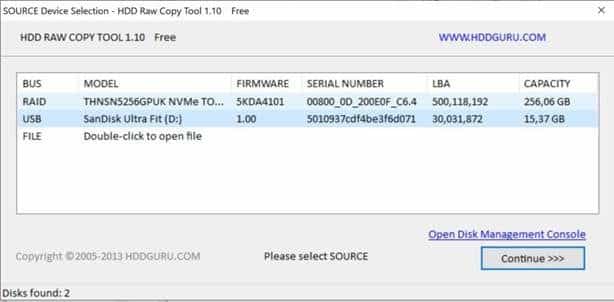
Затем нужно кликнуть на кнопку «CONTINUE>>>», указать куда будет записываться SSD. Нужно учитывать, что при выборе неподходящего места есть риск потерять все данные на остальных носителях информации.
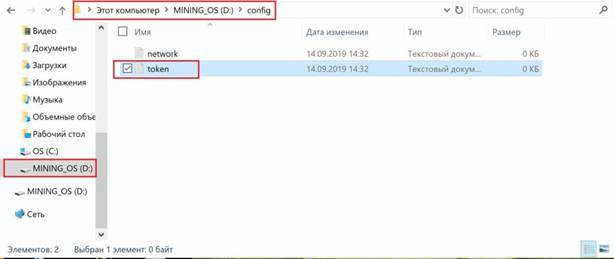
С загрузочного носителя потребуется запустить файл token.txt (MINING_OS/config), чтобы записать в него Workers Token.
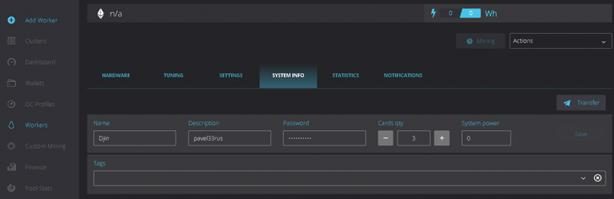
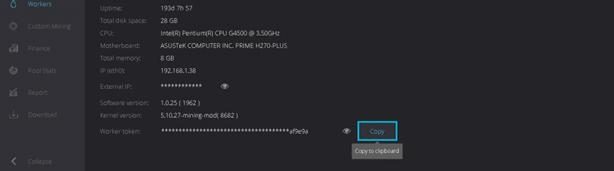
Найти Workers Token можно в настройках Воркера, но для начала потребуется его создать.
Для тех, у кого много майнинг ригов, которые расположены в разных местах, в RaveOS будет удобно разграничить свои майнинг риги на кластеры.
До создания Воркера рекомендуется сделать требуемое число кластеров. В отдельном кластере нужно будет создать уже воркера. Для тех, кому не нужно ничего разделять, модно создать воркера в уже существующем кластере по умолчанию.
Затем потребуется открыть настройки уже имеющегося воркера и перейти к вкладке SYSTEM INFO
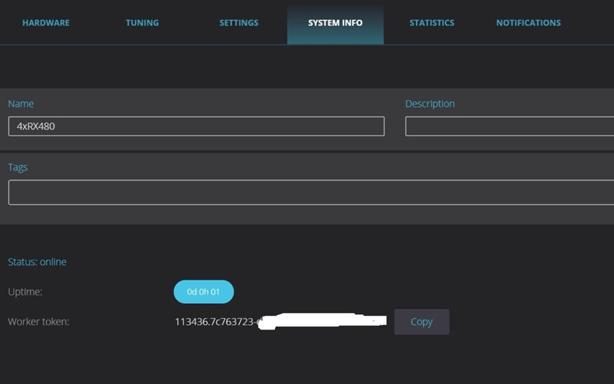
Нужно скопировать Workers Token, нажав на кнопку «Copy». Затем нужно сохранить Workers Token в файл token.txt на новом, носителе.
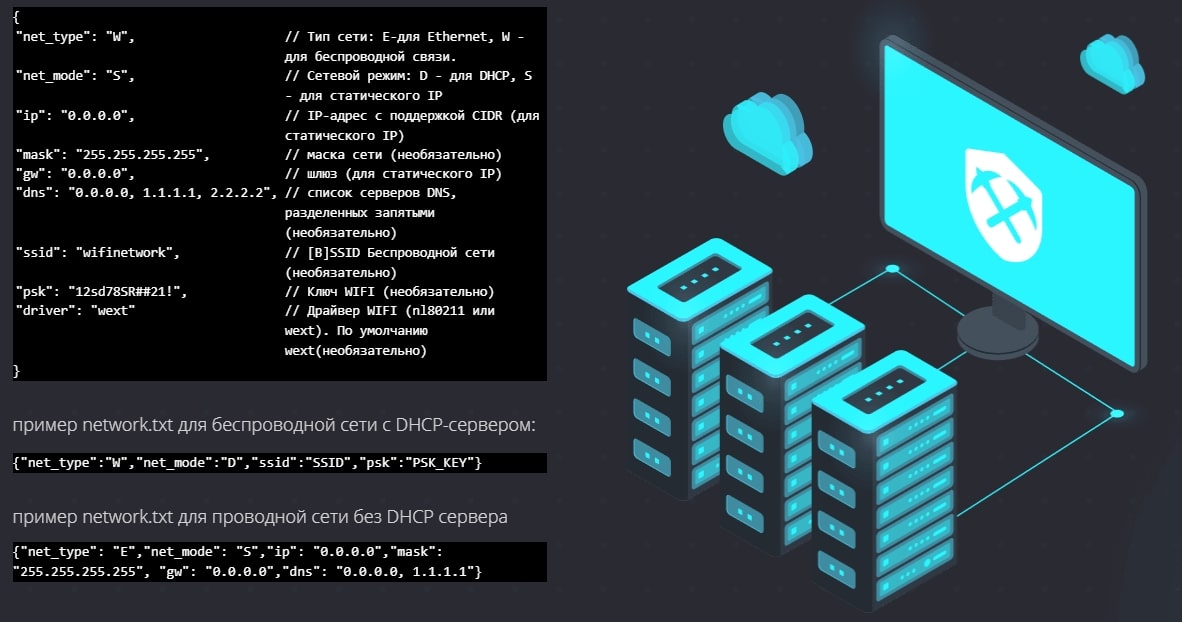
Файл Network требуется для того, чтобы настроить подключение майнинг рига по Wi-Fi. В случае проводного подключения вносить в этот файл изменения не нужно.
Затем нужно выполнить подключение, созданного загрузочного диска или флешки в майнинг риг с видеокартами и активировать его. В BIOS материнской платы рига нужно выбрать приоритетную установку с выбранного девайса.
Затем, открыв меню созданного воркера, можно будет увидеть все подключенные устройства.
Настройка ASIC на RaveOS
-
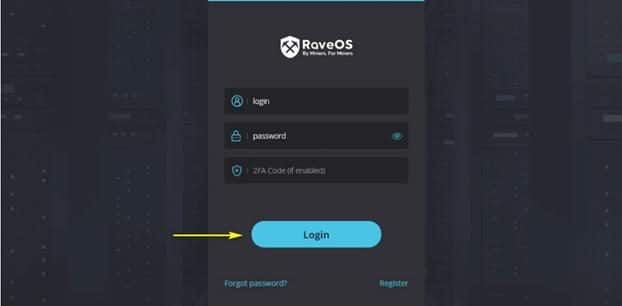
Нужно открыть сайт и авторизоваться на RaveOS.
Установка кастомной прошивки RaveOS
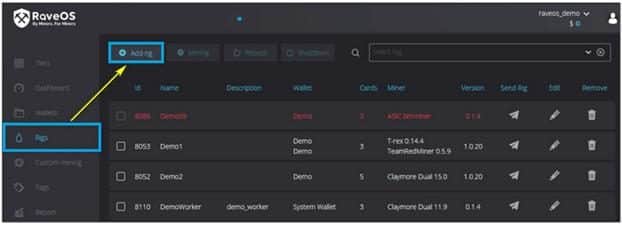
Потребуется выполнить авторизацию на сайте RaveOS. С помощью кнопки Add rig на Dashboard добавить устройство или в меню Rigs. Открыть вкладку System Info рига и сделать копию Rig token. Скачать файл кастомной прошивки RaveOS. Через веб-интерфейс войти на устройство.
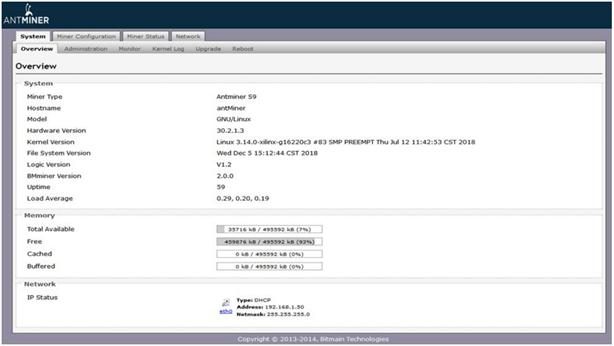
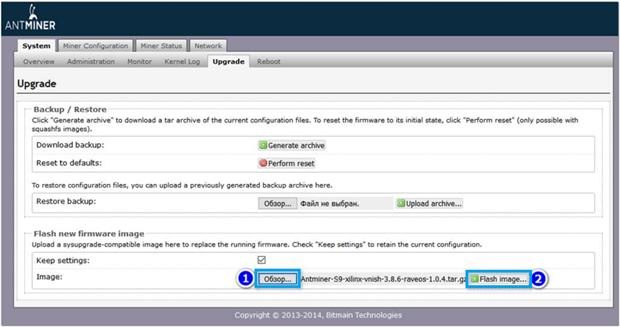
Затем нужно открыть раздел System/Upgrade tab. Нажать «Обзор» в вкладке Flash new image. Выбрать файл с прошивкой RaveOS и кликнуть на «Flash image».
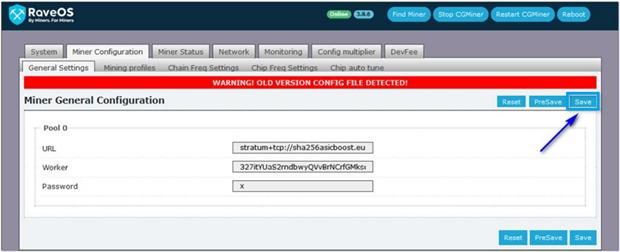
Затем открыть Miner Configuration / General settings. При появлении надписи «WARNING! OLD VERSION CONFIG FILE DETECTED!» потребуется кликнуть на «Save», чтобы восстановить конфигурацию со старой версии.
Открыть раздел Monitoring. Вставить Rig token в строку Token.

Нужно кликнуть на Install, а затем дождаться статуса Status = connected.
Rave OS для майнинга, установка Шаг за шагом:
Команды RaveOS
- help- все существующие команды;
- net- настройка сетевых интерфейсов;
- auth- установить/внести правки в идентификатор и/или пароль;
- status- отобразить статус;
- restart- выполнение перезапуска;
- rds [sec]- перезапуск с отложенным запуском (время ожидания по умолчанию составляет одну минуту);
- miner- показать майнер;
- stop- поставить на паузу майнер;
- start- активировать майнер;
- log-on- активировать запись системного журнала напрямую на диск\off – выключить;
- swap-on- активировать своп\off – выключить;
- list-tz- перечень часовых поясов;
- set-tz- выбрать рабочий часовой пояс;
- clear-miners- убрать всех майнеров;
- clear-logs- убрать все майнерские журналы;
- fix-fs- проверить и попробовать исправить файловую систему;
- crs-on- активировать CRS\off – выключить;
- resize-os- увеличение разделов диска для использования всего доступного дискового пространства;
- upgrade [“version or os_build-app_build”] (по умолчанию: latest) – обновление.
Запуск и настройка Rave OS [для новичков]:
Как начать майнинг в RaveOS
Начинать нужно с создания кошелька, определения пула и майнера. Чтобы создать кошелек, требуется открыть вкладку с кошельком и кликнуть «Добавить кошелек».
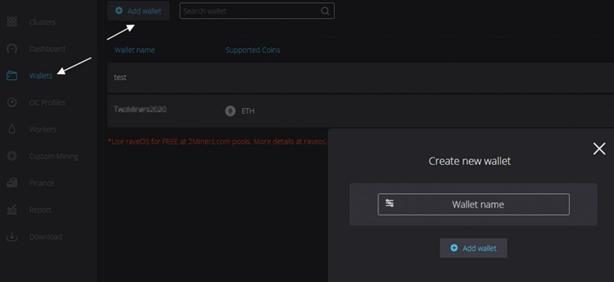
В поле Wallet name нужно ввести название кошелька.
- Выбрать монету.
- Выбрать пул. Рекомендуется зарегистрироваться на Binance, это оптимальный вариант для добычи эфира. Определившись с пулом, требуется выбрать серверы, их может быть несколько.
- Заполнить дополнительную информацию – ввести имя учетной записи.
- Выбрать майнеров – в этом поле нужно выбрать майнера или нескольких майнеров. Рекомендуется NBminer.
- Сохранить настройки.
После этих действий можно начать майнинг в RaveOS.
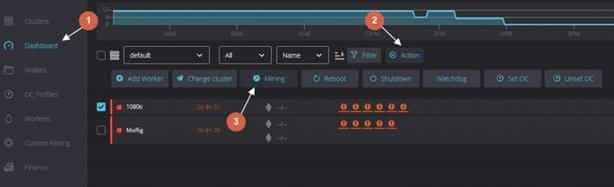
Запуск майнинга в RaveOS можно увидеть на скриншоте выше. Следует выполнить все действия в последовательности, представленной на скриншоте.
В следующем окне выбрать кошелек, монету, пул, сервер.
Как обновить RaveOS
- Загрузить образ RaveOS с новой версией и повторно записать его на флешку или SSD диск. Достаточно долгий способ.
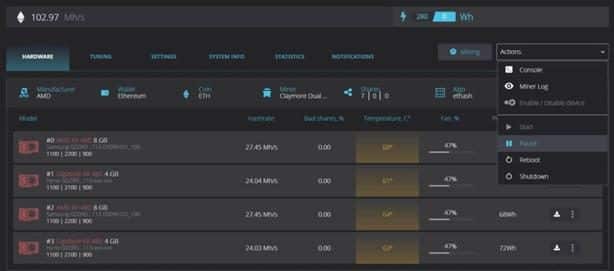
- Обновить через консоль. Нужно перейти в раздел Actions, поставить риг на паузу, а затем кликнуть на кнопку Console.
Приложение RaveOS не работает
Приложение RaveOS может не работать из-за некоторых неполадок, которые могут возникнуть в самом девайсе, или проблем с подключением к сети.
Скачать RaveOS можно по ссылке https://play.google.com/store/apps/details?id=com.ravinos&hl=ru&gl=US:
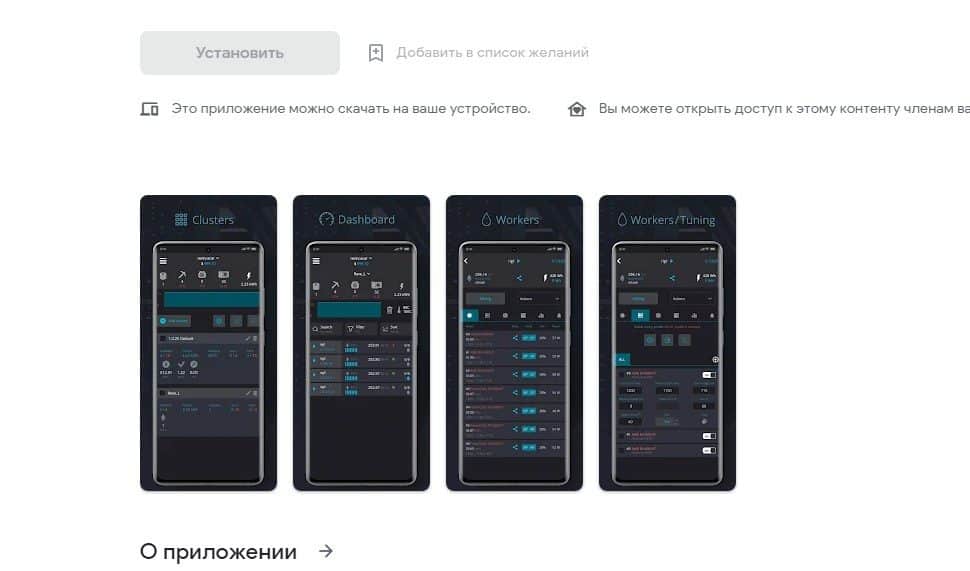
Черный экран (пустой экран) при открытии приложения RaveOS считается одной из самых распространенных проблем в операционной системе Android. Обычно при открытии приложения пользователи видят темный экран в течение нескольких секунд, а затем программу вылетает с уведомлением об ошибке или без него. Существуют разные методы, которые помогут исправить эту неполадку.
Зачастую все причины кроются в неполадках с загрузкой. Пользователю просто нужно нажать меню последних приложений (обычно первую левую кнопку) на смарфтоне. Затем закрыть приложение, в котором возникла эта проблема. После этого открыть приложение еще раз.
Также рекомендуется перезагрузить девайс, нажав и зажимая кнопки «Главная» и «Питание» одновременно в течение нескольких секунд. После нужно зажать кнопку «Питание», и дождаться пока телефон включится. Теперь можно попробовать открыть приложение.
Если ничего из вышеперечисленного не работает, рекомендуется подождать, пока батарея телефона разрядится и он автоматически выключится. После этого зарядить его и нажать кнопку питания.
Если ничего не получается исправить, может потребоваться удалить приложение и переустановить его. Система зачастую возвращает все настройки после повторной установки и входа в программу.
В некоторых редких случаях приложение после переустановки также не работает. Если это так, рекомендуется установить старые версии.
Сравнение с аналогичной ОС – HiveOS
Нередко сравнивают HiveOS и RaveOS. Обе операционные системы имеют довольно похожие характеристики:
- Предлагает несложную установку.
- Позволяет установить и запустить ОС с обычного USB-накопителя.
- ОС нацелена на майнинг криптовалют.
- Не позволяет объединить установку графики AMD и NVIDIA на одном RIG.
- Начало процесса интеллектуального анализа данных после выключения или перезапуска составляет 30 секунд или меньше.
- Конфигурация действительно проста и интуитивно понятна.
- Разрешает обновлять прошивку BIOS в графических процессорах AMD.
- Предоставляет график автоматической активации/деактивации и другие важные данные.
- Дает возможность изменить добываемую валюту.
Самое интересное в HiveOS и RaveOS – это то, что они основаны на операционной системе Linux. Обе ОС сосредоточены на удаленном управлении оборудованием очень простым способом. Обе операционные системы предназначены для установки на USB-накопитель и запуска непосредственно с этого накопителя.
RaveOS позволяет комбинировать видеокарты AMD и NVIDIA, а также имеет удобное мобильное приложение.
Часто возникающие ошибки в Rave OS
- Бывает такое, что система совершенно не запускается. В таких случаях нужно удостовериться, что железо подходит хотя бы по самым простым системным требованиям и что все настройки были выполнены правильно. Как только будет выполнена запись образа на диск потребуется вставить токен, созданного воркера в тестовый файл.
- Когда Rave не удается активировать на материнской плате H81 BTC PRO требуется сделать следующее. Открыть BIOS материнской платы и перейти в раздел «Расширенные настройки». Выбрать параметр «Shared memory» на 32 МБ, сохранить изменения и выполнить перезагрузку уйстройства.
- Когда Rave os не запускается с HDD, нужно войти в BIOS материнской платы, и выбрать режим работы ACHI.
- Появление ошибки Raveos «GPU HAS FALLEN OFF THE BUSS» имеет связь с переразгоном, неисправностью райзеров или блока питания.
- Неполадки с обновлениями появляются из-за неверной разметки накопителя.
- Чтобы карты Nvidia RTX 30-й серии отображались в системе, потребуется запустить BIOS материнской платы, и активировать опции: Above 4G Decoding, С.А.М. и GEN-avto.
Цены на RaveOS
RaveOS бесплатен для 3 работающих устройств. Кроме того, пользователи получают доступ к базовой онлайн-поддержке. Если есть более 3 устройств, то стоимость составит 2 доллара в месяц за каждое.
Для пользователей пула 2Miners оплата не требуется. Если пользователь майнит в пулах 2Miners, то он ничего не должен платить, независимо от того, сколько у него видеокарт и установок. Это возможно благодаря взаимодействию между RaveOS и пулом 2Miners.
RaveOS также предлагает специальные условия для бизнес-клиентов с более 100 устройствами. Условия обсуждаются индивидуально.
Как пополнить баланс на RaveOS
Нужно открыть вкладку Finance, кликнуть на «Pay» на странице Overview или перейти в раздел ADD CREDIT. Определиться с суммой пополнения. Выбрать платежную систему Coinpayments (оплата криптой). Кликнуть на кнопку «Pay».
Поддержка RaveOS
Поддержка доступна только с помощью электронной почты, но у RaveOS есть сообщество, чтобы быть на связи с пользователями в Telegram и Discord.
Как майнить на RaveOS? Подробное описание и настройки майнинг-системы
Майнинг требует повышенного внимания. Причём речь идёт не только о выборе самой доходной криптовалюты, но и других показателях по типу актуального хешрейта и возможных перезагрузках майнера. Упростить жизнь и увеличить заработок на криптовалютах поможет система RaveOS. Разработчики предлагают удобный дашборд, который увеличит производительность и при этом снизит время простоя вместе с потреблением. Рассказываем, как ей пользоваться.

Что такое RaveOS
Прежде всего, необходимо разобраться в возможностях платформы. Разработчики тут же подчеркивают ключевые особенности RaveOS на главной странице проекта — это обеспечение максимального хешрейта при сниженном энергопотреблении, что вдобавок сопровождается минимальным даунтаймом.
В целом RaveOS является операционной системой для майнеров, которая позволяет мониторить, настраивать и управлять майнинг-ригами и ASIC-майнерами. Количество поддерживаемых моделей видеокарт велико, а управление тремя девайсами предоставляется бесплатно.
Вот важные особенности системы RaveOS, которые точно пригодятся майнерам:
- продвинутый мониторинг — система показывает хешрейт, энергопотребление, возможные ошибки и прочие важные подробности. RaveOS отличается встроенным программным вотчдогом: он контролирует ошибки и при необходимости перезагружает майнер либо перезагружает ферму. Вдобавок пользователь может управлять процессом майнинга через разные учётные записи, которым при этом выделяются разные права;
- простая установка системы — для работы с системой достаточно записать образ на носитель и подключить последний к устройству. После этого программа автоматически идентифицирует майнинг-оборудование, проведёт соответствующую настройку и выведет устройства на дашборд. Кроме того, система предоставляет широкие возможности для разгона и изменений прошивок;
- поддержка мобильного приложения — наблюдать за происходящим с фермами получится в удобной программе для смартфона. Последняя подскажет, когда устройство перегрелось или выдаёт низкий хешрейт, то есть позволит вовремя среагировать. Вдобавок с его помощью можно перезагрузить ферму, изменить криптовалютный адрес для получения выплат или же выбрать другую криптовалюту для добычи;
- наличие реферальной программы — платформа даёт возможность пригласить в программу своих друзей и получать пассивный заработок. Чем больше приглашённых, тем шире возможности для дохода.
Как настроить майнинг на RaveOS
Прежде чем начать использовать систему RaveOS, нужно убедиться в совместимости характеристик собственного устройства. Проверить их можно на странице установки.
Вот минимальные системные требования:
- Intel® Core™ 2 / AMD am2+;
- 4 ГБ оперативной памяти, при этом для майнинга Эфириума на видеокартах AMD RX Vega 56, RX Vega 64, Radeon VII и RX 5700 необходимо наличие 6 ГБ памяти;
- носитель с ёмкостью 4 ГБ. Это может быть HDD, SSD, M2 или USB.
А вот рекомендованные требования.
- Intel® Core™ i3-3220 3.3 ГГц / AMD FX-6300 3.5 ГГц;
- 8 ГБ оперативной памяти;
- SSD-накопитель с ёмкостью 8 ГБ.
Также перечислим список устройств, которые поддерживает RaveOS.
- Nvidia — 1050, 1050ti, 1060, 1070, 1070ti, 1080, 1080ti, P106-090, P106-100, P104-100, P102-100, 1650, 1660, 1660ti, 2060, 2060 Super, 2070, 2070 Super, 2080, 2080ti, 3060, 3060ti, 3070, 3070ti, 3080, 3080ti, 3090;
- AMD — 460, 470, 480, 550, 560, 570, 580, 590, RX Vega 56, RX Vega 64, Radeon VII, 5700, 5600, 5500, 6600, 6700, 6800, 6900;
- ASIC — Antminer S9, L3+, D3, T9+, Z9/Z9-Mini, Z11, S17, T17 и Innosilicon A9 ZMaster;
Если устройство соответствует заявленным требованиям, можно загружать установочный файл. Для этого нужно сразу создать учётную запись и залогиниться на сайте.
Мы тестировали систему на MacOS, поэтому скриншоты будут соответствующие. При этом логика запуска для всех операционок одинакова.
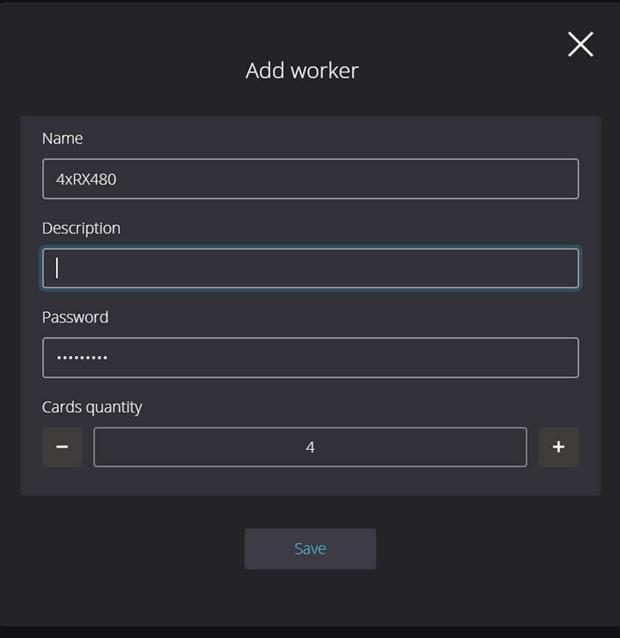
После входа в личный кабинет стоит добавить новый риг. Здесь указываем имя рига, описание — в котором удобнее всего указать модели видеокарт, выбираем пароль и уточняем количество карт.
Следующий шаг — копирование токена воркера, который указан в пункт информации о системе. На скриншоте ниже он находится в нижней части.
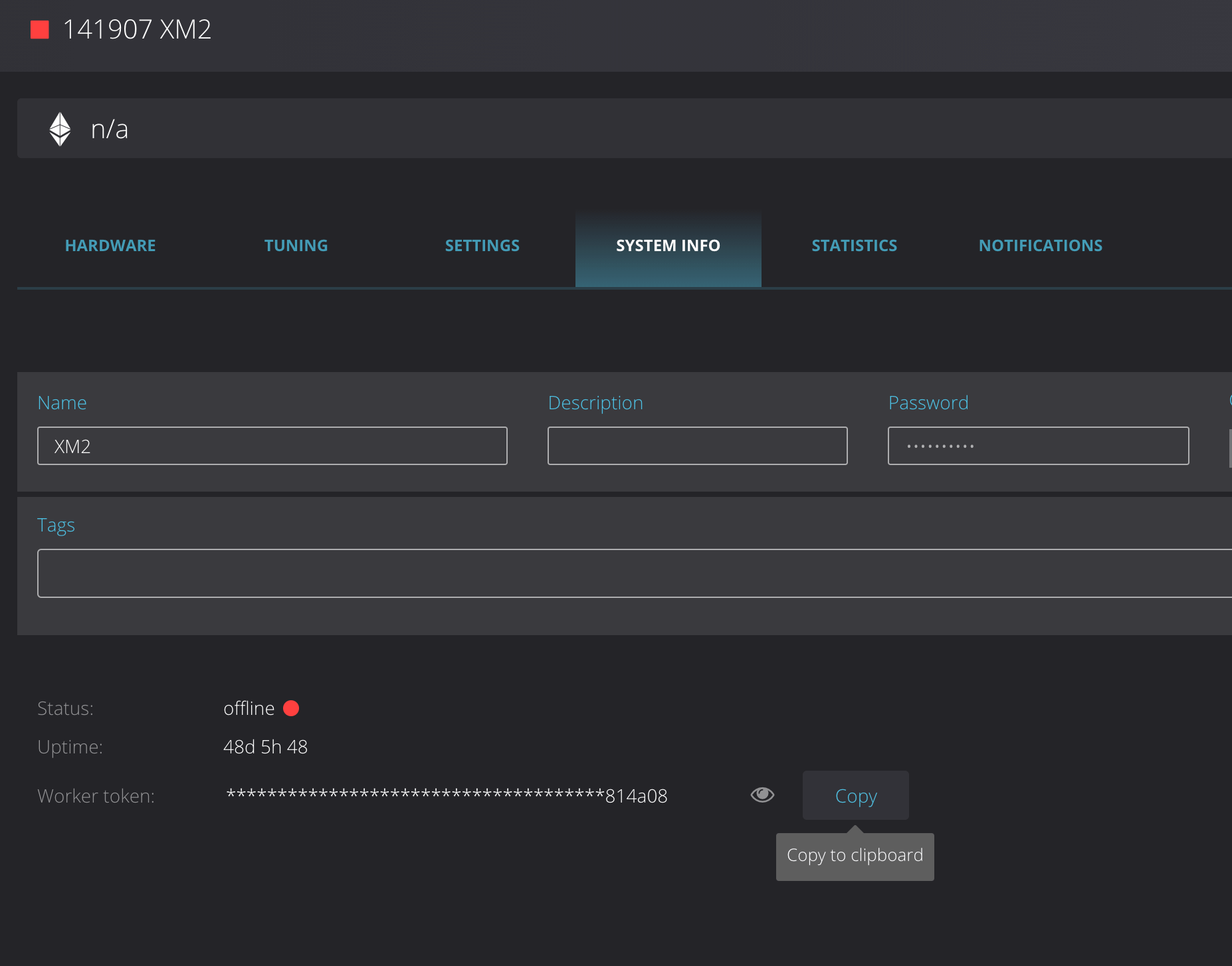
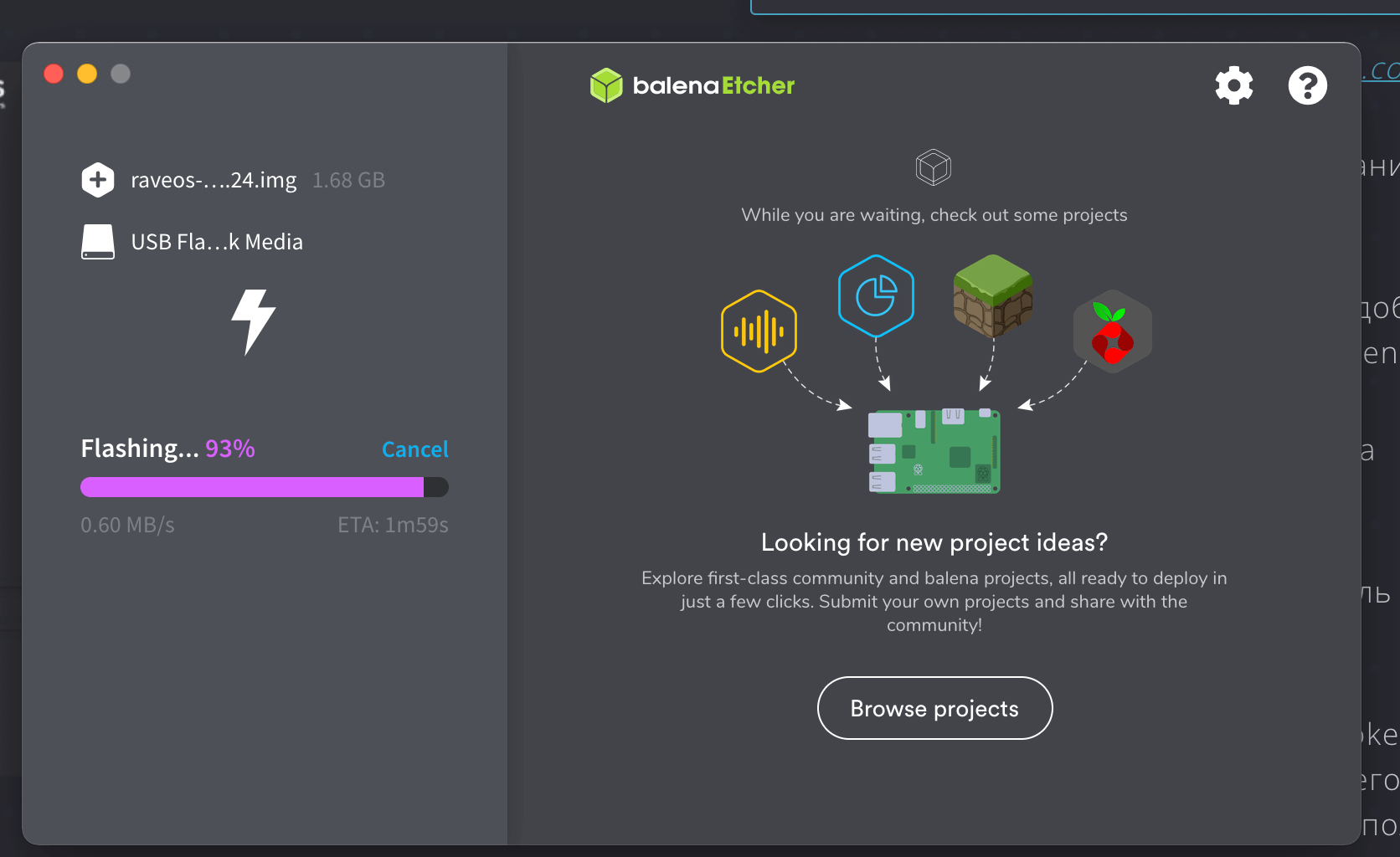
Далее загружаем RaveOS Image. В случае с MacOS файл весит 1.68 ГБ.
Затем переходим в файловый менеджер, находим папки с системой для майнинга и переходим в “config”.
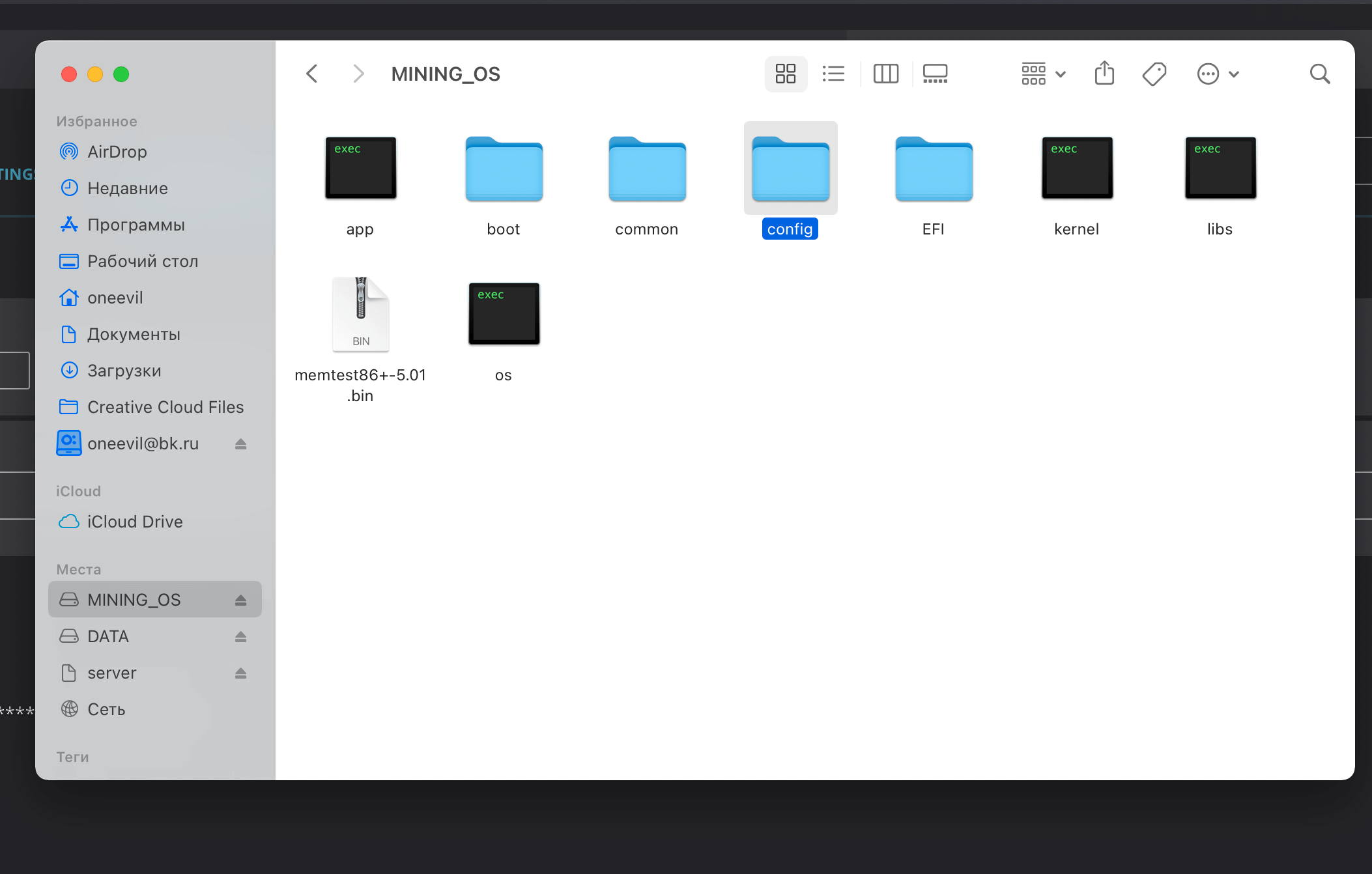
Поиск нужной папки
Открываем файл “token.txt” и вставляем в него скопированный токен воркера.
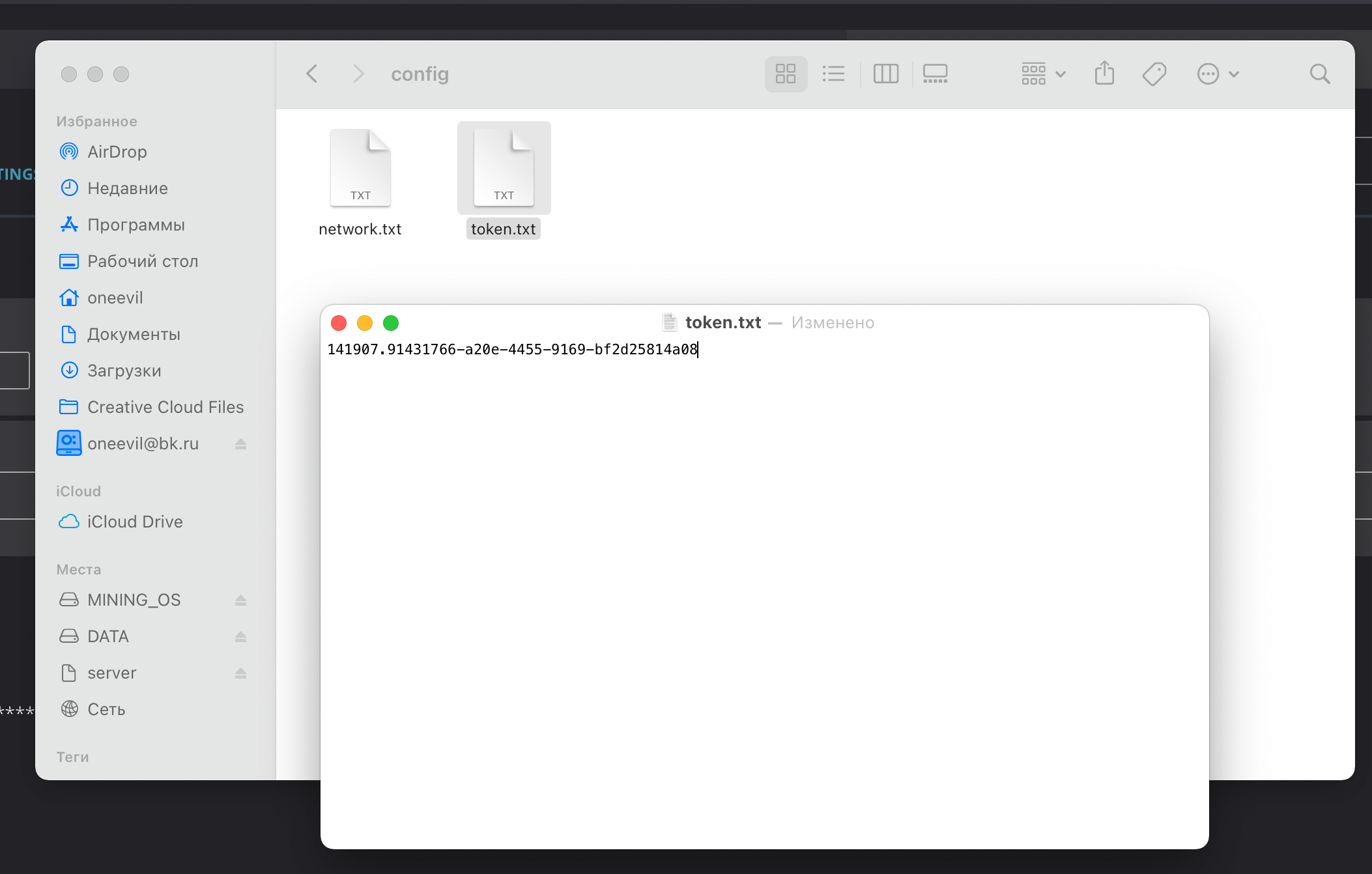
Указание токена воркера
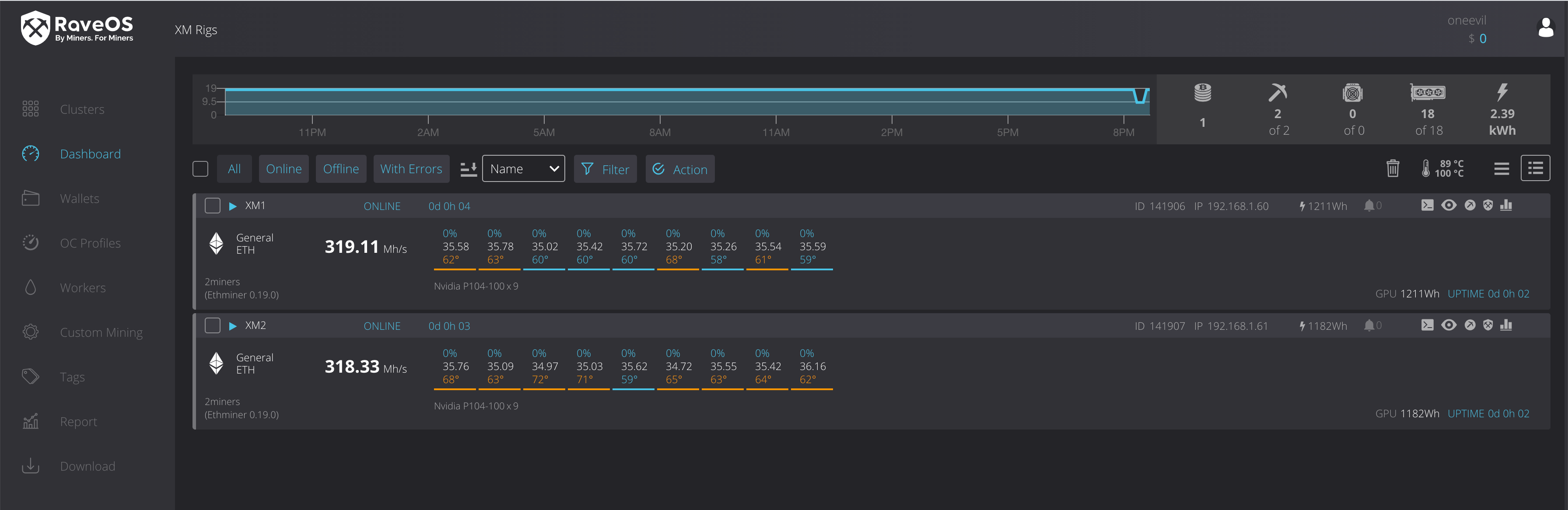
Далее запускаем риг и переходим в дашборд, который показывает всю необходимую информацию.
Следующий шаг — указание криптовалютного адреса, на который будет идти добытая криптовалюта. Для этого переходим в меню кошельков слева, после чего указываем монету, майнинг пул — здесь рекомендуем 2Miners — и адрес кошелька.
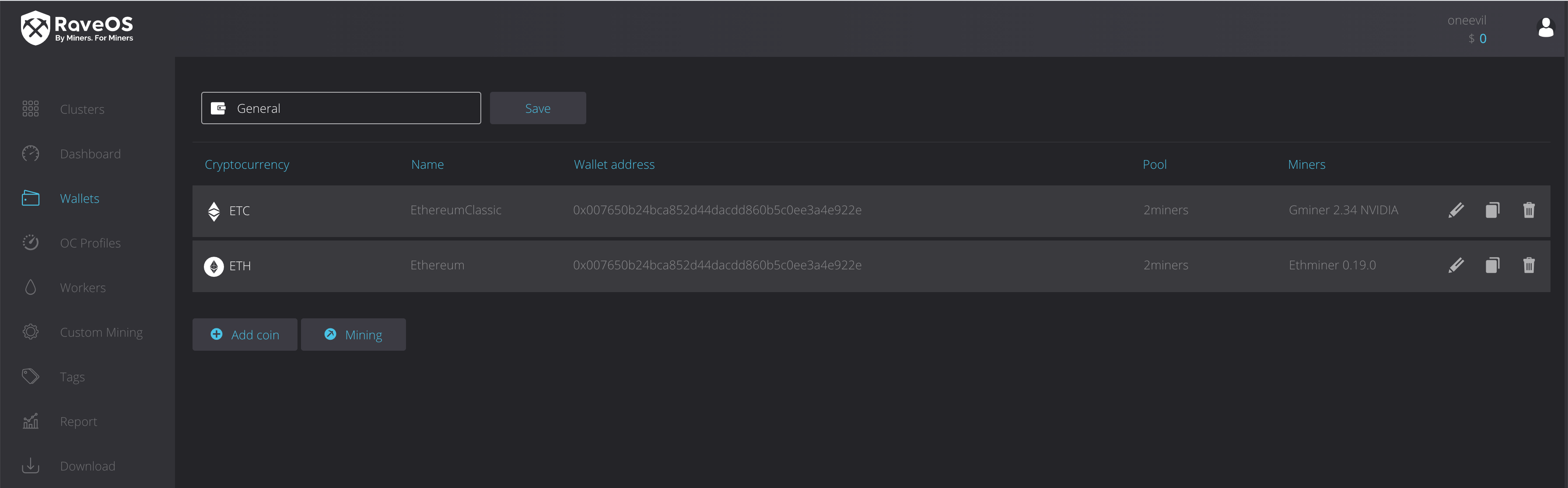
Меню кошельков в RaveOS
Все введённые данные нужно сохранить.
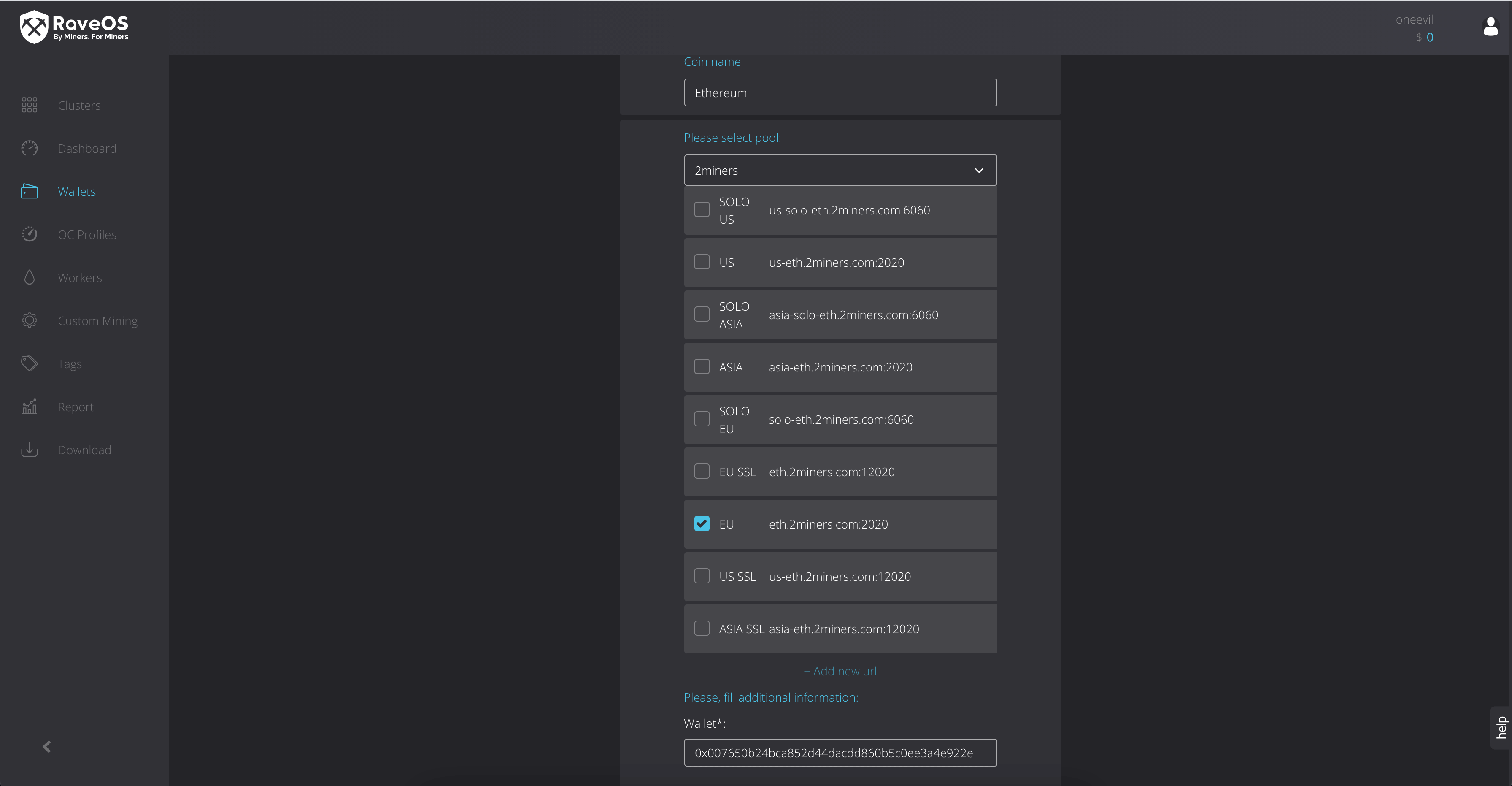
Выбор пула в RaveOS
Следующий этап — тюнинг параметров. Здесь можно указать частоты, вольтаж, температуру и активность системы охлаждения.
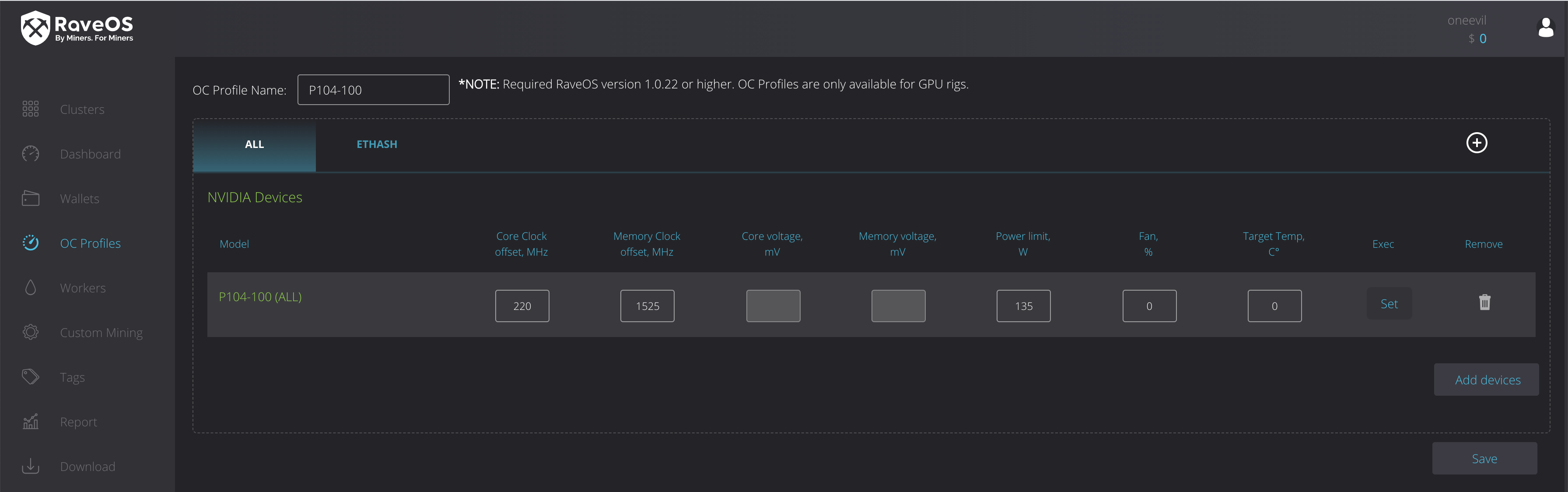
Тюнинг в RaveOS
После этого переходим в консоль, где вводим логин и пароль.
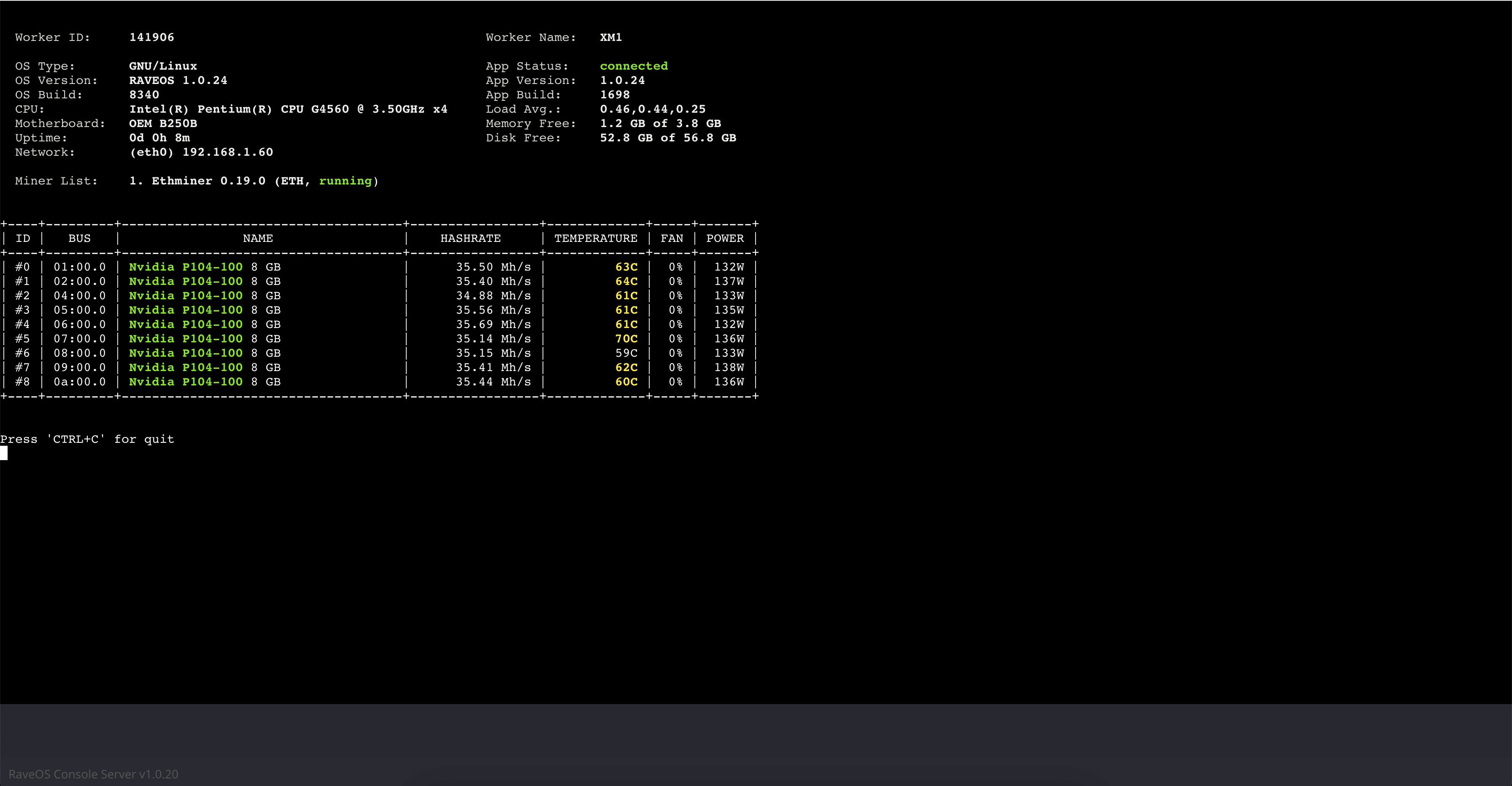
Система подскажет команды, которые могут пригодиться.
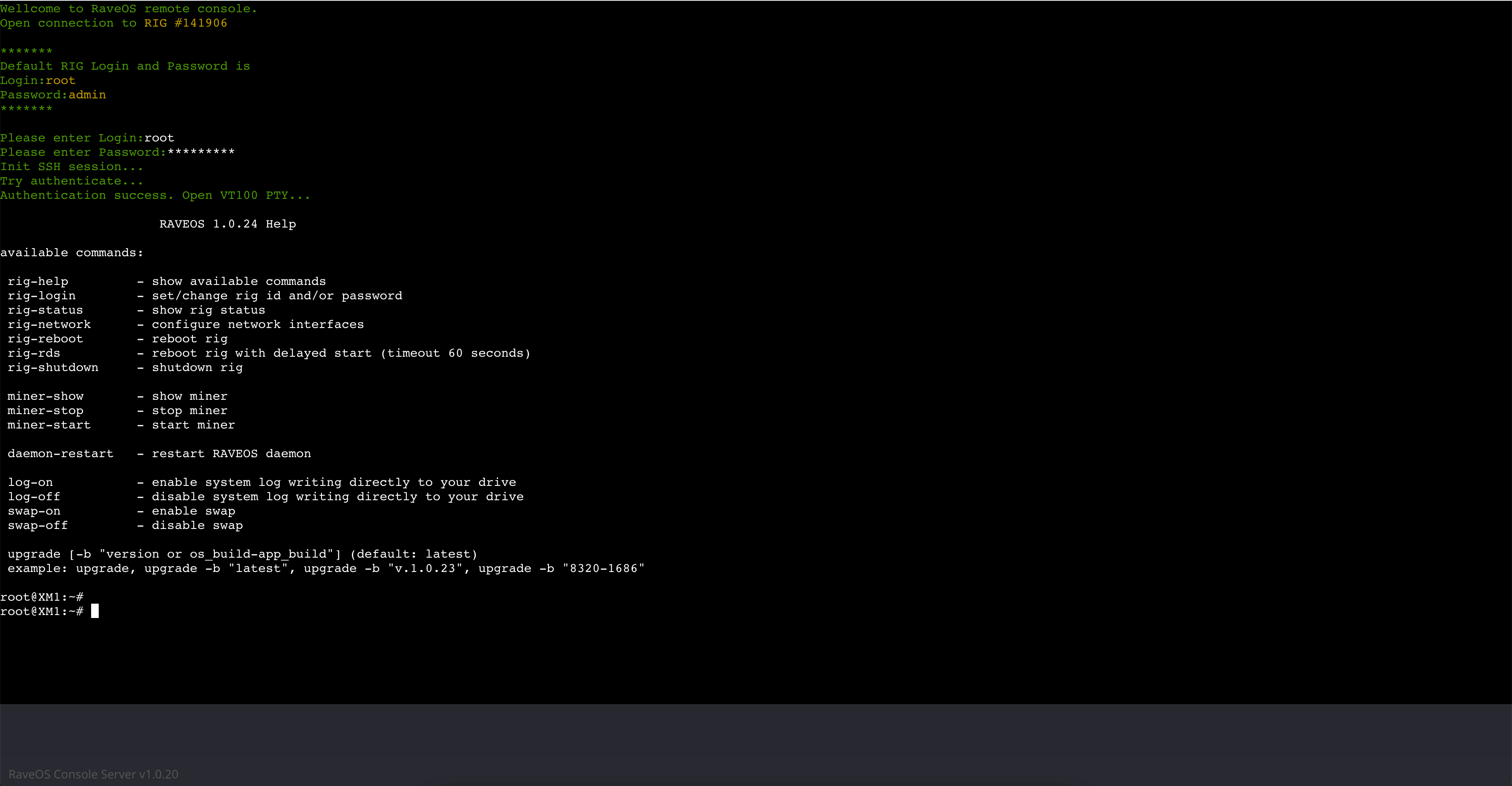
Консоль в RaveOS
Вводим “miner-show” и смотрим всю информацию по работающему ригу в виде хешрейта, температур и прочего.
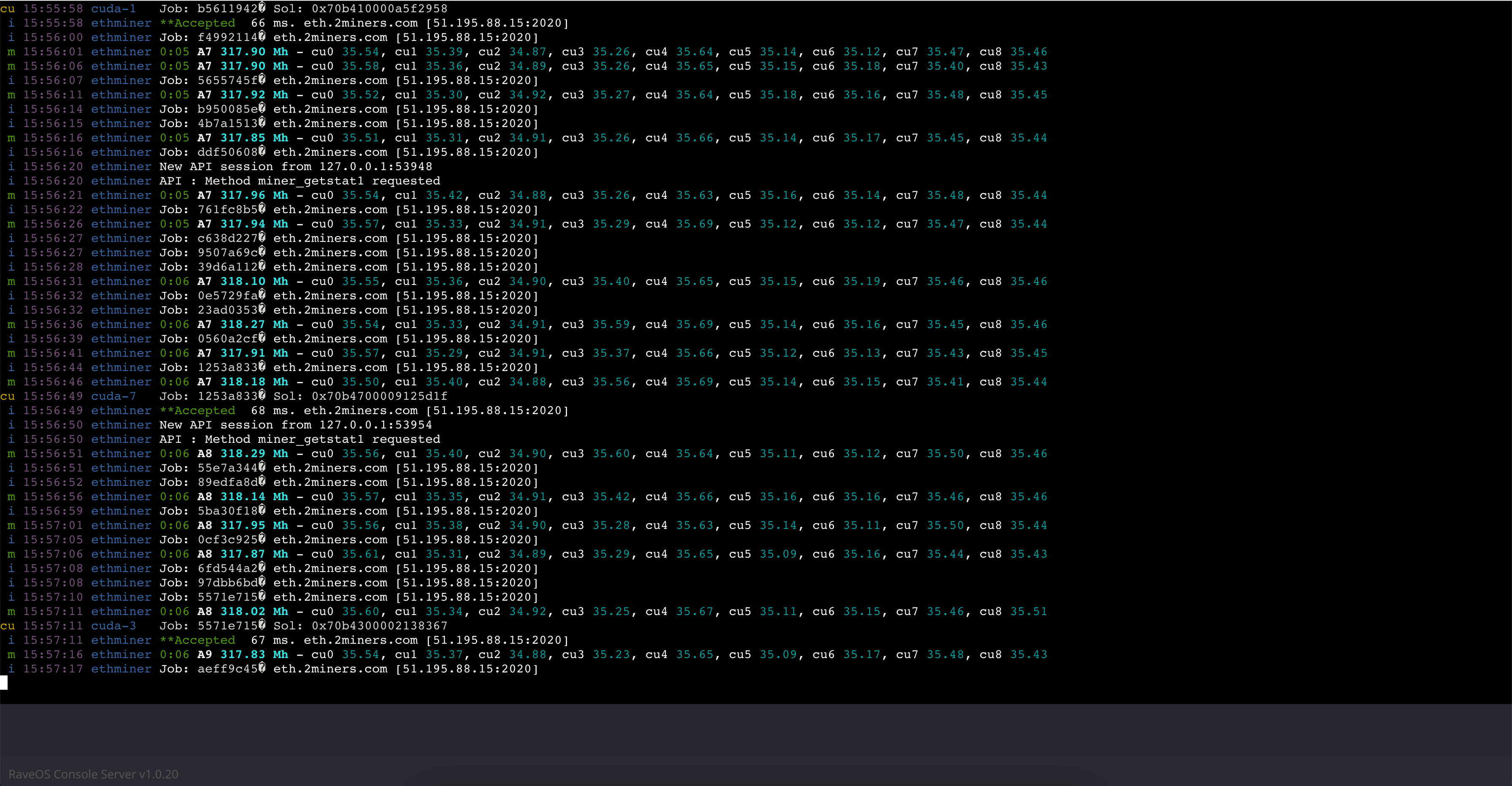
Информация о майнере в RaveOS
Информацию по видеокартам можно посмотреть и на сайте системы. Выглядит так.
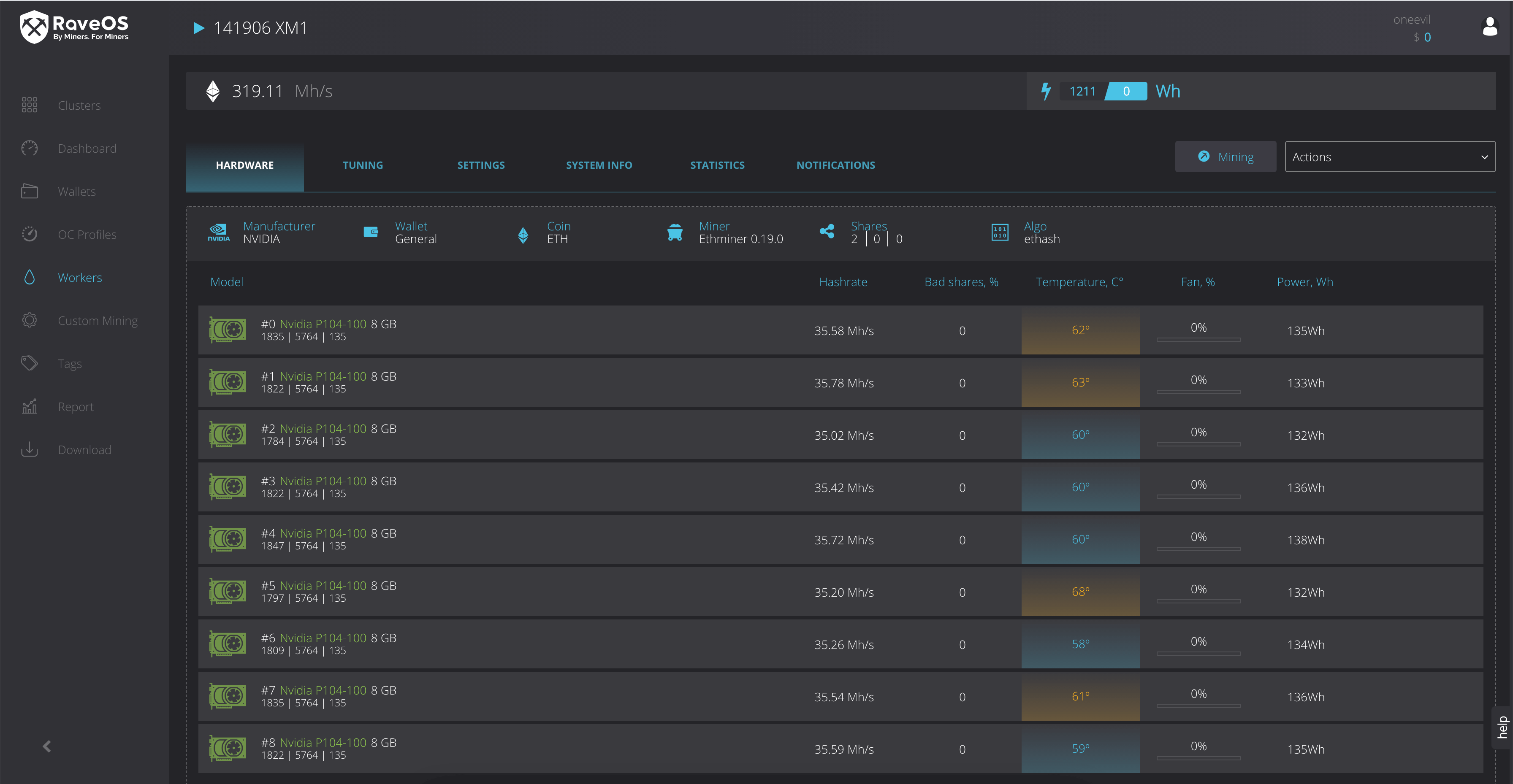
Воркеры в RaveOS
Также пользователям доступна статистика.
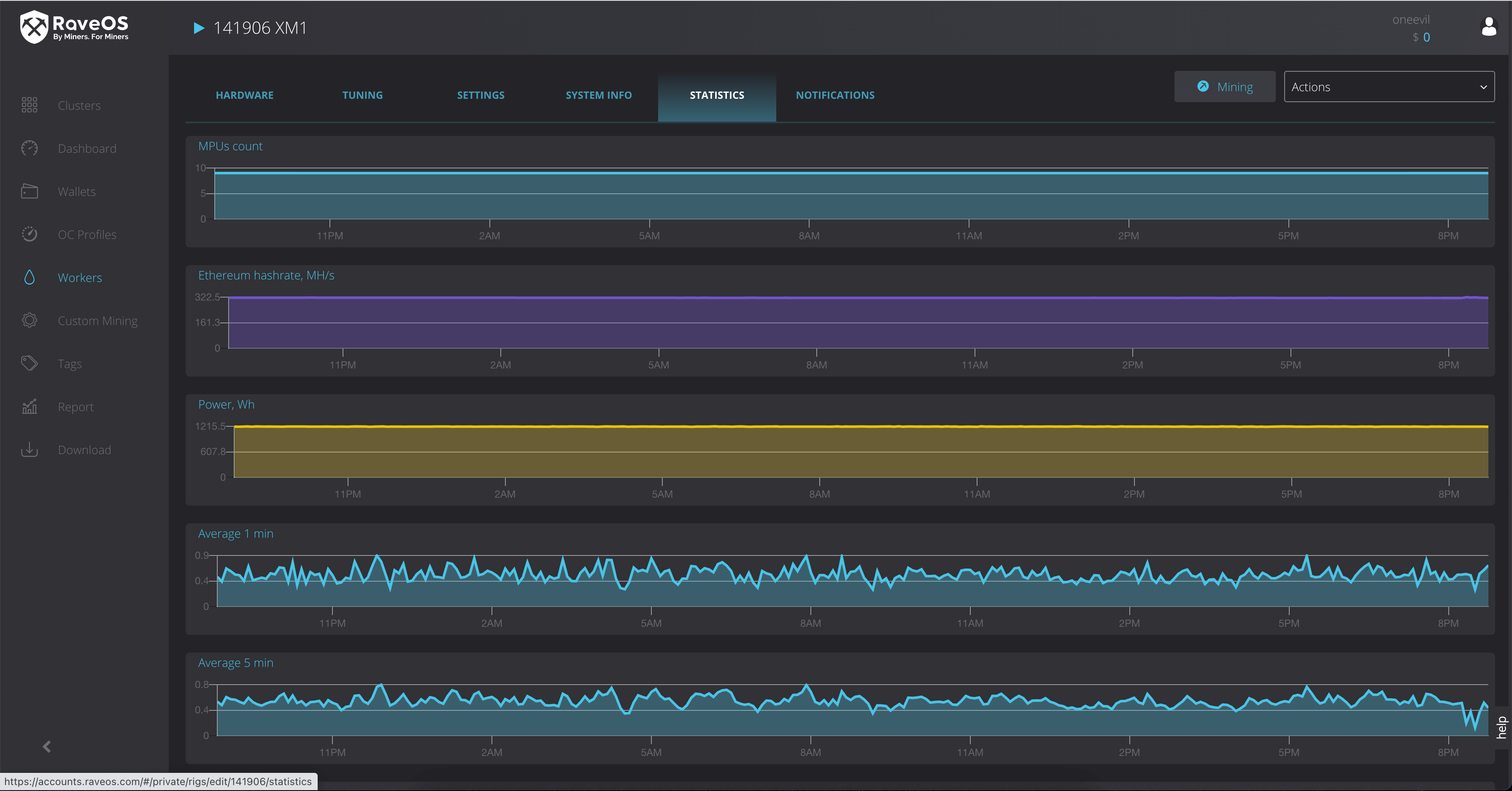
Статистика в RaveOS
Равно как и системная информация.
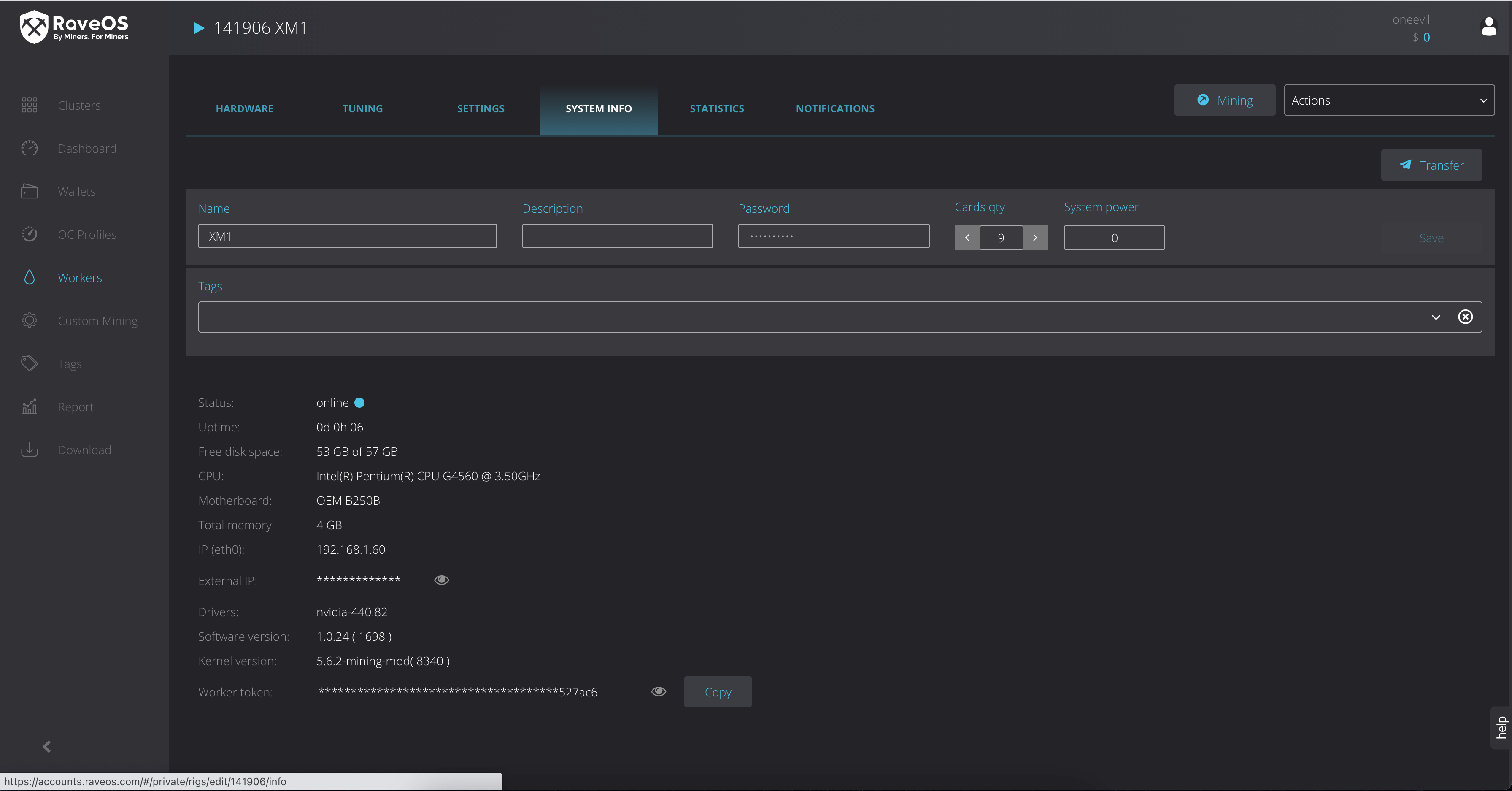
Системная информация в RaveOS
Сколько стоит RaveOS
Как мы уже отметили, RaveOS бесплатна при работе до трёх устройств. Вдобавок пользователи могут получить базовую онлайн-поддержку при необходимости.
Если устройств больше, каждое из них обойдётся в 2 доллара в месяц. За эти деньги пользователь не только обеспечит работоспособность всех девайсов, но и разблокирует все функциональные возможности системы.
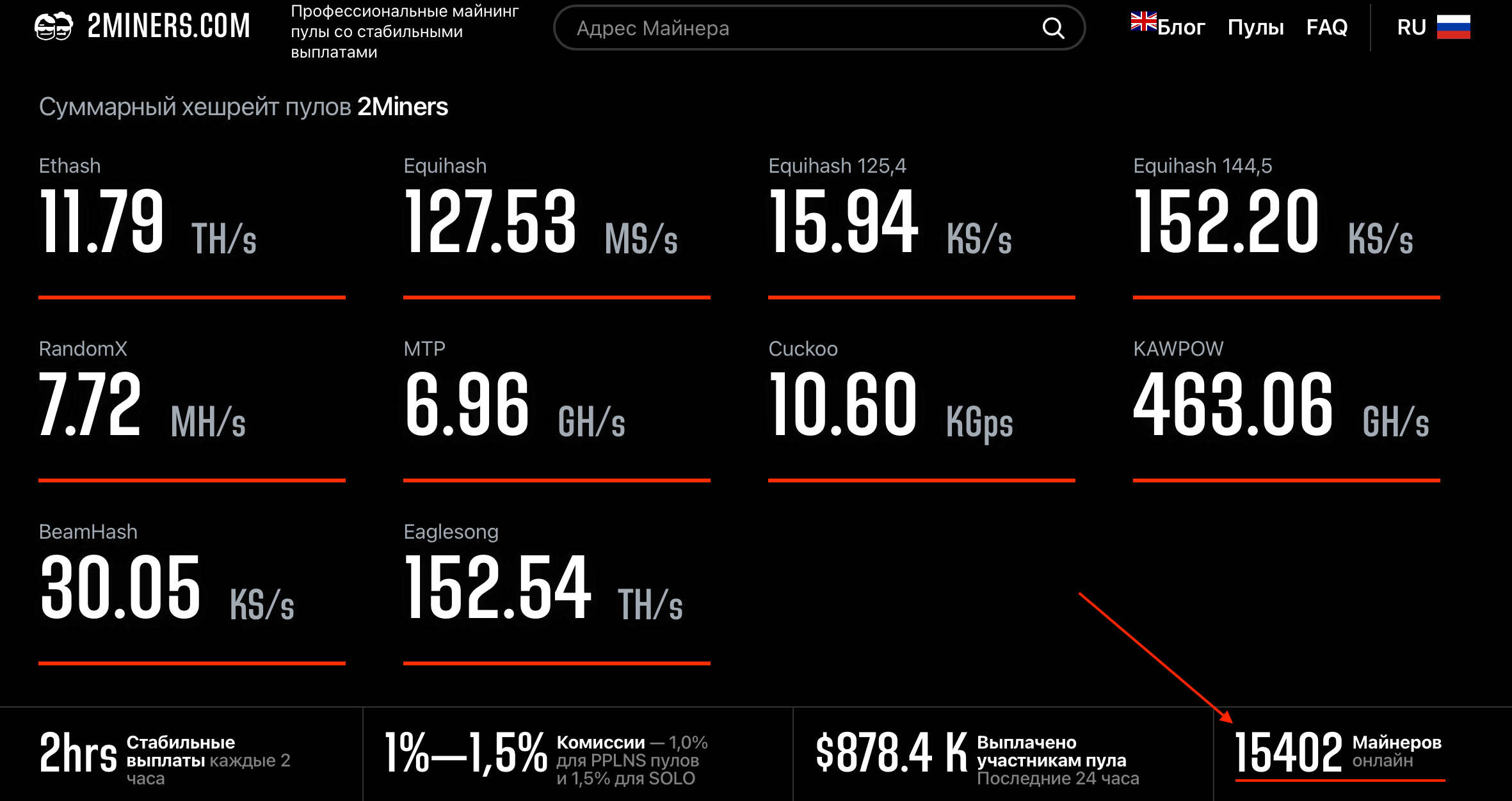
Активность на майнинг-пуле 2Miners
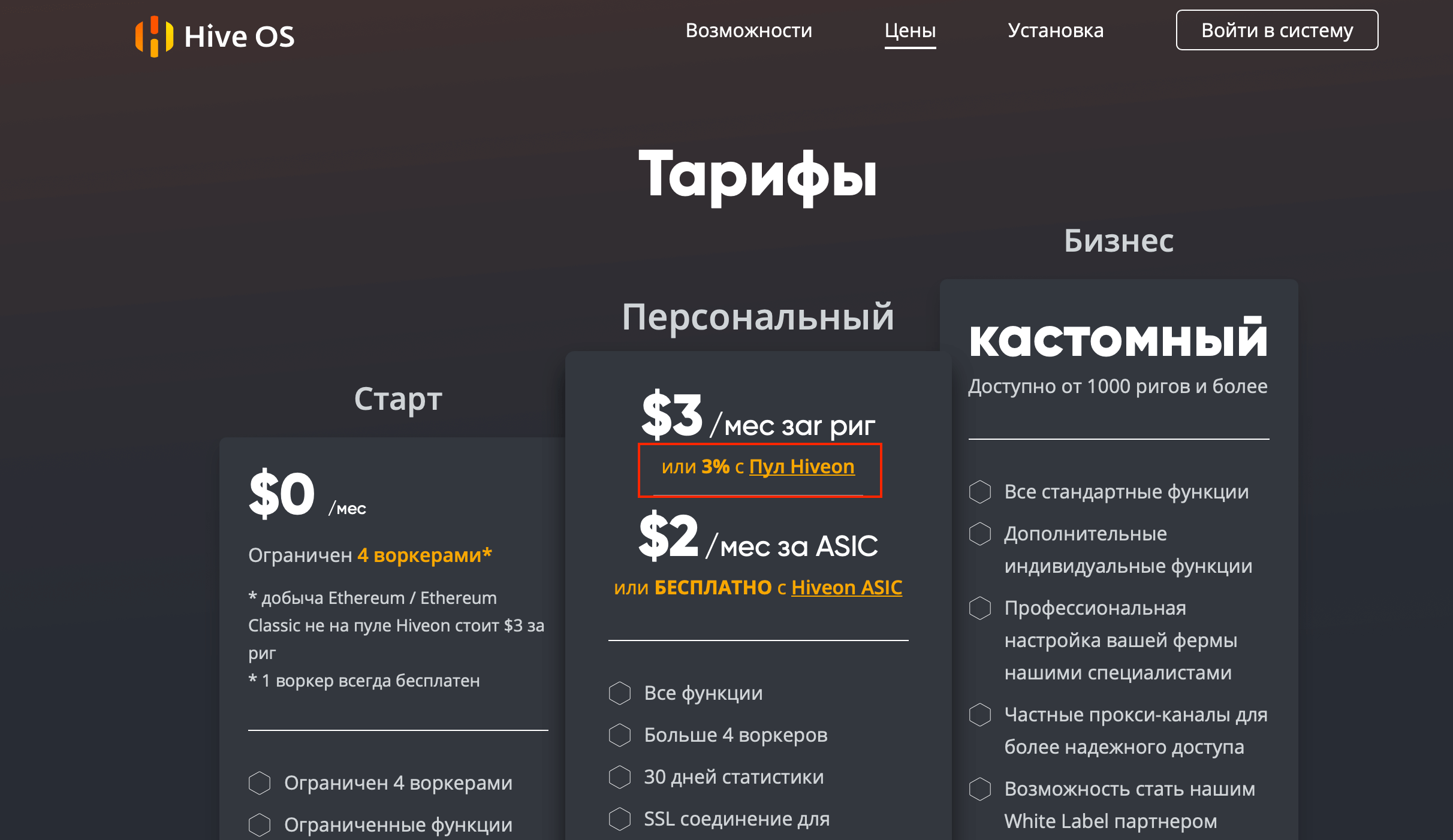
Важно отметить, что другая платформа HiveOS позволяет майнить бесплатно, однако в таком случае майнер будет отдавать 3 процента комиссии. То есть преимущества здесь нет.
Вывод
RaveOS — хороший вариант для майнеров, которые хотят контролировать процесс добычи криптовалюты в любом уголке планеты. Система отличается простотой настройки, умеет автоматически определять майнинг-оборудование и даже знает настройки для майнинг-пула. Вдобавок разобраться со всем очень легко, то есть временные расходы будут минимальными.
В итоге всё сводится к установке системы на риг и указанию данных для майнинга. После этого можно наслаждаться работой и в случае чего вносить коррективы.
Помощь
Вы можете обновить систему, выполнив команду upgrade
( upgrade -b latest для версий 1.0.24 и ниже) в консоли на своем риге. Последняя версия доступна на raveos.com.
Для корректного обновления рекомендуем воспользоваться следующей последовательностью действий:
- Остановить майнинг (Actions — Pause)
- Перезагрузить воркер (Actions — Reboot)
- Обновить командой upgrade -b (после успешного обновления риг автоматически перезагрузится)
- Запустить майнинг
- Пожалуйста, ознакомьтесь с минимальными системными требованиями, проверьте ваше оборудование на наличие неисправностей и убедитесь, что ваш BIOS настроен в соответствии с рекомендациями
- Intel Core™ 2 или лучше / AMD am3+ или лучше
- 4 ГБ ОЗУ
- 4 ГБ носитель (HDD/SSD/M2/USB)
- Intel® Core™ i3-3220 3,3 ГГц или лучше / AMD FX-6300 3,5 ГГц или лучше
- 8 ГБ ОЗУ
- 8 ГБ SSD-накопитель
Обновите BIOS до последней версии!
- Отключите CSM (для материнских плат на платформе AMD сначала отключаете CSM, сохраняете настройки, перезагружаетесь и только потом настраиваете все остальное)
- Установите режим загрузки — UEFI
- Включите 4G decoding*
- Установите параметр PCI Mode на Auto**
- Включите встроенную графику и установите значение выделения памяти как можно меньше
- Установите приоритет загрузки для HDD/SSD/M2/USB в зависимости от носителя с ОС***
- Отключите виртуализацию
*процессоры AMD A-series APU не поддерживают 4G decoding
**при возникновении проблем с запуском большого количества GPU установить значение PCI Mode равное Gen1 или Gen2 и отключите неиспользуемые ресурсы (аудиовыходы и т.п.)
***При использовании HDD/SSD/M2 установите режим работы SATA в AHCI
- Настройки. Слишком большой разгон или слишком занижен вольтаж (или пользовательский vbios с неправильными настройками). Попробуйте снизить значения разгона или повысить вольтаж. Если у вас пользовательский bios, то проверьте, исправит ли проблему прошивка оригинального.
- Неисправный райзер. Низкое качество райзеров очень часто вызывает много проблем. Замените райзер или используйте более качественные и посмотрите, поможет ли это. Попробуйте проверить графические процессоры один за другим, возможно, один из них вызывает проблемы.
- Источник питания. Внезапная остановка или перезапуск могут быть вызваны слабым источником питания. Если температура в помещении слишком высока, блок питания может перегреться и отключиться.
Чтобы скачать VBIOS, вам нужно перейти на вкладку Hardware вашего рига, открыть меню в колонке BIOS, и нажать [Get]. Начнется процесс формирования ссылки на скачивание. В случае успешного формирования ссылки пиктограмма Download в столбце BIOS окрасится в голубой цвет. Нажав на нее, вы сможете скачать VBIOS.
Для загрузки VBIOS вам нужно перейти на вкладку Hardware вашего рига, открыть меню в колонке BIOS, нажать [Upload] или [Force upload] и выбрать новый файл BIOS. Риг перезапустится после завершения процесса загрузки.
RaveOS это live система, поэтому журналы после перезагрузки не сохраняются. Текущие вы можете просмотреть по пути /var/log/app/.
Для включения сохранения журналов после перезагрузки системы:
- выполните команду log-on в терминале рига.
- перезагрузите риг.
Сохраненные журналы системы вы сможете найти и просмотреть по адреcу /app-data/logs/. После устранения ошибок рекомендуем выключить сохранение командой log-off
- Добавить их в /app-data/scripts. Если директория отсутствует – создать ее самостоятельно
- Скрипты должны иметь формат init.d. Имя скрипта должно начинаться на S.
Пример: S01user_script.sh - Дать скрипту права на выполнение.
Пример: chmod +x /app-data/scripts/S01user_script.sh - ВАЖНО! Скрипт не должен блокировать поток,
а. Отключение HTTPS (для скачивания майнеров)
Зайдите в меню Account-Configuration в настройках вашего аккаунта.
Для тех из вас у кого наблюдаются проблемы со скачиванием майнеров была добавлена опция отключения HTTPS.
После отключения\включения нужно заново применить майнинг задачу на риге.
б. Скорее всего данная проблема возникла в связи с ошибками разметки накопителя при первом запуске. Проверьте количество свободного места (Free disk space) на вкладке System Info. Если отображено что общий объем около 500Мб, выполните следующие действия:
- Остановите майнинг на вашем устройстве (Action-Pause)
- В консоли выполните команду: resize-os
После перезагрузки устройства проверьте параметр «Free disk space», система должна занимать весь объем накопителя. Майнеры и обновления будут загружаться корректно.
Для старых версий используйте следующую последовательность действий:
- Остановите майнинг на вашем устройстве (Action-Pause)
- Выполните команду: curl -s https://image.raveos.com/tools/fix-disk-step1.sh | /bin/sh -s
- Ожидайте перезагрузки устройства
- Выполните команду: curl -s https://image.raveos.com/tools/fix-disk-step2.sh | /bin/sh -s
- Ожидайте перезагрузки устройства
Нет. Чтобы использовать новую версию майнера достаточно добавить его для монеты в кошельке.
Wallets — Edit Wallet — Edit Coin — Please select miner.
Добавьте интересующий вас майнер. После этого вы сможете выбрать его из списка в разделе Mining Вашего рига.
Для задания дополнительных параметров в майнере перейдите Wallets — Edit Wallet — Edit Coin — Please select miner.
Рядом с интересующим майнером нажмите на иконку карандаша. Введите параметры. Пример: -parameter 1 .
Сохраните изменения в форме и в монете.
Зайдите в раздел Account. Иконка в верхнем правом углу на дашборде.
- Перейдите на вкладку Grant Access
- Введите логин вашего партнера под надписью Grant Access, выберите подходящий уровень доступа (описание уровней доступа справа) и нажмите Trust user.
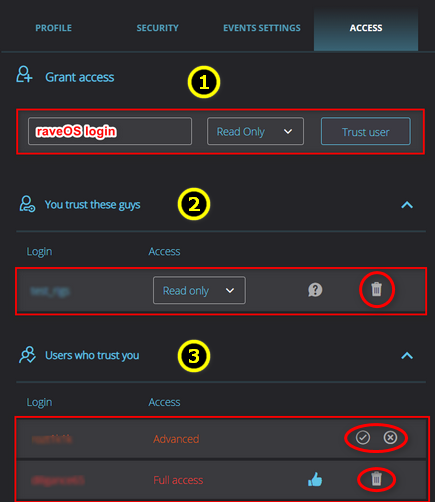
Пояснения к обозначениям:
- Это статус ‘ожидает подтверждения’, пользователь которому предоставлен доступ пока не принял запрос.
- Отменить предоставление доступа.
- Подтвердить или отменить предоставленный доступ.
После подтверждения пользователем, тот кто предоставил доступ увидит статус ‘ОК’
Эта функция отключена для бесплатных пользователей. Если у вас 1 воркер (FREE тариф), но вы хотите предоставить доступ к своему аккаунту, перейдите в меню Finance на вкладку Tariff Plans и нажмите ENABLE PRO FEATURES.
Внимание!
Включение PRO функций это безвозвратный процесс. У вас не будет возможности отключить PRO функции на аккаунте.
Перейдите в меню Workers или на вкладку System Info внутри воркера. Нажите кнопку [Transfer]. Введите логин партнера и нажмите [Send worker].
Воркер переносится со всеми настройками.
Вы получите письмо на ваш email для подтверждения\отмены переноса. В случае отмены, воркер останется на вашей учетной записи.
После вашего подтверждения партнер получит запрос для подтверждения на почту и, в свою очередь тоже должен подтвердить\отменить получение воркера.
В случае отмены воркер останется на вашей учетной записи, в случае подтверждения будет перенесен полностью на учетную запись партнера.
Внимание!
У вас не будет возможности переносить данный воркер на другие учетные записи в течении 3-х дней.
К сожалению не все wireless адаптеры поддерживаются в системе. Cписок доступных драйверов для wi-fi адаптеров можете посмотреть выполнив в консоли команду find /lib/modules/$(uname -r)/kernel/drivers/ -iname «*.ko» | grep wireless
Список доступных драйверов для проводных адаптеров:
find /lib/modules/$(uname -r)/kernel/drivers/ -iname «*.ko» | grep ethernet
Мы рекомендуем использовать проводное подключение.
Нет. Вы можете использовать роутер с поддержкой USB модемов для организации доступа в сеть интернет для ваших устройств
Зайдите в настройки аккаунта на вкладку PROFILE и нажмите Delete Account.
Подтвердите действие нажатием на ссылку полученную в письме на ваш e-mail.
Обратите внимание, что информация об учетной записи будет находиться в статусе ожидания в течение следующих 14 дней, а затем будет полностью автоматически удалена.
Чтобы отменить этот процесс, войдите в систему, используя свои текущие учетные данные.
Важное замечание! Вам необходимо отключить всех своих онлайн-работников (RIG), прежде чем учетная запись будет удалена, чтобы избежать дополнительной оплаты.
Если вы не отправляли запрос, то в целях безопасности мы рекомендуем сменить пароль на аккаунте RaveOS и вашей электронной почте.
Также рекомендуем отправить ответ на письмо с информацией «Я не заказывал смену пароля».
Для восстановления 2FA вам нужен код который был вам предоставлен в момент активации 2FA. В случае утери этого кода вам следует обратиться к нам на [email protected] указав подробную информацию об аккаунте: список ригов, карт, приблизительную дату регистрации, балансовый счет.
Список доступных команд терминала
help — список доступных команд
net — настройка сетевых интерфейсов
auth — установка/изменение идентификатора воркера и/или пароля
status — показать статус воркера
restart — перезагрузка воркера
shutdown — выключение воркера
rds [sec] — перезапуск рига с отложенным стартом. Может принимать числовое значение в секундах (значение по умолчанию 60 секунд) Пример: rds 30 — выключение рига с последующим включением через 30 секунд
miner — показать вывод майнера
stop — остановить майнер
start — запустить майнер (после остановки)
log-on — включить запись системного журнала непосредственно на ваш диск
log-off — отключить запись системного журнала непосредственно на ваш диск
swap-on — включить swap
swap-off — отключить
list-tz — список часовых поясов
set-tz — установка часового пояса воркера
clear-miners — принудительная очистка директории майнеров
clear-logs — принудительная очистка директории журналов майнеров
fix-fs — проверка целостности файловой системы
crs-on — включение CRS (PCI large BAR) управление опцией Large BAR
!!ВНИМАНИЕ!! Использовать на свой страх и риск! Возможна потеря управления воркером и уход в циклическую перезагрузку!!
crs-off — выключение CRS (PCI large BAR) управление опцией Large BAR
!!ВНИМАНИЕ!! Использовать на свой страх и риск! Возможна потеря управления воркером и уход в циклическую перезагрузку!!
resize-os — расширение системного раздела на весь доступный объем накопителя
upgrade [«версия или os_build-app_build»]
(по умолчанию: latest ) — обновление системы. Пример: upgrade, upgrade «latest», upgrade «1.0.25», upgrade «8666-1952»
trm-mode — для изменения параметров загрузки ядра под Team Red Miner. Доступные аргументы: R — режим R, C — режим C, reset — сброс по умолчанию. Пример: trm-mode R
amd-opencl-20.40 install — установка драйвера OpenCL (PAL) из пакета драйверов 20.40 для карт AMD Vega/Navi/BigNavi. !!Рекомендуется использовать только для тех майнеров, которые не поддерживают драйвера OpenCL ROCm. Например Lolminer не поддерживает карты Vega на драйверах ROCm
amd-opencl-20.40 uninstall — удаление драйвера OpenCL (PAL) из пакета драйверов 20.40 для карт AMD Vega/Navi/BigNavi
coolbox-flash [path_to_firmware] — обновление прошивки на автофанах от Coolbox. Пример: coolbox-flash /tmp/m328p_1031_1153_mem.hex
fan-check — переинициализация автофанов от Coolbox и Donnager
После ввода данных в SET нужно сохранить изменения на форме и на вкладке Tuning. Кнопка Save. Для применения введенных изменений и перезапуска майнинга используйте кнопку Save&Apply.
Внимание! oc -sleep . и oc . — это две разные команды. Каждая команда должна вводится с новой строки.
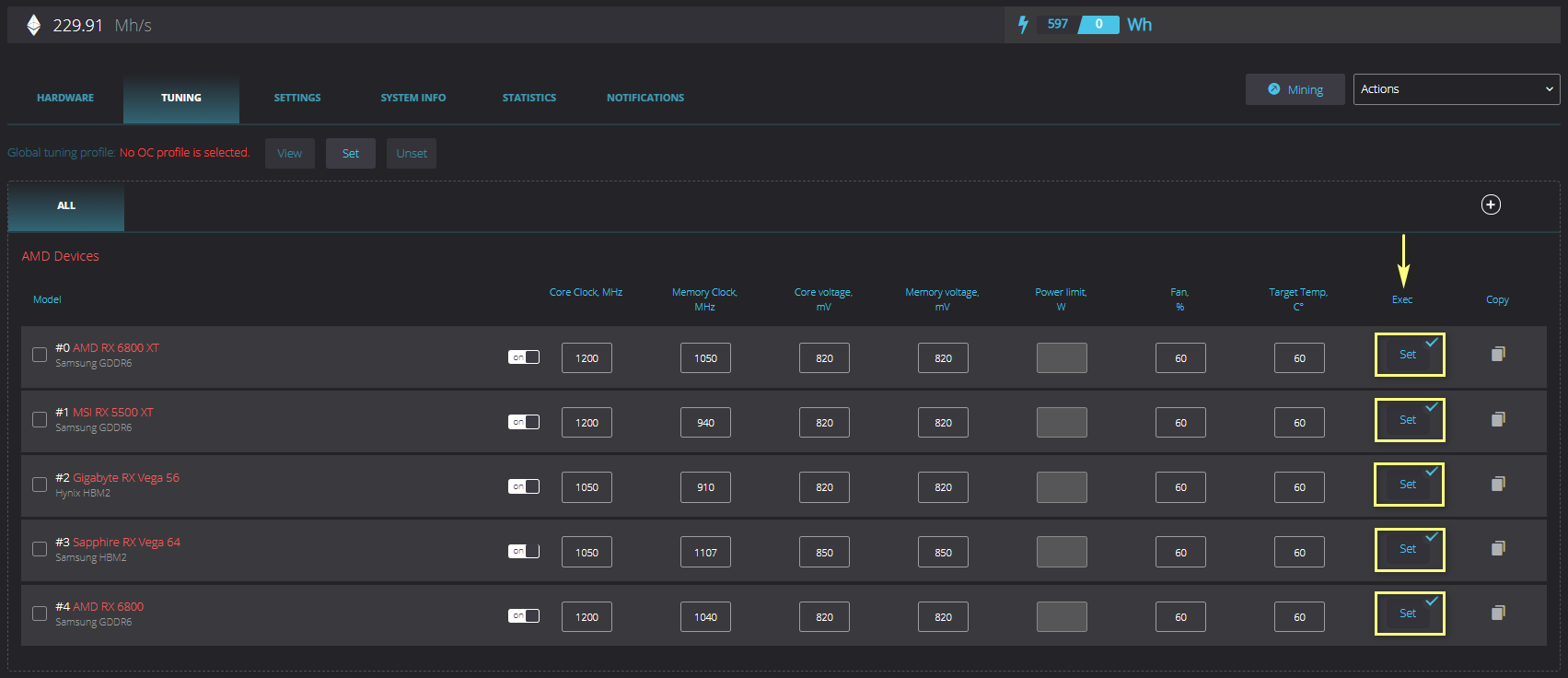
Функционал оверклока oc
Вы можете применять оверклок через поле Execute. (кнопка Set на вкладке Tuning):
Пример: oc -cclk=1070 -mclk=2050 -cvddc=780 -mvddc=800 -tt=65 -fan=80
Команда всегда должна начинаться с oc . Параметр oc в SET должен быть только один
Доступные аргументы для “oc . ”:
-fan= — Скорость вращения вентиляторов (если автофан выключен). Пример: -fan=80
-fanmin= — минимально допустимое значение вентилятора при включенном автофан. Пример: -fanmin=0
-fanmax= — максимально допустимое значение вентилятора при включенном автофан. Пример: -fanmax=100
-tt= — Целевая температура (если включен автофан). Пример: -tt=65
-ttm= — Целевая температура памяти (если включен автофан). Работает для карт AMD на чипах Vega/Navi и Nvidia GDDR6X карт. Если установлено больше 0, -tt игнорируется! Пример: -ttm=80
-wh= — Вотчдог по хешрейту на уровне карты (h/s). Пример: -wh=30000000 (30Mh/s). Пример(40Mh/s): -wh=40000000
Только для AMD
-cvddc= — Вольтаж ядра в mV (только для AMD). Пример: -cvddc=800
-mvddc= — Вольтаж контролера памяти в mV (только для AMD). Пример: -mvddc=800
-socvddmax= — Максимальный вольтаж SOC в mV (только для Navi10, Navi14). Пример: -socvddmax=800
-gfxvddmax= — Максимальный вольтаж GFX в mV (только для Navi10, Navi14). Пример: -gfxvddmax=800
-socclkmax= — Максимальная частота SOC в Mhz (только для Navi10, Navi14). Пример: -socclkmax=800
-gfxclkmax= — Максимальная частота GFX в Mhz (только для Navi10, Navi14). Пример: -gfxclkmax=800
-lp=1 — Позволяет снизить потребление на AMD RX 6xxx серии на 20-30W (только для Navi21, Navi22)
Только для NVIDIA
-cclk= — Частота ядра в Mhz (для Nvidia — смещение частоты). Пример: -cclk=100
-mclk= — Частота памяти в Mhz (для Nvidia — смещение частоты). Пример: -mclk=1000
-pl= — Лимит потребления в ваттах (только для Nvidia). Пример: -pl=100
-fixclk= — устанавливает фиксированную частоту ядра на 16й, 20й и 30й сериях Nvidia (Экспериментальная опция! В некоторых случаях может помочь снизить потребление). Пример: -fixclk=800
-fixpstate=1 — отключение перевода драйверами CUDA и OpenCL карт в режим PState2. Аналог опции CudaForceP2State=off на Windows в Nvidia Inspector. !!ВНИМАНИЕ!! Глобальная настройка, применится для ВСЕХ карт (Экспериментальная опция! Включает возможность установки повышенных частот памяти)
-led= — управление подсветкой логотипа на некоторых Nvidia картах. По-умолчанию: 0. Допустимый диапазон 0-100. Пример: -led=0 (выключен)
Отложенный оверклок oc -sleep
Для того чтобы воспользоваться этой функцией, необходимо в Set задать: oc -sleep=X …
где X — количество секунд после запуска майнера по прошествии которого применятся параметры
Команда всегда должна начинаться с oc -sleep=X .
Параметр oc -sleep=X в SET должен быть только один
Пример: oc -sleep=100 -cclk=1070 -mclk=2050 -cvddc=780 -mvddc=800
Доступные аргументы для “oc -sleep . ”
-sleep= — Количество секунд после запуска майнера, через которое нужно применить данный оверклок.
Пример: -sleep=120
Только для AMD
-cvddc= — Вольтаж ядра в mV (только для AMD). Пример: -cvddc=800
-mvddc= — Вольтаж контролера памяти в mV (только для AMD). Пример: -mvddc=800
-socvddmax= — Максимальный вольтаж SOC в mV (только для Navi10, Navi14). Пример: -socvddmax=800
-gfxvddmax= — Максимальный вольтаж GFX в mV (только для Navi10, Navi14). Пример: -gfxvddmax=800
-socclkmax= — Максимальная частота SOC в Mhz (только для Navi10, Navi14). Пример: -socclkmax=800
-gfxclkmax= — Максимальная частота GFX в Mhz (только для Navi10, Navi14). Пример: -gfxclkmax=800
Только для NVIDIA
-cclk= — Частота ядра в Mhz (для Nvidia — смещение частоты). Пример: -cclk=100
-mclk= — Частота памяти в Mhz (для Nvidia — смещение частоты). Пример: -mclk=1000
-pl= — Лимит потребления в ваттах (только для Nvidia). Пример: -pl=100
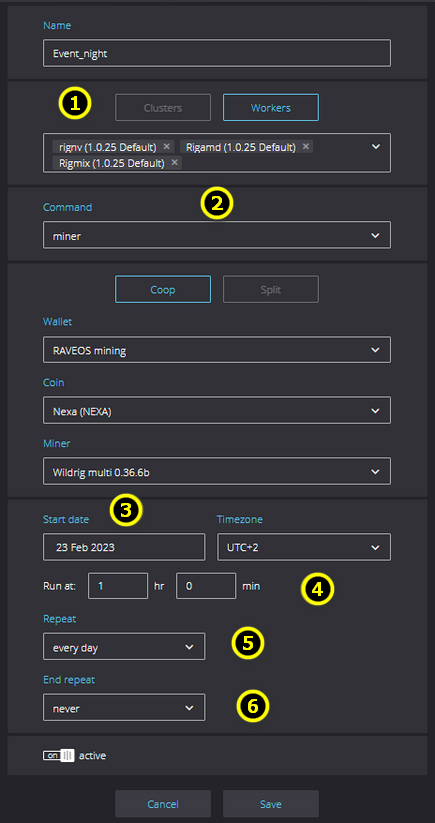
Нажмите кнопку «Add rule» в меню Scheduler.
- Введите название задачи. Выберите опцию «workers» или «clusters» и выберите воркеры или кластеры, на которых вы хотите запустить задачу.
- Выберите команду, которую вы хотите запустить: «miner» — для применения задачи майнинга, «stop» — для остановки майнинга, «reboot» — для перезагрузки выбранных воркеров, «shutdown» — для выключения выбранных воркеров.
- Выберите дату начала и установите часовой пояс в соответствии с вашим местоположением.
- Выберите время дня, когда вы хотите, чтобы задача начала запускаться.
- Установите параметры повторения: выберите, как часто вы хотите, чтобы задача повторялась, например, ежедневно, единоразово или еженедельно.
- «weekly» с выбранными понедельником и средой означает, что задача будет запускаться в эти дни каждую неделю.
После создания задачи вы можете ее редактировать, копировать для создания новой, удалять или включать/выключать по необходимости.
Ограничения для количества задач в планировщике:
Тариф FREE — 5 задач, тариф PRO — 10, тариф ENTERPRISE — 20.
Увеличение количества доступных задач можно запросить через [email protected]
- Выбрать способ оплаты Crypto.com.
- Нажмите на иконку Crypto.com PAY.
- Выберите кошелек Crypto.com APP.
- Отсканируйте QR-код с помощью мобильного приложения Crypto.com (нажмите кнопку ‘PAY’ и Сканировать QR-код )
- Далее следуйте инструкциям в мобильном приложении Crypto.com.
Перейдите в раздел Finance (боковое левое меню), нажмите на кнопку [Pay] на вкладке Overview или перейдите на вкладку ADD CREDIT. Выберите сумму пополнения или введите ее вручную в поле Custom (минимум 1$).
- Выберите платежную систему Coinpayments (оплата криптовалютой)
- Нажмите кнопку Pay для оплаты.
- Выберите криптовалюту для оплаты. Внимание! Для микроплатежей не стоит выбирать монеты ETH. Выбирайте валюты с меньшей комиссией и стоимостью транзакций(USDT,RVN, LTC)! Также всегда учитывайте комиссию вашего кошелька или биржи. Чтобы платеж прошел успешно, на счет coinpayments должна прийти сумма равная указанной здесь. Смотрите информацию по оплате на сайте
- Скопируйте номер кошелька или отсканируйте QR-код для оплаты
- Ваш Payment ID (может потребоваться если возникнет проблема с платежом), по нему можно проверить статус платежа по ссылке
- Сумма которую нужно перевести на кошелек выше.
*Пожалуйста, обратите внимание, что необходимо добавить комиссию за транзакцию вашего блокчейна или биржи к сумме перевода, в случае оплаты криптовалютой.
- Проверить статус платежа можно в меню Finance — Transactions нажав по иконке ( i )
В случае успеха или таймаута вы получите письмо на ваш email. После того как статус транзакции изменился на Complete нужно подождать некоторое время (около 20 минут) до зачисления средств на баланс.
- Выбрать способ оплаты Stripe.
- Введите данные вашей кредитной карты.
- Нажмите [Pay] для оплаты. Внимательно ознакомьтесь с комиссией перед оплатой (2.9%+30¢)
Наиболее распространенной проблемой для пользователей является покрытие комиссии. Комиссия зависит от биржи, с которой вы выводите монеты, или кошелька. Убедитесь, что вы оплатили сумму, указанную в счете, плюс комиссию кошелька или биржи.
Используйте ссылку в письме от Coinpayments, чтобы проверить статус вашей транзакции. Если вы заплатили без комиссии, вы можете увидеть что-то вроде этого:
“Waiting for confirms. (97 / 100 received with 1 confirms)”
Это означает, что только 97 из 100 монет были получены для оплаты в процессе перевода. Теперь вам нужно решить, что делать дальше.:
RaveOS. Установка, настройка, майнинг, команды, обновление.
RaveOS одна из самых популярных систем для майнинга криптовалют. RaveOS создана на базе Linux, что делает эту систему максимально стабильной, быстрой, энергоэффективной и надежной. В этой подробной статье мы рассмотрим все вопросы по операционной системе, разберемся в нюансах установки, настройки, майнинга, командах, управлении и обновлении. Разберем причины большинства проблем и основные ошибки работы с RaveOS.
Видео версия по настройке и запуску майнинга на RaveOS
Регистрация в RaveOS
Для начала работы с RaveOS нужно зарегистрироваться. Переходим по ссылке и проходим процедуру регистрации.
Майнинг на GPU и ASIC на Binance Pool!
7 алгоритмов, 9 монет. Ежедневные выплаты. Нет комиссии перевода. Запустить риг!
Регистрация в RaveOS
Регистрация стандартная, заполняете логин, e-mail, пароль и подтверждаете пароль. После создания аккаунта, вы попадете в Web интерфейс управления RaveOS.
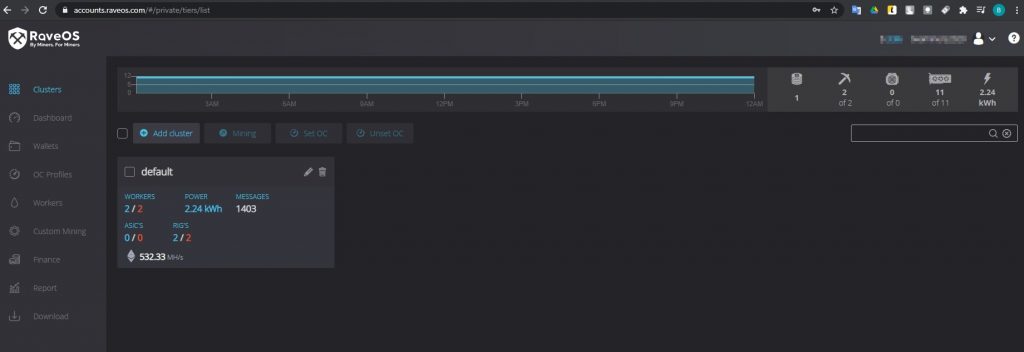 Главное окно RaveOS
В нашем случае, есть два воркера и два рига, у вас все будет по нулям.
С регистрацией закончили, переходим к скачиванию RaveOS.
Системные требования для установки Rave OS
Минимальные системные требования:
- Intel® Core™ 2 или лучше / AMD am2+ или лучше
- 4 ГБ ОЗУ*
- 4 ГБ носитель (HDD / SSD / M2 / USB
- Для добычи ETH (цена эфириум) на RX Vega 56, RX Vega 64, Radeon VII, RX 5700 потребуется 6 ГБ оперативной памяти
Рекомендованные системные требования:
- Intel® Core™ i3-3220 3,3 ГГц / AMD FX-6300 3,5 ГГц
- 8 ГБ ОЗУ
- 8 ГБ SSD-накопитель
Настройки биос (bios) для материнской платы под Rave OS
- Обновите BIOS до последней версии!
- Установите загрузочное устройство HDD/SSD/M2/USB в зависимости от носителя с ОС.
- Включите 4G encode.
- Установите поддержку PCIe на Auto.
- Включите встроенную графику.
- Установите предпочтительный режим загрузки Legacy mode.
- Отключите виртуализацию.
Как именно это сделать в биос, читайте в статье по настройке биос для майнинга.
Скачиваем образ RaveOS
В этом же окне Web интерфейсе операционной системы, ищем слева ссылку Download. Данная ссылка всегда ведет на самую последнюю и актуальную версию RaveOS. Рекомендую нигде больше не скачивать образ RaveOS, кроме официального сайте.
У тебя еще нет крипты? Собери портфель!
Рост портфеля до 700%. Сейчас лучшие цены. Твой путь к финансовой свободе!
Название образа будет примерно таким — raveos-v1.0.24-8340-1698.img.zip. Когда вы будете качать, версия уже будет более новая.
Образ RaveOS скачивается в архиве zip, после скачивания архива, разархивируйте его для записи образа на SSD, HDD, M.2 или флешку.
Устанавливаем образ RaveOS на носитель: SSD, HDD, M.2 или флешку
Прежде чем устанавливать RaveOS, нам нужно добавить Worker. Это нужно для того, что бы установленную систему RaveOS привязать к созданному воркеру. Так при загрузке RaveOS с носителя, мы увидим запущенную систему в Web интерфейсе.
В web интерфейсе RaveOS заходим во вкладку Dashboard или Workers и добавляем Worker нажав Add Worker.
Обучение криптовалюте от Binance
Проходи бесплатное обучение и получи криптовалюту за экзамены. Перейти на биржу!
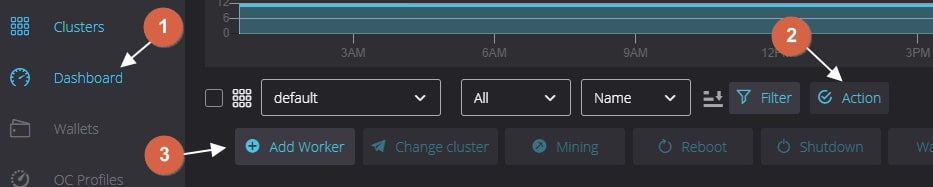 Добавление Worker через Dashboard
Так же Worker можно добавить через вкладку Workers.
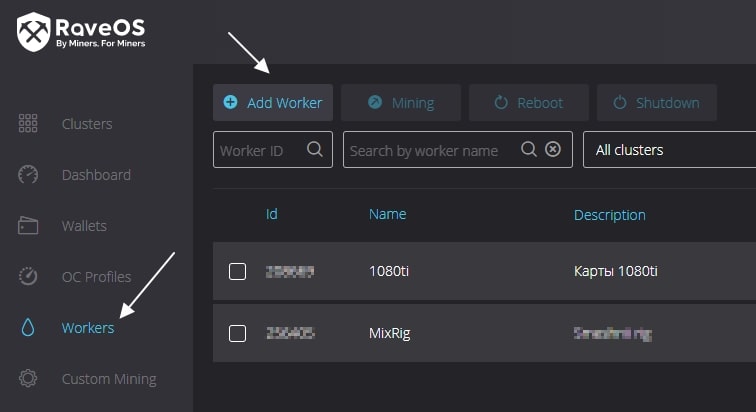 Добавление Worker через вкладку Workers
При добавлении воркера, заполните следующие поля:
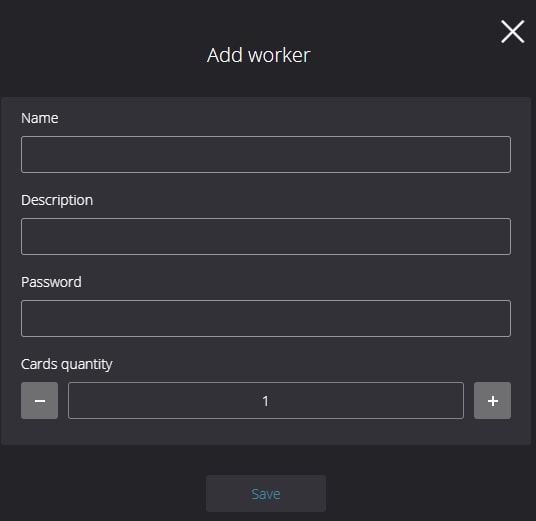
Создание worders в RaveOS
- Name — имя воркера.
- Description — описание воркера.
- Password — пароль воркера, на случай передачи доступ другим людям.
- Card quantity — кол-во карт которое будет в воркере.
После скачивания образа RaveOS на ПК, нужно его установить на носитель. Носитель должен быть как минимум на 16Gb. Крайне рекомендуем использовать SSD накопители, т.к. они работают гораздо быстрее чем флешки и стабильнее. Если есть возможность, можете использовать SSD M.2, но данный порт в материнской плате можно использовать под дополнительную видеокарту, а в качестве носителя выбрать SSD.
Если вы все таки остановитесь на флешке, обязательно убедитесь что она имеет интерфейс минимум USB 3.0 и вставлена в порт материнской платы, который поддерживает USB 3.0, а так же убедитесь что флешка имеет хотя бы 16Gb памяти.
Для записи образа, нам понадобиться разархивированный образ RaveOS. Установить утилиту HDD Raw Copy Tool.
Через HDD Raw Copy Tool записываем образ RaveOS.
Запускаем программу, в поле FILE выбираем образ RaveOS.
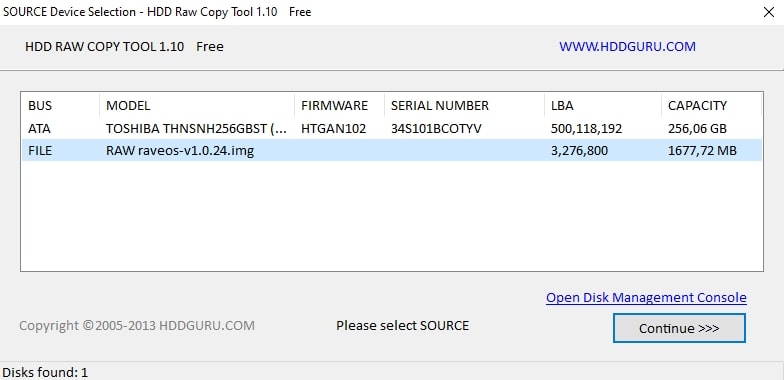
HDD Raw Copy Tool
В следующем окне открываем в поле ATA выбираем носитель на который будем записывать образ.
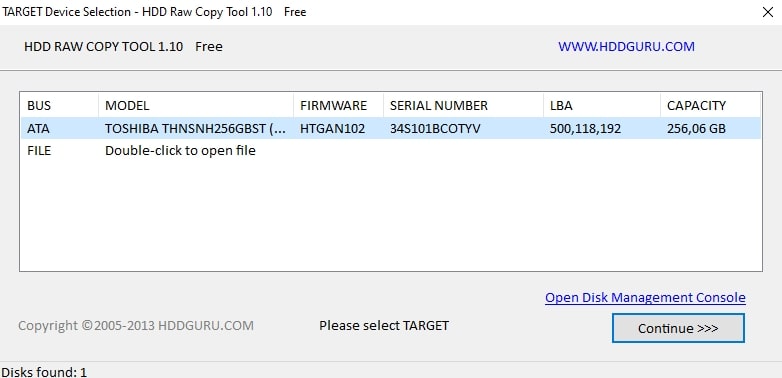
HDD Raw Copy Tool
Далее нажимаем Continue и подтверждаем запись.
После записи образа, нужно прописать токен нашего рига в конфигурационный файл, это свяжет нашу систему с ригом на котором будет запущен RaveOS.
Переходим в Web интерфейс, т.е. входим в наш аккаунт в системе RaveOS, и переходим во вкладку Workers.
Выбираем Edit, входим в настройки воркера и ищем вкладку SYSTEM INFO. Нас интересует поле Worker Token.

Worker token
Копируем Worker token.
Нам его нужно вставить в файл ОС (диск с операционной системой RaveOS):/config/token.txt, вставьте Worker’s token и сохраните его. Все, этим действием вы соединили ваш воркер в RaveOS с образом, теперь при запуске этого образа в ферме, вы увидите это через панель управления (web интерфейс) RaveOS.
NFT сейчас — как Bitcoin в 2011
NFT уже в играх и метавселенных. Вложи 5$ и заработай 500$. NFT Marketplace!
Запуск RaveOS
После записи образа на жесткий диск или на флешку, и вставки токена воркера в файл token.txt, подключайте ваш образ к ферме, как собрать и настроить ферму читайте на сайте. Ферма может быть подключена к монитору или нет. Это не важно, после запуска фермы в web интерфейсе RaveOS вы увидите что ваш воркер онлайн. Если это так, значит вы все сделали правильно.
RaveOS не видит видеокарту, особенно 3060 Ti, 3070, 3080
Если RaveOS не видит видеокарту 3060, 3070 или 3080, убедитесь что вы установили последнюю версию, не меньше raveos-v1.0.24-8340-1698. Т.к. в более старых версиях нет поддержки этих видеокарт. Как обновить rave os мы обсудим далее.
Если RaveOS не видит другие видеокарты, дайте ему возможность инициализировать их. При первой загрузке система может очень долго инициализировать видеокарты, особенно если их много, 6 и более.
В этом случае запускайте ферму по одной карте, т.е. оставьте в материнской плате только одну карту, запустите ферму и подождите пока она запустится. После запуска и инициализации видеокарты, выключите ферму и подключите вторую карту, и так повторяйте для каждой карты фермы. Обычно это помогает.
Если это не помогло, убедитесь что вы правильно выставили настройки биоса, как это сделать читайте в статье по настройке биос под майнинг.
Как запустить майнинг в RaveOS
После успешного запуска фермы, нужно создать кошелек, выбрать пул и майнера.
Создаем кошелек в RaveOS
Для создания кошелька, переходим во вкладку Wallets и выбираем Add Wallet.
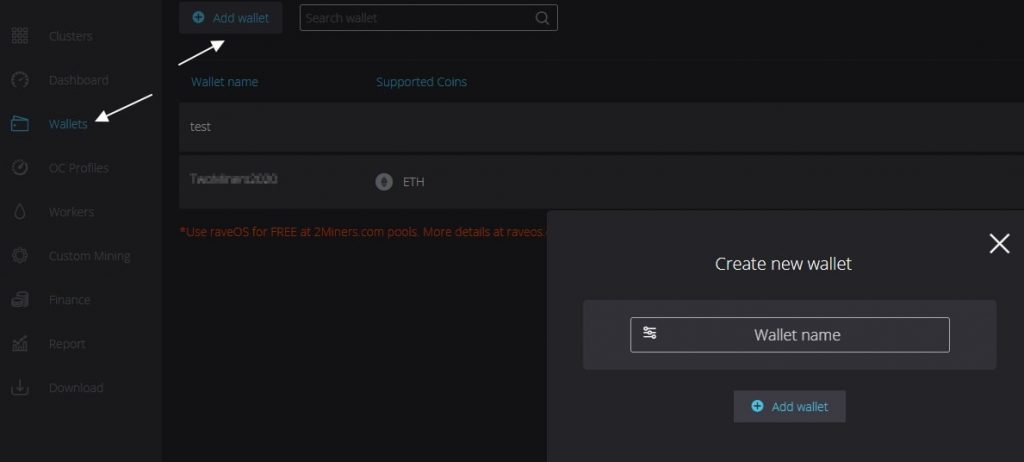 Создание кошелька в RaveOS
В поле Wallet name — вводим поле кошелька.
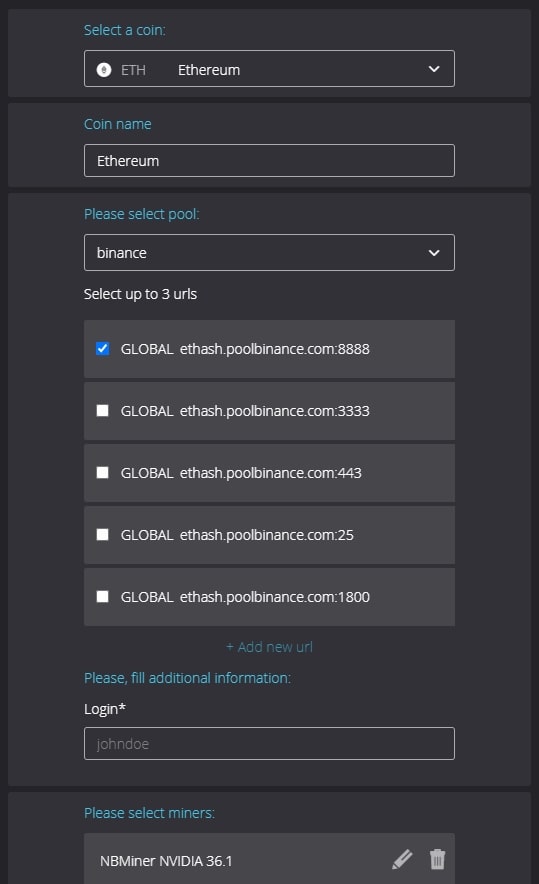
Создание кошелька в RaveOS
- Select a coin — выбираем монету которую собираемся мйнить.
- Coin name — название монеты.
- Please select pool — выбираем пул. Рекомендуем зарегистрироваться на буле Binance, это лучшее решения для майнинга эфира, курс эфириум в онлайн режиме есть на сайте. После выбора пула выберите сервера, можно несколько.
- Please, fill additional information — в это поле вводите название майнинг аккаунта в пуле бинанс. Как майнить на Binance Pool читайте на сайте.
- Plese select miners — в этом поле выбираем майнер, или несколько майнеров. Рекомендуем NBminer.
После создания кошелька, можно запускать майнинг в RaveOS.
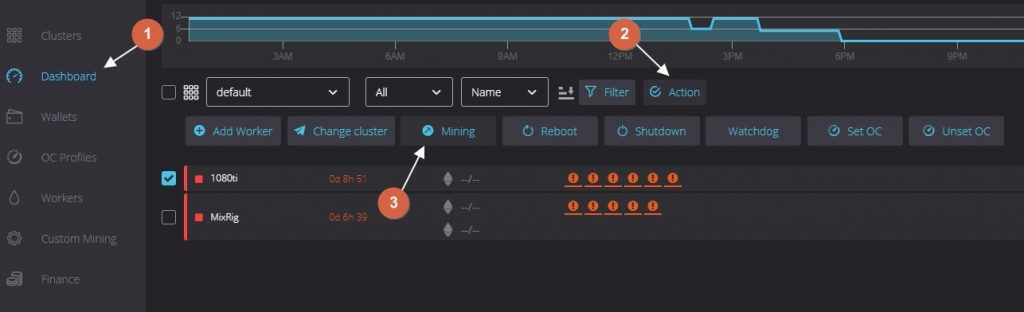 Запускаем майнинг в RaveOS
- Для этого заходим во вкладку Dashboard
- Выбираем наш воркер
- Нажимаем кнопку Action
- Выбираем Mining
В следующем окне выбираем кошелек, монету, пул, сервера, майнера и запускаем майнинг.
Структура объектов (кластеры, воркеры, видеокарты) в системе Rave OS
Для понимания правильной настройки ваших ферм в системе Rave OS, объясним иерархию объектов в ферме.
Кластеры (Clusters) — представьте это как объект, например гараж или комната в которой размещены ваши воркеры или риги (до ригов или воркеров мы еще дойдем). Организуйте свои воркеры в кластеры, которые будут повторять физическое расположение ваших устройств. Благодаря объединению ригов в фермы, вы можете разделять их по геолокации, например если у вас риги в разных гаражах, офисах, квартирах, комнатах. Это больше нужно для тех, у кого много ферм и ригов.
Воркер (Workers) — это непосредственно ваш риг. Т.е. материнская плата с процессором, блоком питания и видеокартами. В обычной жизни, это и называют фермой. Как работает майнинг ферма, читайте на сайте.
Настройка аккаунта, кластера и воркера в Rave OS
Создание и настройка кластера
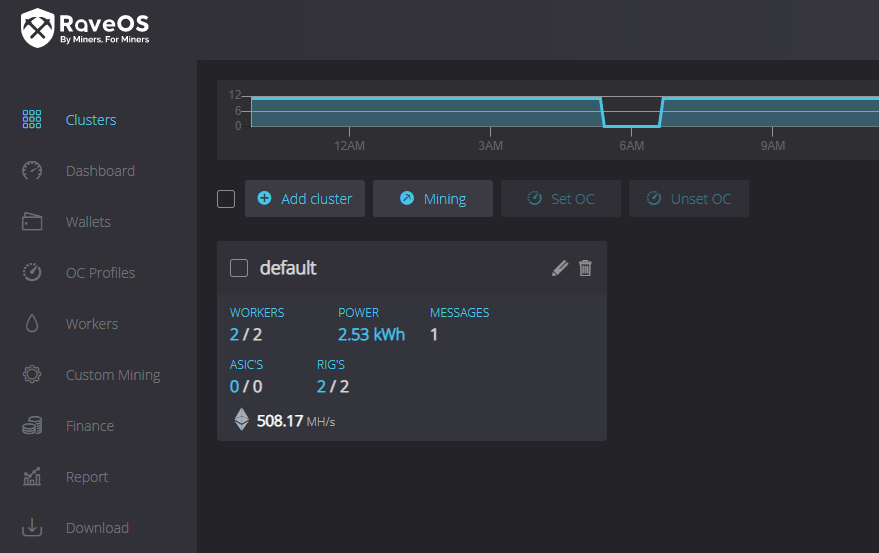 Clusters (Кластеры)
Все кластера находятся в основной вкладке «Clusters». Что мы можем сделать с кластерами в Rave OS:
- Создать новый кластер. +Add Cluster.
- Изменить настройки майнинга для выбранного кластера. Вы можете выбрать все видеокарты, либо только карты Nvidia, только карты AMD, либо ASICs. Для этих устройств изменить кошелек, монету для майнинга, майнер. Это очень удобно если у вас очень много карт. Для этого выберите кластер и нажмите кнопку Mining.
- Применить различные профили разгона для разных кластеров. Выберите нужный кластер и нажмите Set OC. Далее выберите профиль разгона. О профиле разгона мы поговорим далее.
- Снять профиль разгона с кластера.
- Редактировать и удалить кластер. Для редактирования кластера, нажмите на карандаш правее названия кластера. Корзина удаляет кластер. В настройках кластера, вы можете сделать следующие вещи:
- Изменить имя кластера.
- Выбрать кошелек по умолчанию для кластера. (для всех новых воркеров в данном кластере).
- Токен кластера. (будет доступно скоро).
Создание и настройка воркера. Dashboard (Панель мониторинга)
Нажав на нужный кластер, вы попадает во вкладку Dashboard (Панель мониторинга). Общие возможности панели:
- Вся важная информация в реальном времени и действия над воркерами на одной странице.
- Просматривайте свой список воркеров и получайте полную картину своей майнинг активности.
- Действия с несколькими воркерами. Выберите одно или несколько устройств и выполните необходимые дайствия.
- Поиск устройств по идентификатору, имени воркера, названию кошелька, монете, майнеру или тегу. Возможность использования нескольких фильтров одновременно.
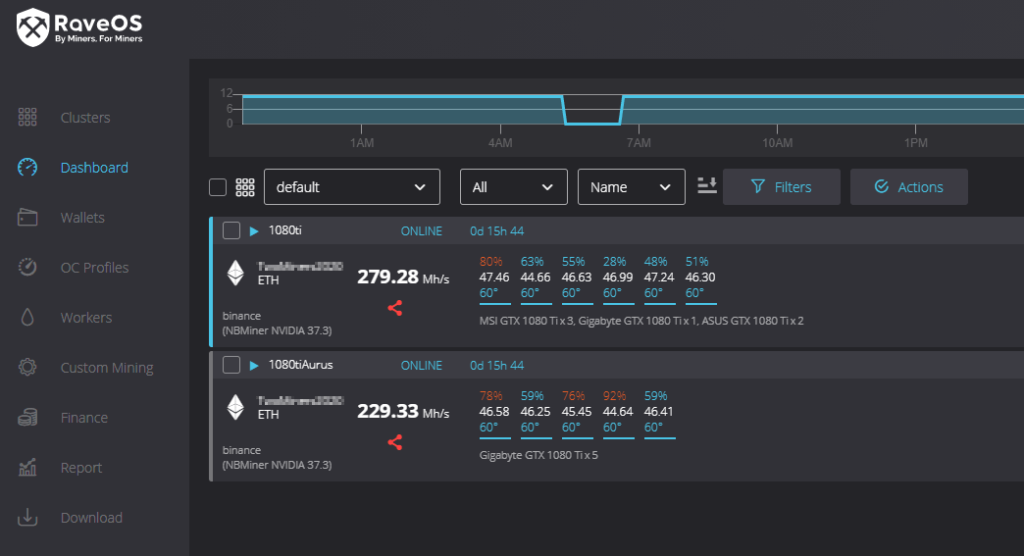 Dashboard в Rave OS
Список воркеров, важная информация в реальном времени, полная картина майнинг активности
Во кладке Dashboard, вы видите в реальном времени состояние ваших ригов а именно:
- Название воркера, статус (онлайн или офлайн), сколько времени прошло с последнего успешного запуска.
- Кошелек и монета которая майниться в воркере.
- Биржа куда майниться и майнер.
- Текущий хешрейт, успешные шары и реджекты (нажать на красное изображения под хешрейтом).
- Информация по каждой карте: обороты кулера (первая строчка), хешрейт карты (вторая строчка), температура карты (третья строчка) и модели карт и производителей (четвертая строчка). Если есть теги, то и теги воркера.
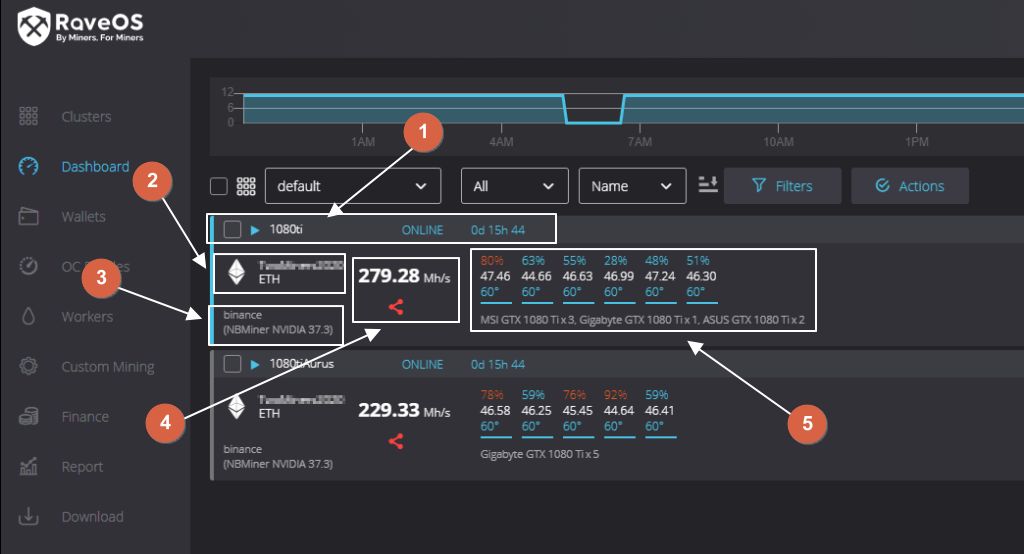 Мониторинг воркеров
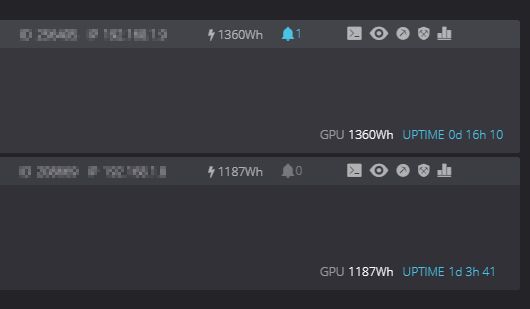 Дополнительная информация по воркерам
Еще правее каждого воркера можно увидеть следующую информацию:
- ID воркера.
- IP адрес воркера.
- Потребление всего воркера.
- Время беспрерывной работы с последнего включения.
- Системные сообщения по воркеру.
Действия над воркерами
Действия можно выполнять над каждым воркером отдельно, либо выбрать несколько воркеров и произвести какие либо действия. Что можно сделать с одним воркером:
Сколько зарабатывают на криптовалюте?
Депозит от 10$. Заработок от 5 до 10 000%. Начни зарабатывать на криптовалюте!
Если вы выберите отдельный воркер, поставите галочку левее названия и нажав кнопку «Action» вы увидите следующие действия:
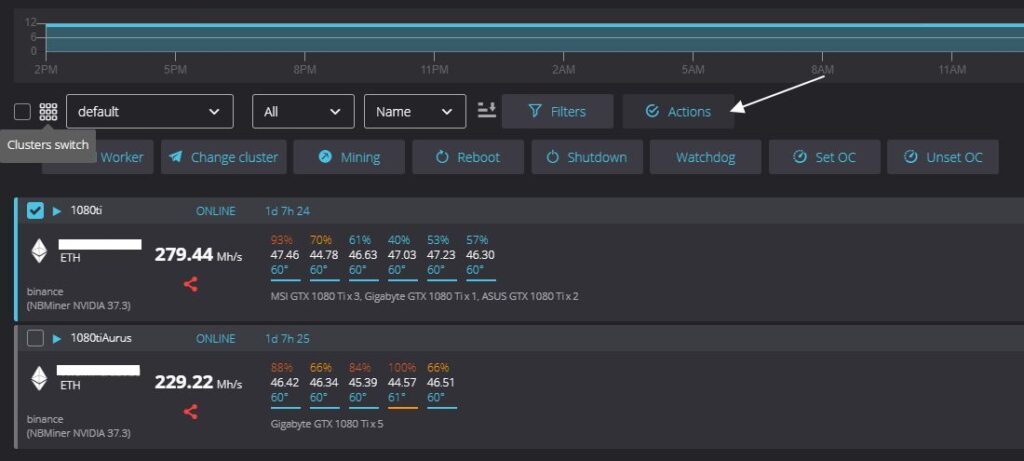 Действия над воркером
- Change cluster — перенести воркер в другой калстер.
- Minign — изменить настройки майнинга (кошелек, монету, воркер).
- Reboot — перезагрузить воркер.
- Shutdown — выключить воркер.
- Watchdog — настроить вотчдог. Т.е. отслеживание хешрейта и температур в автоматическом режиме. Подробнее об этом позже.
- Set OC — установить профиль разгона.
- Unset OC — снять профиль разгона.
Настройки воркера в Rave OS
Для того, что бы попасть в настройки воркера, достаточно зайти во вкладку Workers и на нужном воркере нажать изображения карандаша. Либо нажать на названии нужного воркера во вкладке Dashboard.
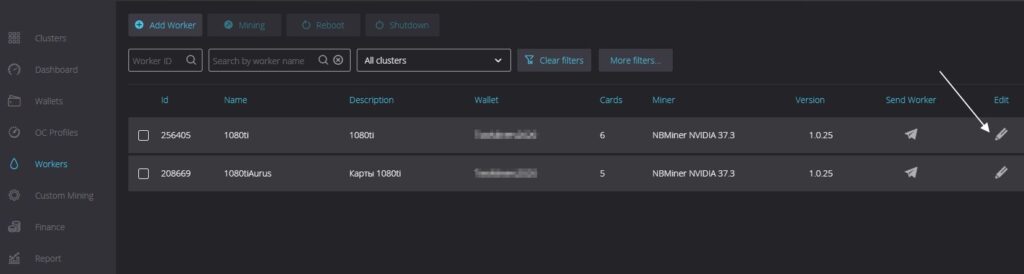 Настройка воркера
Какую информацию можно узнать и какие действия можно сделать зайдя на конкретный воркер в Rave OS? Название воркера, текущий хешрейт, текущее потребление, кнопка майнинга Mining, которая дает возможность быстро изменить настройки майнинга (кошелек, монету, майнер). И панель Actions, доступная в верхнем правом углу.
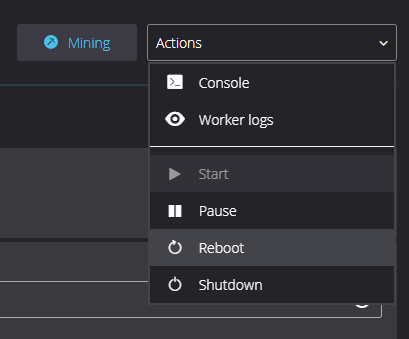 Actions
В этой панели доступны следующие действия над воркером:
- Console — консоль.
- Worker logs — лог воркера.
- Start — запуск воркера.
- Pause — остановка воркера.
- Reboot — перезагрузка воркера.
- Shutdown — выключение воркера.
А ниже доступны 6 вкладок:
- Вкладка HARDWARE — мониторинг карт и главная панель управления воркером и видеокаратами.
- Вкладка TUNING — настройки разгона видеокарт.
- Вкладка SETTINGS — настройки воркера.
- Вкладка SYSTEM INFO — системная информация по воркеру.
- Вкладка STATISTICS — статистика воркера.
- Вкладка NOTIFICATIONS — системные уведомления по воркеру.
Вкладка HARDWARE
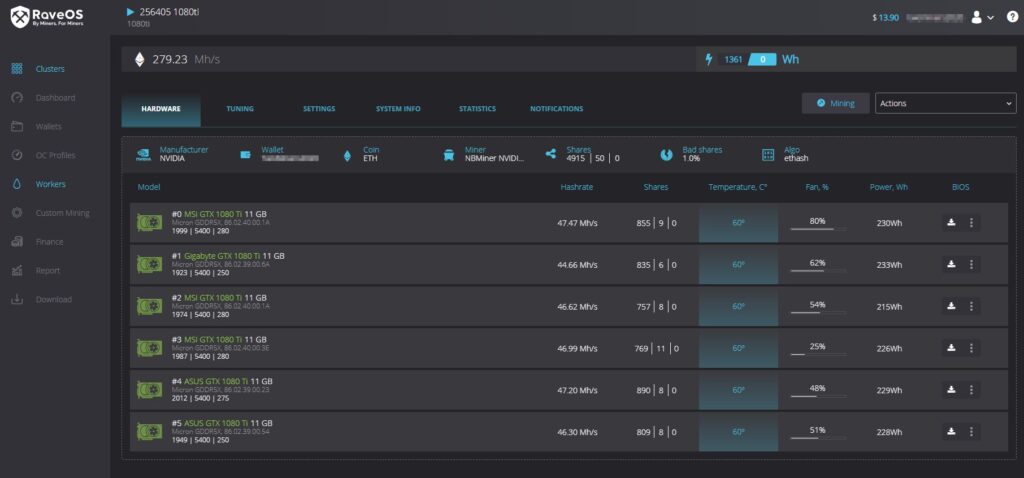 Воркер в Rave OS
В данной вкладке, которая открывается в разделе воркеров по умолчанию в Rave OS, вы можете видеть производителя карт (Manufacturer), кошелек (Wallet), монету (Coin), майнер (Miner), кол-во принятых и не принятых шар (Shares), процент непринятых шар (Bad shares) и алгоритм на котором работает воркер (Algo). Это верхняя строчка под вкладками.
Далее идет таблица с подробными данными по каждой карте в воркере. В нашем случае, это майнинг на GTX 1080 TI. Таблица разделена на 7 столбцов:
- Model — модель видеокарты. Тут вы можете видеть модель, тип и производителя видеопамяти, заводскую частоту ядра, частоту видеопамяти, максимально потребление в ваттах.
- Hashrate — текущий хешрейт карты. Обновляется каждые 5 секунд по умолчанию.
- Shares — кол-во принятых, непринятых и невалидных шар.
- Temperature — температура.
- Fan,% — обороты вентиляторов.
- Power, Wh — потребление карты.
- Bios — возможность сказать и обновить биос карты (только для тех кто знает что делает, может привести к безвозвратной потере карты).
Вкладка TUNING
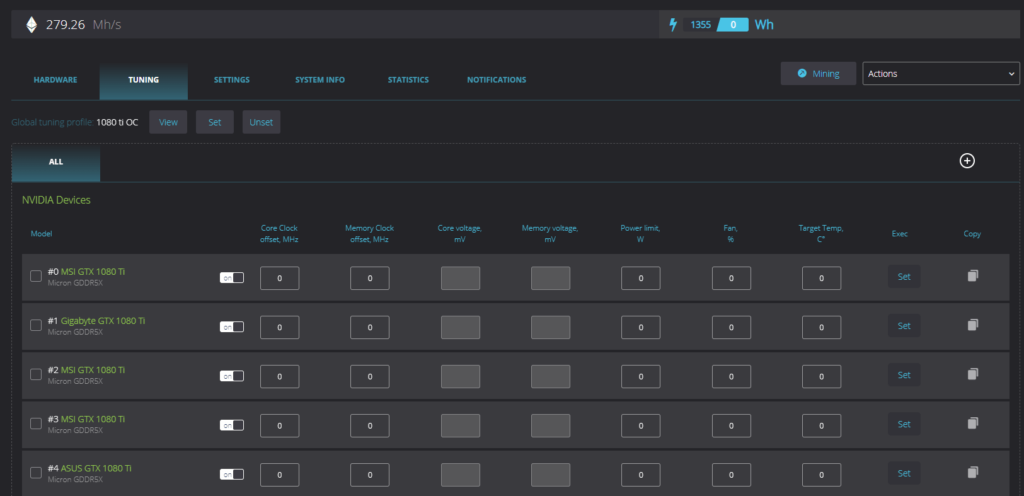 Вкладка Tuning
Данная вкладка позволяет настраивать видеокарты в Rave OS, т.е. разгонять и даунвольтить их. Вы можете разгонять карты по одной, либо применить шаблон разгона для всех карт или только определенных карт которые вы выделите слева чекбоксом. Об о разгоне видеокарт в Rave OS мы поговорим ниже.
Вкладка SETTINGS (Watchdog, auto fan, auto reboot, NV-pill) в Rave OS
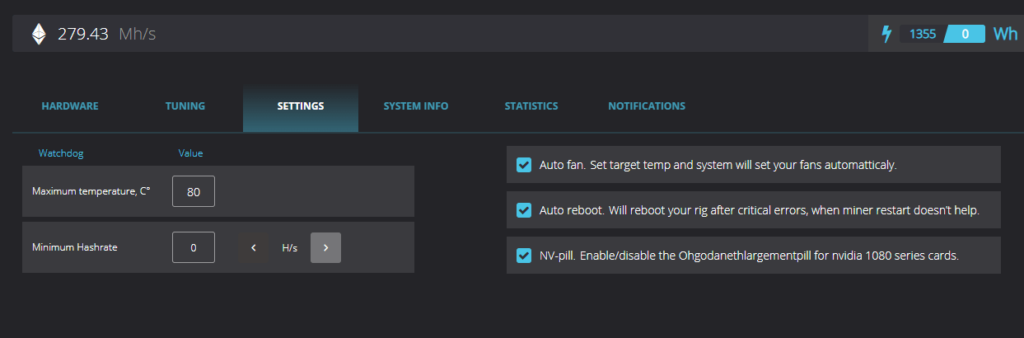 Settings
В данной вкладке собраны настройки Watchdog-а по температуре и по хешрейту.
- Maximum temperature, С° — максимальная температура, после достижении которой воркер будет перезагружен.
- Minimum Hashrate — минимальный хешрейт. При достижении данного значения, воркер перезагрузится. Данная настройка полезна, если вы знаете ваш постоянных хешрейт и при отвале одной или более видеокарт, значение будет ниже минимального хешрейта и воркер перезагрузится.
Так же в этой вкладке есть следующие настройки:
- Auto fan. Set target temp and system will set your fans automatticaly — Данная функция сама регулирует обороту вентиляторов, что бы держать заданную температуру. Т.е. вы выставляете желаемую температуру видеокарты, а Rave OS благодаря Auto fan, подбирает нужные обороты вентиляторов.
- Auto reboot.Will reboot your rig after critical errors, when miner restart doesn’t help — Функция перегружает воркер, если в майнере произошли критические ошибки и перезагрузка майнера не помогла.
- NV-pill.Enable/disable the Ohgodanethlargementpill for nvidia 1080 series cards — Включает таблетку. Данная функция нужная только для видеокарт 1080 и 1080Ti. Если у вас такая карта, читайте о таблетке для 1080 и 1080 ti на нашем сайте.
Вкладка SYSTEM INFO
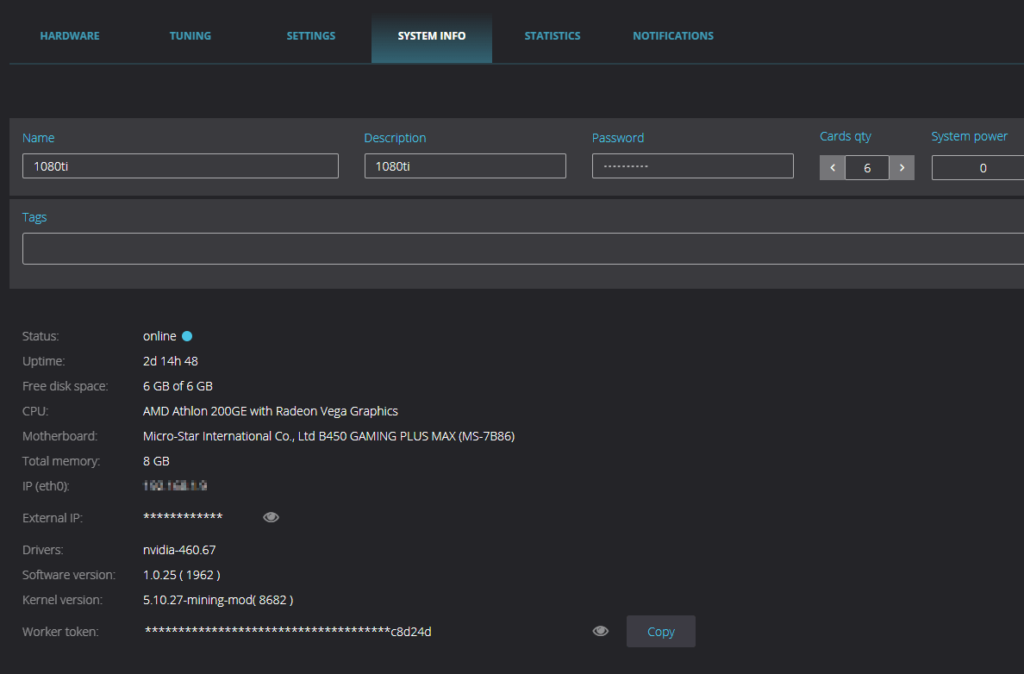
Данная вкладка содержит системную информацию по вашему воркеру. А именно:
- Name — имя воркера.
- Description — описание воркера.
- Password — пароль воркера. Если вы будете давать доступ на управление.
- Card qty — количество карт.
- System Power — сколько потребляет система «тушка». Можете задать значение потребления вашей тушки, если вы его знаете, и будете видеть полную картину по потреблению.
- Tags — теги. Можете использовать теги для фильтрации ваших воркеров. Полезно если у вас их много.
- Status — статус воркера. В сети или нет.
- Uptime — время беспрерывной работы после последнего успешного запуска.
- Free disk space — свободное место на диске, на котором установлен воркер.
- CPU — процессор.
- Motherboard — материнская плата.
- Total memory — оперативная память.
- IP — локальный айпи воркера.
- External IP — внешний айпи адрес.
- Driver — драйвер видеокарт.
- Software version — версия Rave OS.
- Kernel version — версия ядра linux.
- Wrker token — токен воркера. Нужен при установки системы. Описано выше в разделе по созданию загрузочного диска и установки Rave OS.
Вкладка STATISTICS
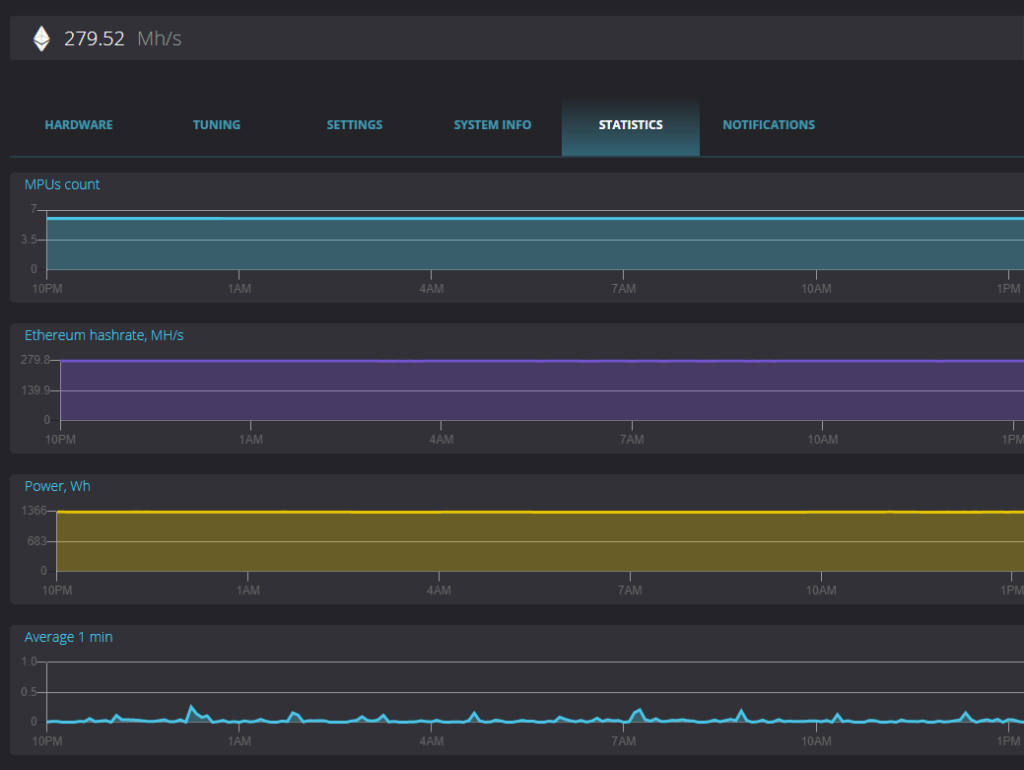 Статистика
Данная вкладка показывает статистику по воркеру за последние 24 часа. Что тут можно проанализировать:
- MPUs count — кол-во видеокарт.
- Ethereum hashrate, MH/s — хешрейт.
- Power, Wh — потребление в ваттах.
- Average 1 min — средняя нагрузка на систему за 1 минуту.
- Average 5 min — средняя нагрузка на систему за 5 минуту.
- Average 15 min — средняя нагрузка на систему за 15 минуту.
Вкладка NOTIFICATIONS
Вкладка Notification содержит системные сообщения. Какие сообщения тут есть и что они значат, поговорим подробнее дальше в статье.
Часто задаваемые вопросы (FAQ)
Как обновить версию RaveOS
Есть два способа обновления версии RaveOS:
- Скачать последнюю версию на официальном сайте и физически установить ее на носитель. Это долгий способ, есть более простой и быстрый.
- Обновить Rave OS через командную строку в терминале.
Как обновить Rave OS первым способом понятно, это описано выше в установке RaveOS.
Для обновления RaveOS до последней версии через терминал, нужно сделать следующее:
Заходим в Dashboard и справа каждого рига будет кнопка Console. Нажимаем не нее.
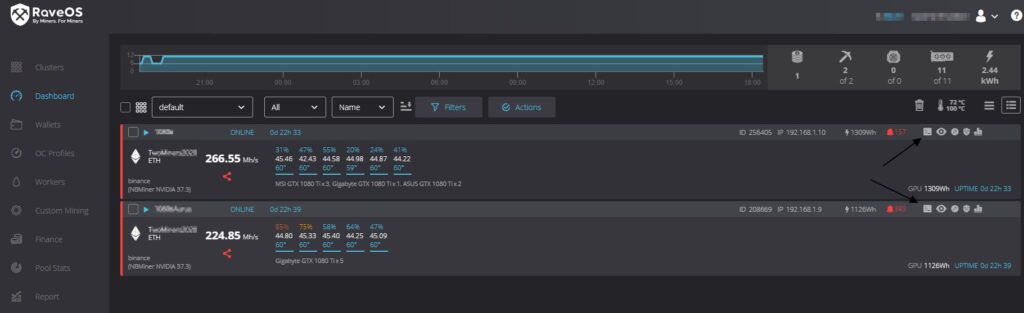
RaveOS Console
В качестве логина вводим — root, в качестве пароля вводим — admin.
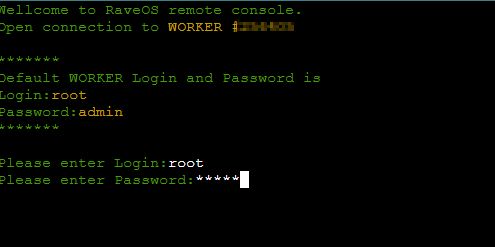
Вводим команду upgrade и обновляемся до последней версии.
300$ от Binance и 20% скидки на комиссию
Депозит от 10$. Торгуй криптовалютой и начни зарабатывать до 10 000%. Переходи!
Как узнать частоту графического процессора и видеопамяти в RaveOS
Самый простой способ, это зайти в воркер и посмотреть под каждой видеокартой значения часты графического ядра, частоты видеопамяти, лимита питания.
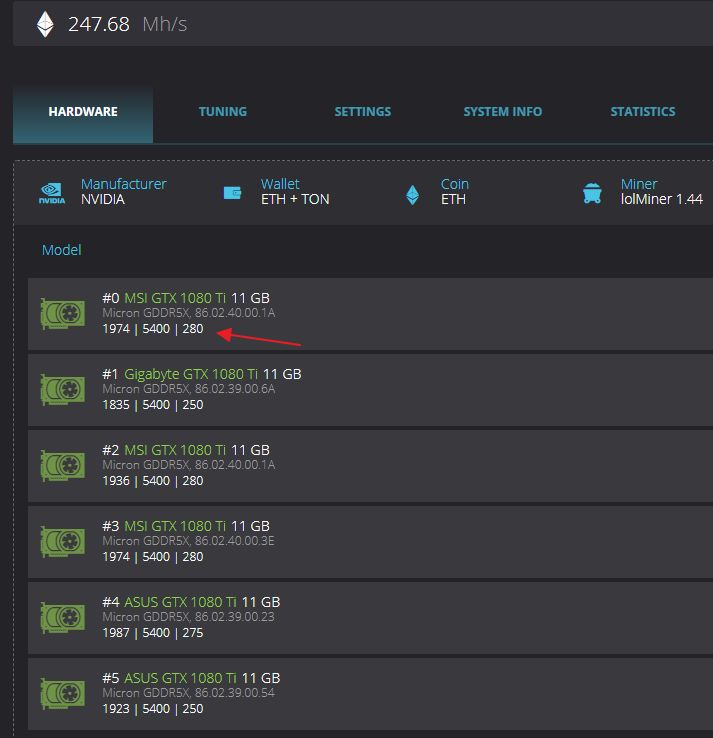
Частота ядра и памяти в RaveOS
Если вам нужно узнать точную частоту графического процессора и видеопамяти карты, вы можете воспользоваться консолью майнера. Практически все майнеры показывают эту информацию. В нашем случае, lolMiner 1.44.
Заходим в воркер, открываем консоль.
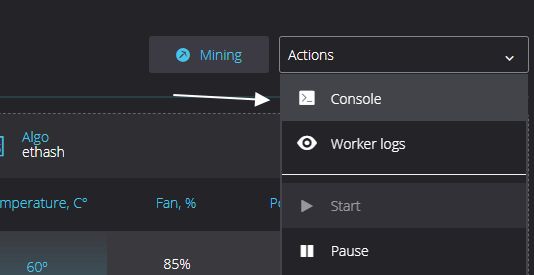
Консоль в RaveOS
Консоль открывается в соседней вкладке.
Для входа вводим логин: root, пароль: admin.
В командной строке прописываем команда: miner
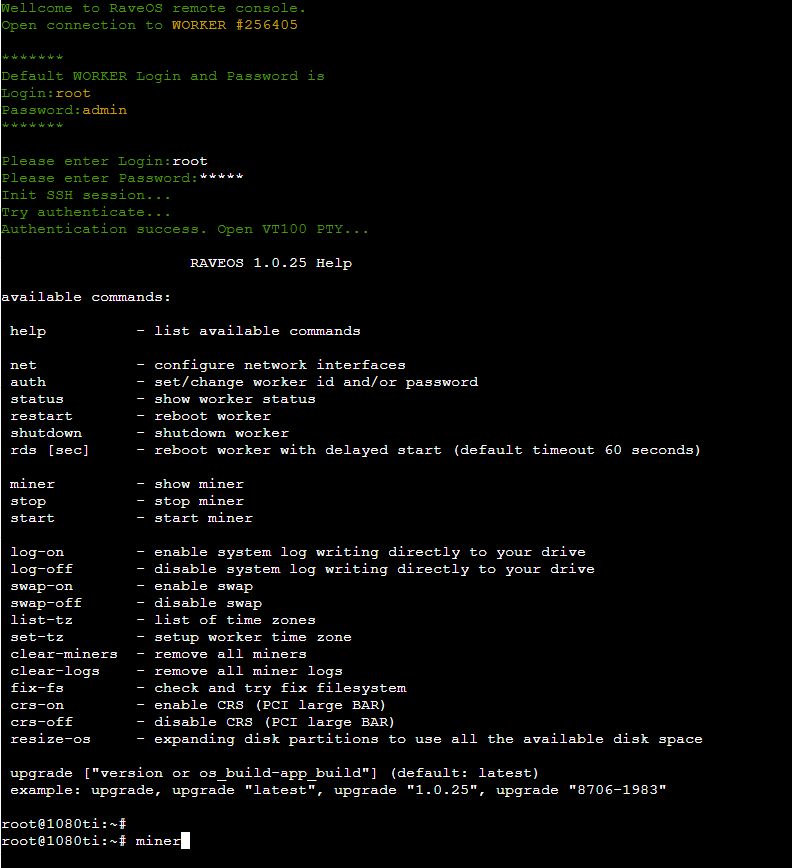
Miner в RaveOS
После ввода команды, увидим следующие данные:
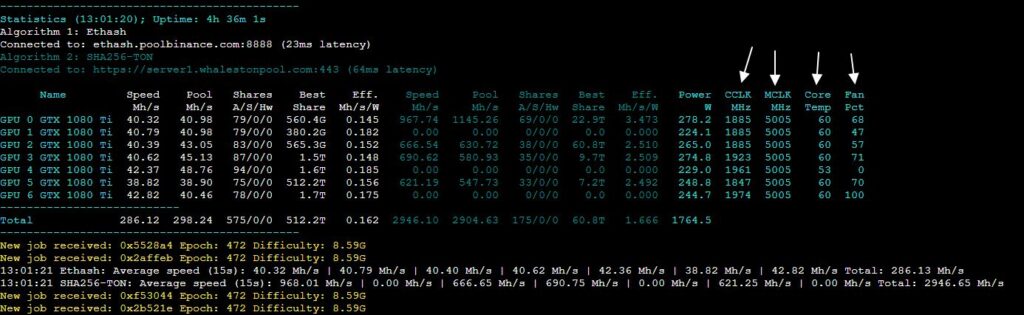 Майнер
- CCLK — частота графического процессора.
- MCLK — частота видеопамяти.
- Core Temp — температура графического ядра.
- Fan Pct — обороты вентиляторов в %.
Как зафиксировать частоту ядра и видеопамяти в RaveOS
Фиксировать частоту графического ядра можно в RaveOS начиная с версии 1.25. Если у вас версия раньше 1.25, обновитесь.
Команды для фиксации частоты:
- oc -fixclk=1000 — фиксированная частота графического ядра.
- oc -sleep=30 -mclk=2600 — фиксированная частота видеопамяти.
-sleep=30 — отсроченное время старта команды в секундах. Т.е. запуск фиксации через 30 секунд.
Куда вписывать? Вкладка Tuning — SET (напротив каждой карты).
Остались вопросы или что то не понятно?
Заходите на наш telegram канал и задавайте их напрямую автору. Помимо общения, публикуем то, чего нет на сайте. Будьте в курсе лучших возможностей заработка на криптовалюте!
Newsletter
Еженедельный отчет по криптопортфелю. Дайджест топовых новостей и возможностей в крипте. Подсвечиваем актуальные темы для заработка!
Владимир — CEO InsidePC. Более 10ти лет в интернет-маркетинге и IT индустрии, 4 года в трейдинге на NYSE, NASDAQ, более 3х лет исключительно в крипте. В фокусе трейдинг, инвестиции, ноды и майнинг. Держу руку на пульсе криптовалютной индустрии. Цель — развитие крипто индустрии в Украине.
Telegram