Где в Сбербанк Бизнес Онлайн можно написать письмо в банк?
Вы можете перейти к созданию письма на вкладке Мои сделки, далее Аккредитивы. Для этого выберите сделку, нажмите кнопку дополнительных действий и в раскрывающемся списке выберите пункт Написать письмо в банк.
Тем выше шансы, что вас правильно поймут и помогут. Чтобы написать письмо в «Сбербанк Бизнес Онлайн», заходим на сервис и авторизируемся в личном кабинете. В боковом меню, расположенном слева, последовательно выбираем пункты: «Услуги» – «Письма».
Просто кликните на « Письмо в банк ». На странице можно посмотреть все письма, которые были отправлены, для этого нужно перейти во вкладку на страничке « Отправленные письма ». Здесь доступны следующие сведения: Номер письма.
Чтобы посмотреть письмо, отправленное в Сбербанке онлайн, нужно просто кликнуть по его названию. Чтобы удалить сообщение, следует установить галочку и нажать на « Удалить », после чего подтвердить свое действие. При необходимости можно найти определенное сообщение из списка.
Для того чтобы обратиться в Сбербанк с претензиями или предложениями дистанционно, можно отправить обращение через официальный сайт или электронную почту. Еще одним способом является написать письмо в Сбербанк Онлайн.
Как написать сообщение в сбербанк онлайн?
Как начать пользоваться ДиалогамиАвторизуйтесь в приложении СберБанк ОнлайнПерейдите на вкладку «Диалоги»Выберите друга из списка диалогов, создайте новый диалог, отправьте открытку или переведите деньги
Как написать официальное обращение в Сбербанк?
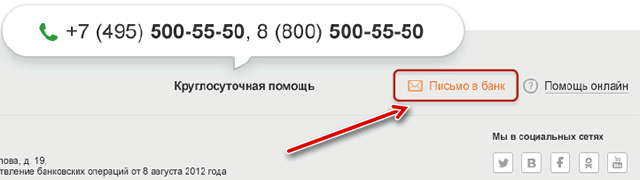
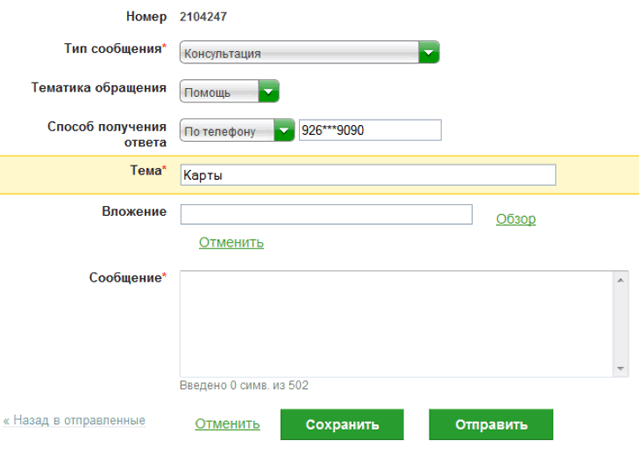
В шапке любой страницы кликнув по конвертику. Внизу любой страницы перейдя по ссылке Письмо в банк. Раздел отправленные письмаПоле «Номер» заполняется автоматически и недоступно для редактирования.В поле «Тип сообщения» выберите из раскрывающегося списка тип вашего письма (письмо, вопрос, жалоба, проблема).
как в сбер бизнес написать письмо в банк
Служба помощи в Сбербанк ОнЛайн – отправка обращения и отслеживание статуса

На странице Обращение в службу помощи системы Сбербанк ОнЛай Вы можете отправить письмо в Банк, просмотреть отправленные и входящие сообщения, удалить неактуальные письма, а также произвести поиск интересующих Вас писем.
Перейти на данную страницу можно из бокового меню, щелкнув по ссылке Обращение в службу помощи.

Раздел отправленные письма
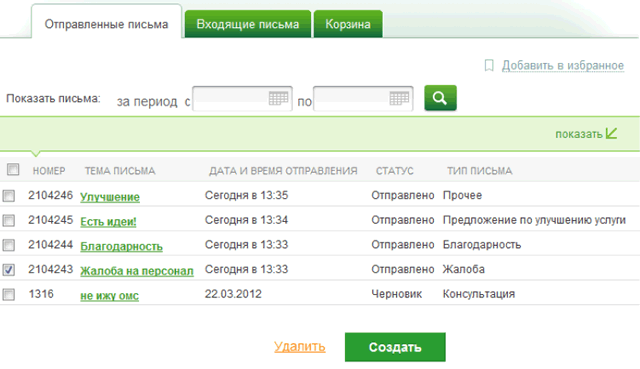
На вкладке Отправленные письма Вы можете увидеть все отправленные письма. Для каждого письма показывается следующая информация: номер письма, тема, дата и время отправления письма и тип письма (письмо, вопрос, жалоба или проблема).
На данной вкладке автоматически отображается не более 10 писем. Для просмотра следующих 10 писем щелкните по стрелочке. Вы можете настроить, сколько писем следует показывать на странице – 10, 20 или 50.
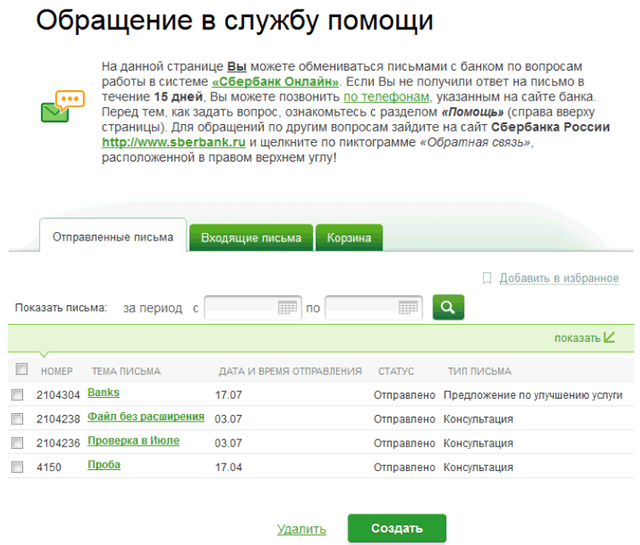 На данной странице Вы можете обмениваться письмами с банком по вопросам работы в системе «Сбербанк ОнЛайн». Если Вы не получили ответ на письмо в течение 15 дней, Вы можете позвонить по телефонам, указанным на официальном сайте банка. Перед тем, как задать вопрос, ознакомьтесь с разделом «Помощь» (справка вверху страницы).
На данной странице Вы можете выполнить следующие действия:
Входящие письма в Сбербанк ОнЛайн
На вкладке Входящие письма Вы можете увидеть все полученные из службу помощи письма.
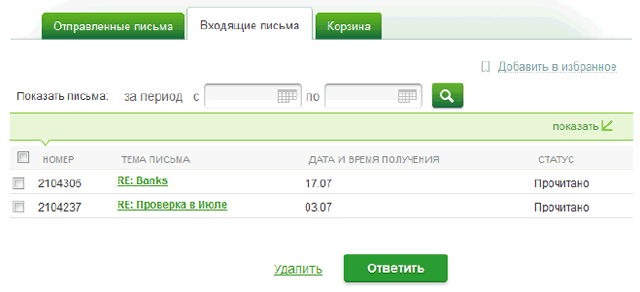
Для каждого письма в списке указаны следующие данные: номер письма, тема, дата и время получения письма и статус письма (новое, прочитано).
На данной странице можно выполнить следующие действия:
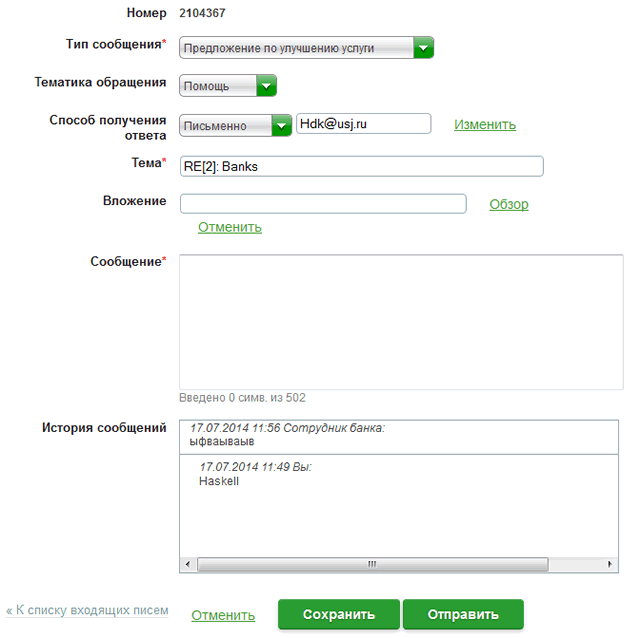
Фильтрация и поиск писем
Для того чтобы найти интересующее Вас письмо, отправленное в службу поддержки системы Сбербанк ОнЛайн, нажмите ссылку Расширенный фильтр и установите критерии поиска:
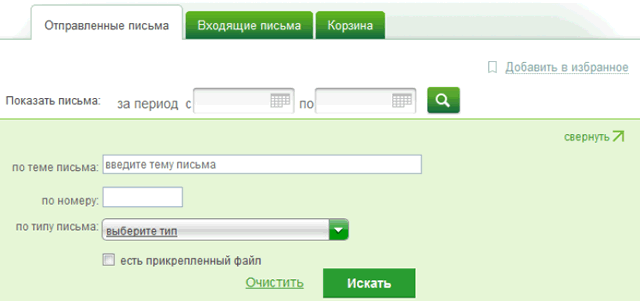
Далее впишите тему письма (необязательно).
Вы можете осуществлять поиск по подстроке в текстовом поле. Например, можно ввести несколько начальных букв темы.
Если Вы хотите ввести другие параметры поиска, то нажмите на ссылку Очистить.
Написать письмо в Сбербанк бизнес онлайн
Зачастую при работе с системой Сбера возникают серьезные вопросы, требующие разъяснения специалистов. Чтобы их решить, можно отправить письмо в Сбербанк Бизнес Онлайн. Подобный сервис позволяет пользователям быстро получать интересующую информацию и получать техподдержку при работе с системой. Переписка с банковскими сотрудниками разрешает неполадки с работоспособностью сервиса или выполняет информационные функции.

Особенности писем в Сбербанк Бизнес Онлайн
Обращение клиентов в службу Сбер Бизнес может содержать претензии пользователей к обслуживанию, предложения по улучшению сервиса или розыску платежей и пр. Данная услуга предполагает написание сообщений и их получение, создание черновиков или корректировку написанных обращений.
Прежде чем отправить в банк обращение, выясняем его цель, тематику и ожидаемые результаты. Для этого рекомендуется максимально ясно описать ваш вопрос, при необходимости приложить электронные документы, скрины и пр. Создавая сообщение, перечитайте его несколько раз, чтобы исключить возможные ошибки и неточности, внести дополнения и пр.
Как отправить письмо в банк через Сбербанк Бизнес онлайн: пошаговая инструкция
Написать письмо в Сбербанк Бизнес Онлайн достаточно просто. Написать обращение можно только в личном кабинете сервиса, потому нужно зайти в Бизнес Сбер. Для создания письма следует выполнить определенный порядок действий.
Ответные сообщения нужно смотреть во вкладке писем из банка (услуги – письма). Здесь же можно работать с архивом обращений. Подобный сервис способствует разрешению юридических, личных или финансовых вопросов через интернет, не посещая банковского отделения.
Послания, не прочитанные клиентом, будут сопровождаться пометкой о важности. Они обычно открываются при входе автоматически, при этом есть возможность их распечатывать.
Какие типы заявлений, писем и запросов можно подать в банк и какие отличия
С помощью сервиса Аккредитивы создавайте заявления по аккредитивам и осуществляйте переписку с банком. А ещё вы можете получать запросы от банка и отвечать на них в «один клик».
1. Заявление на открытие аккредитива — для открытия аккредитива создайте заявление на открытие аккредитива:
2. Заявление на изменение аккредитива — для внесения изменений в условия импортного или внутрироссийского аккредитива.
3. Сопроводительное письмо к комплекту документов — для получения денежных средств по внутрироссийскому аккредитиву.
4. Заявление на досрочный платёж — для получения денег сразу после подачи сопроводительного письма и проверки банком, если внутрироссийским аккредитивом предусмотрена отсрочка платежа.
5. Заявление на аннулирование или отказ от использования — если вам больше не нужен выпущенный аккредитив.
6. Заявление на перевод (трансферацию) или исполнение аккредитива третьему лицу — для исполнения экспортного или внутрироссийского аккредитива, полученного в полной сумме аккредитива или его части третьему лицу, не являющимся бенефициаром или получателем по аккредитиву.
7. Заявление на акцепт расхождений — для согласования расхождений в документах заранее, если известно, что документы по аккредитиву будут представлены с расхождениями, чтобы сэкономить время на ожидание запроса об акцепте расхождений в представленных документах от банка.
8. Письмо-поручение бенефициара на отправку документов — для получения денежных средств по экспортному аккредитиву перед представлением документов в банк.
9. Письмо в банк — для того, чтобы задать банку любой вопрос, касающийся ваших действующих, а также будущих сделок.
Как создать сервисное обращение
Если у вас возникли дополнительные вопросы по услуге Торговый эквайринг, создайте сервисное обращение, заполнив форму соответствующего заявления.
Откройте форму создания заявления
В левом боковом меню выберите раздел Торговый эквайринг и перейдите во вкладку Заявления.
Нажмите на кнопку Новое заявление в правом верхнем углу и выберите пункт Создать обращение.
Заполните заявление
В поле Merchant ID проверьте наименование торговой точки, от имени которой создается обращение. При необходимости укажите другую торговую точку. Поиск осуществляется по наименованию или уникальному номеру торговой точки. Укажите тему обращения, ваши контактные данные и опишите возникшую проблему. Подтвердите отправку обращения нажатием кнопки Создать.
Подпишите заявление
Подпишите заявление и отправьте в банк. Как только ваше заявление будет обработано, с вами свяжется сотрудник банка для уточнения даты установки оборудования.
СберБанк защищает персональные данные пользователей и обрабатывает Cookies только для персонализации сервисов. Запретить обработку Cookies можно в настройках Вашего браузера. Пожалуйста, ознакомьтесь с Условиями обработки персональных данных и Cookies.
Контактная информация
Коммуникации с клиентами
Сбербанк в социальных сетях
Приложения
© 1997—2021 ПАО Сбербанк.
Генеральная лицензия на осуществление банковских операций от 11 августа 2015 года. Регистрационный номер — 1481.
Как закрыть расчётный счёт в СберБанке
Если вы думаете о том, чтобы закрыть счёт в СберБанке — не спешите с решением. Позвоните по телефону 8 800 555-5-777 и наберите добавочный номер 2, а затем 1, для звонков с мобильных — 0321 и наберите добавочный номер 2, а затем 1. Сотрудники СберБанка сделают вам специальное предложение.
Если же всё же решили закрыть счёт, сделать это можно прямо в СберБизнес.
Заполните заявление о закрытии счёта
Cкачайте заявление о закрытии банковского счёта и расторжении договоров о предоставлении услуг. Заполните все поля и сохраните файл.
Если в СберБизнес у вас не открыты дополнительные счета (расчетные, валютные, депозиты и др.) и не подключены другие услуги, например, зарплатный проектом, переводы от физлиц, эквайринг и т.д., в заявлении укажите номер договора на предоставление услуг с использованием системы дистанционного обслуживания.

Откройте переписку с банком
В правой верхней части экрана нажмите
Выберите Все письма. Нажмите кнопку Написать письмо.
Напишите письмо
В открывшемся окне заполните все поля. Выберите тип — Направить вопрос по иным типам писем. Укажите причину закрытия счёта.
Затем перетащите мышью файл с заявлением о закрытии счёта в указанное место или нажмите кнопку Выберите файл и выберите его на компьютере. Нажмите кнопку Подписать.
Подпишите письмо
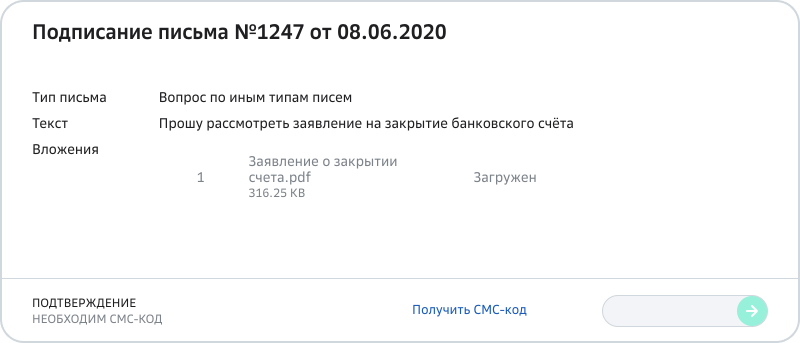
Для подписания нажмите Получить СМС-код. В появившемся поле введите полученный на телефон код и нажмите кнопку  .
Письмо отправится в банк. Сотрудники банка рассмотрят заявление в течение семи рабочих дней — и счёт будет закрыт.
Если заявление предъявляет в банк представитель клиента, он также предъявляет доверенность с правом подавать документы в банк.
СберБанк защищает персональные данные пользователей и обрабатывает Cookies только для персонализации сервисов. Запретить обработку Cookies можно в настройках Вашего браузера. Пожалуйста, ознакомьтесь с Условиями обработки персональных данных и Cookies.
Контактная информация
Коммуникации с клиентами
Сбербанк в социальных сетях
Приложения
© 1997—2021 ПАО Сбербанк.
Генеральная лицензия на осуществление банковских операций от 11 августа 2015 года. Регистрационный номер — 1481.
Порядок создания письма для отправки в банк через Сбербанк Бизнес ОнЛайн
Для создания письма в банк через систему Сбербанк Бизнес ОнЛайн:
- В форме списка писем в банк нажмите кнопку
 панели инструментов.
- Откроется окно Письмо в банк.
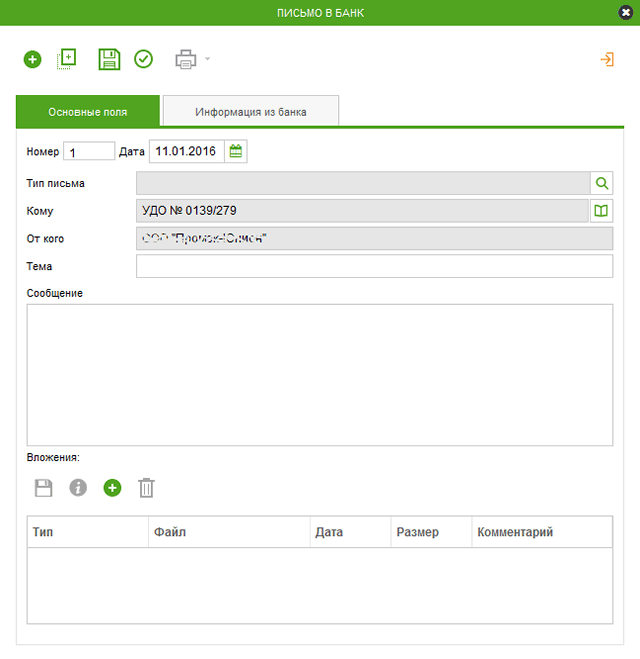
Ряд полей окна уже будет заполнен системой Сбербанк Бизнес ОнЛайн. Поля с белым фоном заполняются или редактируются вручную. Поля с серым фоном заполняются либо пользователем путем выбора значений из списка, либо системой автоматически в процессе заполнения реквизитов документов.
- Выбор значений из справочников осуществляется при помощи кнопок
 и
 , добавление введенных значений в справочник – с помощью кнопки
 (см. «Выбор значений из справочника»).
- Выбор значений из выпадающих списков осуществляется с помощью кнопки
 (см. «Выбор значения из выпадающего списка»).
- Ввод дат осуществляется либо вручную, либо с помощью кнопки
 (см. «Выбор даты с помощью календаря»).
a. В поле Тип письма выберите из списка тип письма. По умолчанию поле не заполнено (произвольное письмо).
b. Если для выбранного типа письма определена стандартная форма тела сообщения, в поле Сообщение будет выведен соответствующий шаблон.
Как написать письмо в сбербанк бизнес онлайн
Особенности составления писем в «Сбербанк Бизнес Онлайн»
Основное назначение раздела «Письма» – создание обратной связи между клиентами банка и его сотрудниками, а также систематизация и классификация обращений посредством сети интернет. Сюда поступают вопросы и предложения пользователей, жалобы и претензии по платежам, а также те запросы, что не относятся к другим категориям. Система позволяет написать письмо, редактировать его, удалять, хранит историю переписки. Поэтому, если хотите полноценно пользоваться всеми ее возможностями:
- Заранее определитесь с целью обращения. Иначе вас будут переадресовывать от одной инстанции к другой.
- Убедитесь, что вам нужен именно он. Сервис предназначен для юридических лиц, физическим по всем проблемам необходимо обращаться непосредственно в техническую поддержку «Сбербанка».
- Развернуто и точно опишите ситуацию, которая побудила вас оставить обращение. Для наглядности можете дополнить текст заявки скриншотами или электронными документами.
- Не пренебрегайте вычиткой. Чем лаконичнее и грамотнее текст, тем проще его воспринимать читателям. Тем выше шансы, что вас правильно поймут и помогут.
Чтобы написать письмо в «Сбербанк Бизнес Онлайн», заходим на сервис и авторизируемся в личном кабинете. В боковом меню, расположенном слева, последовательно выбираем пункты: «Услуги» – «Письма».

После прогрузки создаем новый документ, щелкнув по одноименной кнопке на верхней панели инструментов (или по значку «+» в новом дизайне).


Обратите внимание! По умолчанию система присваивает обращению номер, по порядку следующий за предыдущим письмом, и дату создания. Если вам нужны другие значения, не забудьте внести изменения в соответствующих полях.
Переходим на вкладку «Письма в банк». Если все сделано верно, первым там отобразится наш созданный документ. Щелкаем по кнопке «Подпись». Появится всплывающее окно, где нужно указать одноразовый цифровой пароль. Его получаем по СМС, отправленному на номер, привязанный к аккаунту.

Работая с дистанционным сервисом Сбербанк Бизнес Онлайн, можно сталкиваться с различными вопросами, которые потребуют консультаций специалистов. Для их решения бизнес клиент банка смогут оперативно решить ситуацию, направив обращение через свой кабинет клиента. Переписка с банковскими сотрудниками позволяет быстро решать любые технические сбои, а также получить грамотную консультацию по большинству моментов. Рассказываем, как написать письмо в Сбербанк Бизнес, и с какими вопросами стоит обращаться через данный канал связи с банковской структурой.
Пошаговая инструкция, как написать письмо в Сбербанк Бизнес Онлайн
Для того, чтобы письмо было отправлено, его потребуется сначала подписать. Вернитесь в начальное меню на вкладке с письмами. В перечне вы увидите все обращения, которые созданы, в том числе и только что написанное. Выберите это письмо, далее сделайте следующее:
Важно! Письмо в Сбербанк Бизнес Онлайн будет отправлено только после того, как вы подтвердите его паролем из СМС, это приравнивается к электронной подписи клиента.
По каким вопросам следует обращаться с письмами в Сбербанк Бизнес
Платный сервис для бизнес-клиентов сначала предоставляется на промо-период, в течение которого вы сможете оценить все его преимущества. Ресурс помогает предпринимателям решать множество вопросов, связанных с отправкой платежей, создания зарплатных проектов, контролировать проведенные операции, оплачивать налоги и сборы в бюджет и прочее. При появлении трудностей, связанных с работой в клиенте, их можно оперативно решать через поддержку, написав письмо с изложением проблемы, с которой вы столкнулись.

- Проблемы, связанные с техническими сбоями.
- Вопросы по выполнению определенных операций в системе.
- Предложения, которые улучшат работу сервиса, либо розыск платежей.
- Претензии к обслуживанию.
- Прочие вопросы.
Услуга написания писем в Сбербанк Бизнес Онлайн предполагает отправку и получение обращений. Вы так же сможете создавать черновики, или корректировать текст готового послания, и прикреплять документы.
Самая широкая категория бизнес-сообщества в РФ – это ИП, малые и средние организации. Им характерны такие особенности, как частая смена профиля деятельности, и не всегда стабильная финансовая составляющая. По этой причине ежегодно происходит ликвидация не одной тысячи ООО и ИП, и как следствие закрытие счетов. Большая часть р/с находится в Сбере. Поэтому вопрос, как закрыть бизнес счет в Сбербанке онлайн, сегодня будет актуален для многих. Для этого предусмотрен специальный сервис, которым пользуются практически все бизнесмены.

Как закрыть счет в Сбербанк Бизнес Онлайн, не обращаясь в офис
Если принято решение о прекращении вашей деятельности, независимо от того являетесь ли вы юрлицом или индивидуальным предпринимателем, один из этапов – это закрытие расчетного счета. Выполнить эту операцию сегодня можно одним из способов:
- Обратиться лично в отделение, где обслуживается ваша компания.
- Использовать дистанционный сервис «СберБизнес».

При личном визите в офис вам нужно принести с собой уже заполненное заявление, которое подписано руководителем и скреплено печатью. Потребуется паспорт предъявителя, а также в случае предоставления интересов клиента – доверенность на право подачи документов в банк.
Более простой и оперативный способ – обращение через дистанционный сервис. Для этого потребуется выполнить несколько шагов:
Для начала следует скачать бланк заявления. Сделать это можно на основной вкладке официального портала банка «Малому бизнесу и ИП». Данный бланк предусматривает, как закрытие счета, так и расторжение договора услуг со Сбербанком. Заполните в нем все поля, после чего сохраните файл на рабочем столе ПК.
При этом есть важный момент, подать такое заявление, указав номера договора на обслуживание, можно, если у вас нет открытых дополнительных счетов. Также должны быть отключены другие дополнительные услуги – зарплатный проект, эквайринг и прочее.

Письмо будет направлено в Сбербанк. На его рассмотрение отводится до 7 рабочих дней, после чего вас уведомят о закрытии расчетного счета.
Использование дистанционной системы СберБизнес для работы предлагается индивидуальным предпринимателям и компаниям. Для этого необходимо открыть расчетный счет в Сбербанке и подписать договор на обслуживание. В дальнейшем вы сможете управлять своим тарифом, пакетами услуг, и дополнительными опциями. Рассказываем, как подключить Сбербанк Бизнес, как выяснить активный пакет услуг, и можно ли его изменить, и как добавить опции к своему пакету.

Как подключить СберБизнес Онлайн, и узнать свой пакет услуг
Получить доступ в систему СББОЛ могут ИП или юрлица, заключившие договор обслуживания в одном из офисов Сбербанка. После подачи заявления личный менеджер передаст логин и пароль для входа в дистанционный сервис. Эти ключи потребуются для авторизации в системе.
Счет в СберБизнесе можно открыть и без посещения офиса банка, если в вашем регионе эта услуга предоставляется. Осуществляется она путем резервирования счета на сайте Сбера. Но в любом случае подписание договора, и оформление всех документов происходит при личной встрече. Открыть такой счет онлайн смогут только ИП. Для них процедура максимально упрощена:

Всю информацию о подключенных услугах, а также действующем тарифе можно узнать после авторизации в личном кабинете клиента. Для этого у разделе «Управление тарифами» нажмите на счет. На карточке есть вкладка «Пакет услуг», в которой отражается детальная информация. При наличии надписи «Не подключено», жмите на кнопку «Подключить», и следуйте приведенной на экране инструкции.
Обратите внимание! Пакеты услуг можно менять, подключать и отключать. Управление осуществляется на вкладке «Пакет услуг».
Как активировать дополнительные опции в Сбер Бизнес Онлайн
Для активации дополнительного функционала в СББОЛ необходимо два условия – наличие расчетного счета в Сбер Бизнесе, и активный платный пакет услуг. Это может быть любой из них кроме «Легкого старта». Добавить можно любое количество опций к расчетному счету, но они должны быть разными. Для того чтобы подключить опцию, используйте следующую инструкцию:
В рамках оформленной заявки на кредит осуществляется переписка с клиентским менеджером, который закреплен за вашей организацией. Информация о клиентском менеджере появляется в системе Сбербанк Бизнес ОнЛайн сразу после отправки заявки в Банк. При этом вам отправляется уведомление о назначении клиентского менеджера. Для просмотра уведомления необходимо нажать на пиктограмму , расположенную на панели главного меню системы Сбербанк Бизнес ОнЛайн.

Для поиска конкретного письма необходимо перейти по ссылке Расширенный поиск, задать интересующие параметры поиска, после чего нажать кнопку Применить .

Для просмотра входящего или исходящего письма нужно щелкнуть по строке с краткой информацией о нем и перейти по ссылке Подробнее.

Как написать новое письмо в Банк
Для создания нового письма необходимо выполнить следующие действия:


Если письмо еще не было отправлено в Банк, его можно отредактировать или удалить. Для этого необходимо в списке писем щелкнуть по строке с краткой информацией о нем и нажать на соответствующую кнопку.

Как ответить на письмо из Сбербанка
Для того чтобы ответить на письмо, полученное из Сбербанка, необходимо выполнить следующие действия:
- В списке писем щелкнуть по строке с краткой информацией о входящем письме.
- Нажать кнопку Ответить .

Также перейти к написанию ответа можно со страницы просмотра письма. Для этого необходимо перейти по ссылке Подробнее и на открывшейся странице нажать кнопку Ответить .